Introducción
Este artículo explica cómo conectar las impresoras 3D X1/X1C a una red Wi-Fi, los posibles problemas que pueden surgir y cómo resolverlos.
Cuándo utilizar
Si no sabe cómo conectar su X1/X1C a una red Wi-Fi, o si encuentra problemas durante el proceso, puede consultar este artículo para obtener orientación.
Modelos aplicables
Bambu Lab X1C Bambu Lab X1E
Procedimiento de operación
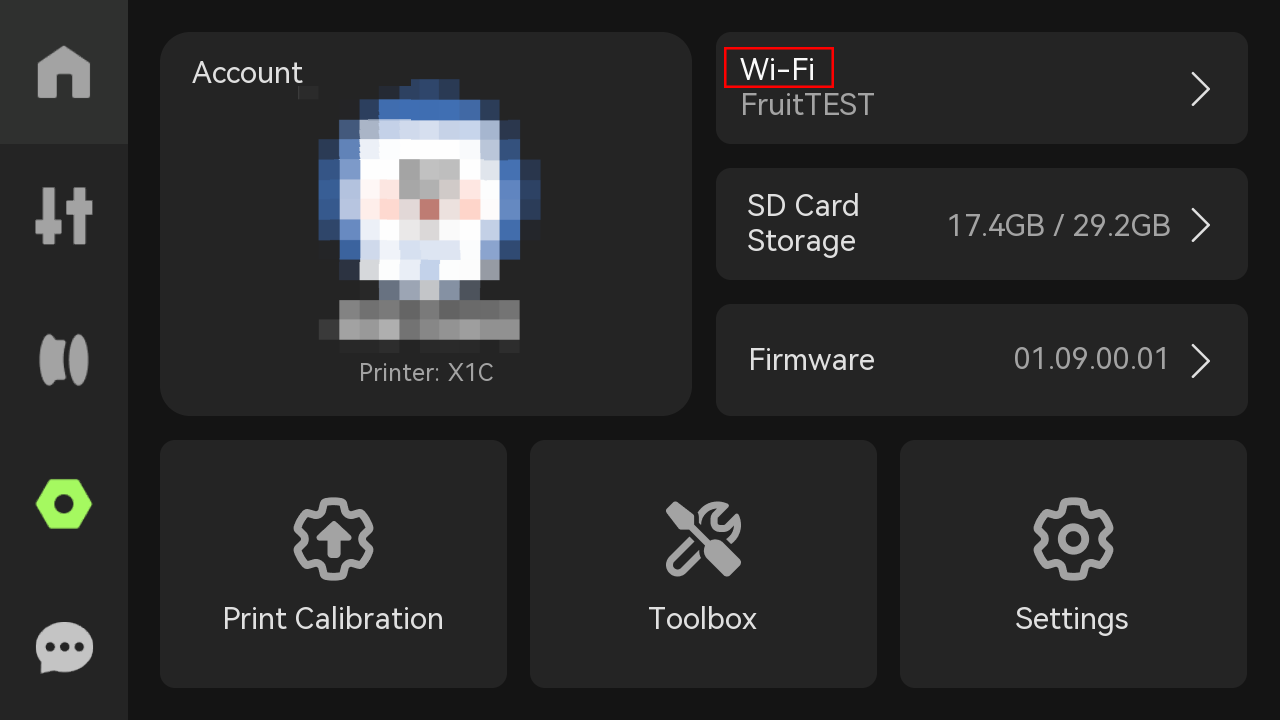
Paso 1: Vaya al icono Configuración, luego haga clic en Wi-Fi.
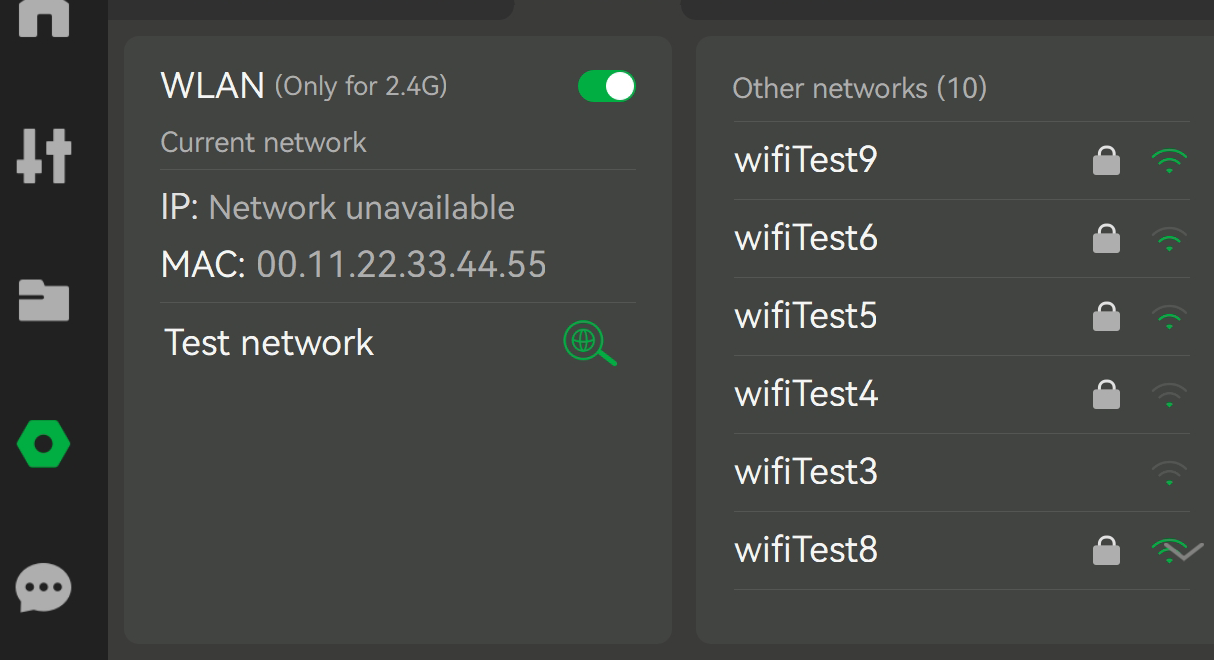
Una vez que seleccione Wi-Fi, la impresora escaneará automáticamente las señales inalámbricas cercanas y las mostrará en la pantalla, como se muestra a continuación.
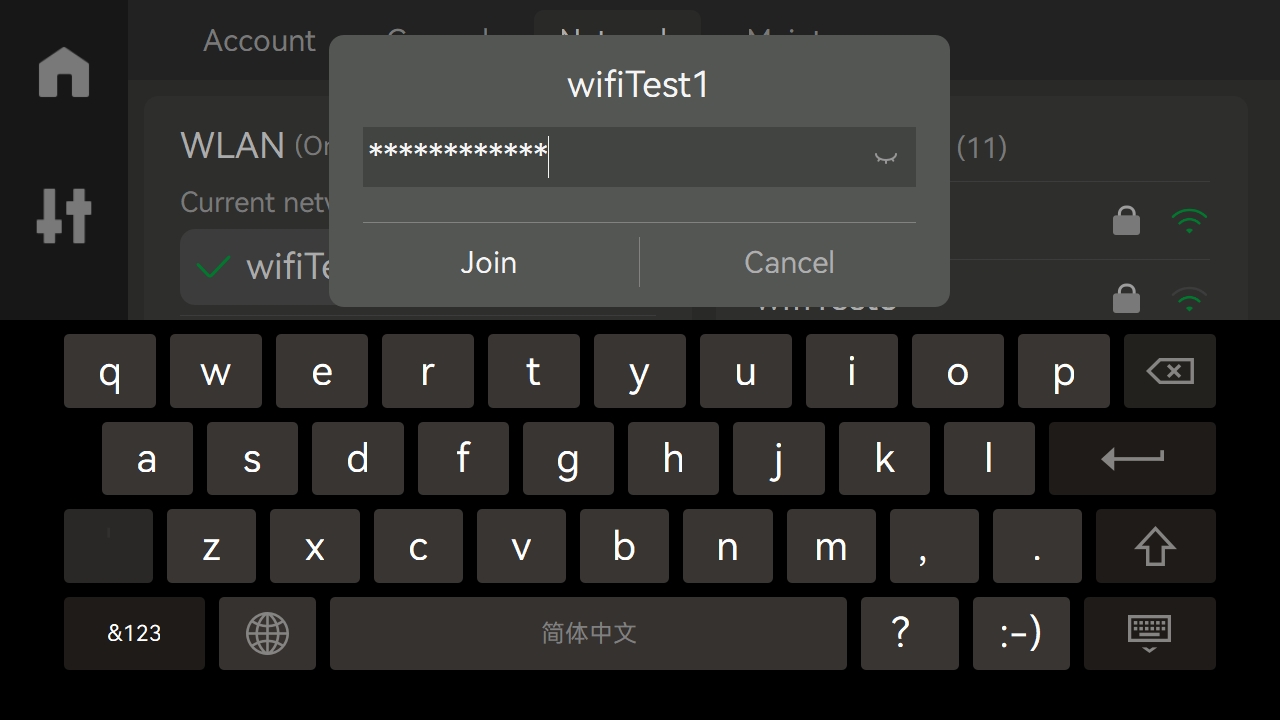
Paso 2: Elija su red Wi-Fi, ingrese la contraseña y toque "Join".
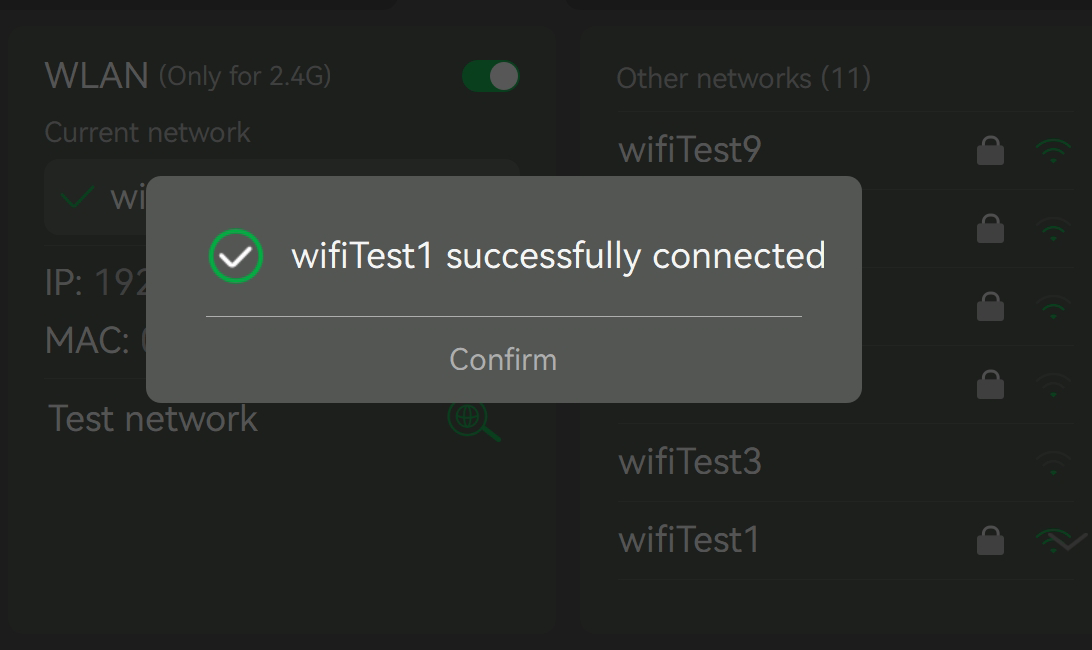
Después de unos segundos, la impresora se conectará a la red Wi-Fi y mostrará el mensaje de confirmación.
Solución de problemas para posibles problemas
Problema 1: La impresora no puede conectarse a una red.
Razones y soluciones:
- La impresora está lejos del router, o hay muchos obstáculos entre el router y la impresora. Esto puede debilitar la fuerza de la señal inalámbrica. Intente acercar el router a la impresora y reiniciar el router.
Si no es conveniente mover el router o la impresora, puede intentar crear un hotspot Wi-Fi utilizando su teléfono móvil y conectar la impresora a él. - Hay interferencia severa de señal cerca.
Cambie el canal de la red inalámbrica de 2.4GHz en el router e inténtelo nuevamente. - La antena Wi-Fi de la impresora podría estar dañada o defectuosa.
Por favor haga clic aquí para verificar si la antena Wi-Fi está asegurada y trate de reconectarla varias veces. Si la impresora aún no puede conectarse a la red, por favor haga clic aquí para enviar un ticket e incluya los registros de la impresora. El equipo de soporte al cliente le ayudará a resolver el problema.
Problema 2: La impresora puede conectarse a la red, pero no se puede vincular con Bambu Studio o Bambu Handy.
Razones y soluciones:
- Debido a la configuración de red en el router, la impresora podría estar aislada de la PC o teléfono, impidiendo que se comunique con ellos.
Abra la herramienta Símbolo del sistema y use el comando ping para probar la conexión entre su PC y la impresora. Si el tiempo de demora es muy alto o no se puede alcanzar la dirección IP de la impresora, verifique el router para habilitar la comunicación entre la impresora y la PC/teléfono.
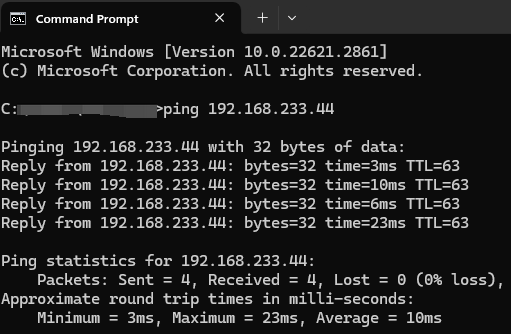
- La impresora no puede conectarse a los servidores de Bambu Cloud.
Puede crear un hotspot Wi-Fi en su teléfono, conectar la impresora y la PC a él, y luego vincular la impresora. - El firewall de la PC ha bloqueado la conexión con la impresora.
Por favor desactive el software antivirus, el firewall o el VPN en su PC e inténtelo nuevamente.
Problema 3: El código QR de la impresora no se actualiza.
Este problema puede ocurrir si la impresora no logra sincronizar la hora. Por favor lea este artículo para verificar posibles soluciones.
Notas finales
Esperamos que la guía detallada que compartimos sea útil e informativa.
Queremos asegurarnos de que pueda realizarla de manera segura y efectiva. Si tiene alguna preocupación o pregunta sobre el proceso descrito en este artículo, le animamos a contactar a nuestro amable equipo de soporte antes de iniciar la operación. Nuestro equipo siempre está listo para ayudarle y responder cualquier pregunta que pueda tener.
Haga clic aquí para abrir un nuevo ticket en nuestra Página de Soporte.
Haremos lo posible por responder con prontitud y brindarle la asistencia que necesite.