Debido a las diferencias en el empaque entre el X1/X1C y el X1C combo, hemos preparado esta guía de desempaque para el X1/X1C sin AMS.
Guía imprimible en una página: /x1/manual/unboxing-x1/unboxing_x1-x1c-no-ams-unboxing-1.pdf
Desempaque
- Retire la espuma y saque la impresora de la caja tirando de los dos extremos de las asas de plástico adheridas a las tapas de la caja, y coloque la impresora sobre una superficie estable.
Nota: La impresora es pesada, tome precauciones.
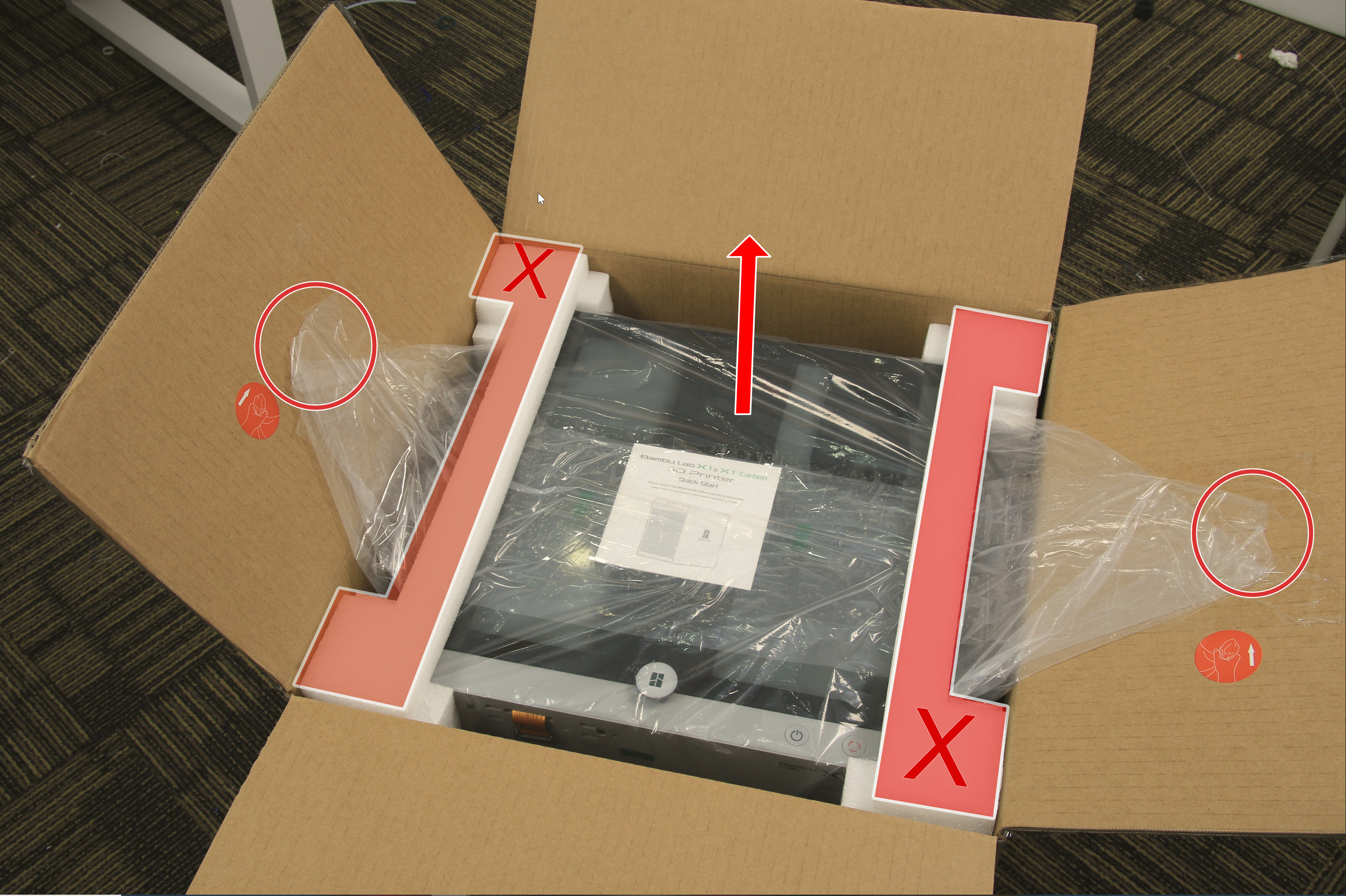
Retire la impresora
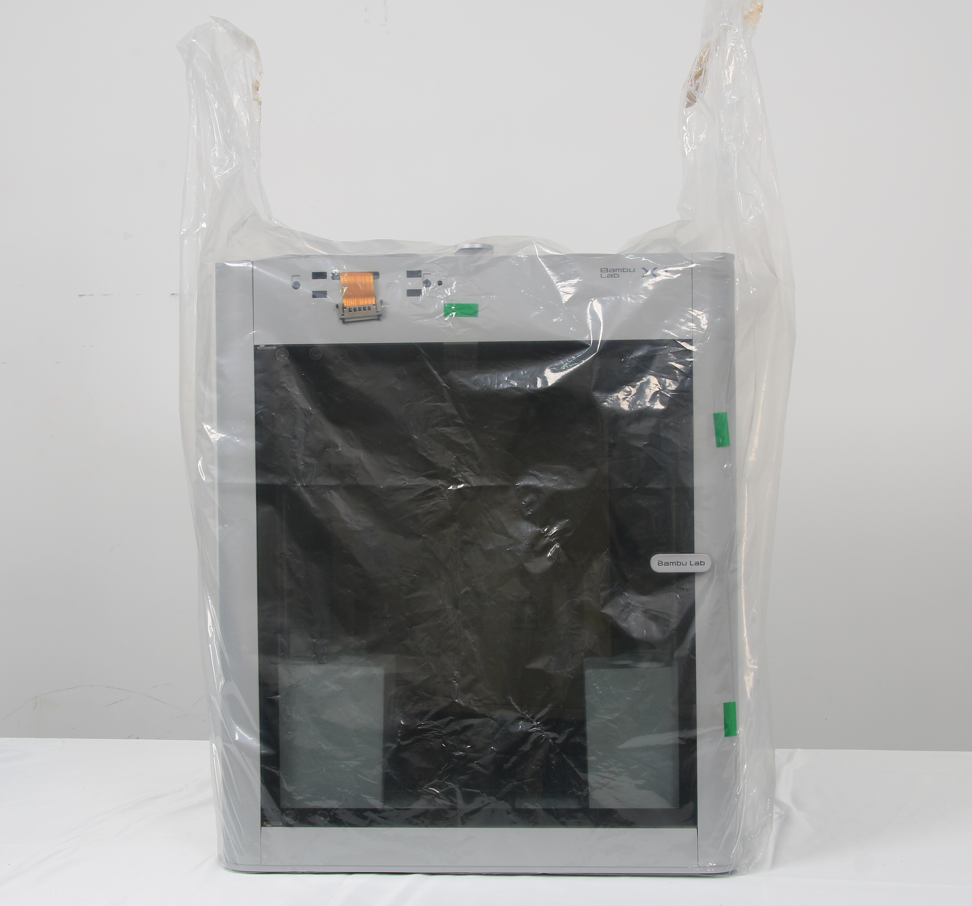
Coloque la impresora sobre una superficie estable
- Retire la bolsa de plástico y quite todas las etiquetas verdes que rodean la impresora. En este punto, se recomienda revisar la guía de inicio rápido antes de continuar.
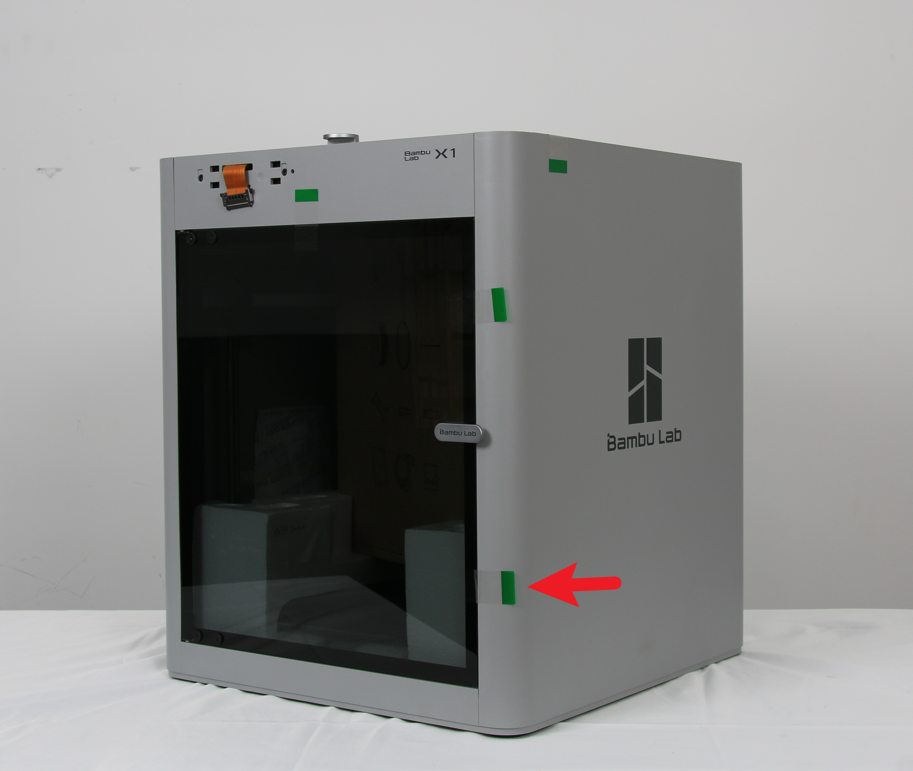
Retire todas las etiquetas verdes alrededor de la impresora
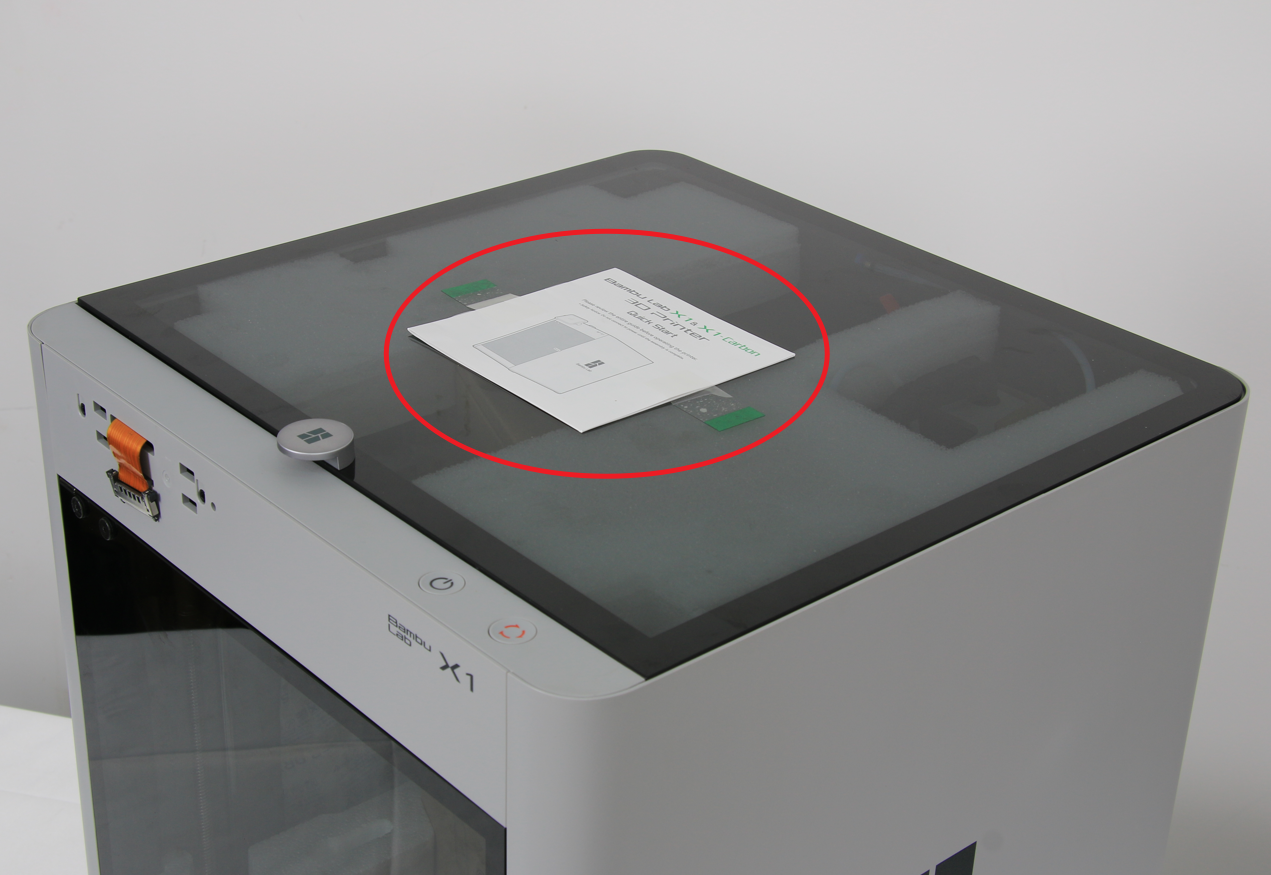
Se recomienda revisar la guía de inicio rápido
- Retire con cuidado la placa de vidrio y la espuma protectora dentro de la impresora, luego retire la caja de accesorios.
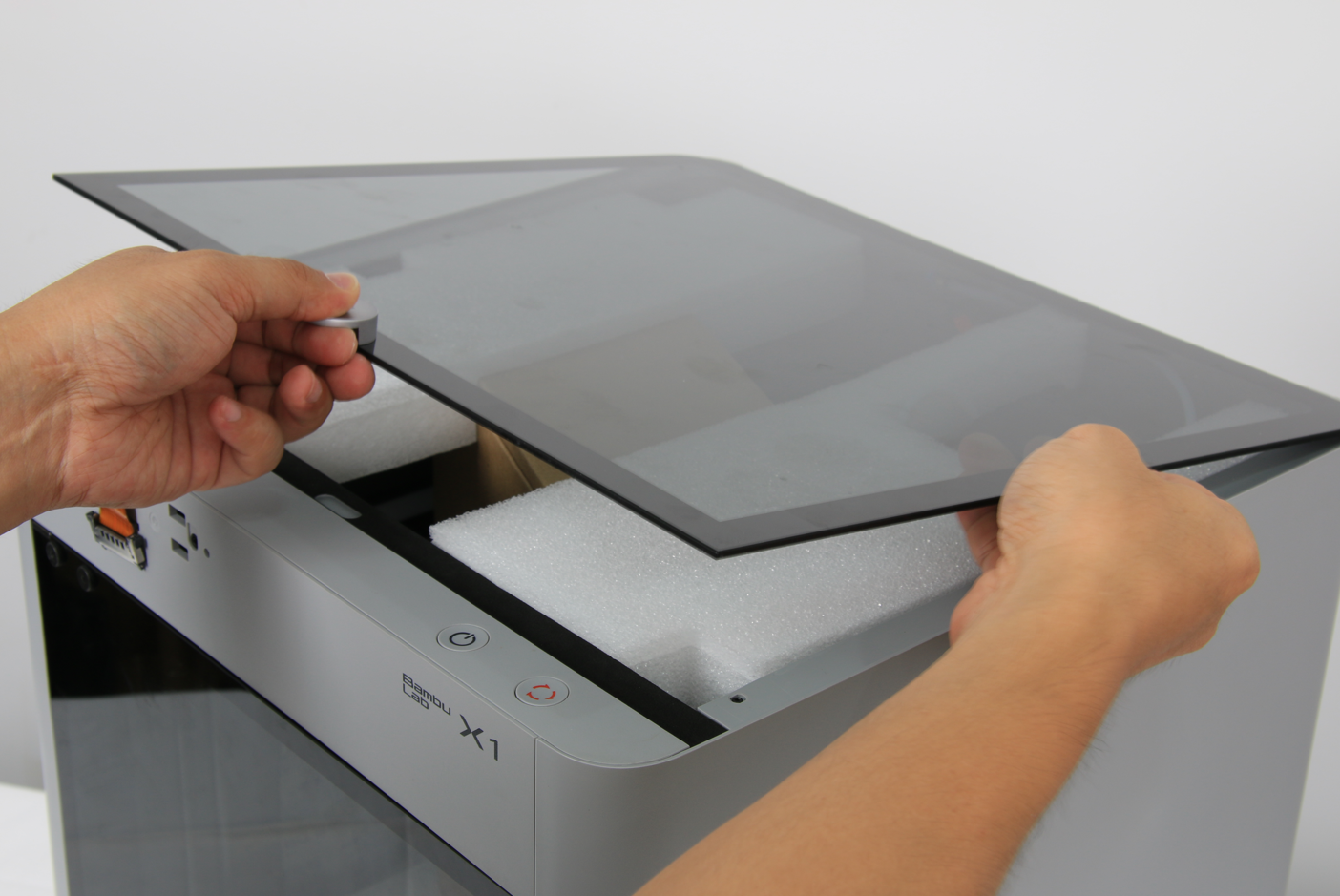
Retire la placa de vidrio
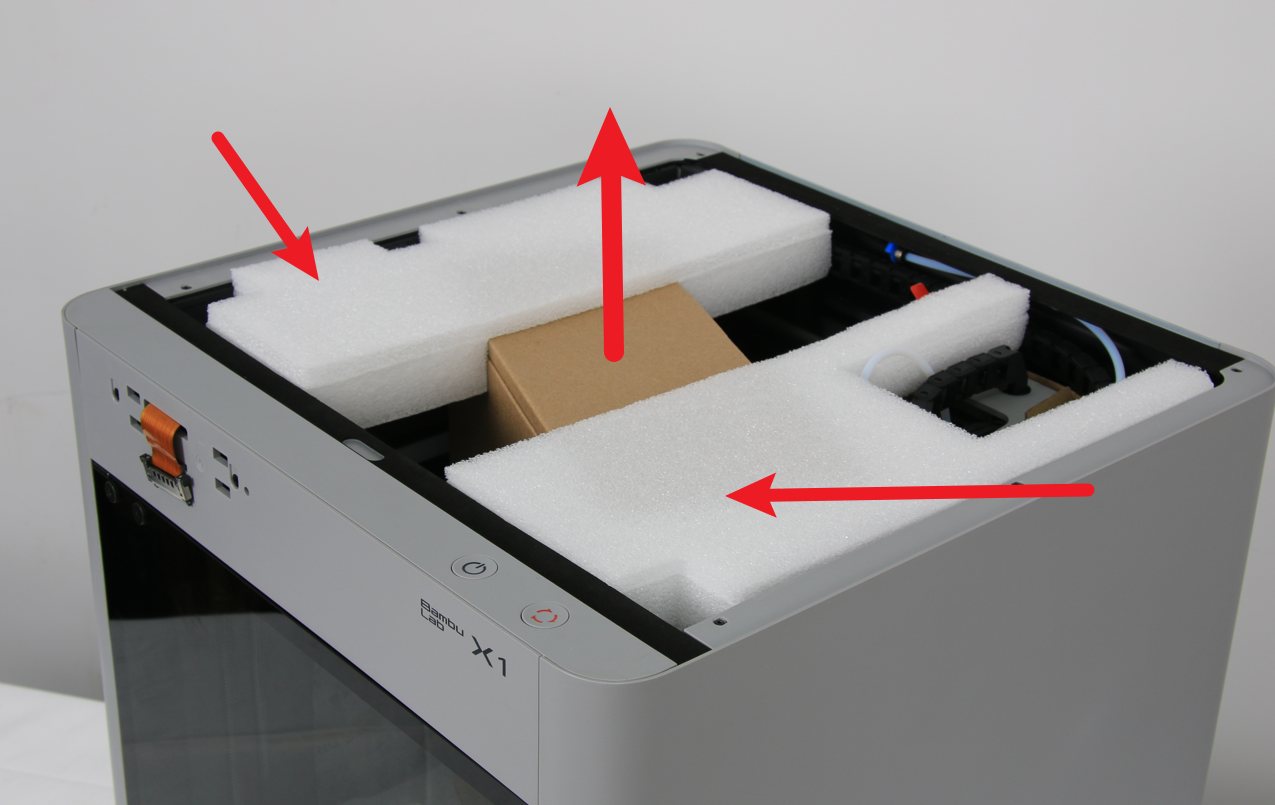
Retire la espuma protectora y la caja de accesorios
- Corte la correa de nylon junto al cabezal y retire la protección de cartón que lo rodea. A continuación, retire la espuma ubicada en el conducto de purga excedente.
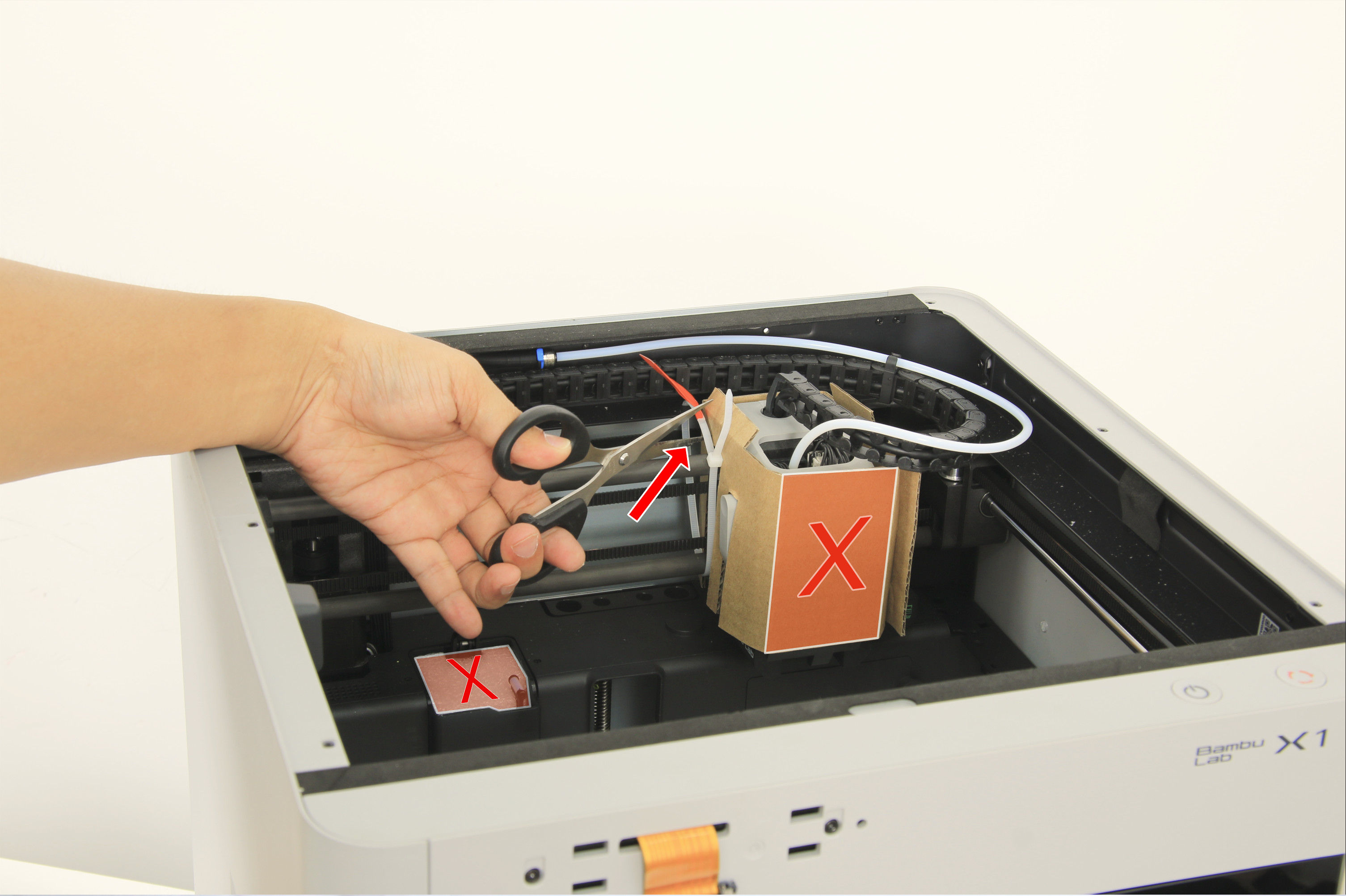
Desbloquee el cabezal
- Abra la puerta de vidrio frontal, retire las dos piezas de espuma protectora y la bolsa desecante, y saque la placa de impresión. Retire la nota adherida a la hoja que le recuerda usar un pegamento en barra en las hojas.
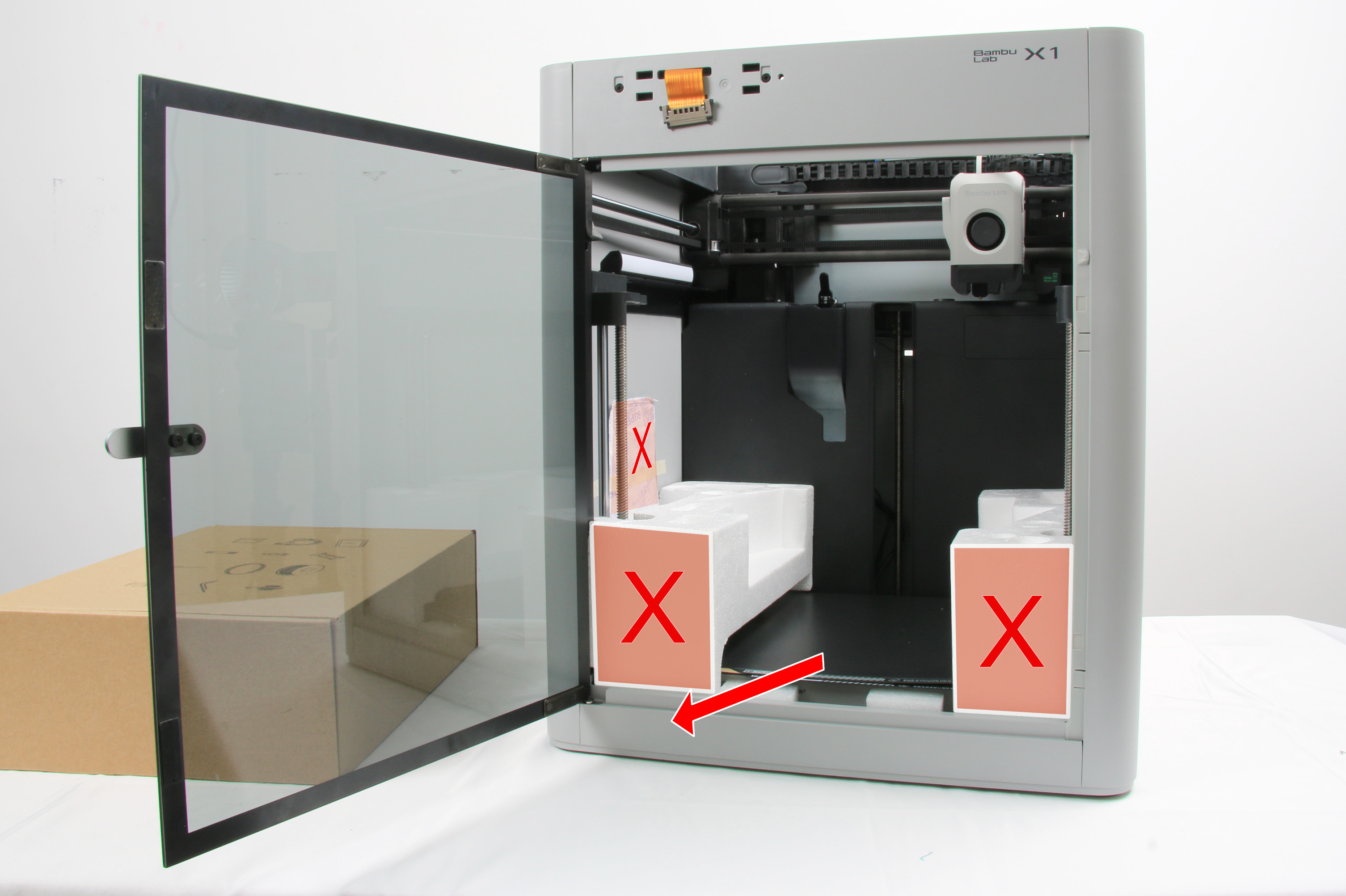
Vaciado de la cámara
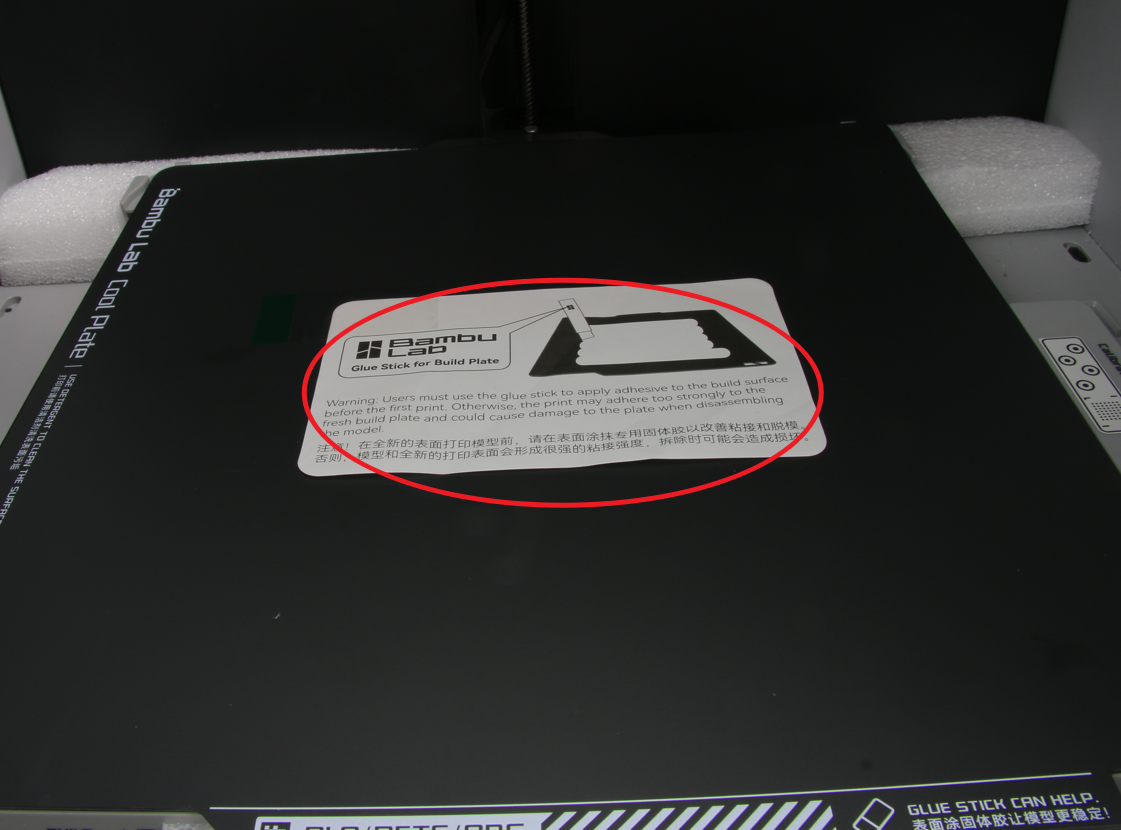
Retire la nota relacionada con el pegamento en barra
Configuración
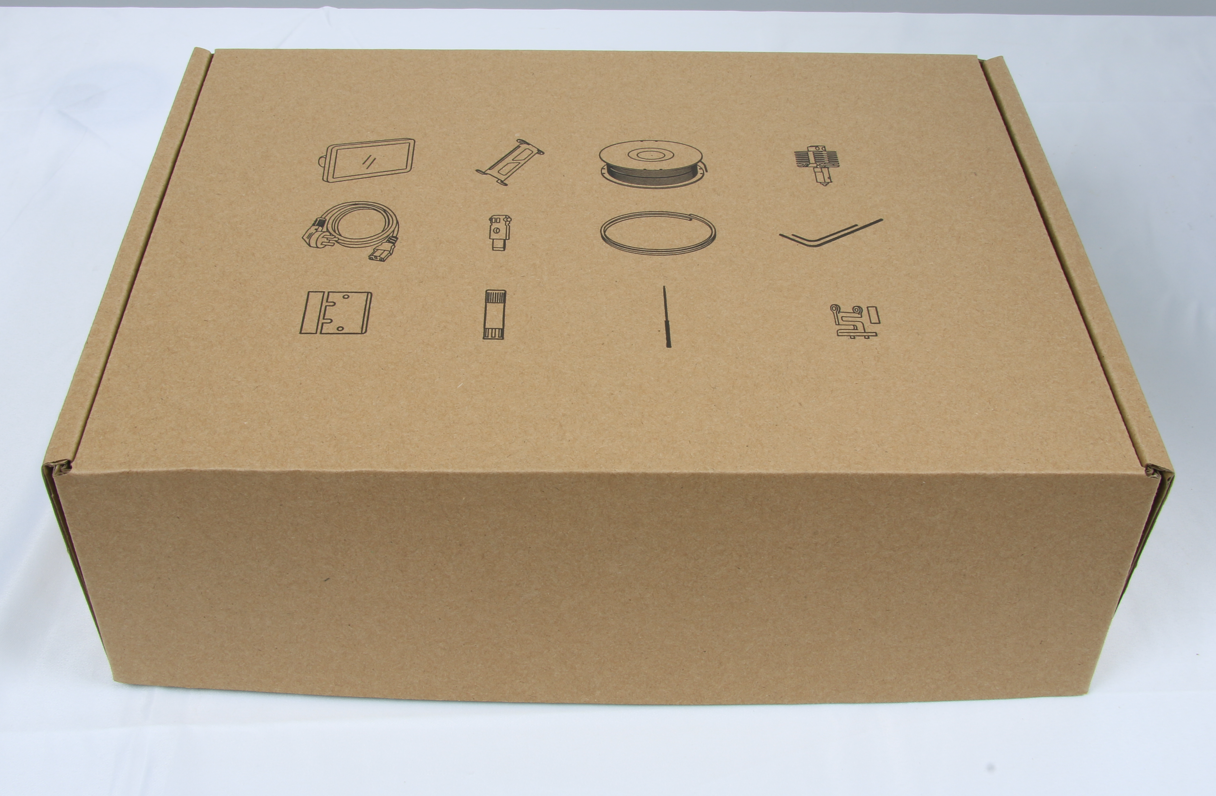
- Abra la caja de accesorios y retire los accesorios y herramientas incluidos.
- Retire los tres tornillos ubicados junto a los tres husillos, que están resaltados por pequeñas etiquetas blancas circulares con una flecha roja apuntando a los tornillos. Utilice una llave allen H2.0 para estos tornillos. El propósito de esto es desbloquear la cama.
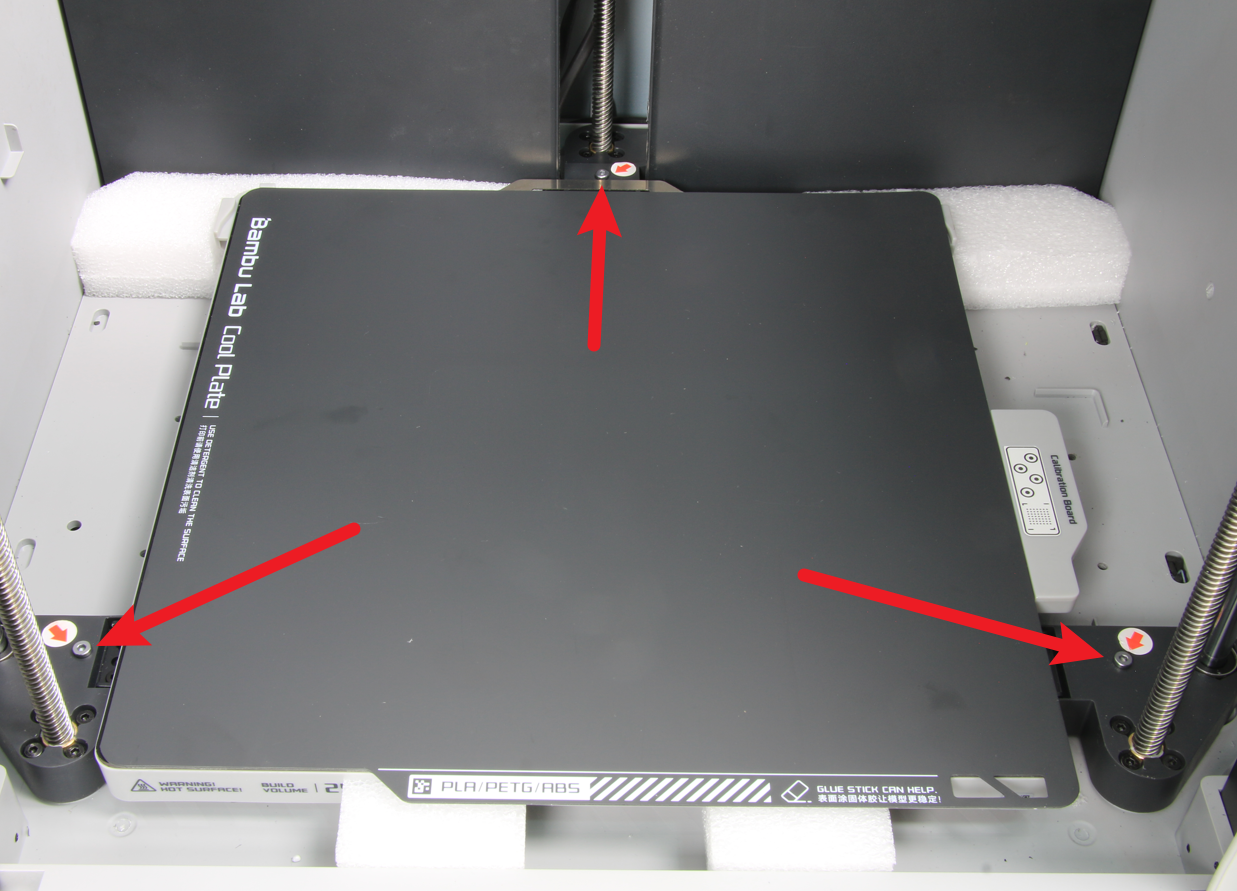
Desbloquee la cama caliente al retirar los tornillos
Nota: No olvide retirar la espuma fija debajo de la cama caliente, como se muestra anteriormente, ya que deberá hacerlo durante el proceso de calibración.
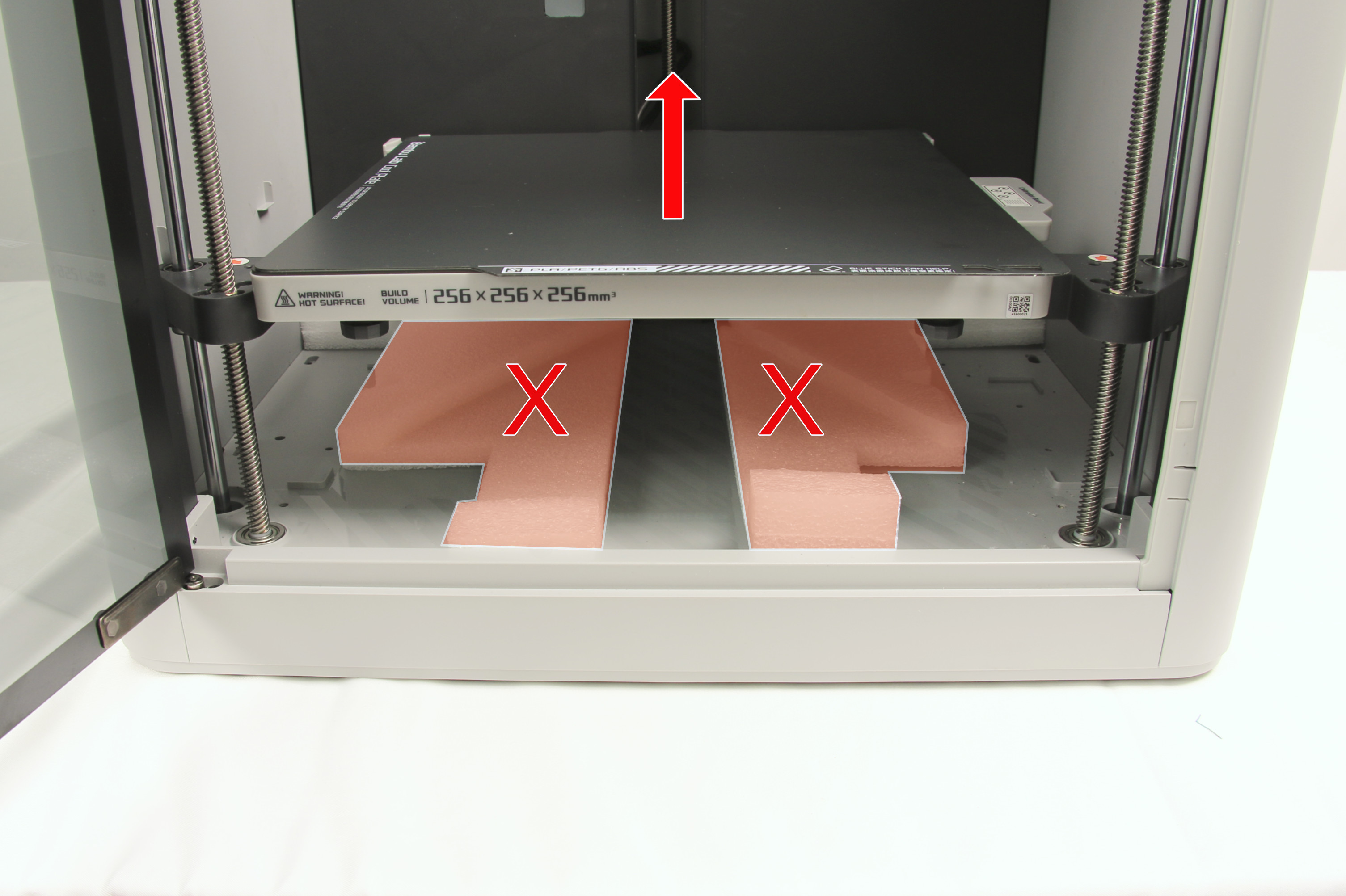
Retire la espuma fija debajo de la cama - después de levantarla durante el proceso
- Conecte la pantalla a la impresora mediante el cable de cinta sobresaliente. Para montar la pantalla, alinee los pies traseros con las ranuras de la impresora, y luego empuje la pantalla hacia la izquierda para bloquearla en su lugar.
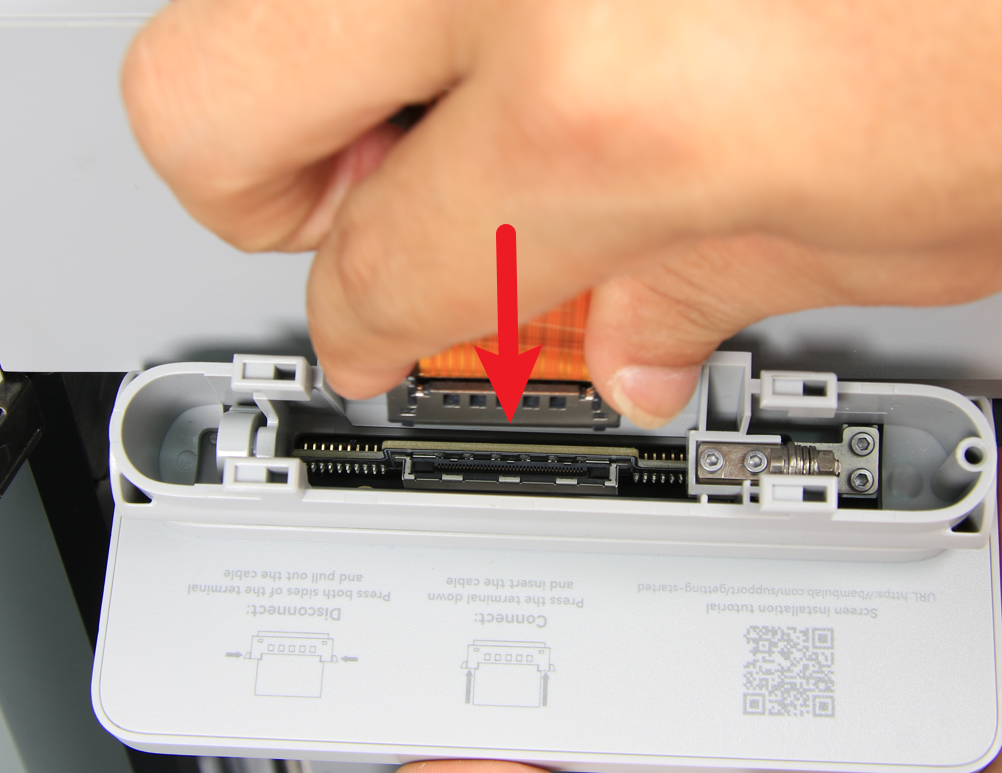
Conecte la pantalla
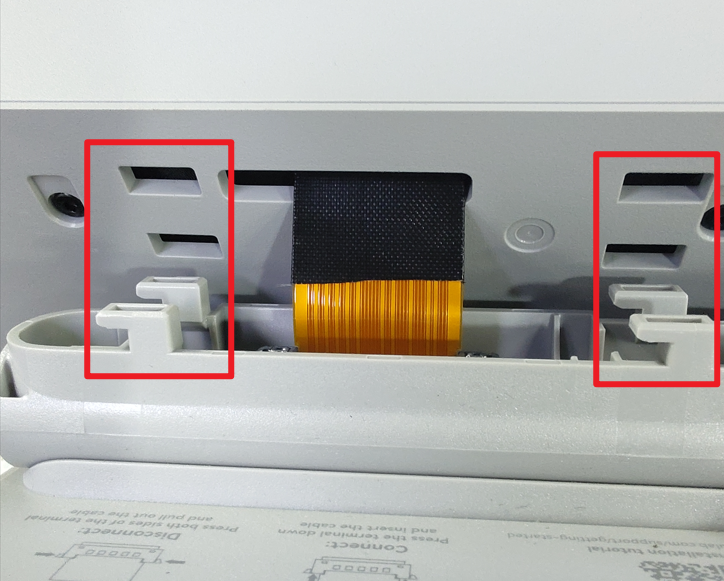
Alinee los pies con las ranuras
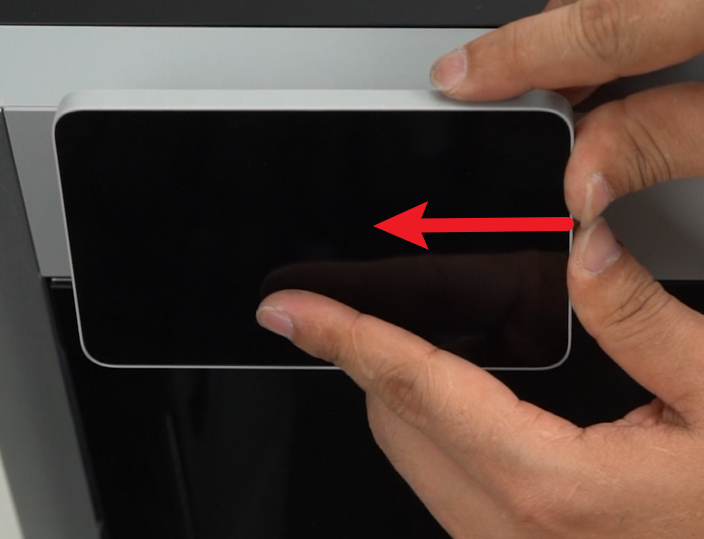
Empuje hacia la izquierda para bloquear la pantalla
- Para instalar el soporte para bobina, localice y retire el tornillo en la parte trasera de la impresora, como se indica a continuación. Fije el soporte para bobina con dos tornillos a continuación.
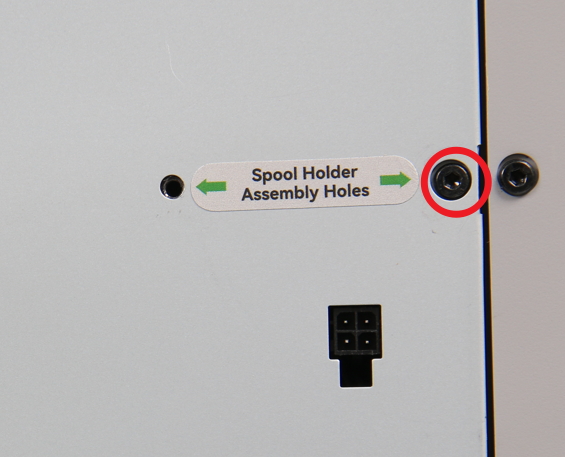
Retire 1 tornillo
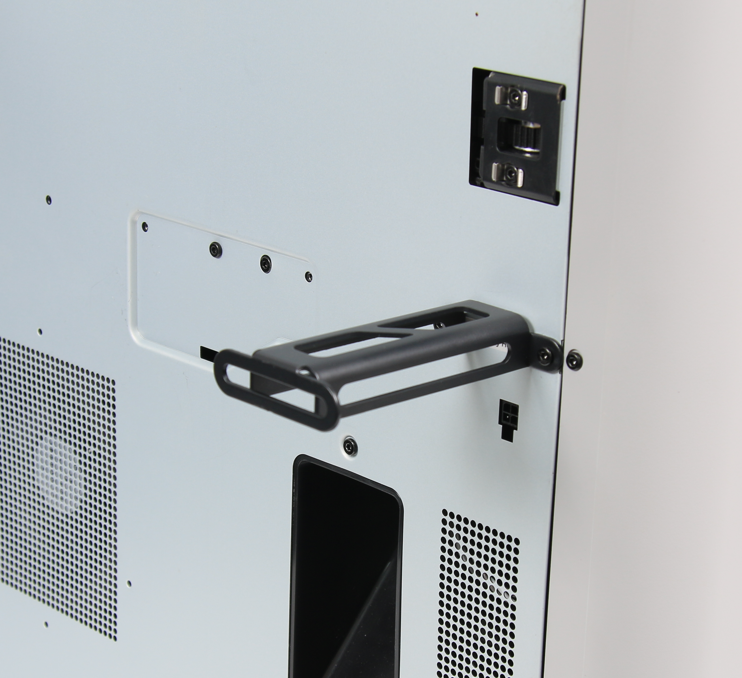
Instale el soporte para bobina
- Coloque la placa de vidrio de nuevo en la parte superior de la impresora, y conecte el cable de alimentación a la impresora. Encienda la impresora.
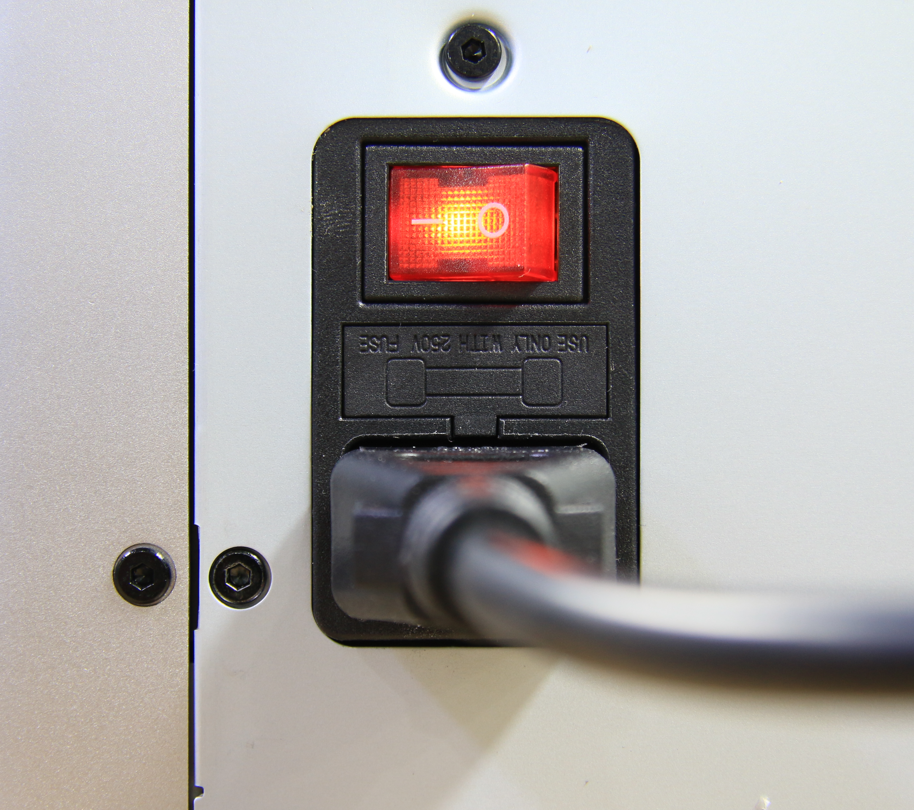
Encienda la impresora
-
Una vez encendida la impresora, siga las instrucciones en pantalla para completar la inicialización de la impresora.
-
Elija su idioma preferido. En mi caso, seleccionaré Inglés.
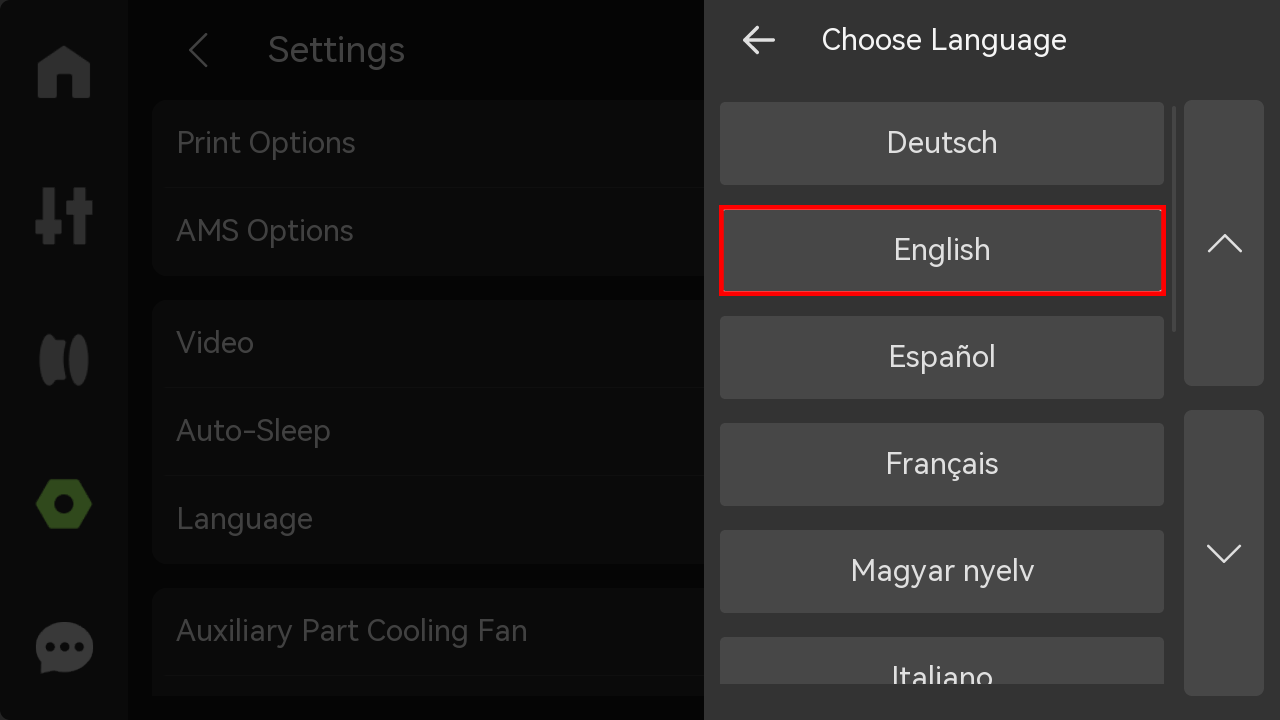
- Seleccione la región donde se encuentra. Asegúrese de que coincida con la región de su cuenta. Luego haga clic en Confirmar.

- Conéctese a una red.
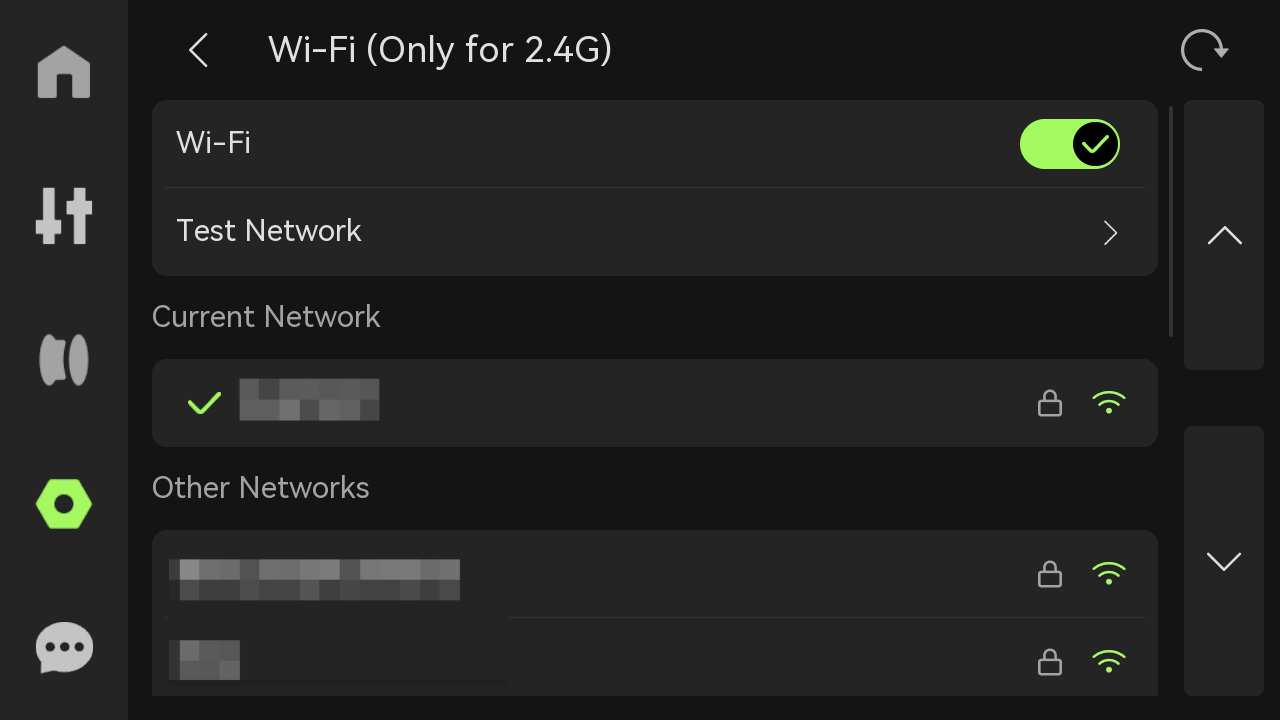
Puede consultar la guía de conexión de red para aprender a conectar correctamente su X1C a la red.
- El siguiente paso es conectar la impresora 3D a la aplicación Bambu Handy. Después de descargar la aplicación, haga clic en Dispositivos y escanee el código QR de la impresora para iniciar sesión.
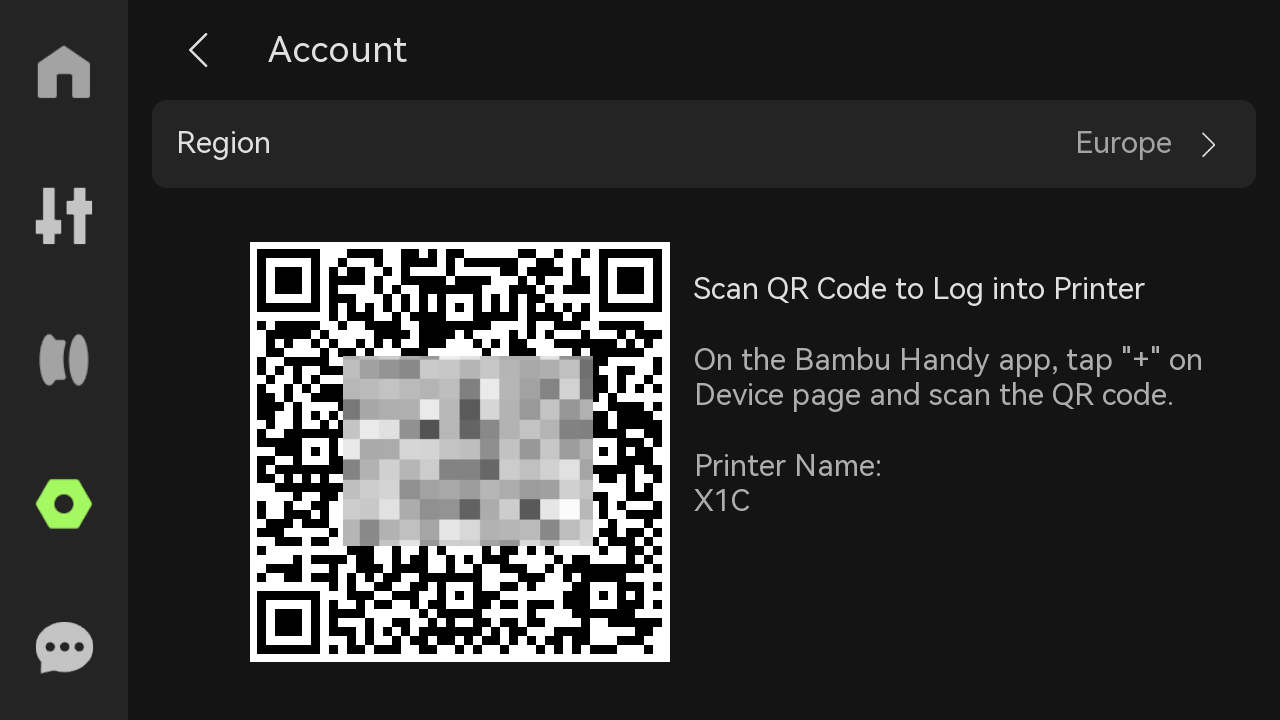
Consulte la guía de inicio rápido de Bambu Handy para aprender a configurarla en detalle.
- Después de iniciar sesión, el siguiente paso es iniciar el proceso de calibración de la impresora 3D. Consulte la guía de calibración de impresora 3D para aprender cómo funciona.
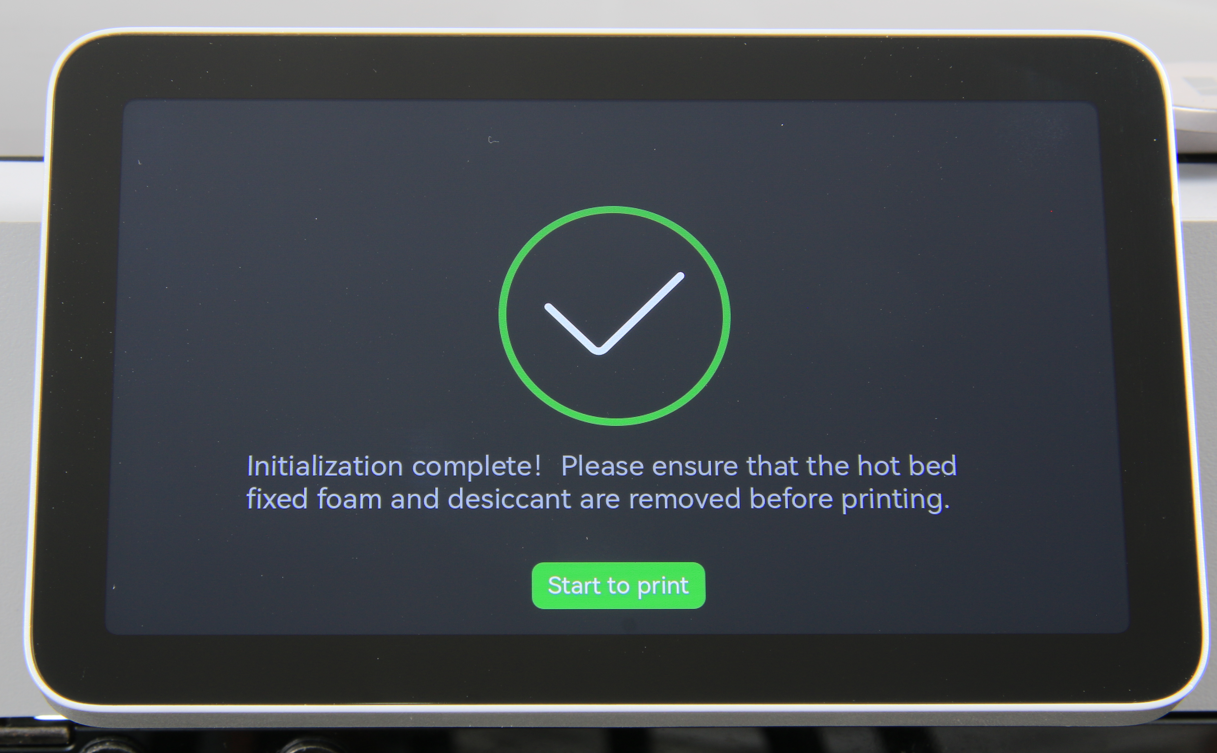
- Coloque una caja o recipiente para recoger los purgas de filamento que caen del conducto. La pequeña caja en la que se envía el filamento es una solución adecuada hasta que se establezca una alternativa mejor. Asegúrese de colocar el recipiente debajo de la abertura rectangular del conducto de purga en la parte trasera de la impresora (ejemplo en una P1S como se muestra a continuación).
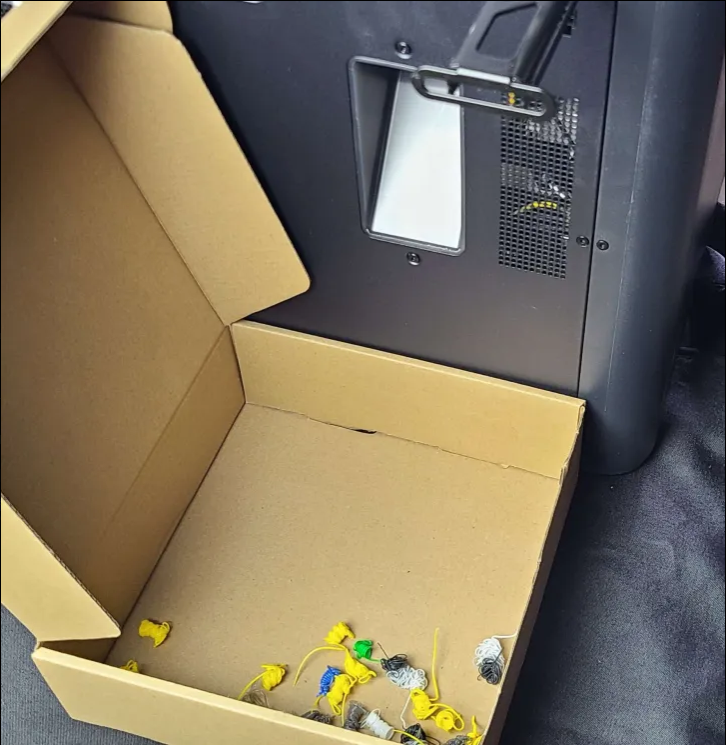
Una solución más permanente puede imprimirse posteriormente buscando un contenedor de purga X1 en MakerWorld.
Ahora cargue filamento y disfrute de su nueva impresora.
Notas finales
Esperamos que la guía detallada proporcionada haya sido útil e informativa.
Si esta guía no resuelve su problema, por favor envíe un ticket técnico, responderemos sus preguntas y brindaremos asistencia. Si tiene sugerencias o comentarios sobre esta Wiki, por favor deje un mensaje en el área de comentarios. ¡Gracias por su apoyo y atención!