Introducción
La costura es un tipo de brecha entre los puntos inicial y final de cada perímetro de la capa (a menos que active el modo Vaso Espiral, consulte Vaso Espiral | Bambu Lab Wiki). Deja costuras verticales en la superficie del modelo, lo cual es inevitable en la impresión 3D FDM. Las costuras pueden ocultarse adecuadamente en superficies irregulares, como aquellas con vértices cóncavos y convexos. Por otro lado, algunos modelos con superficies circulares (como cilindros) no podrán ocultar las costuras, las cuales serán muy evidentes.
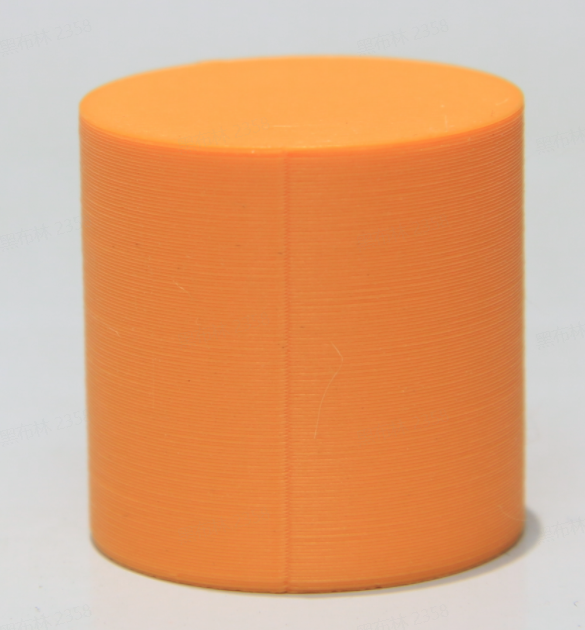
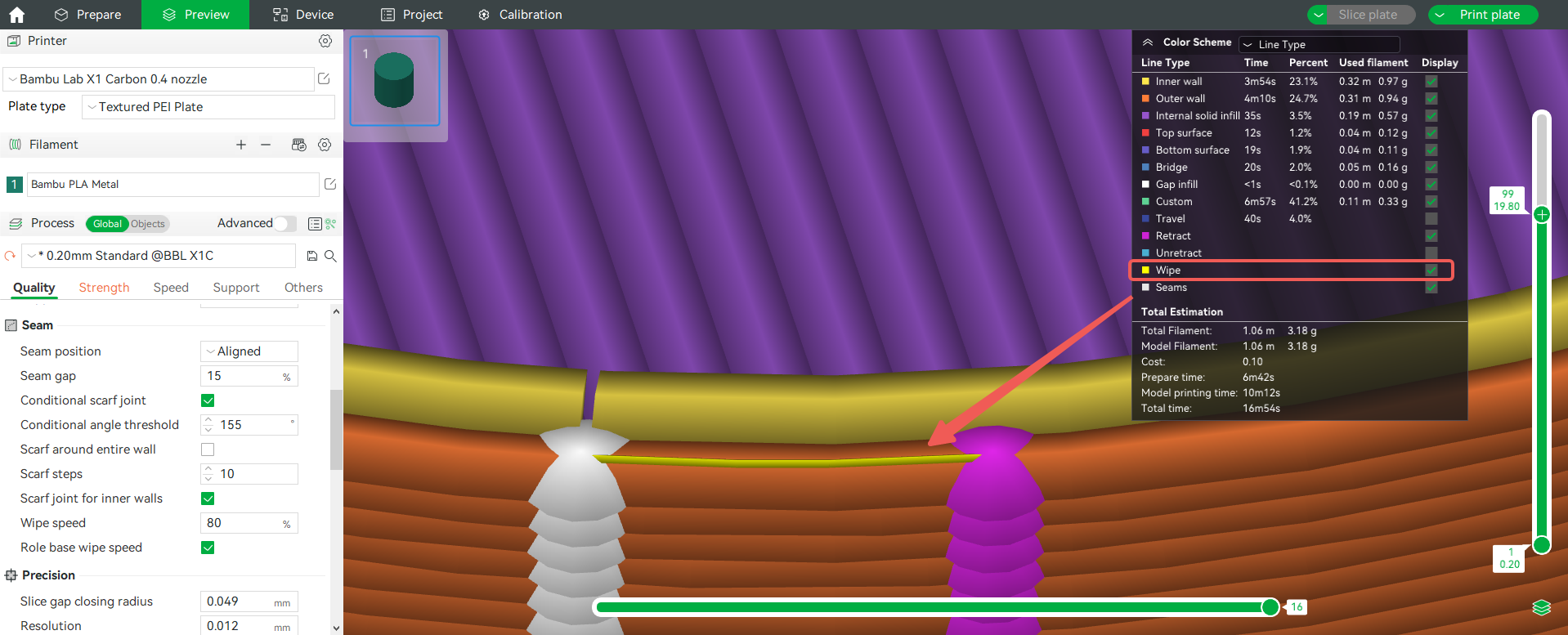
Fig.1 Costuras en la superficie del cilindro
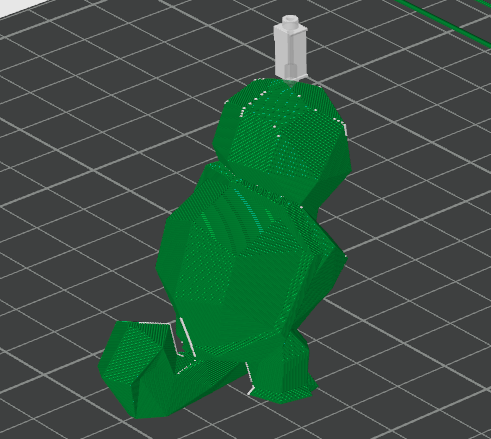
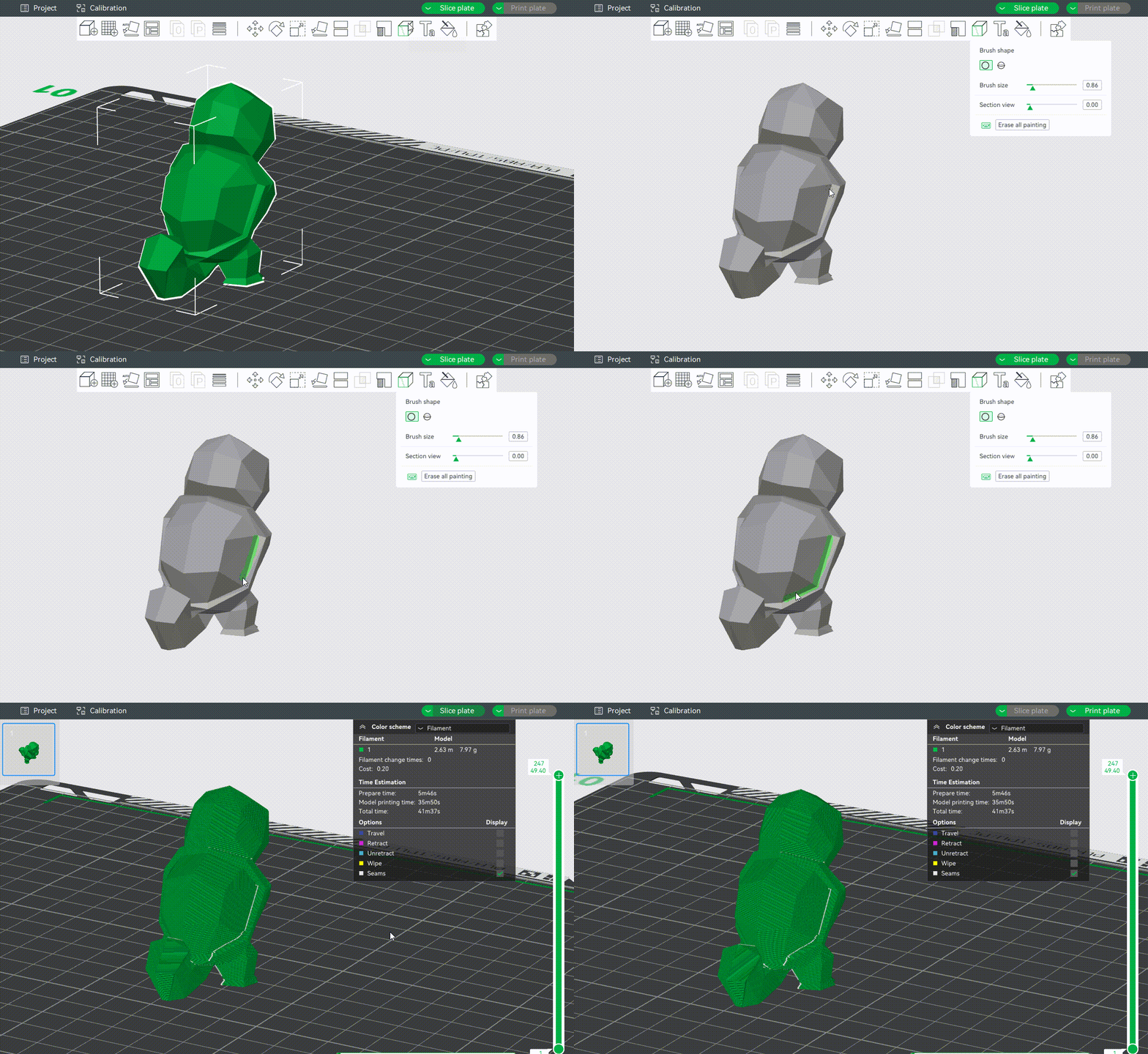
Como se muestra en la Fig.2-2, los puntos blancos son las costuras de la capa 53.
Configuración de costura
La página de configuración de costura es la siguiente, donde Posición de costura, Brecha de costura, Velocidad de limpieza y Velocidad de limpieza basada en rol se pueden aplicar a todos los tipos de costuras. La configuración restante pertenece a las costuras de tipo costura, que se explicarán en una sección separada en el texto siguiente.
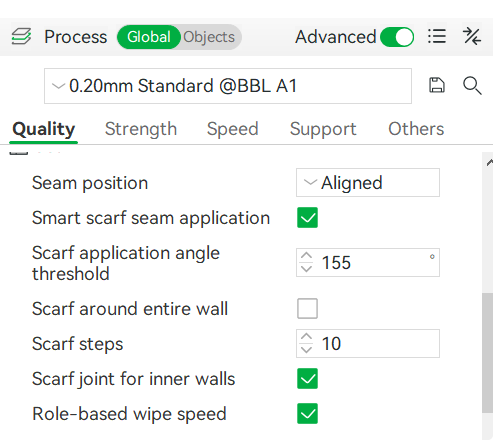
Opciones de costura automática
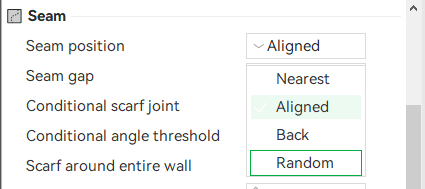
Para mejorar la calidad de impresión, la posición de la costura se puede configurar en los ajustes preestablecidos. Hay cuatro tipos de posiciones de costura disponibles: Más cercana, Alineada, Trasera y Aleatoria.
Más cercana
“Más cercana” primero busca todas las posiciones candidatas posibles según la siguiente prioridad: vértice cóncavo sin sobresaliente > vértice convexo sin sobresaliente > vértice sin sobresaliente > vértice con sobresaliente.
Es decir, preferirá seleccionar vértices cóncavos o convexos sin sobresaliente para ocultar mejor la posición de la costura. Si su modelo tiene esquinas agudas, esto hará que la costura sea invisible.
Sin embargo, si la capa actual no tiene disponibles estos vértices, seleccionará entre los otros vértices candidatos sin sobresaliente más cercanos al final del camino de impresión anterior. Como resultado, esta opción optimiza el camino de viaje para minimizar el impacto de la extrusión de filamento.
Más cercana
Alineada
La lógica de colocación de la costura es la misma que “Más cercana” para encontrar los candidatos, pero elegirá el que esté más cercano al punto inicial de la capa anterior. Esto asegurará que la costura esté alineada en su mayor parte a lo largo de todo el objeto.
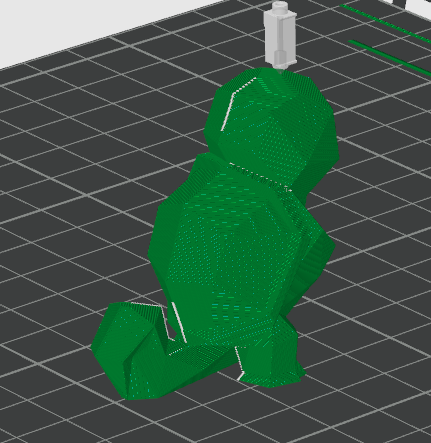
Alineada
Trasera
La costura se colocará detrás del modelo. Si desea obtener una superficie suave en la parte frontal, como en una máscara de Iron Man, será una buena opción.
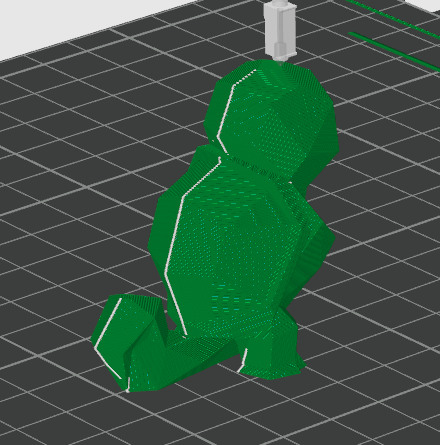
Trasera
Aleatoria
Las costuras aleatorias seleccionarán una ubicación diferente en cada capa para colocar las costuras, haciendo que las costuras parezcan menos uniformes y menos evidentes que las “alineadas” o “traseras”. Sin embargo, causará un efecto de “puntos” en la superficie del modelo.
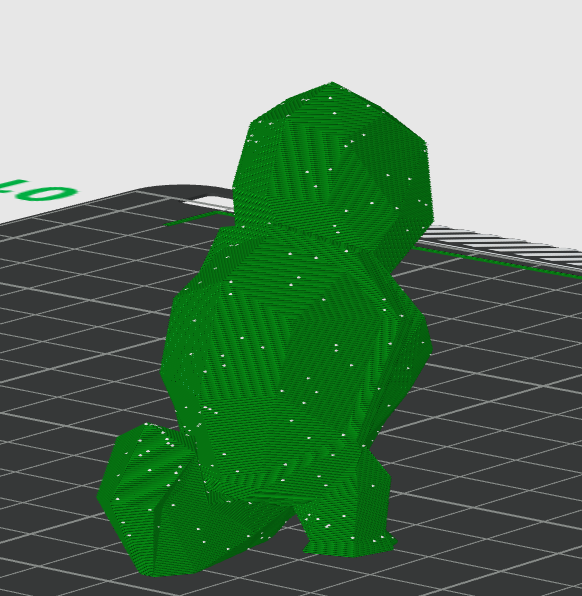
Aleatoria
Brecha de costura
Para que las costuras parezcan más ocultas, se detiene la extrusión con anticipación al imprimir las paredes internas y externas, dejando una brecha en la posición de la costura para acomodar el material excedente. Esta longitud se expresa como un porcentaje del diámetro actual de la boquilla. El valor predeterminado es 15%.
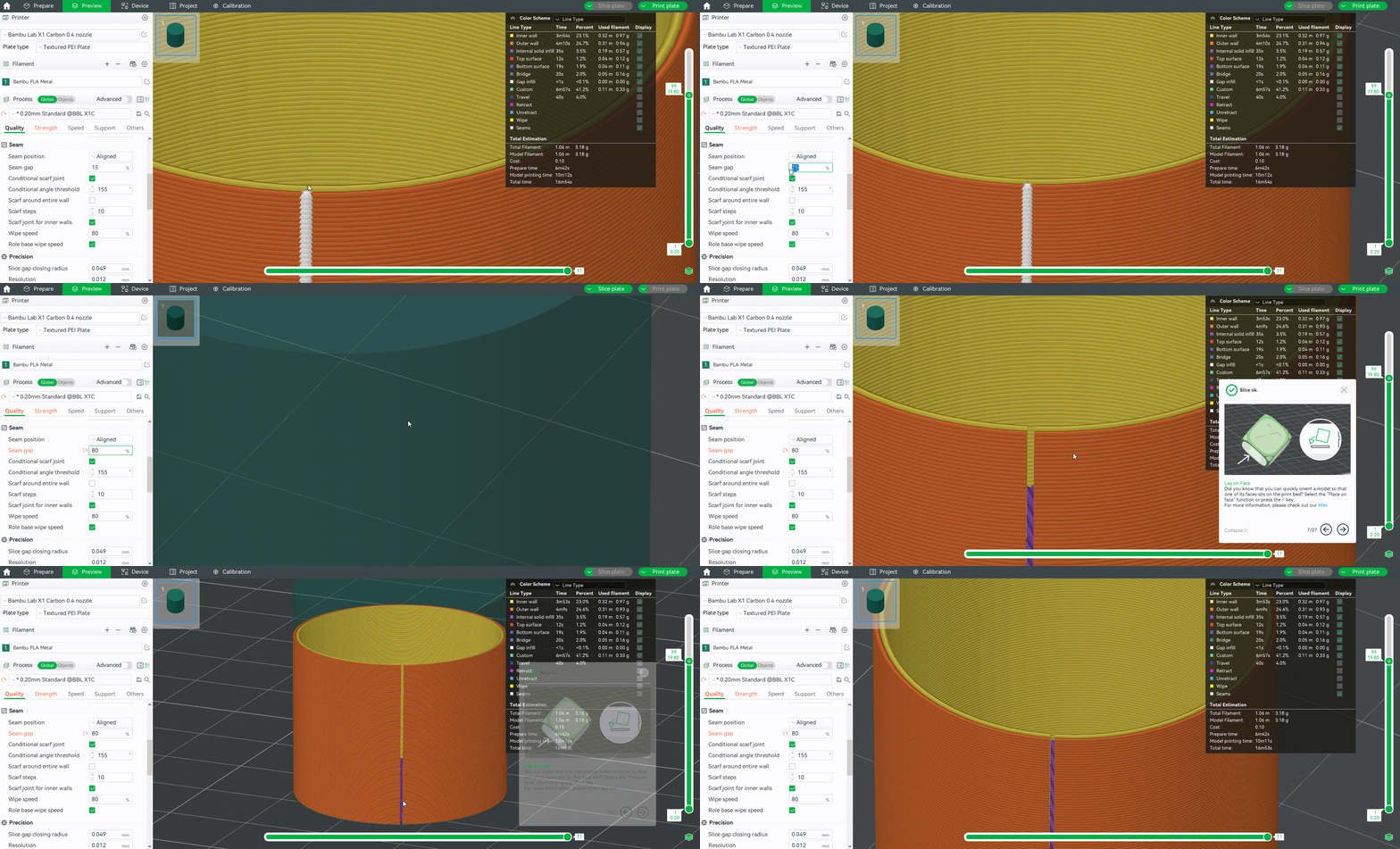
Velocidad de limpieza
Al realizar retracción, generalmente se realiza una breve limpieza para limpiar la boquilla (los detalles se encuentran en Retracción | Bambu Lab Wiki), y se puede ajustar la velocidad de limpieza. Este valor se expresa como un porcentaje y se calculará en función del porcentaje de la velocidad de viaje. Por ejemplo, configurar la velocidad de limpieza en 80% significa que la velocidad de limpieza = velocidad de viaje × 80%.
Pintura manual de costura
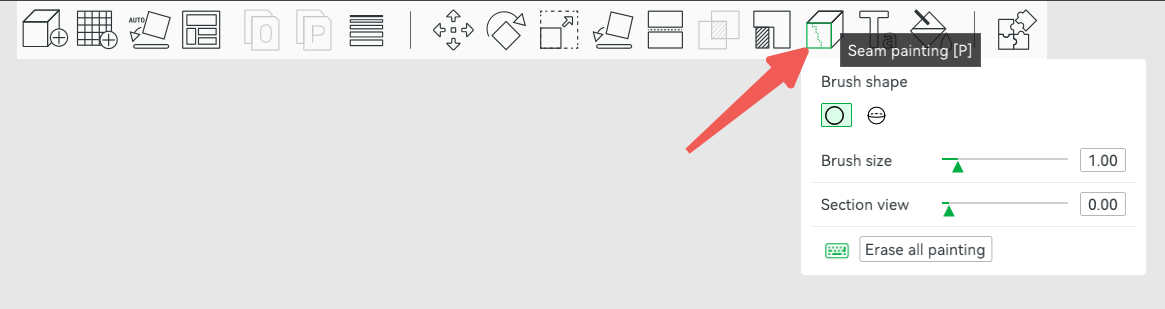
A veces, la posición de costura automática no es ideal, puede personalizar la posición de la costura mediante el método de pintura manual. La función de pintura de costura se puede habilitar aquí:
Las operaciones específicas se muestran en la siguiente GIF:
Costura de tipo costura
Bambu Studio introdujo las costuras de tipo costura en la versión 1.9, que en la mayoría de los casos pueden reducir la visibilidad de las costuras. Esta característica cambia la ruta de la costura, haciéndola superponerse como una costura. El control de flujo segmentado y el control de velocidad de limpieza mejoran la unión para debilitar la costura. A continuación se muestra una GIF de la costura de tipo costura.
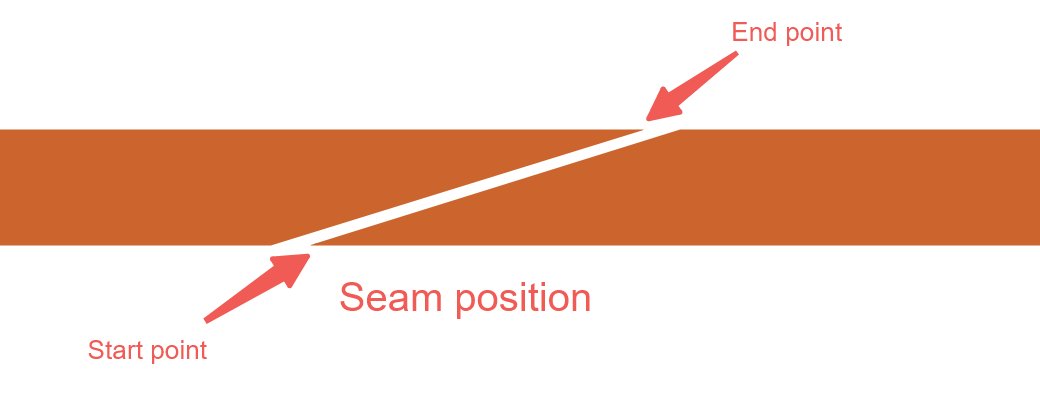
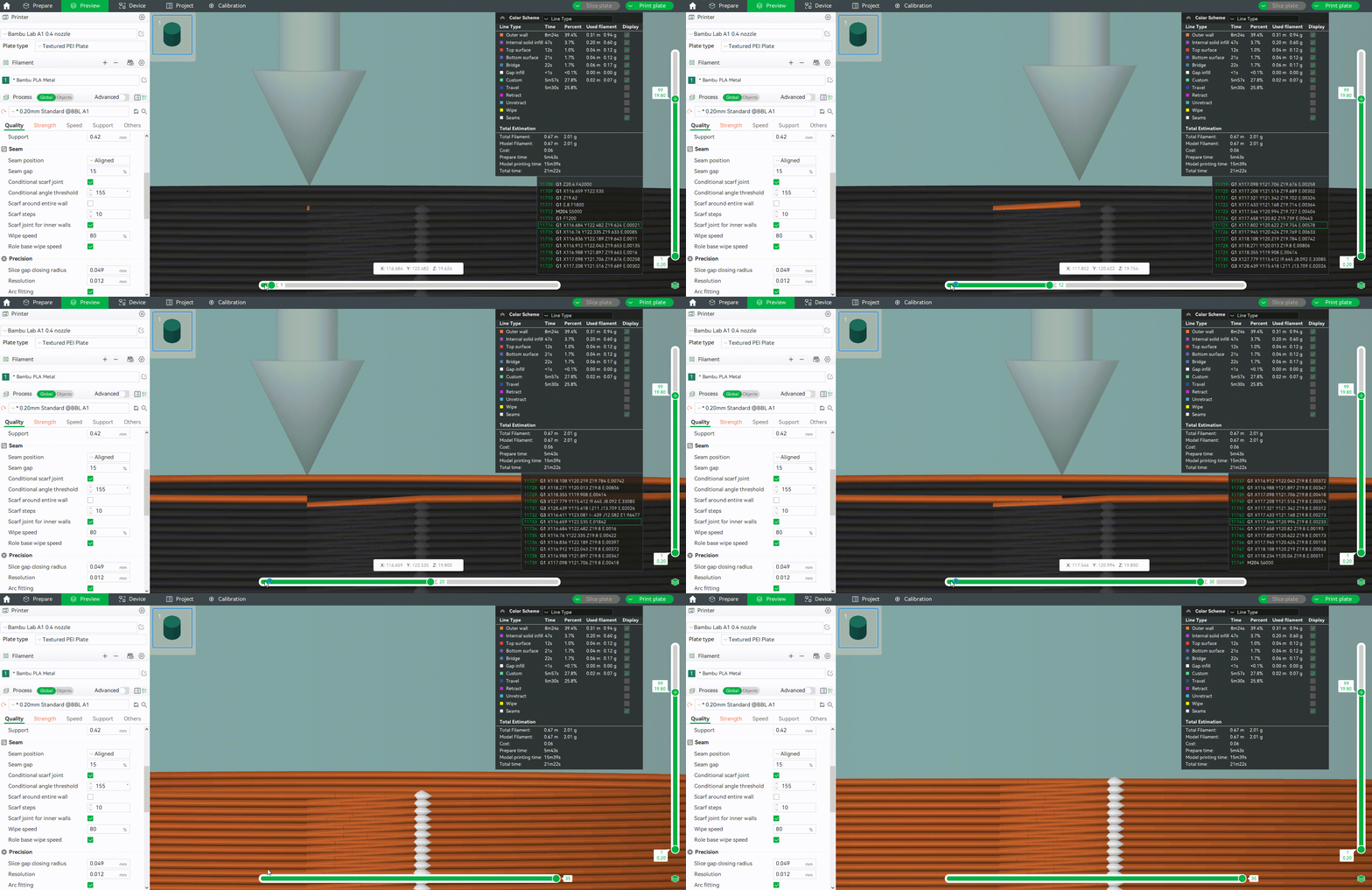
De la imagen, se puede ver que al controlar la altura de la boquilla en el punto inicial y la cantidad de material extruido, la unión puede combinarse más firmemente en los puntos inicial y final. A continuación se muestra una representación detallada de la ruta:
Configuración de costura de filamento
A partir de la versión 1.10, puede configurar si habilitar las costuras de tipo costura para cada filamento en la configuración de filamento.
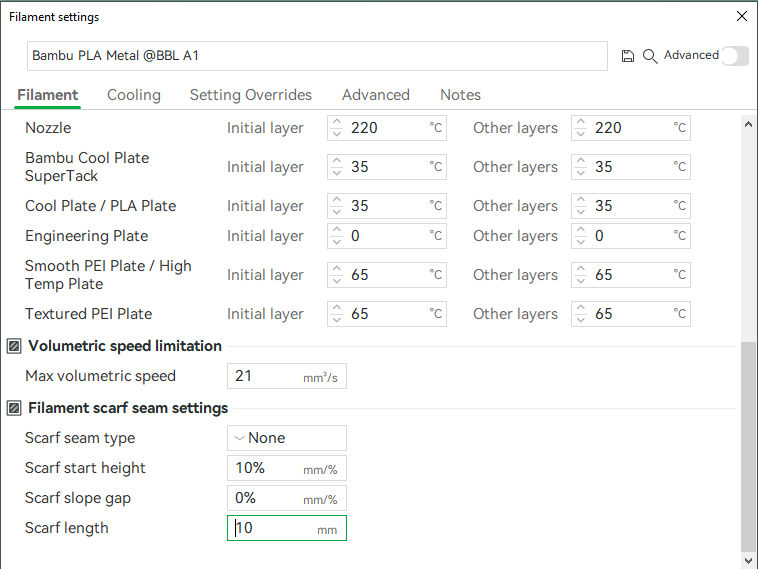
Tipo de costura de tipo costura
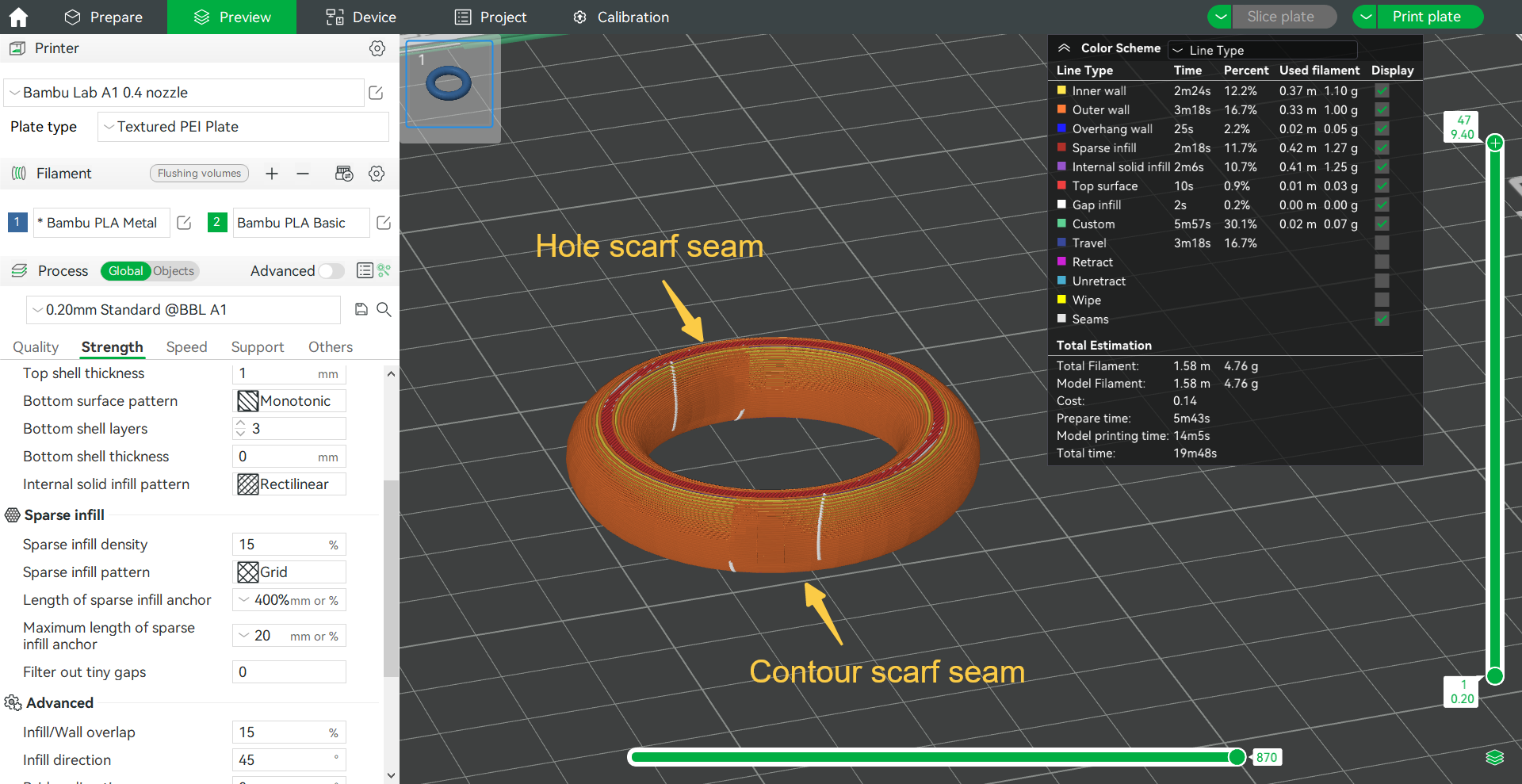
Hay un total de 3 opciones para los tipos de costura de tipo costura: Ninguno, Contorno, Contorno y Agujero. Para habilitar la costura de tipo costura, puede seleccionar "Contorno" o "Contorno y Agujero". Las definiciones de contorno y agujero se encuentran en la wiki: Compensación XY Agujero/Contorno | Bambu Lab Wiki
A continuación se muestran algunos ejemplos de uso de torus:
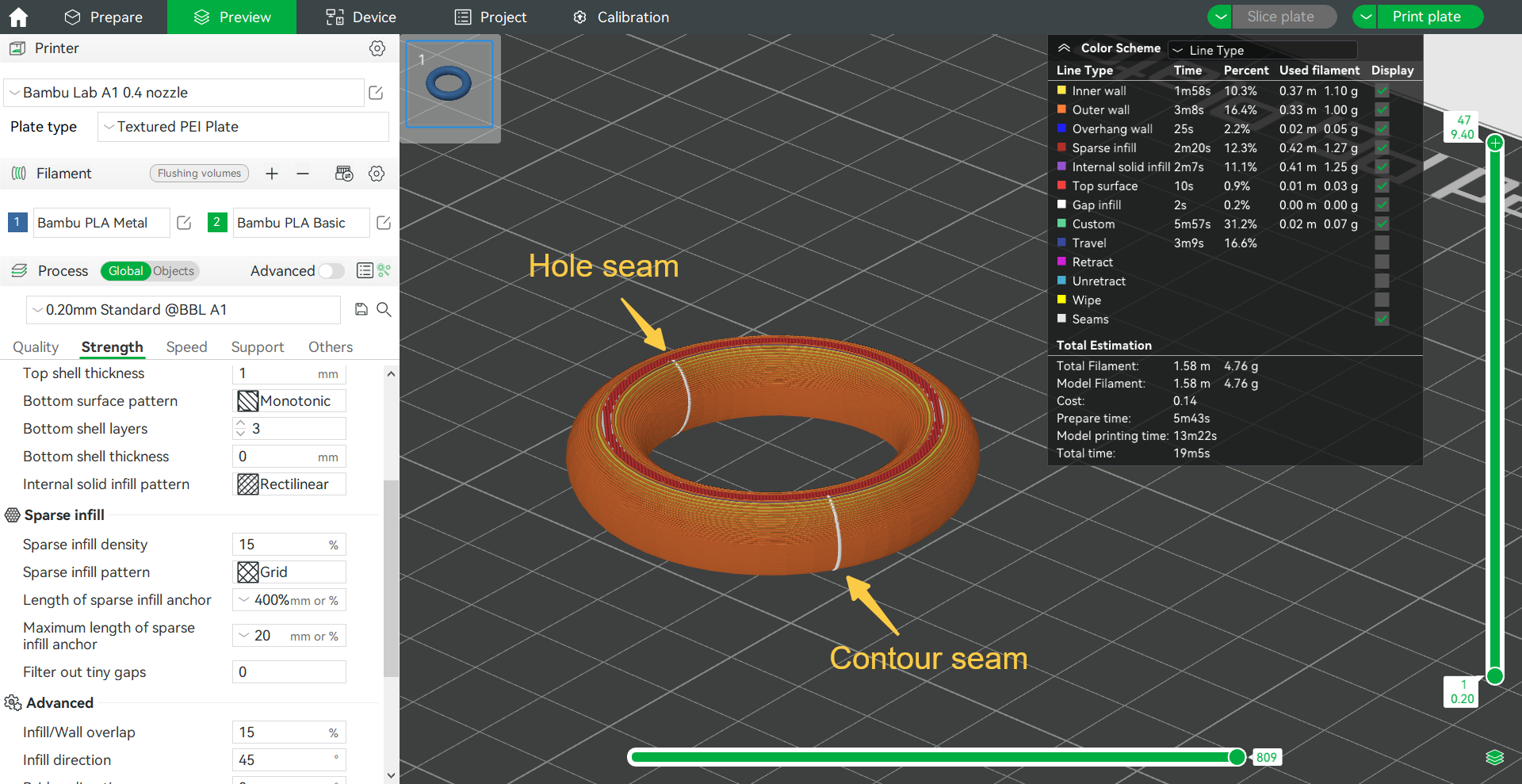
Seleccione "Contorno" en la costura de tipo costura:
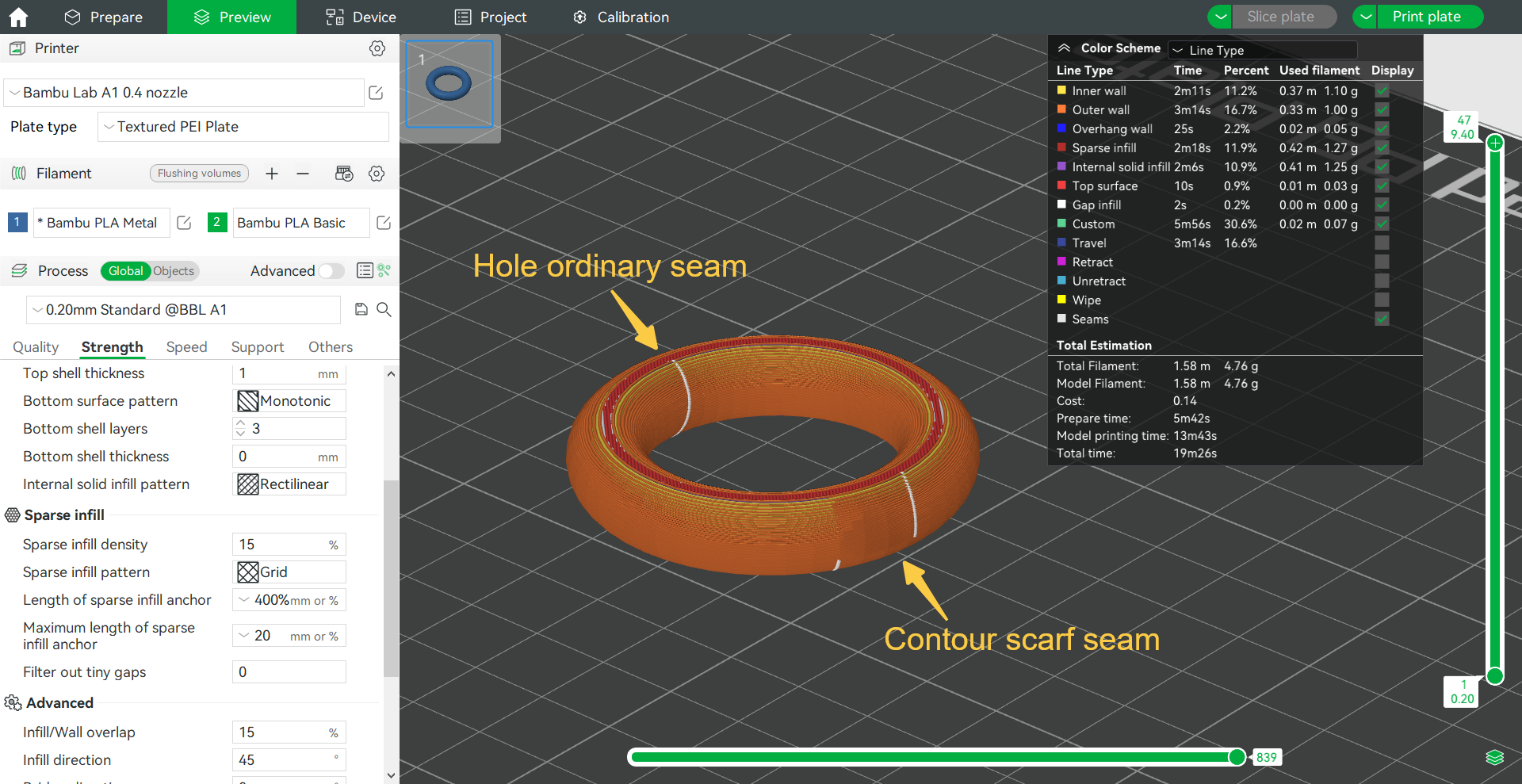
Seleccione "contorno y agujero" en la costura de tipo costura:
Altura de inicio de costura
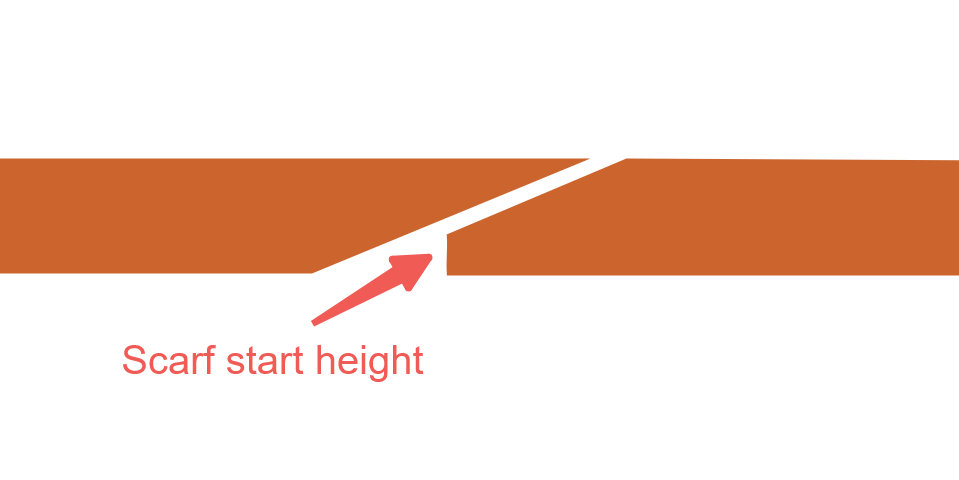
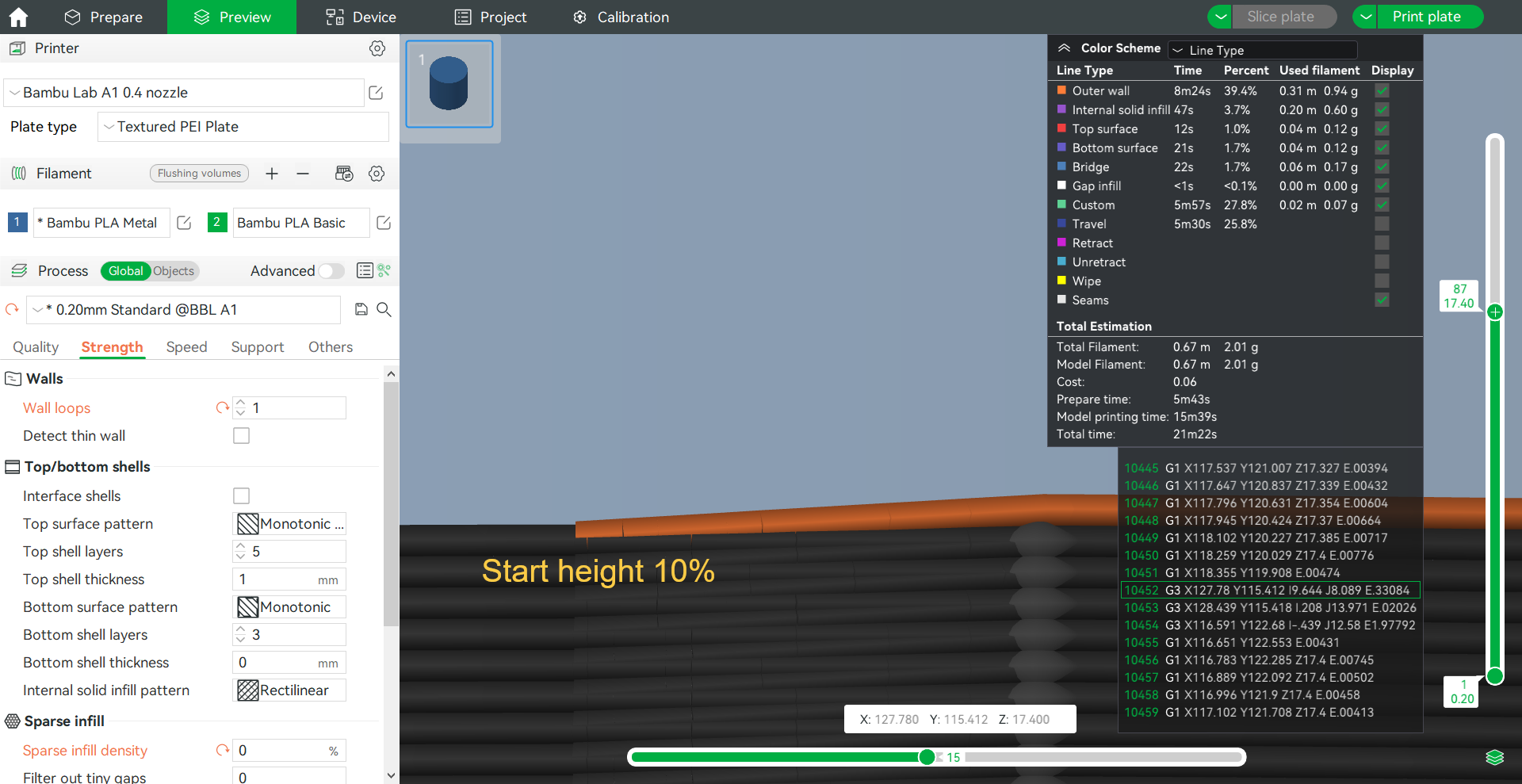
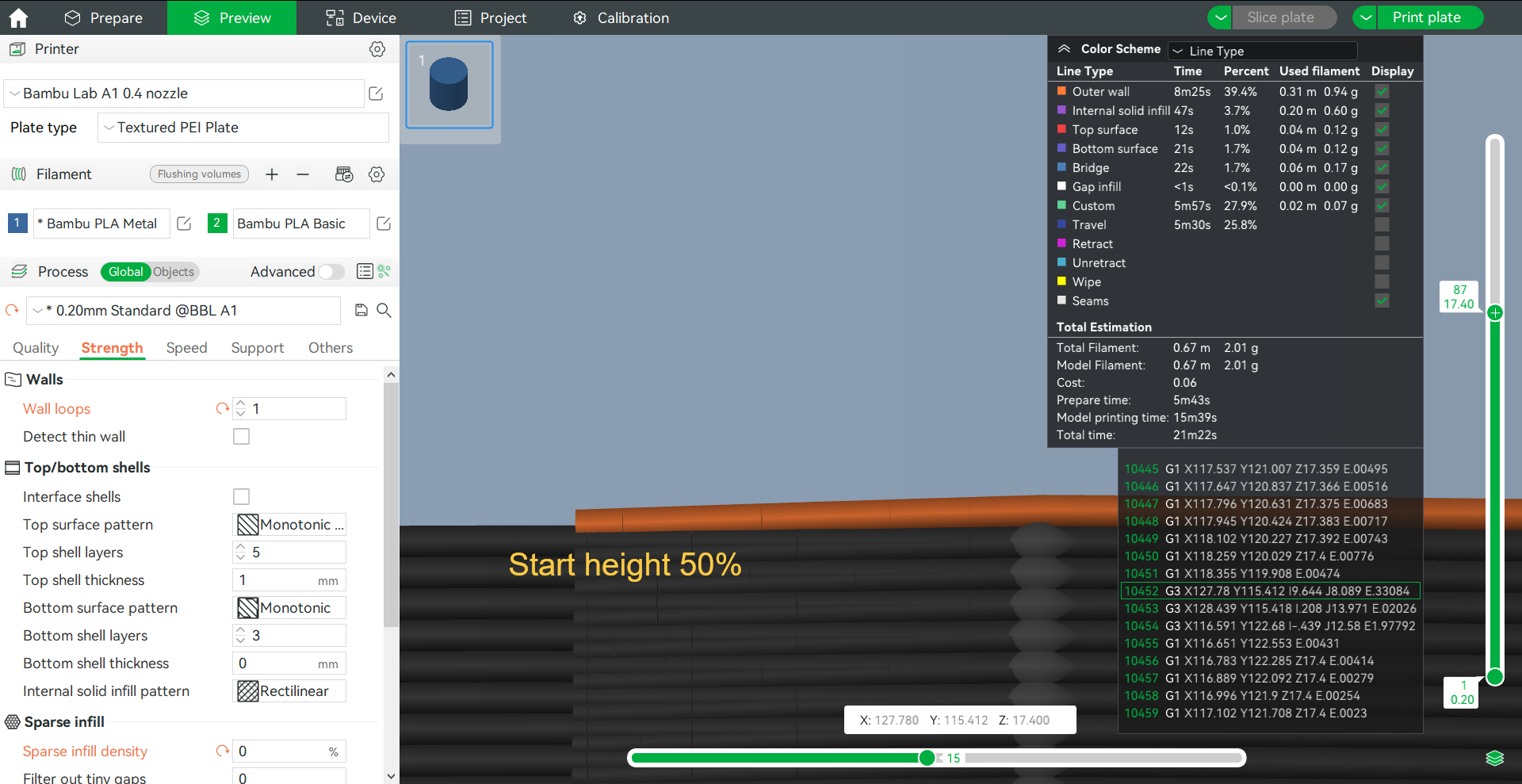
La altura de inicio de costura se refiere a la altura Z cuando la boquilla comienza a imprimir la pared, y este valor se puede expresar en milímetros o como un porcentaje de la altura de la capa actual, como 10% representa que la altura de inicio de la costura es el 10% de la altura de la capa actual. Si la altura de inicio se configura en 100%, se convertirá en una costura ordinaria.
Brecha de pendiente de costura
Cuando se habilita la brecha de pendiente de costura, la pared interna se corta para acomodar el material excedente. Este parámetro, si se expresa en porcentajes, se calcula multiplicando un factor específico por un porcentaje del diámetro de la boquilla para determinar la brecha.
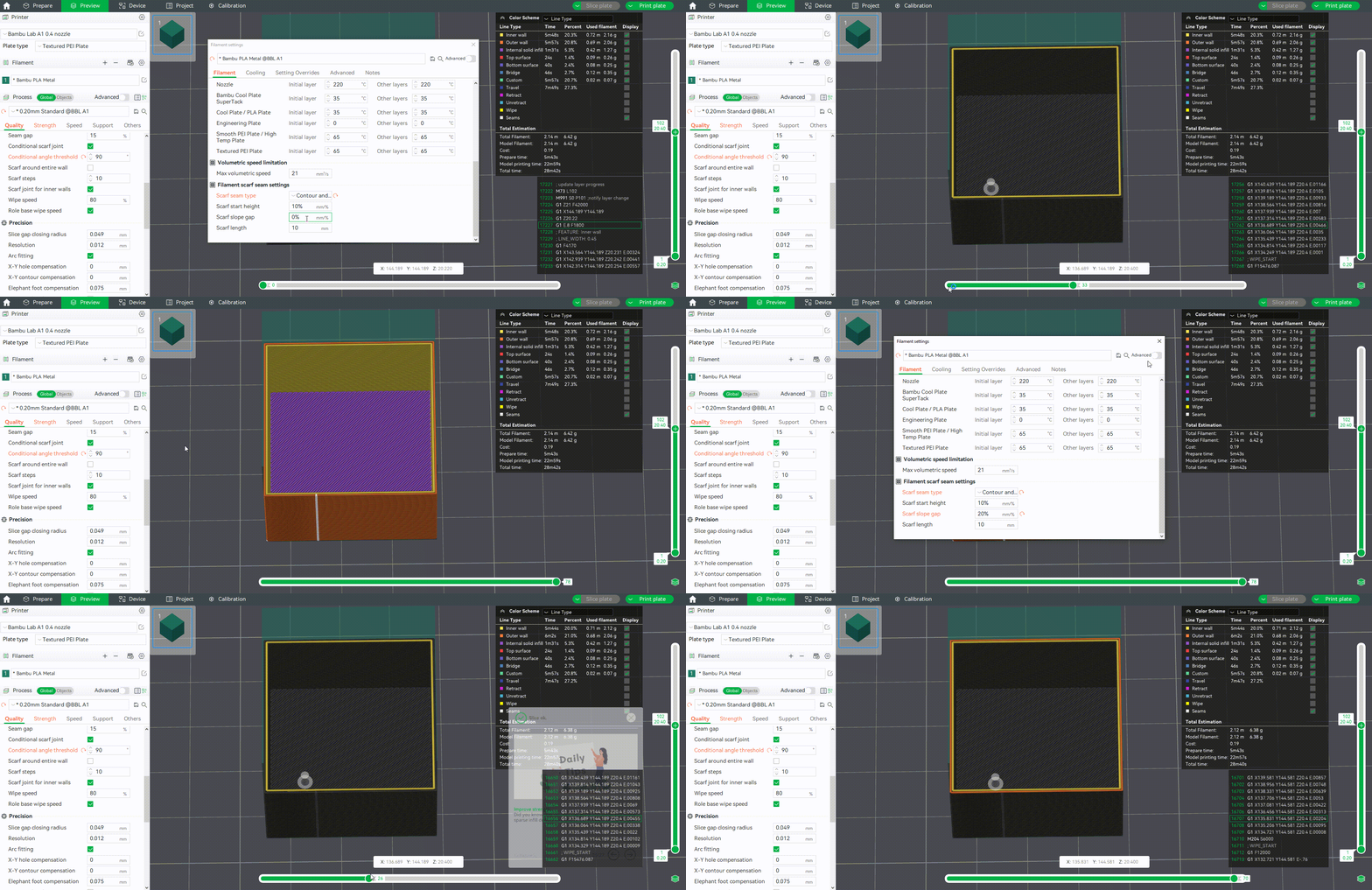
Longitud de costura
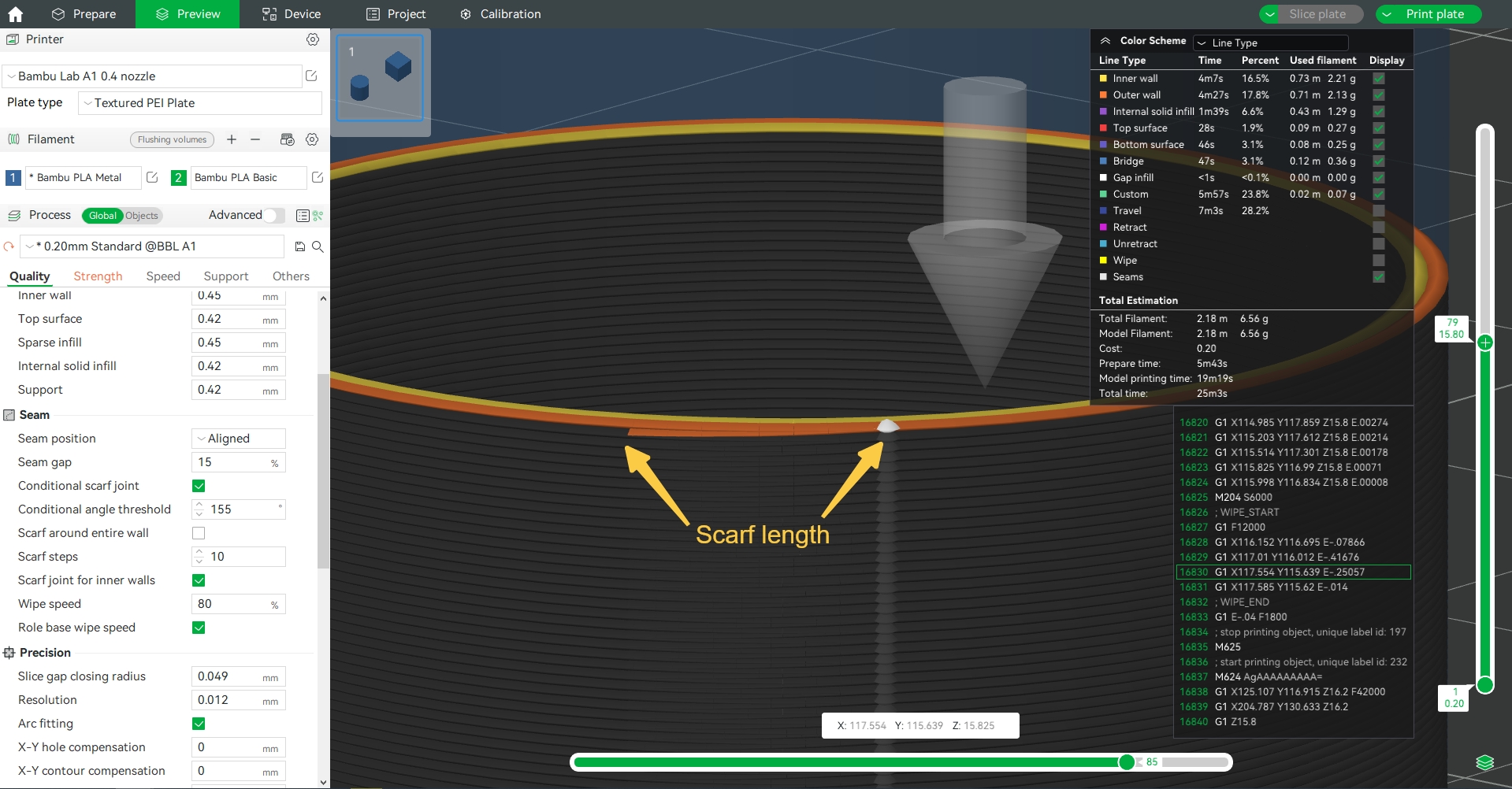
La longitud de la costura de tipo costura y la costura de tipo costura se deshabilitarán cuando la longitud sea 0. Si se habilita "costura alrededor de toda la pared", la longitud configurada no tendrá efecto.
Aplicación inteligente de costura de tipo costura
Bambu Studio tiene una función de selección inteligente de costura, que selecciona si aplicar costuras de tipo costura según las características del modelo. Cuando el sobresaliente de la posición de la costura es demasiado grande, y cuando el ángulo de la posición de la costura es lo suficientemente pequeño para ocultar la costura, no se utilizarán costuras de tipo costura. Cuando la pared no tiene un ángulo agudo adecuado que las costuras tradicionales no puedan ocultar eficazmente, se aplicarán costuras de tipo costura. Desactive esta opción para aplicar costuras de tipo costura a todas las áreas.
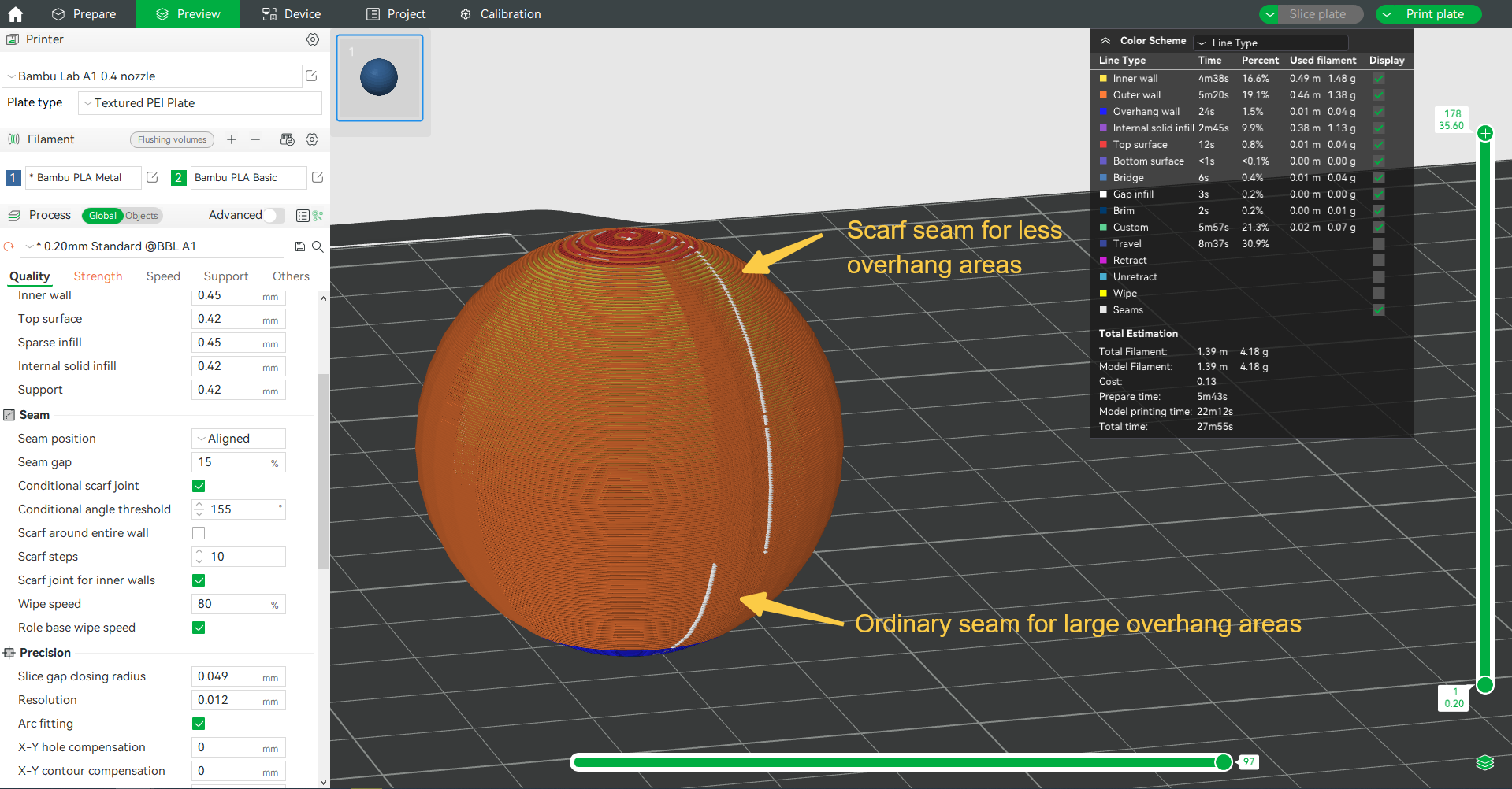
No aplicar costura de tipo costura en áreas de sobresaliente
Debido a la pequeña extrusión de la costura de tipo costura, las líneas pueden tener dificultad para unirse adecuadamente en las áreas colgantes. Para garantizar una impresión normal de la superficie visible, esta opción solo debe aplicarse a áreas con grados bajos de sobresaliente. Las costuras tradicionales se seguirán utilizando en áreas con altos grados de sobresaliente.
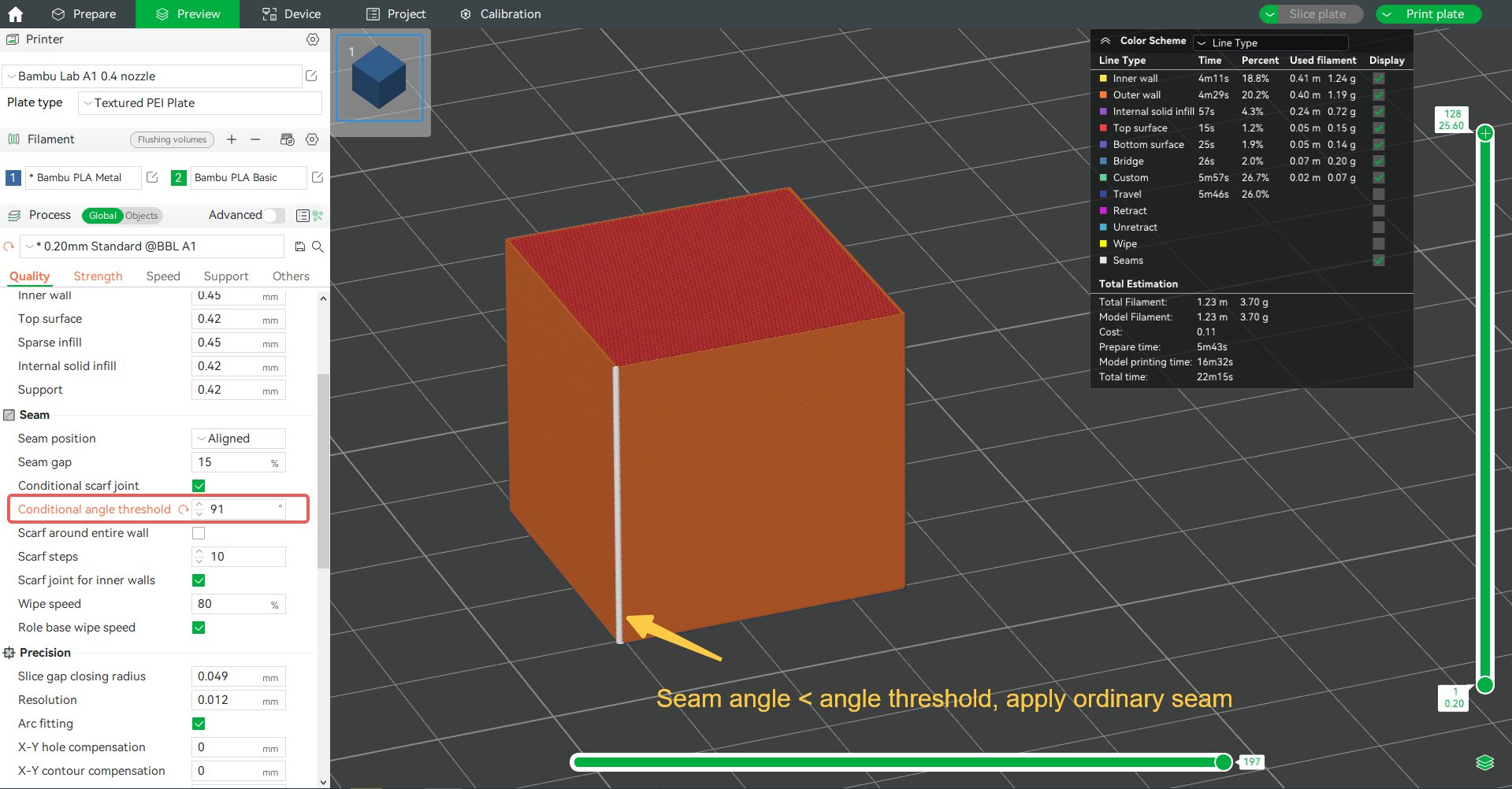
Umbral de ángulo de aplicación
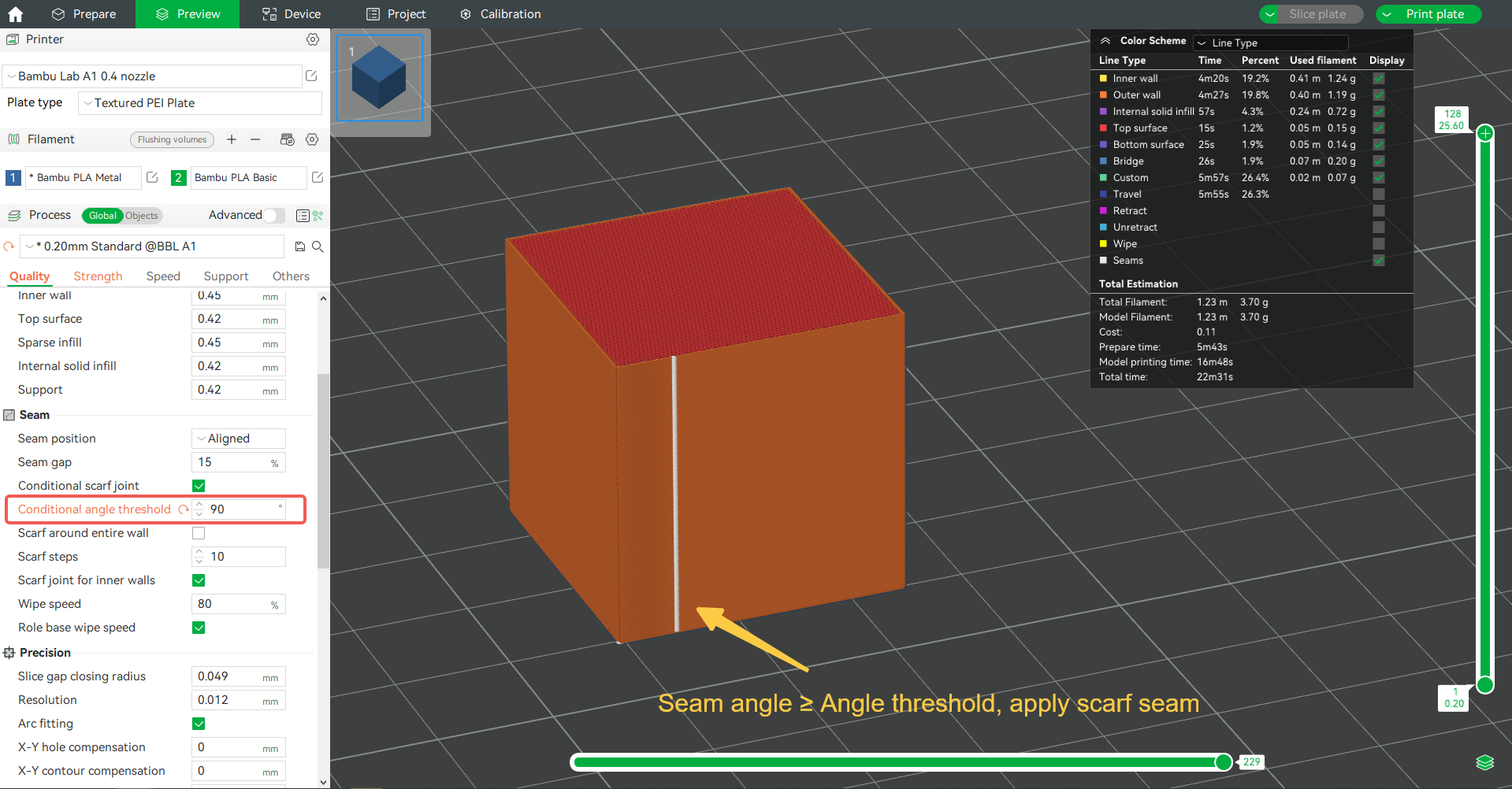
Debido a la capacidad de ocultar eficazmente las costuras en ángulos agudos, las costuras de tipo costura no se habilitan por defecto cuando la superficie del modelo tiene ángulos agudos. En su lugar, las costuras se pueden ocultar directamente en ángulos agudos. Si desea aplicar costuras de tipo costura en ángulos agudos o necesita ajustar el rango de aplicación de las costuras de tipo costura, puede ajustar el parámetro de umbral de ángulo.
Esta opción establece el umbral de ángulo para determinar si aplicar la costura de tipo costura. Si el ángulo de costura dentro del perímetro de una sola capa supera este valor (lo que indica que la superficie del modelo no tiene un ángulo lo suficientemente agudo), se deben aplicar costuras de tipo costura, de lo contrario, no se aplicarán costuras de tipo costura.
Ajuste del efecto de costura de tipo costura
Si no está satisfecho con el efecto de la costura de tipo costura, puede ajustar los siguientes parámetros para optimizar el efecto de la costura.
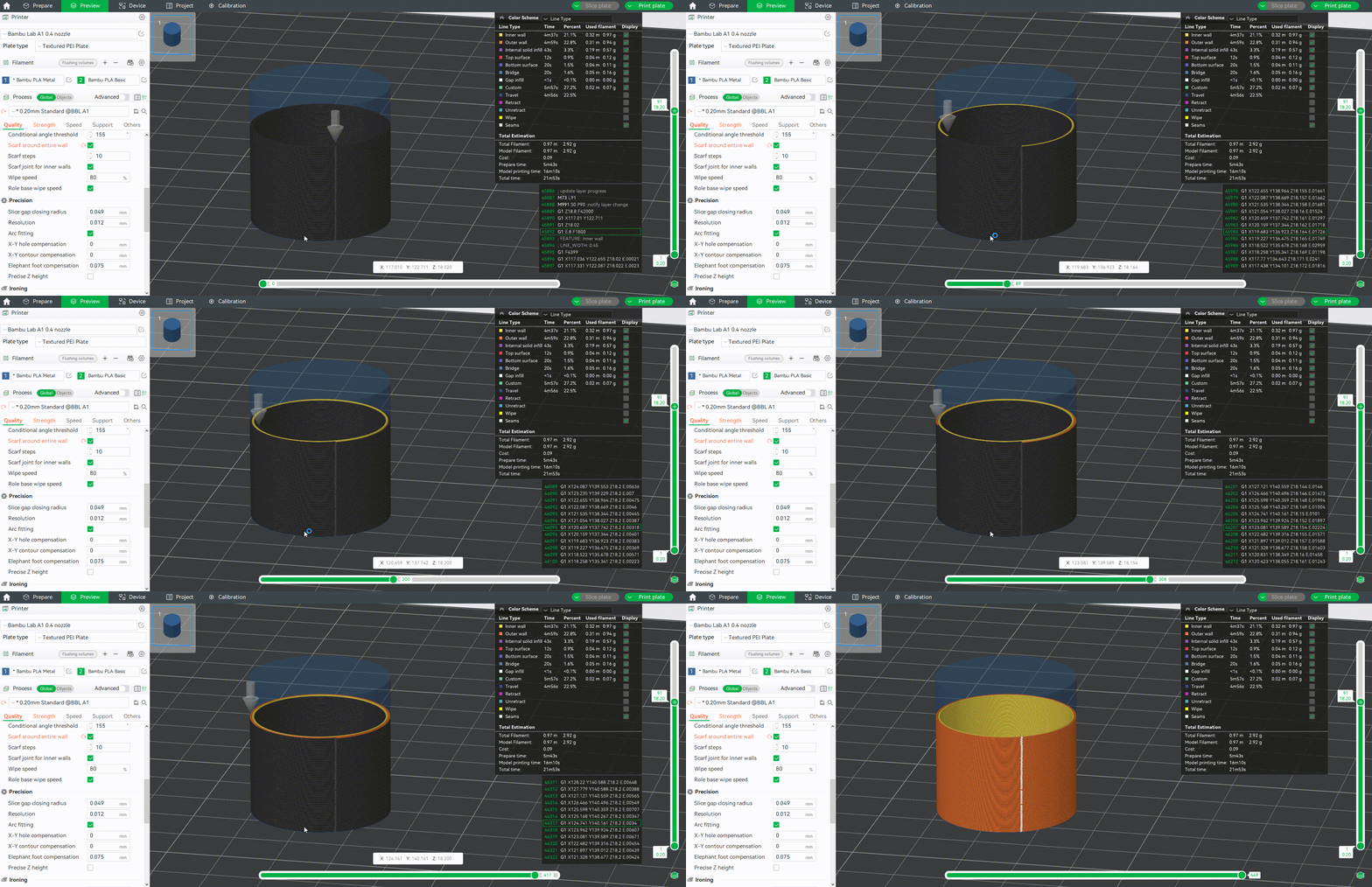
Costura alrededor de toda la pared
Como su nombre indica, extiende la costura de tipo costura a toda la pared. Habilitar esta opción requiere precaución, ya que puede resultar en un menor consumo de material para todo el perímetro, lo que podría causar mala adhesión entre líneas y defectos en la superficie.
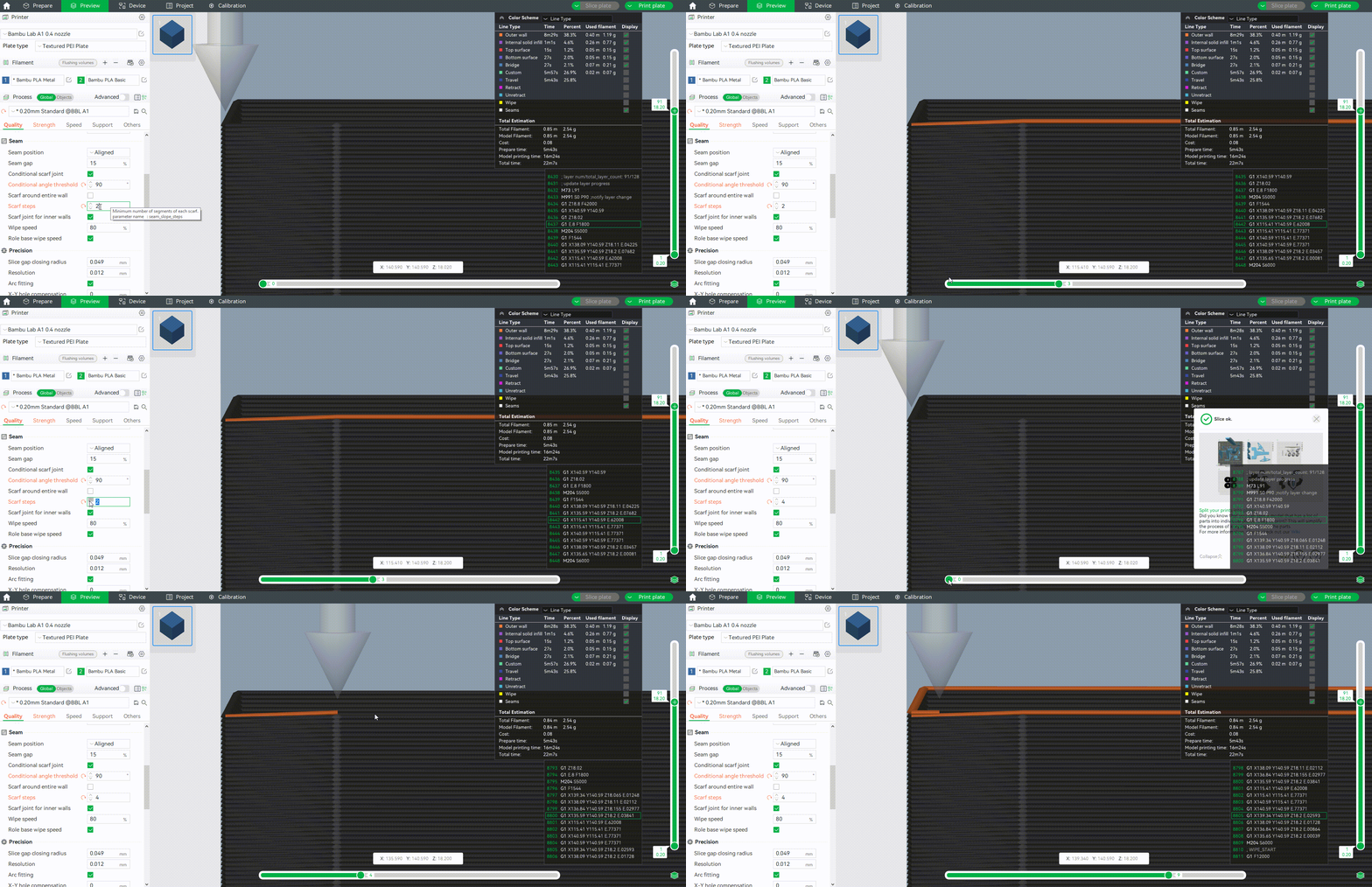
Pasos de costura
El número mínimo de secciones requeridas para la costura de tipo costura, es decir, la pendiente de la posición inicial de la costura de tipo costura se divide en varios pasos. Sin embargo, debe tenerse en cuenta que algunas posiciones de costura no pueden dividirse con precisión en el número de pasos configurado, por lo tanto, los pasos reales de costura ≥ los pasos de costura configurados.
Costura de tipo costura para paredes internas
Al habilitar esta opción, las paredes internas también adoptarán costuras de tipo costura, y esta opción está habilitada por defecto.