En Bambu Studio, puedes configurar algunos parámetros avanzados relacionados con la calidad de impresión en Proceso > Calidad > Avanzado.
Ten en cuenta que algunos parámetros solo se mostrarán si habilitas "Modo desarrollador" en Preferencias.
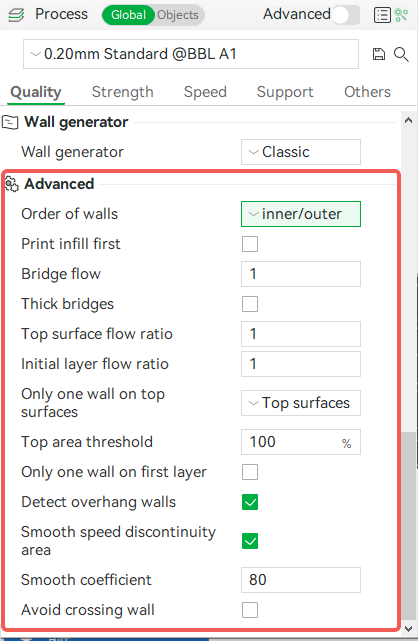
Orden de las paredes
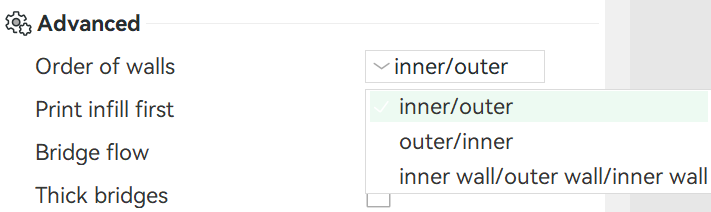
Este parámetro se utiliza para ajustar el orden de impresión de las paredes. Actualmente existen tres opciones: interno/externo, externo/interno y pared interna/pared externa/pared interna.
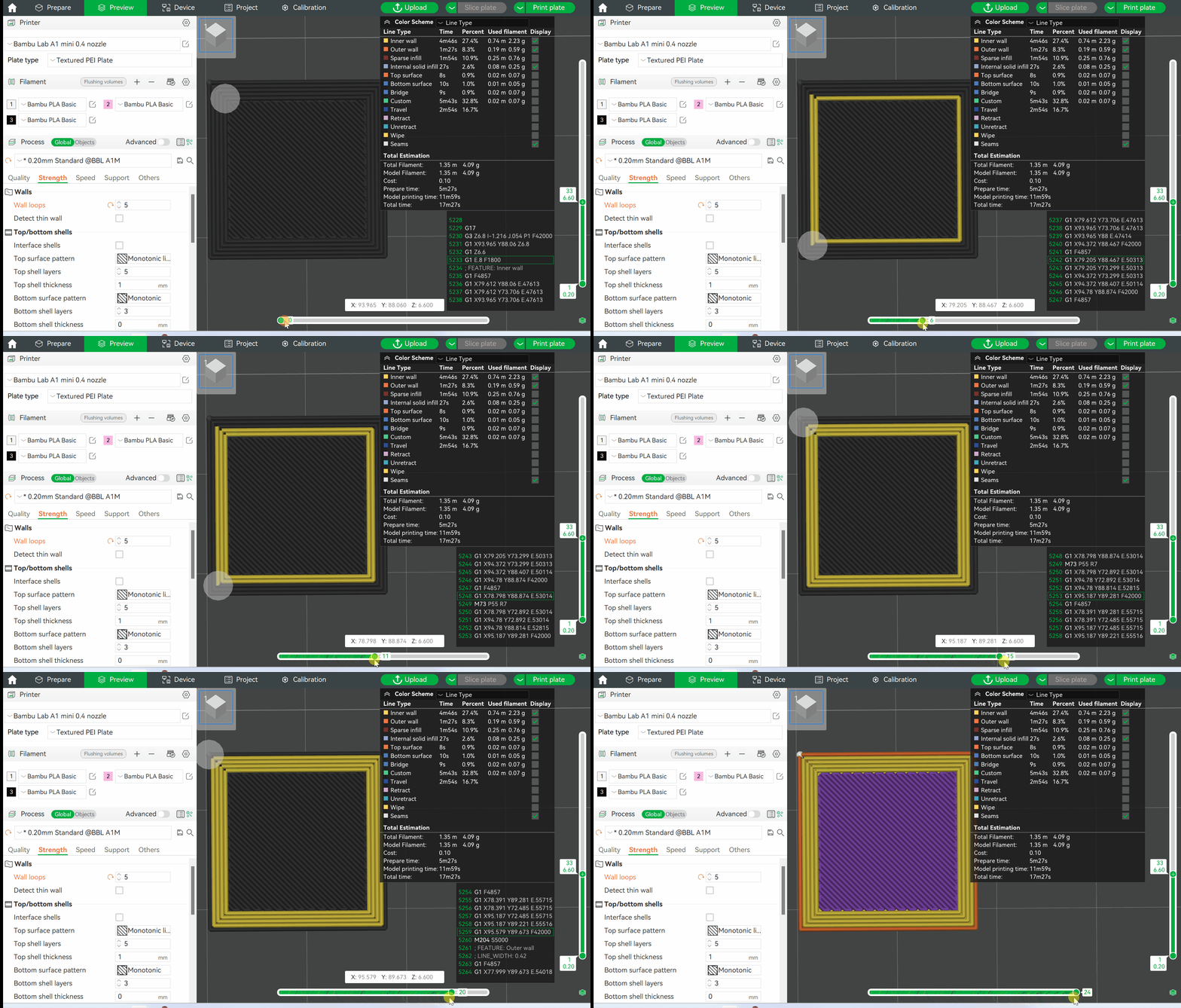
Interno/externo
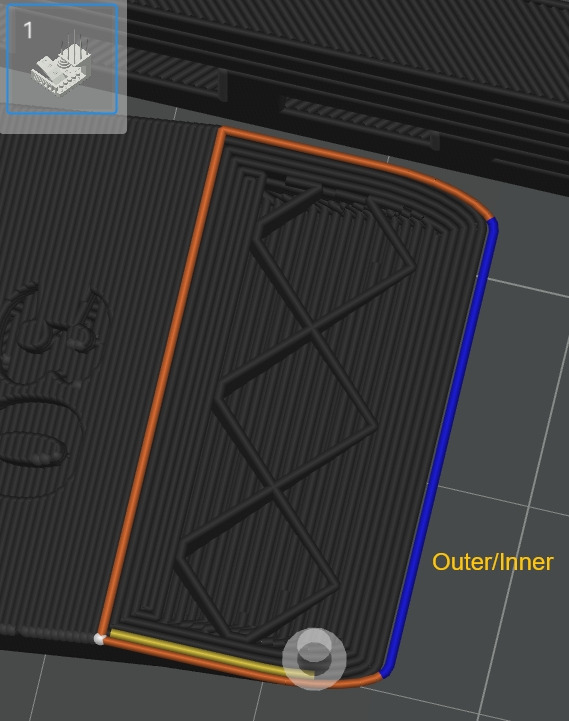
La impresora imprime desde el interior hacia el exterior, es decir, primero la pared más interna y luego la pared externa. Este es también el orden predeterminado, como se muestra a continuación.
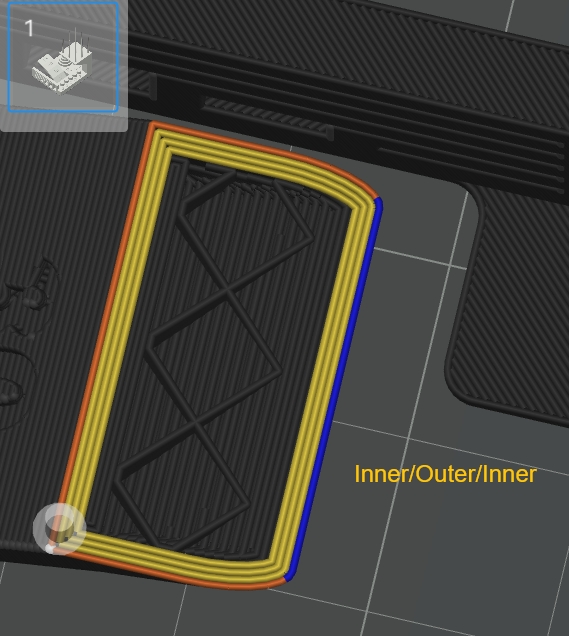
Si el modelo tiene sobresalientes, este orden proporcionará mejor calidad de impresión. Debido a que existe una pared interna impresa en un lado de la pared externa antes de que la impresora imprima los sobresalientes, la pared interna asegura que los sobresalientes se adhieran y reduce imperfecciones en la superficie causadas por sobresalientes deformados o colapsados. Las diferencias específicas se muestran a continuación.
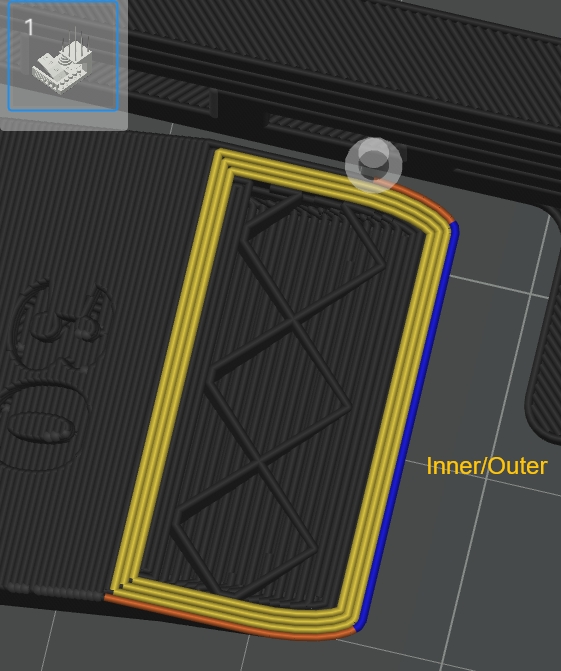
Si se utilizan los órdenes externo/interno o interno/externo/interno, la pared externa (líneas azules) sobresale completamente sin adherencia en ambos lados, lo que resulta en mala calidad de sobresalientes.
Externo/interno
La impresora imprime desde el exterior hacia el interior, es decir, primero la pared más externa y luego la pared más interna. Al imprimir en este orden, las costuras en la superficie del modelo pueden ser más evidentes. Sin embargo, si la impresora imprime primero las paredes externas, estas se enfriarán y solidificarán primero, minimizando imperfecciones y patrones entre capas en la superficie causados por la compresión o contracción de las líneas dentro del modelo.
Interno/externo/interno
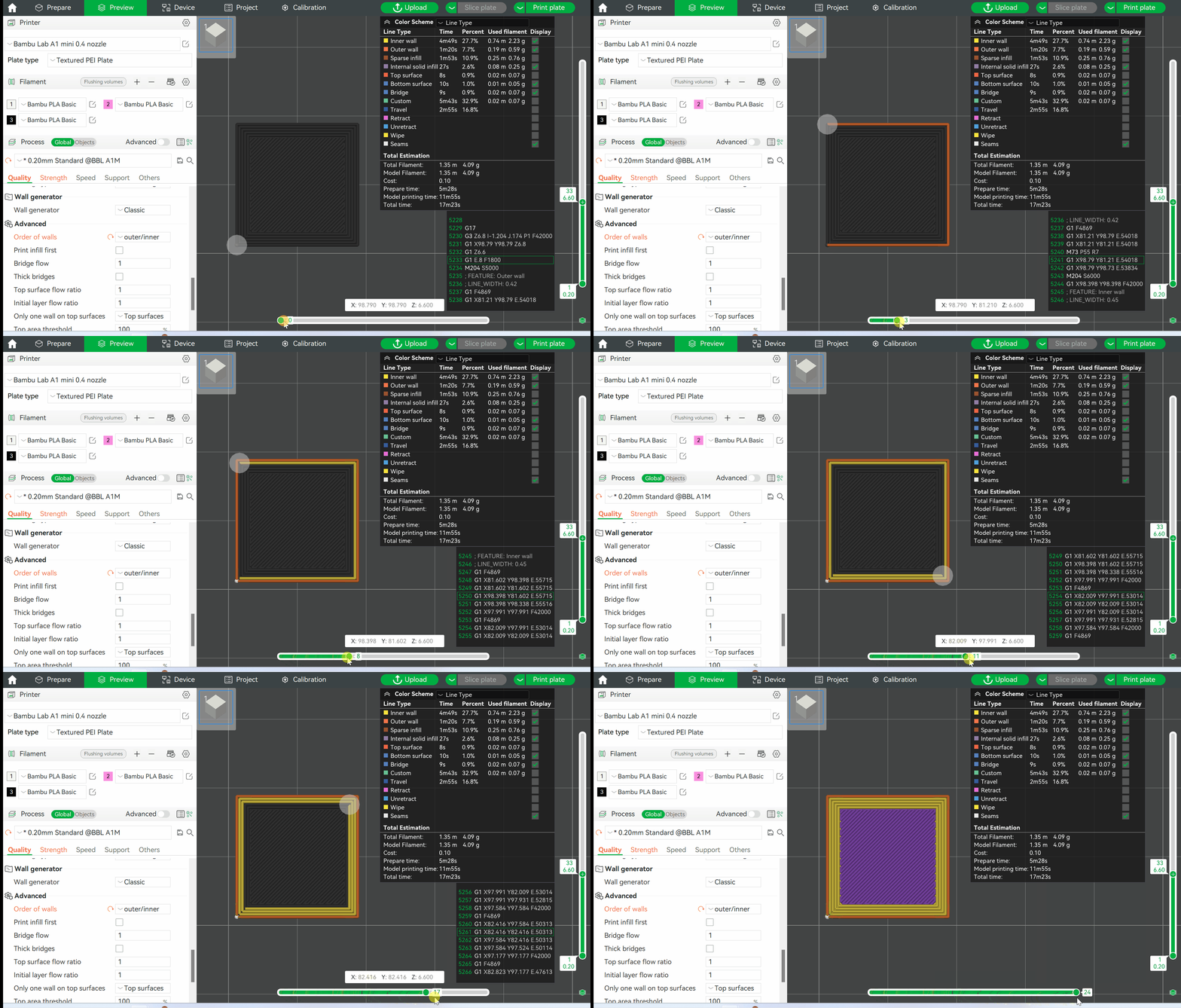
La impresora primero imprime desde la pared más interna hacia afuera. Después de imprimir la segunda pared interna más externa, comienza a imprimir las paredes externas. Finalmente, se imprime la pared interna adyacente a las paredes externas, como se muestra en la figura siguiente.
Al imprimir en este orden, habrá un espacio vacío entre las paredes externas y las otras paredes internas terminadas, minimizando el efecto de la contracción en las paredes internas. Además, otras paredes impresas ya se han enfriado y solidificado durante algún tiempo, por lo que minimizan la compresión o contracción en el interior que afecta a las paredes externas, afectando así la apariencia del modelo.
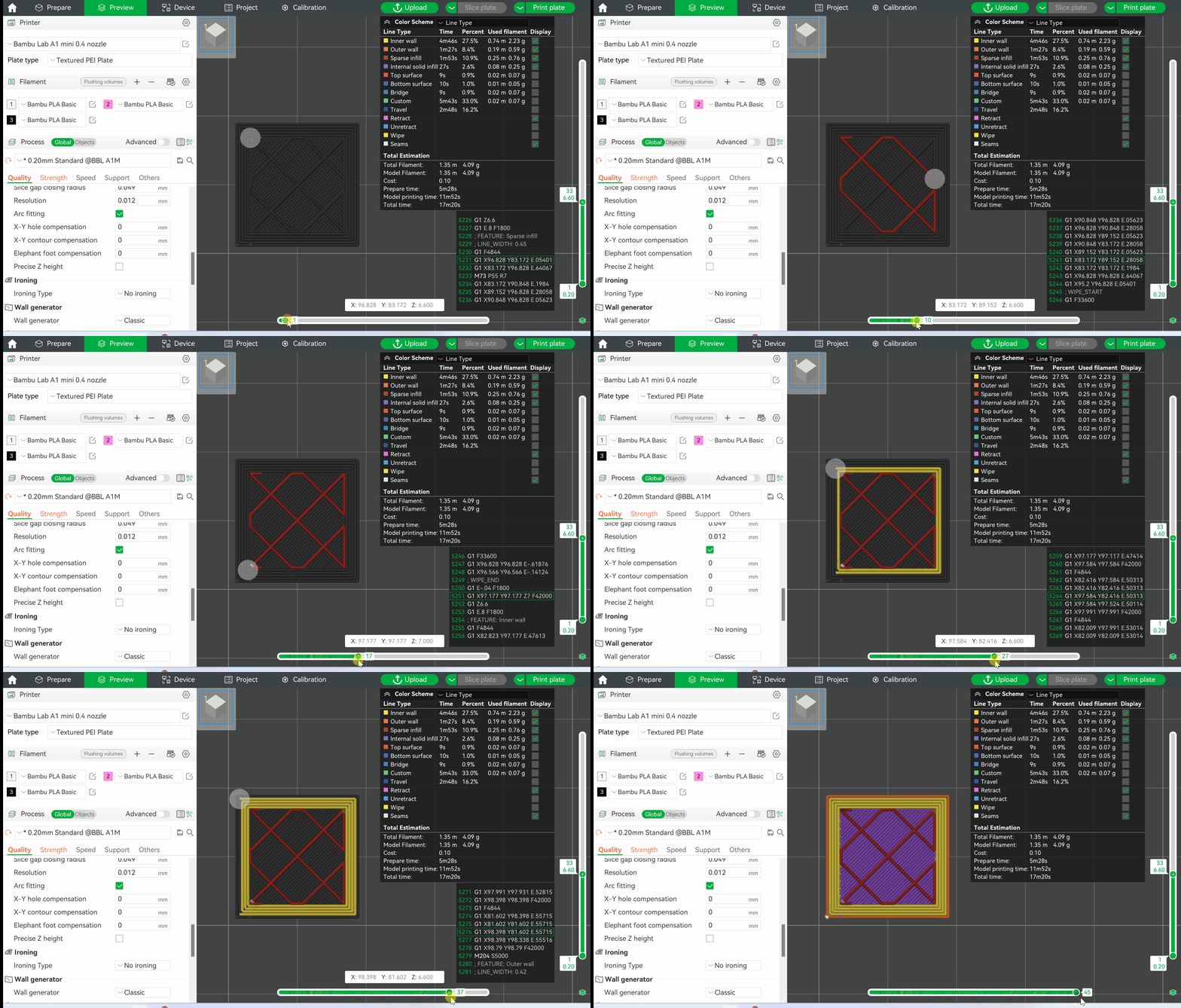
Imprimir infill primero
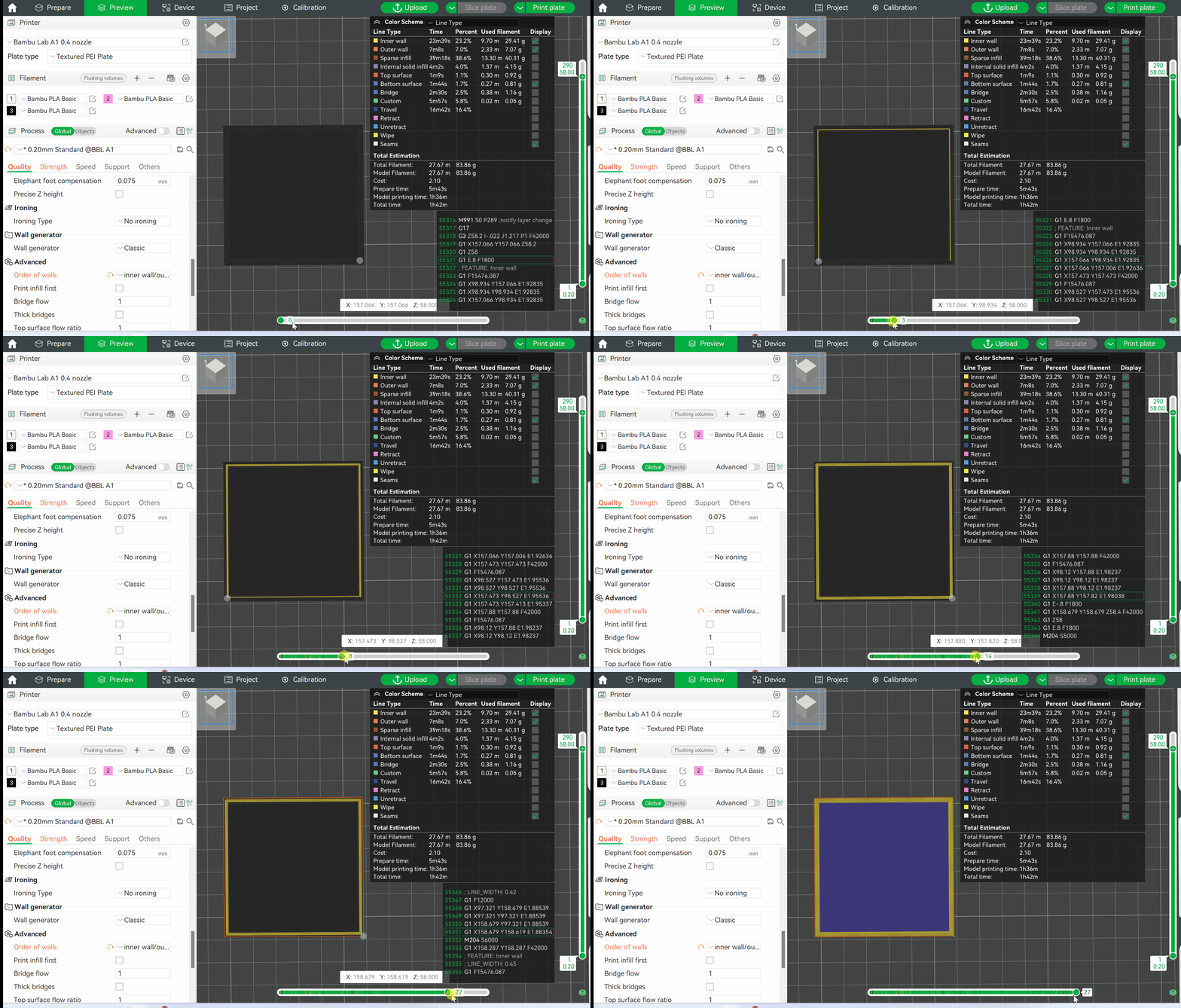
El infill se imprimirá primero, seguido de las paredes internas y externas. "Infill" aquí se refiere a todas las líneas horizontales, incluyendo infill escaso, infill sólido interno, superficie superior, superficie inferior y puentes.
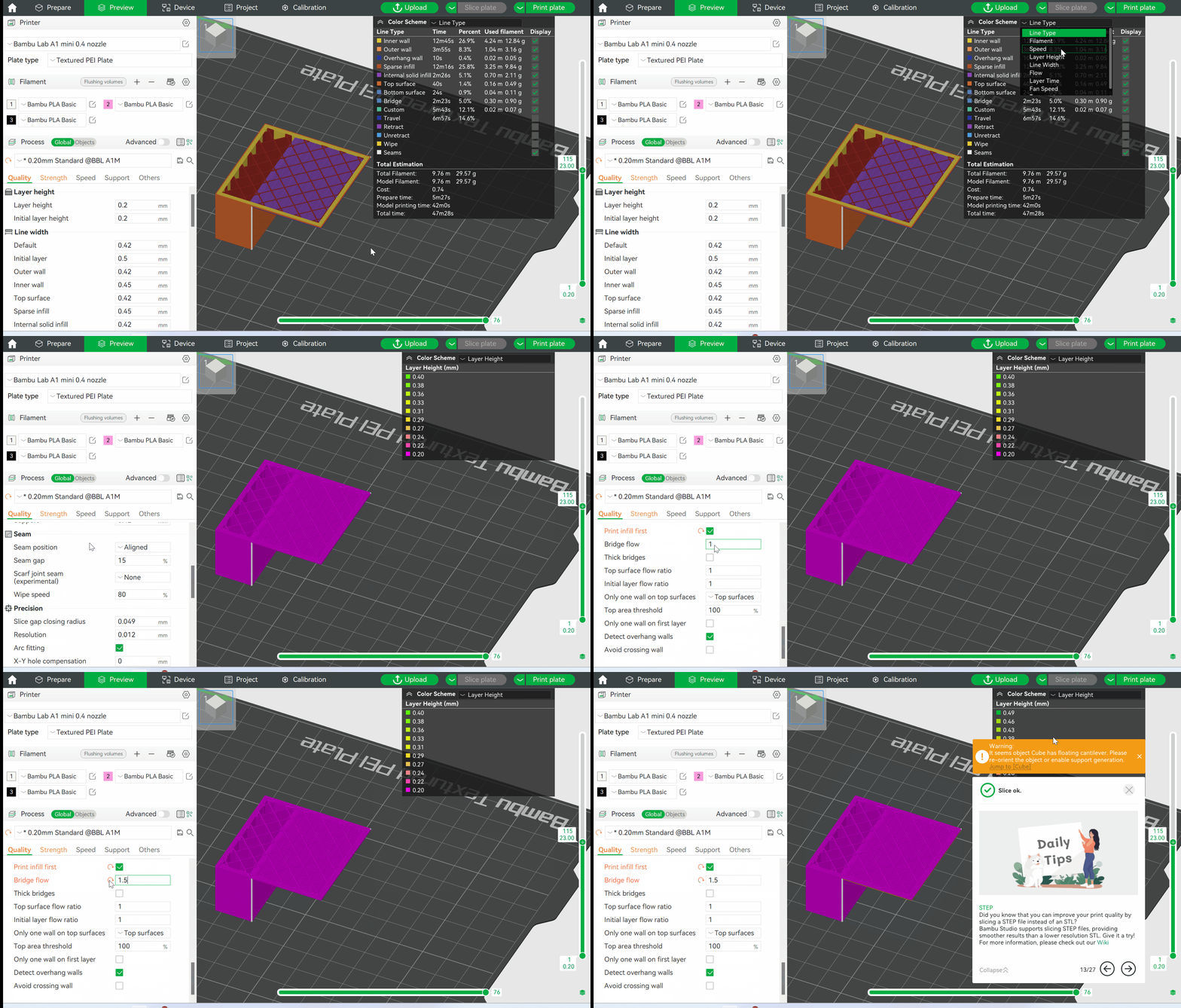
Flujo de puentes y puentes gruesos
Al activar esta configuración, el flujo real de puentes se calculará multiplicando el flujo de puentes original por este factor. Para detalles, consulta: Cómo mejorar la calidad de los puentes en Bambu Studio | Wiki de Bambu Lab
Relación de flujo de superficie superior
Para la superficie superior, la relación de flujo real se calcula multiplicando la relación de flujo original por este factor. Este factor afecta la cantidad de filamento utilizado para el infill sólido superior.
Relación de flujo de capa inicial
La relación de flujo real se calcula multiplicando la relación de flujo original por este factor.
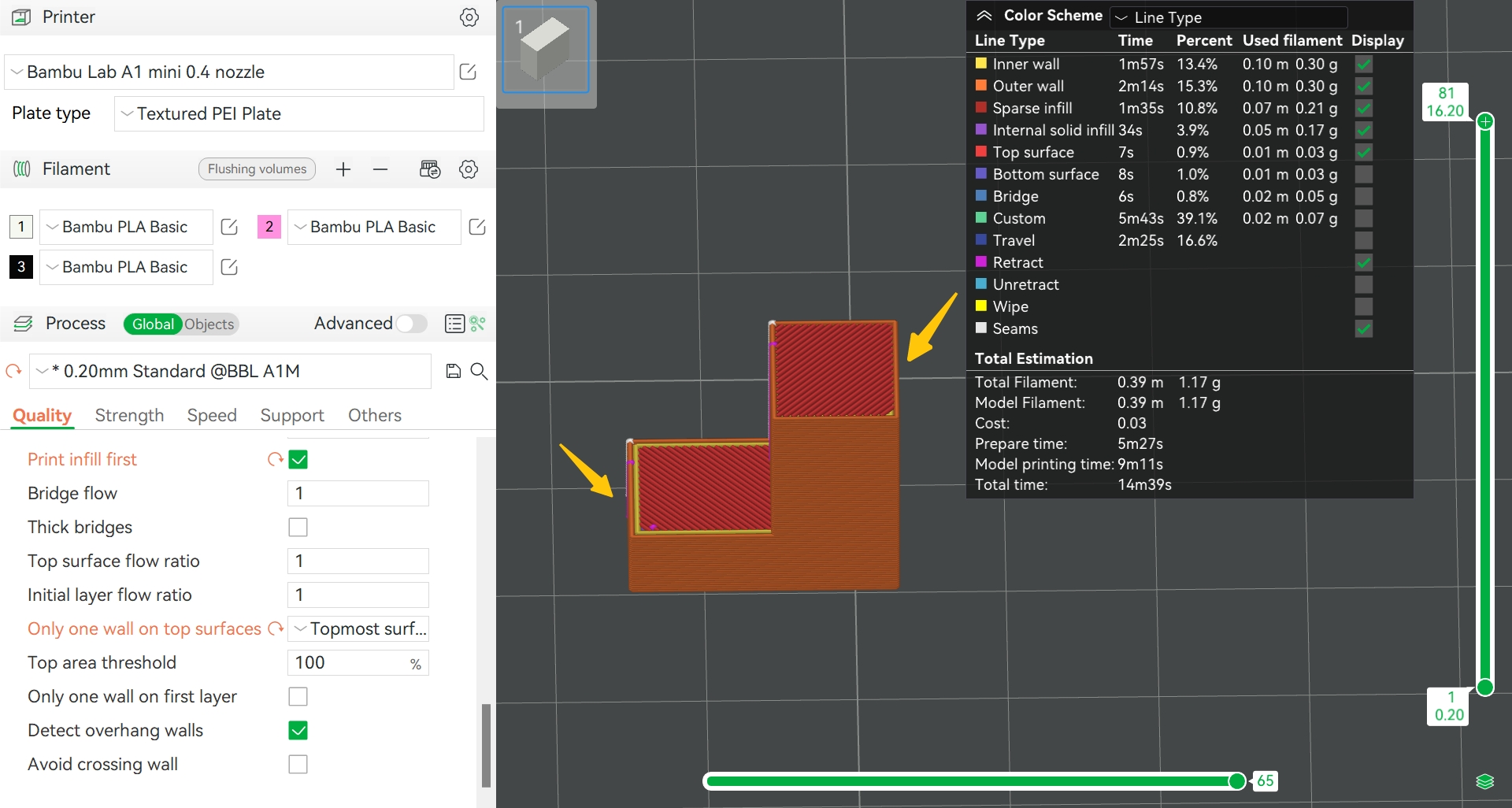
Solo una pared en superficies superiores
Al activar esta opción, las superficies superiores tendrán solo una pared, mejorando la apariencia de las superficies superiores, especialmente en modelos con superficie superior plana. Esta opción está activada por defecto. Si desactivas esta opción, el número de paredes en superficies superiores será igual al número de bucles de pared configurado en Fuerza > Paredes.
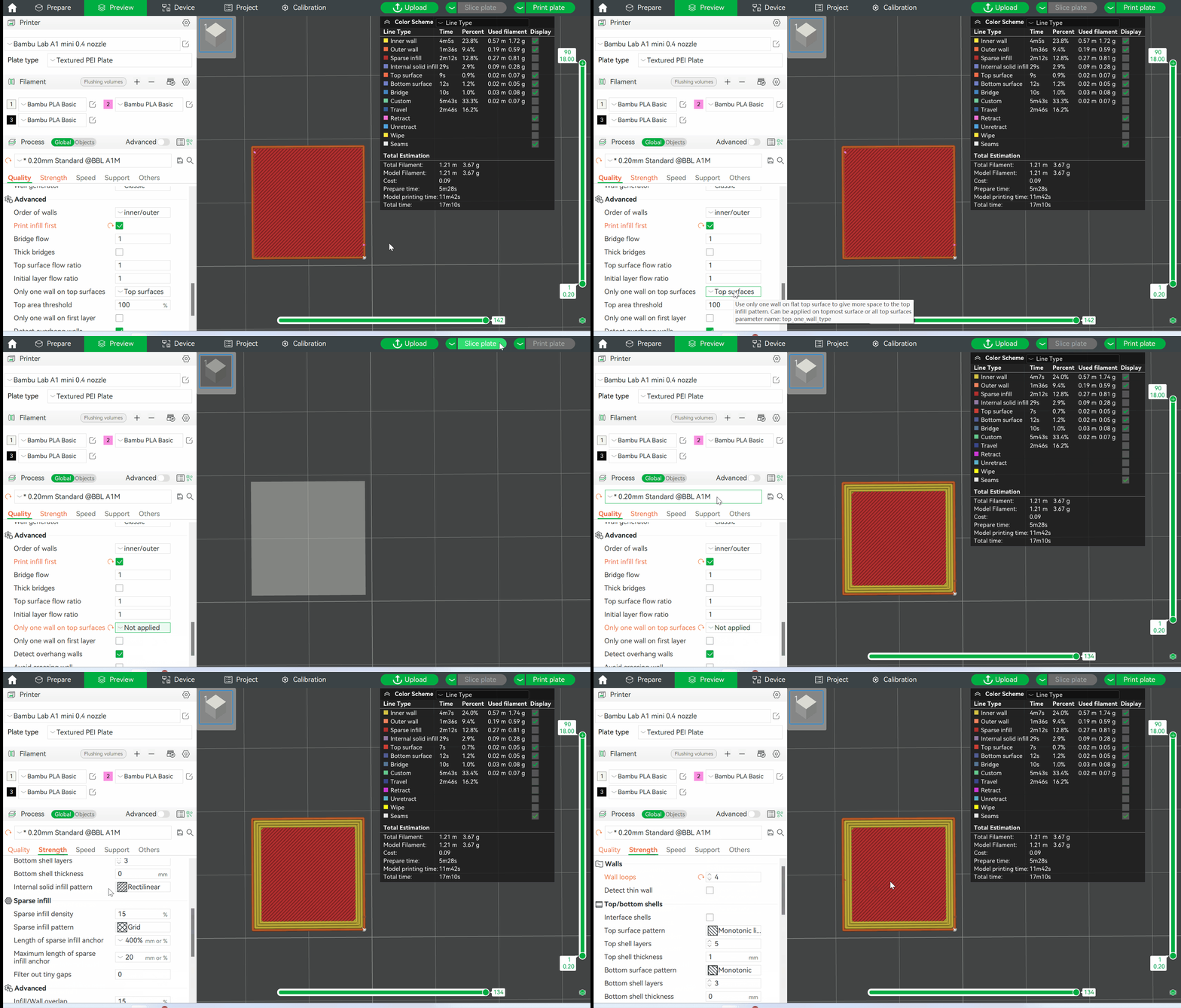
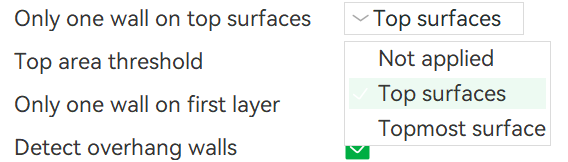
Esta opción funciona tanto en la superficie superior como en la superficie más alta. La superficie superior se refiere a todas las superficies superiores del modelo, y la superficie más alta se refiere a la más alta del objeto, como se muestra a continuación.
Umbral de área superior
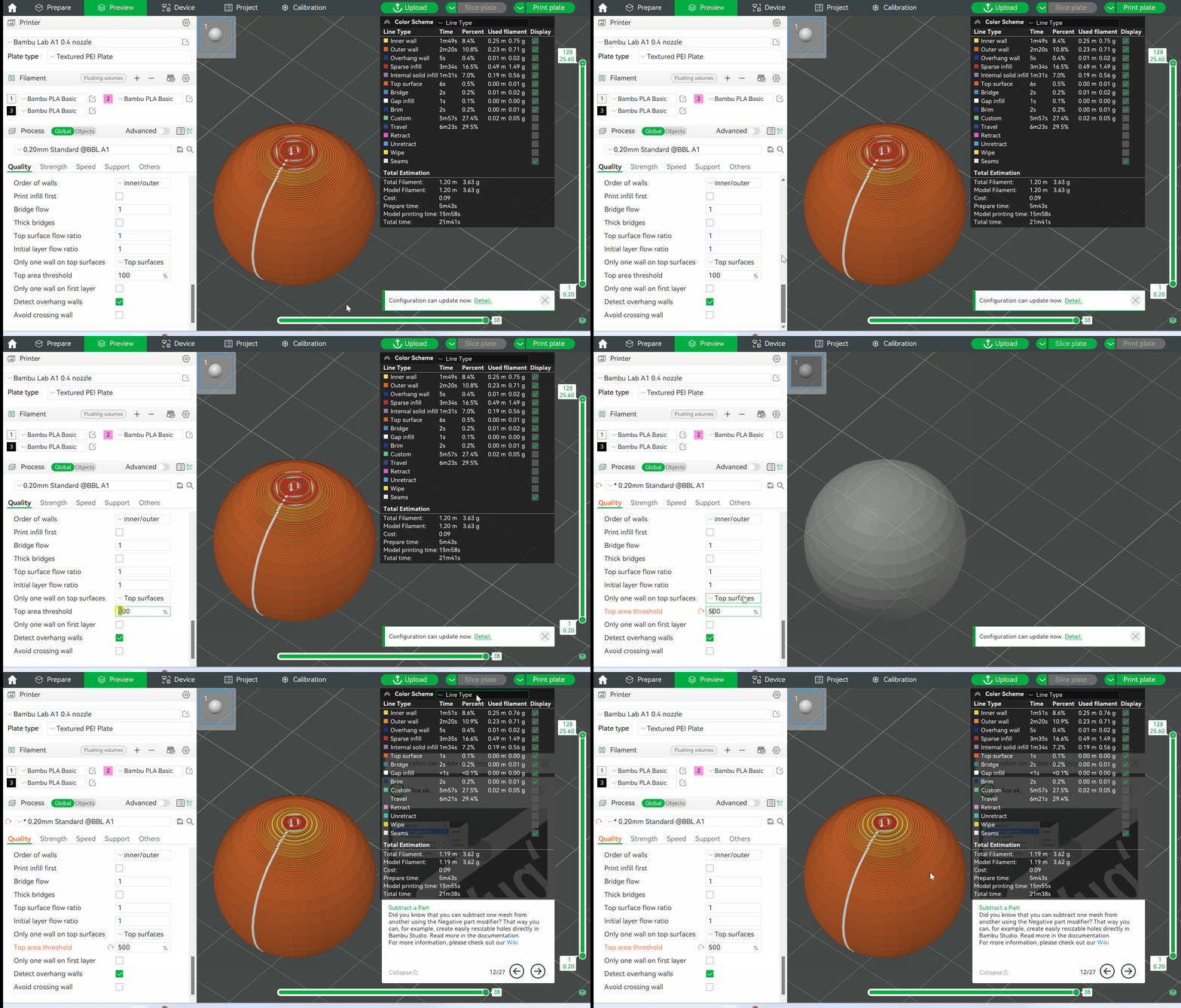
Este parámetro se configura después de habilitar solo una pared en superficies superiores. Este parámetro afecta el umbral de área para el área de la pared que forma una capa única de la superficie superior. Si parte de la superficie superior está cubierta por una capa más alta, como la parte superior de una esfera, dicha superficie superior no se considerará como superficie superior si su ancho es menor que este umbral.
Esto se usa para evitar activar "solo una pared en superficie superior" en superficies superiores estrechas (generalmente no la superficie más alta). Este umbral representa el porcentaje del ancho de línea. Al aumentar este valor, se filtran superficies superiores más pequeñas y se generan con el número de paredes configurado en el bucle de pared. Sin embargo, este umbral no tiene efecto en la superficie más alta.
Ajustar este umbral proporcionará una transición más suave en la superficie al imprimir ciertos modelos con superficies curvas o inclinadas. El efecto específico se muestra a continuación.
Detectar paredes con sobresalientes
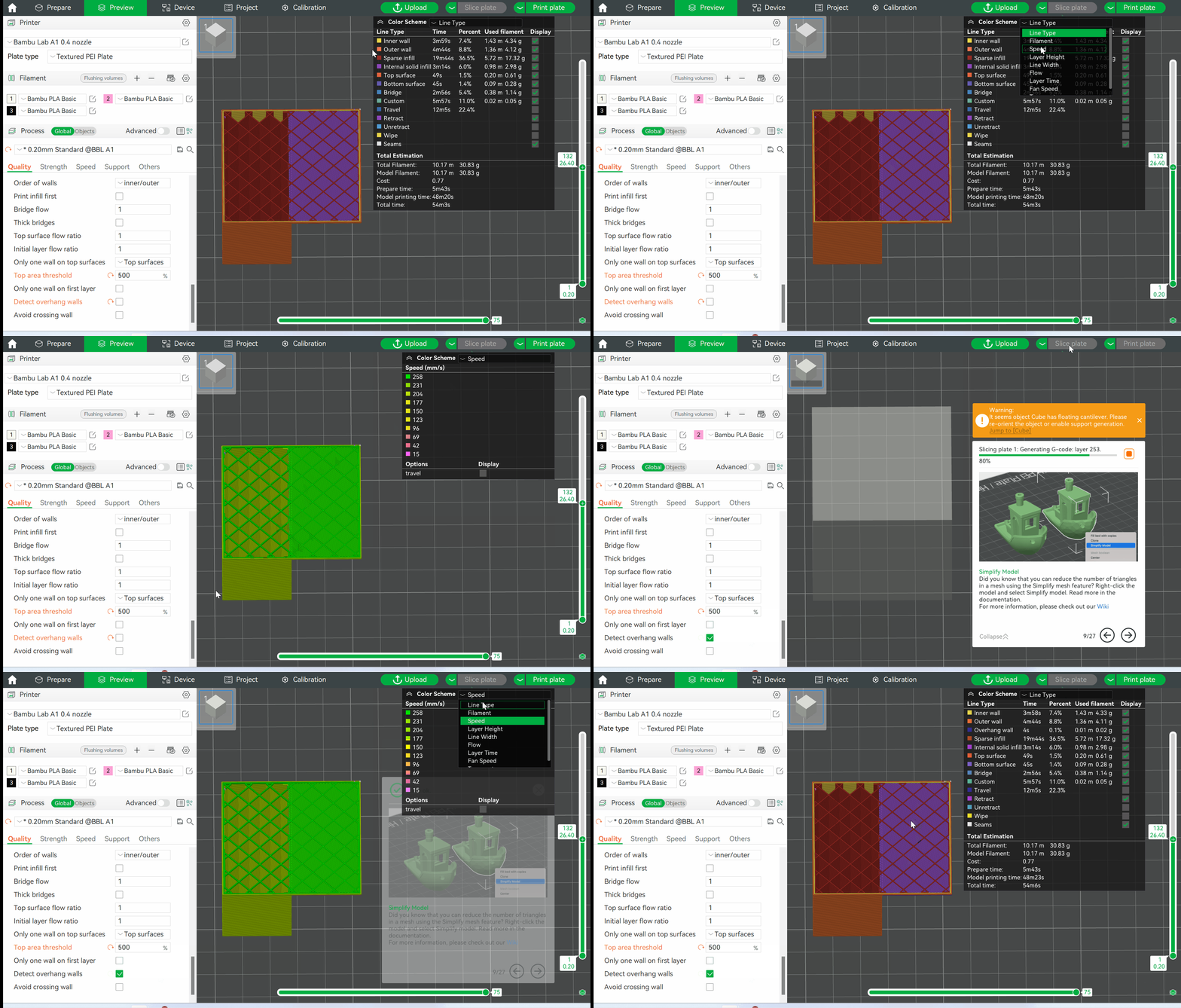
Esta opción detecta el ángulo de sobresaliente de las paredes y aplica diferentes velocidades de impresión. Para paredes con ángulo de sobresaliente del 100%, se aplicará la velocidad de puente. Para detalles, consulta: Ralentizar en sobresalientes
Si esta opción está desactivada, las paredes internas y externas se imprimirán usando las velocidades de pared interna y externa configuradas en la sección de velocidades. Las diferencias se describen a continuación:
Suavizar discontinuidades de velocidad
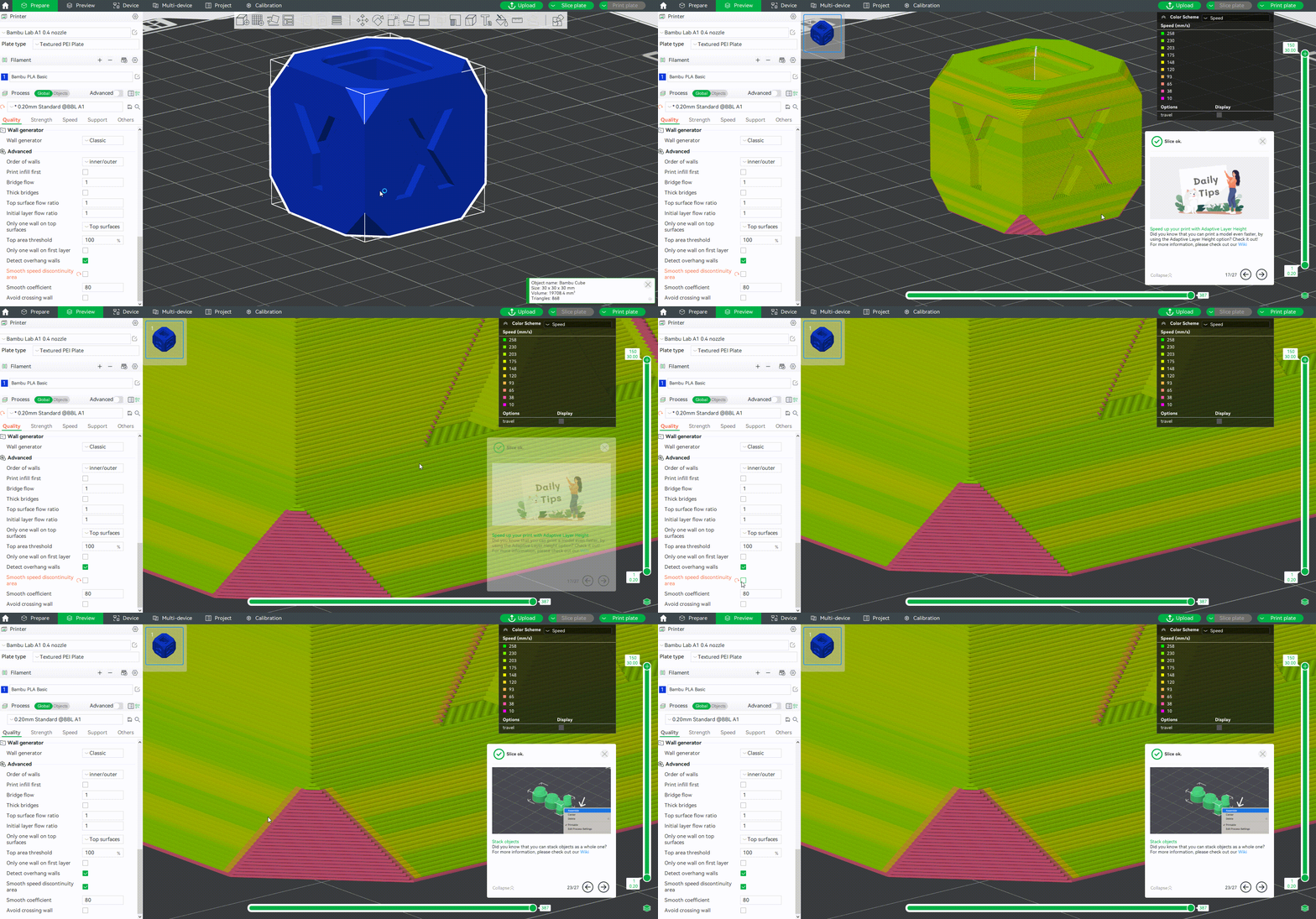
Bambu Studio versión 1.9.4 introduce la opción de suavizar la velocidad. Las áreas con sobresalientes y sin sobresalientes suelen tener variaciones grandes de velocidad, por lo que habilitar esta opción hará que las transiciones de velocidad sean más suaves para mejorar el enfriamiento. Esta opción está activada por defecto.
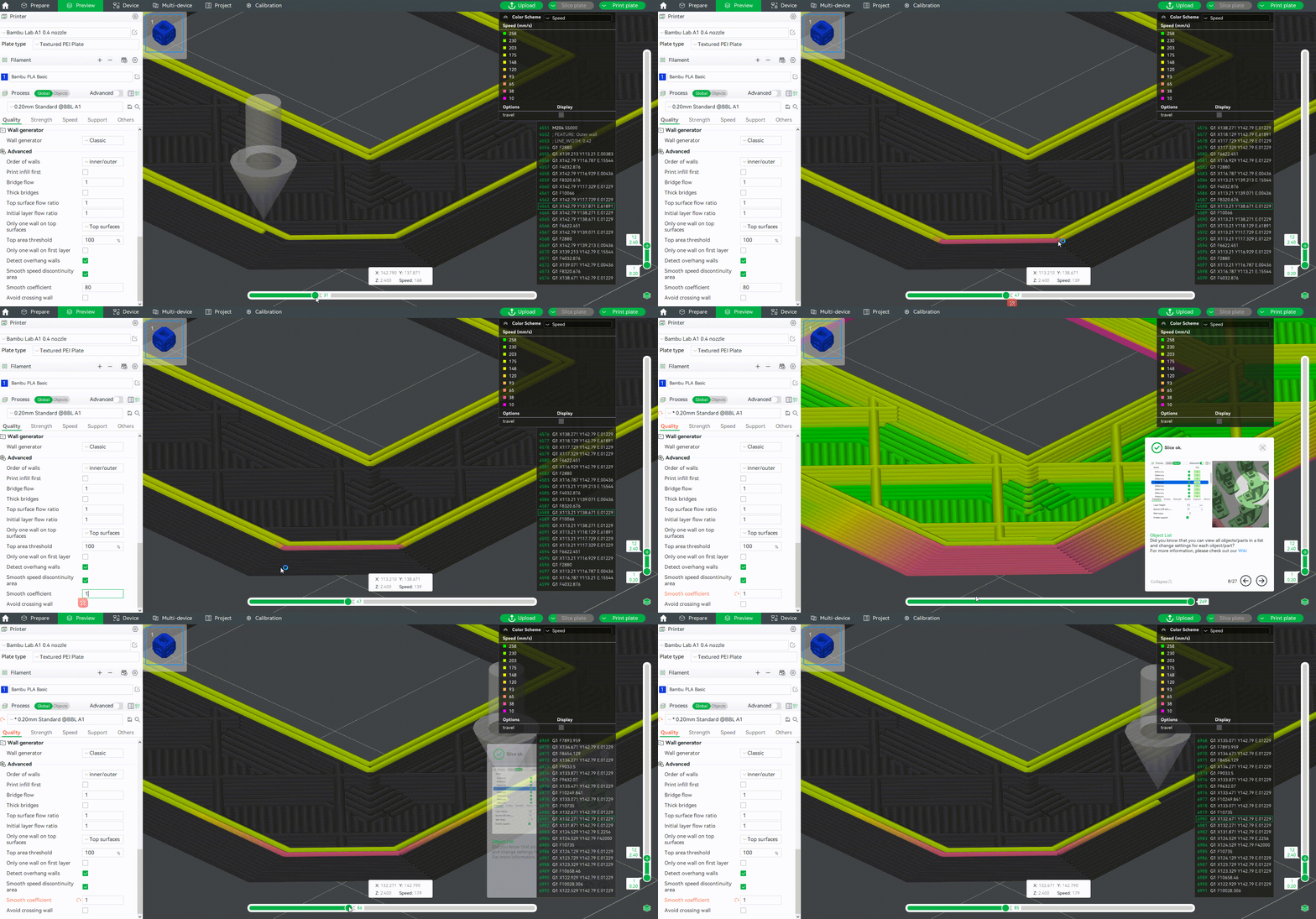
Coeficiente de suavizado
Se utiliza para controlar la longitud del camino de transición suave. Cuanto menor sea el valor, mayor será el área de transición de velocidad, lo que significa que la transición de velocidad será más suave. Un ajuste adecuado del coeficiente de suavizado puede mejorar la calidad de impresión en áreas de sobresalientes, y generalmente se recomienda configurarlo en el rango de 1 a 200.
Evitar cruzar paredes
Al activar esta función, la boquilla evitará cruzar la pared externa tanto como sea posible durante los desplazamientos. Esto minimizará el goteo que causa hilos al cruzar la pared externa al imprimir una capa de un objeto.
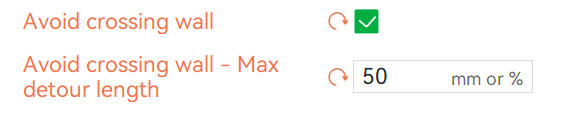
Evitar cruzar paredes - Longitud máxima de desvío: Cuando la longitud de desvío de un desplazamiento es mayor que este valor, este desplazamiento no hará un desvío.
La longitud de desvío se puede configurar como un valor absoluto o como un porcentaje relativo a la longitud de un desplazamiento recto (50 significa 50 mm; 50% significa un porcentaje). Este valor representa la longitud adicional del desvío en comparación con el desplazamiento normal. Si la longitud excede el valor, no se realizará el desvío y se ejecutará el desplazamiento recto original.
La longitud máxima de desvío es 0 por defecto, lo que representa sin límite en la longitud del desvío, y todos los desvíos se realizarán. La ruta de un desplazamiento seguirá el contorno de una capa, pero el desvío solo se tomará si los puntos de inicio y final están ambos dentro o fuera de la pared. Si uno está fuera de la pared y el otro dentro, no se podrá tomar ningún desvío.
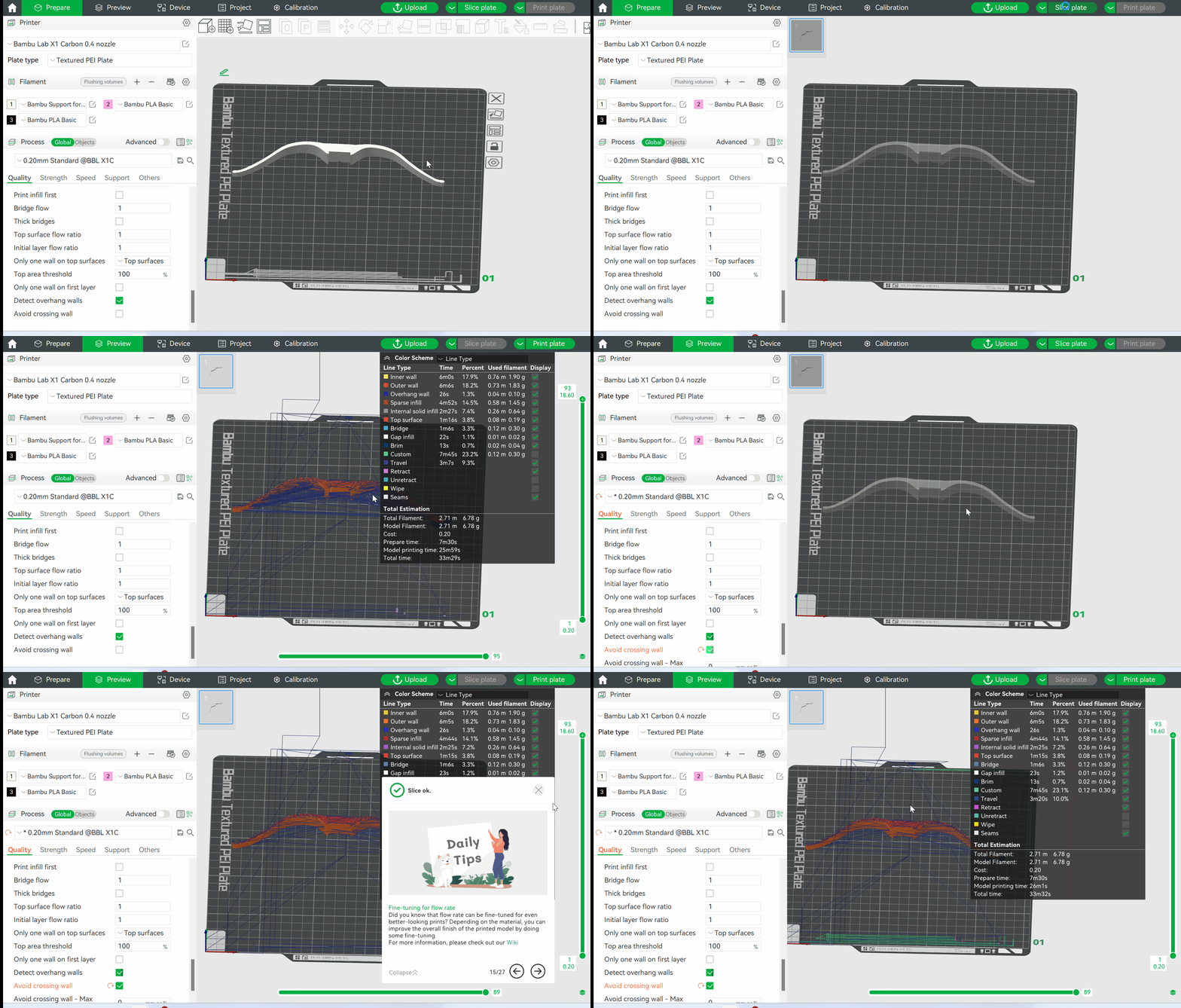
El efecto específico se muestra en la figura a continuación. Puedes ver que habilitar esta opción reduce considerablemente los desplazamientos entre paredes.
Notas finales
Esperamos que la guía detallada proporcionada haya sido útil e informativa.
Para garantizar una ejecución segura y efectiva, si tienes preocupaciones o preguntas sobre el proceso descrito en este artículo, recomendamos enviar un ticket técnico respecto a tu problema. Incluye una imagen o video que ilustre el problema, así como cualquier información adicional relacionada con tu consulta.