Mejorando la Calidad de Superficie en Puentes
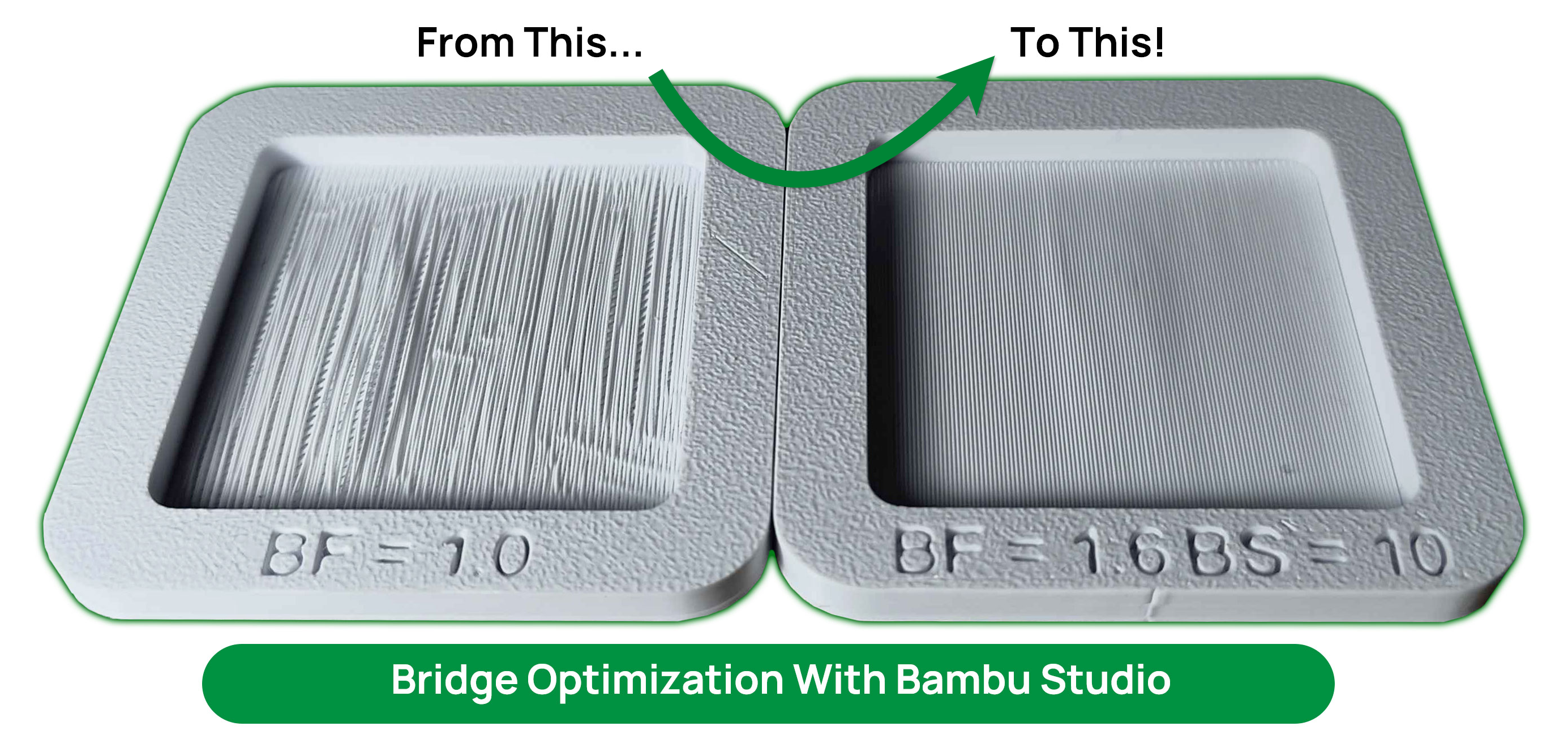
Visión General
Al imprimir puentes, el filamento se extruye en el aire sin soporte de la capa inferior. A diferencia de las capas normales, el filamento no se presiona contra una superficie. En su lugar, mantiene una forma más redondeada. Esto puede crear espacios entre líneas adyacentes de puentes y resultar en una mala calidad superficial.
ℹ️ Nota: Se realizaron numerosas pruebas por parte de nuestro usuario Make Wonderful Things en MakerWorld, esta página sigue sus pruebas y resultados, gracias a él, todos pueden lograr puentes casi perfectos.
¿Qué es un puente? Un puente es una sección de un modelo de impresión 3D donde el filamento se imprime sobre un espacio abierto, sin soporte debajo. El material se extruye en el aire y debe abarcar entre dos áreas soportadas.
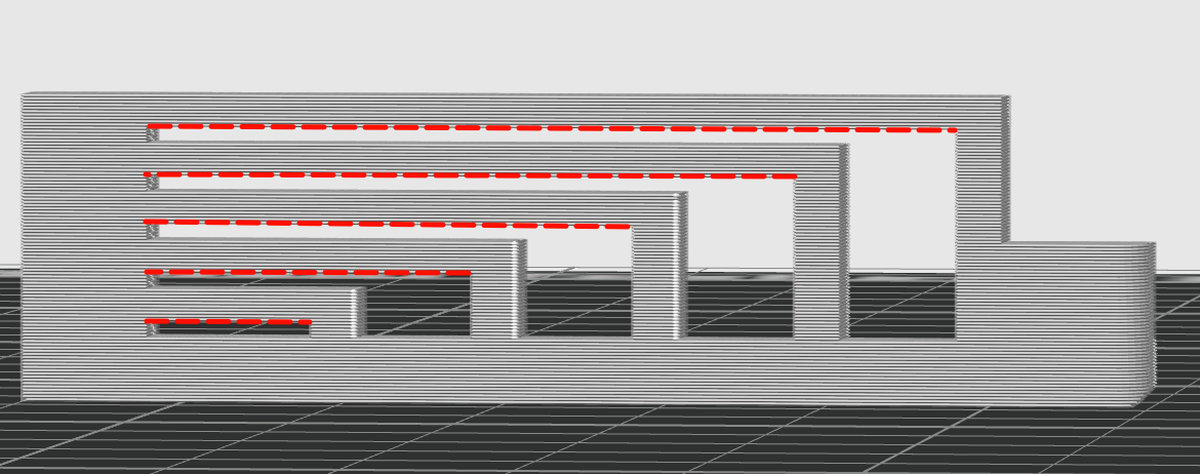
El Problema con las Líneas de Puente
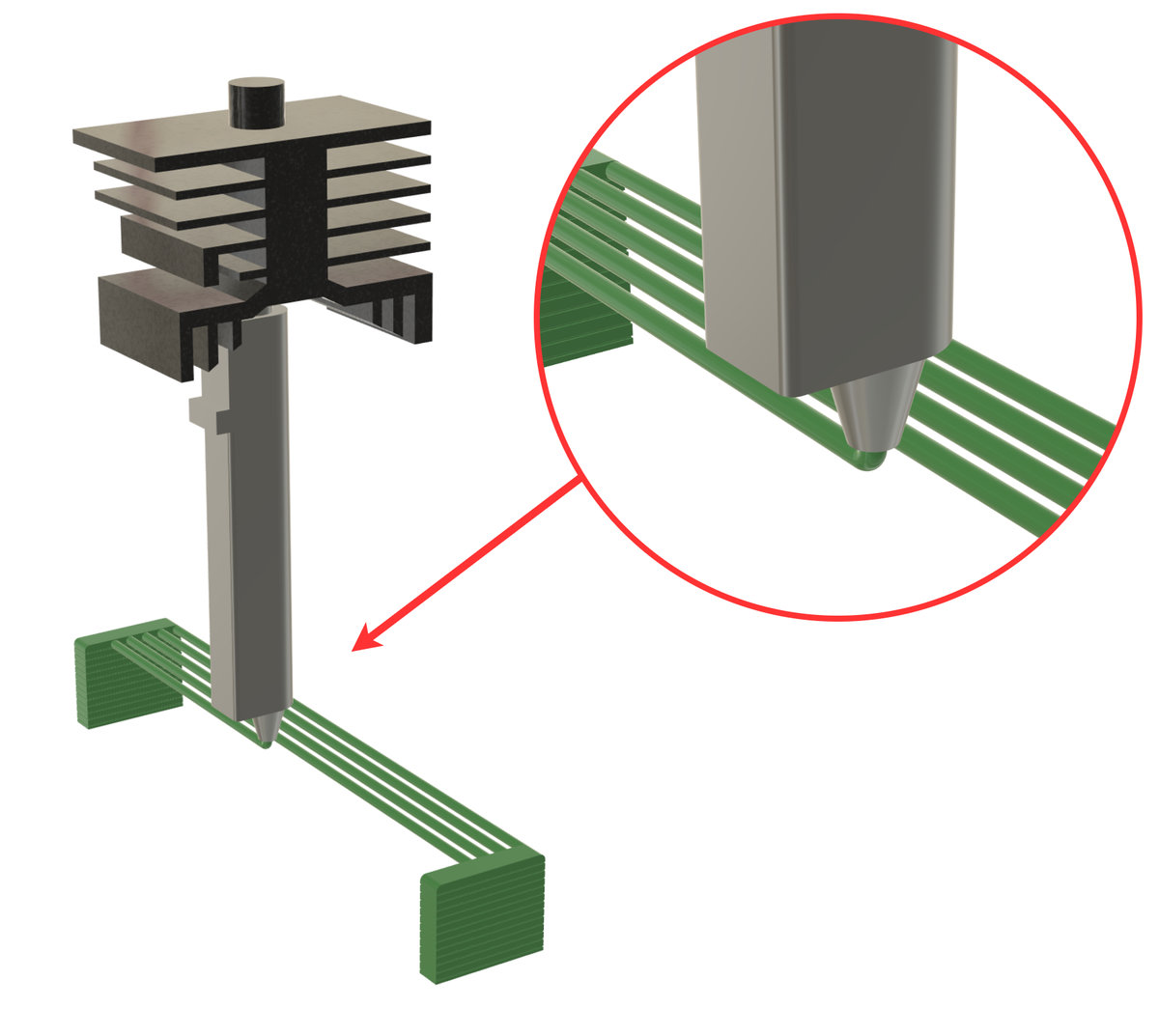
Durante la impresión de puentes, el filamento no tiene soporte. Mantiene una sección transversal circular en lugar de aplanarse. Con los valores predeterminados de Flujo de Puente, el diámetro de cada línea de puente puede ser menor que la separación entre líneas.
- Las líneas adyacentes de puente pueden no tocarse.
- Pueden aparecer espacios entre líneas.
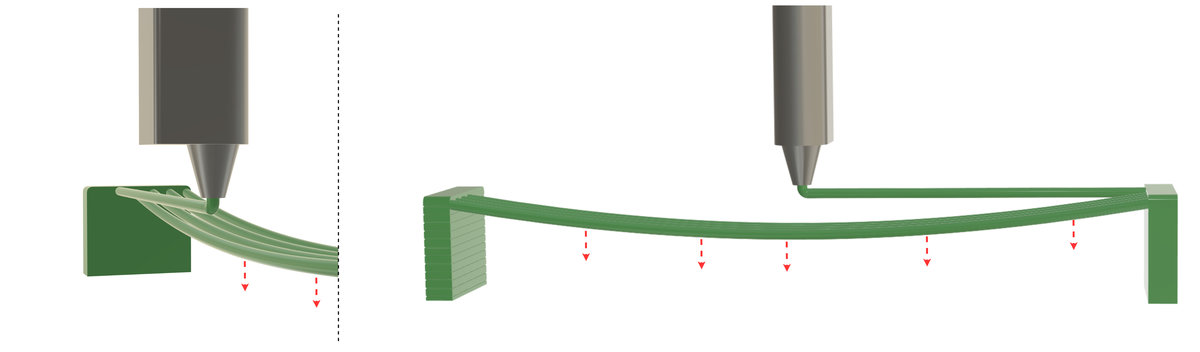
La superficie del puente puede verse irregular y con colapso, ya que la gravedad tirará de las capas hacia abajo.
Exploraremos cómo equilibrar los ajustes de Bambu Studio para resolver este problema.
Flujo de Puente
En primer lugar, es importante entender por qué las capas en puentes no se unen, mientras que en superficies normales se unen perfectamente. En la impresión estándar, las líneas adyacentes se superponen ligeramente. Esta superposición ayuda a que las líneas se fusionen.
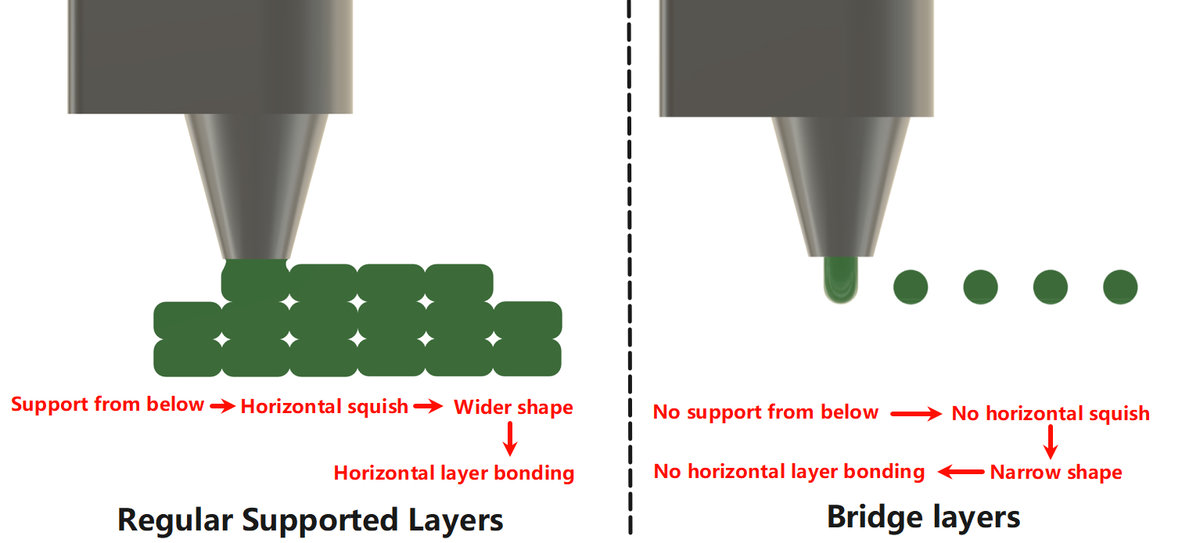
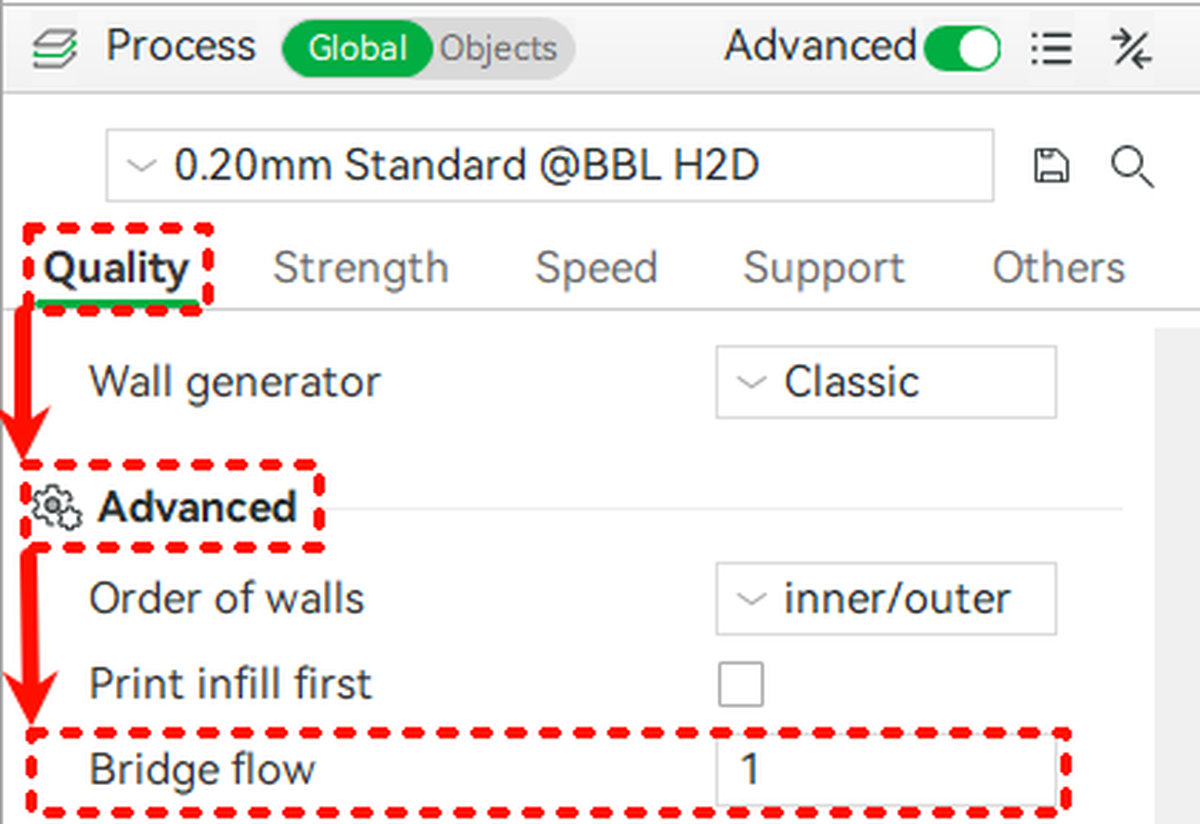
Aumentar el Flujo de Puente agrega más material a cada línea de puente. Esto permite que las líneas adyacentes se expandan lo suficiente para tocarse y unirse.

Un flujo equilibrado cuidadosamente puede ayudar:
- Mejor adhesión entre líneas de puente
- Reducción de espacios
- Superficies de puente más suaves
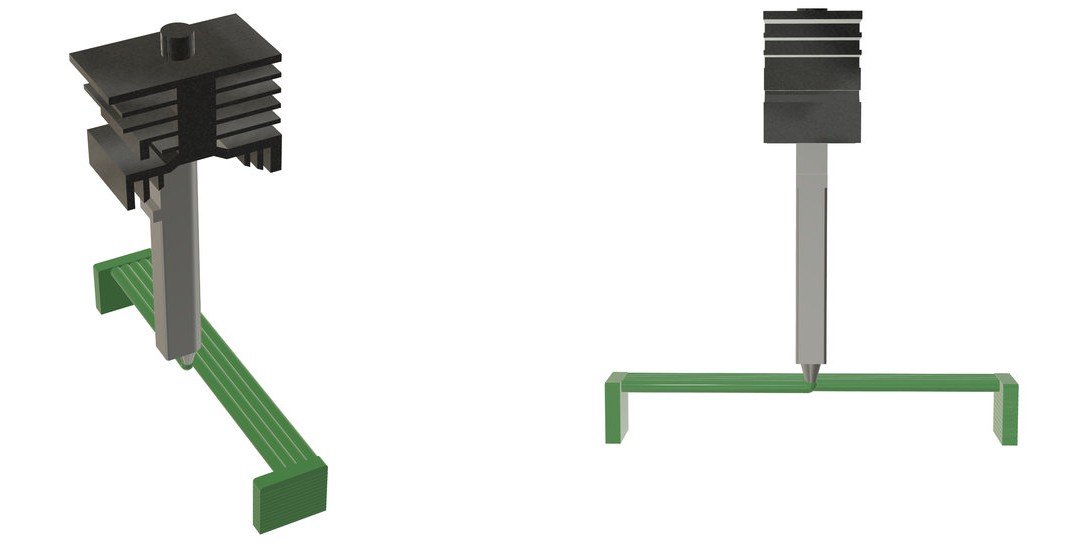
ℹ️ Nota: Es posible que deba ajustarse la velocidad de puente debido al aumento de flujo.
Dónde encontrar esta configuración:
Velocidad de Puente
Reducir la Velocidad de Puente da más tiempo al filamento para enfriarse y estabilizarse antes de imprimir la siguiente línea, aunque, más lento no siempre es mejor. La Velocidad de Puente debe evaluarse cuidadosamente para cada máquina y filamento. El valor óptimo equilibra el tiempo de enfriamiento y la estabilidad de extrusión.
Dónde encontrar esta configuración: ⚠️ Tenga en cuenta que los cambios de velocidad aplican solo a la boquilla seleccionada.
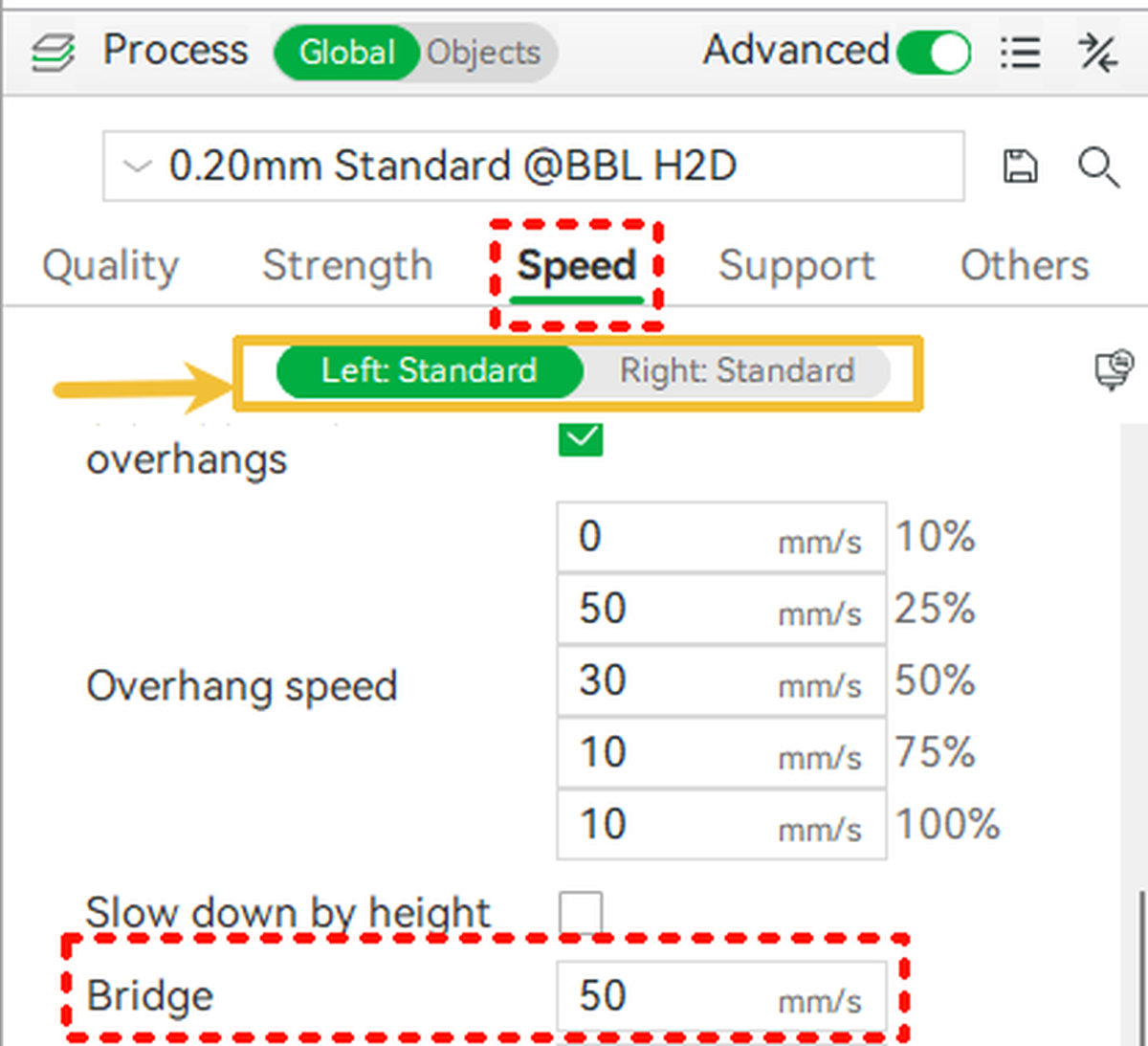
Una velocidad de puente correcta puede ayudar:
- Reducir el colapso
- Mejor adhesión entre líneas de puente
- Mantener una forma de puente más consistente
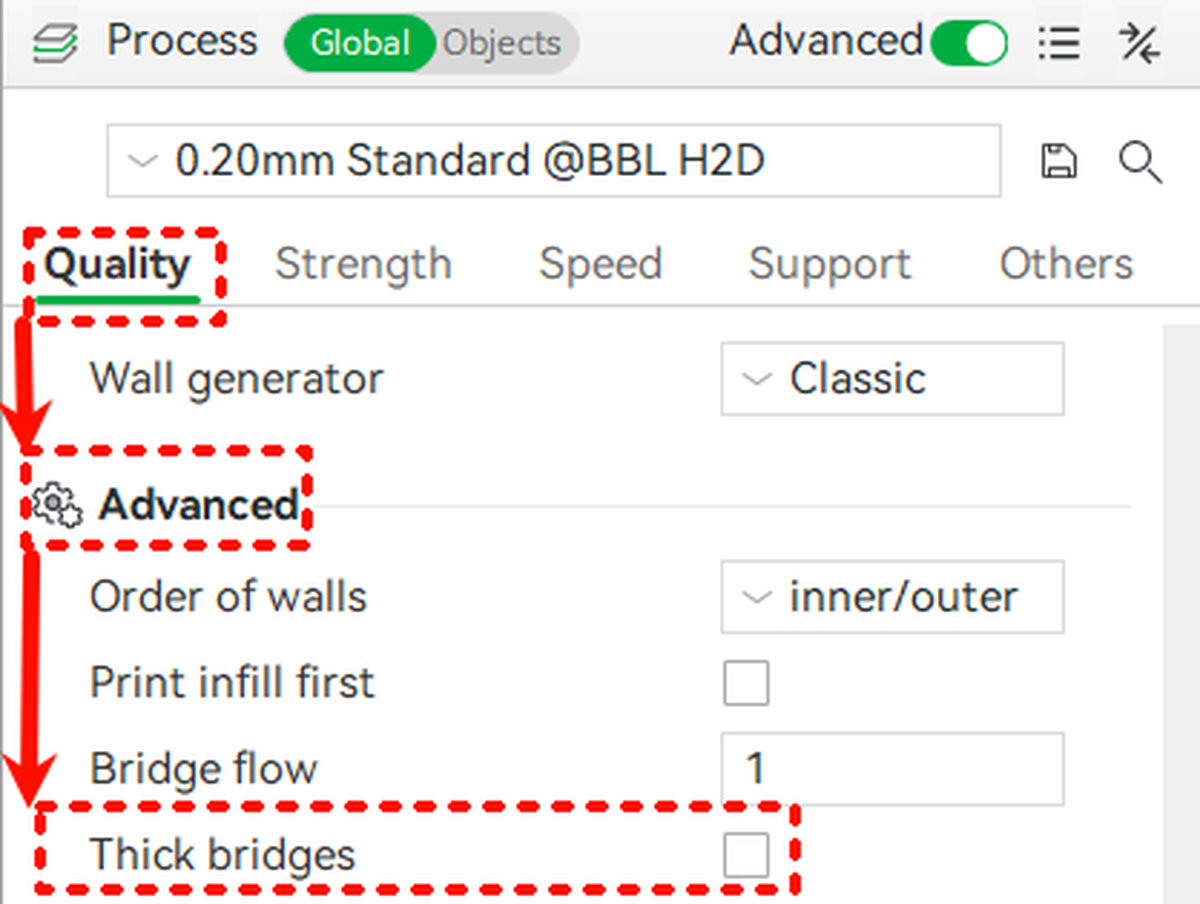
Puentes Gruesos
Puentes Gruesos aumenta el ancho de extrusión de las líneas de puente. Es útil para puentes largos.
Con el Ancho de Línea de Puente predeterminado, los puentes largos pueden estirar el filamento. Las líneas delgadas pueden volverse inestables o romperse bajo tensión. Puentes Gruesos resuelve esto extruyendo líneas de puente más anchas, lo que mejora la resistencia y fiabilidad.
Esta configuración no cambia el comportamiento de la separación horizontal entre líneas. Al aumentar el ancho de línea, la separación se ajusta automáticamente para mantener una proporción consistente entre líneas adyacentes.
Puentes Gruesos puede mejorar la fiabilidad en puentes largos. Para puentes cortos, puede reducir la calidad superficial, ya que líneas más gruesas son más propensas a colapsar. En estos casos, desactivar Puentes Gruesos puede producir mejores resultados.
ℹ️ Nota: Esta configuración debe evaluarse por modelo. No es una configuración universal y puede no ser adecuada para todos los escenarios de impresión.
Dónde encontrar esta configuración:
Dirección de Puente
Dirección de Puente controla la orientación de las líneas de puente a través de un espacio.
La dirección seleccionada determina cómo el filamento abarca áreas sin soporte.
- Los puentes más cortos suelen ser más estables y colapsar menos.
- Los puentes más largos son más difíciles de imprimir de manera limpia.
Dónde encontrar esta configuración:
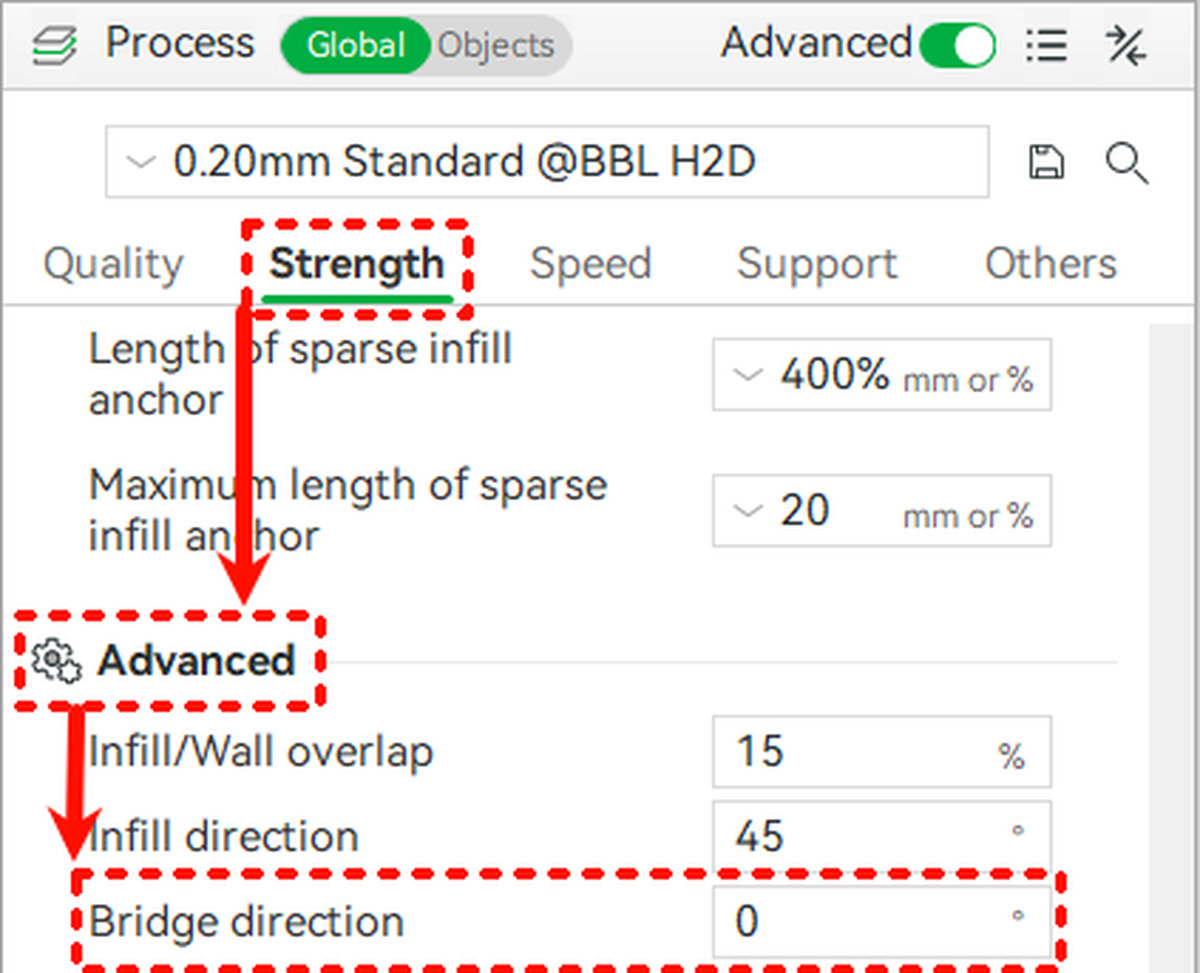
Cambiar la Dirección de Puente puede mejorar la calidad del puente reduciendo la distancia sin soporte. La mejor dirección depende de la geometría del modelo y de la forma de la abertura.
Recomendación Práctica
Optimizar Flujo de Puente
⚠️ Atención: Ajustar ciegamente el Flujo de Puente rara vez mejora la calidad del puente. El rendimiento del puente depende de múltiples parámetros de corte y del filamento utilizado. Siempre pruebe usando el mismo filamento y configuraciones de proceso que planea utilizar para sus impresiones.
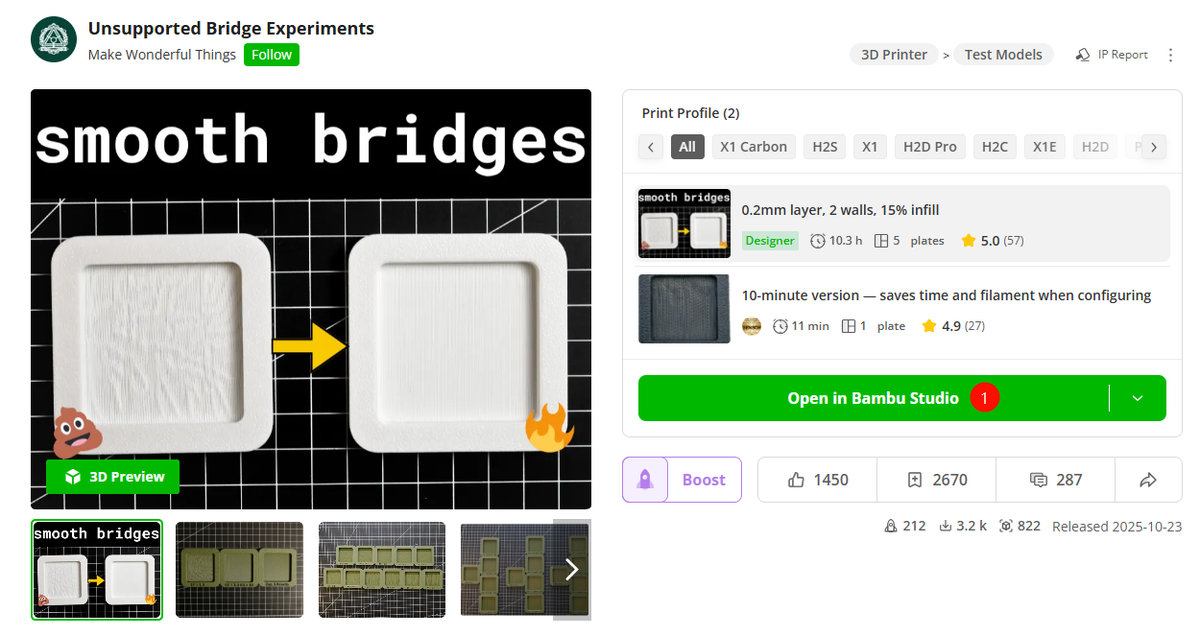
Comience abriendo el modelo de prueba desde Make Wonderful Things en MakerWorld (1).
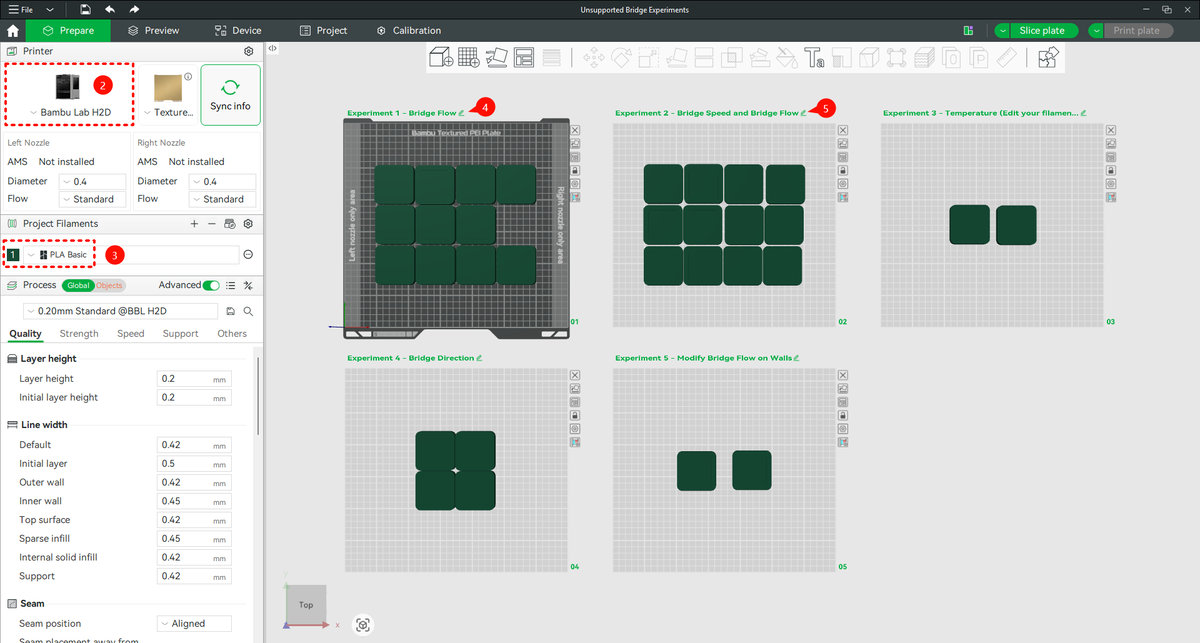
Asegúrese de que su máquina esté seleccionada (2), así como el filamento (3). Para esta prueba, solo necesitaremos la placa 1 para ajustar el flujo de puente (4) y la placa 2 para ajustar la velocidad de puente (5).
Se recomienda imprimir todos los objetos de prueba, aunque requiere más tiempo y filamento, como se muestra en el resultado de corte (1).
En la pestaña Objetos (2), puede elegir qué cuadrados de prueba imprimir.

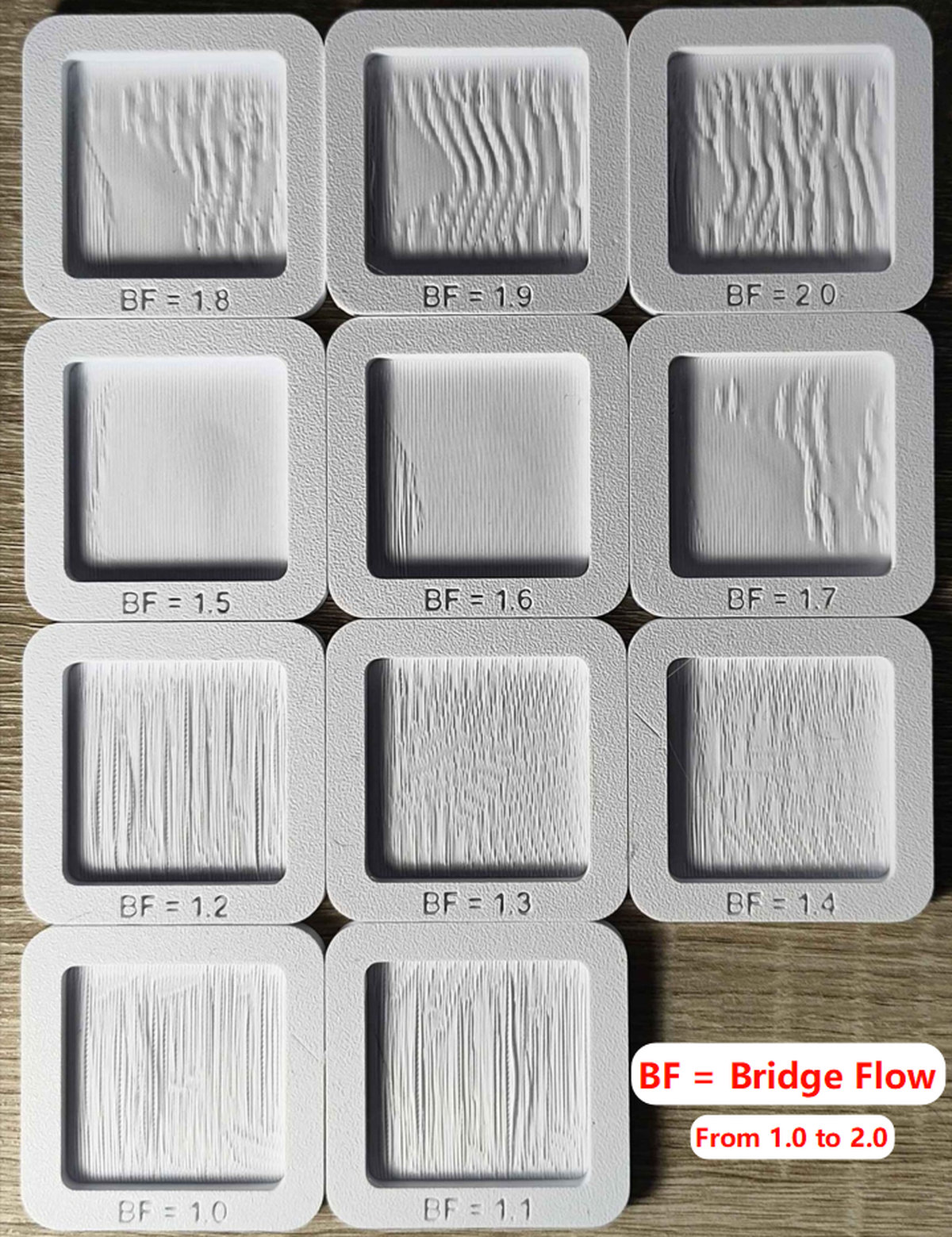
Puede imprimir la placa de impresión completa, o solo las pruebas con valores de Flujo de Puente entre 1.4 y 1.7, ya que son los valores más comunes para materiales como PLA.
Los objetos no seleccionados no se imprimirán, ahorrando tiempo y material
Una vez listo para comenzar, haga clic en Imprimir placa (1).

Después de imprimir, inspeccione cada prueba. Seleccione el valor de Flujo de Puente (BF) que produzca la superficie de puente más suave y mejor calidad general.
En este caso, los flujos de puente 1.5 y 1.6 son los mejores, por lo que procederemos con la optimización de velocidad para ambos, logrando el mejor resultado.
Optimizar Velocidad de Puente
Después de optimizar el Flujo de Puente, es importante ajustar también la Velocidad de Puente. Un flujo de puente más alto extruye más filamento, lo que requiere más tiempo para enfriarse.
ℹ️ Nota: Reducir la Velocidad de Puente da más tiempo a cada línea de puente para enfriarse y estabilizarse durante la extrusión. Esto puede mejorar la calidad superficial y reducir el colapso. Sin embargo, velocidades más lentas no siempre producen mejores resultados. El valor óptimo depende del filamento y de las configuraciones generales de proceso.
El proyecto de Bambu Studio tiene 3 filas de prueba, cada una con un flujo de puente diferente: 1.4, 1.5 y 1.6. El flujo de puente para cada cuadrado se puede cambiar si hace clic en la pestaña Objetos (1) y selecciona un cuadrado (2), bajo la pestaña Calidad, busque flujo de puente (3) e ingrese el valor deseado de la prueba anterior.
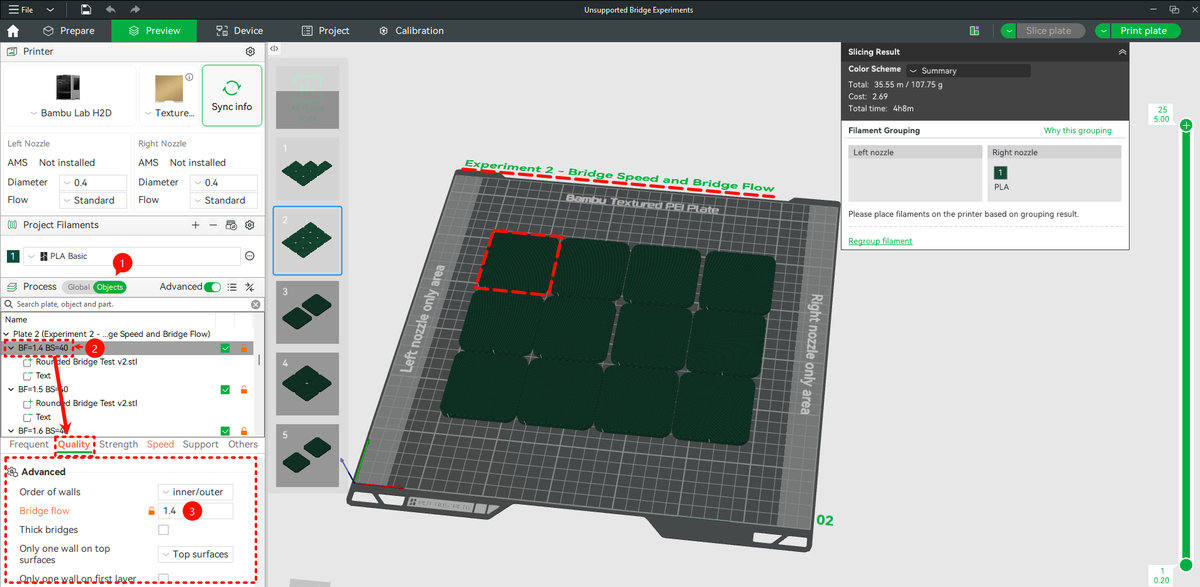
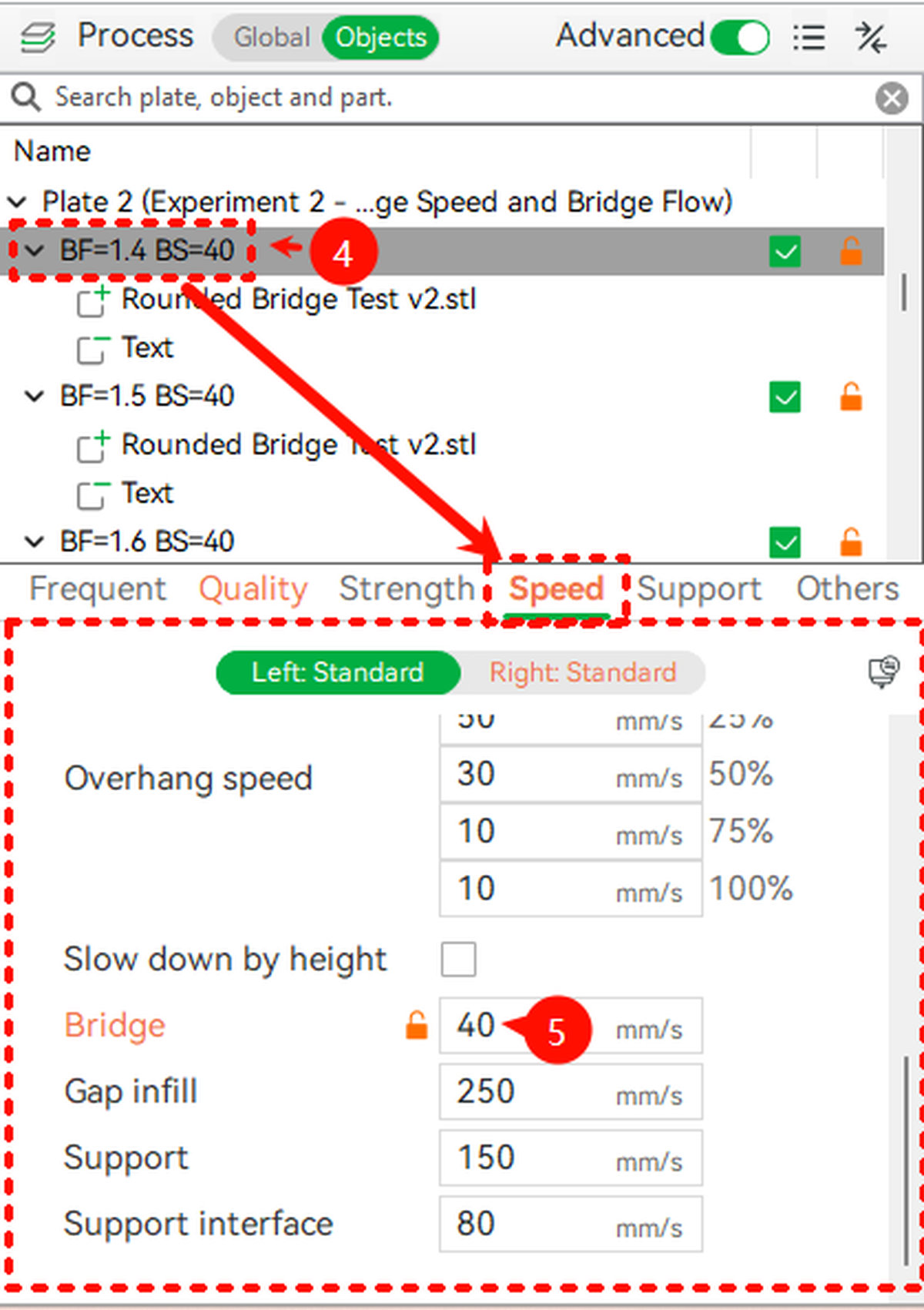
Lo mismo se puede hacer con la velocidad para cada cuadrado de prueba (4), bajo la pestaña Velocidad, busque Puente (5). Este proyecto usa un rango de 10 a 50 mm/s, es posible que deba cambiar los valores para lograr buenos resultados. La experimentación es clave aquí.
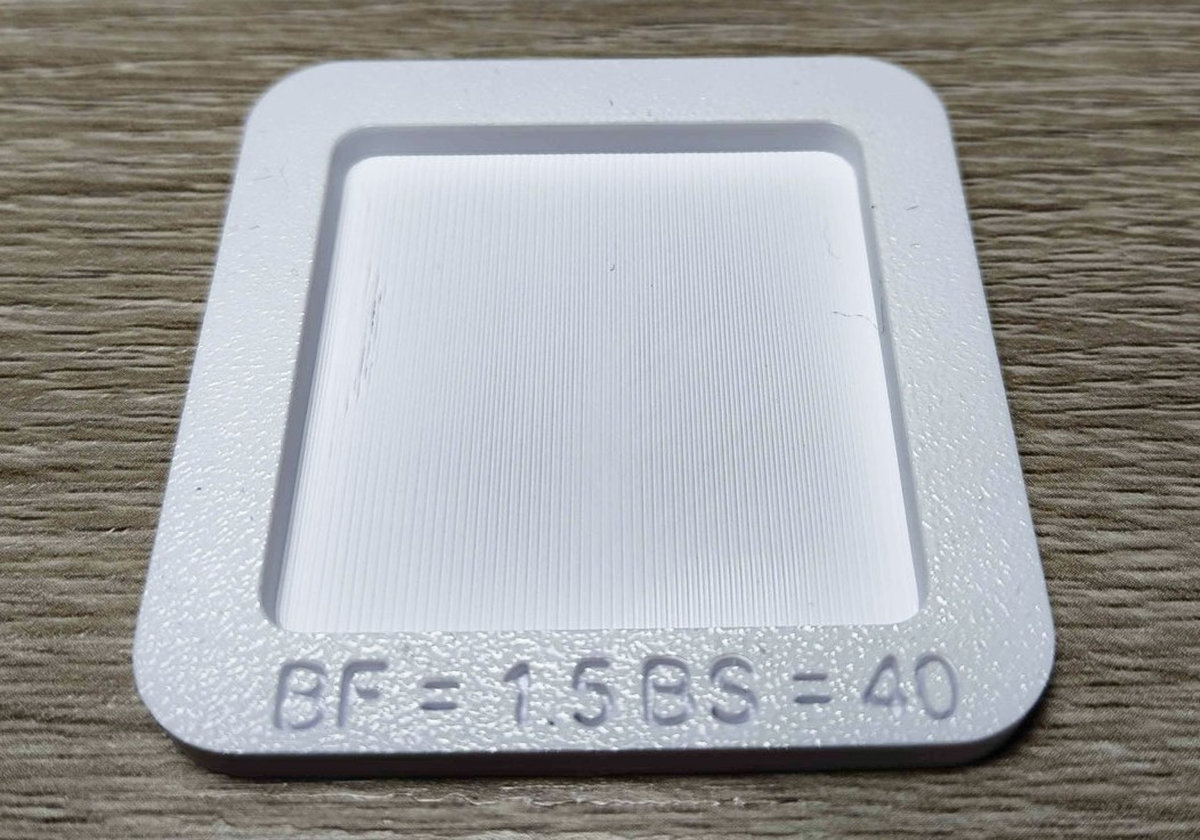
Después de imprimir, inspeccione las muestras. En este ejemplo, tanto el 1.5 a [30 - 40] mm/s como el 1.6 a [10 - 20] mm/s lucen bien.
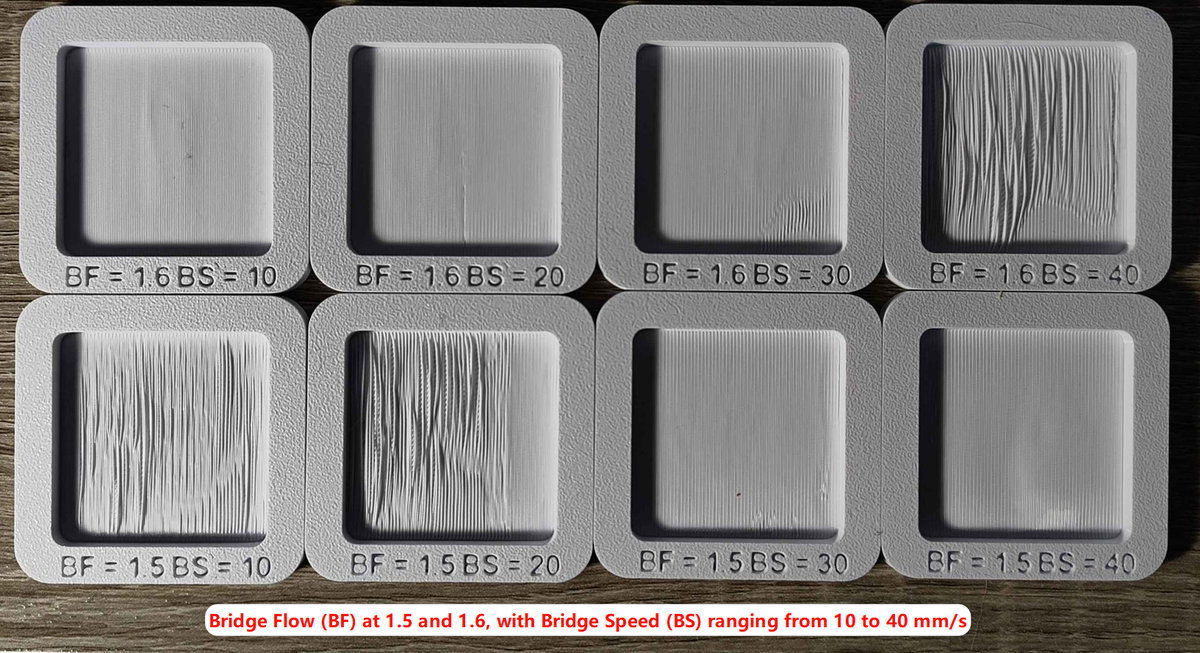
¿Cómo elegir? Es un equilibrio entre calidad de impresión y velocidad. En este ejemplo, no hay diferencia apreciable entre un Flujo de Puente de 1.5 a 40 mm/s y 1.6 a 10 mm/s. Por esta razón, se prefiere 1.5 a 40 mm/s para lograr tiempos de impresión más cortos.
Guardar el Perfil de Impresión
Después de todas las pruebas y lograr los resultados deseados, debemos guardar el proceso de impresión para su uso futuro.
1. Asegúrese de que su máquina esté seleccionada. 2. Seleccione el filamento. 3. Seleccione el proceso de impresión utilizado para las pruebas. 4. Bajo la pestaña Calidad, ingrese el valor de Flujo de Puente. 5. Bajo la pestaña Velocidad, ingrese el valor de Velocidad de Puente. 6. Haga clic en el icono Guardar. 7. Renombre su nuevo proceso de impresión para futura referencia. 8. Haga clic en Aceptar para finalizar.

Limitaciones Conocidas
- Los puentes muy largos aún colapsarán más allá de cierta longitud.
- Los resultados dependen del tipo de filamento y del rendimiento de enfriamiento.
- Los resultados pueden variar según la geometría del modelo.
Notas Finales
Esperamos que la guía detallada proporcionada haya sido útil e informativa.
Si esta guía no resuelve su problema, por favor envíe un technical ticket. Resolveremos sus preguntas y brindaremos asistencia.
Si tiene sugerencias o comentarios sobre esta Wiki, por favor deje un mensaje en el área de comentarios. ¡Gracias por su apoyo y atención!