Introducción
Modificador es un tipo especial de objeto utilizado para modificar parámetros dentro de las partes superpuestas de un modelo o dentro de un rango de altura especificado.
Cuándo utilizar
Por ejemplo:
- Al imprimir un modelo de gran altura, puede usar el modificador de rango de altura para reducir la velocidad de impresión de la parte superior del modelo, evitando que colapse durante el proceso de impresión.
- Para reforzar algunas partes más débiles del modelo, ajuste la densidad de relleno de las áreas correspondientes para hacerlas más resistentes.
- Si necesita agregar texto plano a la superficie del modelo, utilice los modificadores para hacerlo.
Si desea agregar texto cóncavo a su modelo, consulte: Parte negativa Si desea agregar texto elevado, consulte: Texto 3D
Modificador de rango de altura
Modificar la velocidad de impresión para un rango de altura especificado
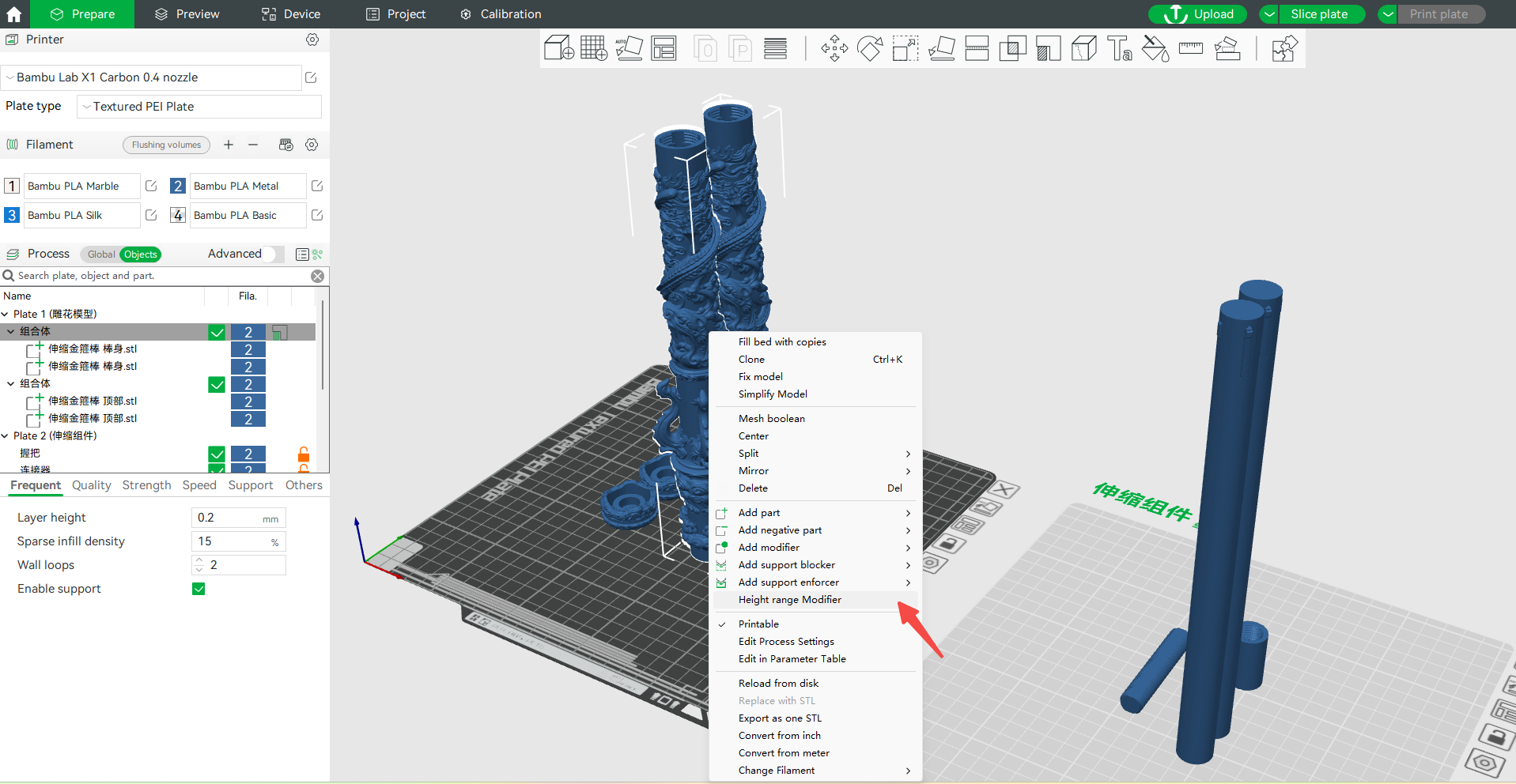
Paso 1. Haga clic derecho en el modelo y seleccione Modificador de rango de altura desde el menú.
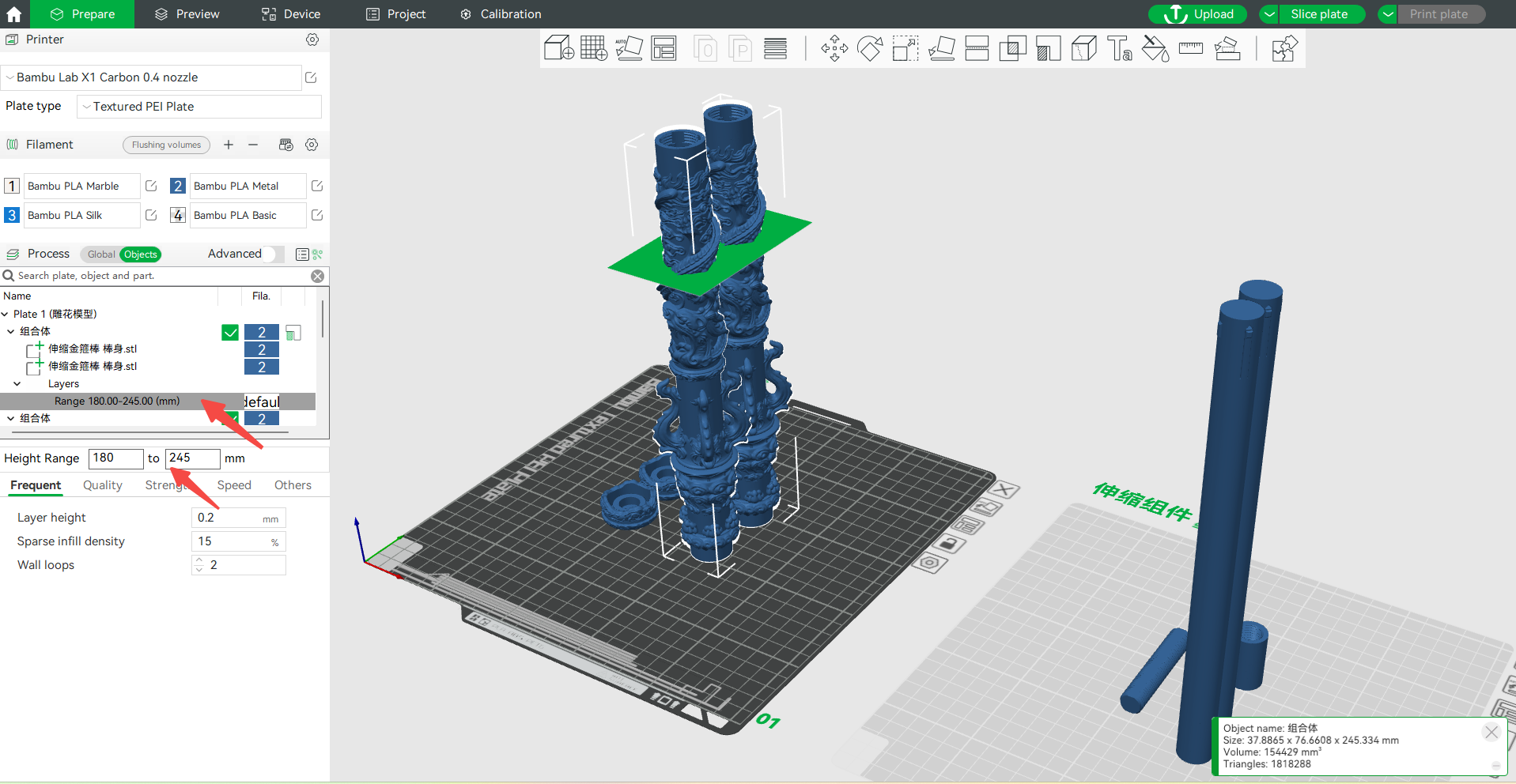
Paso 2. Haga clic en Rango para establecer el rango de altura especificado del modelo.
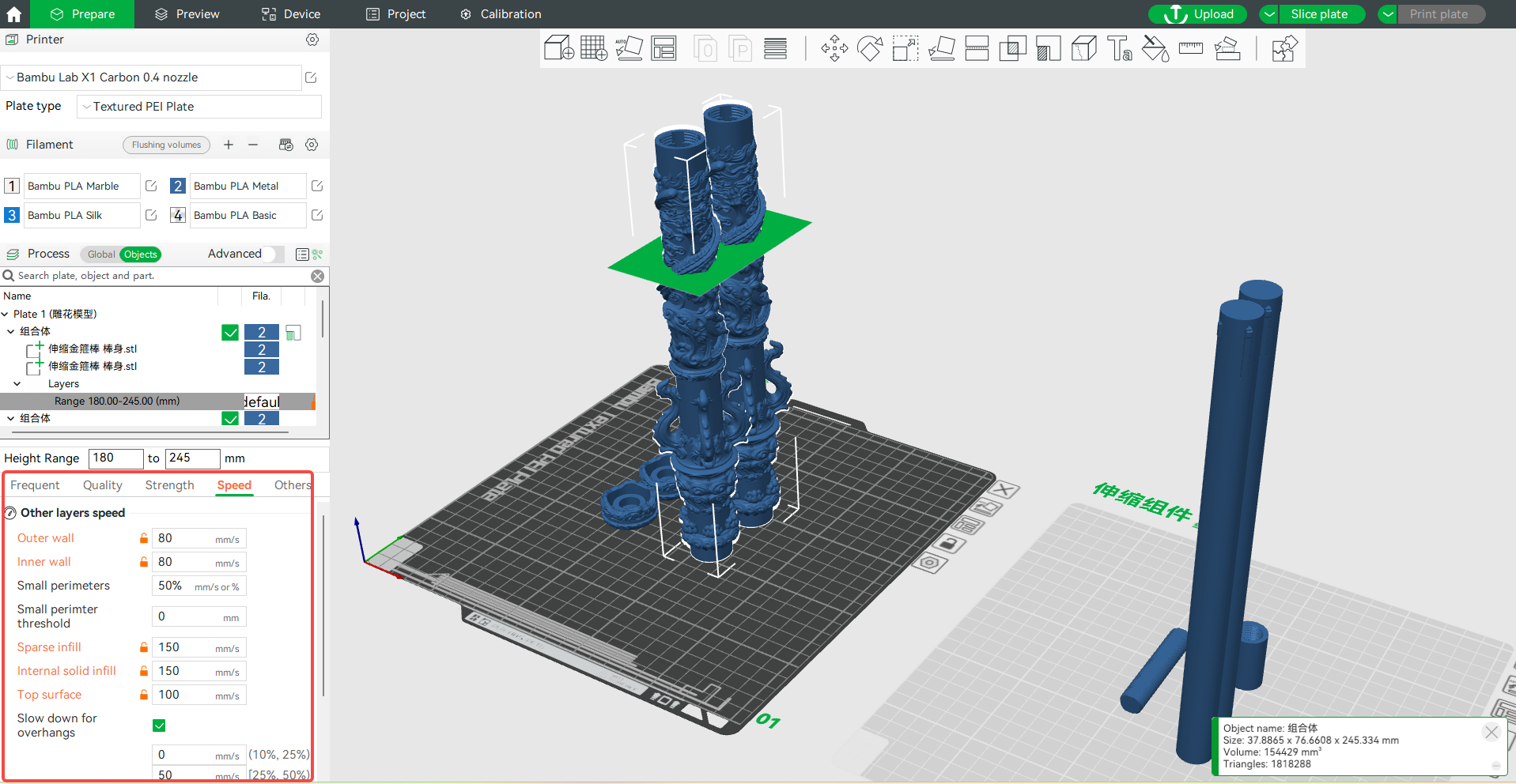
Paso 3. Se pueden modificar múltiples configuraciones. En esta guía, se ajusta adecuadamente la velocidad de impresión para el rango de altura especificado del modelo.
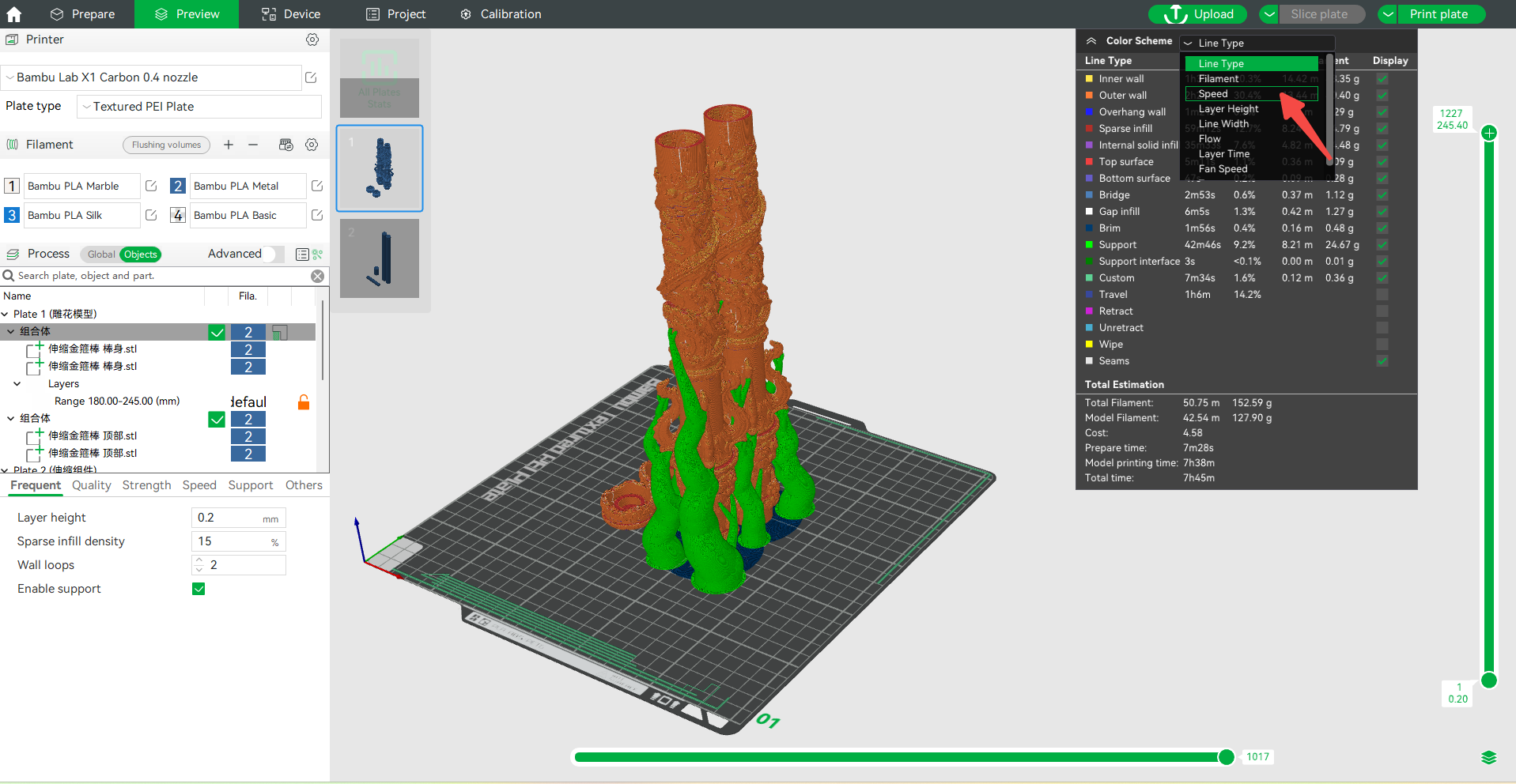
Paso 4. Haga clic en Placa de corte en la esquina superior derecha de la pantalla. Cuando finalice la corte, seleccione Velocidad en el Esquema de colores para observar la diferencia de velocidad entre la velocidad de impresión para el rango de altura especificado y el resto de la sección.
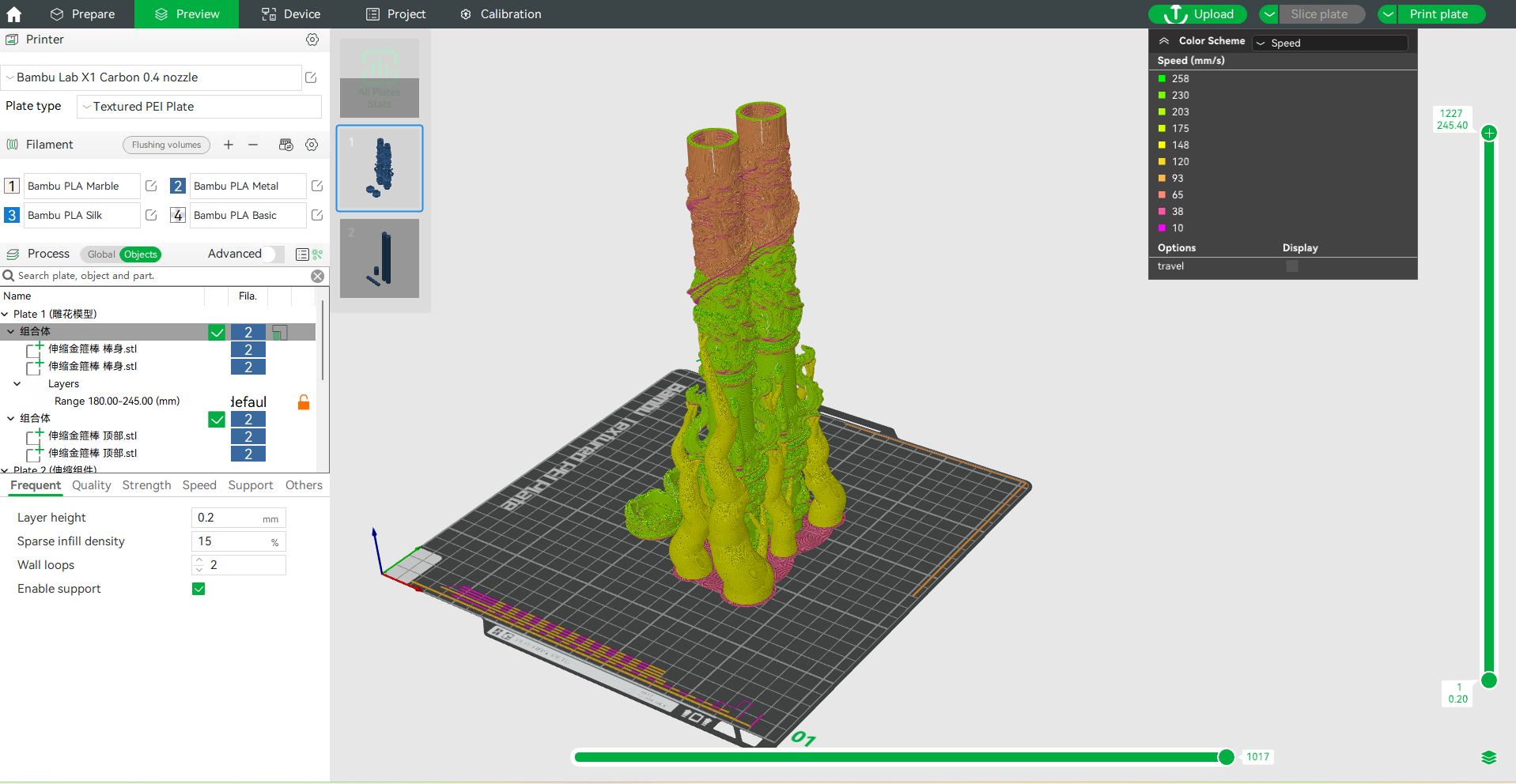
Funciones comunes del modificador
Modificar la densidad de relleno de la superposición
Agregar un modificador
Paso 1. Haga clic derecho en el modelo sobre la placa de impresión y haga clic en Agregar modificador en la barra de menú para seleccionar el tipo de modificador que desea agregar.
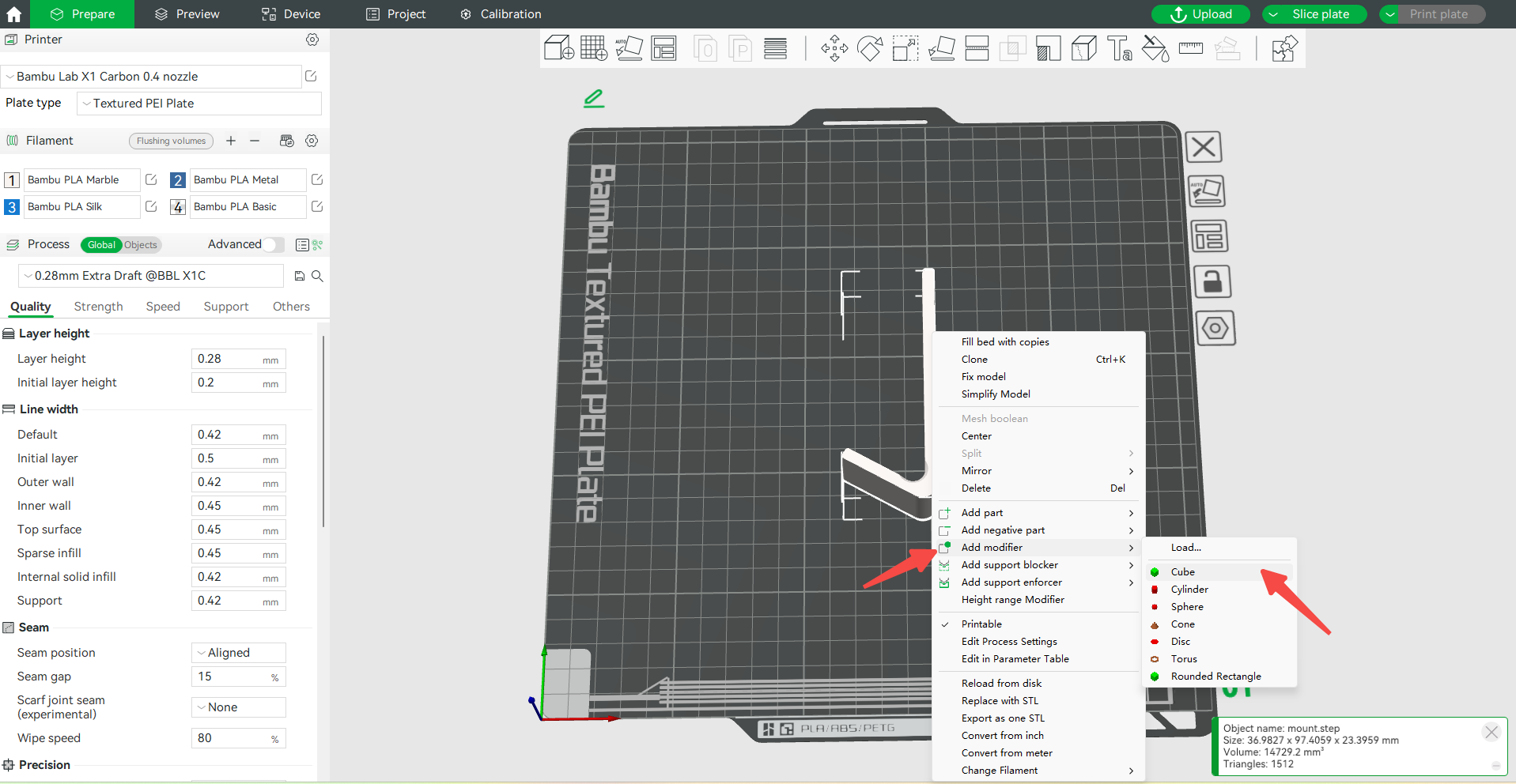
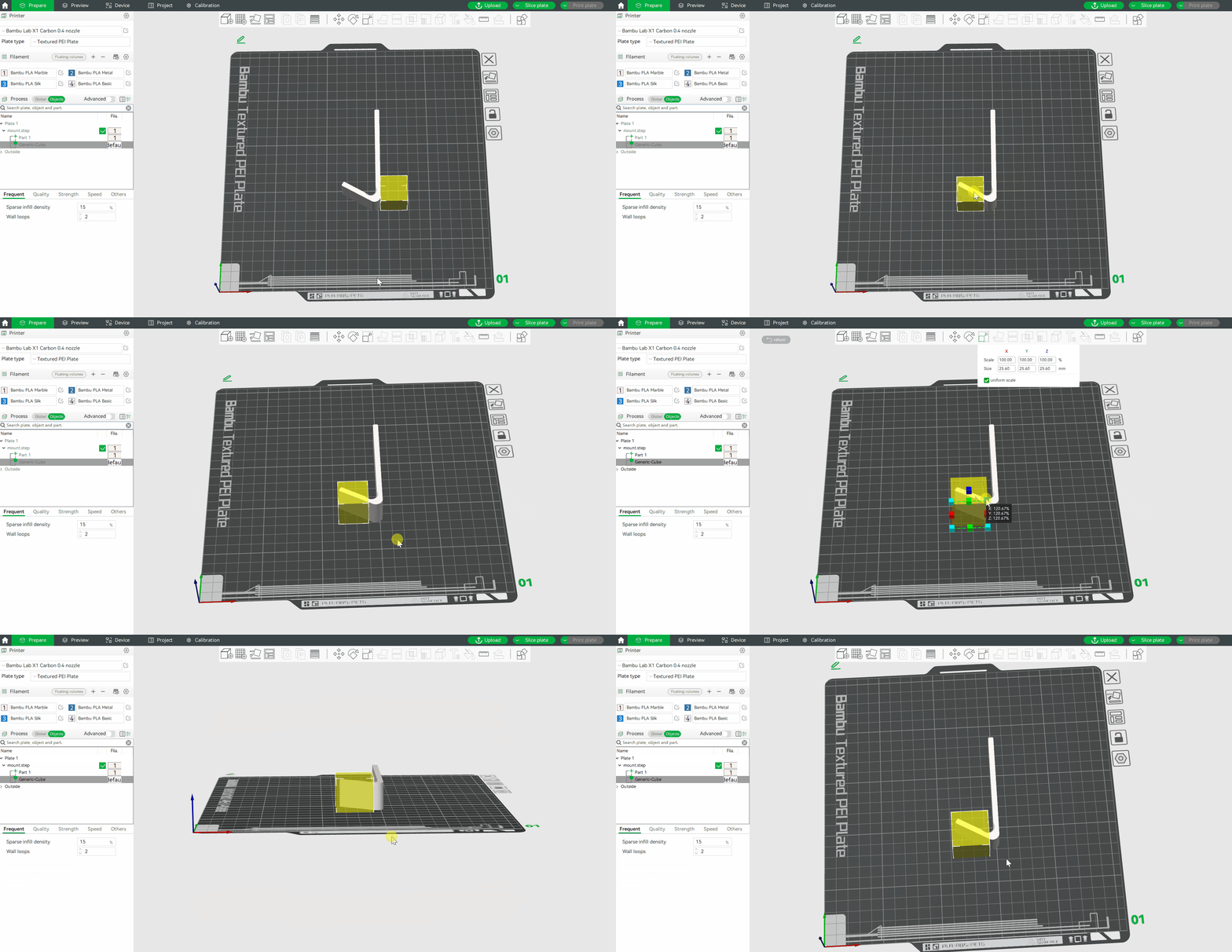
Paso 2. Una vez agregado, haga clic en la placa de impresión y arrastre el mouse para obtener una vista panorámica del modificador y ajuste la parte que superpone el modelo.
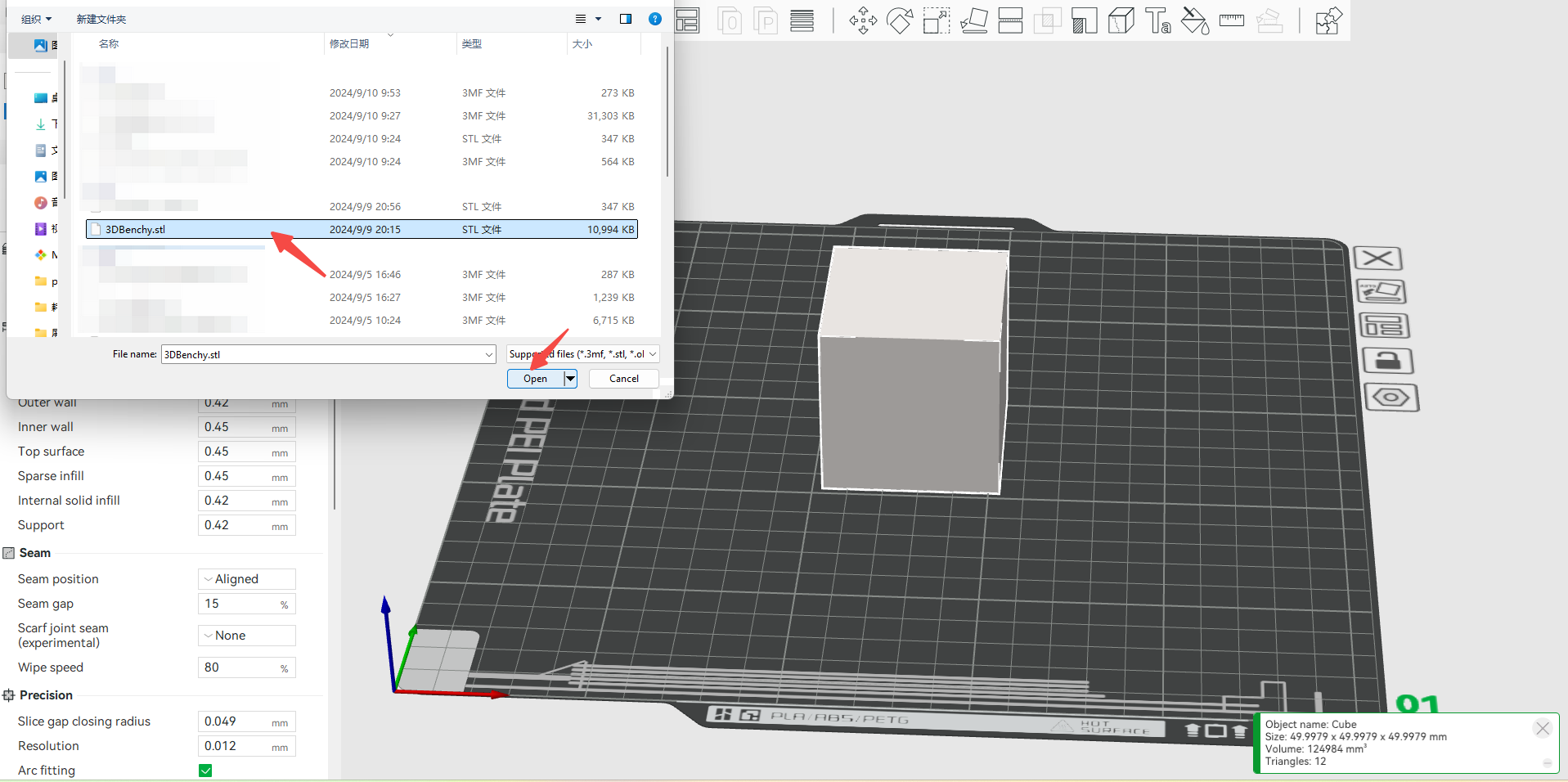
Nota: Cualquier archivo de modelo .stl puede utilizarse como modificador.
- Haga clic en Cargar... en Agregar modificador para establecer el archivo de modelo almacenado como modificador.
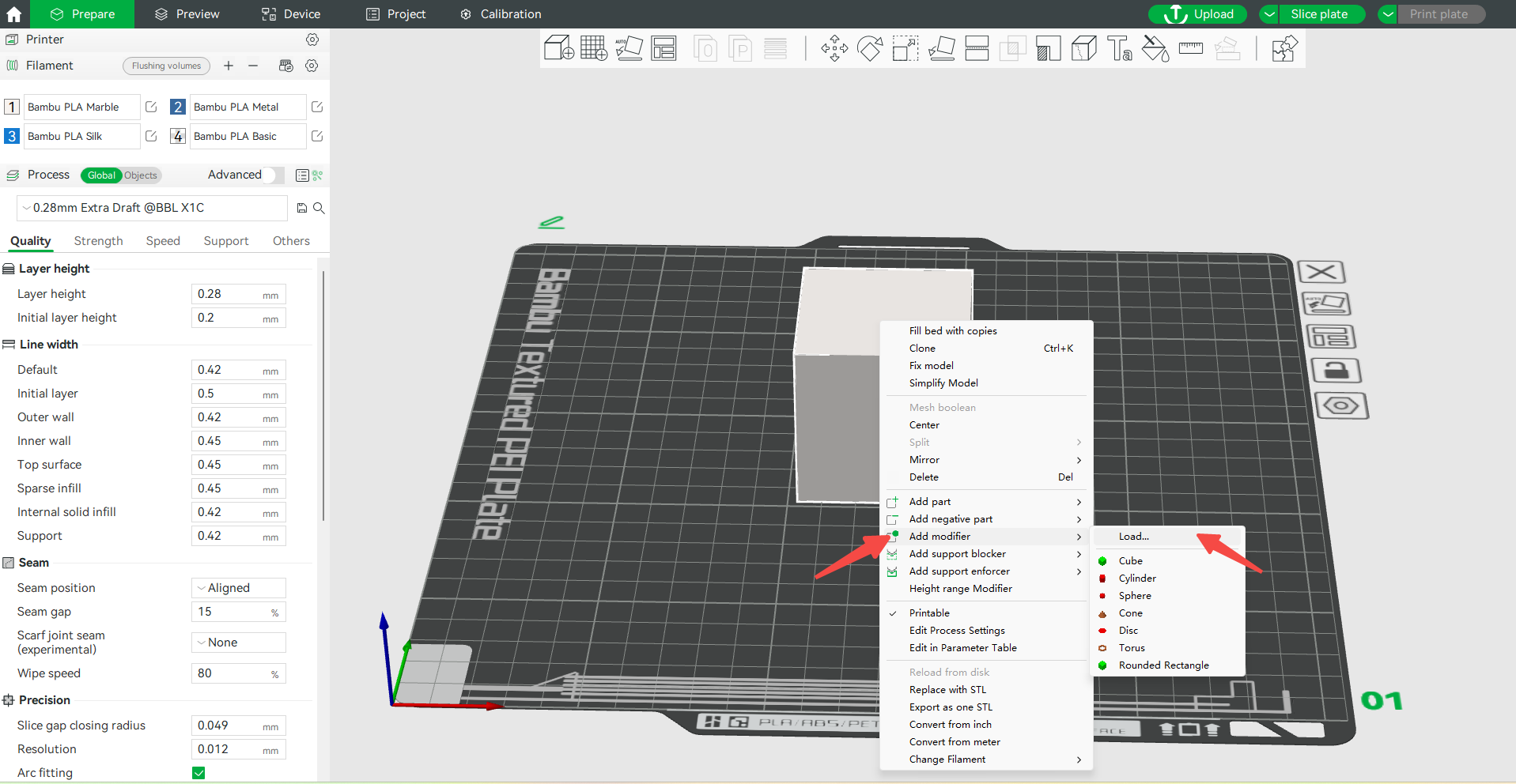
- Se realiza el corte cuando el modificador se mueve a la posición deseada.
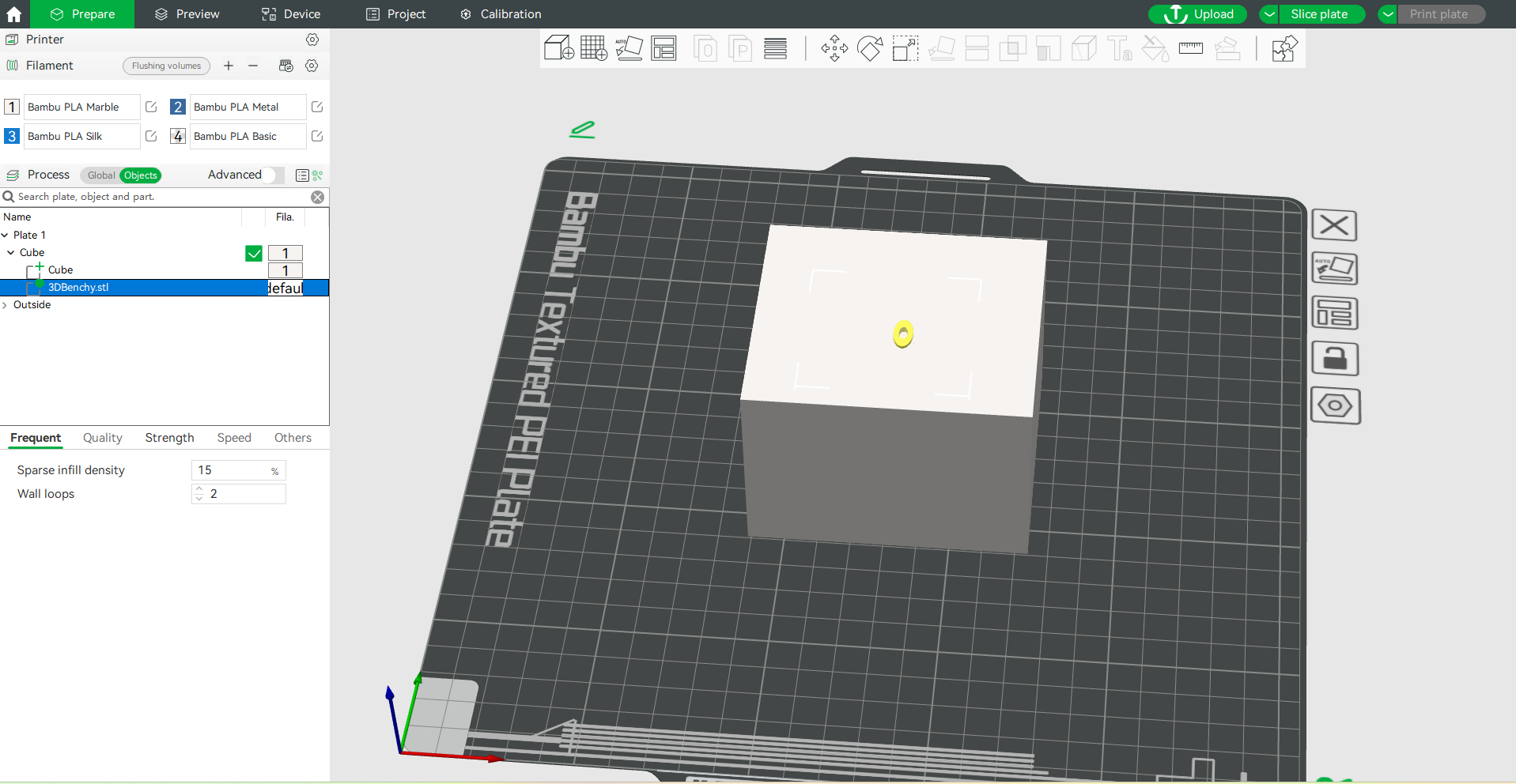
Modificar la densidad de relleno disperso
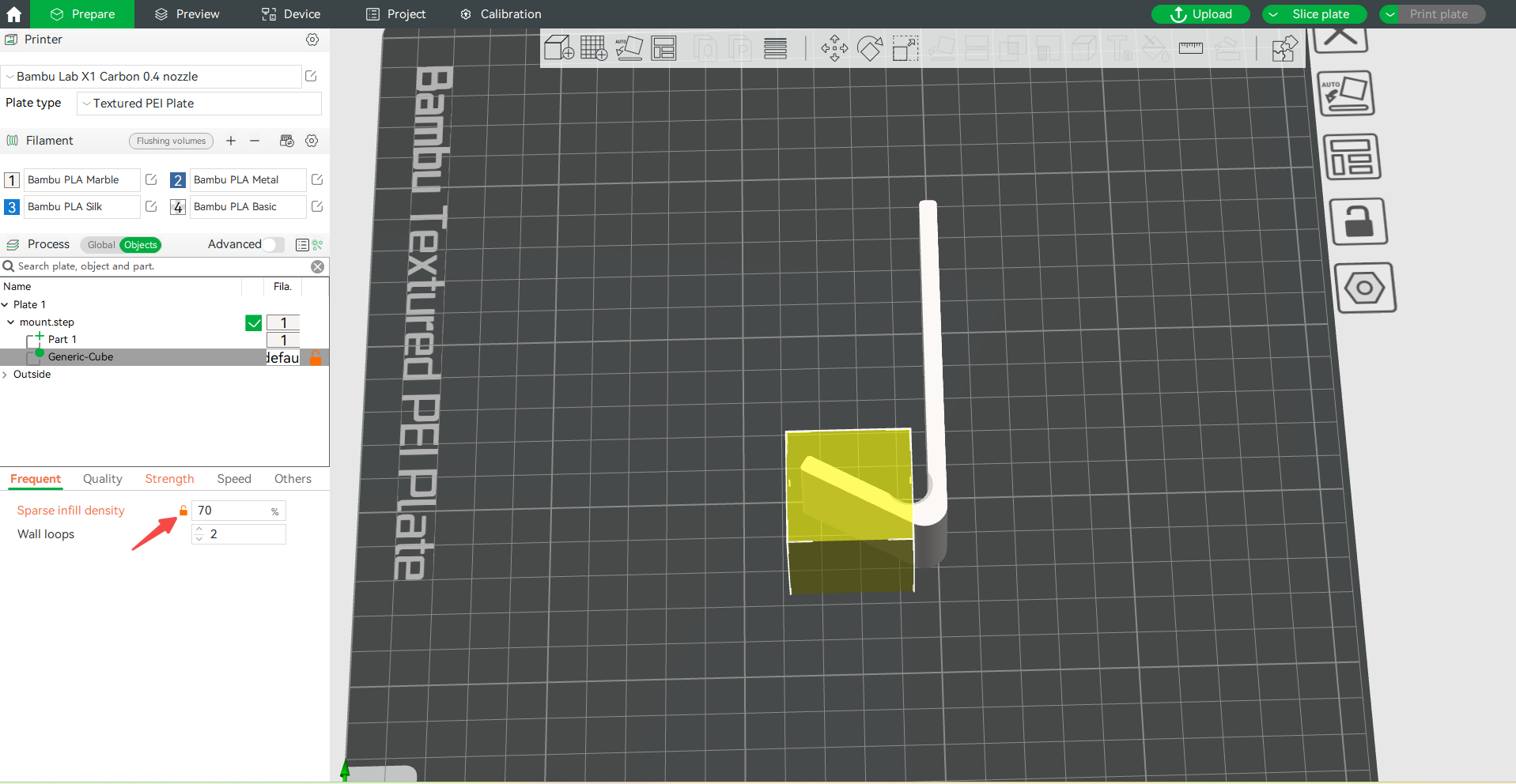
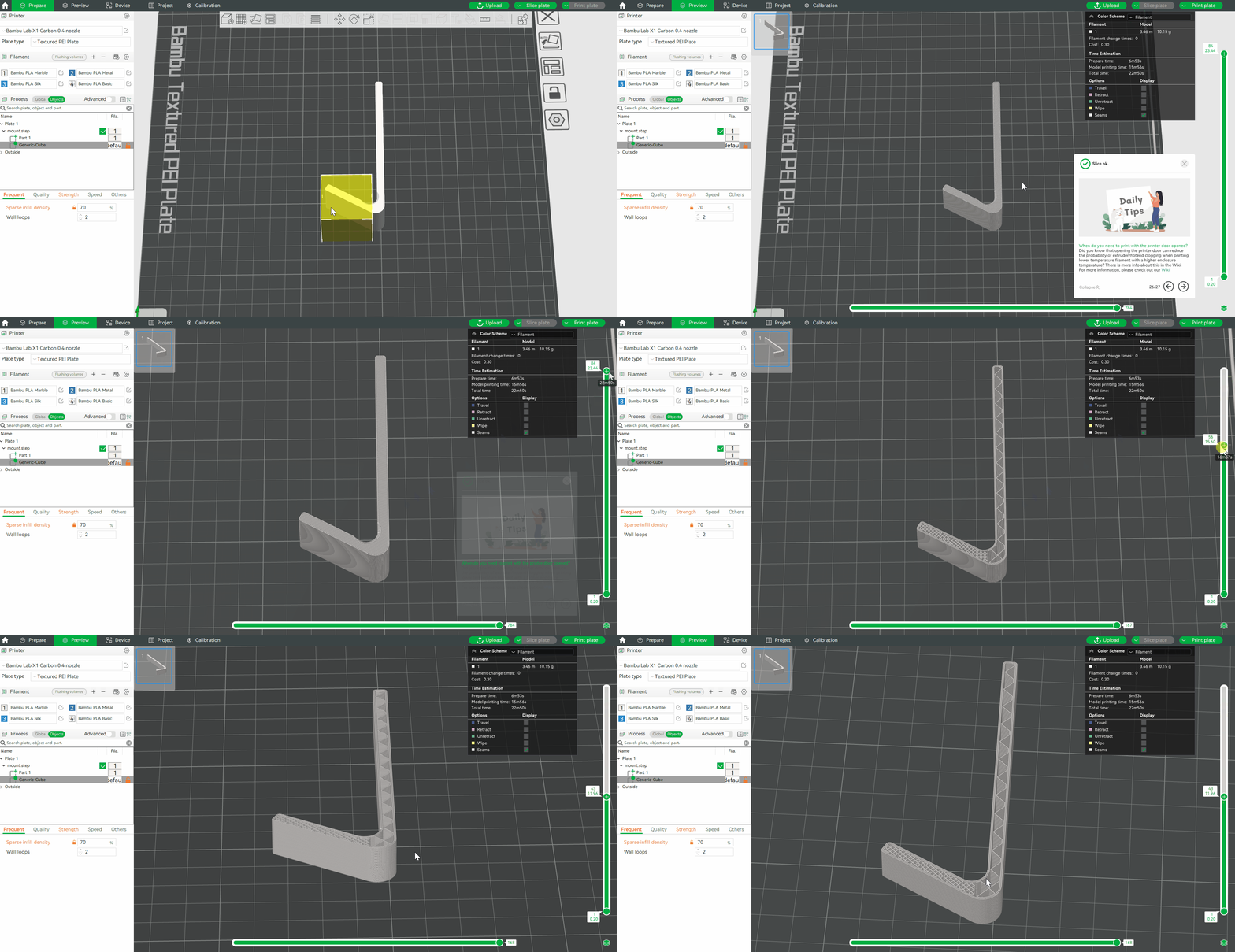
Después de seleccionar el modificador, en el cuadro Densidad de relleno disperso bajo la barra de menú Frecuente en el lado izquierdo de la pantalla, ingrese el valor deseado de densidad de relleno del modelo y presione la tecla Enter para aplicar.
Placa de corte
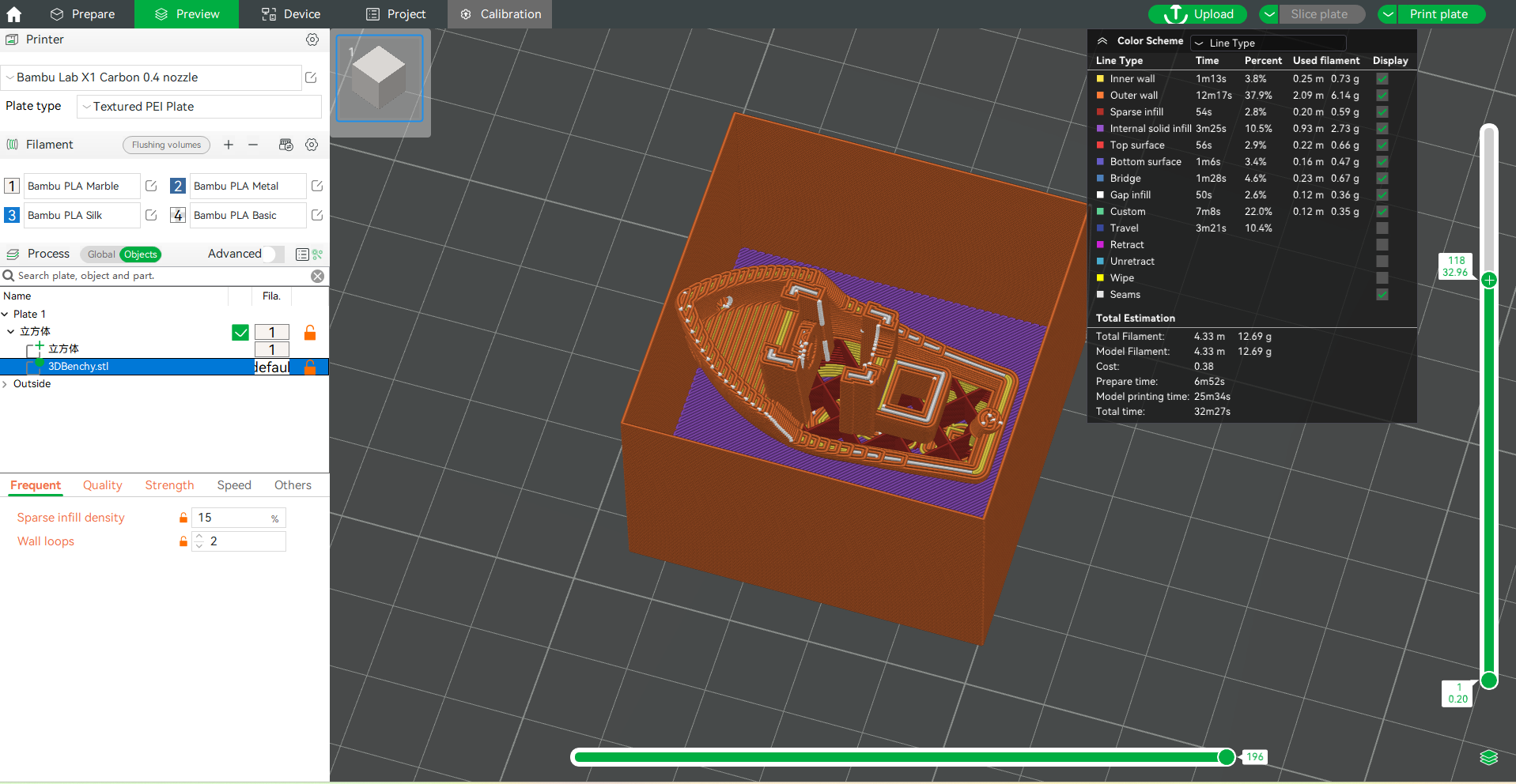
Haga clic en Placa de corte en la esquina superior derecha de la pantalla. Después de completar el corte, mueva la barra de progreso derecha para observar que la densidad de relleno de la parte cubierta por el modificador es significativamente mayor que el resto de la parte.
Agregar texto a la superficie del modelo
Agregar forma de texto
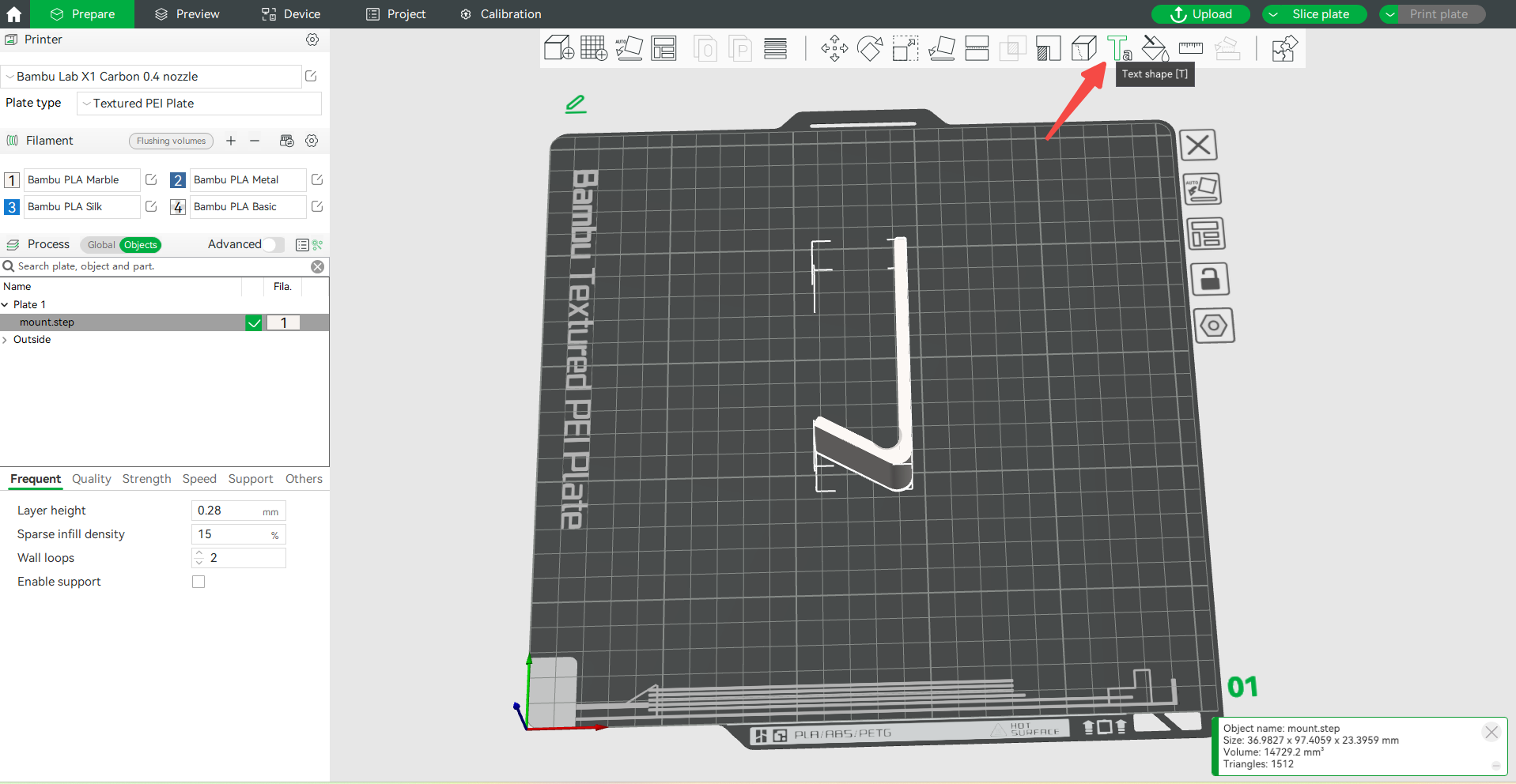
Paso 1. Haga clic en el icono Forma de texto.
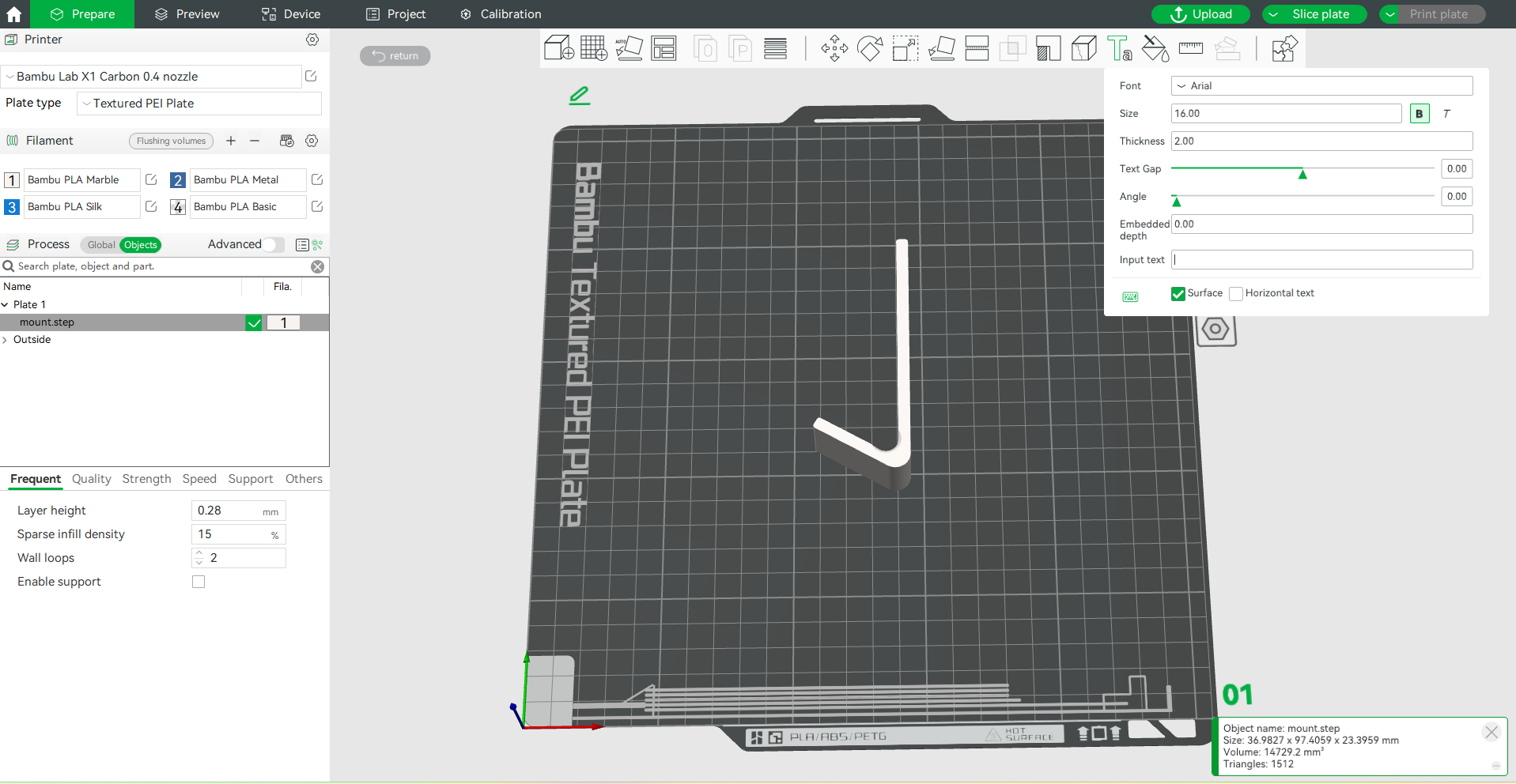
Paso 2. Ingrese el texto en el cuadro Ingresar texto. Puede configurar la fuente, tamaño, grosor, etc. del texto.
Paso 3. Arrastre el texto y suéltelo en cualquier lugar del modelo.
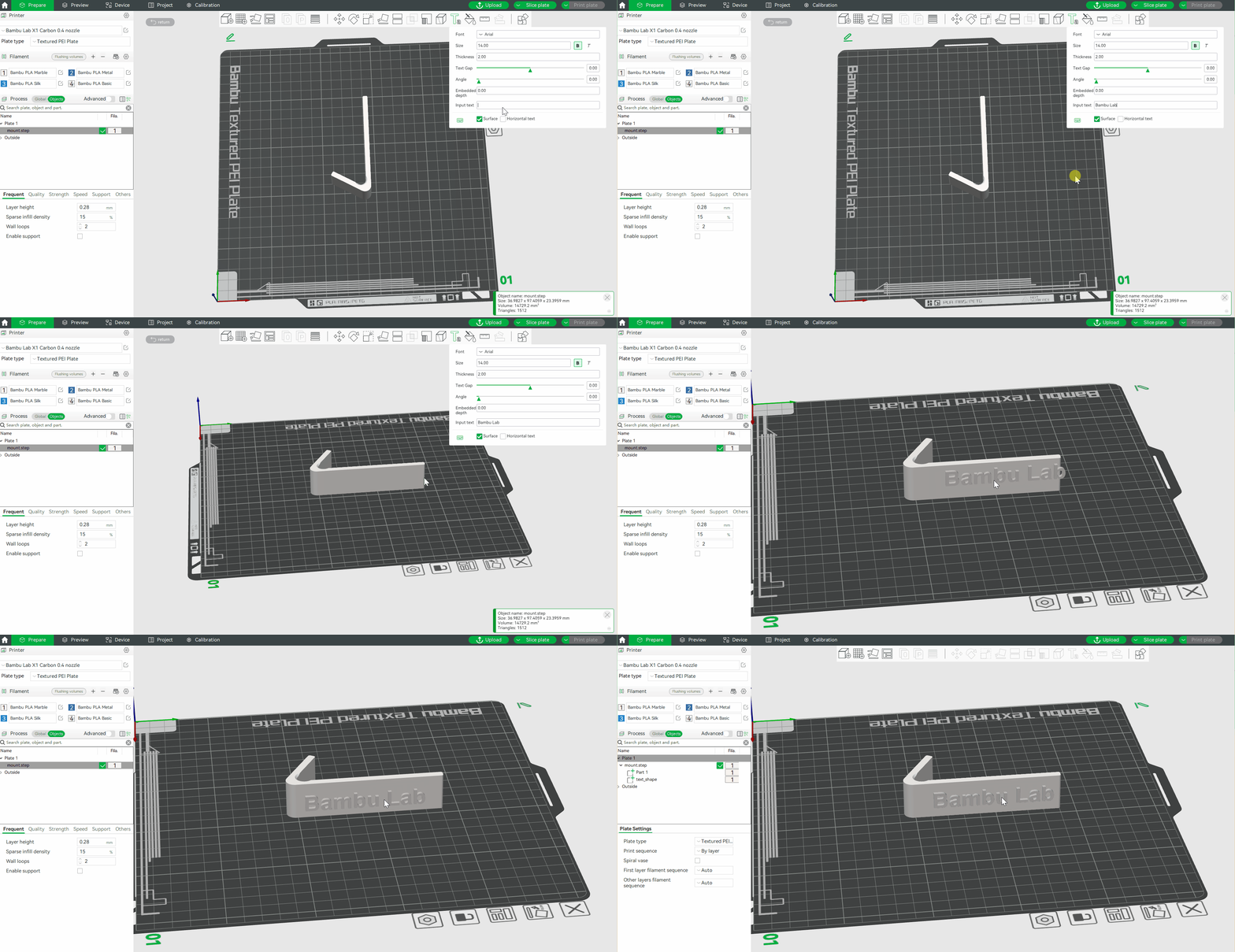
Modificar el color del texto
Paso 1. Haga clic en Objetos y luego en text_shape.
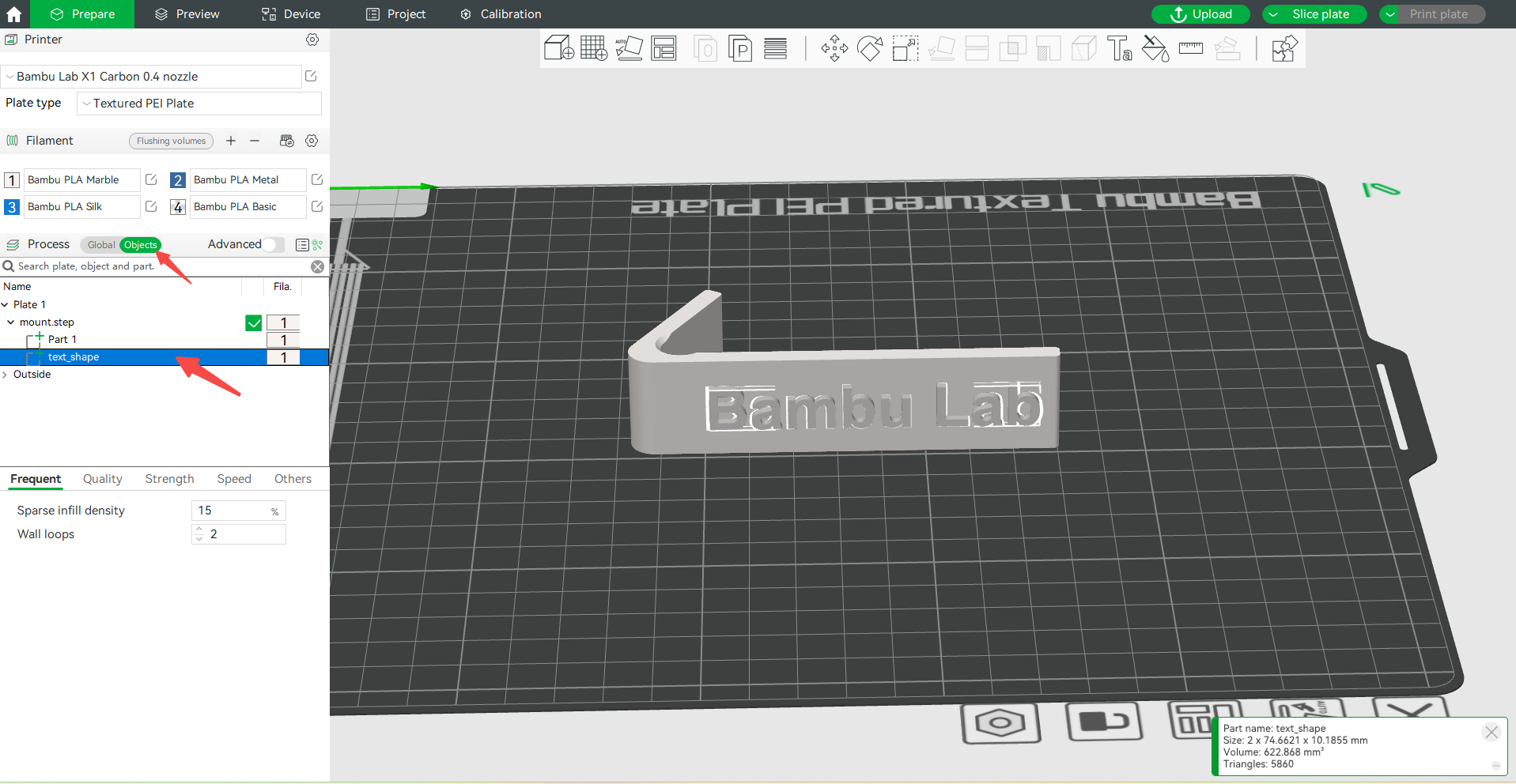
Paso 2. Establezca el color de texto deseado presionando el número de color de filamento en su teclado.
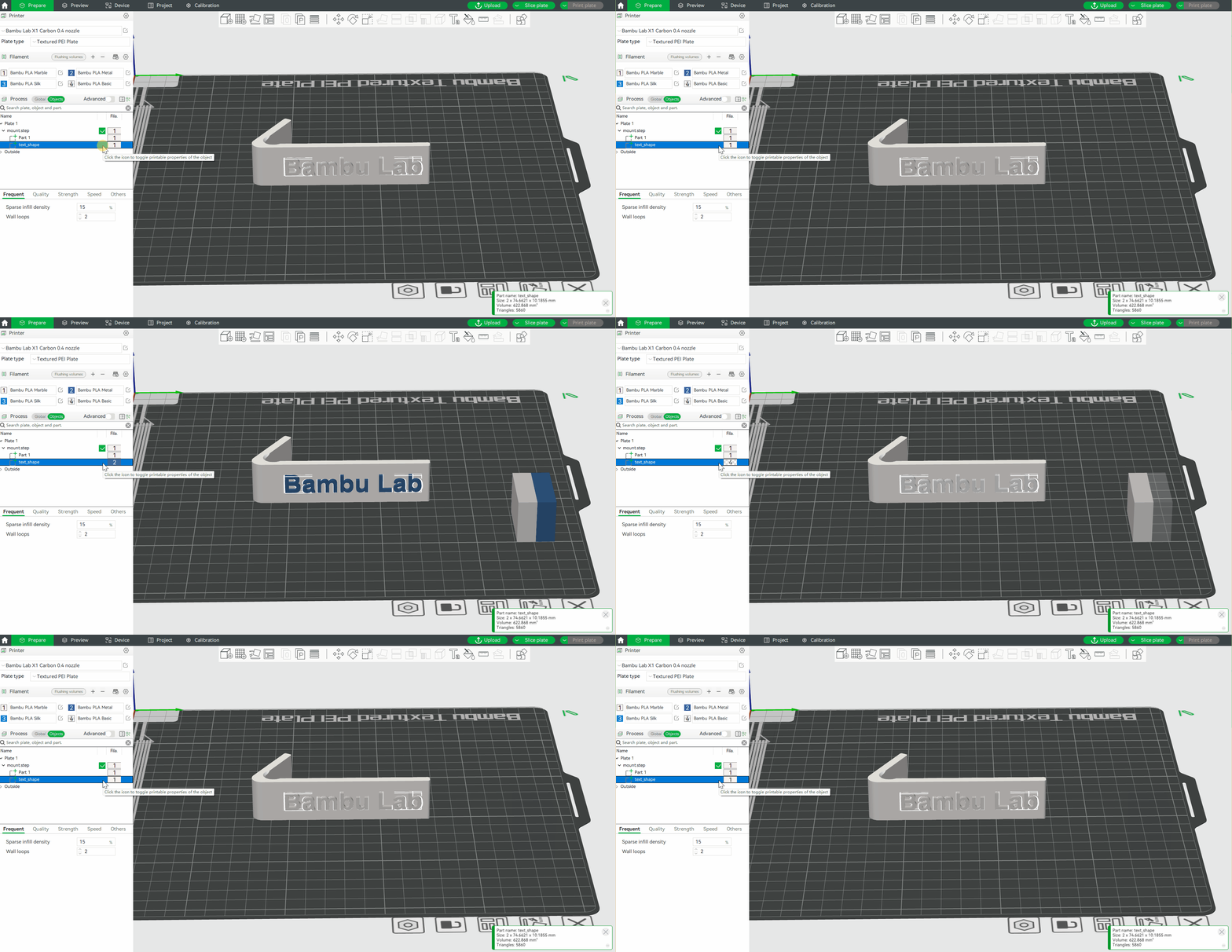
Ajustar el texto a la superficie del modelo
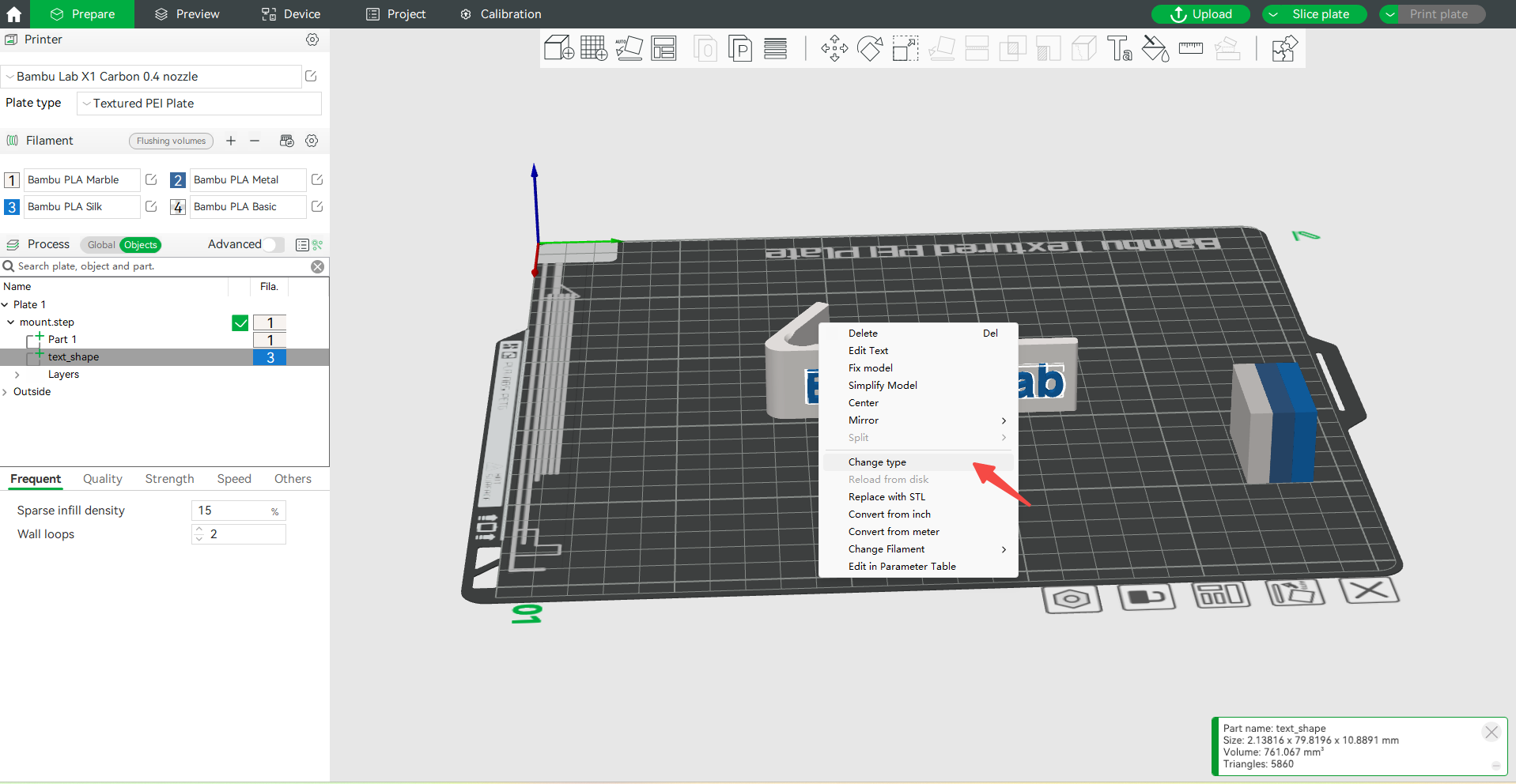
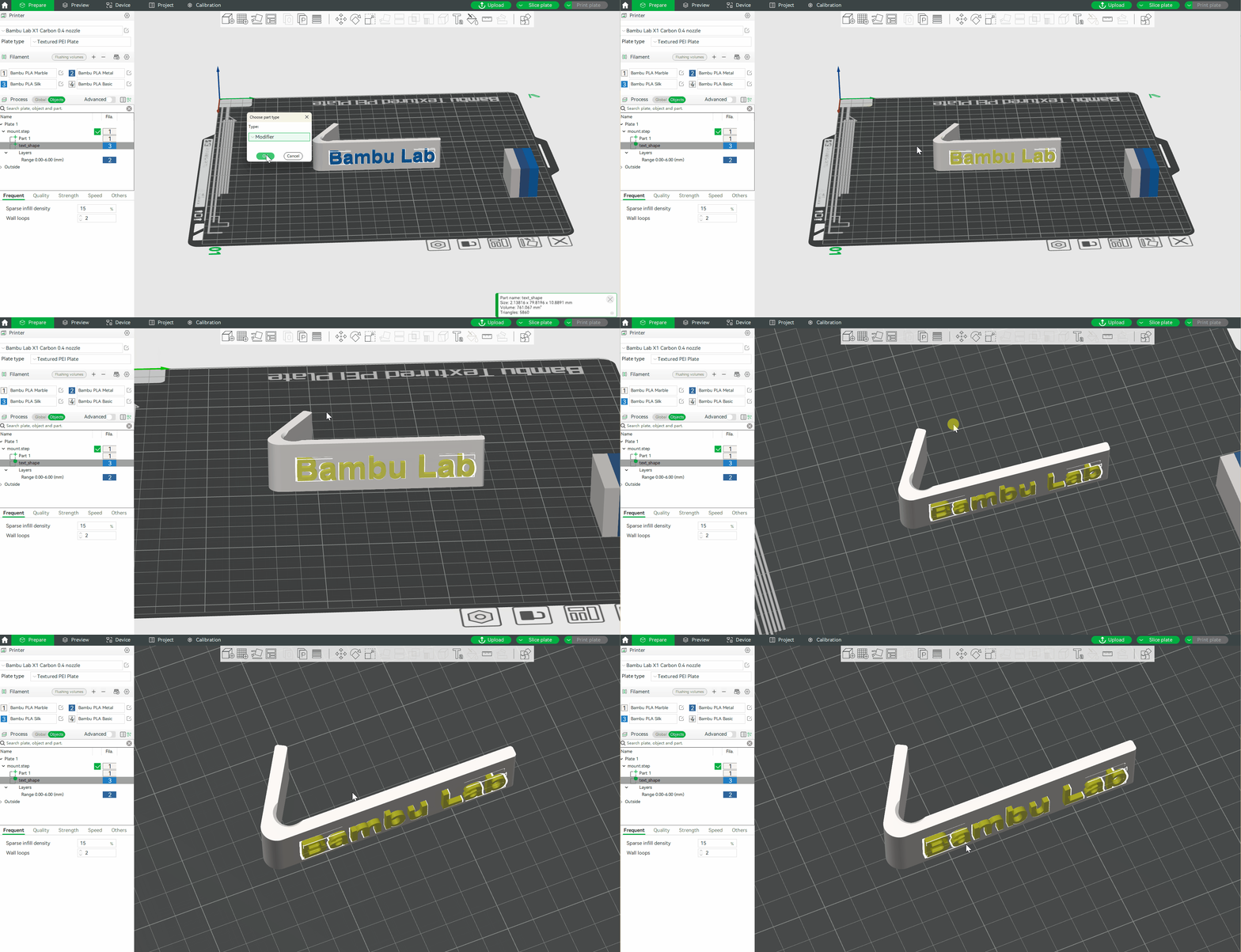
Paso 1. Haga clic derecho en el texto y seleccione Cambiar tipo > Modificador.
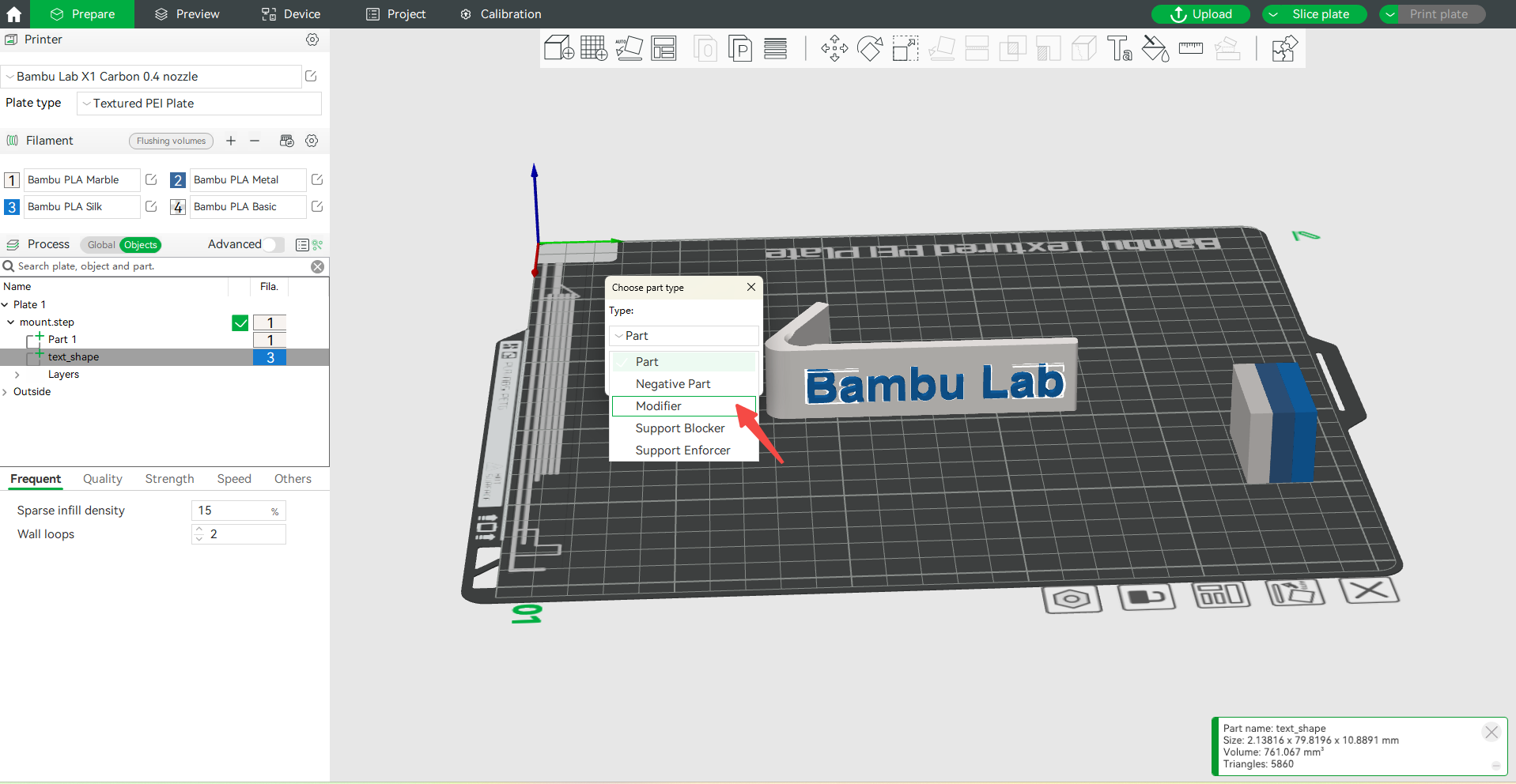
Paso 2. Ajuste la posición del texto para asegurar que superponga la superficie del modelo.
Placa de corte
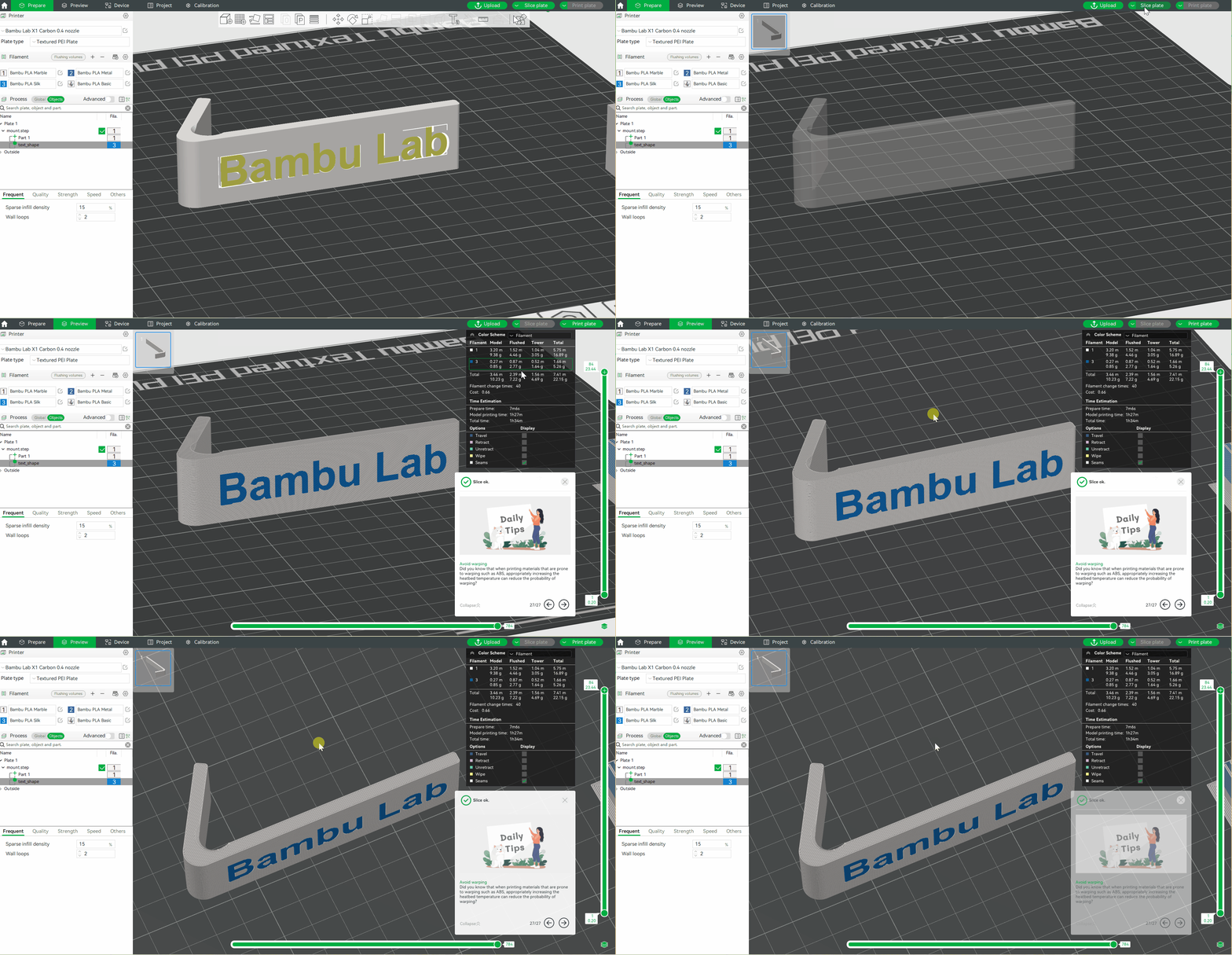
Haga clic en Placa de corte en la esquina superior derecha de la pantalla. Cuando finalice el corte, podrá observar que el texto se ha adherido a la superficie del modelo.
Notas finales
Esperamos que la guía detallada proporcionada haya sido útil e informativa.
Para garantizar una ejecución segura y efectiva, si tiene alguna preocupación o pregunta sobre el proceso descrito en este artículo, recomendamos enviar un ticket técnico relacionado con su problema. Incluya una imagen o video que ilustre el problema, así como cualquier información adicional relacionada con su consulta.