Introducción

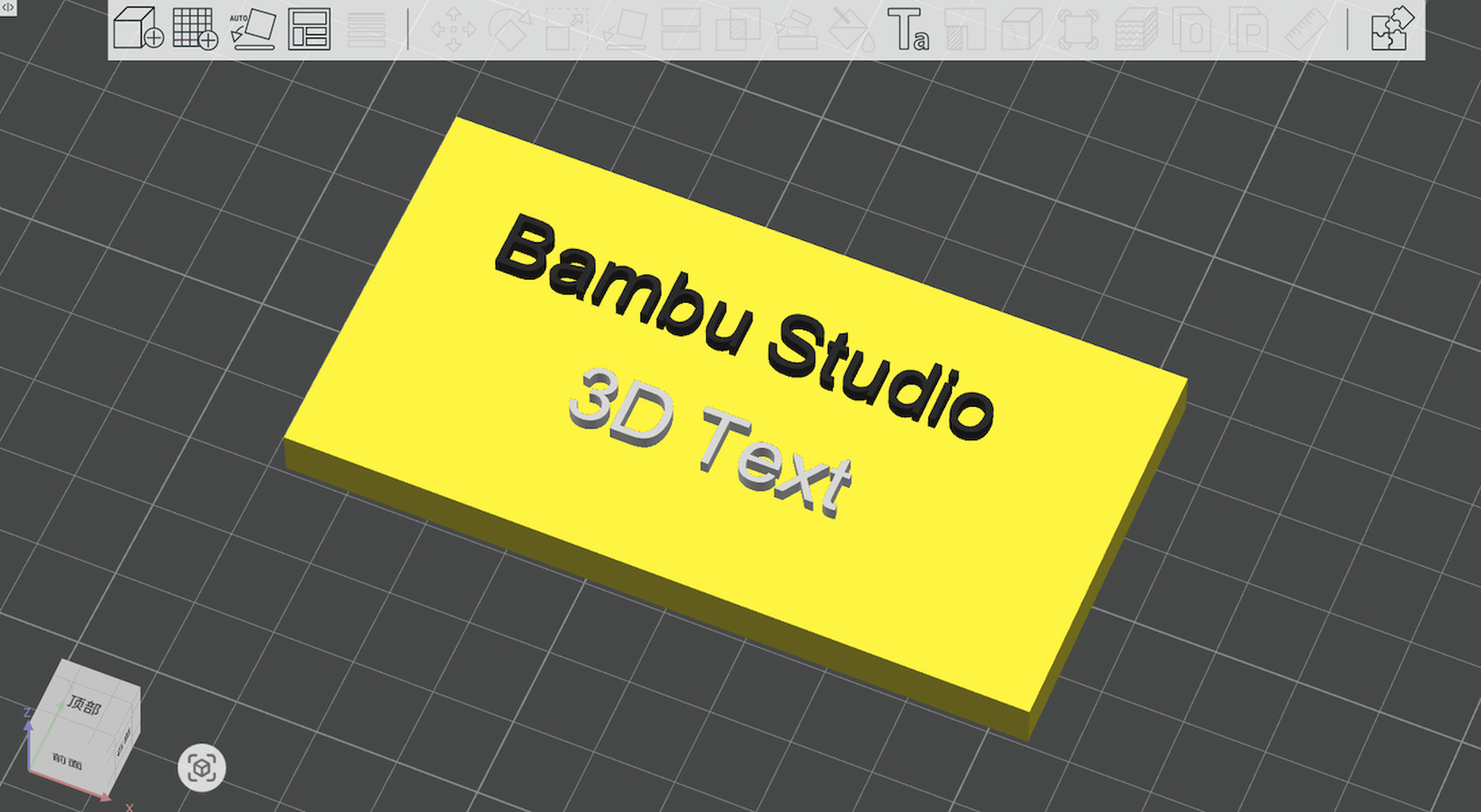
La herramienta Forma de texto se utiliza para crear piezas de texto 3D para objetos. Permite agregar texto 3D a cualquier tipo de superficie, incluyendo planos planos y curvos.
Al igual que otras piezas de modelo, el color del texto 3D se puede modificar. Esto se puede hacer asignando un filamento específico al texto o utilizando la herramienta Pintura de color.
Interfaz de usuario
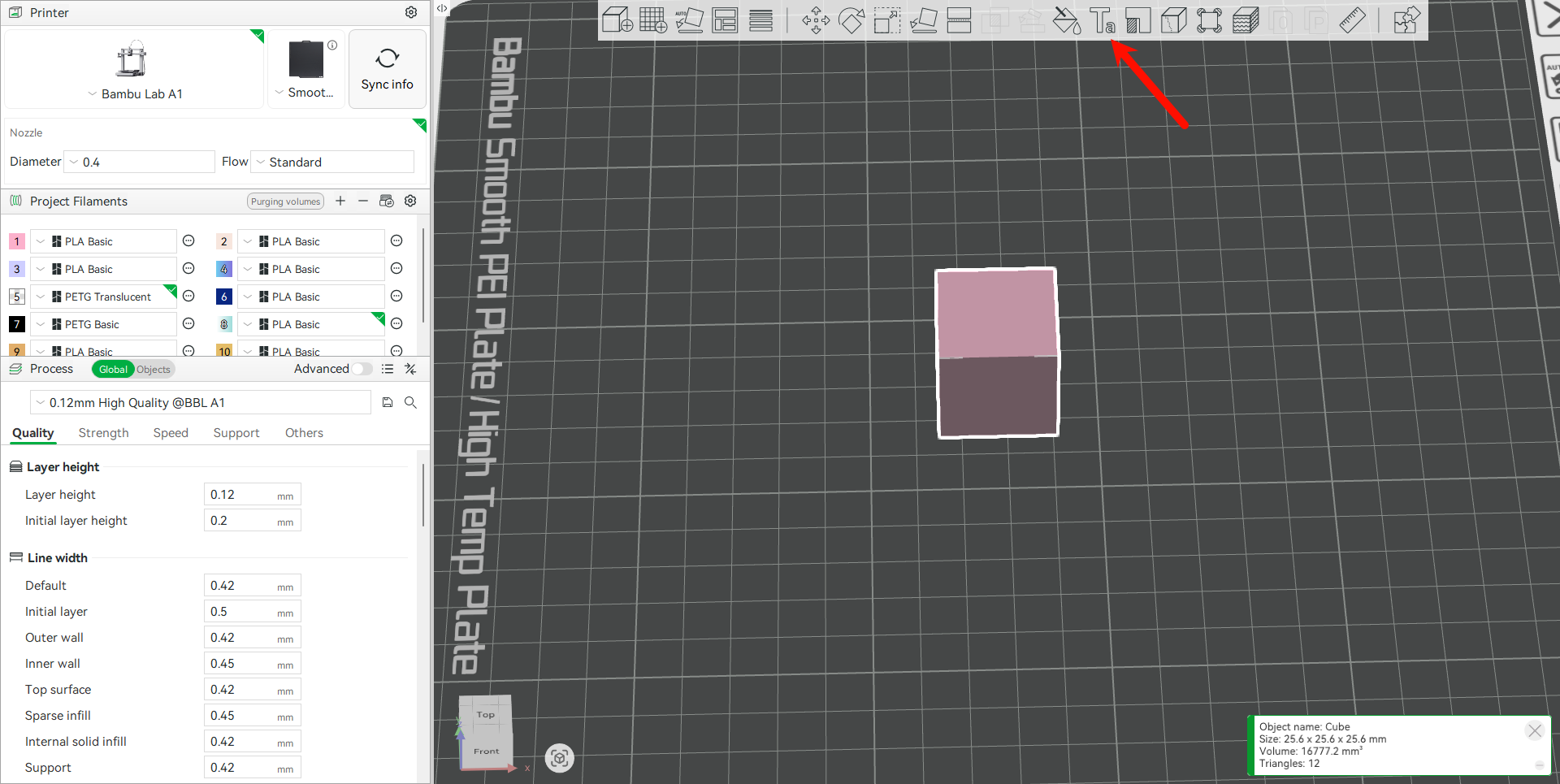
Después de seleccionar el modelo al que se desea agregar texto, haga clic en la herramienta Forma de texto en la barra de herramientas para abrir la interfaz de usuario.
Texto de entrada
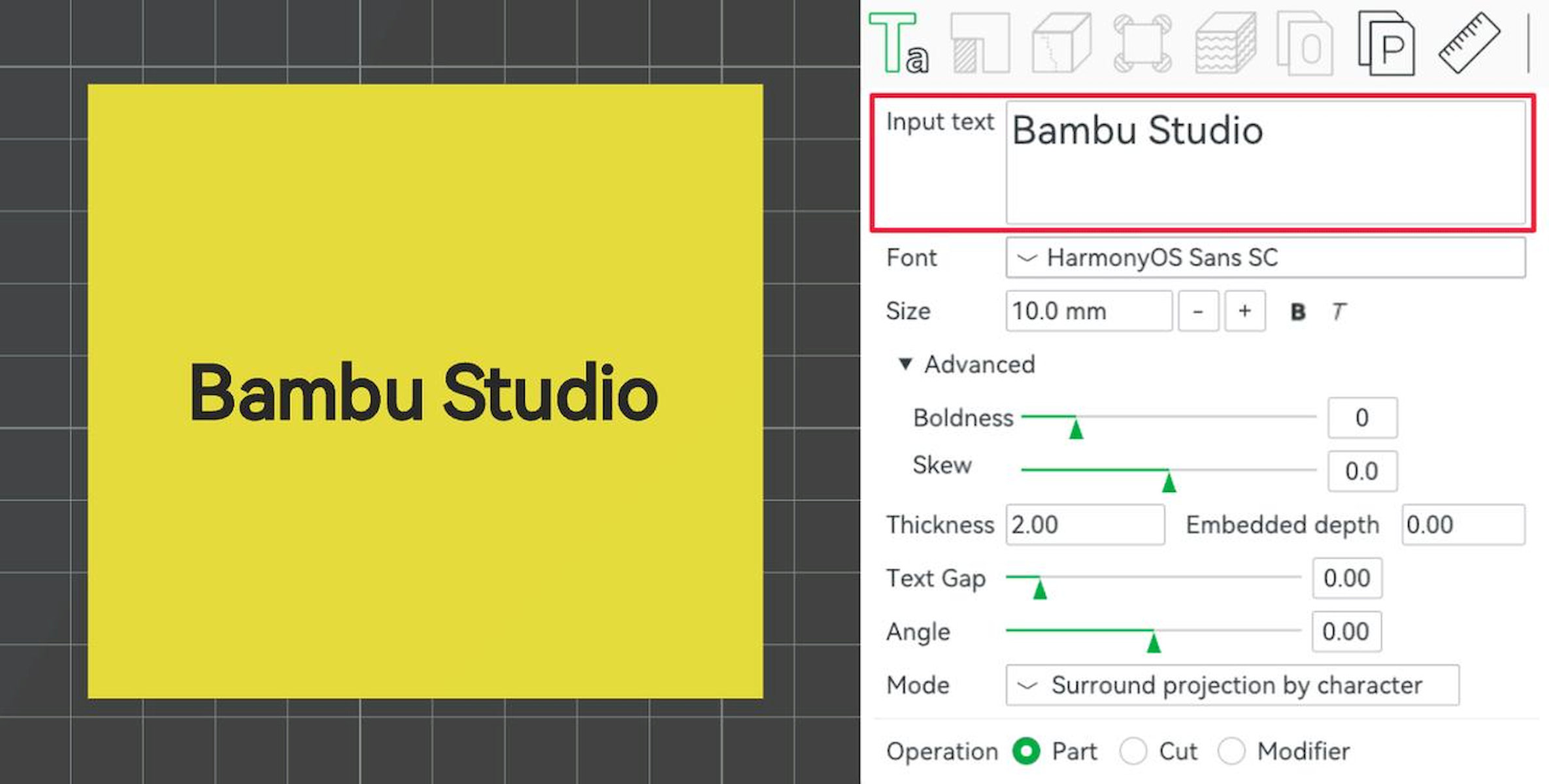
Ingrese el contenido que desea generar como texto 3D aquí.
Fuente
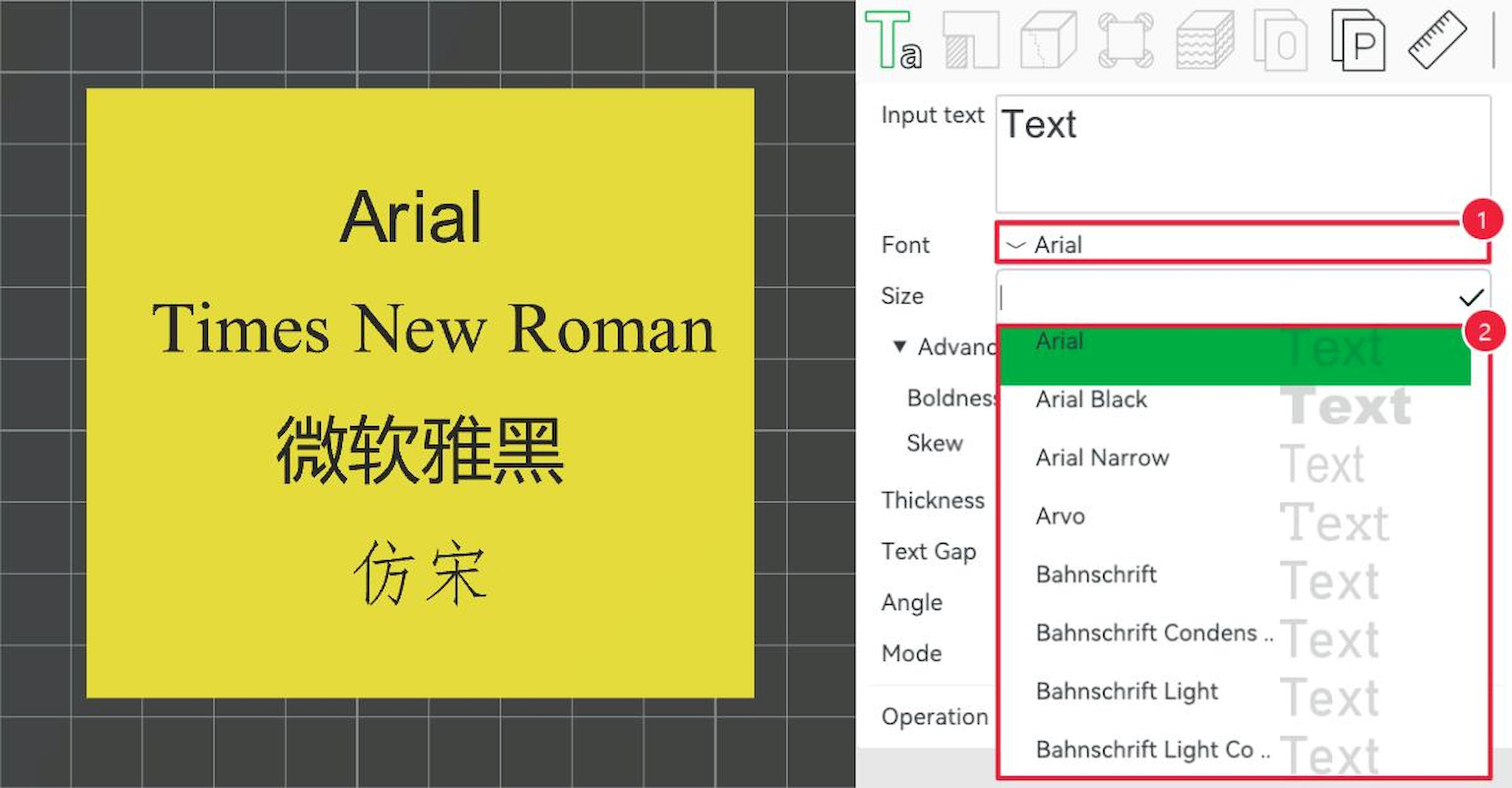
Haga clic en el menú desplegable para seleccionar una fuente. Bambu Studio ofrece una amplia variedad de fuentes integradas. Además, se ha agregado una función de fuente de respaldo: si la fuente actual no admite un carácter específico, el sistema lo mostrará automáticamente utilizando una fuente de respaldo.
Tamaño
Ingrese un valor directamente en el cuadro de entrada o use los botones ‘-’ / ‘+’ para ajustar el tamaño de fuente (en mm).

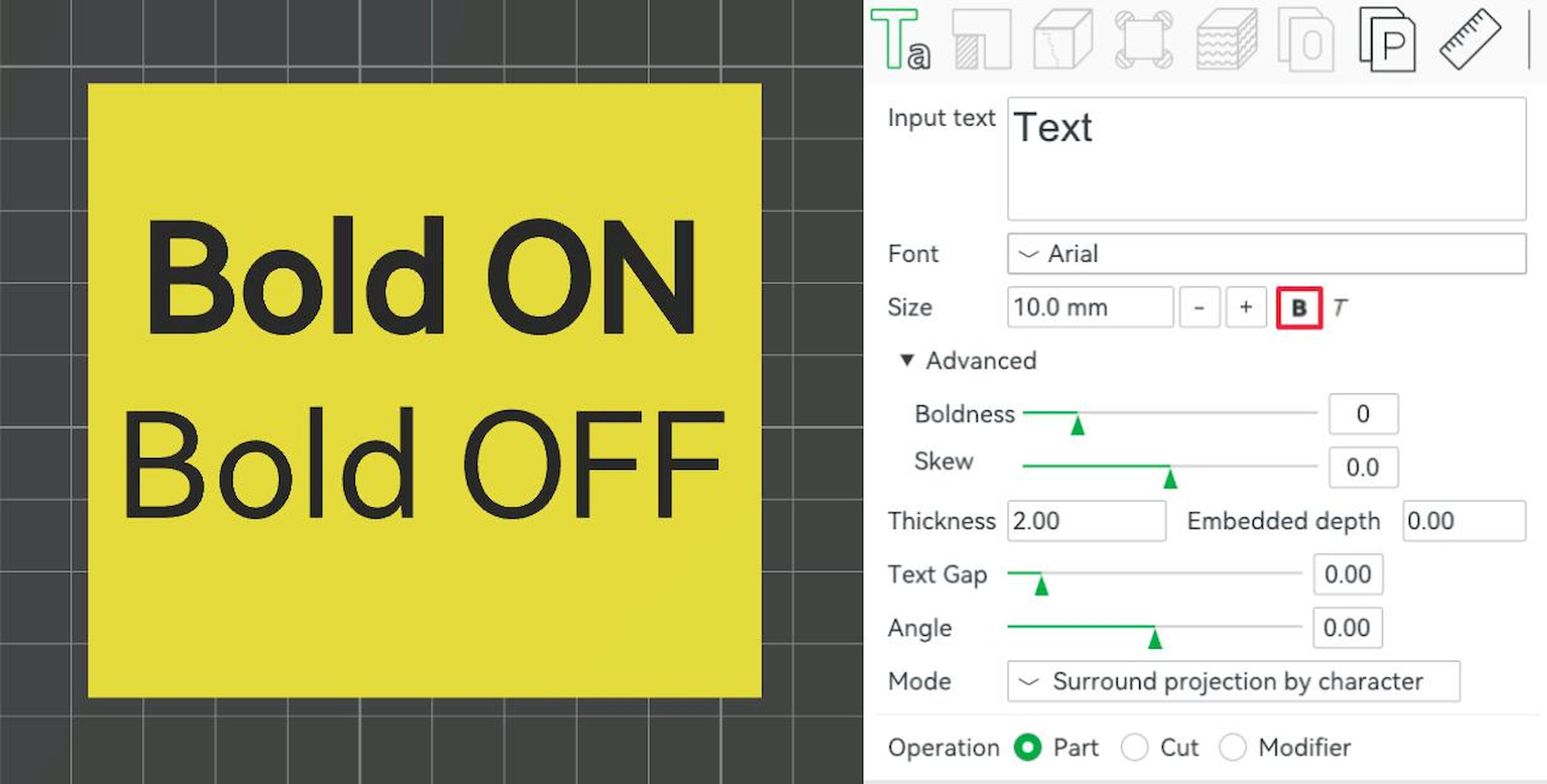
B (Negrita)
Haga clic para hacer el texto en negrita.
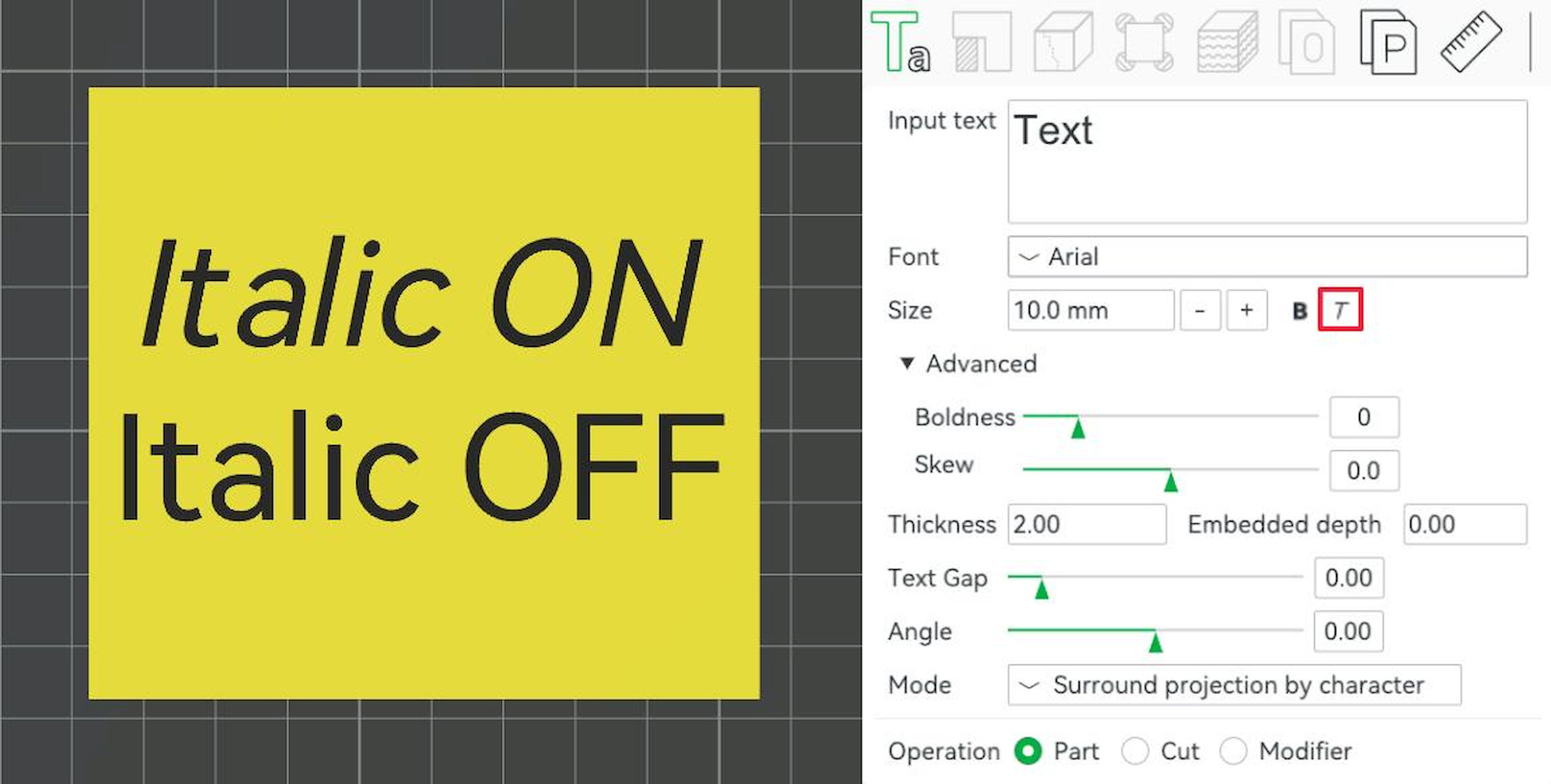
T (Cursiva)
Haga clic para aplicar cursiva al texto.
Avanzado

Grosor
Arrastre el control deslizante para personalizar el peso de la fuente.
Inclinación
Arrastre el control deslizante para personalizar el grado de inclinación de la fuente.

Grosor
Ingrese un valor en el cuadro de entrada para cambiar el grosor físico del texto (en mm).
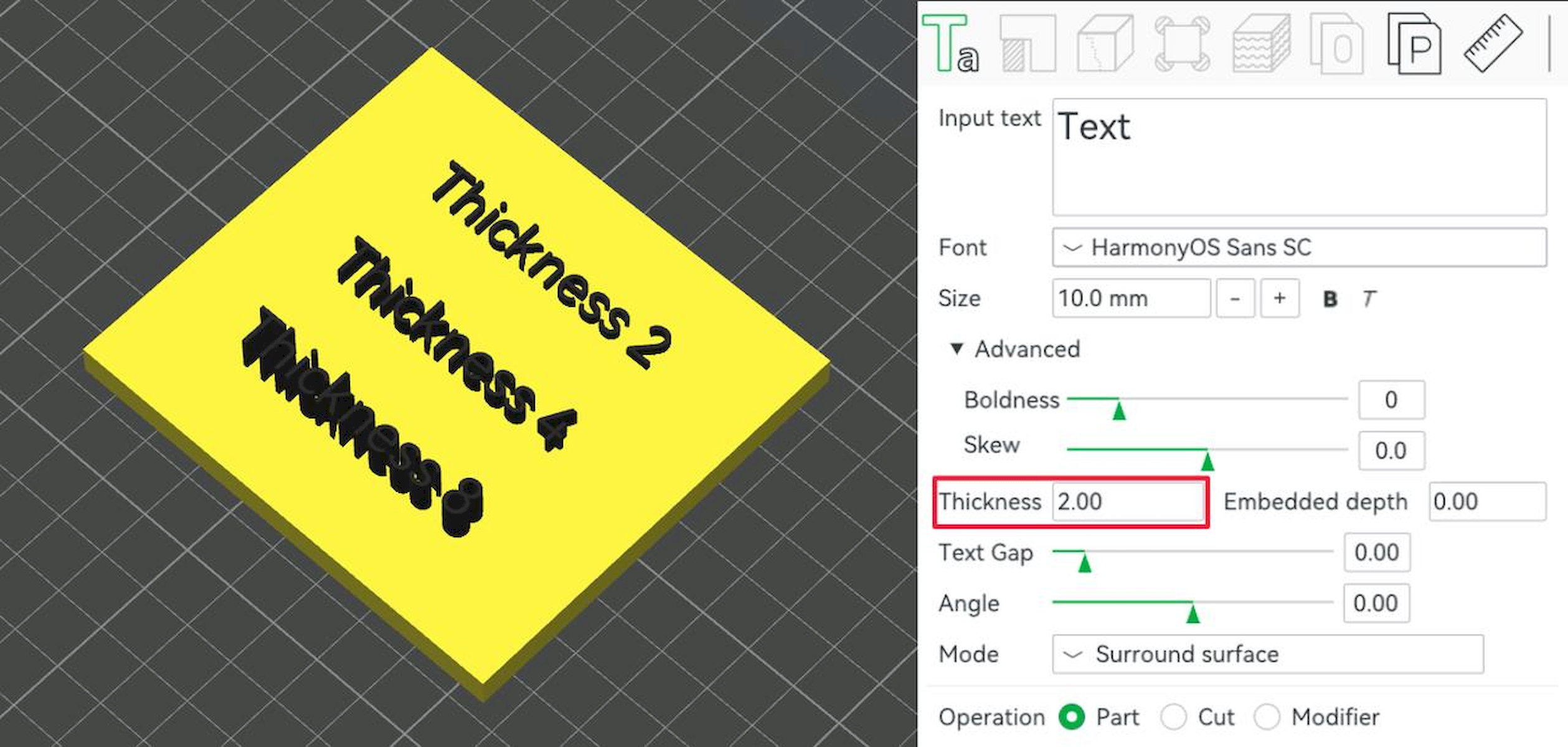
Profundidad de incrustación
Ingrese un valor en el cuadro de entrada para definir hasta qué profundidad se incrusta el texto en el objeto (en mm).
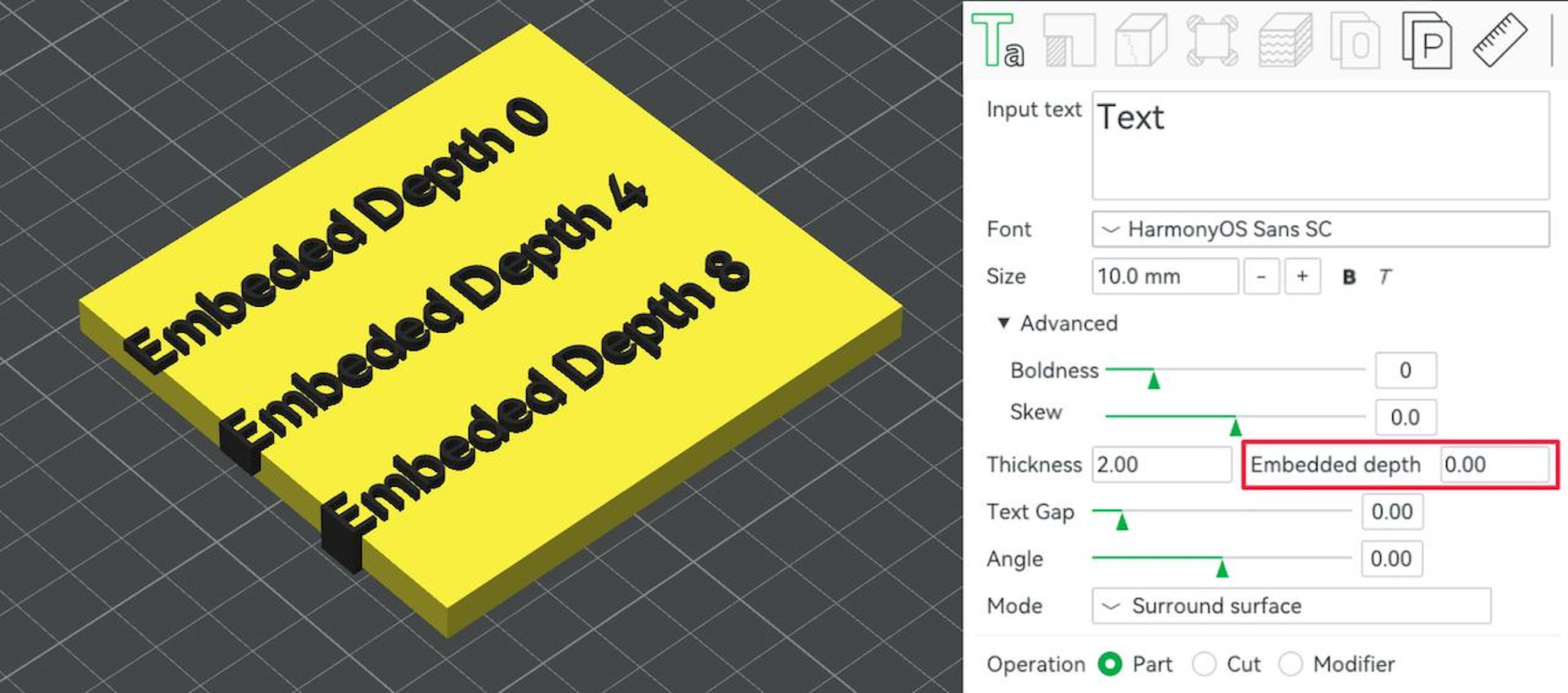
Espacio entre caracteres
Arrastre el control deslizante para personalizar el espaciado entre caracteres (en mm).
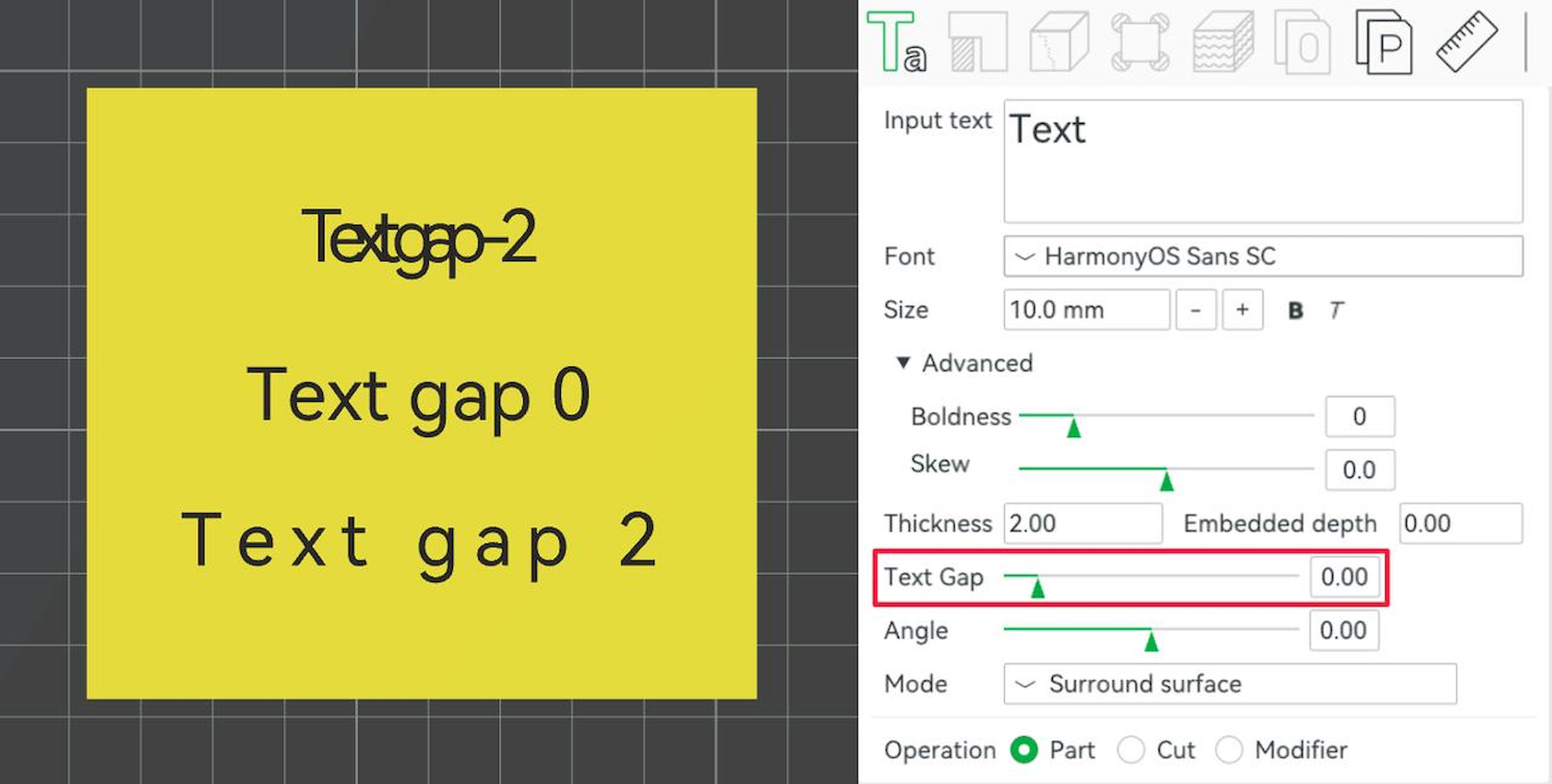
Ángulo
Arrastre el control deslizante para personalizar el ángulo de rotación del texto.

Modo
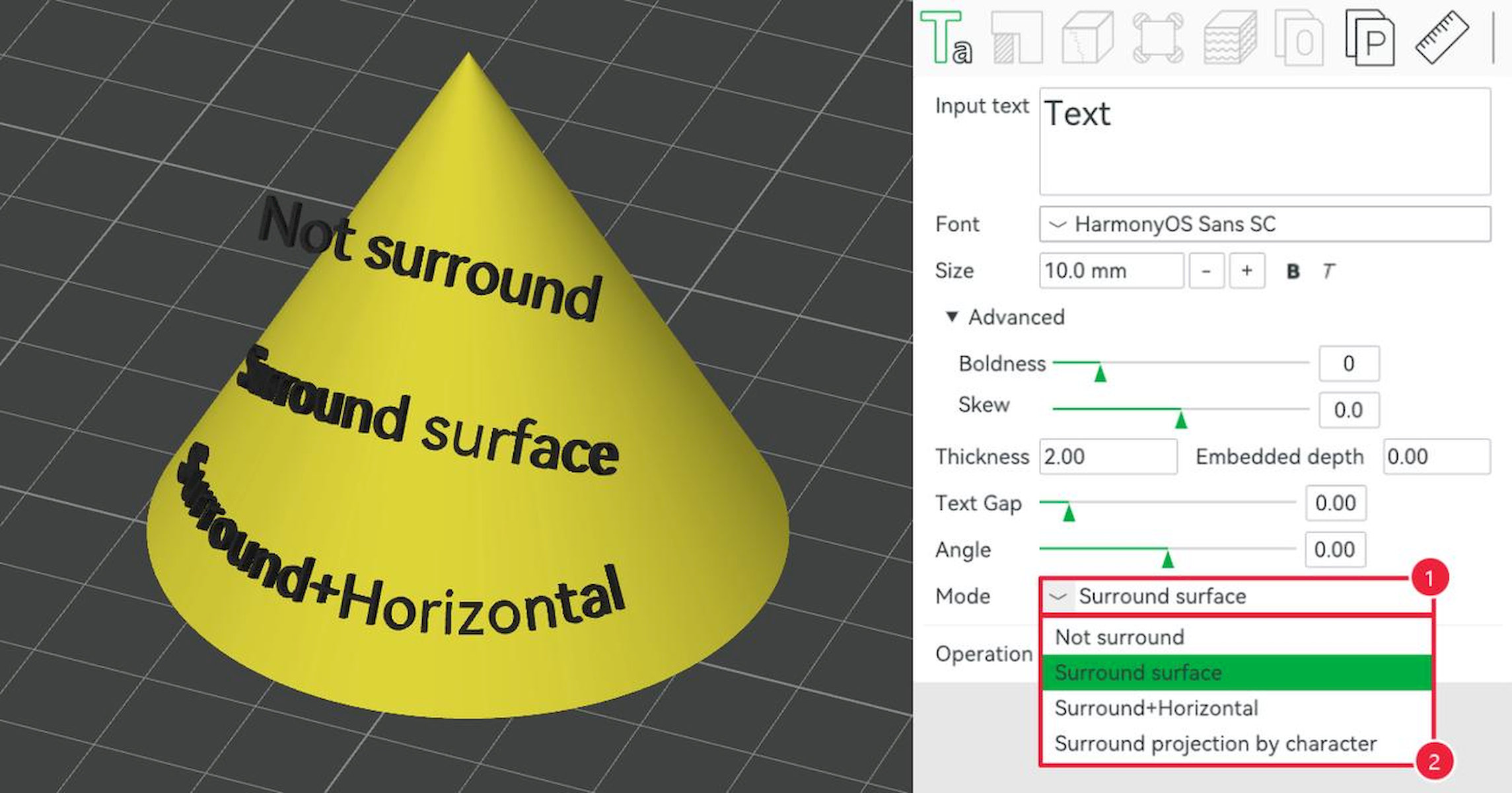
Haga clic en el menú desplegable para seleccionar un modo de generación de texto. Hay cuatro opciones:
-
No rodear: Genera texto plano en la posición seleccionada; no se curva con la superficie del modelo.
-
Rodear superficie: El texto se adapta estrechamente a la superficie del objeto modelo.
-
Rodear+Horizontal: El texto se adapta a la superficie del modelo manteniendo una alineación horizontal.
-

Proyección rodeando por carácter: El texto se adapta estrechamente a la superficie del modelo y muestra solo las partes proyectadas sobre la superficie, mostrando solo las partes que intersectan con ella.
Operación
Seleccione uno de los tres tipos para el texto 3D generado:
Pieza: El texto 3D generado se convierte en una entidad sólida. Se tratará como una pieza de modelo regular durante el corte.

Corte: El texto 3D generado se convierte en una pieza negativa. Se utiliza para realizar una operación booleana en la superficie del modelo, creando un efecto de incisión o grabado.

Modificador: El texto 3D generado actúa solo como área de modificación de parámetros. No altera la geometría del modelo, sino que modifica los parámetros de impresión (como el color) para el área donde se superpone con el modelo. Esta función es ideal para crear patrones de texto 2D perfectamente alineados con la superficie del modelo.