Introducción
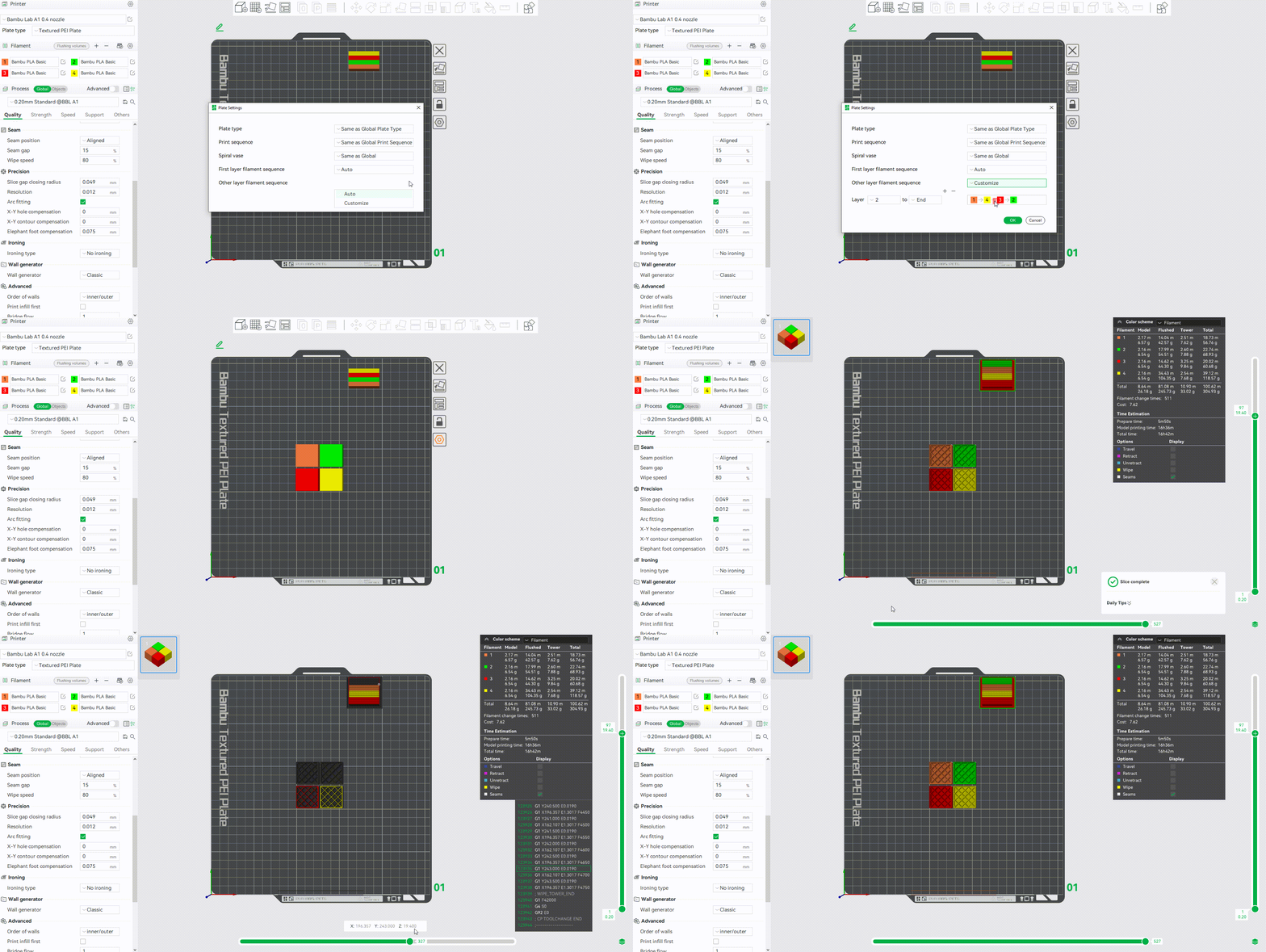
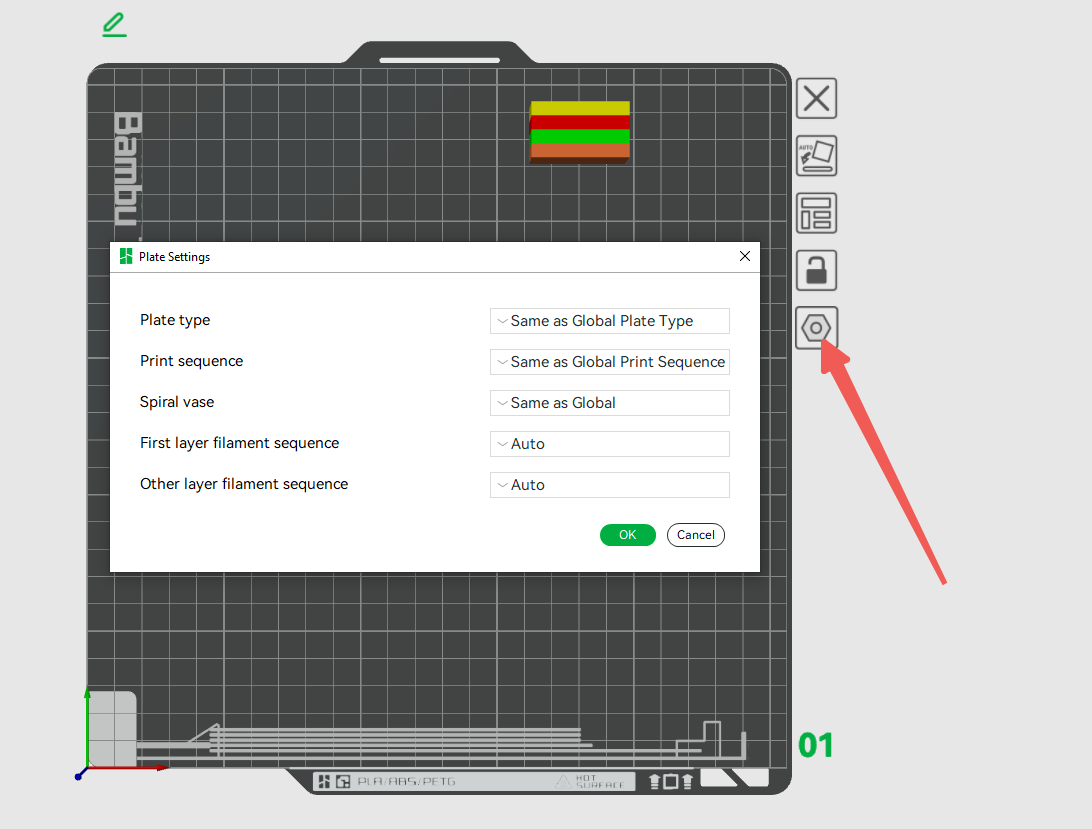
En tareas de impresión multicolor (multimaterial), podemos personalizar la secuencia de impresión del filamento para diferentes capas, incluyendo la configuración de la secuencia de impresión de la primera capa y otras capas. En la página de preparación de Bambu Studio, haz clic en el icono Configuración junto a la placa de impresión. En la ventana emergente "Configuración de la placa", puedes establecer la secuencia de impresión del filamento para la primera capa y otras capas.
Procedimiento de operación
Secuencia de filamento para la primera capa
Existen dos secuencias de impresión de filamento para la primera capa: Automático y Personalizar;
Automático
Asigna automáticamente la secuencia de filamento para la primera capa. La lógica de la secuencia es la siguiente:
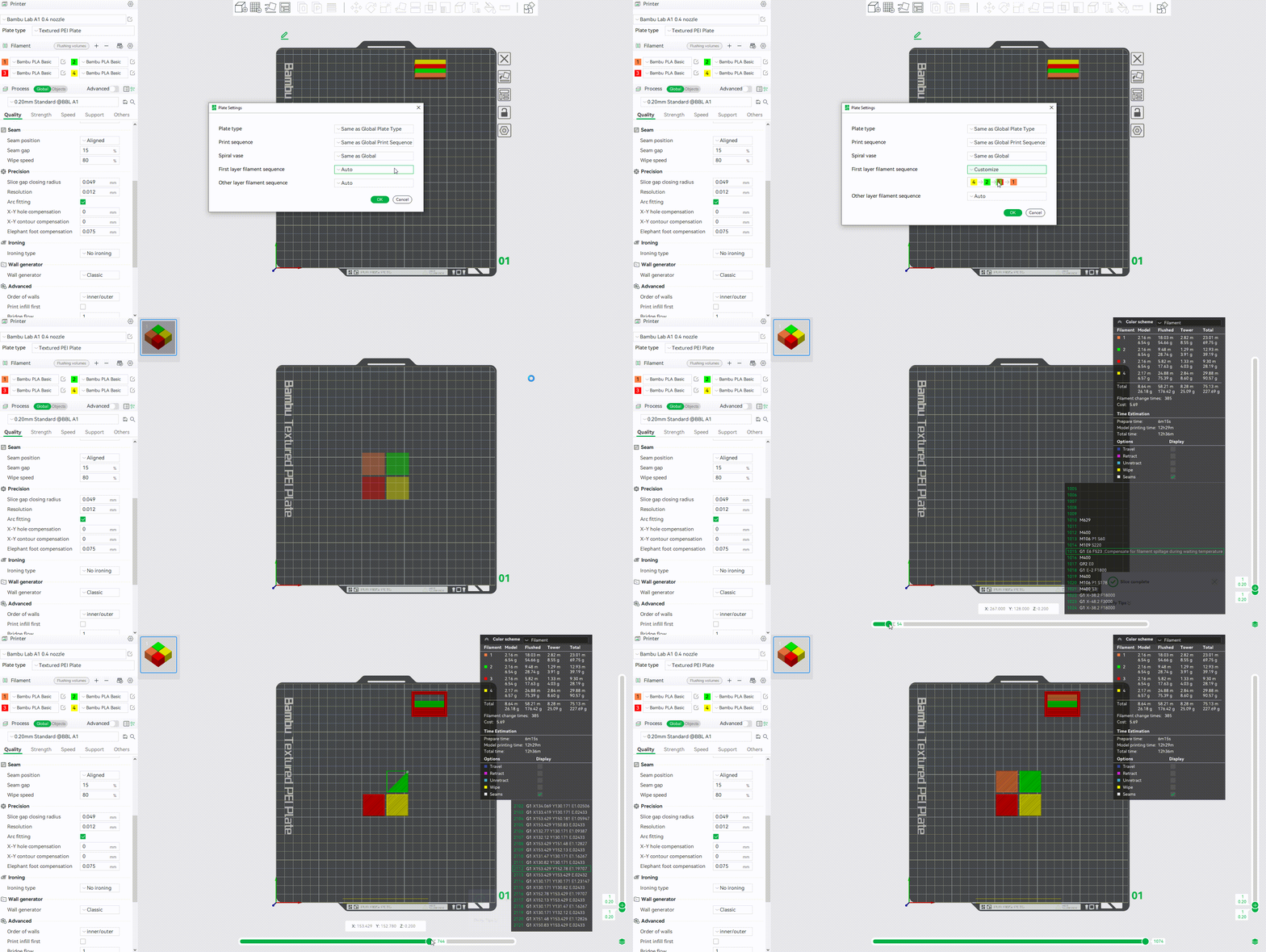
- Compara el contorno independiente mínimo de cada área de color e imprime el filamento en orden descendente del área del contorno mínimo. Como se muestra a continuación, el contorno mínimo del área verde > el contorno mínimo del área naranja, por lo tanto, se imprime primero el área del filamento verde.
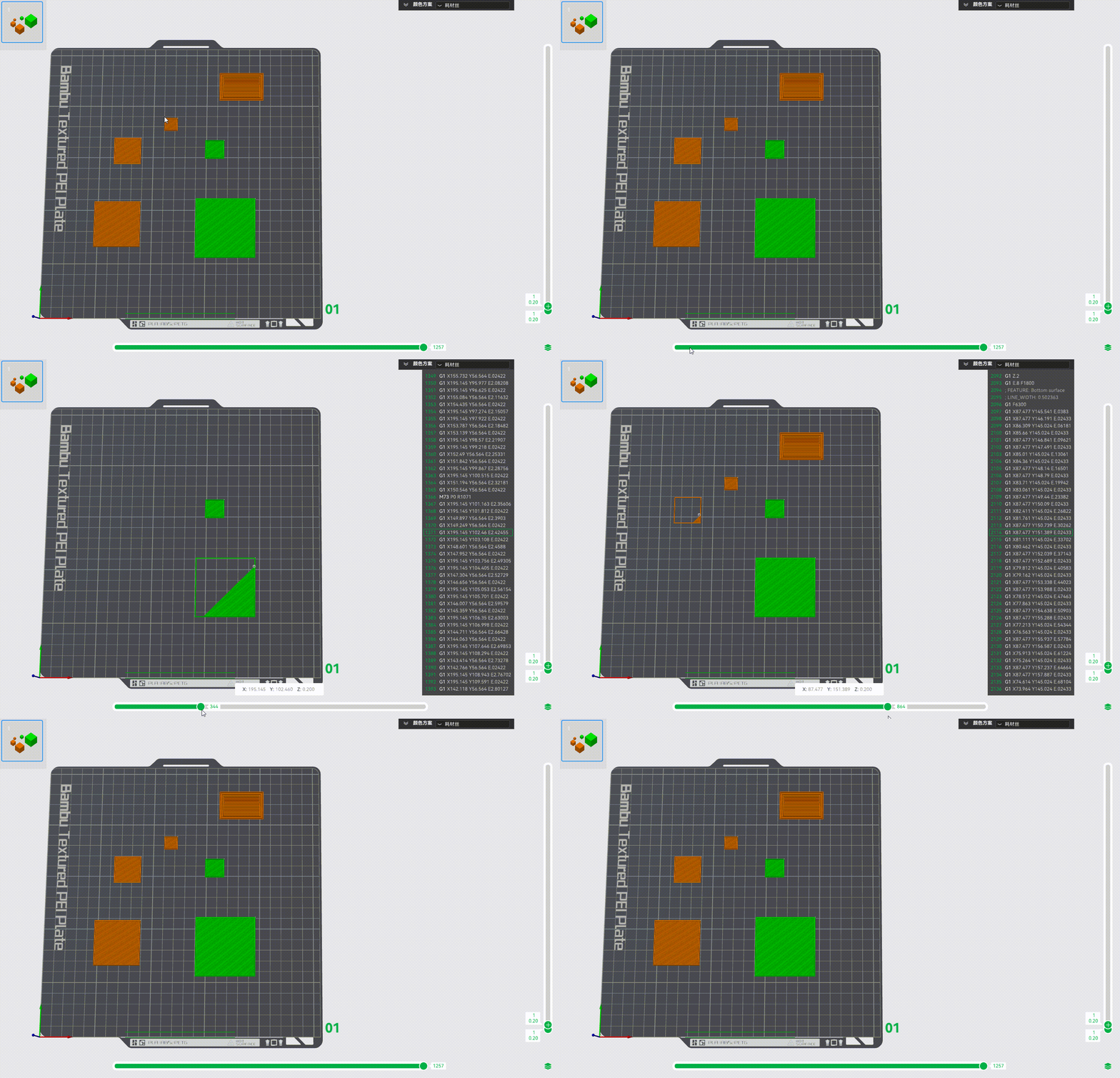
- Si el área de contornos independientes de diferentes colores es igual, se imprimirán en el orden listado en la lista de filamentos.
Personalizar
Selecciona "Personalizar" en la lista desplegable y arrastra cada caja de color para configurar la secuencia de impresión de la primera capa.
Secuencia de filamento para otras capas
Se utiliza para establecer la secuencia de impresión del filamento para todas las capas excepto la primera. Podemos especificar un rango de altura específico para personalizar la secuencia de impresión del filamento. También está disponible en opciones Automático y Personalizar:
Automático
- Intenta que el primer filamento impreso en la siguiente capa sea el mismo que el último filamento impreso en la capa anterior, para minimizar la cantidad de cambios de filamento. Como se muestra en la siguiente GIF, si el último filamento impreso en la capa anterior es el filamento rojo, la siguiente capa comenzará a imprimir desde el filamento rojo.
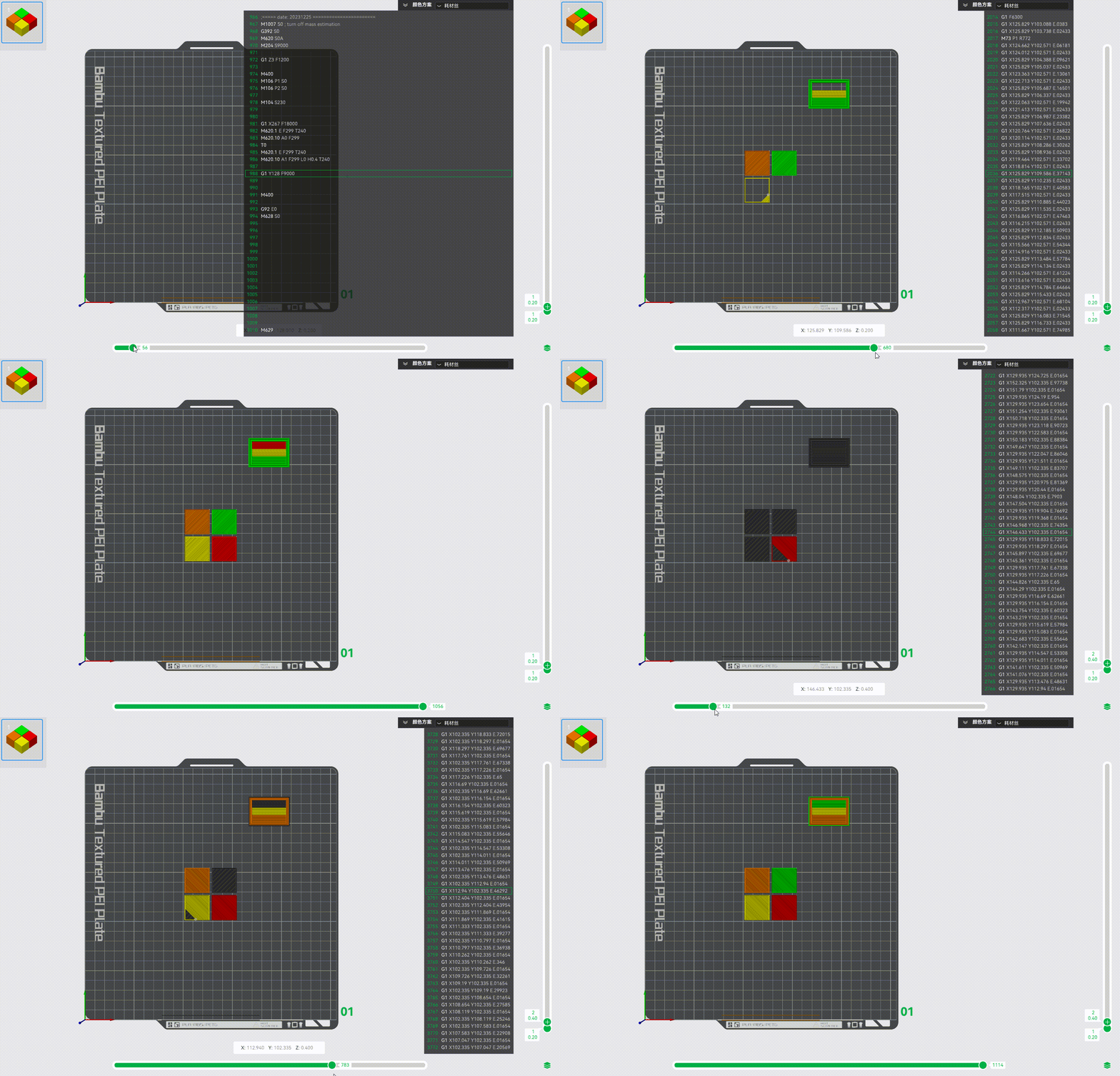
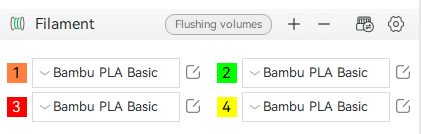
- Intenta utilizar la secuencia de filamento con la menor cantidad de purga en esta capa. Por ejemplo, si la cantidad total de purga de la secuencia de filamento 1→2→3 es mayor que la de 1→3→2, se utilizará esta última como secuencia de impresión para esta capa.
Personalizar
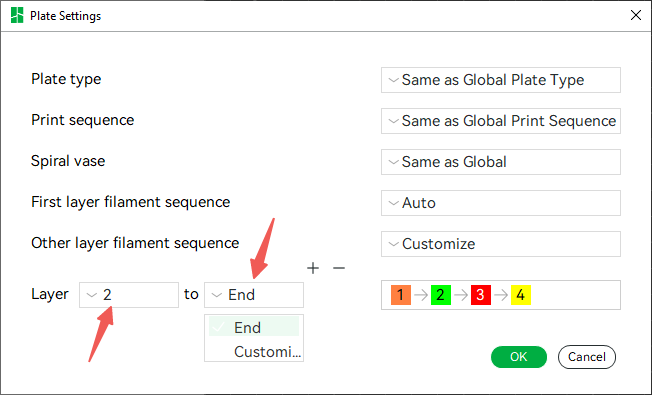
- Podemos personalizar el rango de capas que necesitan modificarse, por defecto desde la segunda capa hasta el final.
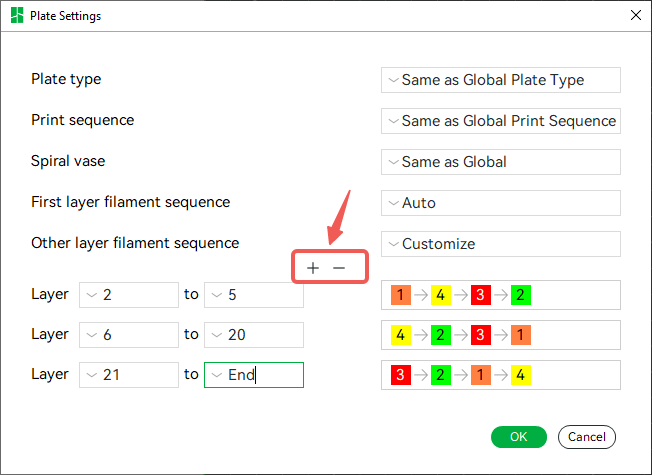
- También podemos agregar intervalos de altura de capa personalizados. Por ejemplo, en la siguiente figura, se establecen tres intervalos de altura de capa, y cada intervalo de altura de capa puede configurar independientemente la secuencia de impresión.
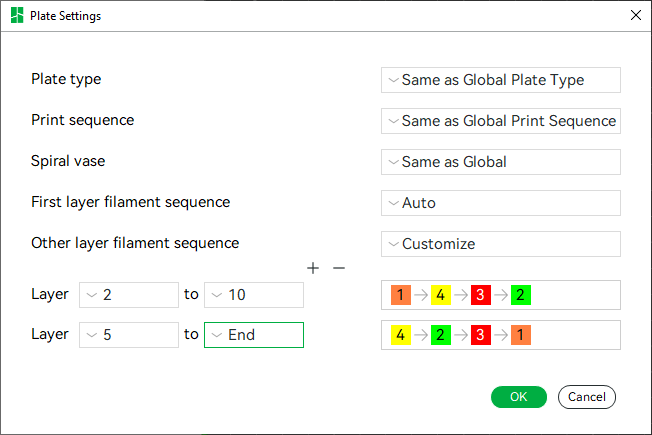
- Si hay superposición entre dos intervalos de altura de capa, la secuencia de impresión del intervalo superpuesto debe priorizar la secuencia de impresión de la última, como se muestra en la figura a continuación. Los dos intervalos son [2-10] y [5-Final]. En realidad se dividirán en dos secciones [2-4] y [5-Final] para configurar la secuencia de impresión del filamento.
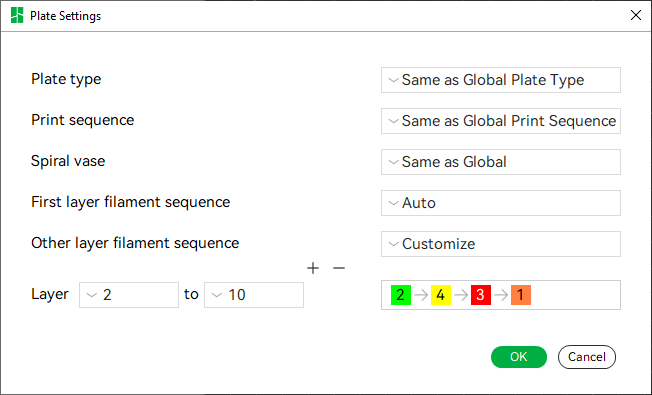
- Si el intervalo de altura personalizado no incluye todas las capas del objeto, las capas restantes utilizarán la lógica Automático para configurar la secuencia de impresión. Como se muestra en la figura a continuación, se configura la secuencia de impresión para el intervalo de capas [2-10], y el número total de capas del objeto es mayor que 10, entonces la secuencia de impresión para el intervalo de capas [11-Final] se configurará automáticamente.
- Podemos personalizar la secuencia de impresión de otras capas arrastrando las cuadrados de color en el diagrama. Después de realizar el corte en la vista previa, podemos ver que cualquier capa en el medio se imprime en el orden que personalizamos.