Antecedentes
El H2D es una impresora de dos boquillas, y el rango de impresión de las dos boquillas de la impresora es diferente. Este artículo describirá los límites del área imprimible de la impresora H2D y algunas consideraciones.
Límite del área imprimible
Área imprimible horizontal
Para las impresoras H2D, el área de impresión completa en dirección horizontal es "325x320".
- Boquilla izquierda solo: coordenadas del área imprimible (0,0) a (325,320)
- Boquilla derecha solo: coordenadas del área imprimible (25,0) a (350,320)
En la vista previa de la placa de impresión de Bambu Studio, las marcas en los lados izquierdo y derecho indican el "área solo para boquilla izquierda" y el "área solo para boquilla derecha". Esto significa que cuando el modelo se coloca en esta área, solo se puede utilizar la boquilla izquierda o derecha para imprimir. El área central es el área de impresión común de las boquillas izquierda y derecha, como se muestra en las figuras siguientes.
-
Boquilla izquierda: el área imprimible máxima en dirección horizontal es 325x320mm²; la altura máxima imprimible es 320mm; el volumen máximo imprimible es 325x320x320mm³;
-
Boquilla derecha: el área imprimible máxima en dirección horizontal es 325x320mm²; la altura máxima imprimible es 325mm; el volumen máximo imprimible es 325x320x325mm³;
-
Área de impresión común para boquillas izquierda y derecha: 300x320mm²; la altura máxima imprimible es 320mm; el volumen máximo imprimible es 300x320x320mm³;
-
Impresora: el área imprimible máxima en dirección horizontal es 325x320mm²; la altura máxima imprimible es 325mm; el volumen máximo imprimible es 325x320x325mm³.
Altura imprimible vertical
La altura máxima imprimible de la boquilla izquierda es 320mm, y la altura máxima imprimible de la boquilla derecha es 325mm, por lo que 325mm también es la altura máxima que la impresora puede imprimir. Cuando el objeto se coloca en el área solo para boquilla izquierda, su altura máxima imprimible será ligeramente menor que la altura máxima imprimible de la impresora. Tenga en cuenta que si la altura del modelo excede la altura imprimible de la boquilla izquierda (por ejemplo, 324mm), entonces el modelo solo se puede imprimir con la boquilla derecha, incluso si se coloca en el área central.
Detección del rango de impresión y escenarios comunes de error
Cuando un objeto se coloca en el área no imprimible de la boquilla izquierda/derecha, el filamento cortado para el objeto solo puede imprimirse utilizando boquillas que cumplan con el rango de impresión. Los filamentos utilizados por este objeto incluyen: su filamento predeterminado, el filamento utilizado para pintar, el filamento utilizado para modificadores y el filamento utilizado para modificadores de altura.
Por ejemplo, el cubo de la siguiente figura solo tiene una superficie pintada. Desde la superficie del modelo, esta superficie pintada es el área de impresión común de las boquillas izquierda y derecha, pero después de cortar, debido a la inclusión del área multicolor, la ruta de impresión aparece en el área solo para boquilla izquierda. En este caso, el filamento predeterminado del objeto, así como el filamento utilizado para pintar, solo pueden imprimirse con la boquilla izquierda.
Si Bambu Studio detecta que la colocación del modelo entra en conflicto con el área imprimible, o que podría haber un conflicto, aparecerá una alerta. Las alertas se clasifican en alertas de advertencia y alertas de error. Si se muestra una advertencia, puede continuar cortando y enviando la tarea de impresión, pero es posible que deba ajustar la colocación del modelo o el filamento. Si aparece un mensaje de error, no puede cortar esta placa. El proceso de detección específico es el siguiente:
Inspección antes de cortar
Inspección del área imprimible horizontal
(1) Agrupación automática: (el agrupamiento de filamentos es desconocido antes de cortar, por lo que aún no se determina qué boquilla se asigna al filamento. La agrupación automática tiene dos modos: modo de ahorro de filamento y modo conveniente. Para más detalles, consulte la Wiki: Introducción a la Estrategia de Agrupación de Filamentos para Impresoras de Dos Boquillas
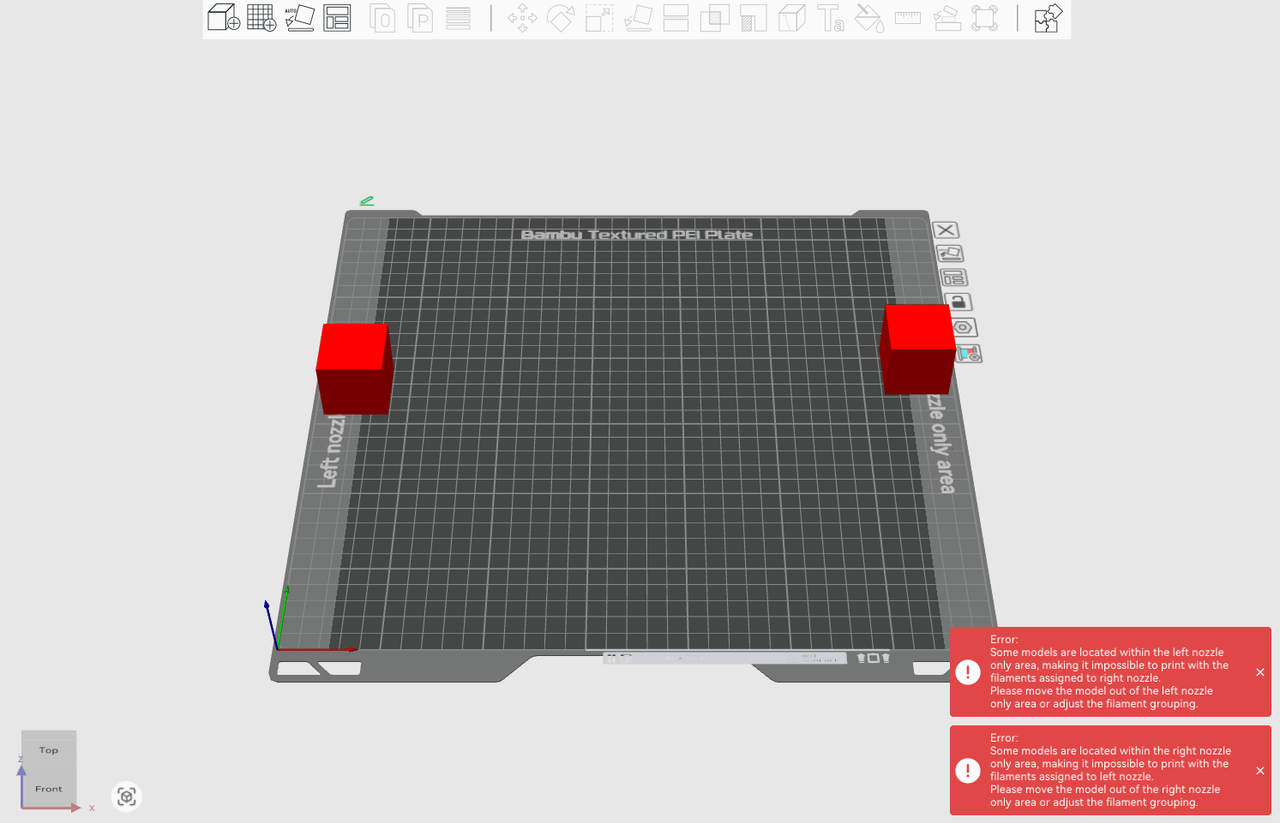
Error: Cuando el mismo filamento aparece en ambas áreas solo para boquilla izquierda/derecha, el cortador mostrará un mensaje de error, como se muestra a continuación.
(2) Agrupación personalizada: (los grupos de filamentos se han configurado manualmente antes de cortar. Después de determinar el agrupamiento de filamentos, se puede juzgar claramente si el modelo se coloca dentro del rango imprimible.)
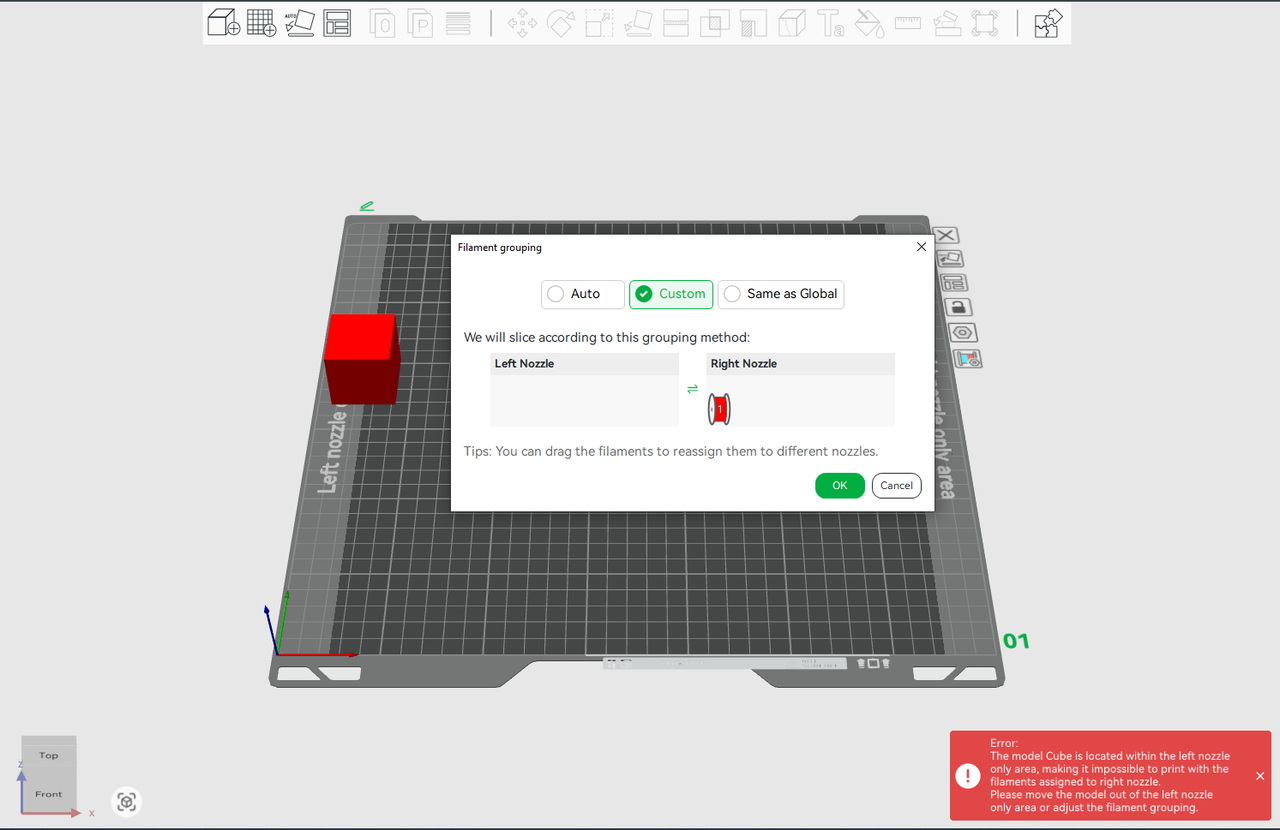
Error: Cuando el modelo se coloca en el área no imprimible de la boquilla del grupo de filamentos, el cortador mostrará un mensaje de error. Por ejemplo, en la figura siguiente, el cubo se coloca en el área solo para boquilla izquierda, pero el filamento rojo se ha asignado manualmente a la boquilla derecha, y el cortador mostrará directamente un mensaje de error.
Inspección de la altura imprimible vertical
Como se describió anteriormente, la altura imprimible de la boquilla izquierda es 320mm, y la altura imprimible de la boquilla derecha es 325mm.
(1) Agrupación automática:
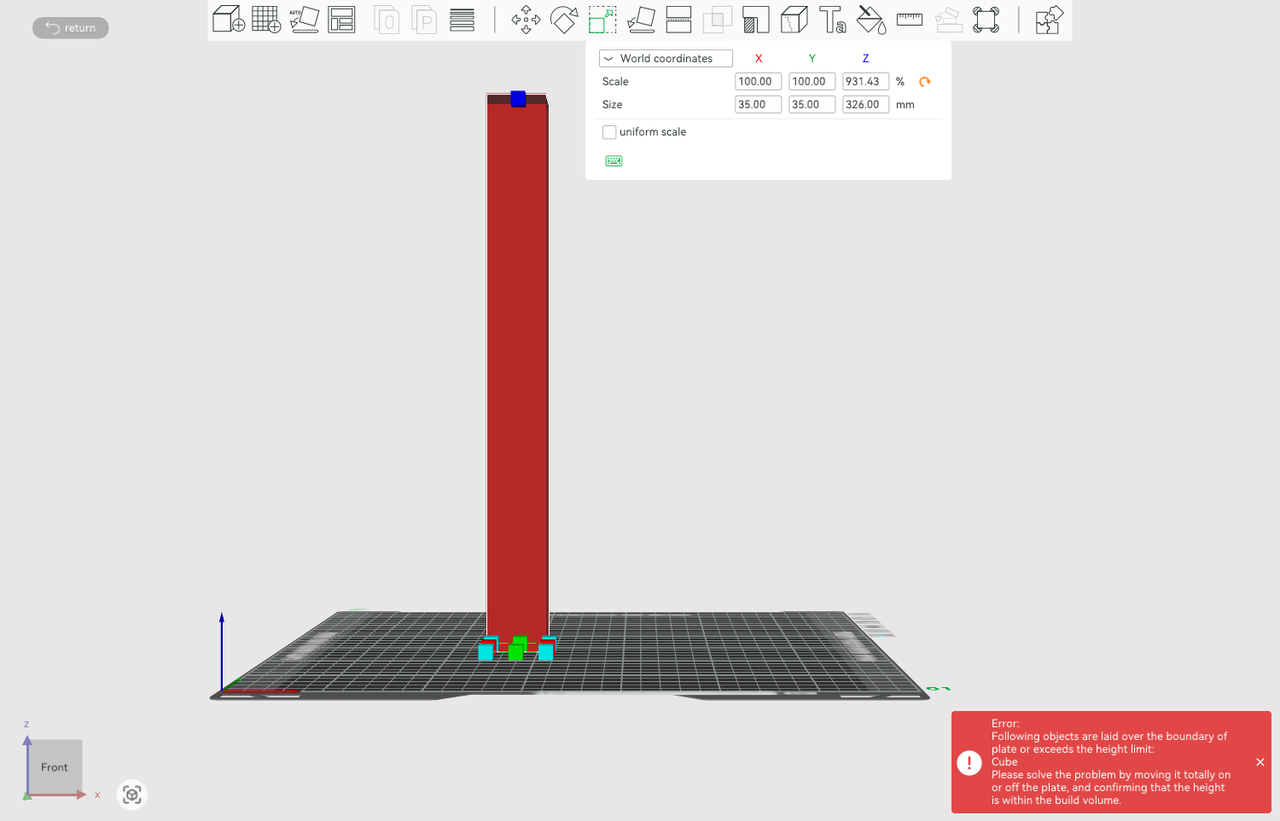
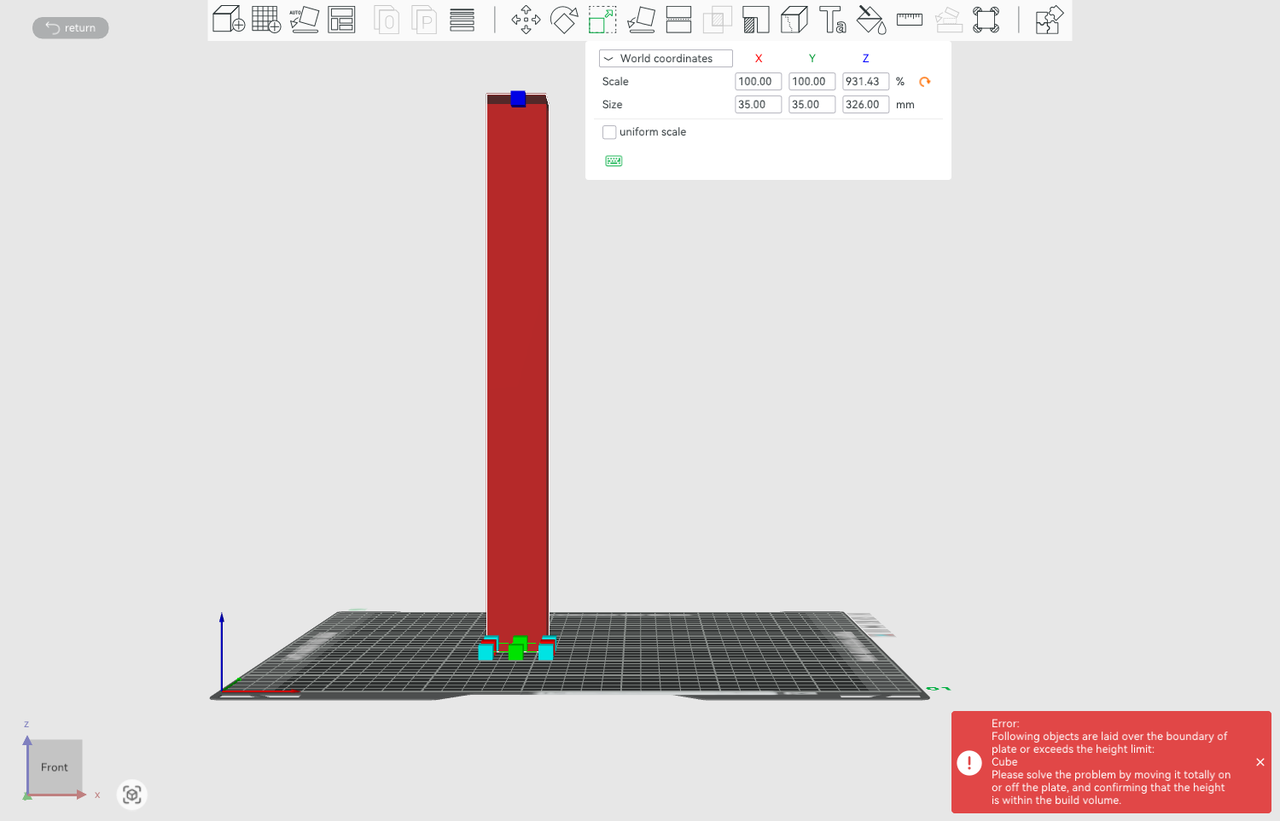
Error: Si el modelo excede la altura máxima imprimible de la impresora (325mm), ninguna de las boquillas puede imprimir y el cortador mostrará un mensaje de error.
(2) Agrupación personalizada:
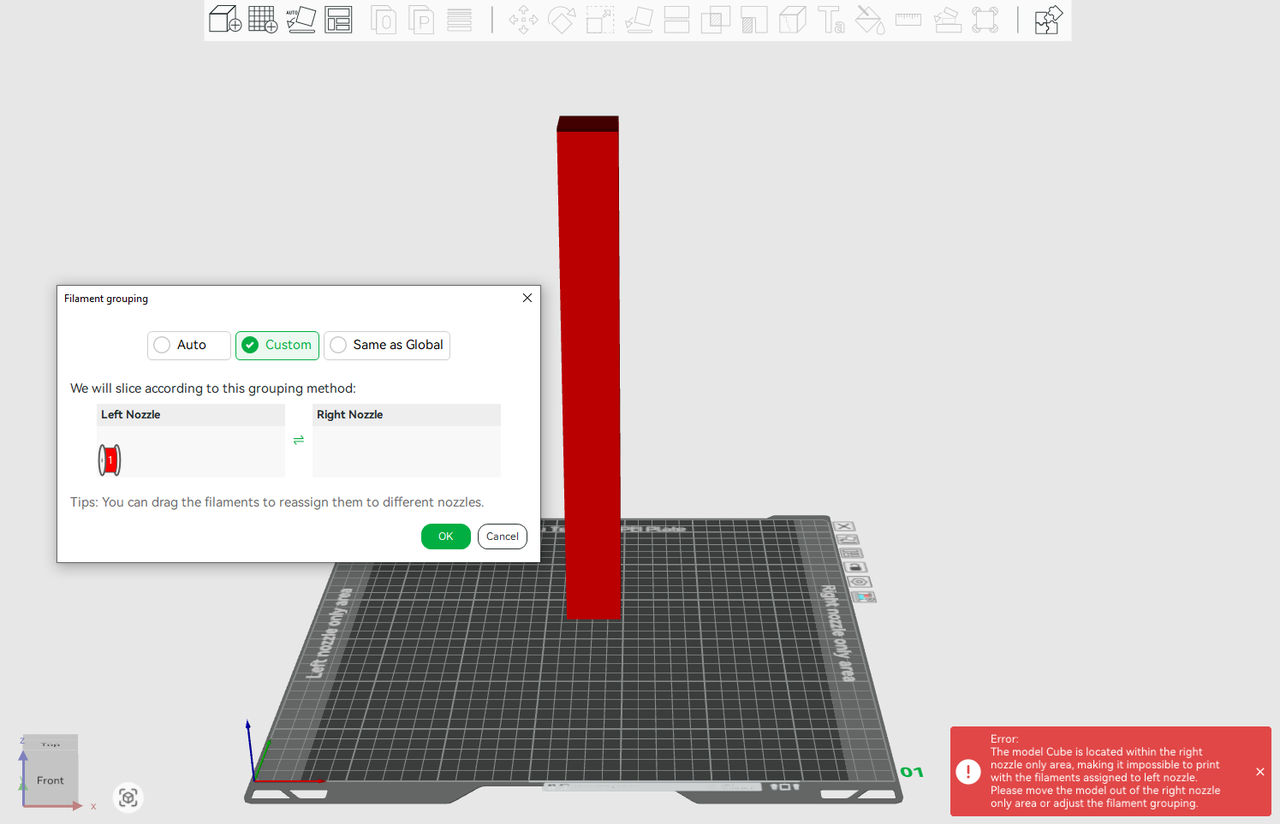
Error: Cuando la altura del modelo excede la altura máxima imprimible de la boquilla izquierda (320mm) pero es menor que la altura máxima imprimible de la boquilla derecha (325mm), y el filamento se ha asignado manualmente a la boquilla izquierda, aparecerá un mensaje de error. Se recomienda asignar adecuadamente el filamento a la boquilla derecha o ajustar la altura del modelo.
Error: Si el modelo excede la altura máxima imprimible de la impresora (325mm), ninguna de las boquillas puede imprimir y el cortador mostrará un mensaje de error.
Comprobación de Gcode después de cortar
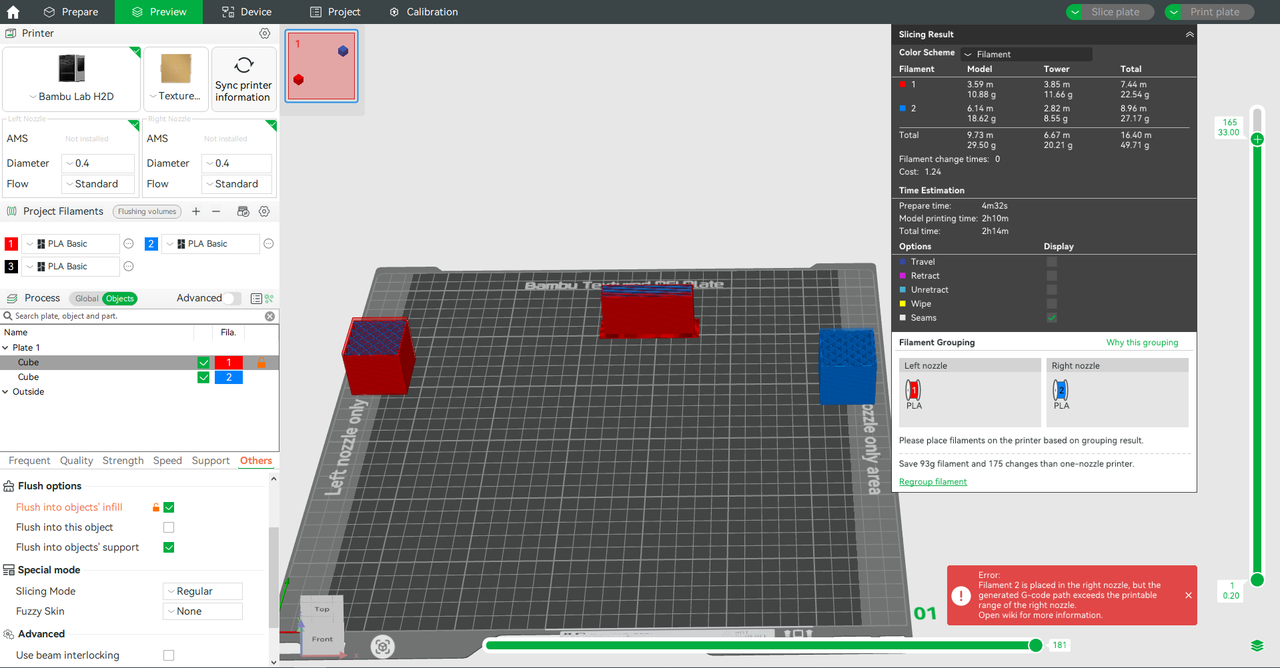
Algunos escenarios requieren cortar antes de confirmar si la ruta de Gcode entra en conflicto con el rango de impresión, como cuando un objeto necesita generar soporte o cuando se habilita "Drenar en el infill de objetos" para un objeto determinado. Después de cortar, se determina el agrupamiento final de cada filamento, y se comprueba el Gcode para ver si se extiende más allá del área imprimible del grupo de boquillas donde se encuentra el material.
Como se muestra a continuación, los cubos rojo y azul se colocan en las áreas solo para boquilla izquierda y derecha, respectivamente. Después de cortar, los dos filamentos también se asignan a las boquillas izquierda y derecha (usando el modo de ahorro de filamento). Habilitar "Drenar en el infill de objetos" para el cubo rojo en la lista de objetos permitirá que parte del filamento azul de drenaje se imprima en el infill del cubo rojo, mientras que el filamento azul solo puede imprimirse con la boquilla derecha. Por lo tanto, la ruta de Gcode del filamento azul excede el área imprimible de la boquilla derecha, y aparecerá un mensaje de error en la esquina inferior derecha.
Escenarios comunes de error
En resumen, los errores comunes causados por objetos fuera del rango de impresión son los siguientes:
- El material predeterminado del objeto se encuentra en un área no imprimible.
Por ejemplo, el filamento predeterminado de un objeto es el filamento de la boquilla derecha, pero la ruta de Gcode del modelo aparece donde la boquilla derecha no puede imprimir.
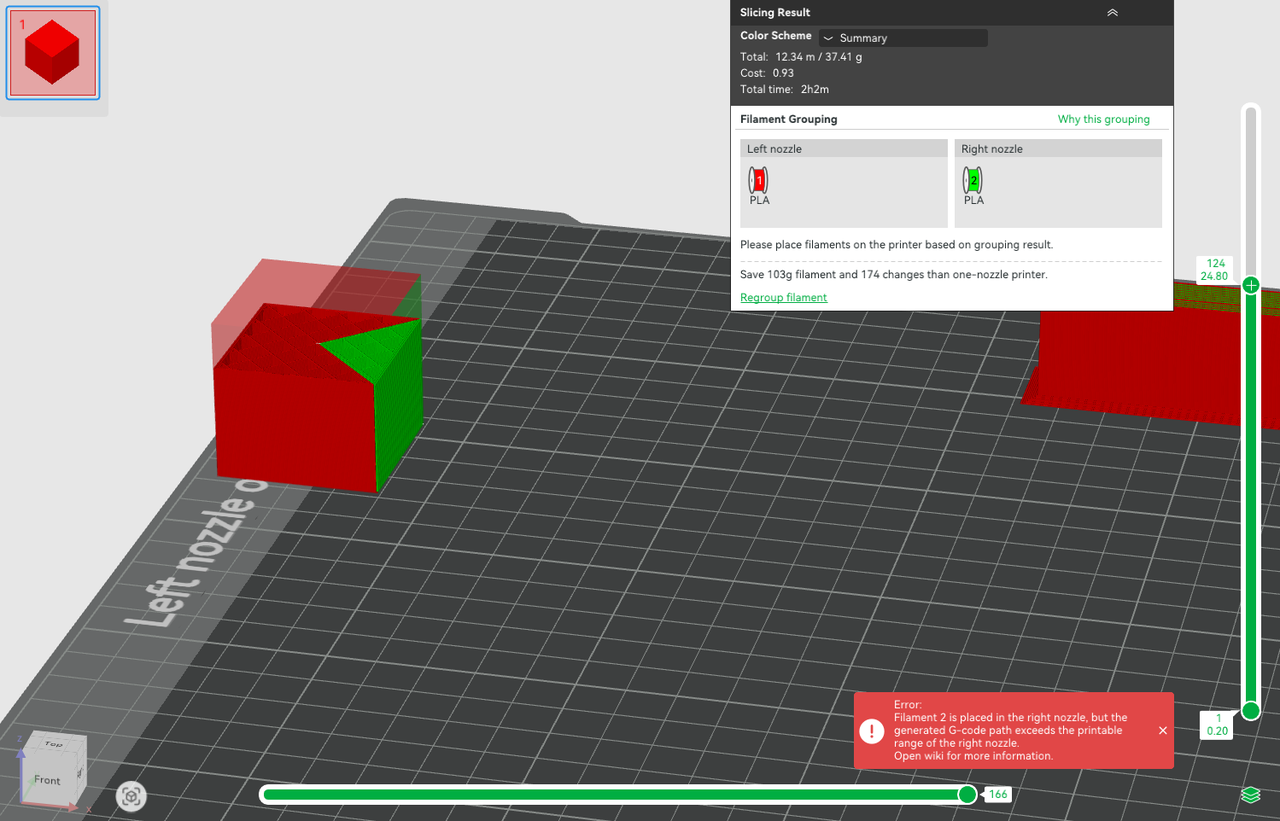
- Para el objeto pintado, la parte incrustada del área pintada aparece en el área no imprimible de una boquilla determinada.
Como se muestra a continuación, desde la apariencia, la parte verde no se encuentra en el área no imprimible de la boquilla derecha. Sin embargo, al observar la capa interna después de cortar, se puede encontrar que debido a la incrustación del área multicolor, la ruta de Gcode del material verde aparece en el área no imprimible de la boquilla derecha.
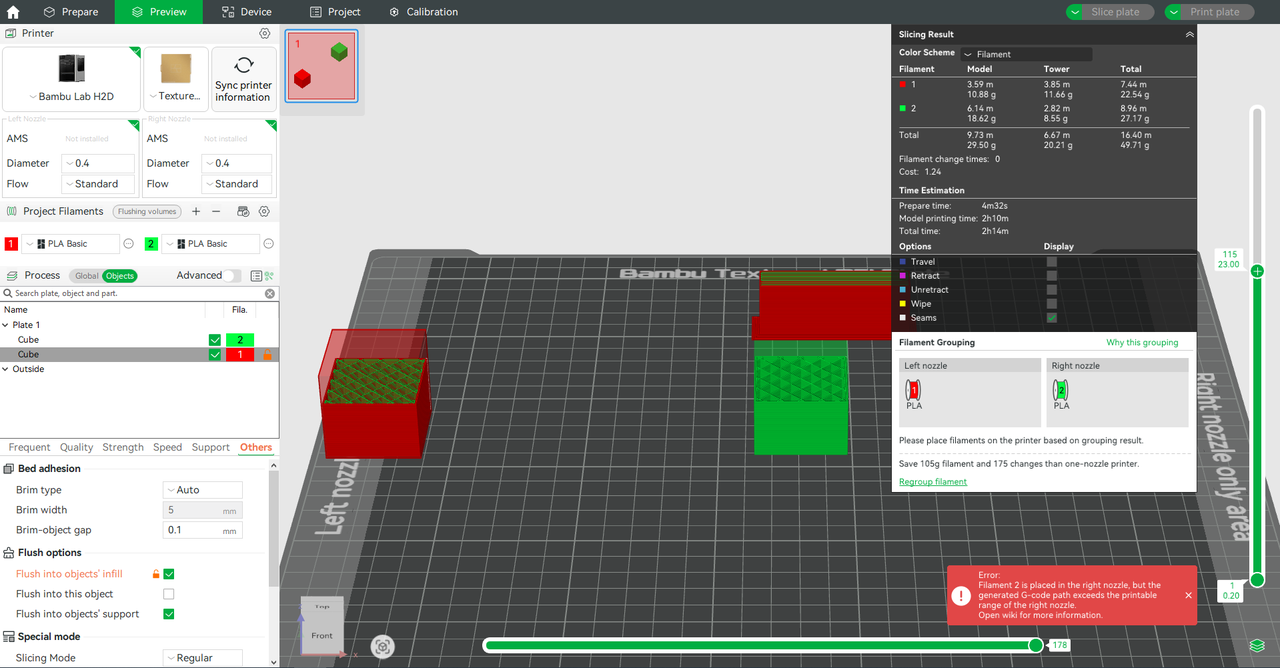
- Se habilita "Drenar en soporte o infill", lo que hace que la ruta de Gcode exceda el área imprimible de una boquilla determinada.
Como se muestra en la figura siguiente, el filamento 1 se asigna a la boquilla izquierda, el filamento 2 se asigna a la boquilla derecha, y el filamento 1 y el filamento 2 se encuentran en el área imprimible de las boquillas izquierda y derecha, respectivamente. Parece que la configuración es razonable, pero el mensaje de error en la esquina inferior derecha muestra que la ruta de Gcode del filamento 2 excede el área imprimible de la boquilla derecha. Esto se debe a que habilitamos "Drenar en el infill de objetos" en la lista de objetos, lo que resulta en que el infill del cubo izquierdo se imprima utilizando el filamento 2. Por lo tanto, hay un conflicto entre el filamento 2 (imprimible con boquilla derecha) y el área imprimible.
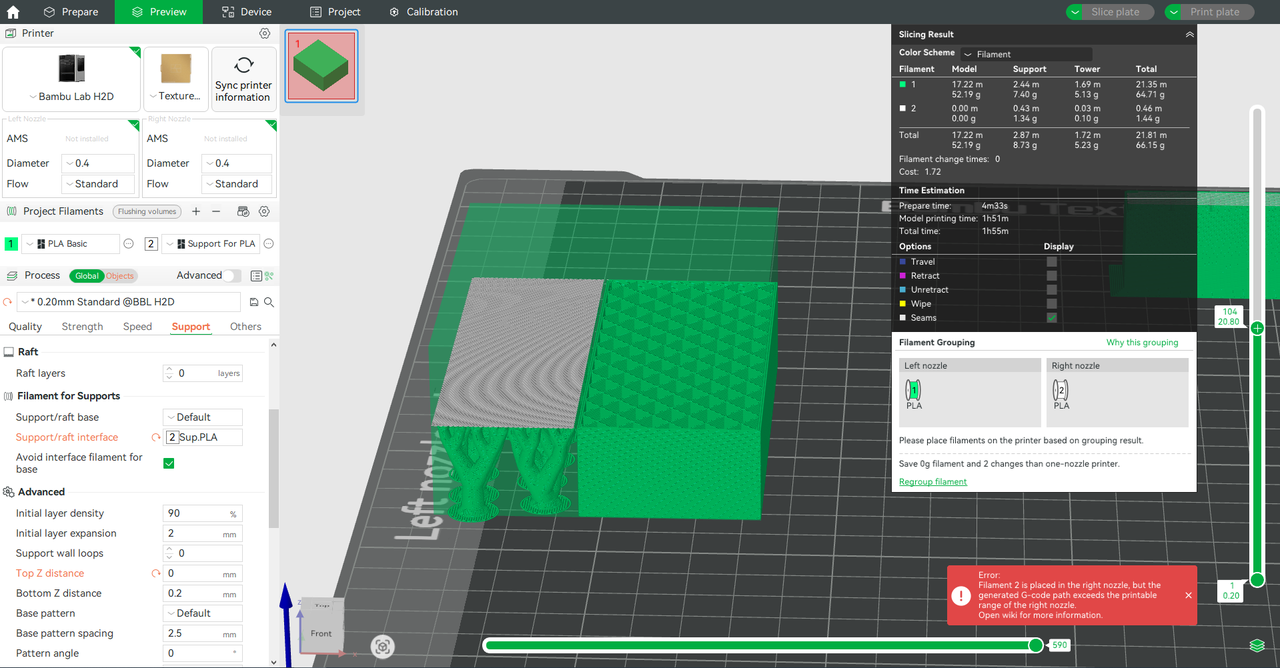
- El filamento utilizado para soporte se encuentra en el área no imprimible.
Después de cortar, si el objeto ha generado soporte, verifique si el filamento utilizado para el soporte y la interfaz de soporte excede el rango imprimible de la boquilla. Como se muestra a continuación, la ruta de Gcode para el filamento de soporte utilizado por la interfaz de soporte está parcialmente ubicada en el área solo para boquilla izquierda, lo que genera un mensaje de error.
Notas finales
Esperamos que la guía detallada proporcionada haya sido útil e informativa.
Si esta guía no resuelve su problema, por favor presente un ticket técnico, responderemos sus preguntas y brindaremos asistencia.
Si tiene sugerencias o comentarios sobre esta Wiki, por favor deje un mensaje en el área de comentarios. ¡Gracias por su apoyo y atención!