Cable MC-AP
Los dos cables negros que conectan la placa MC y la placa AP de la impresora P2S/X2D manejan el intercambio de datos entre las placas y suministran energía a la placa AP.
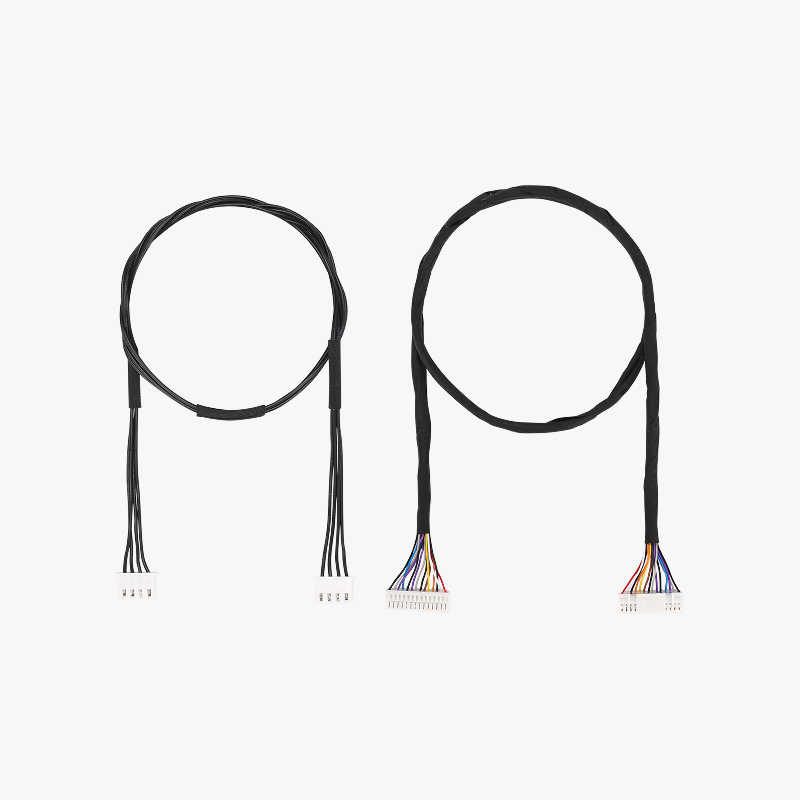
Cuándo usar esta guía
- Los enchufes de ambos extremos están dañados, afectando la instalación.
- El cable presenta daños visibles o un corte.
- Soporte técnico de Bambu Lab confirmó un problema con el cable mediante análisis de registros.
Herramientas y materiales requeridos
- Cable MC-AP nuevo
- Llave hexagonal H2.0
- Llave hexagonal H1.5
Advertencia de seguridad
¡IMPORTANTE!
Siempre apague y desconecte la alimentación de la impresora antes de realizar trabajos de mantenimiento. No hacerlo implica un riesgo de descarga eléctrica, cortocircuito y daño en la impresora o área circundante.
Cuando una tarea de mantenimiento requiera que la impresora esté encendida, use guantes aislantes para seguridad y tenga especial cuidado no deprimir, dañar ni aplicar presión a ningún cable, conector o placa de circuito expuesta. Además, la boquilla puede estar extremadamente caliente, por lo que nunca la toque con piel expuesta.
Si tiene preguntas o inquietudes relacionadas con lo anterior o los pasos de esta guía, por favor abra un nuevo ticket en nuestra Página de Soporte para recibir asistencia.
Retirar el cable MC-AP
Paso 1: Retirar el panel trasero
Puede consultar esta wiki para retirar el panel trasero de la impresora P2S: Reemplazar el panel trasero P2S
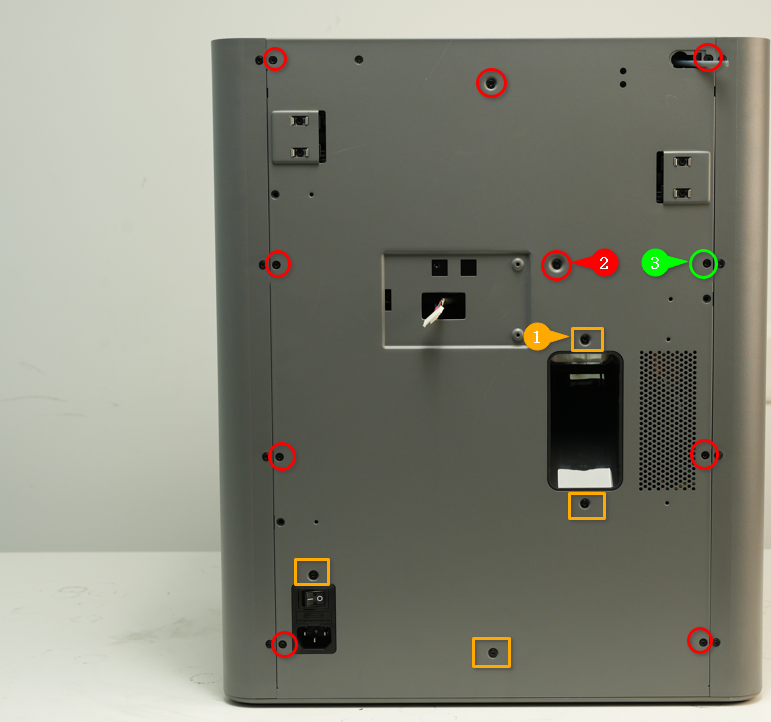
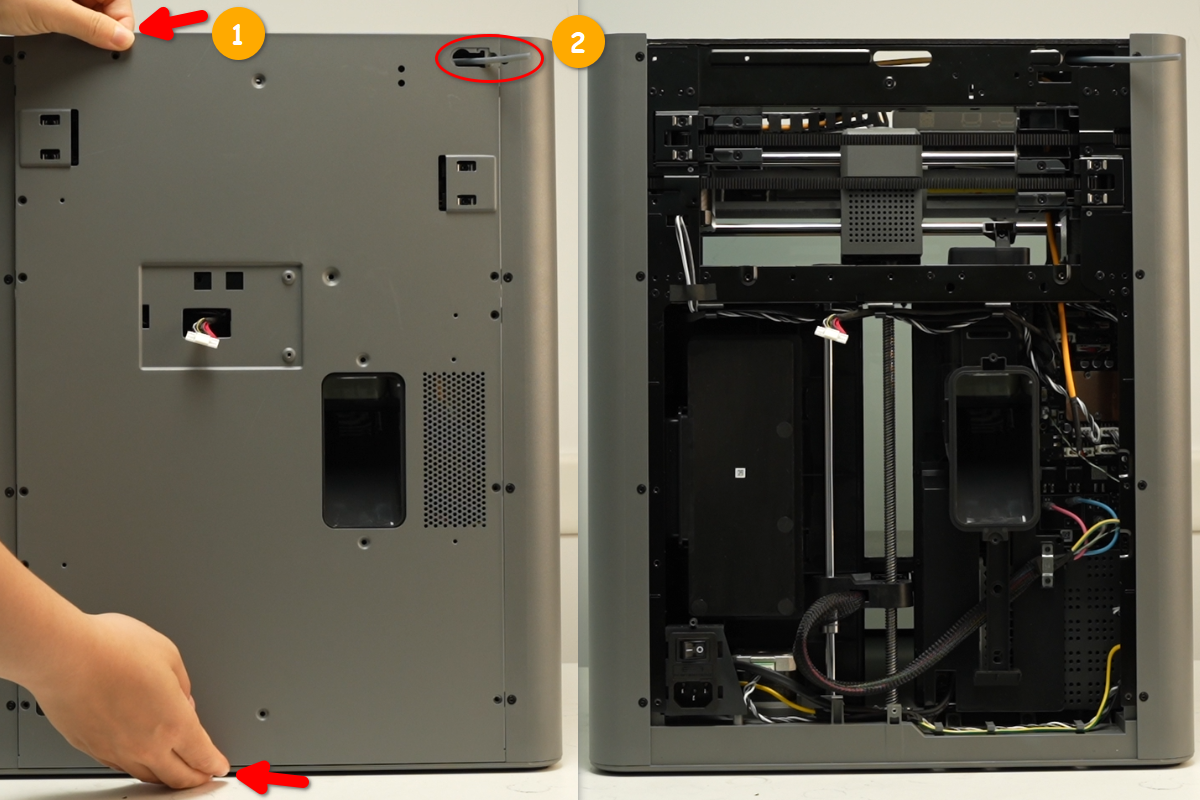
Puede consultar esta wiki para retirar el panel trasero de la impresora X2D: Reemplazar el panel trasero X2D | Bambu Lab Wiki
Paso 2: Retirar la cubierta AP
Puede consultar esta wiki para retirar la cubierta AP: Reemplazar la cubierta AP/LED - Izquierda
Paso 3: Retirar el conducto de residuos
Use una llave hexagonal H1.5 para retirar los cuatro tornillos de fijación (BT2x5), luego retire el conducto de residuos.

Paso 4: Desconectar el cable MC-AP
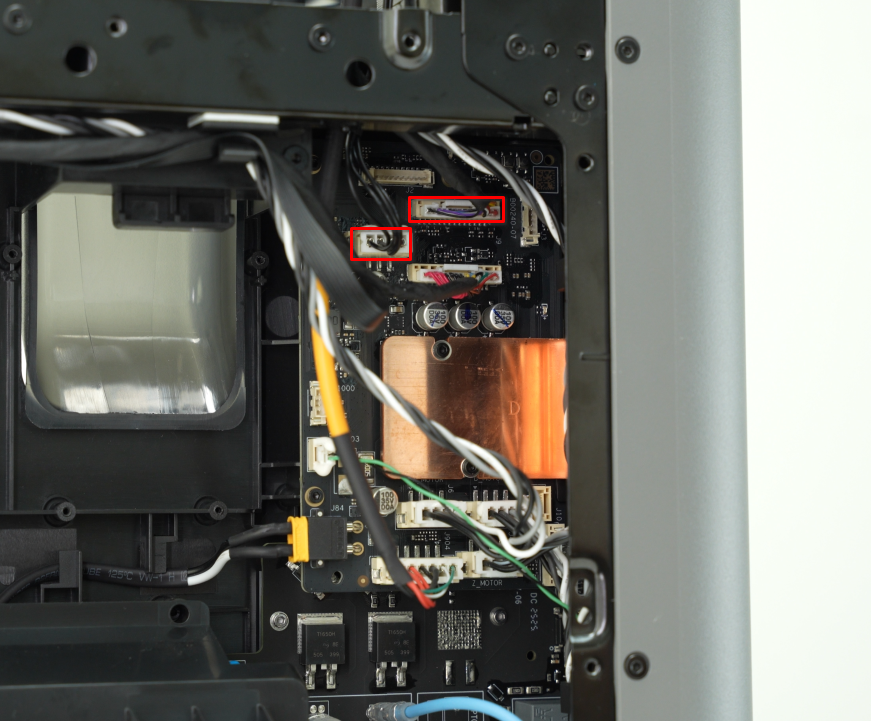
Presione la lengüeta del enchufe para desconectar el cable MC-AP de los dos conectores de la placa AP, y retirelo de los clips del cable.
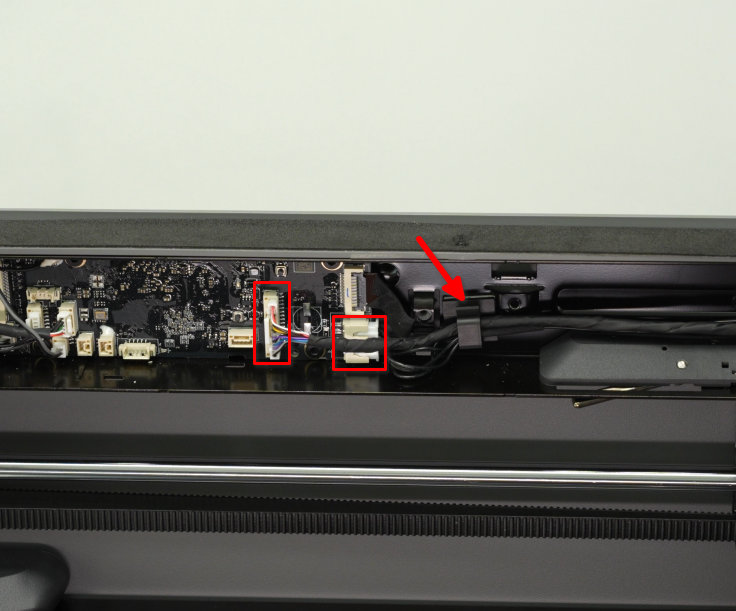
Presione la lengüeta del enchufe para desconectar el cable MC-AP de los dos conectores de la placa MC.
Paso 5: Retirar el cable MC-AP
Primero, retire el cable del cabezal más externo del canal de cables, luego libere secuencialmente el cable MC-AP del canal de cables.
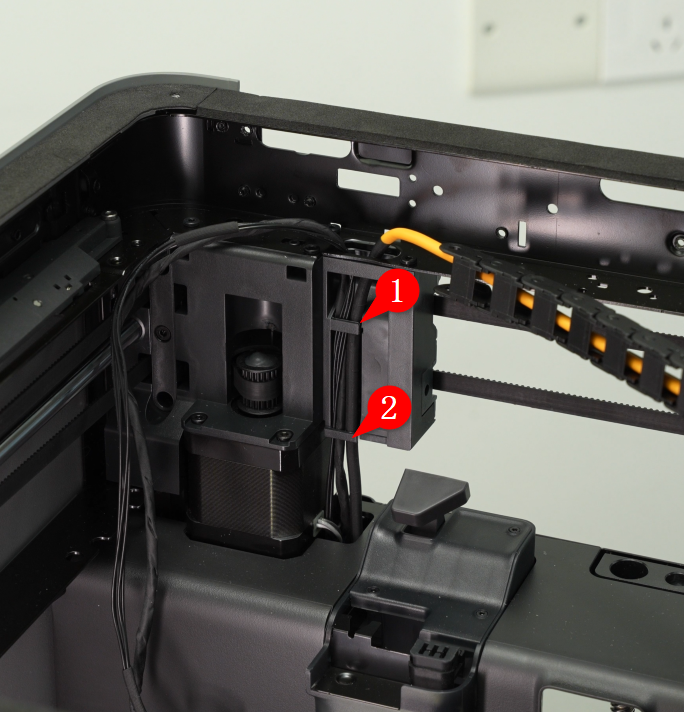
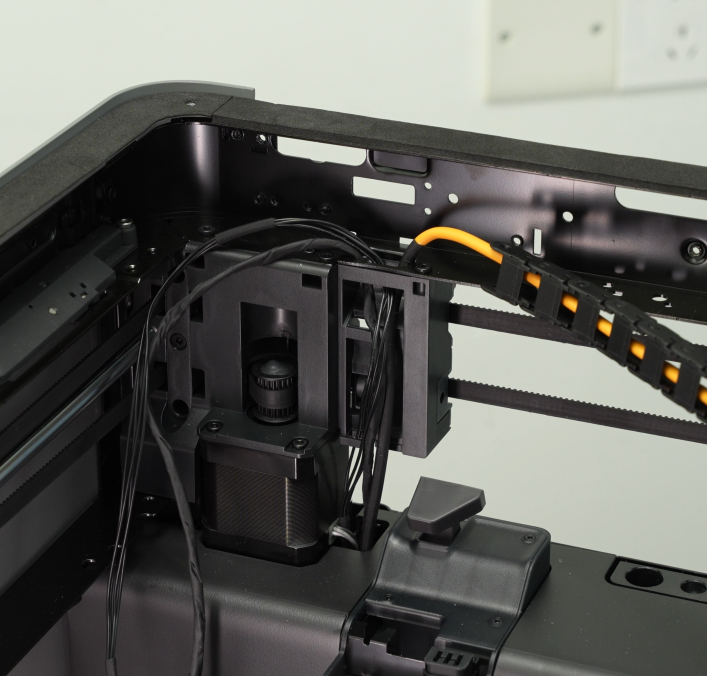
Luego, como se muestra en el diagrama, extraiga ambos cables MC-AP del canal de cables y retire los cables.
Instalar el cable MC-AP
Paso 1: Rutear el cable
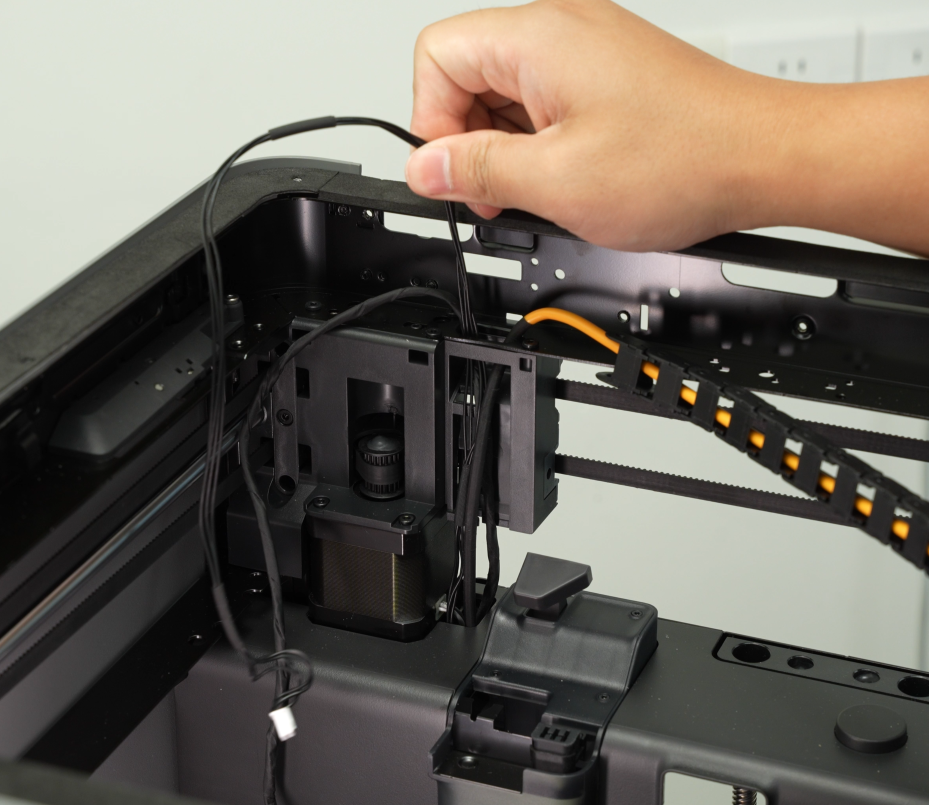
- Como se muestra en la imagen a continuación, pase el cable MC-AP por el orificio del cable.
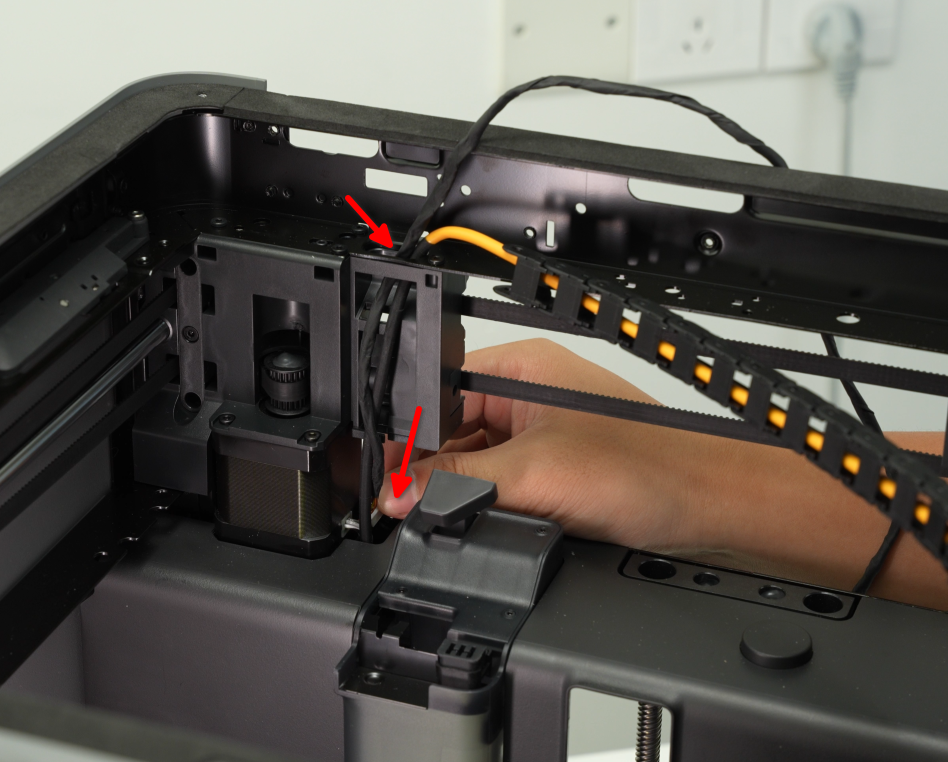
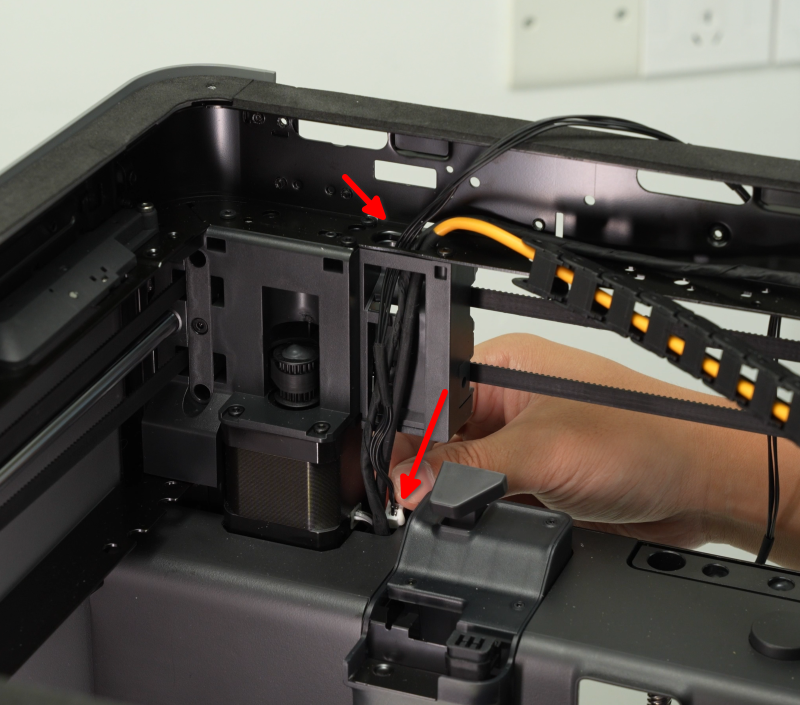
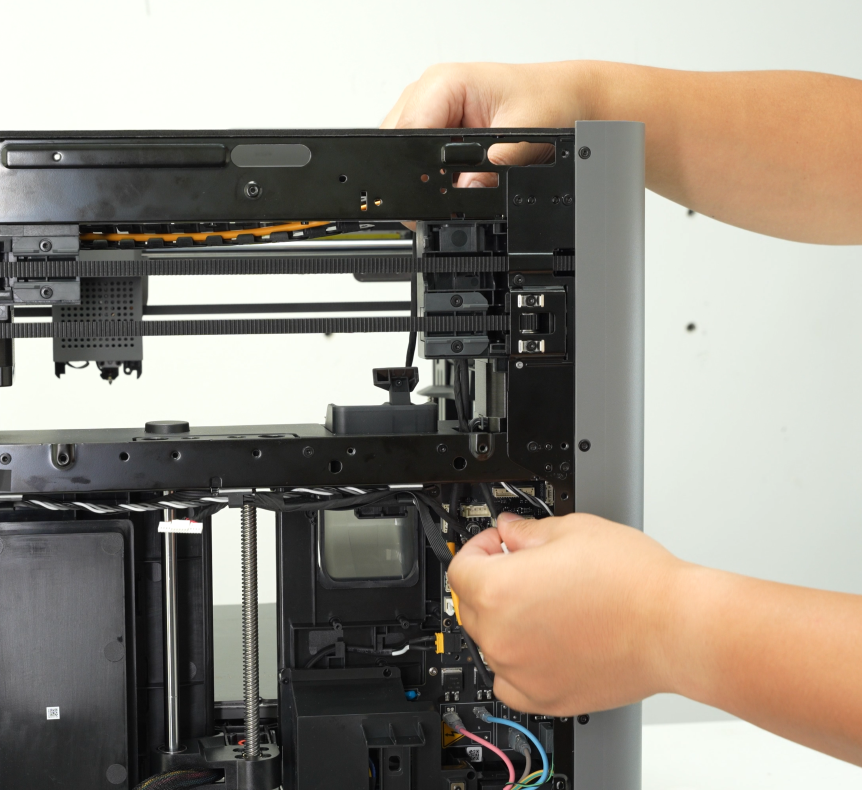
Luego organice los cables en el canal de cables. Primero coloque el cable MC-AP en el canal, luego asegure los cables del cabezal.
Paso 2: Conectar los cables
Antes de conectar, confirme la orientación de las lengüetas. En el lado de la placa AP, conecte los dos cables a los conectores mostrados en la imagen a continuación. Después de conectar a la placa AP, asegure los cables en el clip del cable en el lado derecho de la placa AP.
Conecte el cable MC-AP a la placa MC como se muestra en la imagen a continuación.
Paso 3: Instalar el conducto de residuos
Instale el conducto de residuos en la impresora y apriete los cuatro tornillos de fijación (BT2x5) usando una llave hexagonal H1.5.
Paso 4: Instalar la cubierta AP
Puede consultar esta wiki para reinstalar la cubierta AP: Reemplazar la cubierta AP/LED - Izquierda
Paso 5: Instalar el panel trasero
Puede consultar esta wiki para reinstalar el panel trasero de la impresora P2S: Reemplazar el panel trasero P2S
Puede consultar esta wiki para reinstalar el panel trasero de la impresora X2D: Reemplazar el panel trasero X2D | Bambu Lab Wiki
Verificación de éxito
Conecte la impresora a la fuente de alimentación, enciéndela y verifique que la pantalla se active correctamente y que se pueda iniciar la impresión normalmente.
Notas finales
Esperamos que esta guía haya brindado soporte claro y práctico. Si el problema persiste sin resolver, por favor envíe un ticket de soporte e incluya sus registros recientes de la impresora y otras imágenes o detalles adicionales. Nuestro equipo técnico revisará su solicitud y brindará asistencia detallada. También puede visitar Bambu AI, que responde instantáneamente a preguntas comunes y le brinda orientación operativa.