Kit de Caja para P1P
Hemos presentado la nueva impresora 3D P1S y lanzado simultáneamente el kit de actualización oficial, permitiendo a todos disfrutar de la mayoría de las actualizaciones introducidas por la P1S. Para simplificar el proceso de actualización, hemos resumido las guías de instalación para los accesorios incluidos en el kit de actualización en este artículo.
Nota: A partir de la versión OTA 01.05.00.00 de la serie P1 (conoce más sobre ella en Historial de lanzamientos de firmware P1P/P1S y AMS), la P1P ahora admite la bandera que confirma si la P1P ha sido actualizada con una caja. Está disponible en "Accesorios" → "Kit de actualización". Al seleccionar esta opción, puedes usar los perfiles de Bambu Studio P1S sin recibir el mensaje "Modelo de impresora incorrecto" (versión de Studio: 1.8.1 o superior).
Después de instalar correctamente el Kit de Caja para P1P, realice los siguientes ajustes en la P1P:
Haga clic en "Accesorios" → "kit de caja oficial" → "Actualizado".
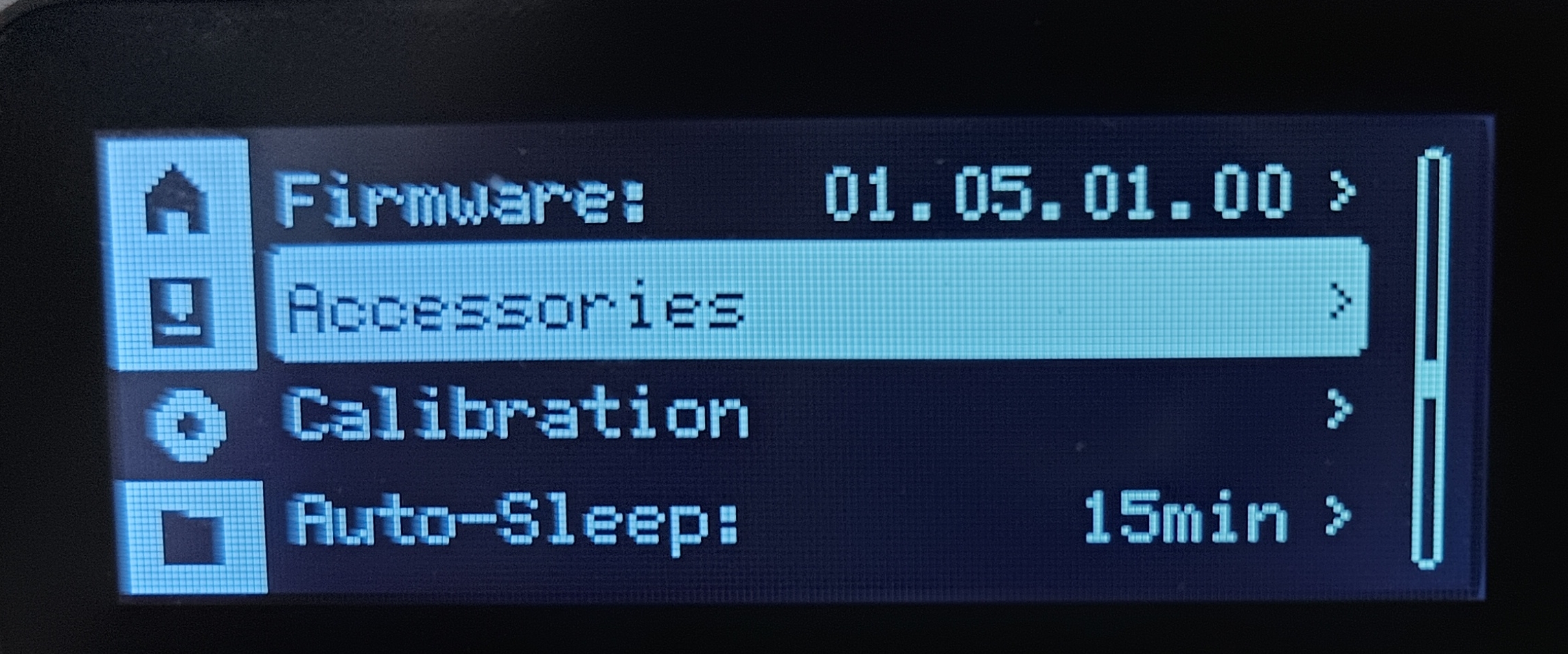
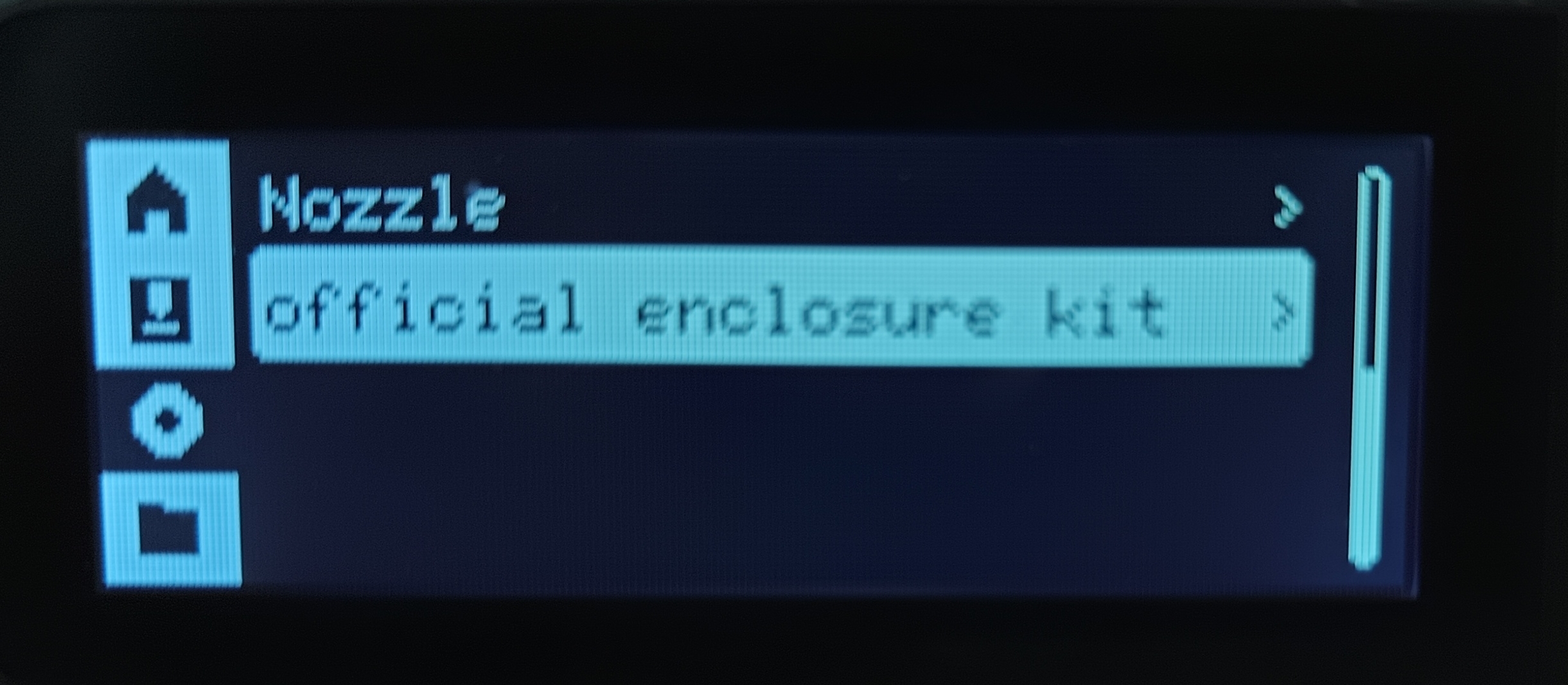
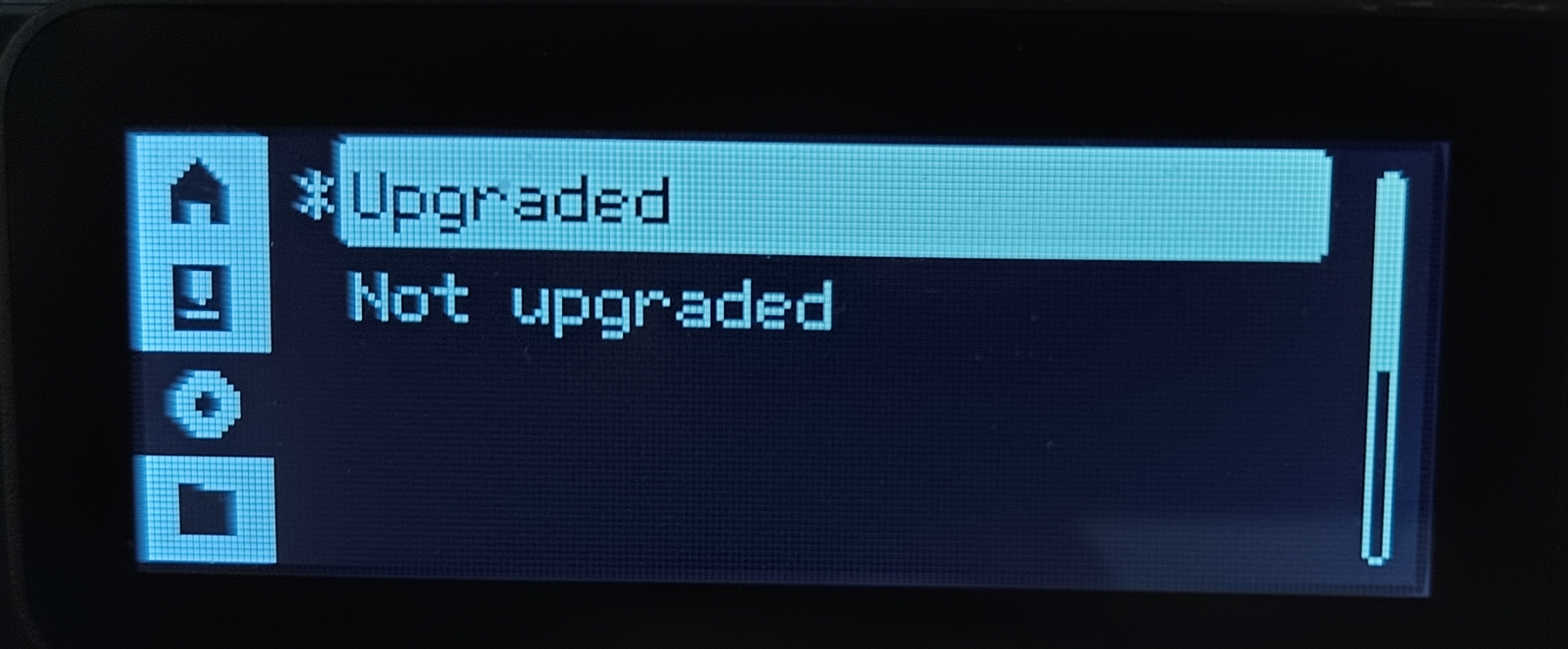
También puede consultar esta Actualización de firmware para actualizar el firmware de la P1P a la última versión.
En la caja
(N.°1~N.°7 son piezas de caja; N.°8~N.°14 son piezas de actualización)
Nota: Antes de iniciar la actualización, se recomienda imprimir en 3D el conducto de aire para el ventilador regulador de temperatura de cámara.
Advertencia de Seguridad
¡IMPORTANTE!
Es crucial apagar la impresora antes de realizar cualquier trabajo de mantenimiento, incluido el trabajo en electrónicos de la impresora y cables del cabezal. Realizar tareas con la impresora encendida puede causar un cortocircuito, provocando daños electrónicos y riesgos de seguridad.
Durante el mantenimiento o solución de problemas, es posible que deba desmontar partes, incluido el hotend. Esto expone cables y componentes eléctricos que podrían cortocircuitarse si entran en contacto entre sí, con otros metales o componentes electrónicos mientras la impresora sigue encendida. Esto puede causar daños en la electrónica de la impresora y problemas adicionales.
Por lo tanto, es crucial apagar la impresora y desconectarla de la fuente de alimentación antes de realizar cualquier mantenimiento. Esto evita cortocircuitos o daños en la electrónica de la impresora, garantizando un mantenimiento seguro y efectivo. Para cualquier duda o pregunta sobre la aplicación de esta guía, abra un nuevo ticket en nuestra Página de Soporte y haremos lo posible por responder con rapidez y brindar la asistencia necesaria.
Instalar el kit de actualización
Importante
-
Imprima el conducto de aire (modelo .3mf) antes de actualizar, y se recomienda instalar primero la cadena de cables (Guía de Instalación).
-
Debido a las actualizaciones estructurales en la P1S, siga las instrucciones a continuación para inspeccionar los paneles laterales y la base de la impresora antes de instalar los paneles laterales. Retire las pestañas si es necesario.
Guía de Vídeo:
Pasos de Operación:
-
Imprima el conducto de aire (Haga clic para descargar el modelo .3mf del conducto de aire)
-
Instale el ensamble de cadena de cables y el tubo PTFE siguiendo la guía de instalación (haga clic aquí)
-
Retire la tarjeta SD, la pantalla y luego retire la cubierta frontal de la P1P
-
Instale el kit de montaje de puerta frontal (1 tornillo es suficiente para la bisagra inferior; si desea fijar 2 tornillos, debe doblar ligeramente la columna interferente)
-
Retire el soporte de carrete y el panel trasero metálico de la P1P
-
Retire el soporte del ventilador auxiliar de capa (si se instaló previamente)
-
Instale el panel izquierdo
-
Instale el ventilador auxiliar de capa
-
Retire el disipador de calor de la placa MC e instale el ventilador de la placa MC
Nota: Al instalar el disipador de calor original de la placa MC de la P1P, asegúrese de que la dirección del disipador sea correcta. Instalar el disipador al revés puede causar contacto directo entre el disipador y la fuente de alimentación de 24V, provocando un cortocircuito.
-
Instale el panel derecho
-
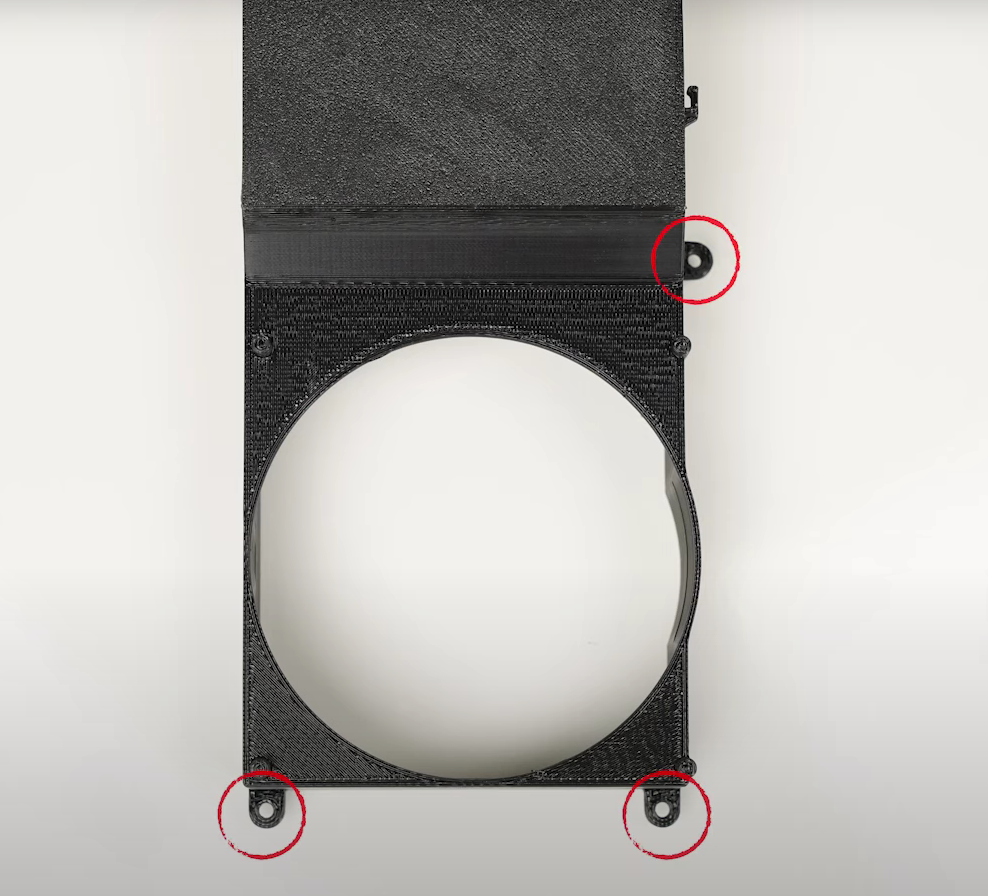
Instale el ventilador regulador de temperatura de cámara y coloque el filtro de carbón activado
Al instalar el ventilador, no se requieren tornillos. Simplemente fije el ventilador al conducto de aire. Como se muestra en el video, se necesitan tres tornillos para asegurar la conexión entre el conducto de aire y el forro de la impresora.
-
Instale el panel metálico trasero P1S e instale el soporte de carrete (Asegúrese de que la instalación de la cadena de cables esté completa antes de instalar el panel trasero)
-
Instale la cubierta frontal P1S, la pantalla y la tarjeta micro SD
Al instalar la cubierta frontal, gire la bisagra hacia afuera para evitar que quede atrapada dentro de la cubierta frontal.
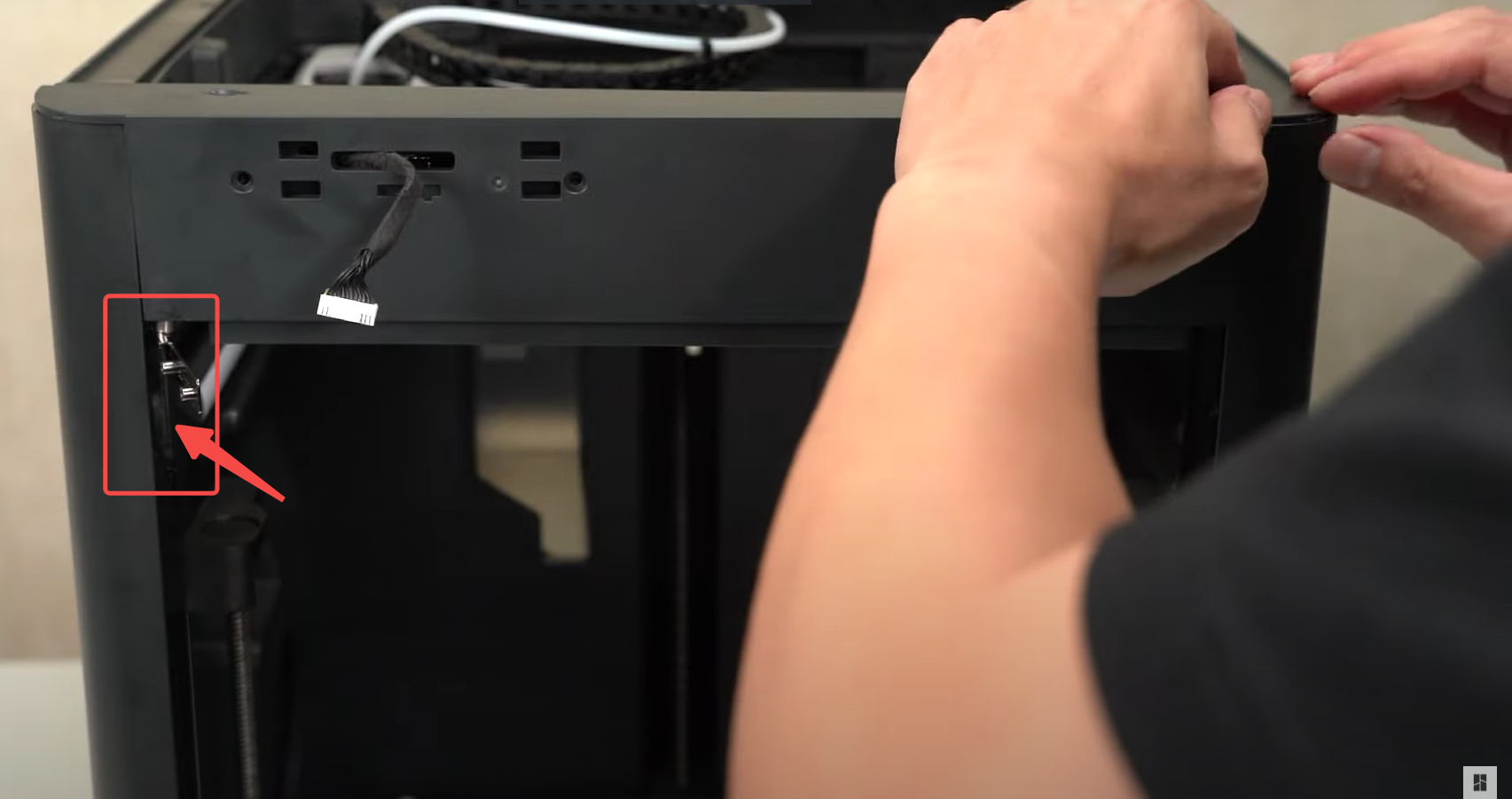
Si tiene dificultad para ajustar la cubierta frontal durante la instalación, intente aflojar ligeramente los tornillos ubicados frente a los paneles lateral izquierdo y derecho (como se muestra en el diagrama a continuación). Esto facilitará el ajuste de la cubierta frontal.
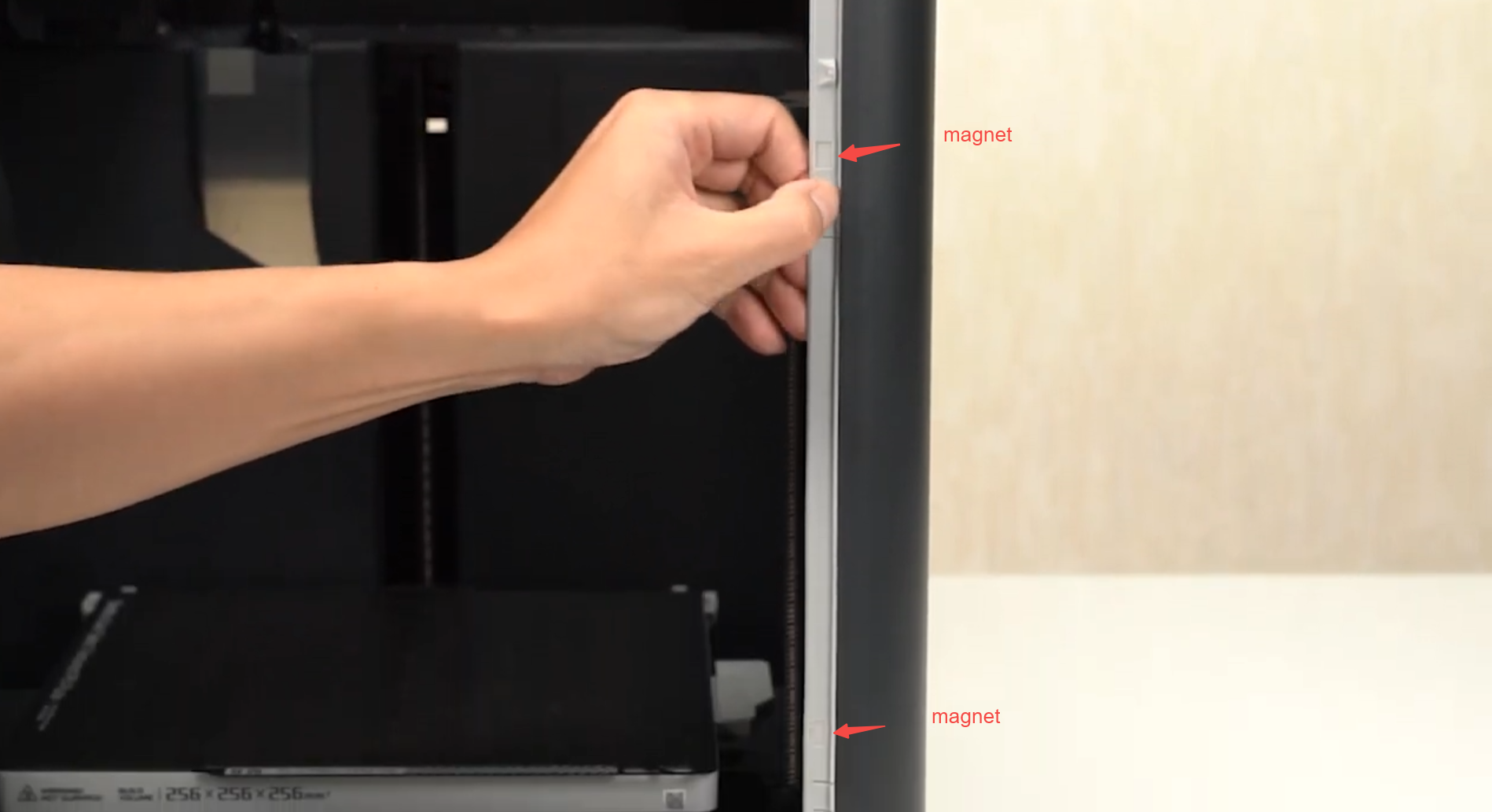
- Instale la banda de sellado de la puerta frontal, instale la puerta de vidrio frontal y coloque la placa superior de vidrio
El sellado de la puerta frontal es elástico y puede deformarse durante la instalación. Se recomienda alinear el sellado de la puerta frontal según la posición del imán.
Lista de Tornillos
Verificar finalización/éxito
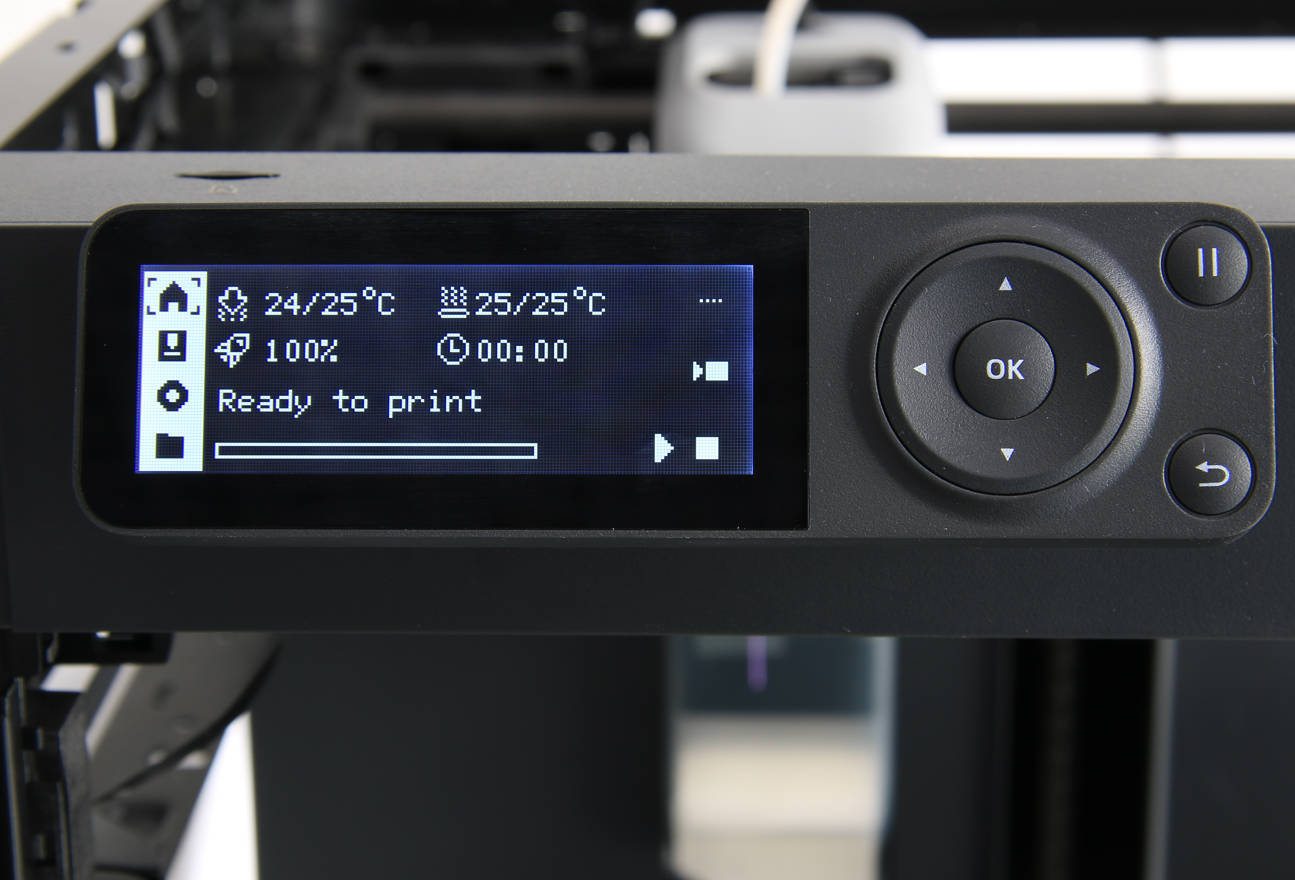
- Encienda la impresora y verifique que la pantalla se muestre normalmente, y que las teclas respondan según lo esperado.
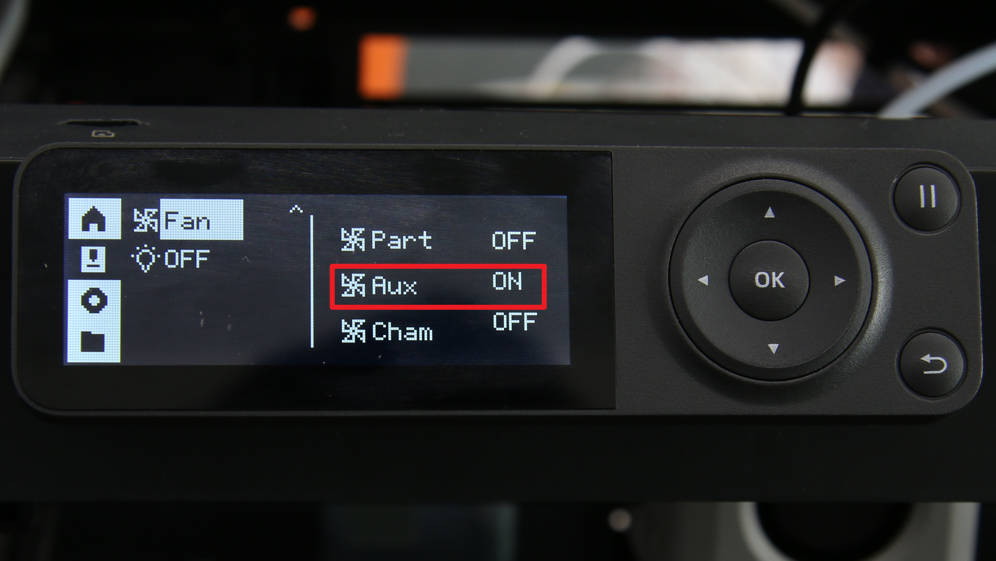
- Haga clic en el ícono del ventilador de enfriamiento auxiliar en la pantalla para activar el ventilador auxiliar de capa. Confirme que el ventilador se pueda encender y apagar normalmente.
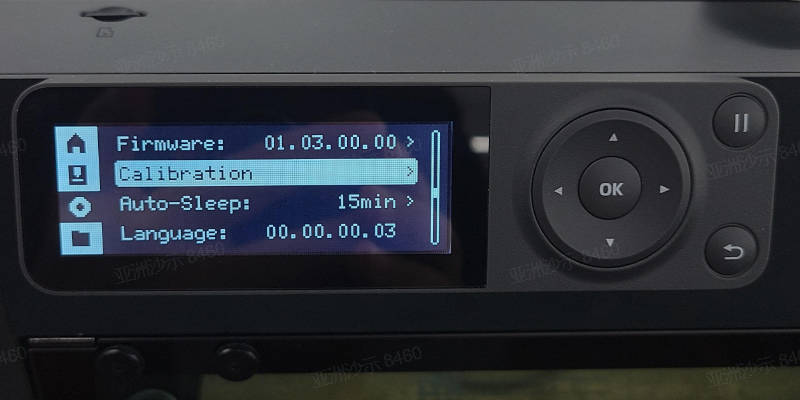
Paso de calibración después de la operación
Operar en la pantalla, iniciar un proceso de calibración del dispositivo y confirmar que la calibración del dispositivo se complete con éxito y sea aprobada.
Notas finales
Esperamos que la guía detallada proporcionada haya sido útil e informativa.
Para garantizar una ejecución segura y efectiva, si tiene alguna preocupación o pregunta sobre el proceso descrito en este artículo, recomendamos ponerse en contacto con el equipo de soporte técnico antes de iniciar la operación. Haremos todo lo posible para responder de manera oportuna y brindarle la asistencia que necesite. Haga clic aquí para abrir un nuevo ticket en nuestra Página de Soporte.