Modelo aplicable
P1 y impresoras de la serie A1.
Métodos y modos de red compatibles para la serie P1
- Código PIN: Muestra un Código PIN de 6 dígitos en la impresora; válido durante 230 segundos antes de que se actualice.
- Wi-Fi mediante configuración de tarjeta SD: Para redes ocultas o contraseñas con caracteres no admitidos.
- Modo Solo LAN: Ejecuta la impresora en la red local únicamente; las características de Cloud, Bambu Handy y Historial de impresión están deshabilitadas.
Métodos y modos de red compatibles para la serie A1
- Código PIN: Muestra un Código PIN de 6 dígitos en la impresora; válido durante 230 segundos antes de que se actualice.
- Wi-Fi: Seleccione su Red en la impresora e ingrese la contraseña en pantalla.
- Wi-Fi mediante configuración de tarjeta SD: Para redes ocultas o contraseñas con caracteres no admitidos.
- Modo Solo LAN: Ejecuta la impresora en la red local únicamente; las características de Cloud, Bambu Handy y Historial de impresión están deshabilitadas.
Escenario de aplicación
- No desea utilizar la aplicación Bambu Handy para configurar la red en impresoras de la serie P1;
- La contraseña de Wi-Fi contiene caracteres especiales que no se pueden ingresar en la pantalla de impresoras de la serie A1;
- Desea conectar la impresora a una red Wi-Fi oculta.
Procedimiento de operación
Paso 1 - Preparar el archivo de configuración
Existen dos métodos para preparar este archivo:
Método 1: Crear el archivo directamente
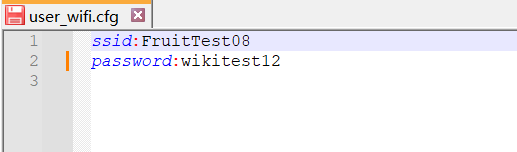
Haga clic derecho para crear un nuevo documento y renómbralo como "user_wifi.cfg". Tanto el nombre del archivo como la extensión deben seguir este formato.
Agregue el siguiente contenido al archivo "user_wifi.cfg" como se muestra en el ejemplo a continuación:
- ssid: FruitTest08
- password: wikitest12
Reemplace "FruitTest08" por el nombre real de su red Wi-Fi (SSID), y "wikitest12" por la contraseña de su red Wi-Fi.
Método 2 (Recomendado): Descargar el archivo de configuración y modificar la información de red
- Haga clic aquí para descargar el archivo "user_wifi.cfg".
- Reemplace "FruitTest08" por el nombre real de su red Wi-Fi (SSID), y "wikitest12" por la contraseña de su red Wi-Fi.
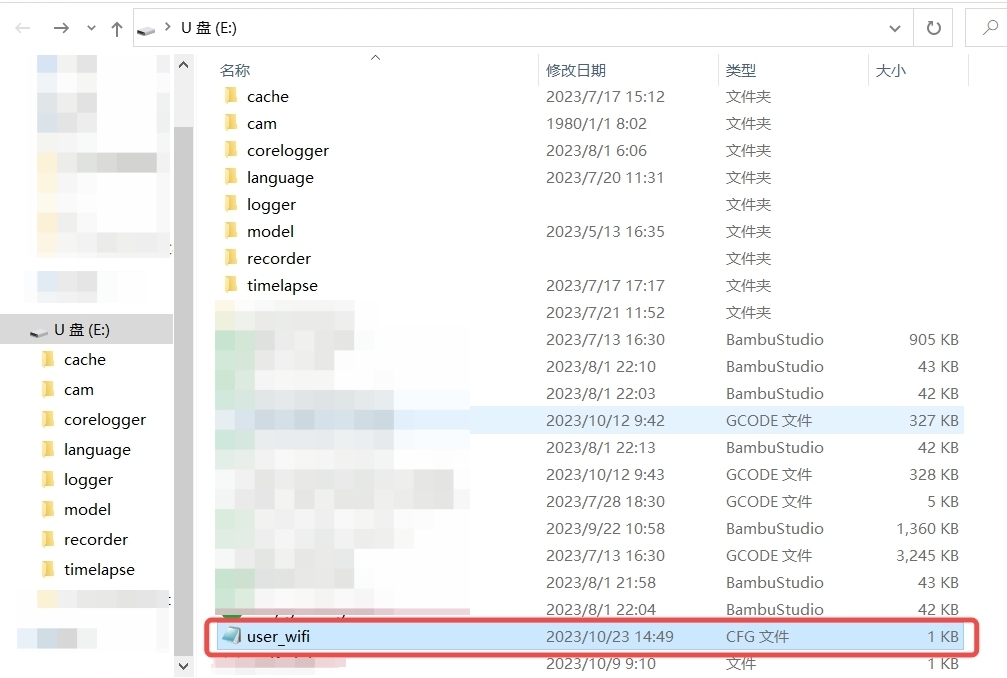
Paso 2 - Copiar el archivo de configuración preparado en el directorio raíz de la tarjeta micro SD, y reiniciar la impresora.
Copie el archivo en el directorio raíz de la tarjeta micro SD. Después de insertar la tarjeta micro SD en la impresora, reinicie la impresora.
Nota:
1. Para que los archivos surtan efecto, debe reiniciar la impresora, ya que la impresora solo detecta los archivos de configuración de la tarjeta SD durante el proceso de arranque.
2. Si la impresora está conectada actualmente a otra red, desconecte la red actual primero, y luego use este método para conectarse a la red especificada.
Paso 3 - Verificar la conexión de red
Vaya a la interfaz de configuración de red de la impresora y verifique si la conexión de red se realizó con éxito. Como se muestra en las imágenes de pantalla de P1 y A1 a continuación, indican que la impresora se ha conectado correctamente a la red llamada "FruitTest08".
Notas finales
Esperamos que la guía detallada proporcionada haya sido útil e informativa.
Si esta guía no resuelve su problema, presente un ticket técnico, responderemos sus preguntas y brindaremos asistencia.
Si tiene sugerencias o comentarios sobre esta Wiki, deje un mensaje en el área de comentarios. ¡Gracias por su apoyo y atención!