Visión general
Al diseñar piezas funcionales, especialmente componentes mecánicos y piezas acoplables, incluso la menor desviación en el tamaño de impresión puede provocar mal ajustes o ensambles fallidos. La mayoría de los filamentos exhiben contracción térmica, lo que significa que la impresión final puede ser ligeramente más pequeña de lo previsto, especialmente en las dimensiones X e Y. Por ejemplo, diseñó una pieza con 100 mm de ancho, pero después de imprimir mide solo 94 mm. Esto significa que su impresión se contrajo un 6%. La contracción no se debe a un fallo en la impresora, sino al comportamiento del material. La cantidad de contracción varía según el tipo de filamento utilizado.
Para abordar este problema, Bambu Studio incluye una configuración de compensación de contracción para ayudar a mitigar este problema común. Esta escala el modelo 3D para contrarrestar la contracción que ocurre en algunos materiales al enfriarse después de la extrusión.
Cómo funciona la compensación de contracción en Bambu Studio
Bambu Studio incluye una configuración de compensación de contracción dentro del perfil de filamento. Esto significa que puede definir valores de contracción por rollo de filamento. Una vez que abra Bambu Studio y seleccione el filamento que utilizará en su proyecto, haga clic en los tres puntos al final del filamento, luego haga clic en Editar.
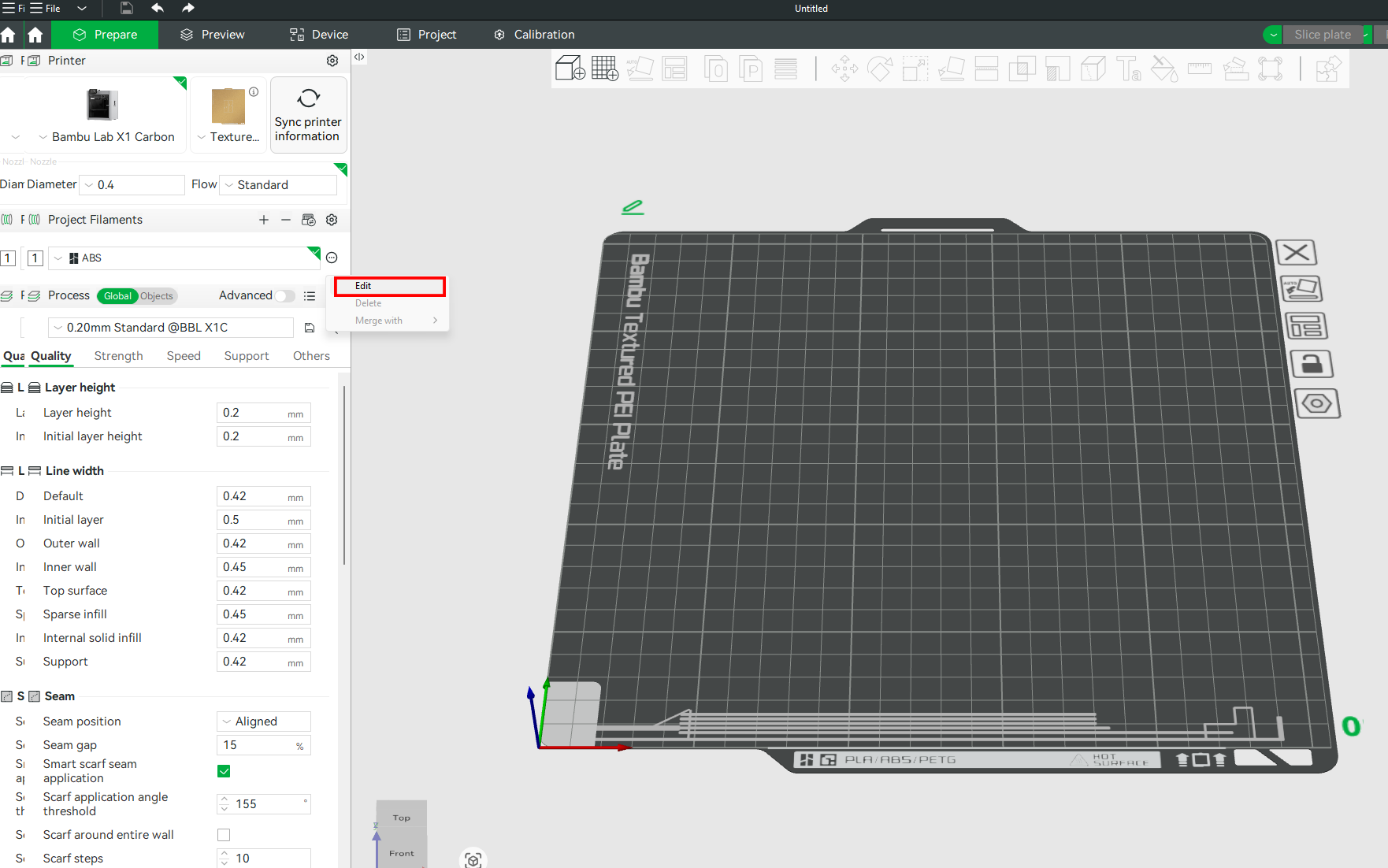
En la ventana de Configuración de Filamento que se abre, podrá ver la configuración de Contracción.
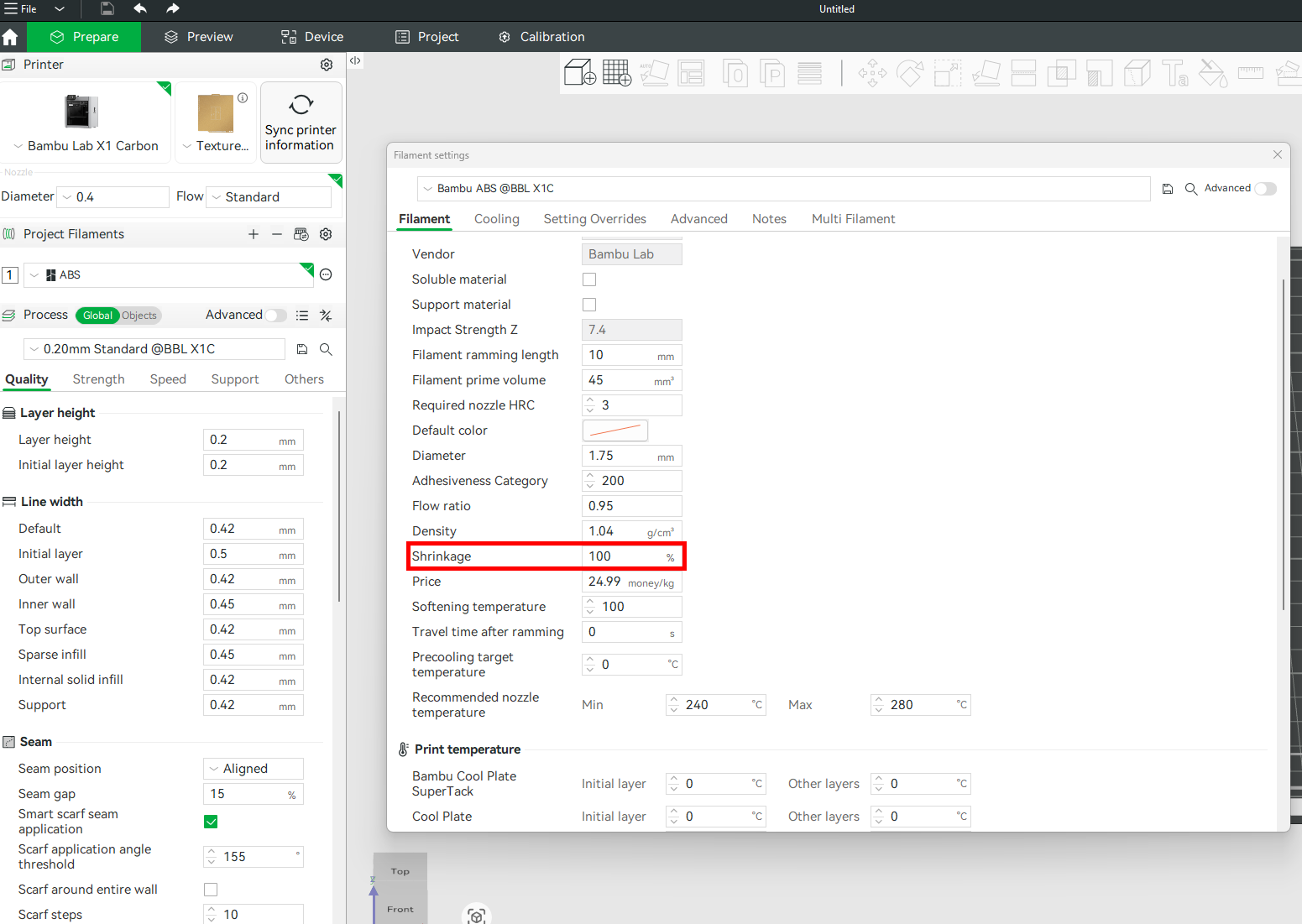
Este cambio solo se aplica a un único filamento, no a un ajuste global. Recuerde agregar el parámetro de contracción a cada filamento según sea necesario.
La compensación de contracción se expresa como un porcentaje (%), con un valor predeterminado del 100%. Si selecciona el valor predeterminado, significa que no se aplica escalamiento por defecto. Su modelo se imprimirá con las dimensiones originales definidas en el slicer.
Fórmula de compensación de contracción
Para conocer el valor que debe ingresar en la sección Contracción, tome la dimensión medida de la impresión, divídala por la dimensión esperada y multiplique por 100%.
Compensación de contracción (%) = (Dimensión medida / Dimensión diseñada) × 100.
- Dimensión medida: El valor real obtenido de la pieza impresa con un pie de rey.
- Dimensión diseñada: El tamaño original de su modelo 3D.
Por ejemplo, diseñó un cubo de 20 mm; después de imprimir y medir, descubre que mide 18 mm. Por lo tanto, el valor de contracción será (18/20) × 100 = 90%. Luego ingresará este valor en la sección Contracción, y automáticamente escalará los modelos futuros hacia arriba. Después de aplicar los nuevos cambios, asegúrese de guardar el perfil haciendo clic en el icono de guardar en la sección superior derecha.
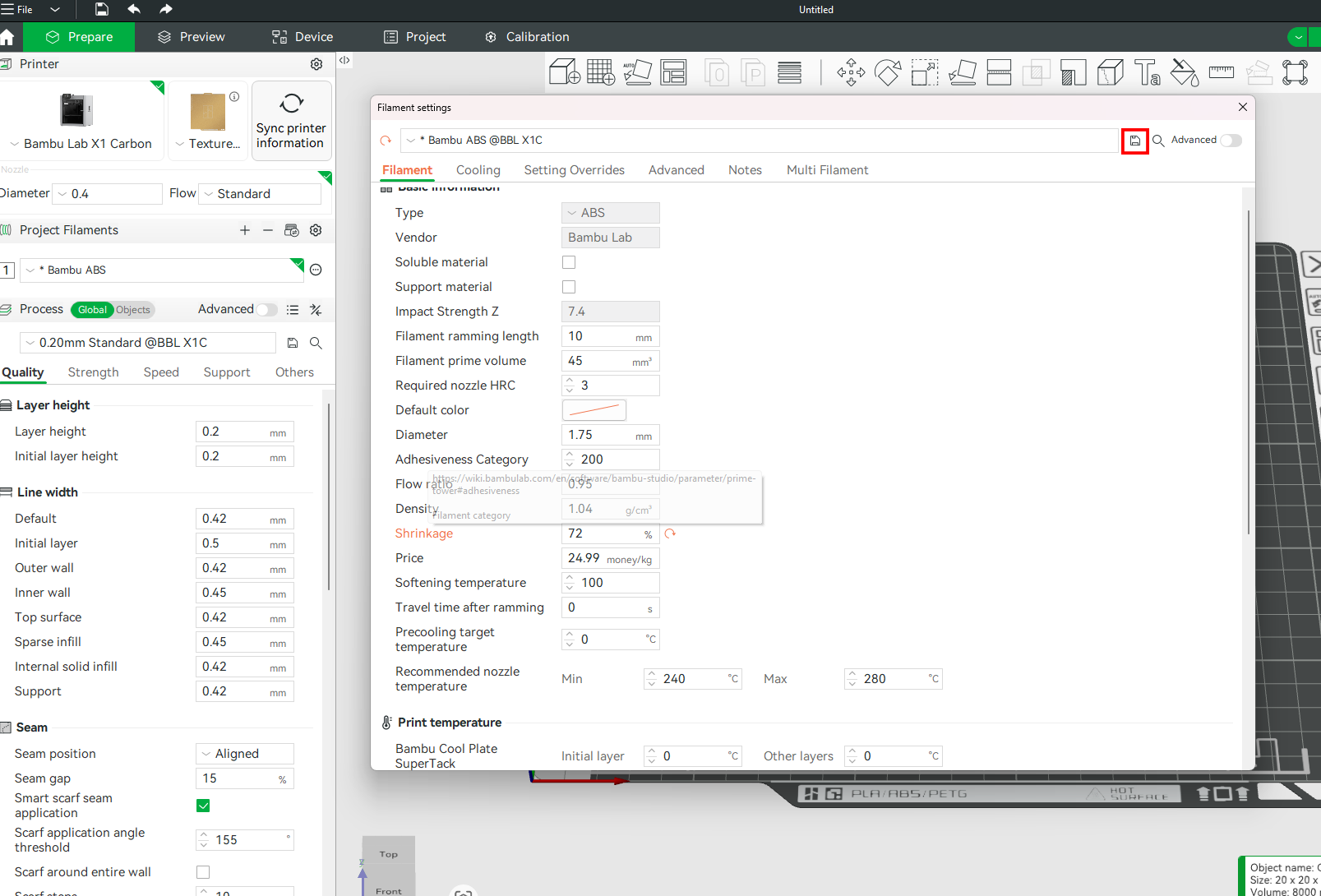
Una vez guardado, el factor de contracción se aplica cada vez que utilice ese filamento.
Cómo probar la contracción
No es necesario imprimir su archivo original para fines de prueba. En su lugar, puede imprimir simplemente un cubo estándar (por ejemplo, 20 mm x 20 mm x 20 mm o 100 mm x 100 mm x 100 mm). Para hacerlo, en Bambu Studio, haga clic derecho en el área de trabajo, haga clic en Agregar Primitiva, luego seleccione Cubo.
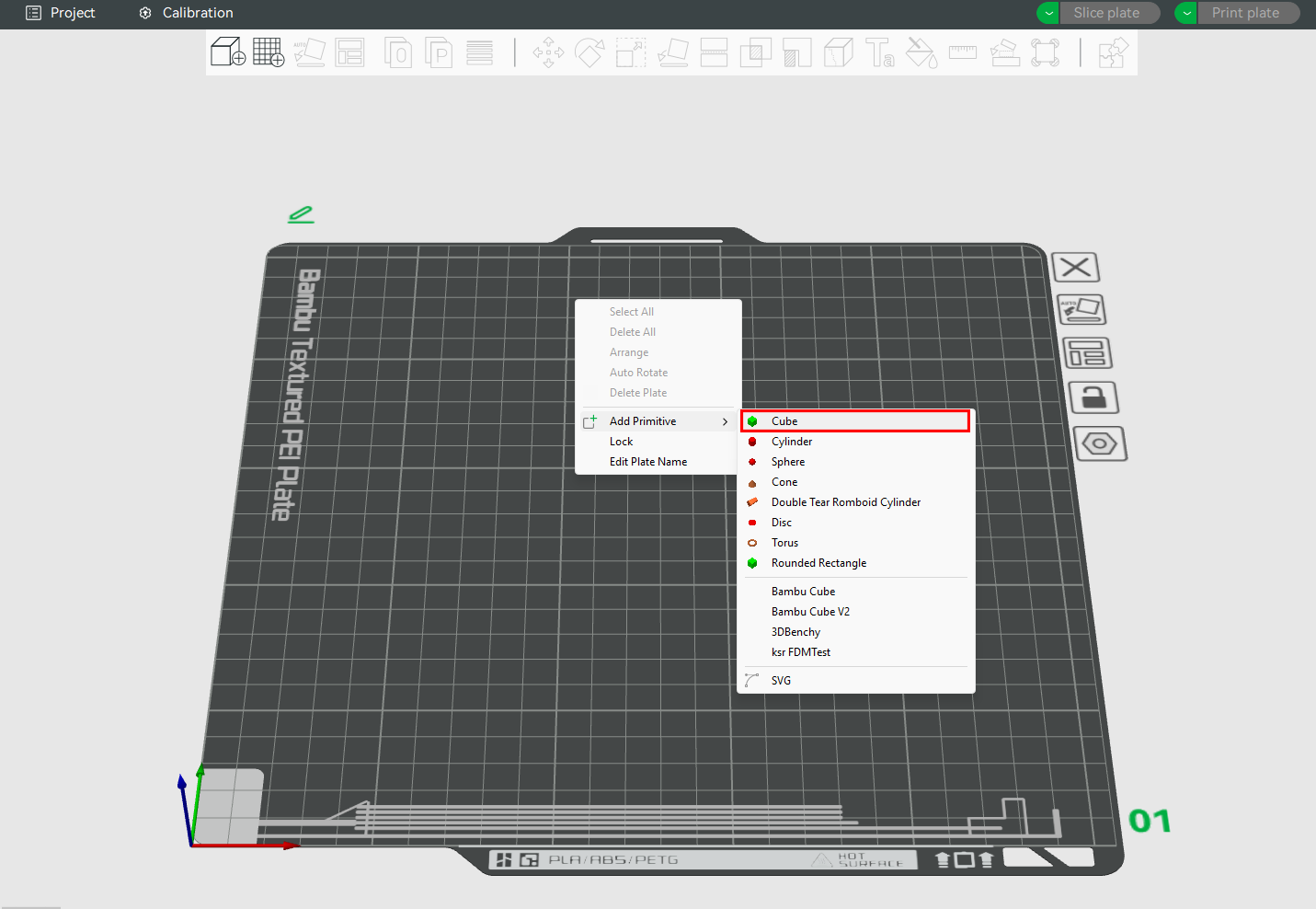
Puede proceder a rebanar e imprimir como está, pero si desea especificar el tamaño, haga clic en la herramienta Escalar e ingrese los valores X, Y y Z en la sección de tamaño. Si se aplica una escala uniforme, simplemente ingrese un valor y el resto se aplicará automáticamente.
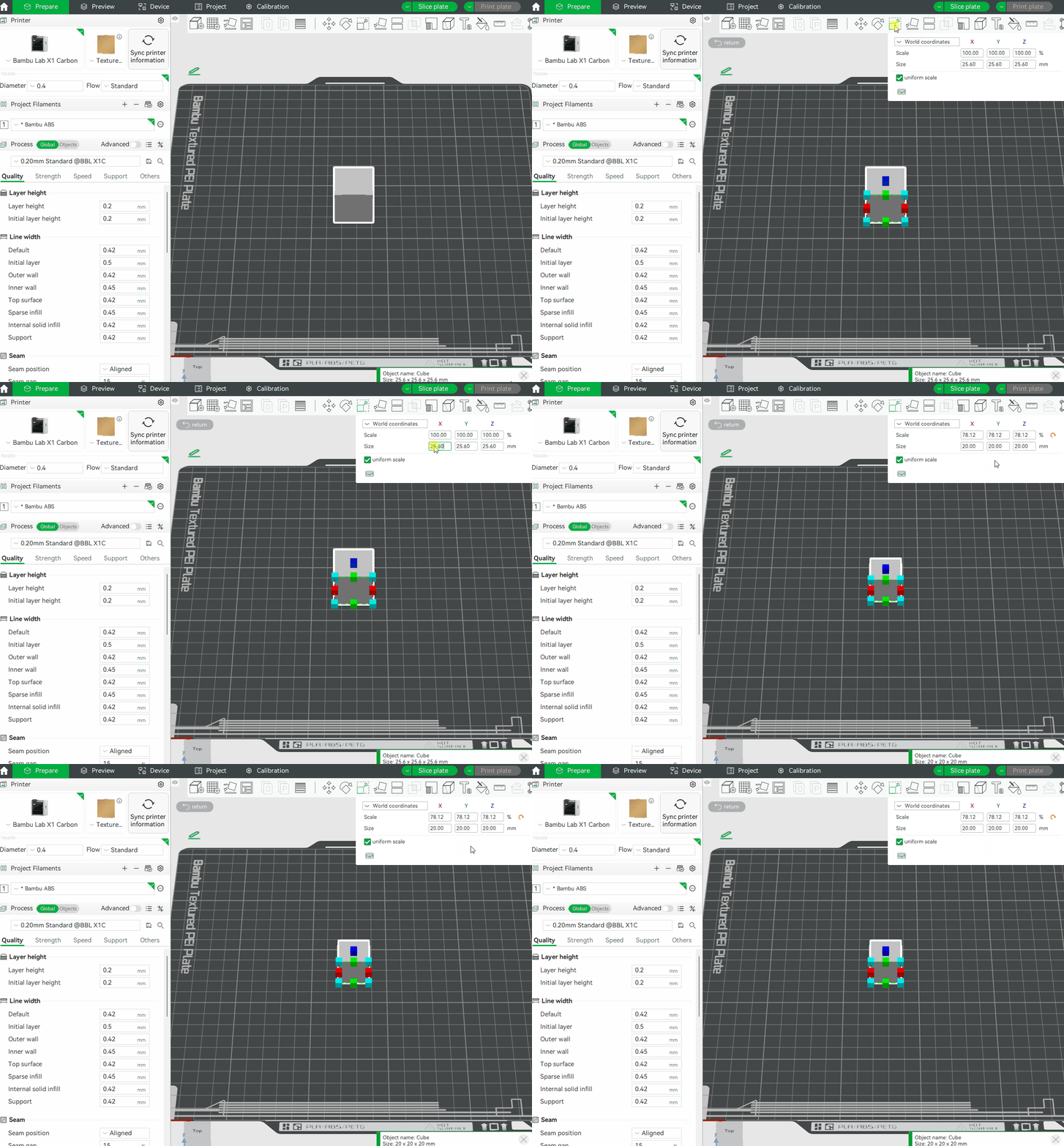
Rebane e imprima el archivo.
Luego, use un pie de rey para medir las dimensiones después de que la muestra se haya enfriado.
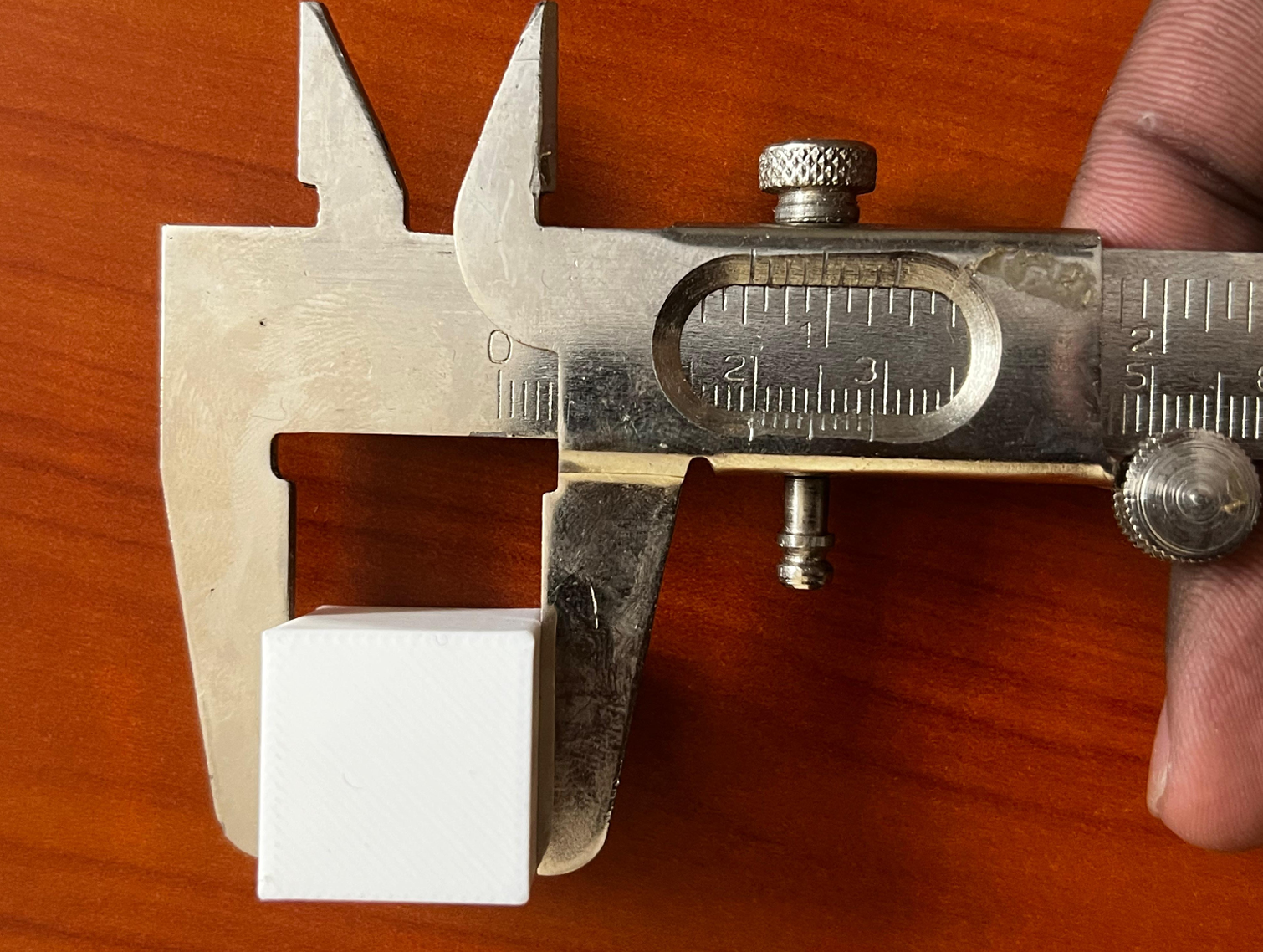
El cubo que imprimimos mide 20 mm x 20 mm x 20 mm. Sin embargo, al medir el cubo, descubrí que mide 18,5 mm en cada dimensión. Podemos calcular entonces el porcentaje de contracción usando la fórmula anterior. Es decir, (18,5/20) × 100 % = 92,5 %.
Luego ingresaremos este valor en la sección Contracción del perfil de filamento en Bambu Studio.
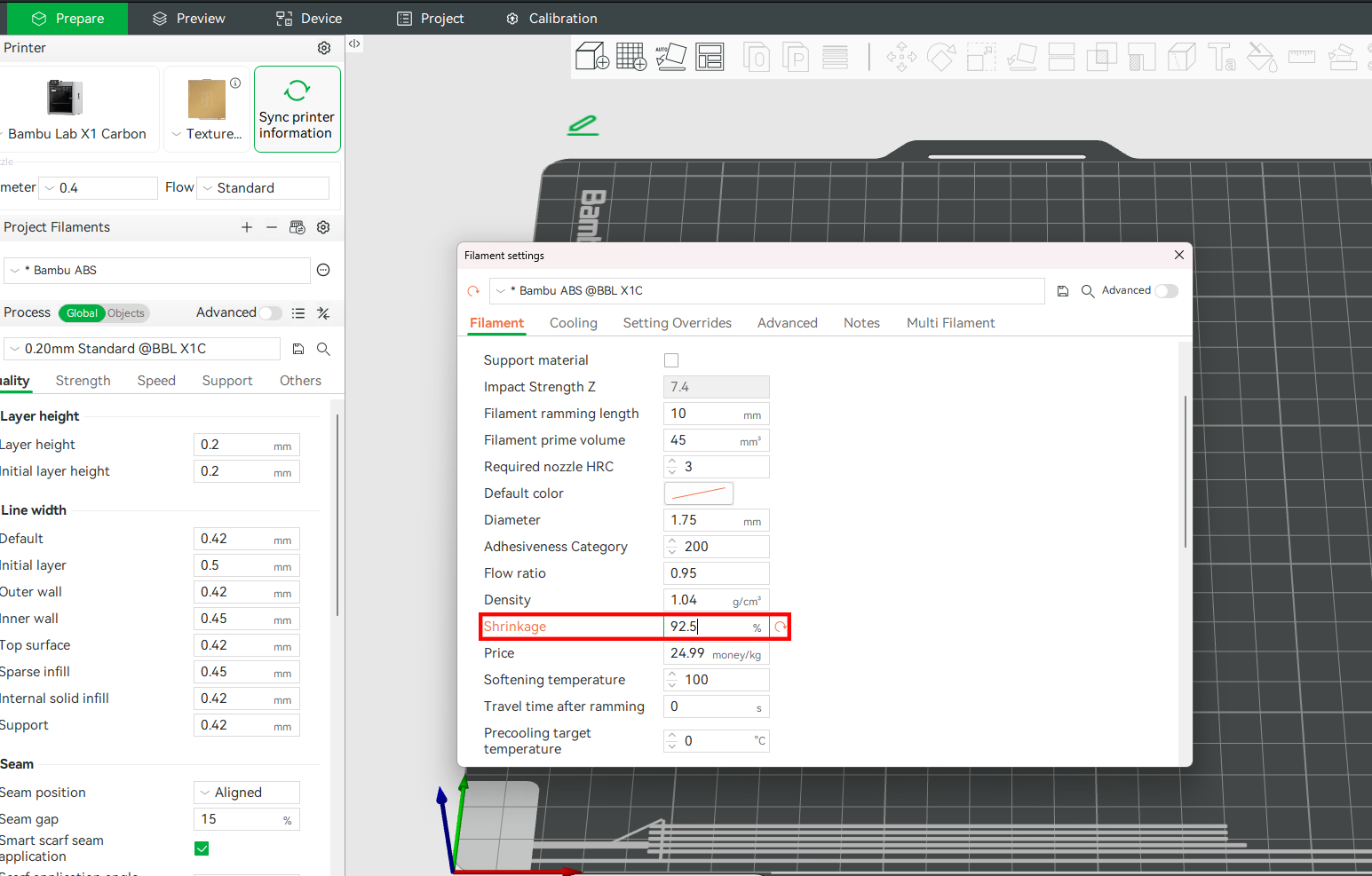
Después de guardar la configuración, rebane el modelo del cubo y complete la impresión. La dimensión real medida es 19,7 mm, con una pequeña desviación de la dimensión objetivo, lo que cumple básicamente con los requisitos de uso.
- Para reducir aún más el error, puede ajustar nuevamente.
- Las estructuras diferentes exhiben comportamientos de error distintos. Si se requiere alta precisión en el ensamble, se recomienda realizar una calibración de error para cada modelo individualmente.
- Si el modelo no implica un ensamble estricto, puede utilizar directamente los parámetros predeterminados del software o realizar un ajuste simple.
Recuerde que la configuración de Contracción ajusta el escalamiento de las dimensiones exteriores del modelo (X e Y), pero no afecta el tamaño de las características internas como agujeros y contornos. Si necesita corregir las dimensiones de estas, utilice en su lugar la configuración de Compensación de Agujeros/Contorno X-Y y Compensación Automática de Agujeros Circulares. A continuación, proporcionamos una descripción detallada.
Función de compensación de agujeros/contorno X-Y
La compensación de agujeros/contorno X-Y se puede utilizar para ajustar con precisión las dimensiones de las piezas después de haber calibrado la compensación de contracción.
Consulte la wiki de compensación X-Y agujeros/contorno para obtener más detalles sobre cómo funciona.
Compensación automática de agujeros/contorno Círculo
Esta función está diseñada para mejorar la precisión dimensional de los agujeros circulares en impresiones 3D, especialmente para fines de ensamble. Funciona estandarizando la velocidad de impresión y aplicando valores de compensación específicos según el material utilizado, ayudando a contrarrestar la contracción que ocurre naturalmente durante la impresión. Es especialmente adecuada para agujeros o ejes circulares que se encuentran en el plano horizontal y tienen un diámetro de 50 mm o menos. Para utilizarla, vaya a Proceso > Calidad en Bambu Studio antes de rebanar, y active la opción Compensación Automática de Agujeros/Contorno Círculo.
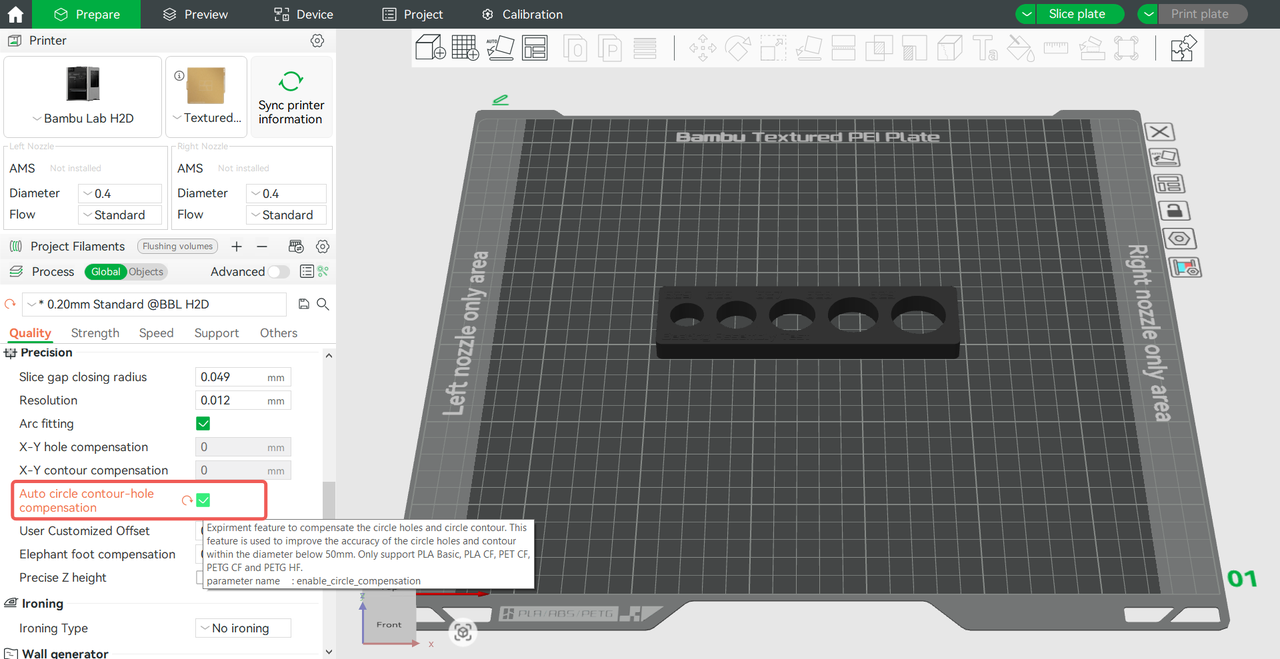
Asegúrese de seleccionar el perfil de filamento correcto, rebane su modelo y luego proceda a imprimir. Este método de compensación mejora la precisión dimensional de los agujeros y ejes circulares, facilitando un ajuste apretado con componentes estándar como rodamientos u otras piezas impresas 3D.
La Compensación Automática de Agujeros/Contorno Círculo está optimizada principalmente para H2D y ciertos filamentos compatibles. Para otras impresoras 3D, la función utilizará configuraciones generales de compensación, lo que aún puede mejorar la precisión, pero podría no ofrecer resultados óptimos. En tales casos, no es necesario activar esta función.
Para más detalles, consulte la wiki de Compensación Automática de Agujeros/Contorno Círculo.
Además de lo anterior, otra forma de evitar la contracción en impresiones 3D es utilizando filamentos reforzados con fibra, como aquellos infundidos con Fibra de Carbono o Fibra de Vidrio. Estos filamentos se fabrican combinando un polímero base, generalmente PLA, PETG o Nylon, con fibras que mejoran la estabilidad dimensional durante la impresión y el enfriamiento al reducir la expansión térmica. Los termoplásticos estándar tienden a contraerse significativamente al enfriarse desde las temperaturas de extrusión hasta la temperatura ambiente; sin embargo, estos materiales actúan como refuerzo, restringiendo la extensión a la que puede contraerse la matriz plástica.
Notas finales
Esperamos que nuestra guía haya sido útil. Si tiene preguntas o inquietudes sobre el proceso, comuníquese con nuestro equipo de atención al cliente. Estamos aquí para ayudarle.
Haga clic aquí para abrir un nuevo ticket en nuestra Página de Soporte.
Haremos lo posible por responder con prontitud y brindarle la asistencia que necesita.