Marco Superior de la Carcasa
El marco superior de la carcasa se instala en la parte superior de la impresora.
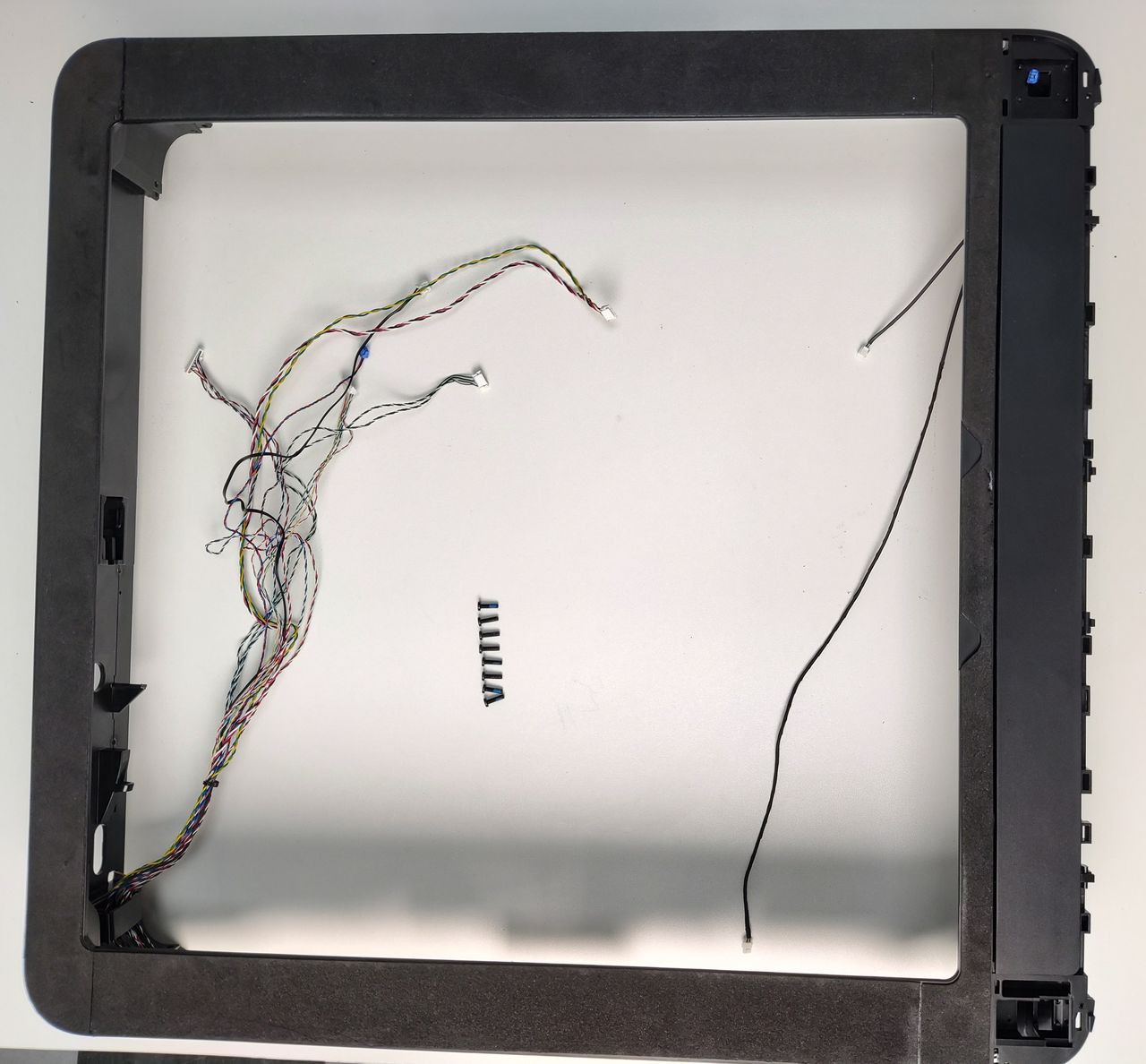
Las piezas de repuesto para el marco superior de la carcasa incluyen lo siguiente:
- Marco Superior de la Carcasa * 1
Preensamblado con cables de sensores de campo/flama, LED de cámara superior y cubierta LED, acoplador de tubo PTFE, ventilación automática superior y conector de tubo de asistencia de láser
- Tornillo M3x10 - Utilizado para fijar el marco superior de la carcasa * 8
Cuándo utilizar
-
El marco superior de la carcasa está dañado.
-
El conector del sensor de campo dentro de la cubierta del marco superior está dañado.
Herramientas y materiales necesarios
-
Marco superior de la carcasa nuevo
-
Llave Allen H2.0
-
Llave Allen H1.5
Advertencia de seguridad
¡IMPORTANTE!
Es crucial apagar la impresora antes de realizar cualquier trabajo de mantenimiento, incluido el trabajo en electrónicos de la impresora y cables del cabezal. Realizar tareas con la impresora encendida puede provocar un cortocircuito, causando daños electrónicos y riesgos de seguridad.
Durante el mantenimiento o solución de problemas, es posible que deba desmontar partes, incluido el hotend. Esto expone cables y componentes eléctricos que podrían cortocircuitar si entran en contacto entre sí, con otros metales o componentes electrónicos mientras la impresora sigue encendida. Esto puede causar daños en la electrónica de la impresora y problemas adicionales.
Por lo tanto, es crucial apagar la impresora y desconectarla de la fuente de alimentación antes de realizar cualquier mantenimiento. Esto evita cortocircuitos o daños en la electrónica de la impresora, garantizando un mantenimiento seguro y efectivo. Para cualquier duda o pregunta sobre la aplicación de esta guía, recomendamos enviar un ticket técnico respecto a su problema y haremos lo posible por responder con rapidez y brindar la asistencia necesaria.
Retirar el Marco Superior de la Carcasa
Paso 1: Retirar la tapa frontal y la pantalla
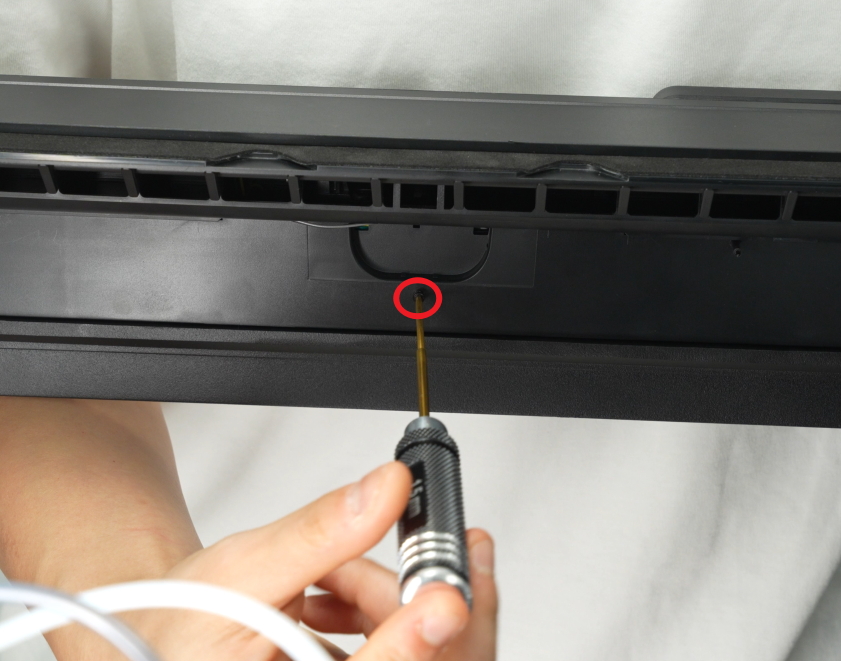
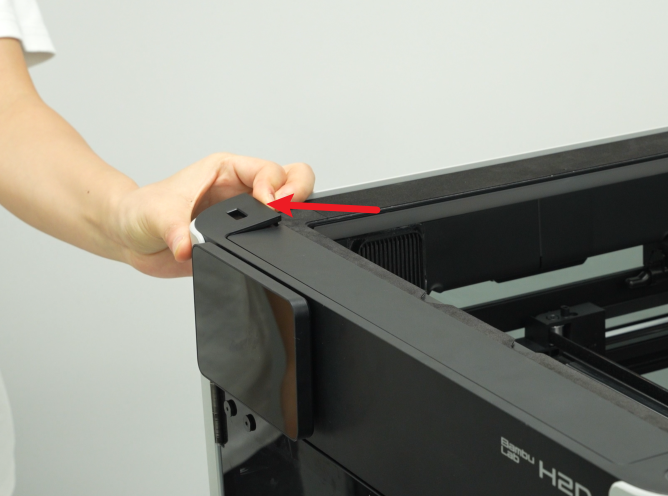
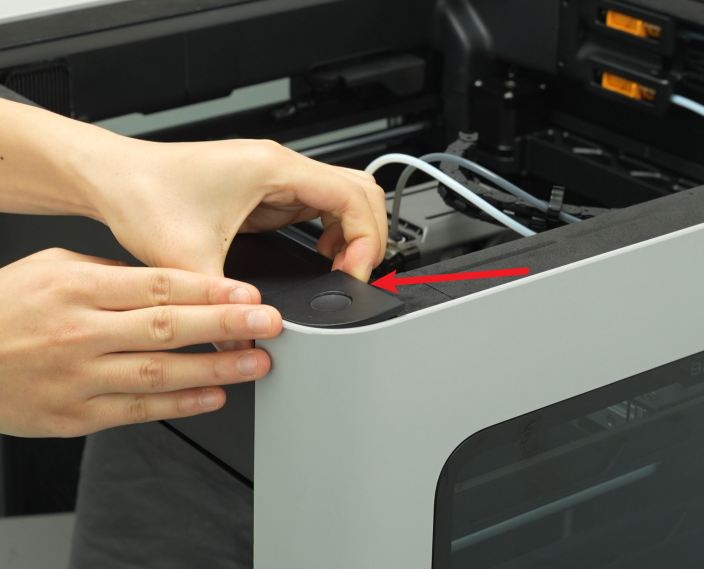
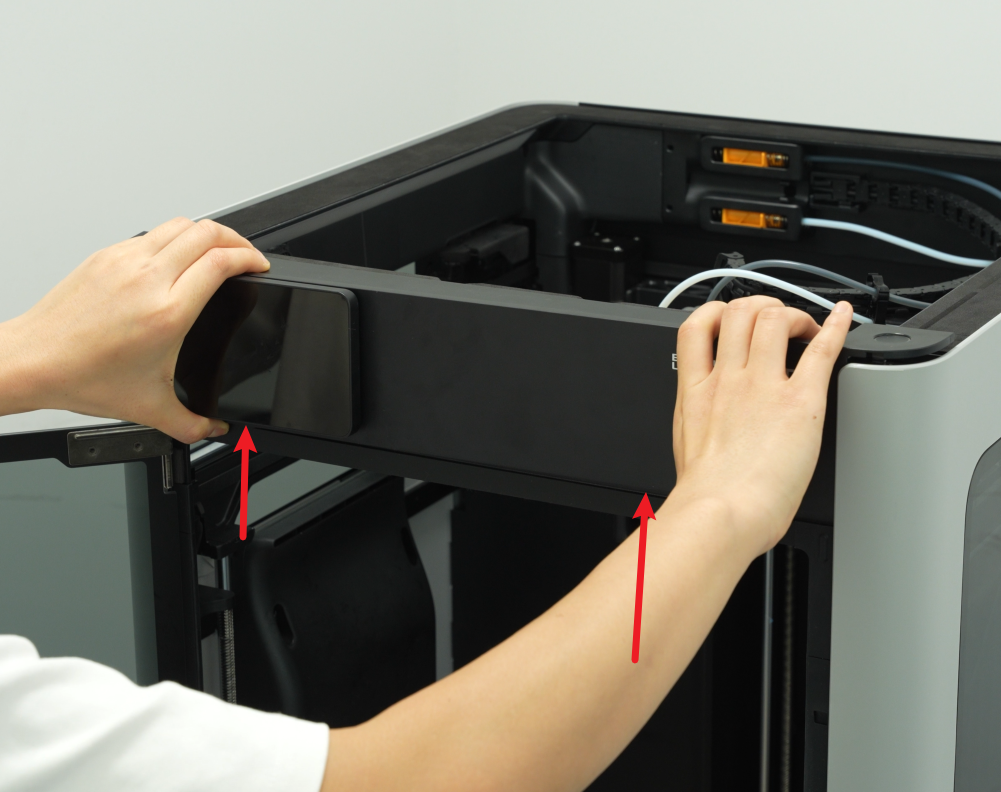
- Utilice una llave Allen H1.5 para retirar un tornillo de fijación (BT2×12), luego sostenga la hebilla en el lado izquierdo de la tapa frontal con la mano, desenganche el lado superior izquierdo de la tapa frontal y luego abra el lado superior derecho:
- Luego coloque los pulgares en la parte inferior de la tapa frontal y empuje hacia arriba para desbloquear la tarjeta de la tapa frontal. Luego sostenga el lado derecho de la tapa frontal para doblarla ligeramente y retire el lado derecho de la tapa frontal desde debajo del panel derecho.
¡Retire con cuidado para evitar dañar la pantalla FPC!
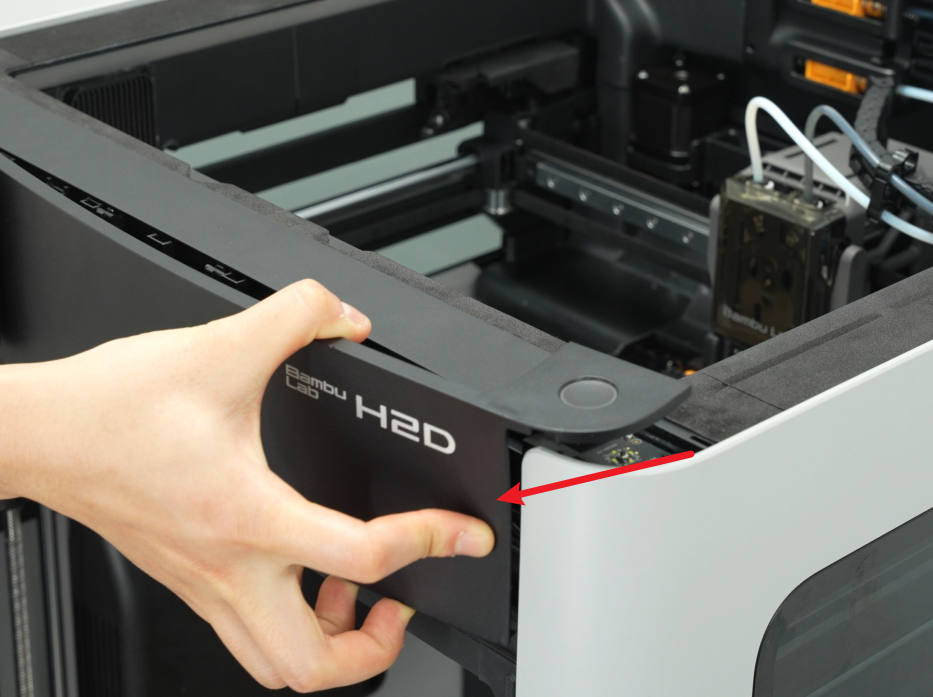
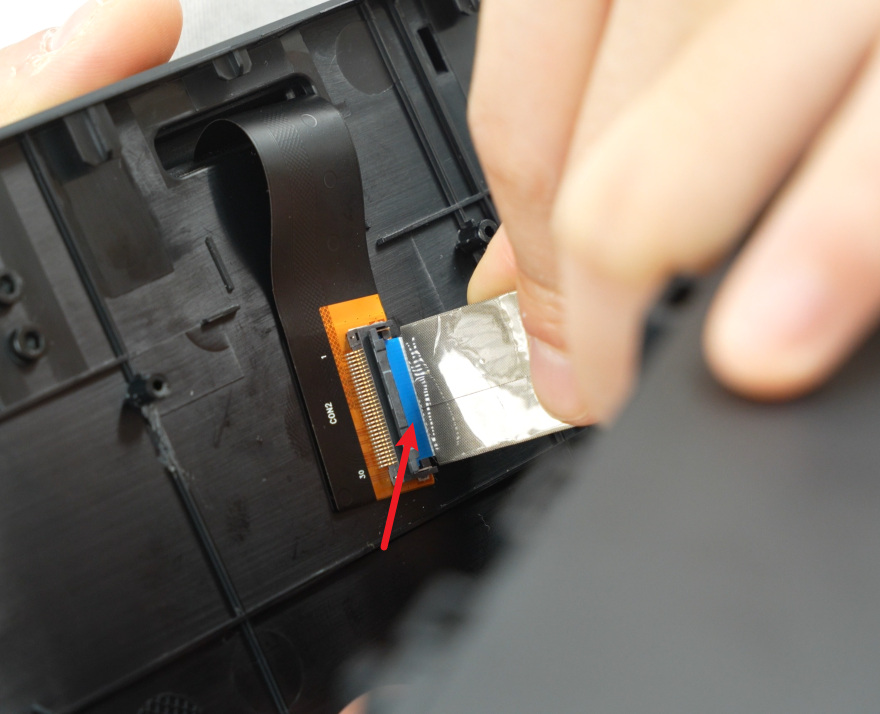
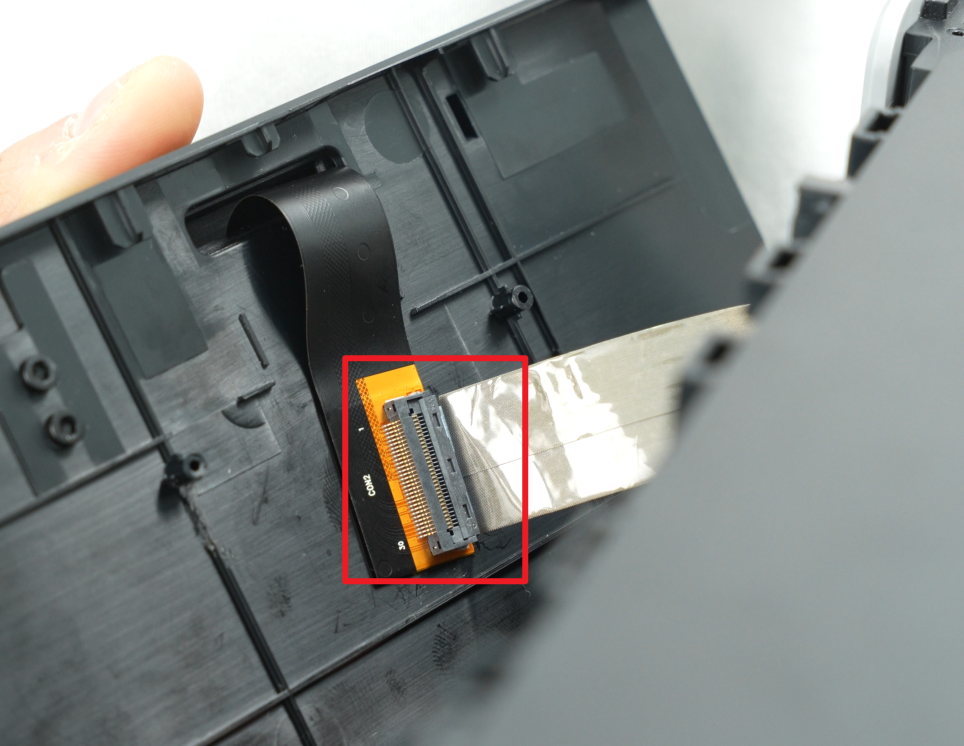
- Después de retirar el lado derecho de la tapa frontal de la impresora, gire cuidadosamente la tapa frontal para exponer la interfaz entre la pantalla y el FPC de la pantalla. Desenganche la hebilla del cable de la pantalla hacia arriba y luego retire el cable de la pantalla de la hebilla.
Nota: No es necesario separar la tapa frontal y la pantalla para la instalación posterior.
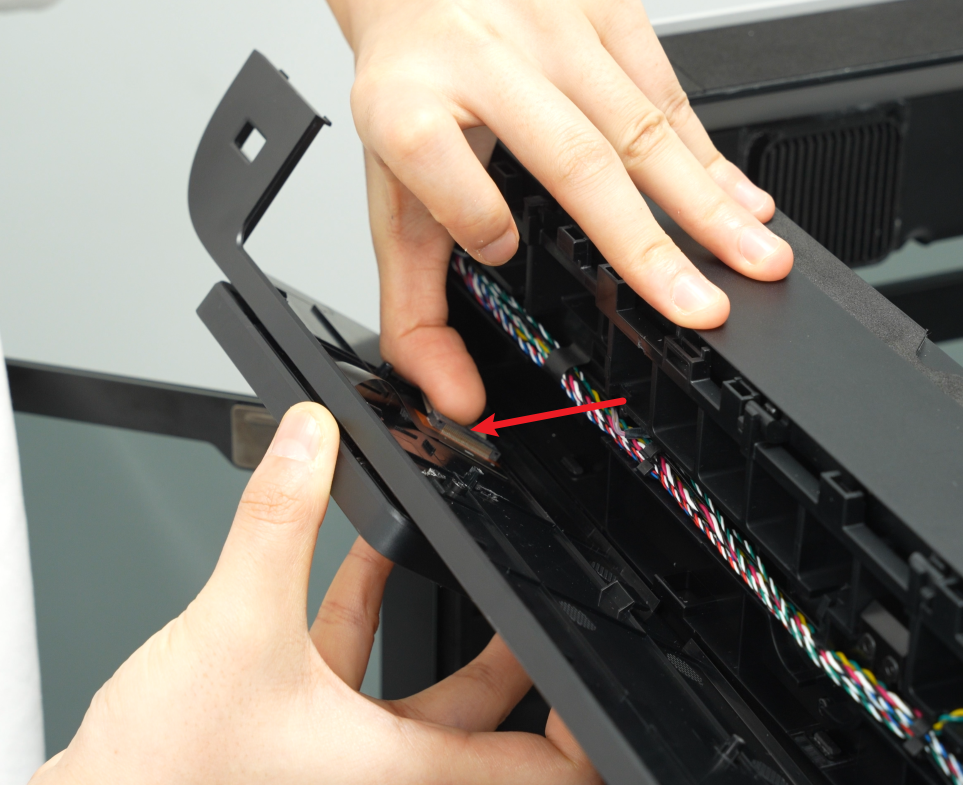
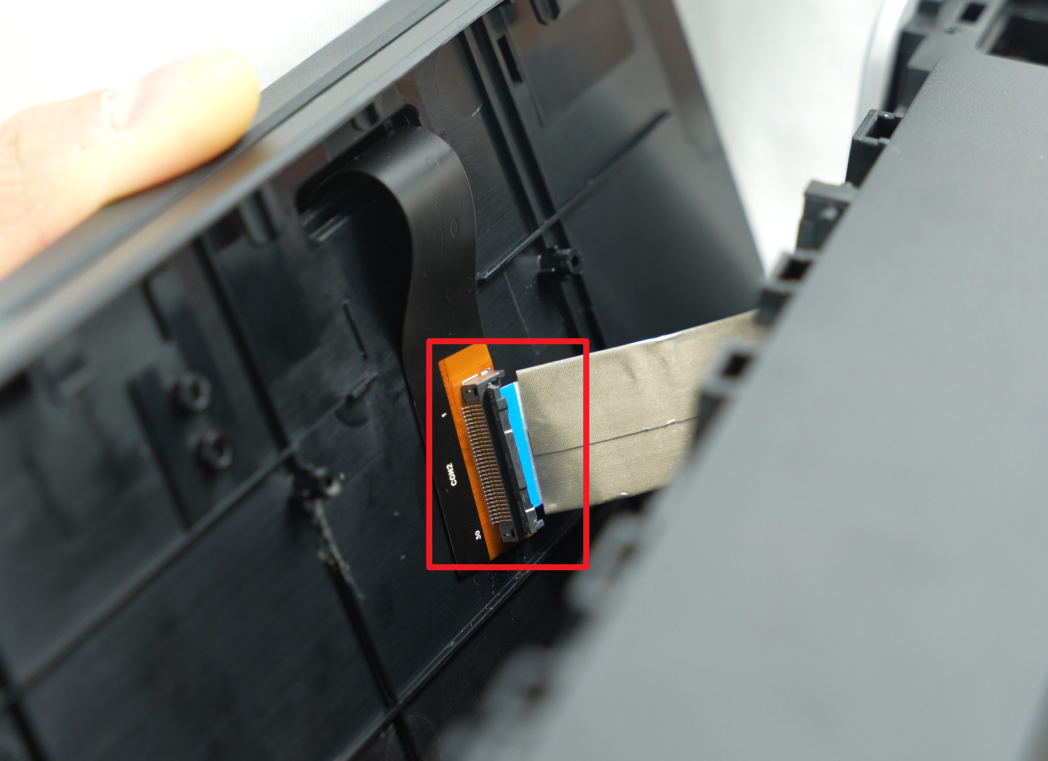
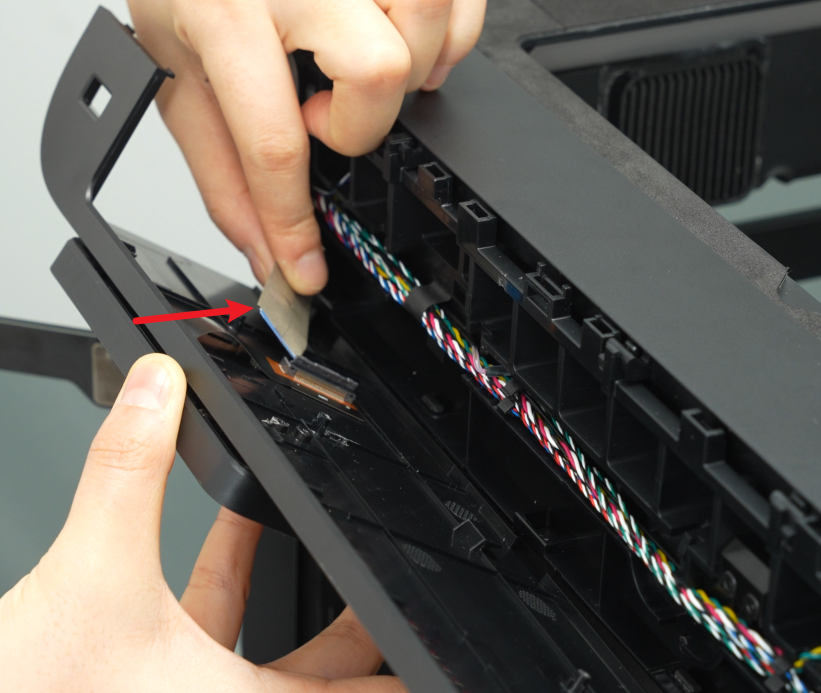
Si tiene preguntas sobre el proceso de retirar la tapa frontal, puede consultar este artículo de la wiki: Reemplazar la tapa frontal H2S
Paso 2: Retirar el panel trasero
Puede utilizar una llave Allen H2.0 para retirar los tornillos de fijación del panel trasero y luego retirar el panel trasero. Puede consultar esta wiki para pasos detallados sobre cómo retirar el panel trasero: Reemplazar el panel trasero H2D
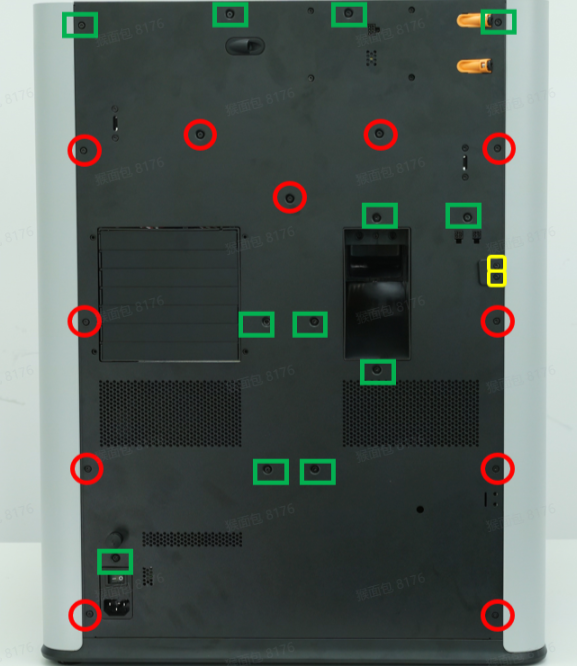
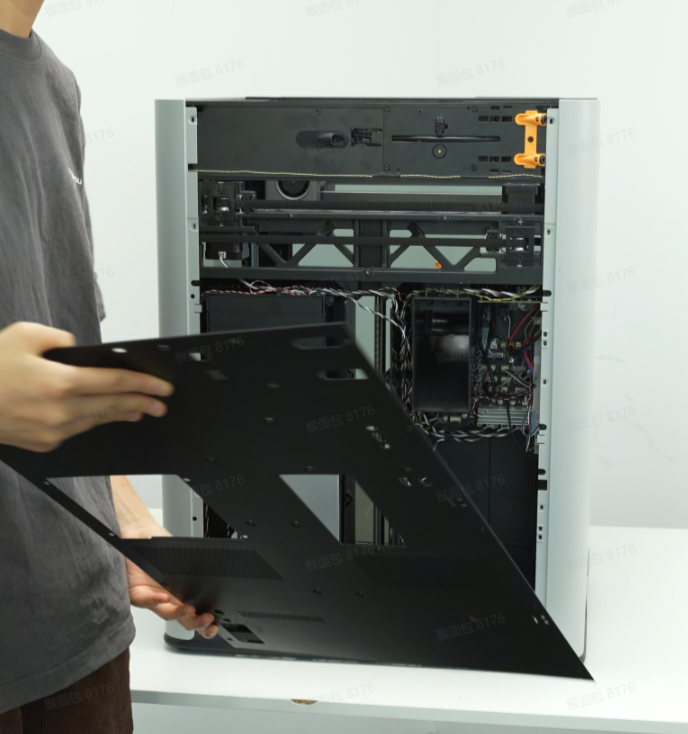
Paso 3: Retirar el panel lateral derecho
Puede consultar esta wiki para pasos detallados sobre cómo retirar el panel lateral derecho: Reemplazar el panel lateral izquierdo/derecho H2S
Tenga cuidado al retirarlo para evitar tirar del cable del sensor de campo.
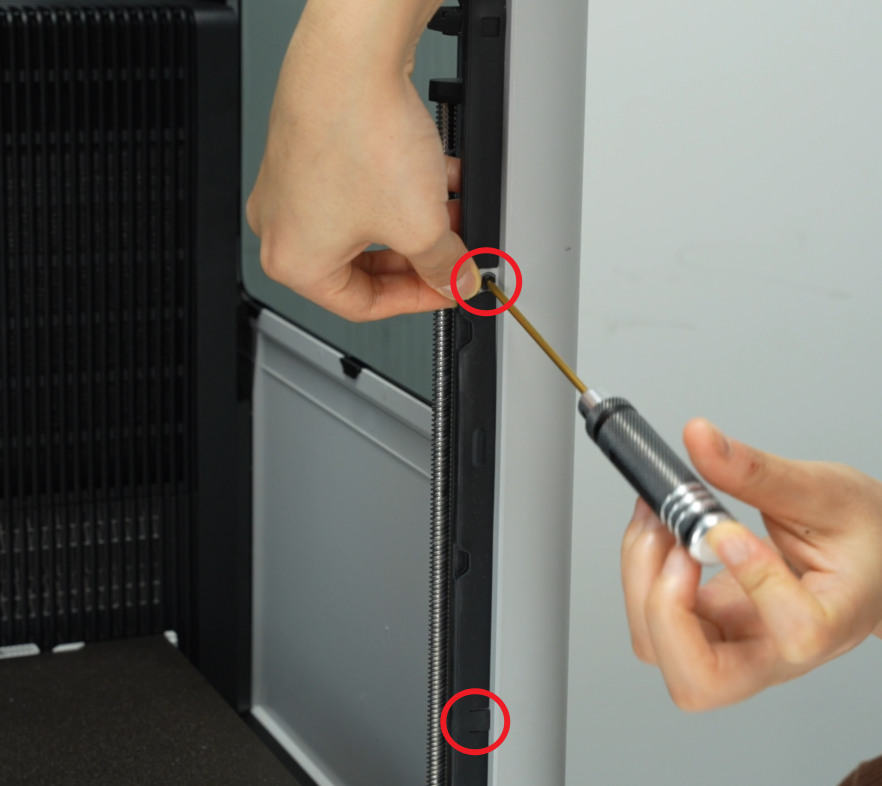
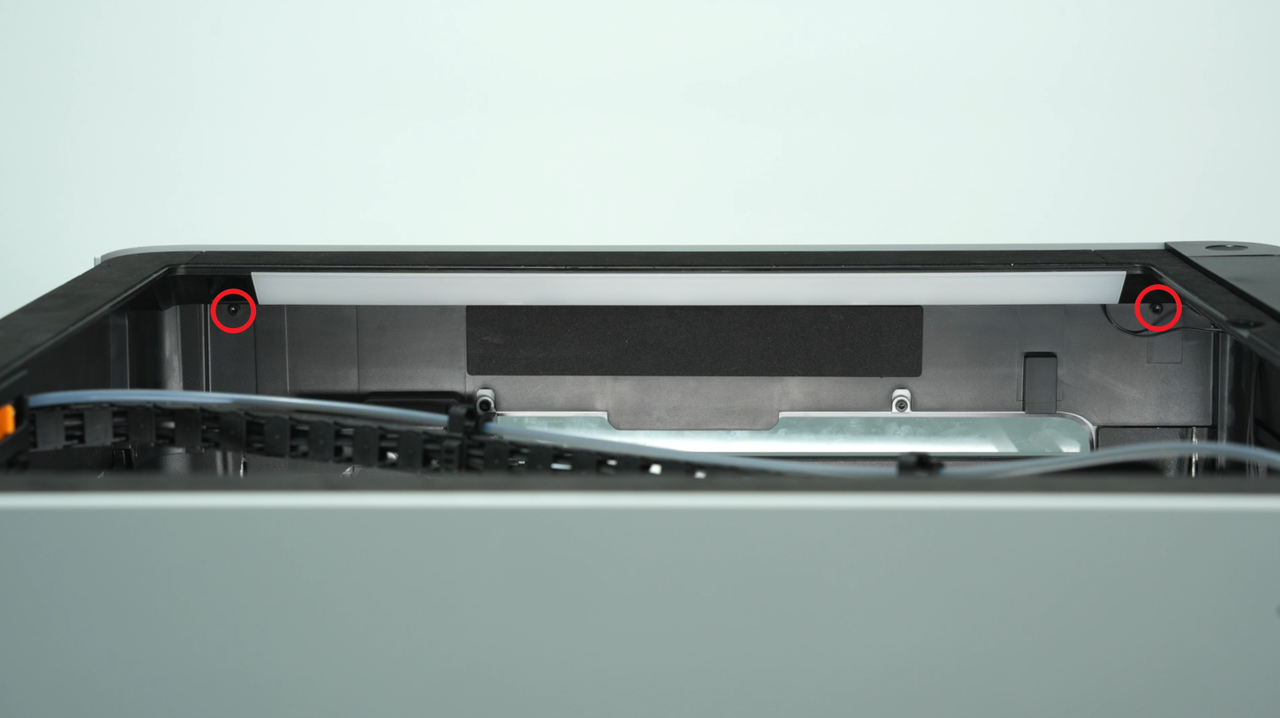
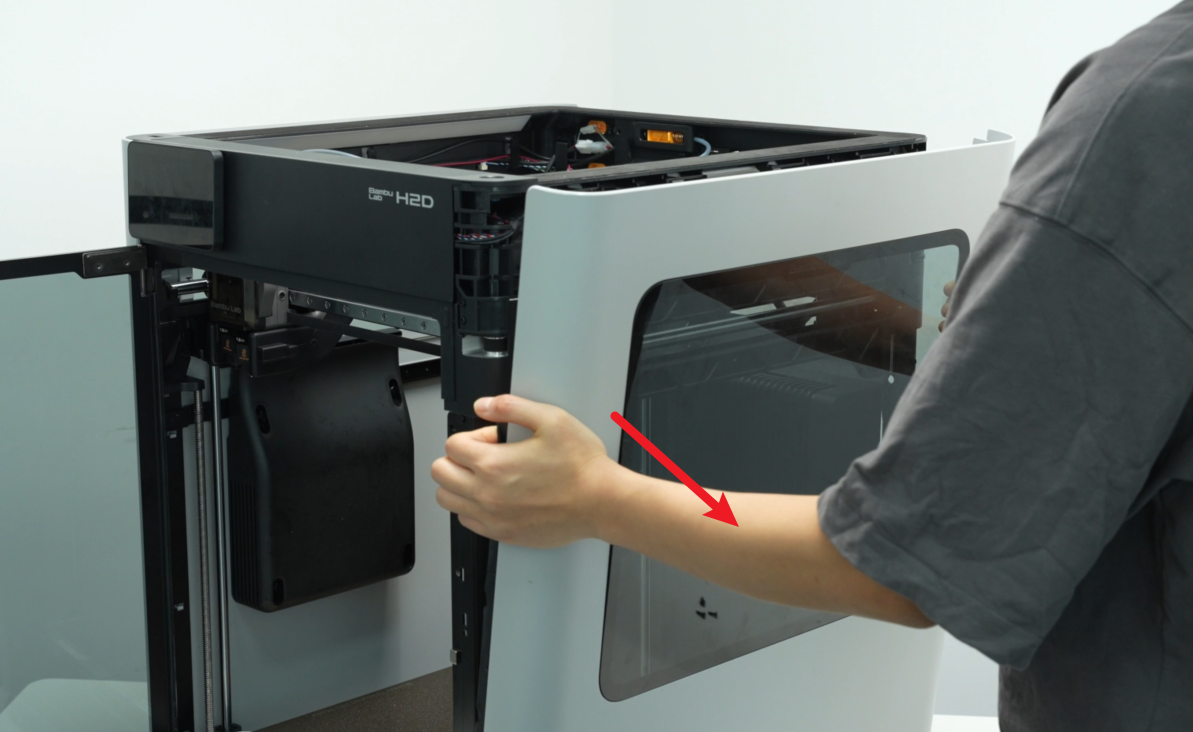
Paso 4: Retirar el panel lateral izquierdo/puerta frontal
Dado que debe retirar primero la puerta de vidrio frontal al retirar el panel lateral izquierdo, puede retirar la puerta de vidrio frontal y el panel lateral izquierdo juntos en este paso.
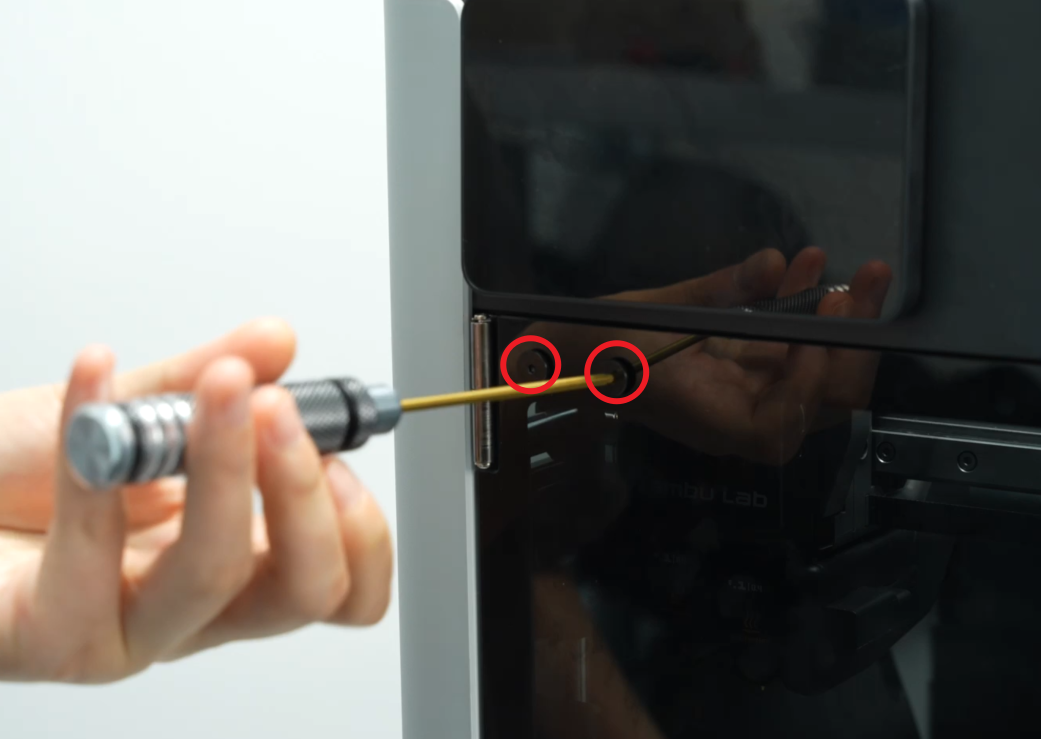
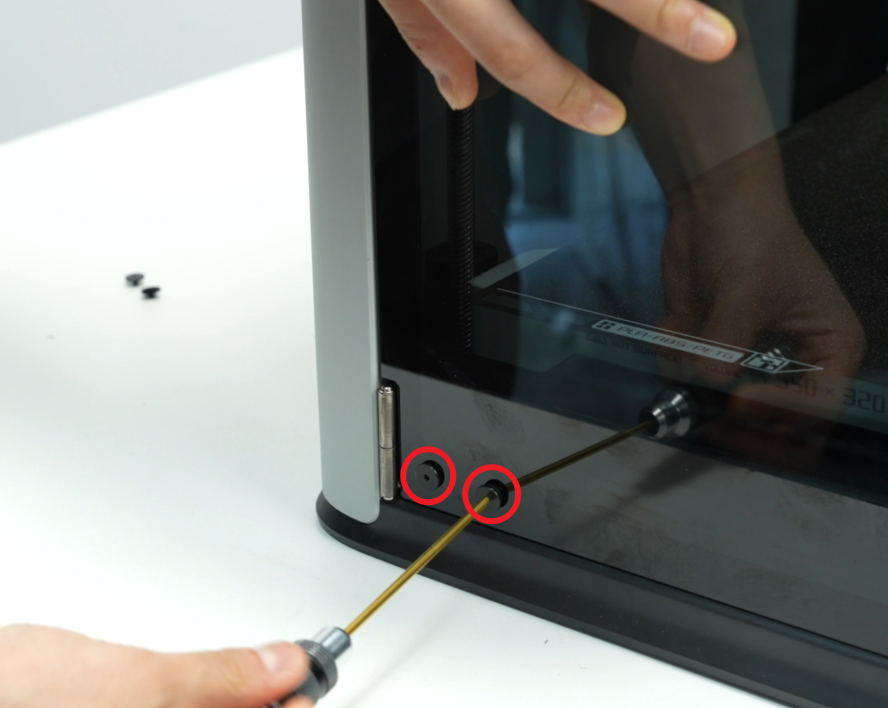
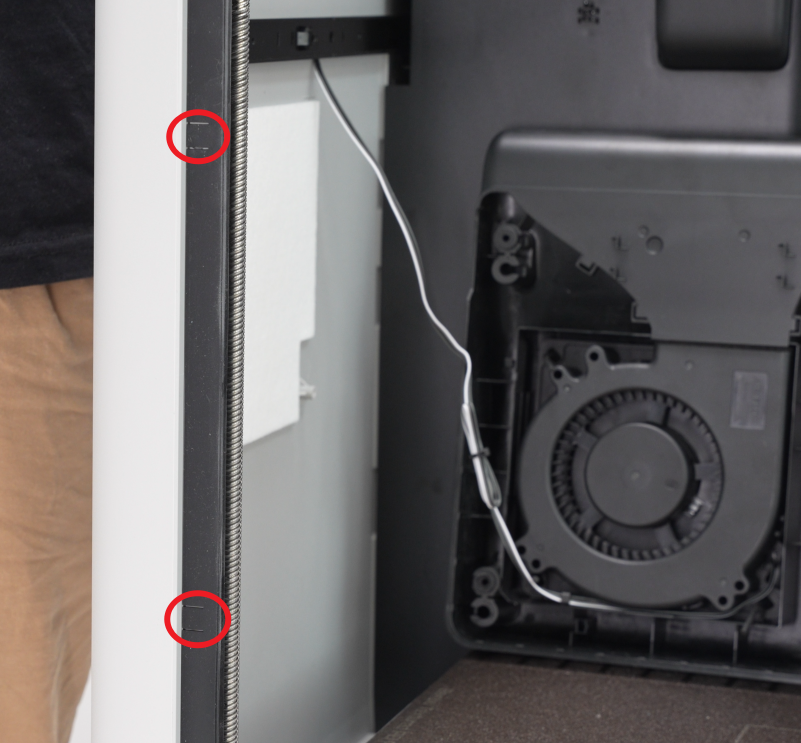
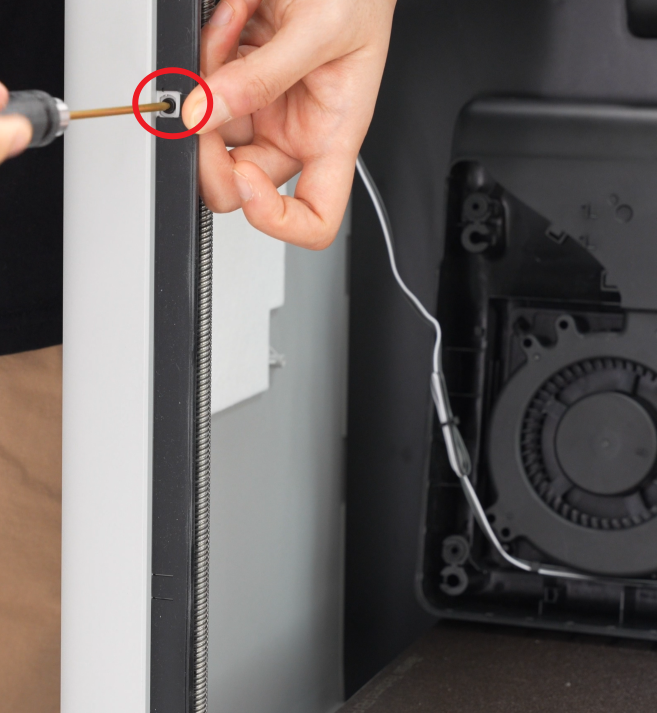
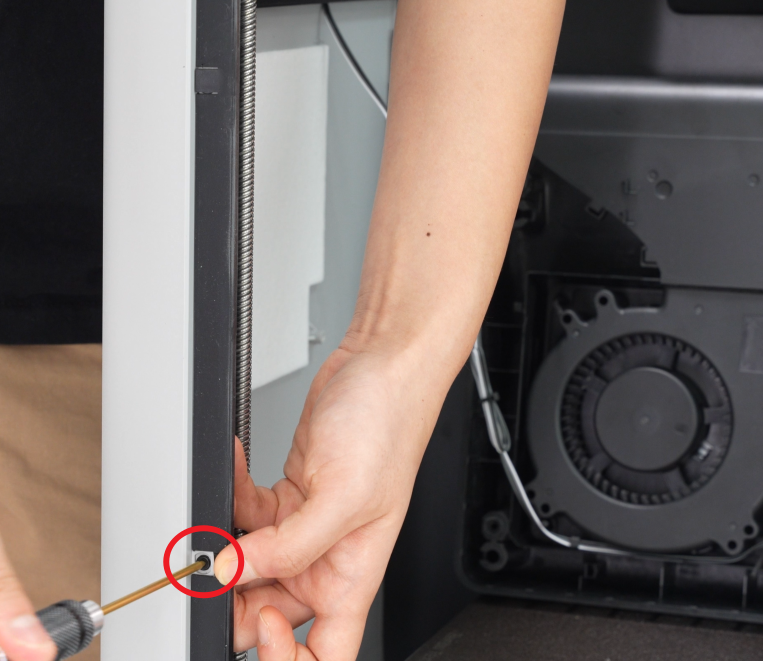
Puede consultar esta wiki para pasos detallados sobre cómo retirar el panel lateral izquierdo/puerta de vidrio frontal: Reemplazar el panel lateral izquierdo/derecho H2S
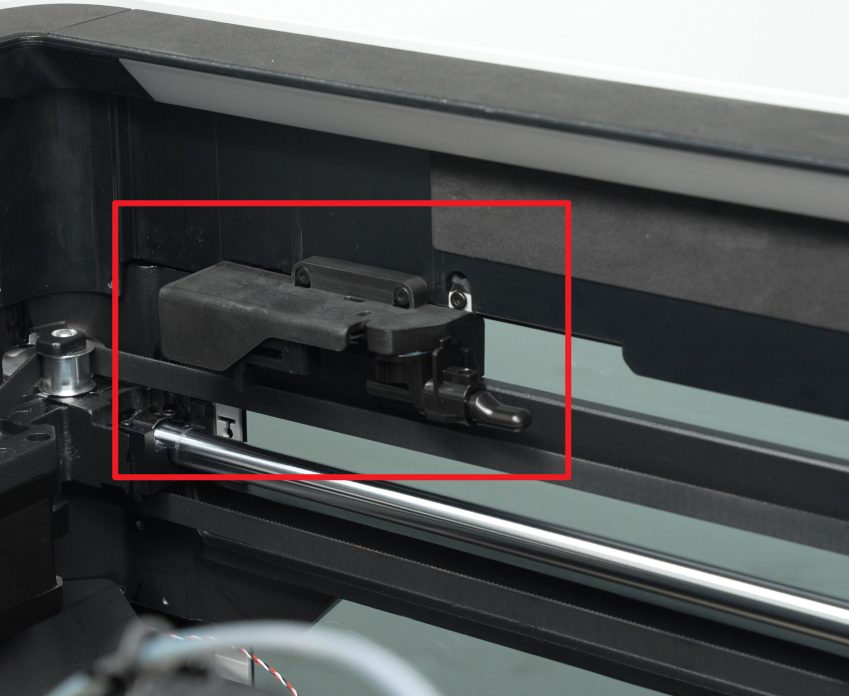
Paso 5: Retirar los topes del cortador de filamento izquierdo/derecho
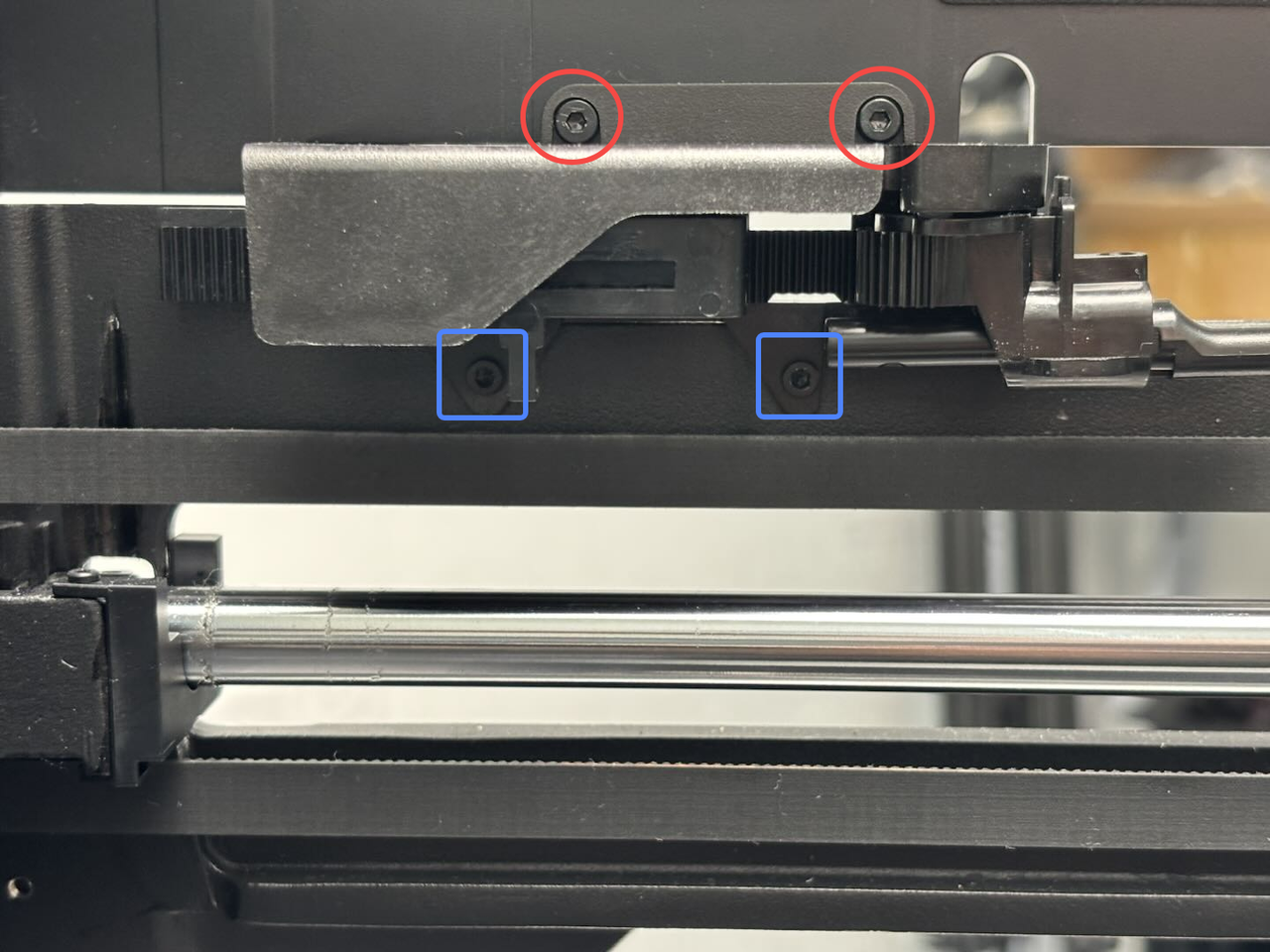
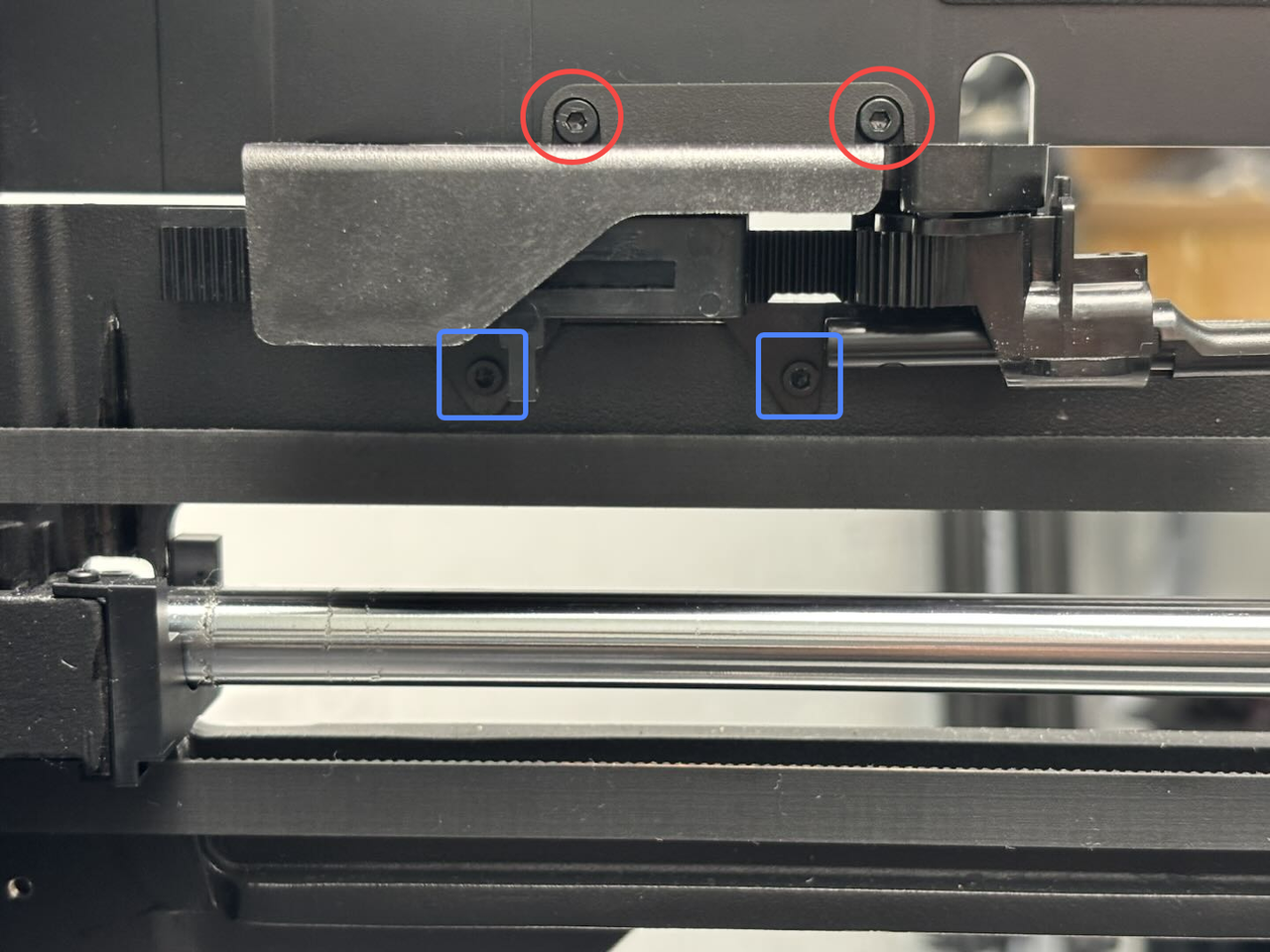
Puede utilizar una llave Allen H2.0 para retirar los cuatro tornillos que fijan los topes del cortador (círculo rojo: BT2.6x8; caja azul: M2.5x5).
Nota: Los agujeros de tornillo para los topes del cortador de filamento derecho son similares, con dos en la fila superior y dos en la fila inferior.
Paso 6: Retirar el buffer de filamento
- Empuje el deslizador del buffer de filamento hacia la derecha extrema, luego presione el conector neumático y desconecte los dos tubos PTFE del buffer de filamento uno por uno;

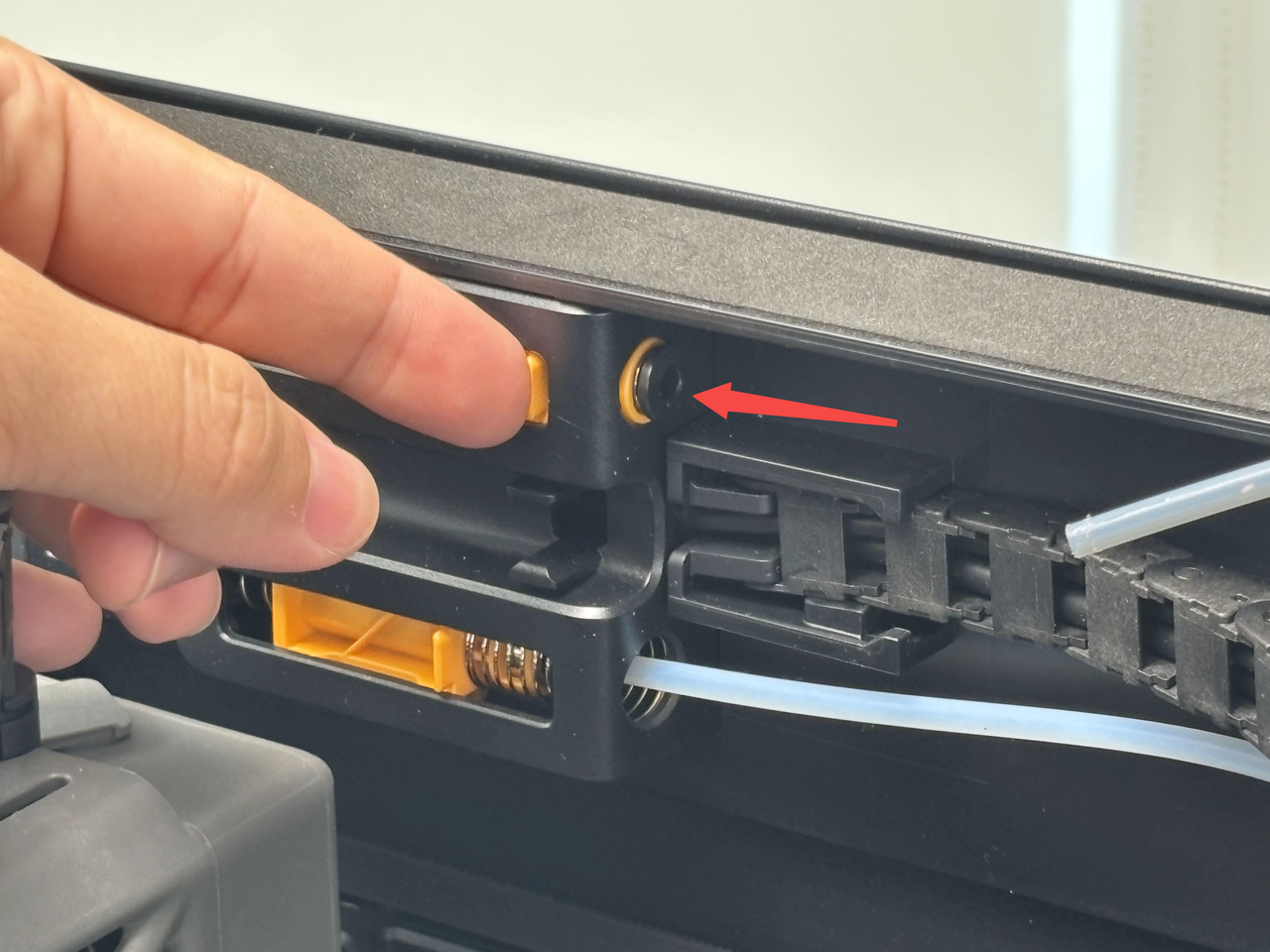
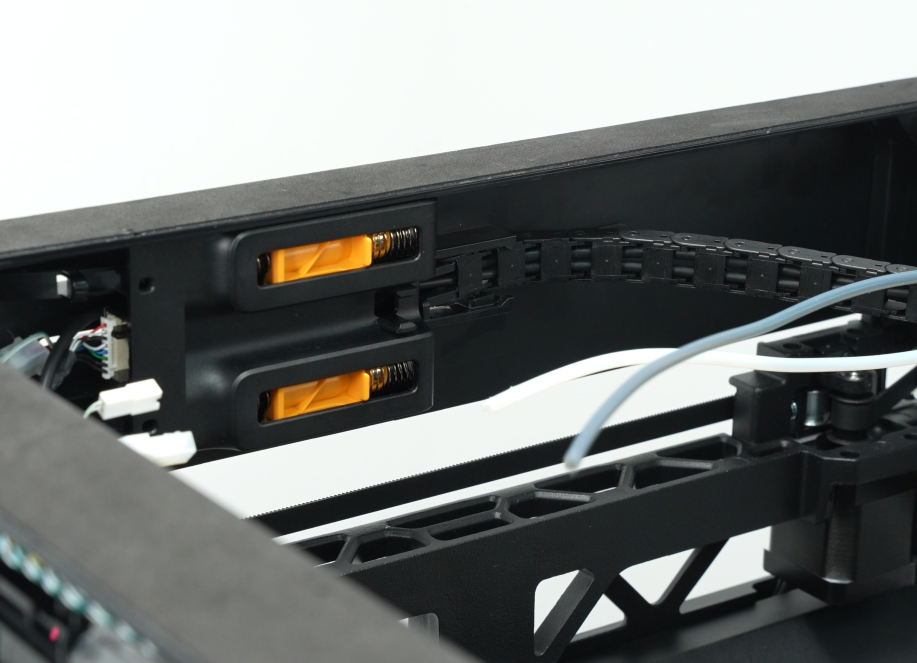
- Utilice una llave Allen H2.0 para retirar los cuatro tornillos que fijan el buffer. Luego, retire los conectores de ambos lados del conector del buffer.
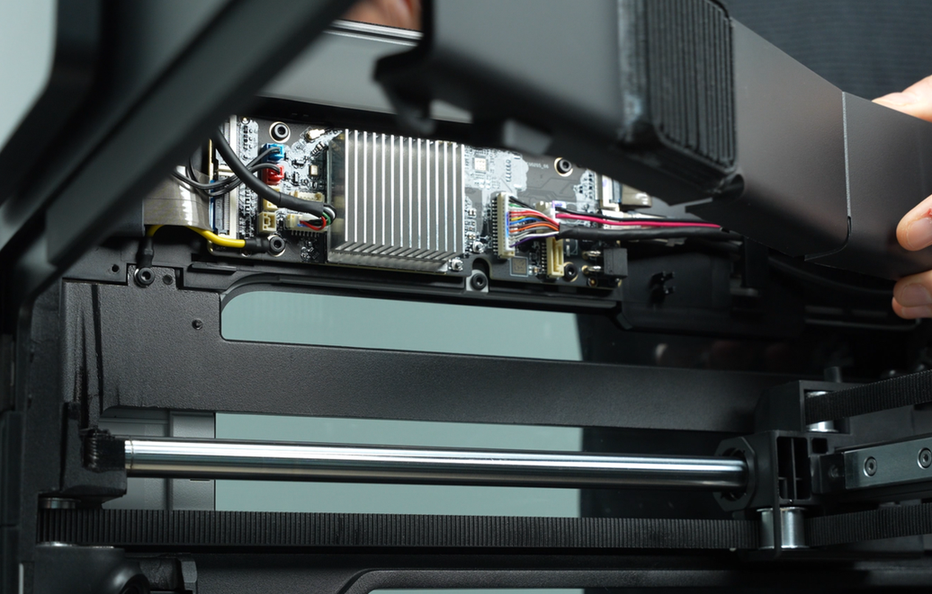
Paso 7: Desconectar los cables en la placa AP
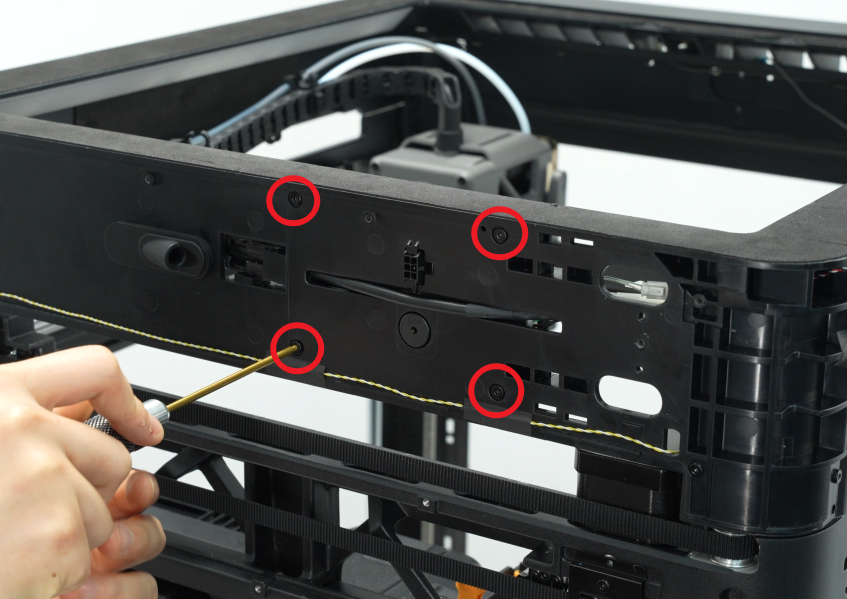
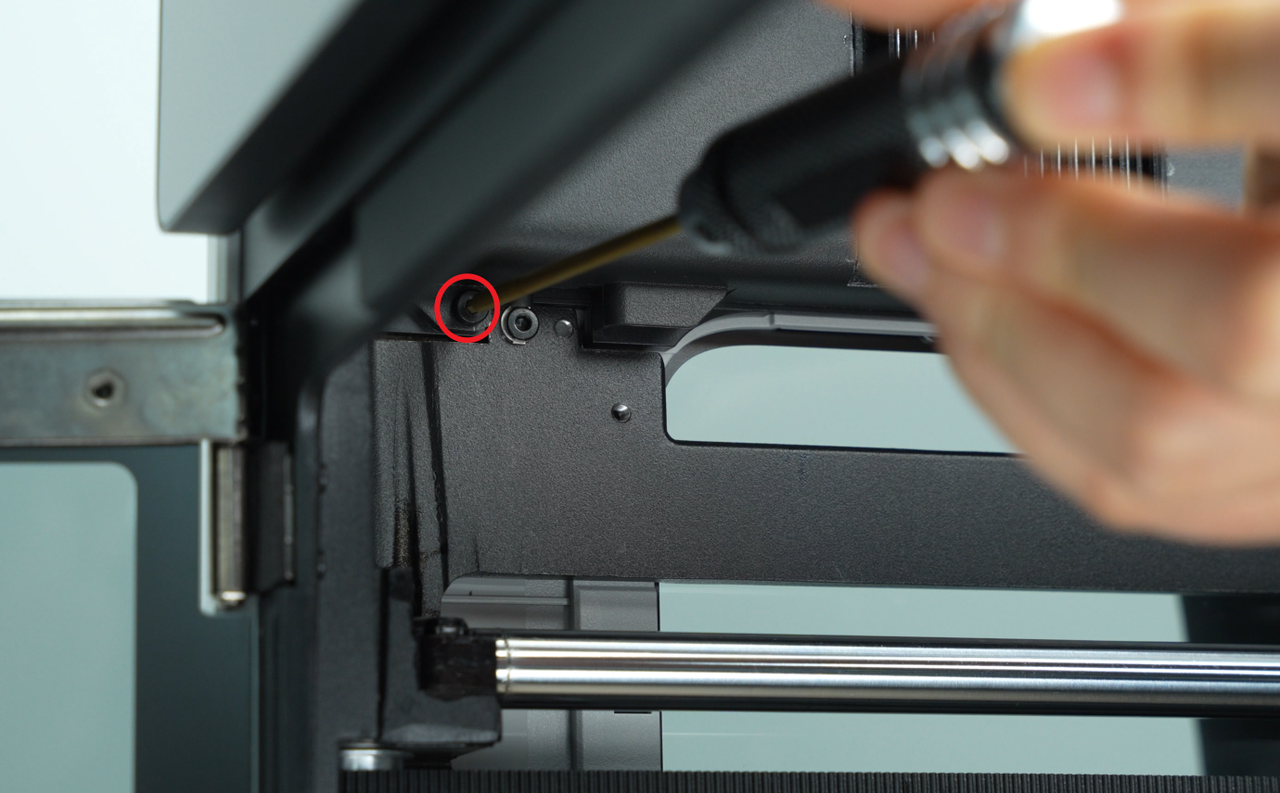
Utilice una llave Allen H2.0 para aflojar 1 tornillo de fijación (BT2.6x8) y luego retire la cubierta de la placa AP desde el lado cercano a la puerta frontal.
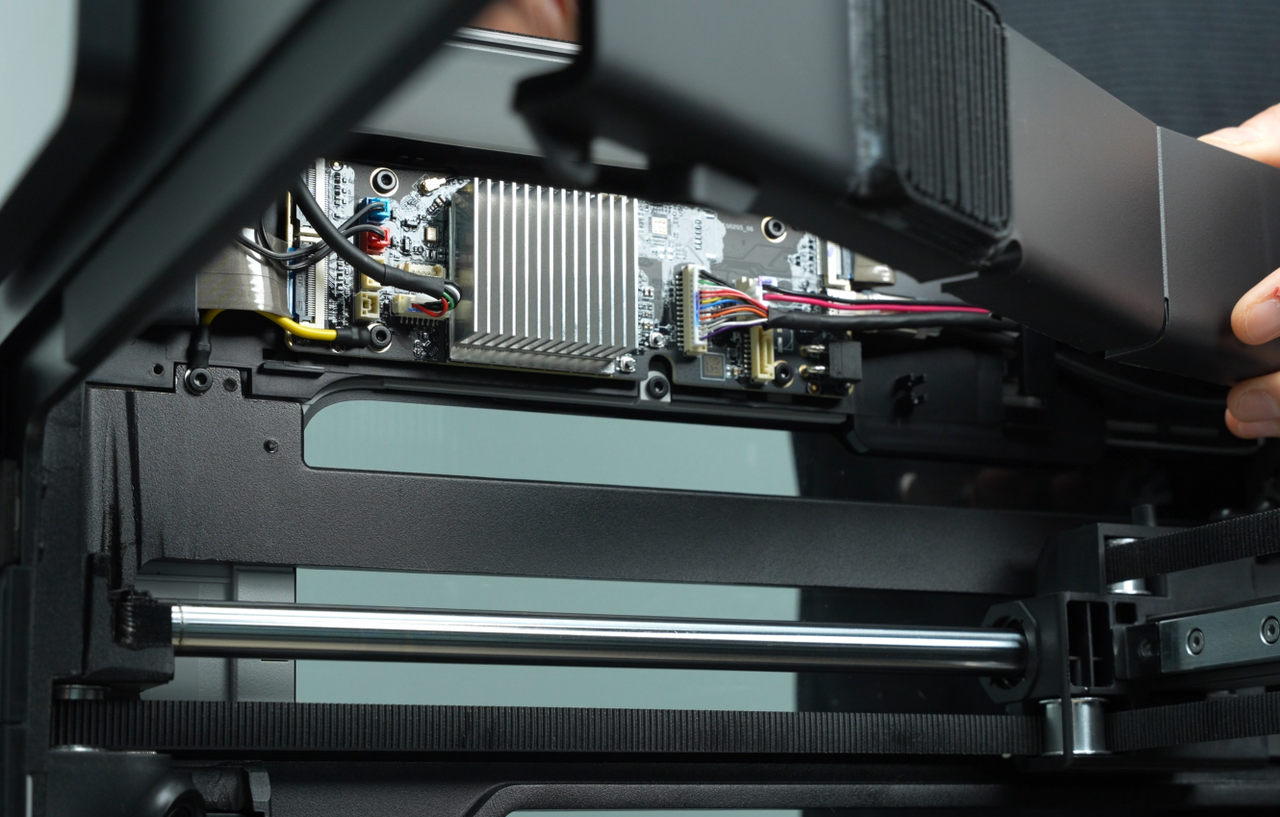
Desconecte los cables de conexión en la placa AP uno por uno.
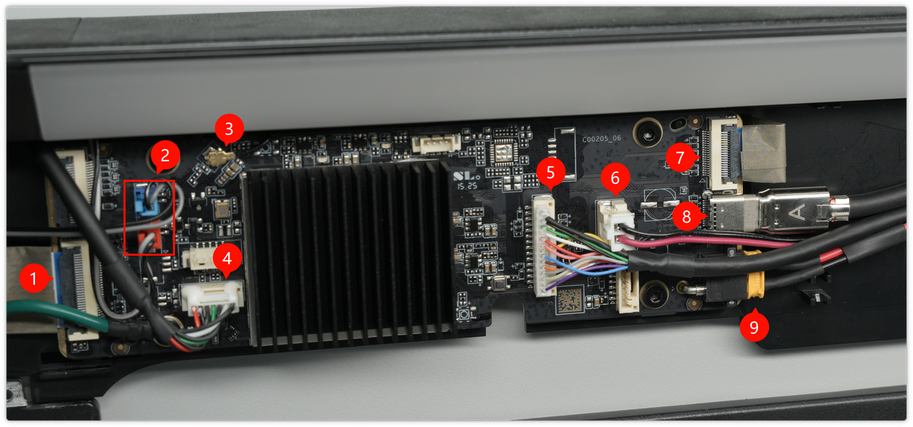
- FPC de pantalla:
No es necesario desconectarlo, puede retirarlo junto con la placa AP. Tenga cuidado con el anillo magnético del FPC de pantalla para evitar que caiga.
- Conectores de luz LED izquierda/derecha (Azul: luz LED derecha; Rojo: luz LED izquierda):
Puede presionar la hebilla del conector del cable de luz LED y luego retirar los conectores.
Los conectores de luz LED izquierda/derecha (rojo/azul) se pueden retirar de la misma manera.
- Antena WiFi:
Puede desbloquear la antena WiFi simplemente tirando de la hebilla de la antena hacia afuera.
- Placa de puerto USB:
Puede desbloquear el conector de la placa de puerto USB simplemente tirando de la hebilla del conector hacia afuera.
- Cable MC-AP (comunicación):
Puede desbloquear el cable MC-AP simplemente tirando de la hebilla del cable hacia afuera.
- Cable MC-AP (alimentación):
Puede desbloquear el cable MC-AP simplemente tirando de la hebilla del cable hacia afuera.
- Conector de cámara de vista en vivo:
Desenganche la hebilla que conecta el conector de cámara de vista en vivo con la placa AP y luego retire el conector de cámara de vista en vivo de la interfaz en la placa AP.
- Cable de comunicación de alimentación TH-AP
- Cable de alimentación de la placa TH (transmitido a través de la placa AP)
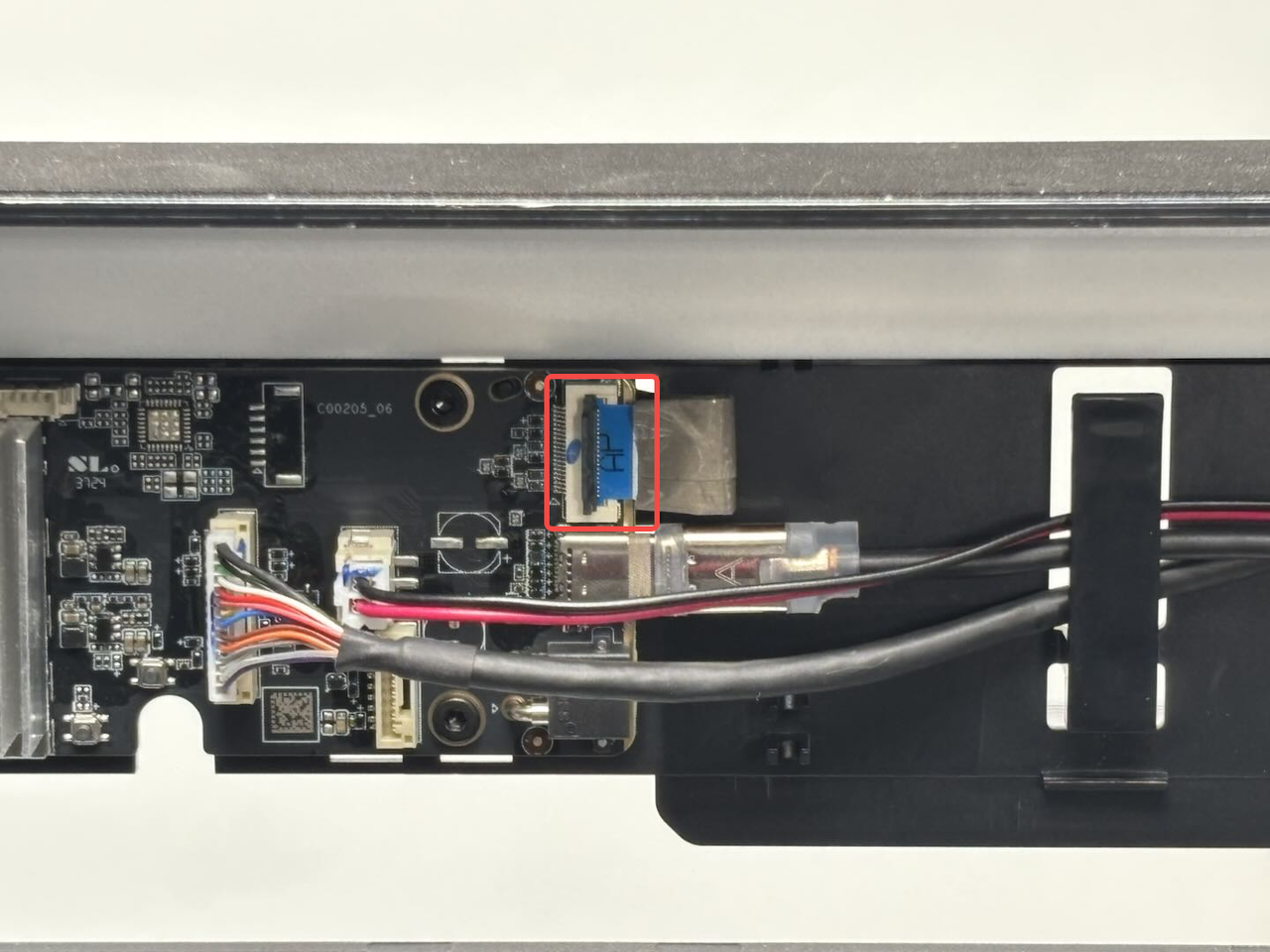
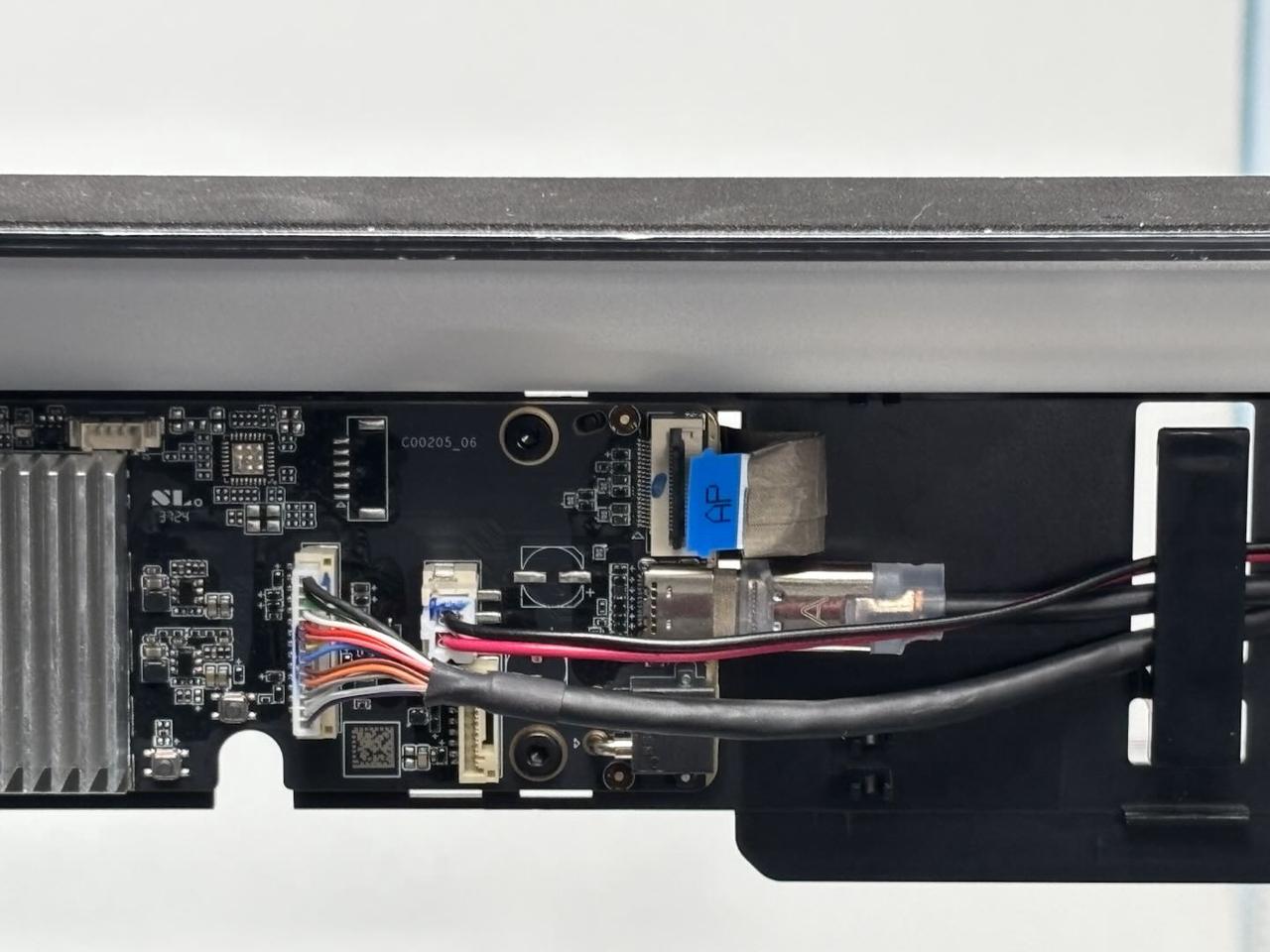
- Cable USB-C
Desconecte el cable USB-C paralelo a la placa AP.
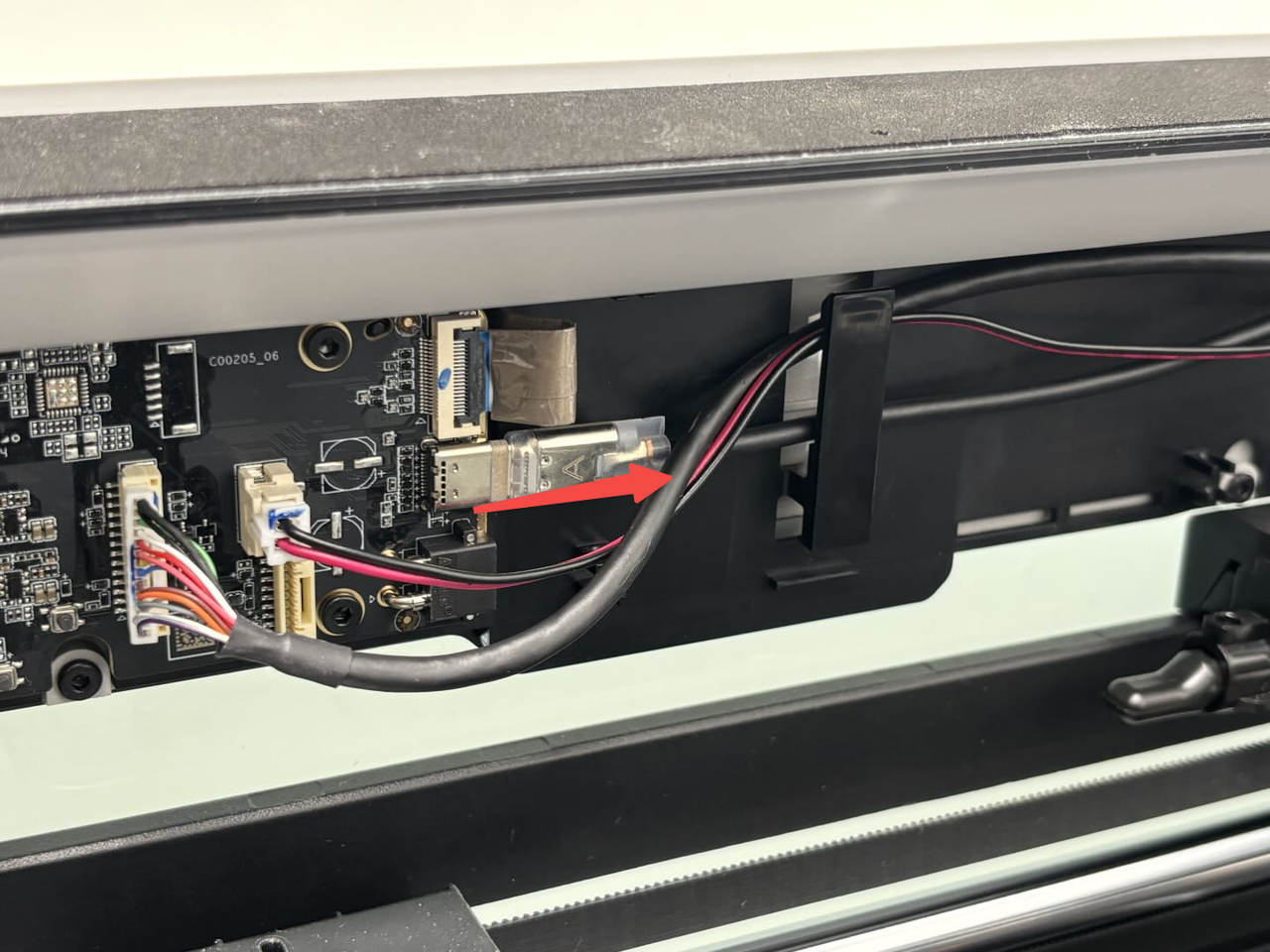
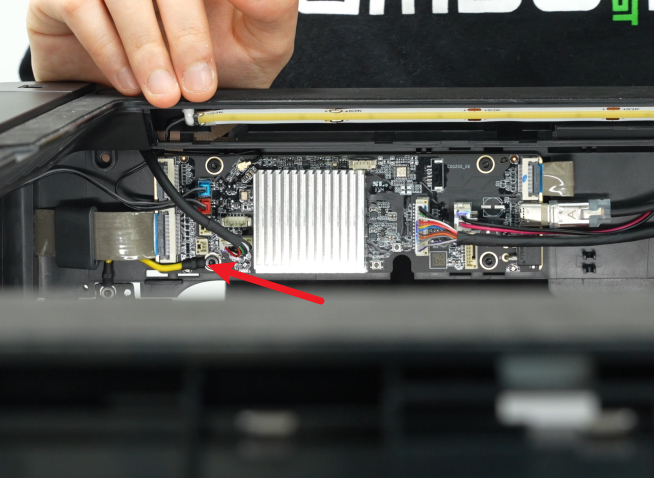
Si su placa AP tiene un cable de tierra en el tornillo de fijación inferior izquierdo, puede separar el cable de tierra de la placa AP al retirar el tornillo de fijación de la placa AP.
Paso 8: Retirar la placa AP
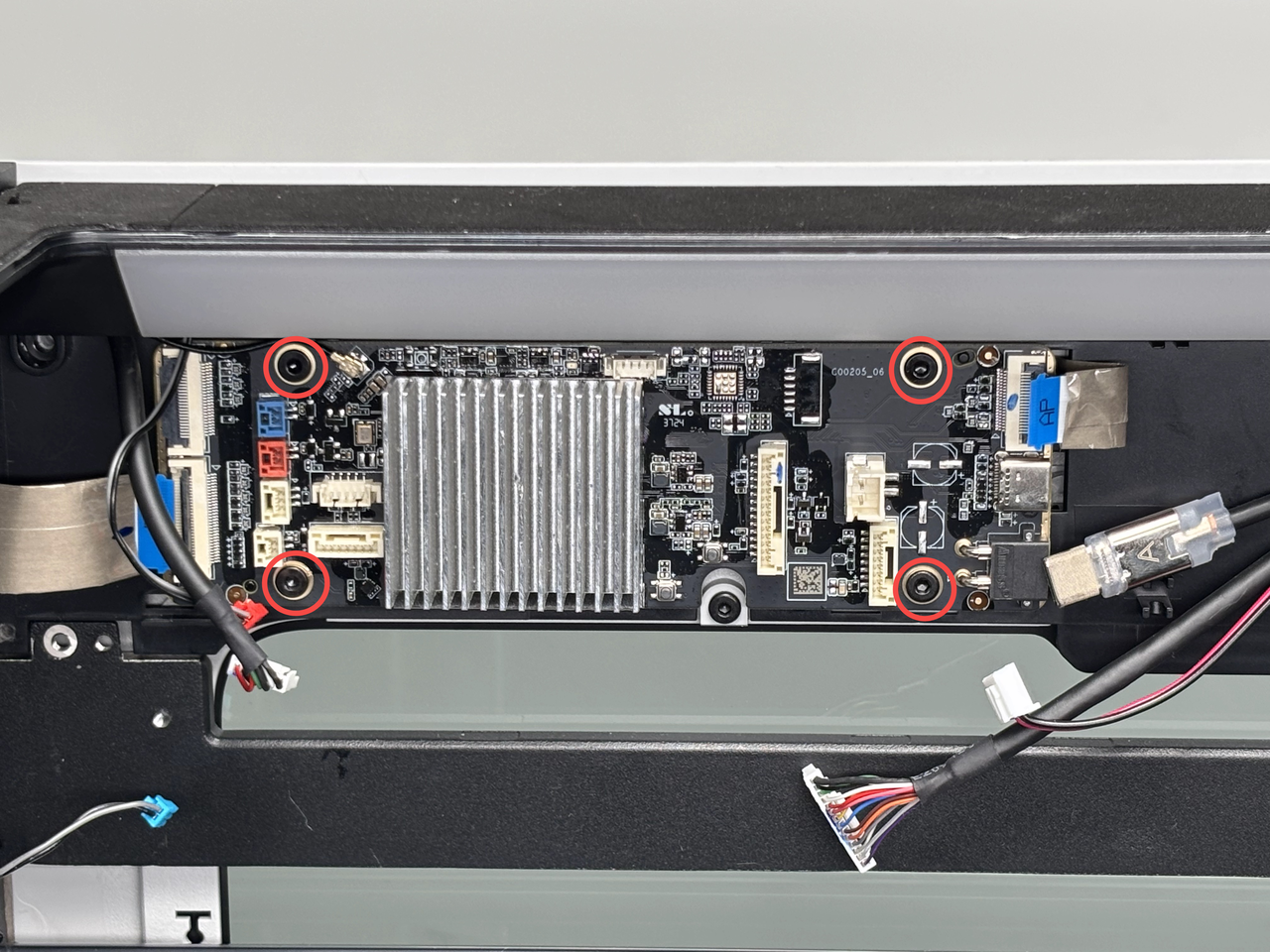
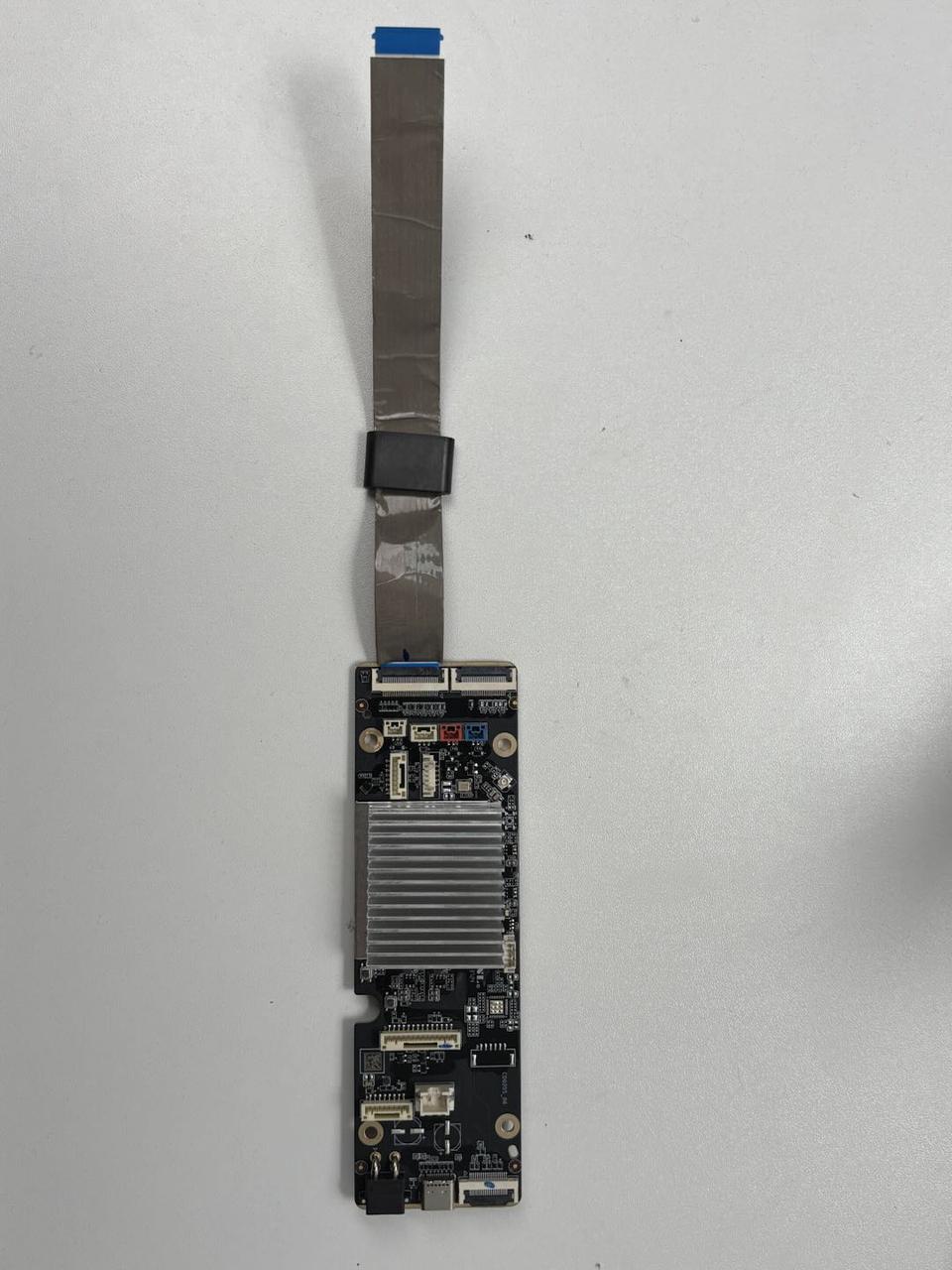
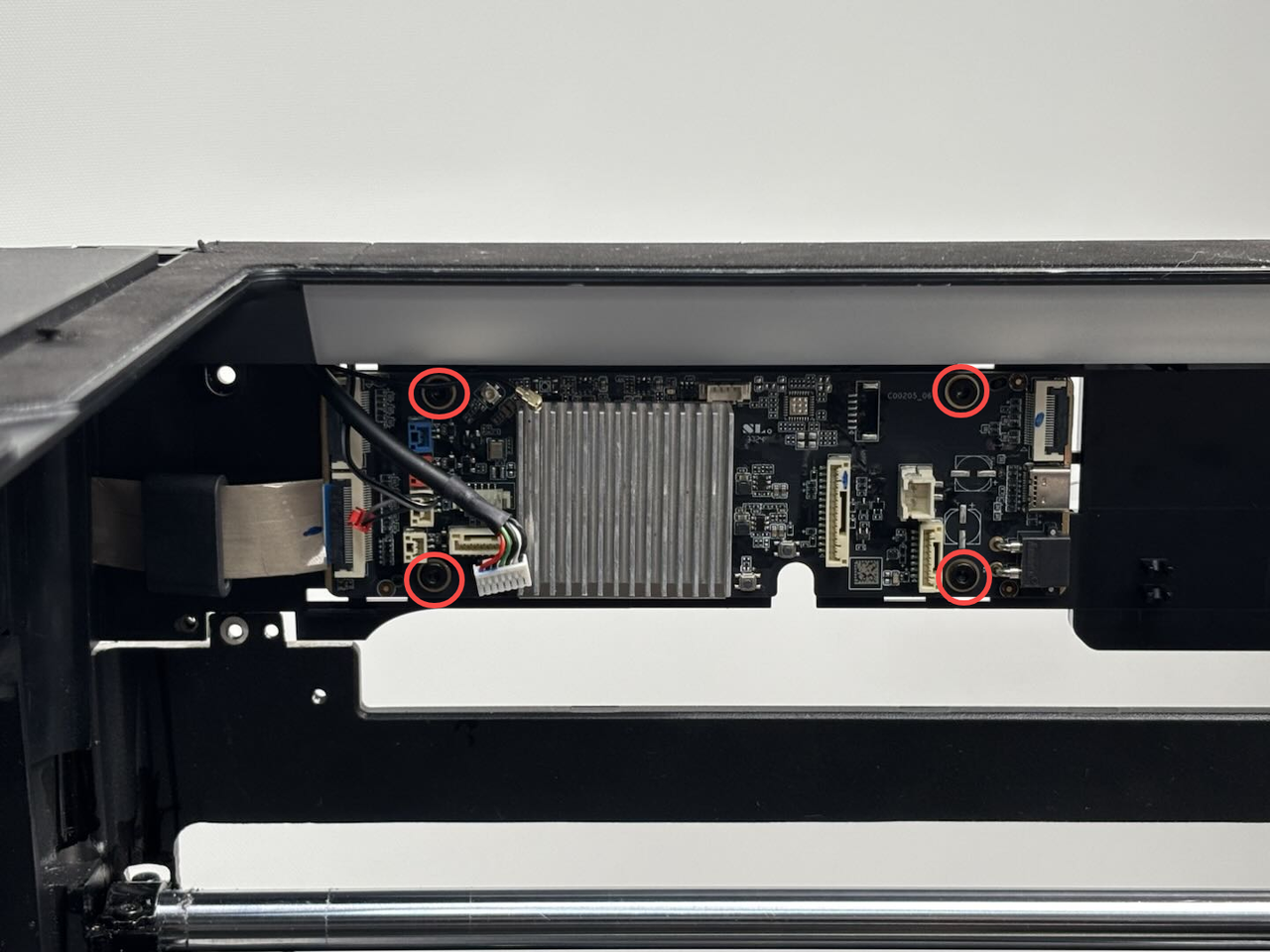
Utilice una llave Allen H2.0 para aflojar los 4 tornillos de fijación (BT3×5) y luego retire la placa AP.
Nota: Puede retirar primero el anillo magnético del FPC de pantalla para evitar que caiga durante el desmontaje y montaje.
Paso 9: Desconectar el cable USB-C/cable MC-TH/cola de cadena de cables
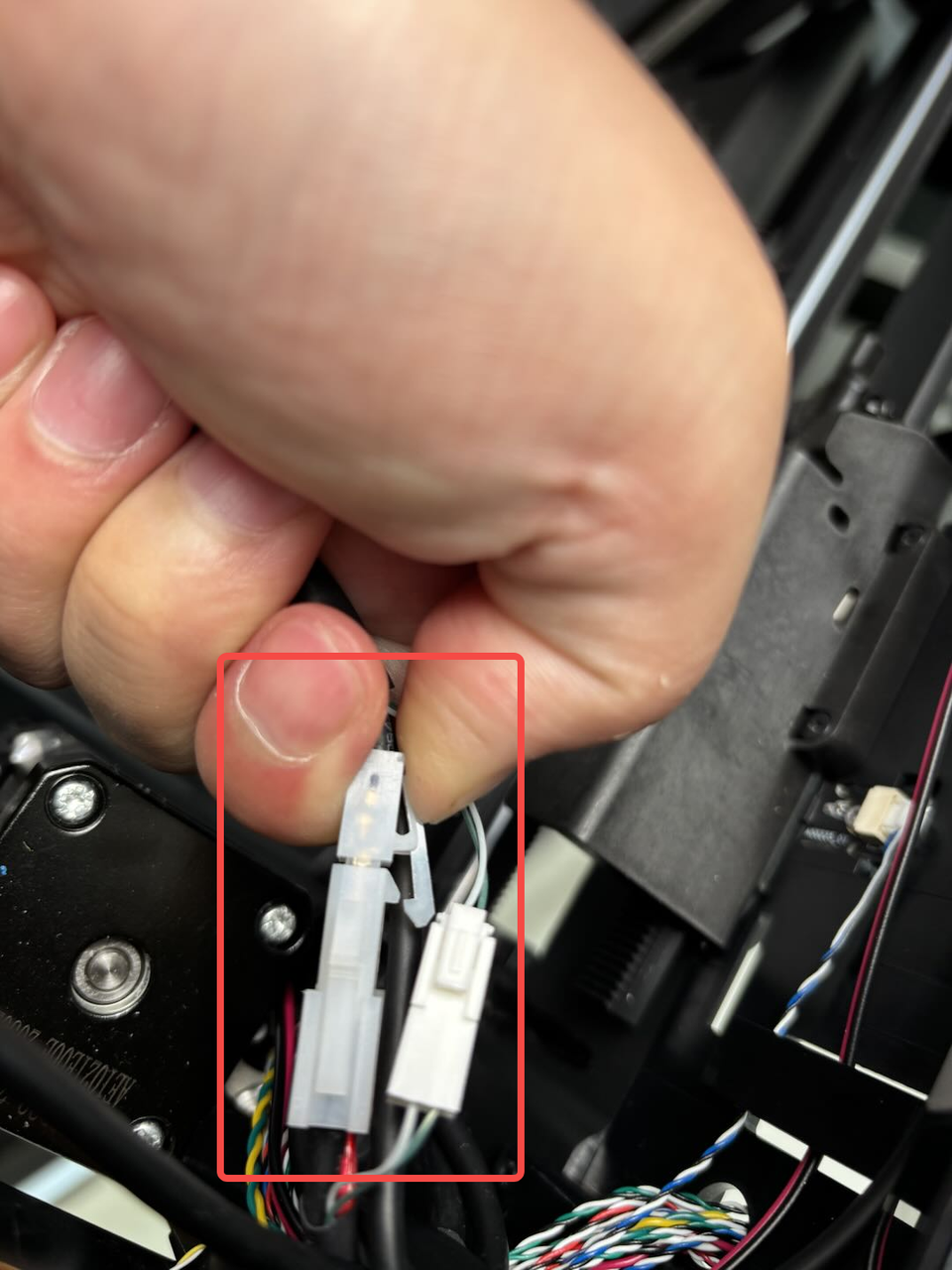
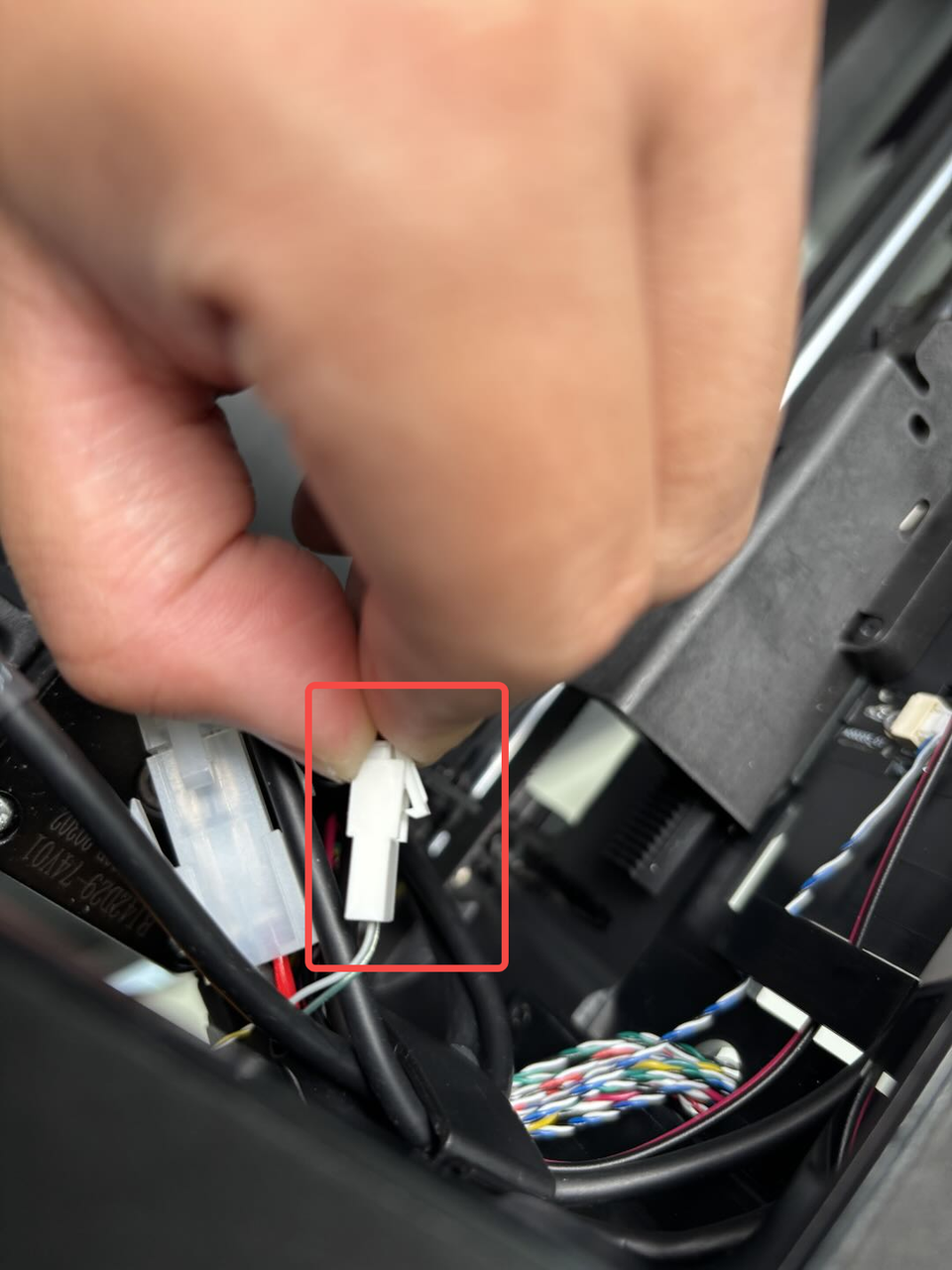
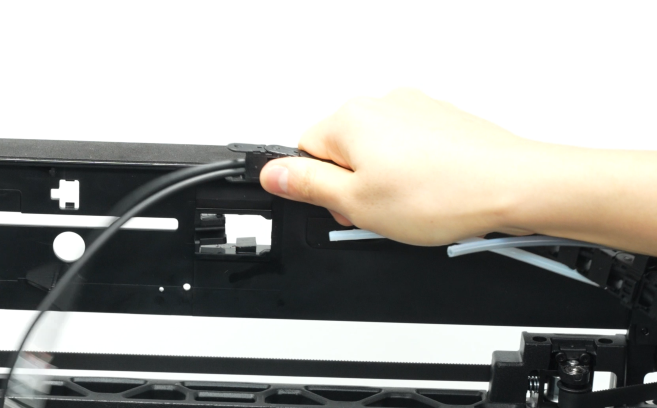
- Retire el cable USB-C de la abrazadera; luego presione la hebilla del conector para desconectar el cable MC-TH del cable de cabezal a placa MC;
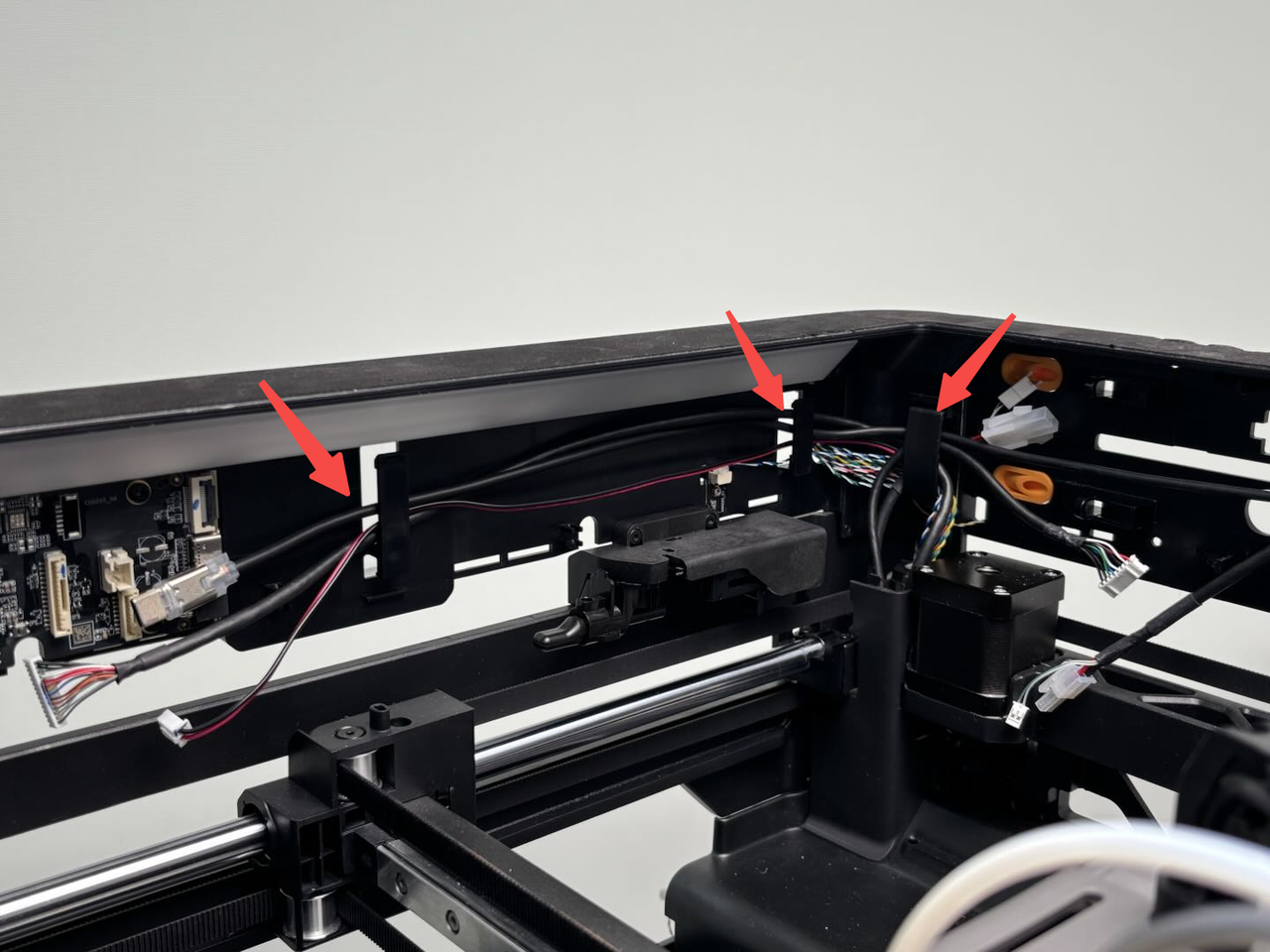
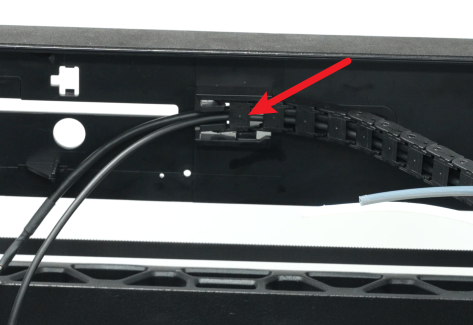
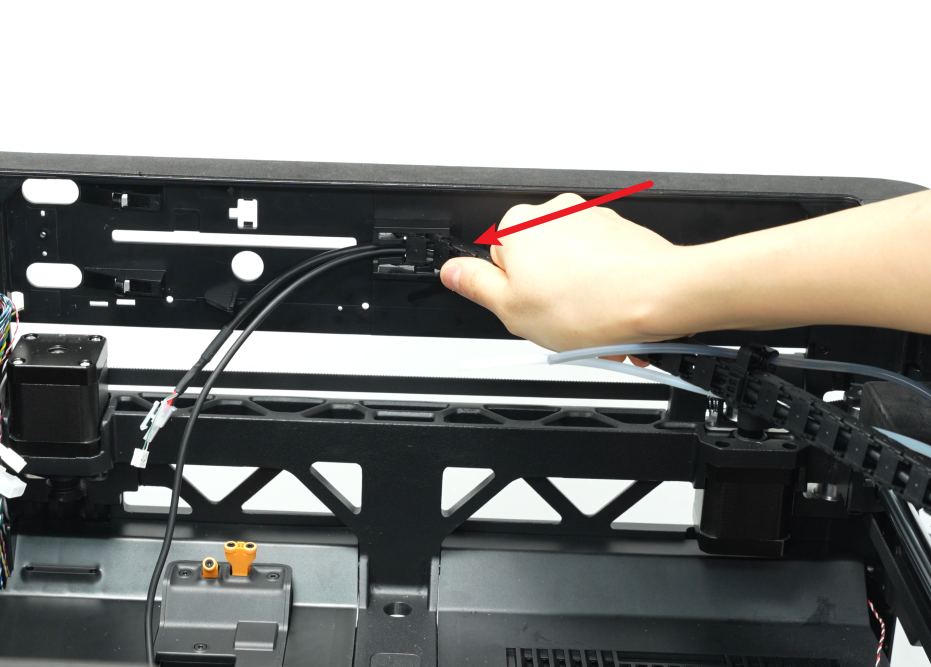
- Sostenga la cadena de cables y retire su cola de la cubierta superior;
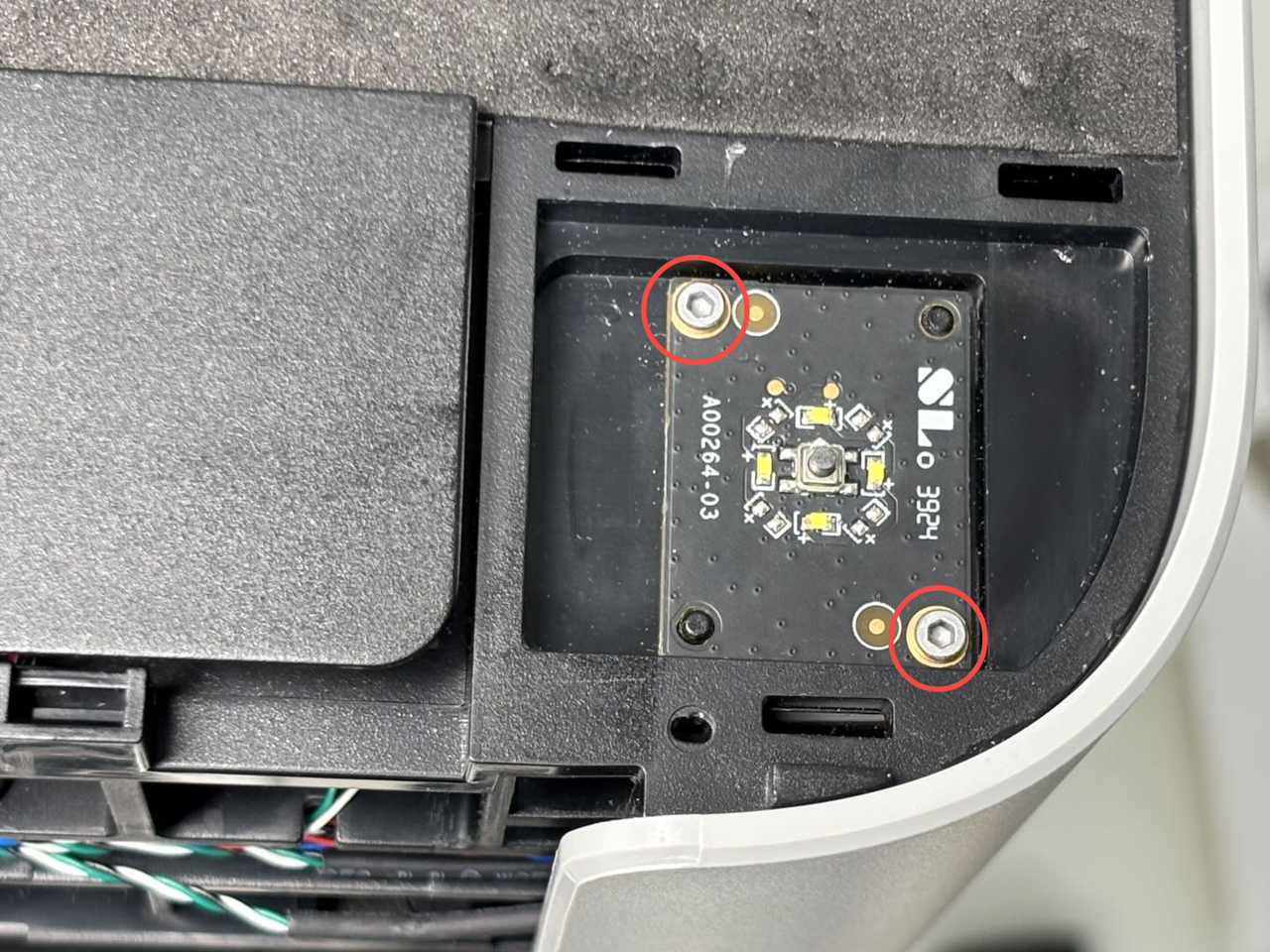
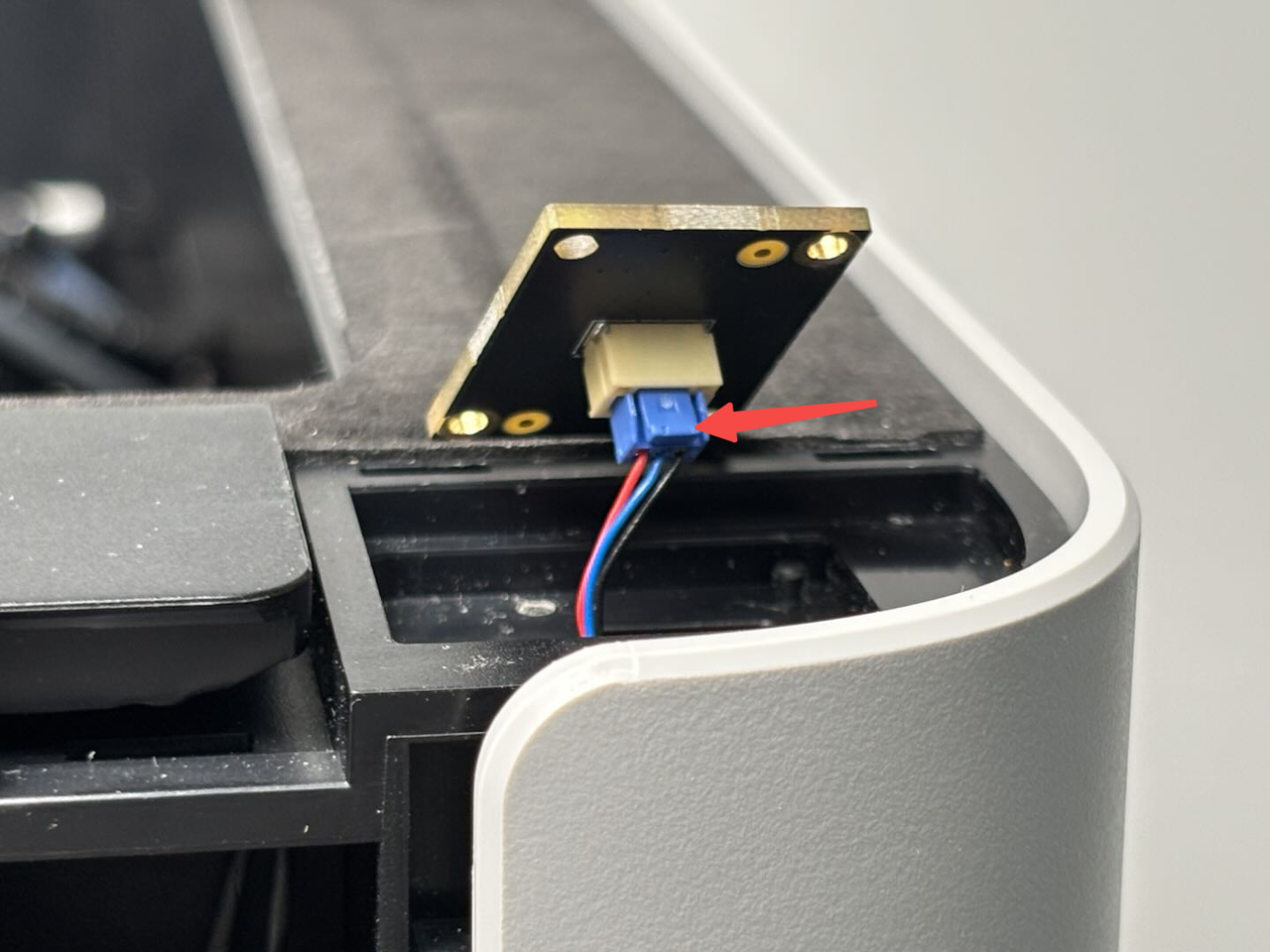
Paso 10: Retirar la placa de puerto USB y el botón Iniciar/Pausa
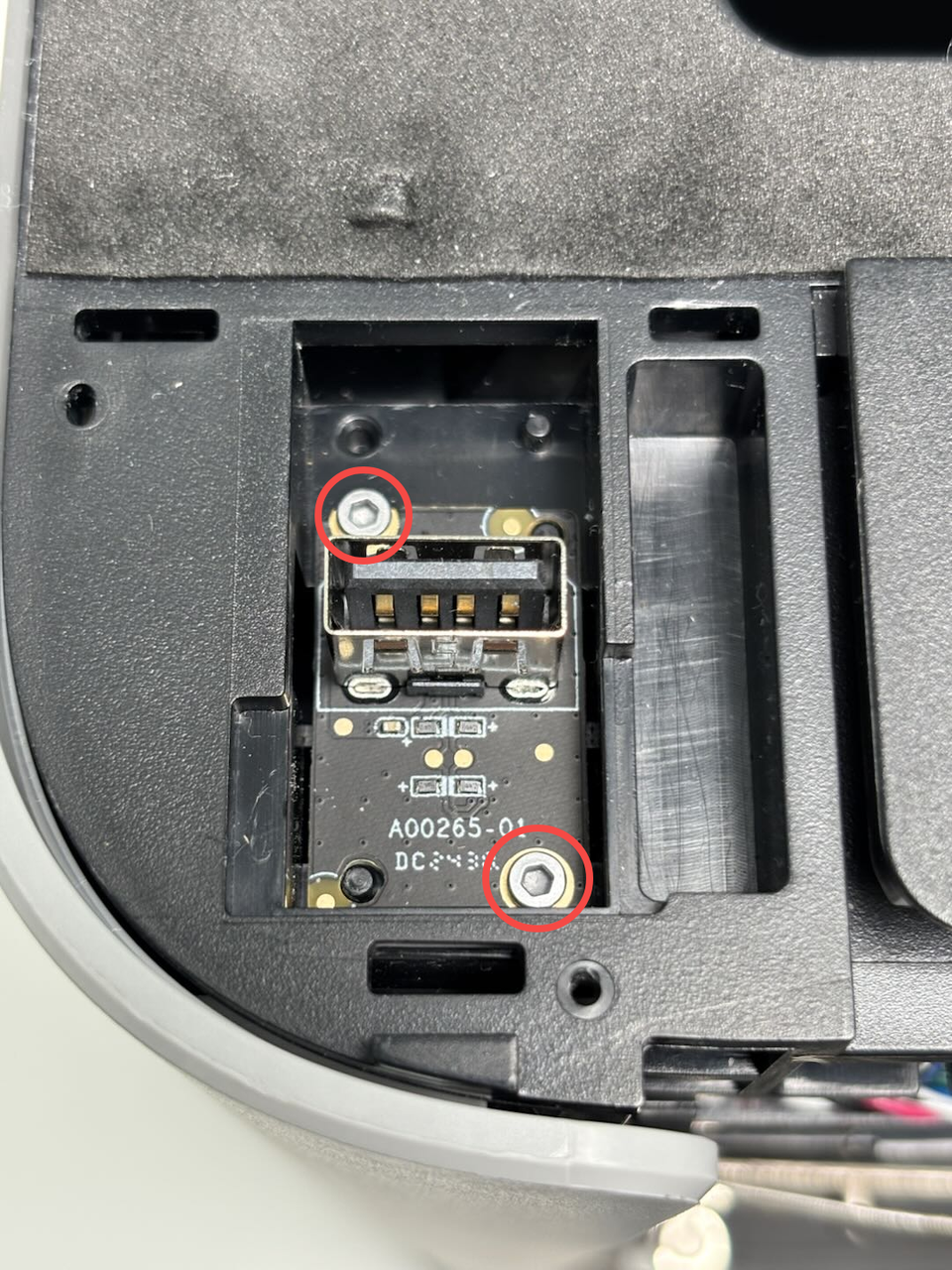
- Utilice una llave Allen H1.5 para aflojar los dos tornillos de fijación (BT2x5) y luego retire la placa de puerto USB y el conector de placa de puerto USB juntos;
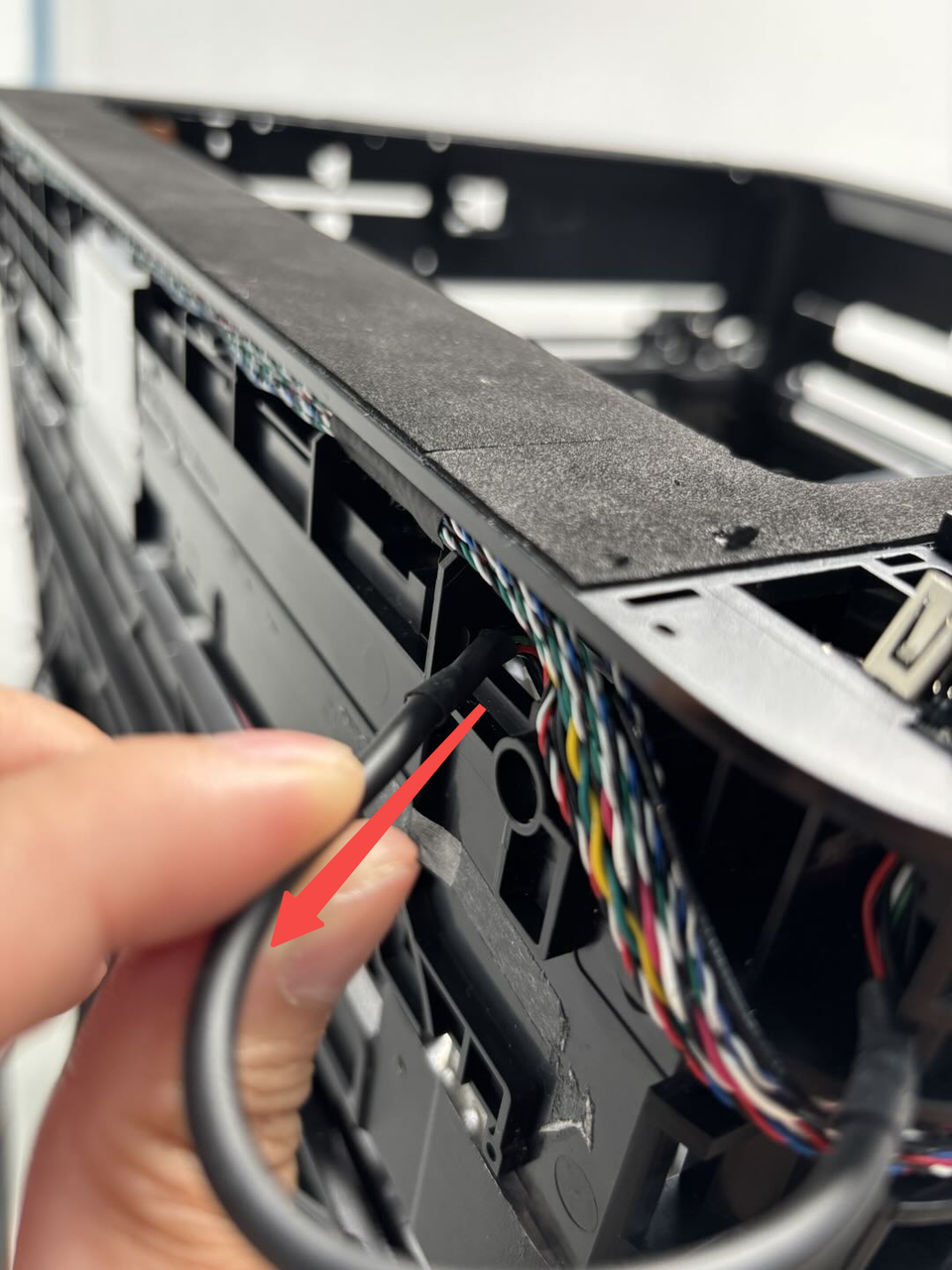
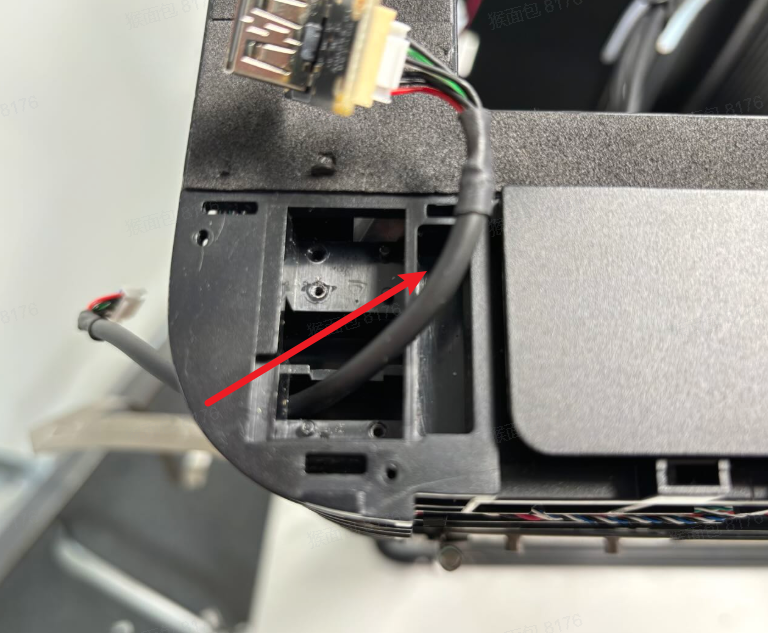
- Utilice una llave Allen H1.5 para aflojar los dos tornillos de fijación del botón Iniciar/Pausa (BT2x5). Presione la lengüeta del conector (flecha) y desconecte el cable del botón Iniciar/Pausa.
Paso 11: Retirar el conducto de purga
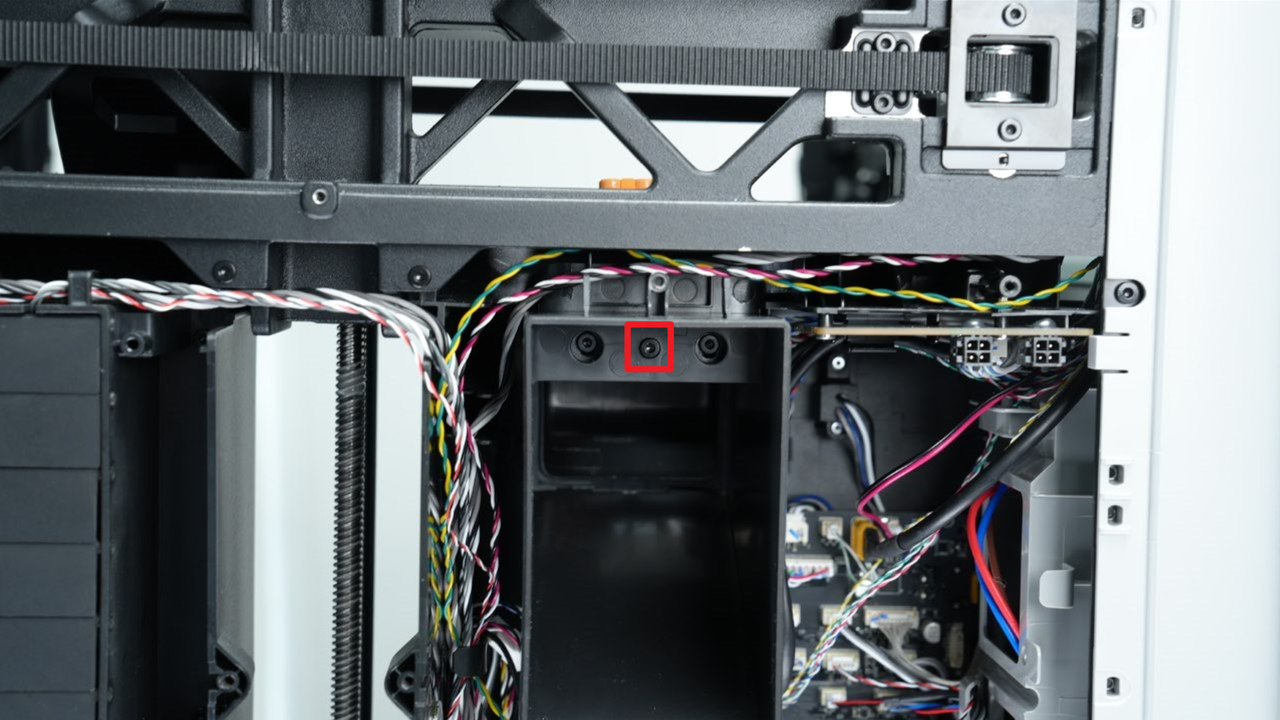
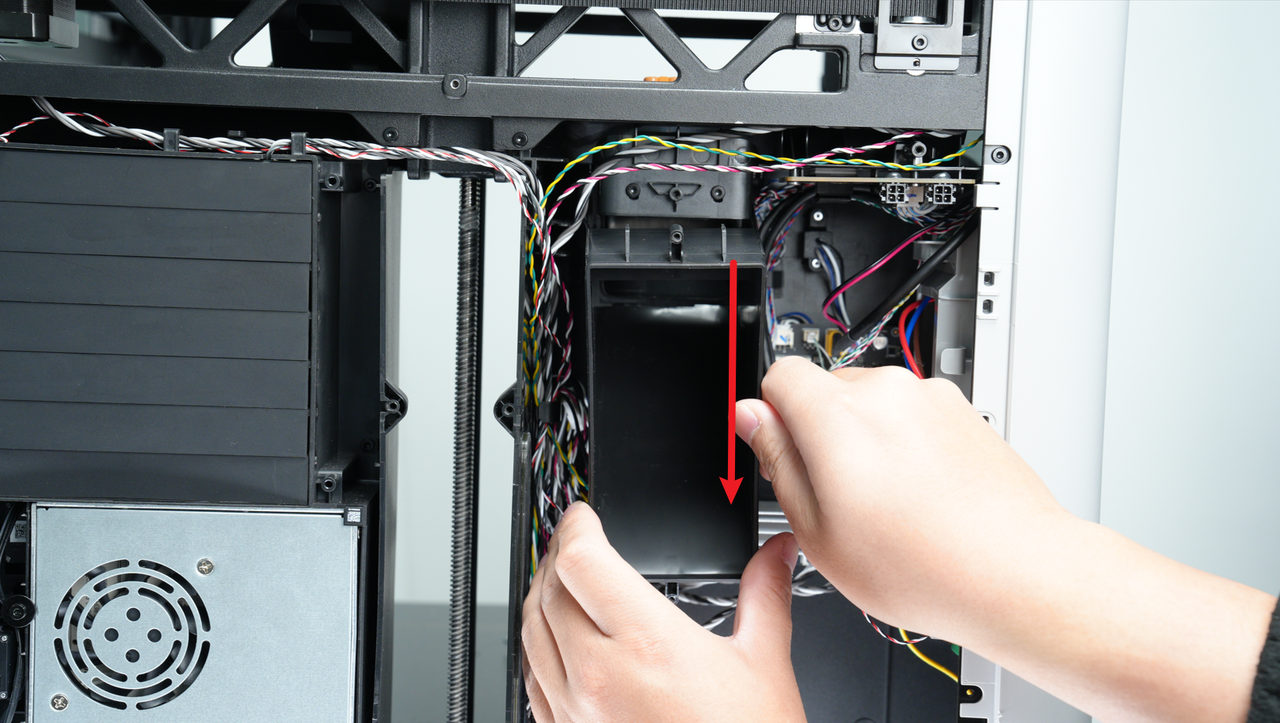
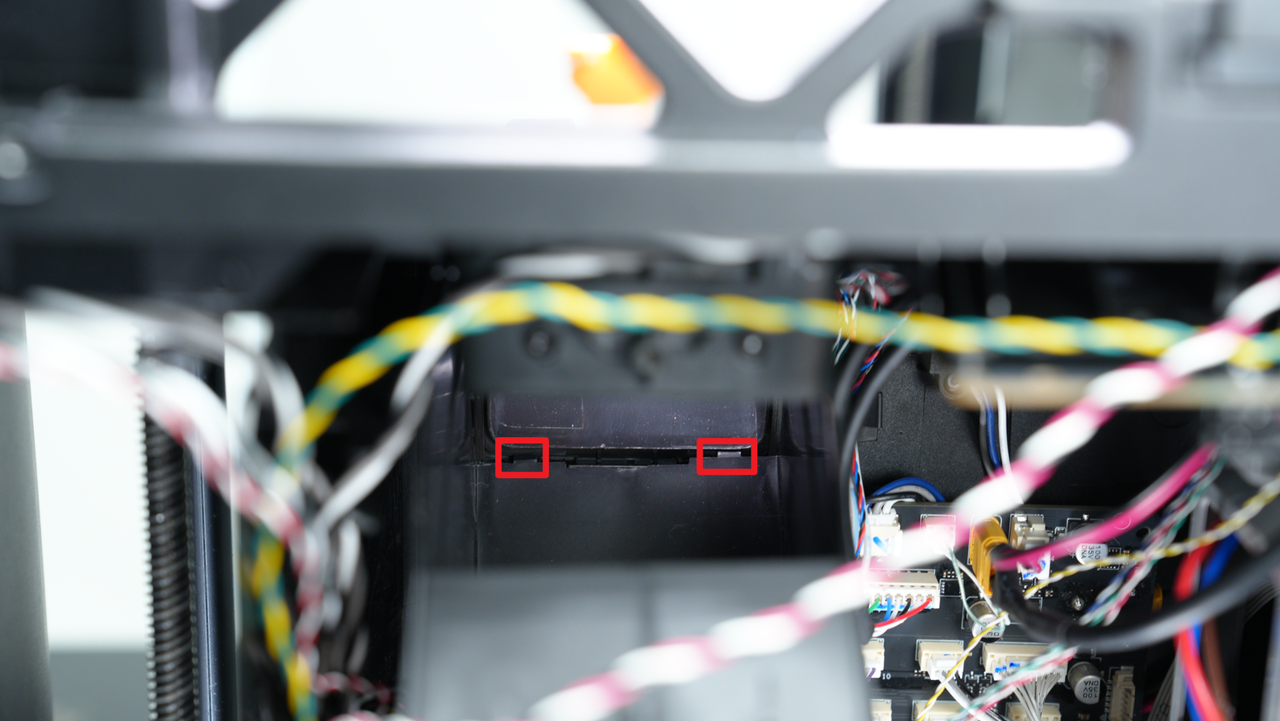
Utilice una llave Allen H2.0 para retirar 1 tornillo (BT3x8), luego tire hacia abajo para retirar el conducto de purga hasta que pueda ver los dos clips del conducto de purga, y luego retire el conducto de purga.
Además de estar fijado por los tornillos en la parte superior, el conducto de purga también tiene dos clips en la parte inferior que están sujetos al forro.
Paso 12: Retirar los cables
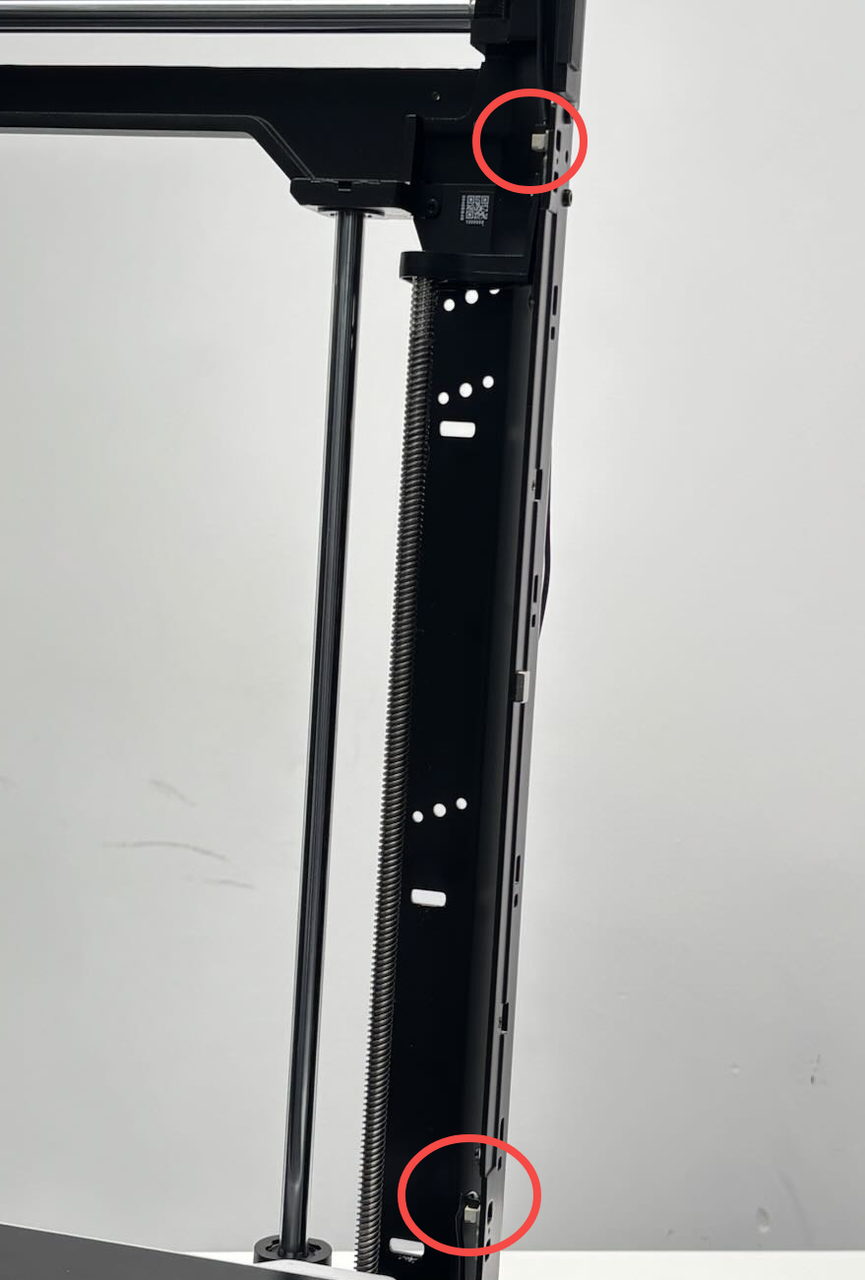
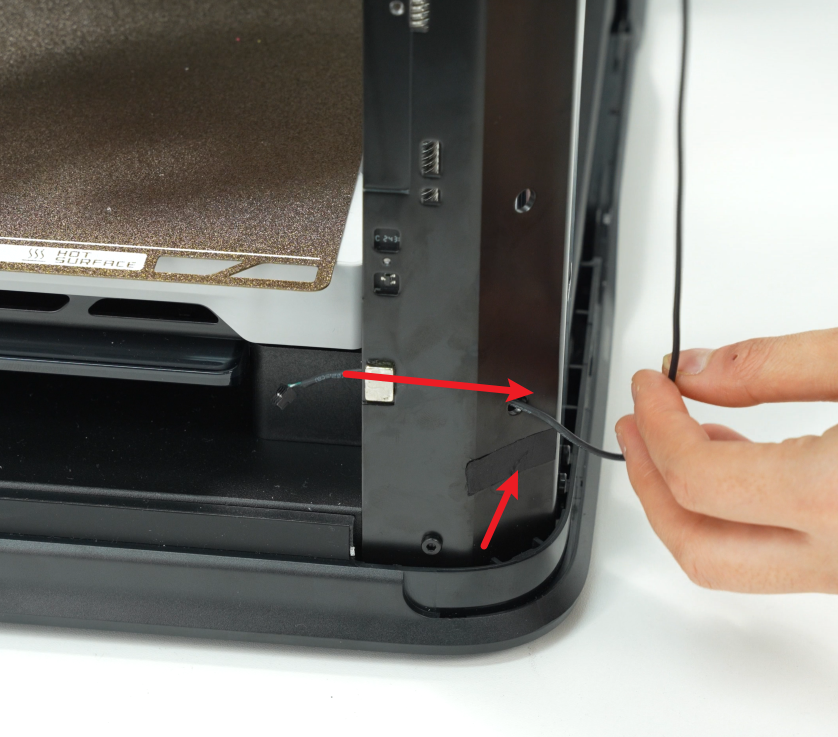
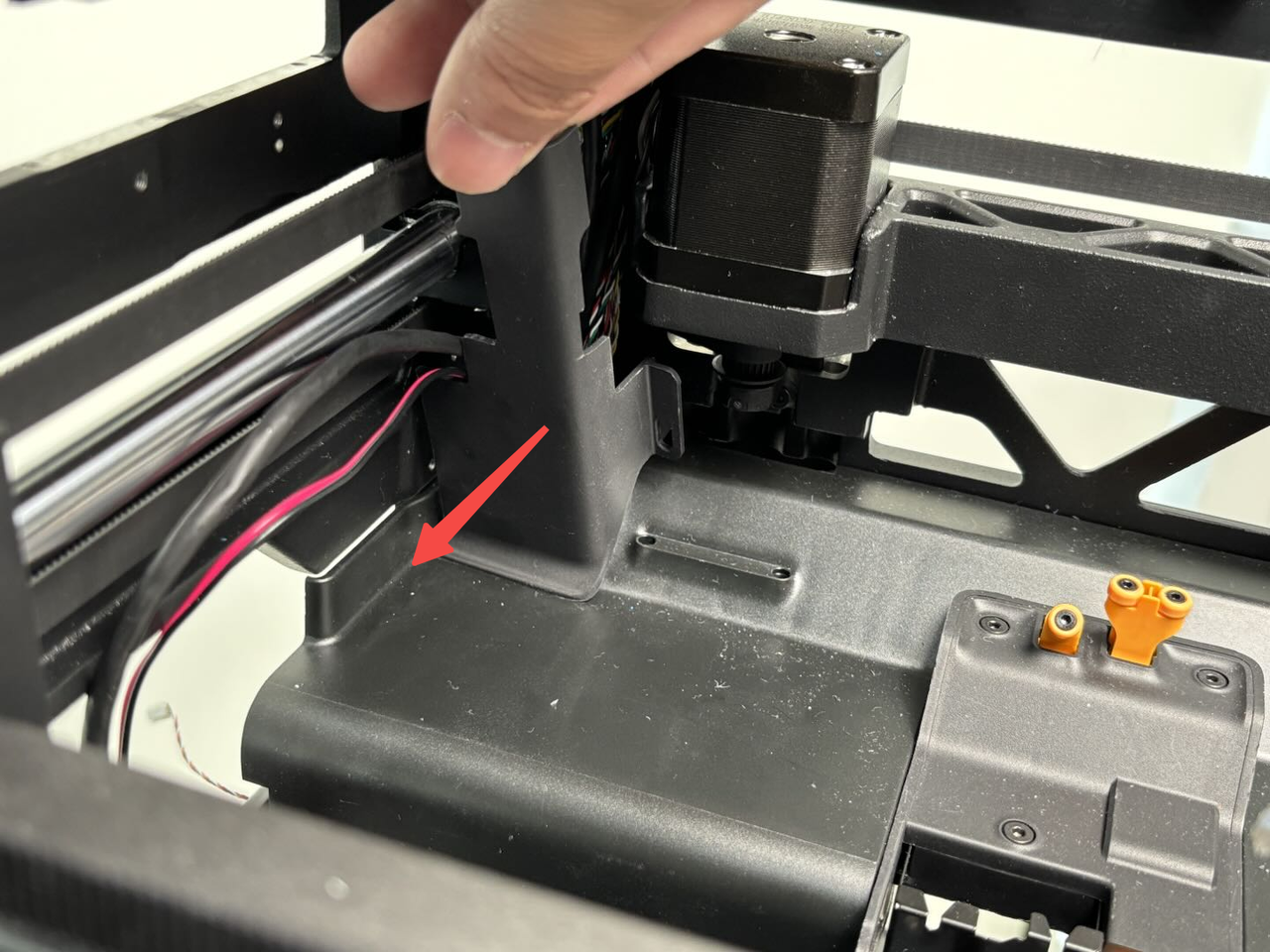
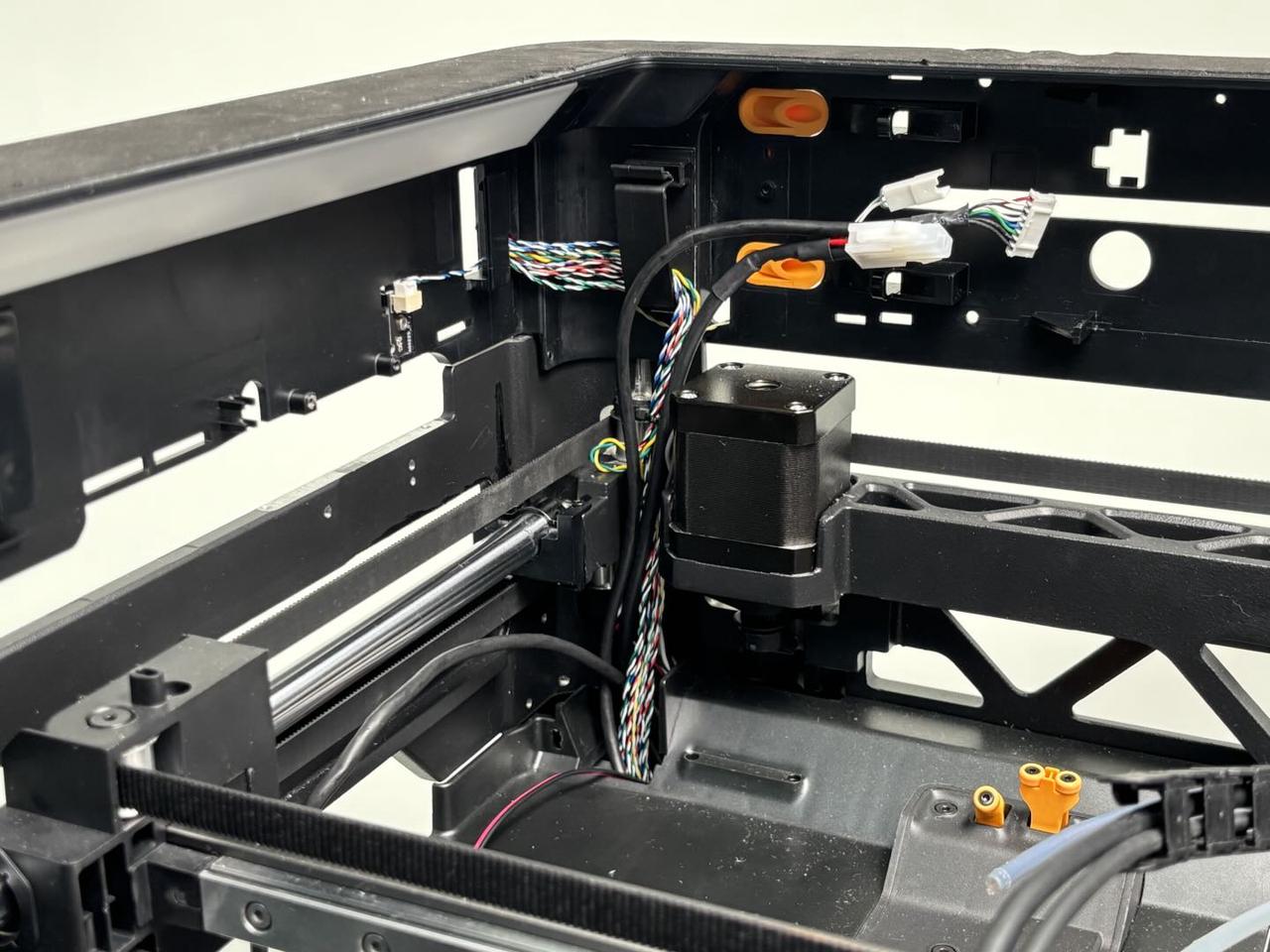
- Desconecte los dos sensores de efecto Hall en el interior de la columna derecha del conector: primero retire la cinta de la columna (la cinta puede permanecer en la columna), dejando un margen para facilitar la desconexión del conector inferior, y luego retire el sensor de efecto Hall inferior del pequeño agujero;
- Retire primero la cubierta de los cables, luego retire los cables MC AP del clip de cable en la parte superior de la estructura;
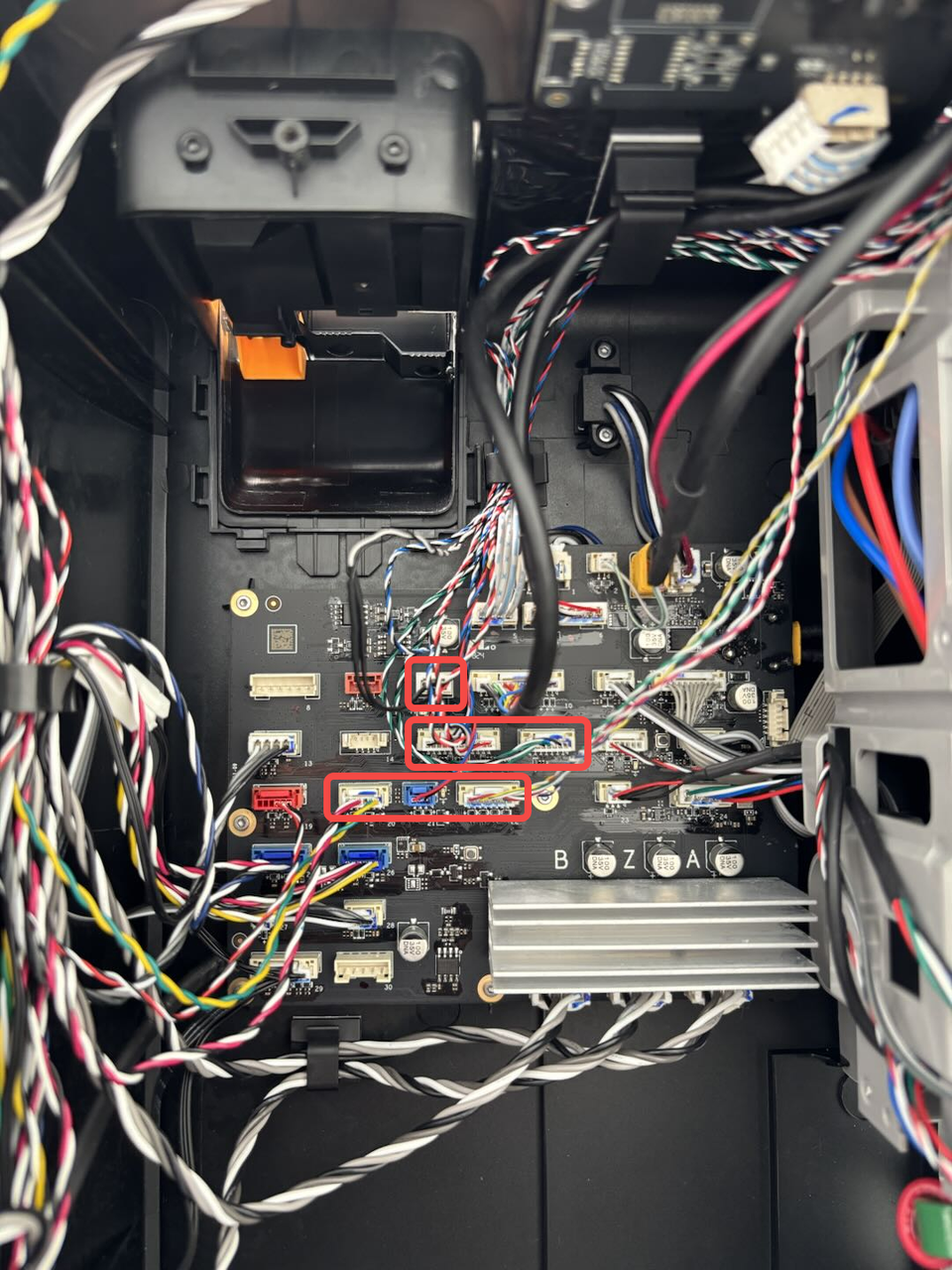
- Desconecte los conectores mostrados en la figura a continuación del placa MC y retirelos de los clips de cable;
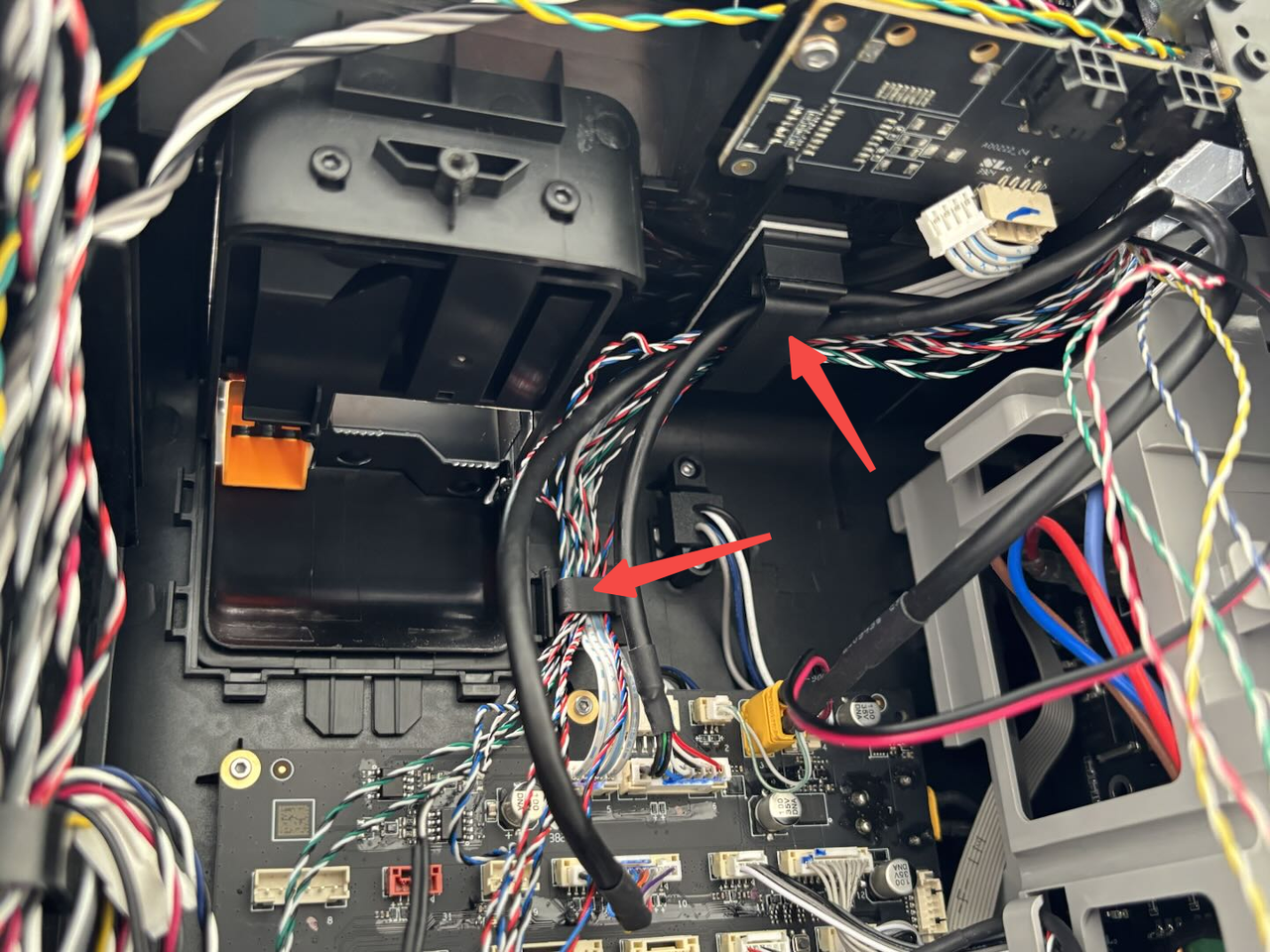
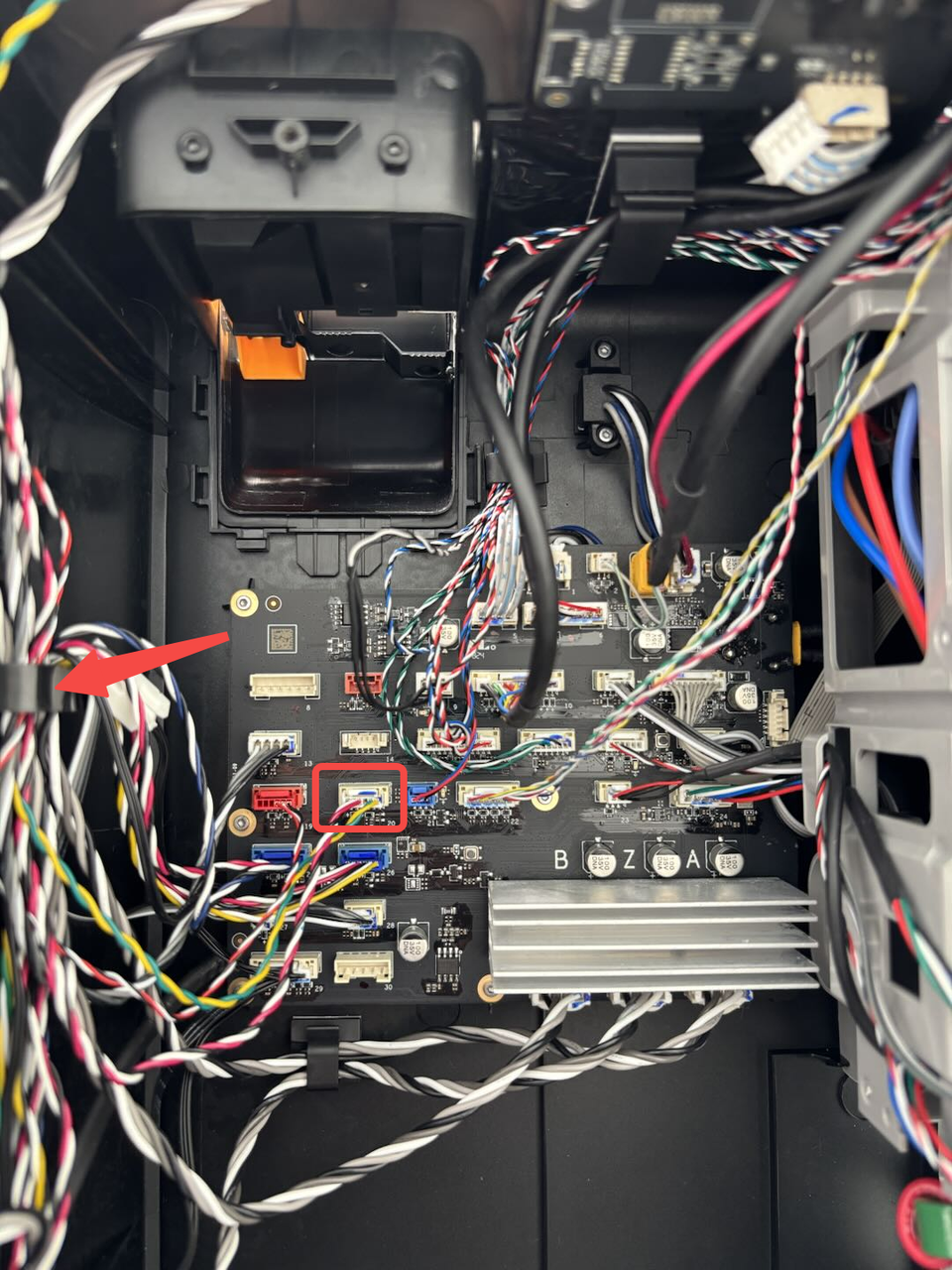
- Retire los cables mostrados en la figura a continuación de los clips de la cubierta de la placa AC, luego tire los cables fuera del forro izquierdo.
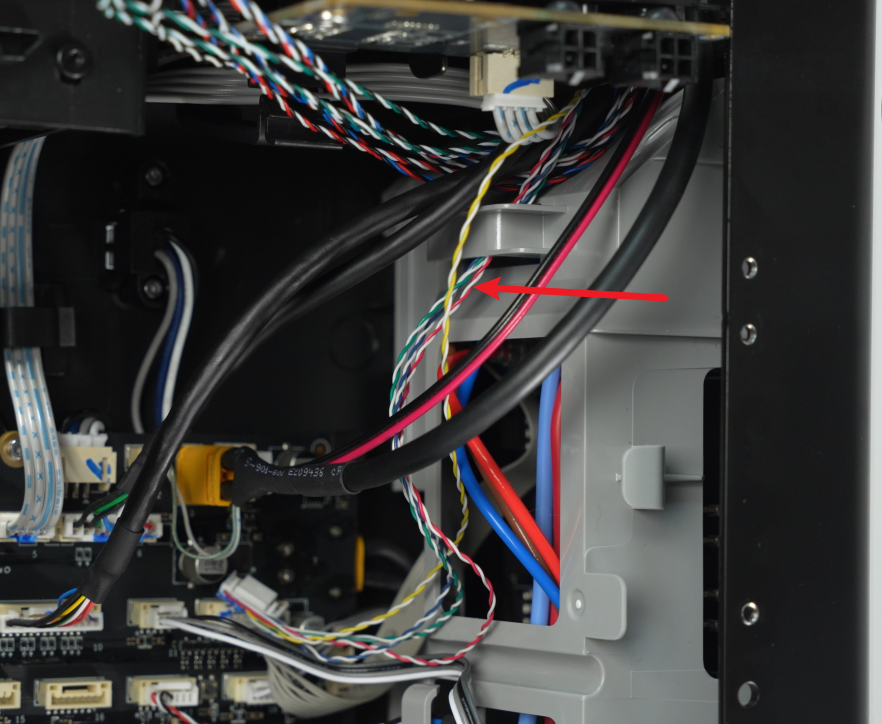
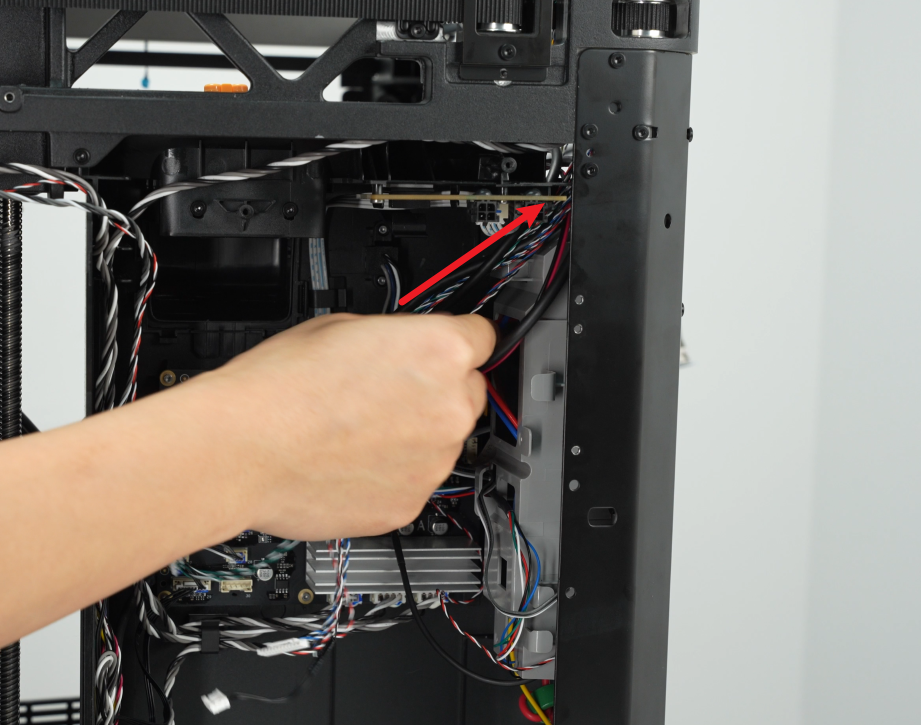
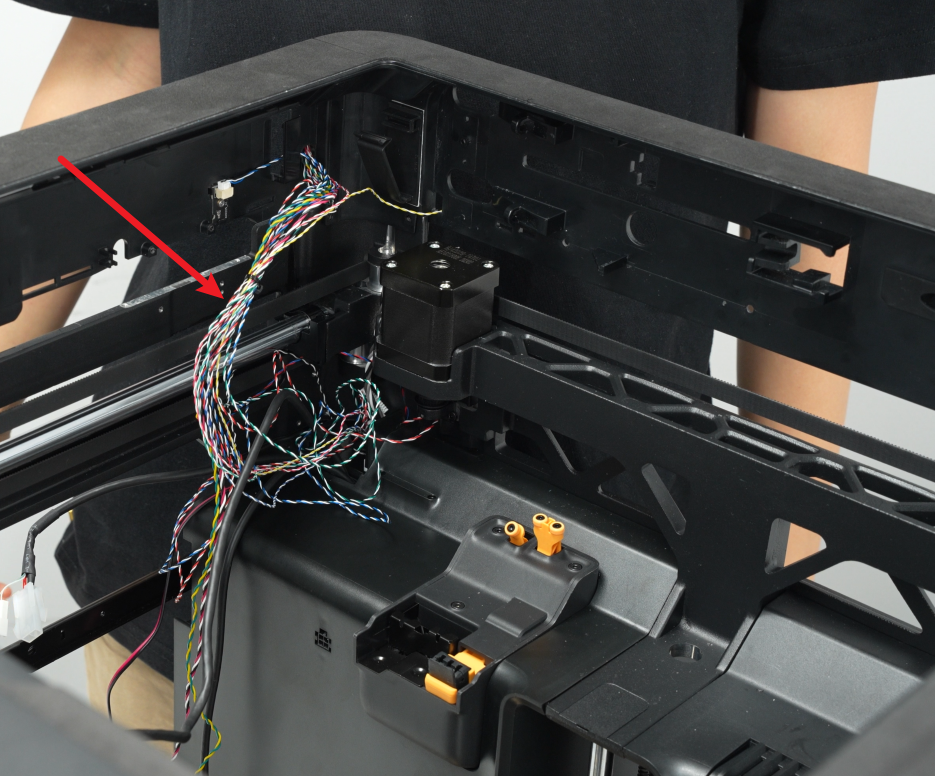
Paso 13: Retirar la estructura superior de la carcasa
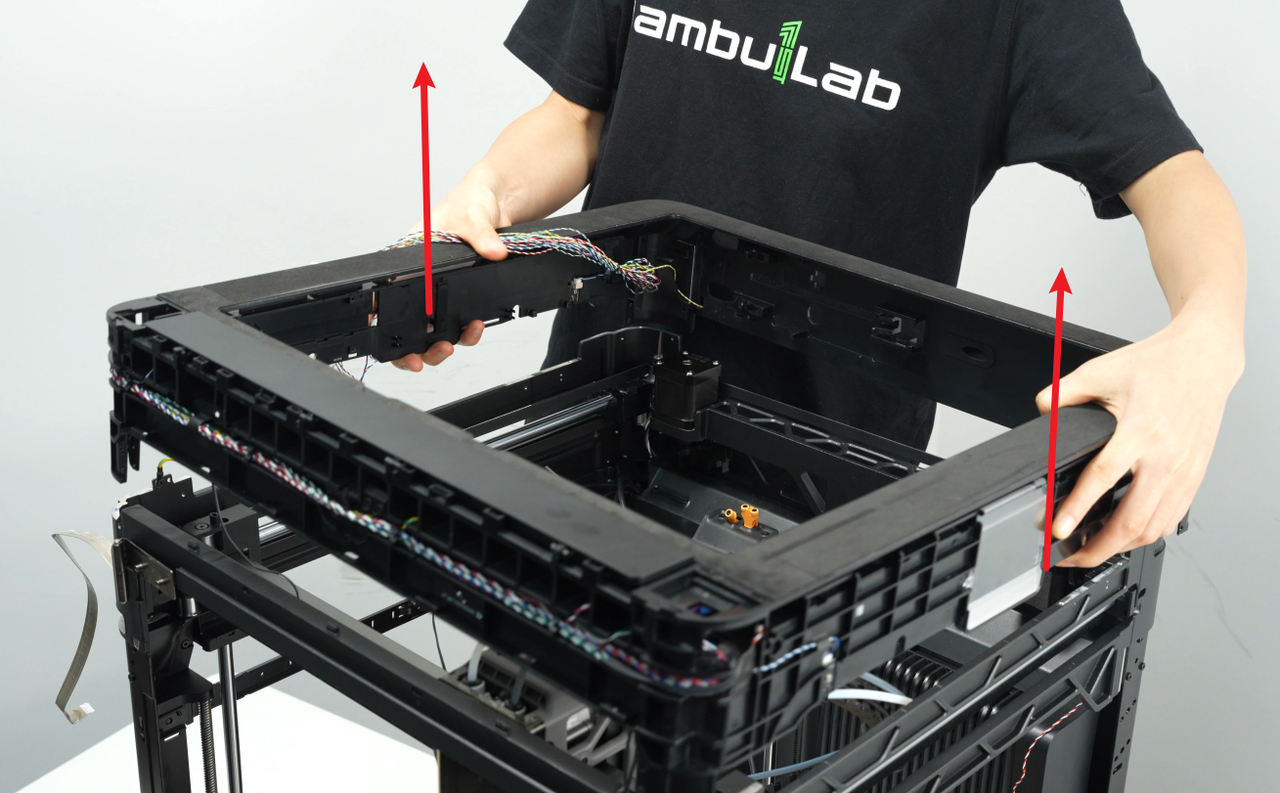
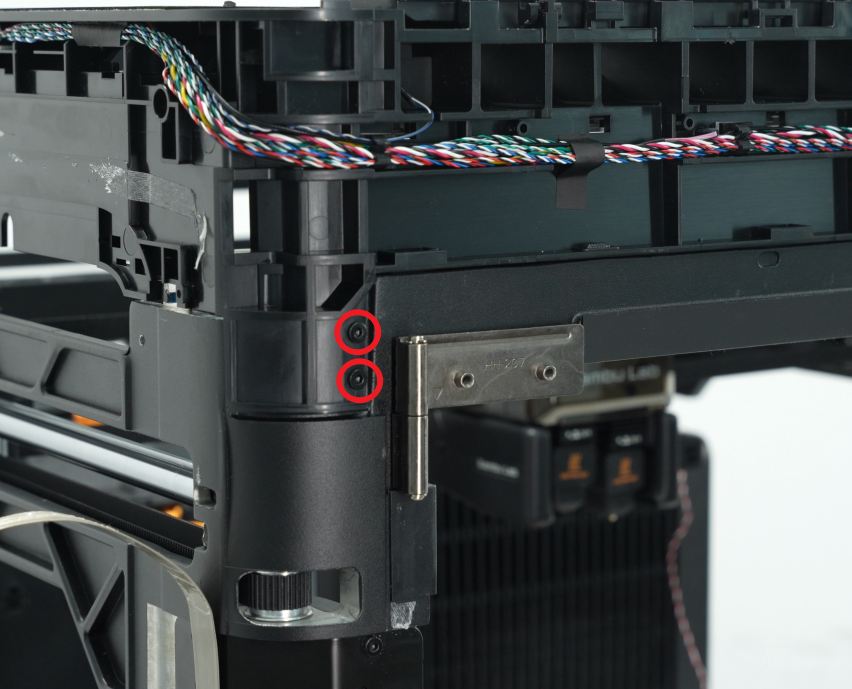
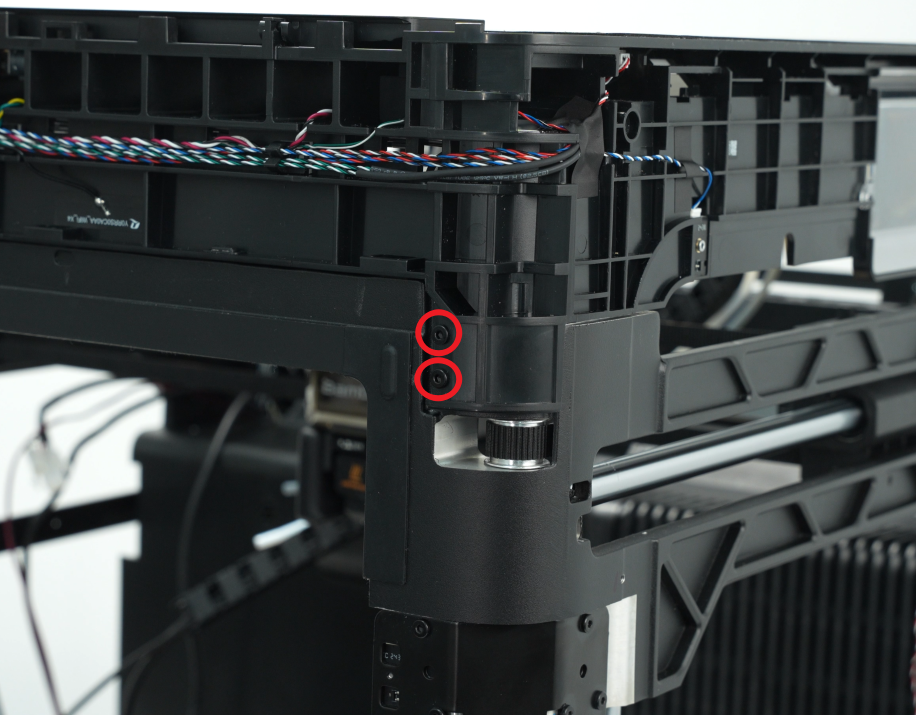
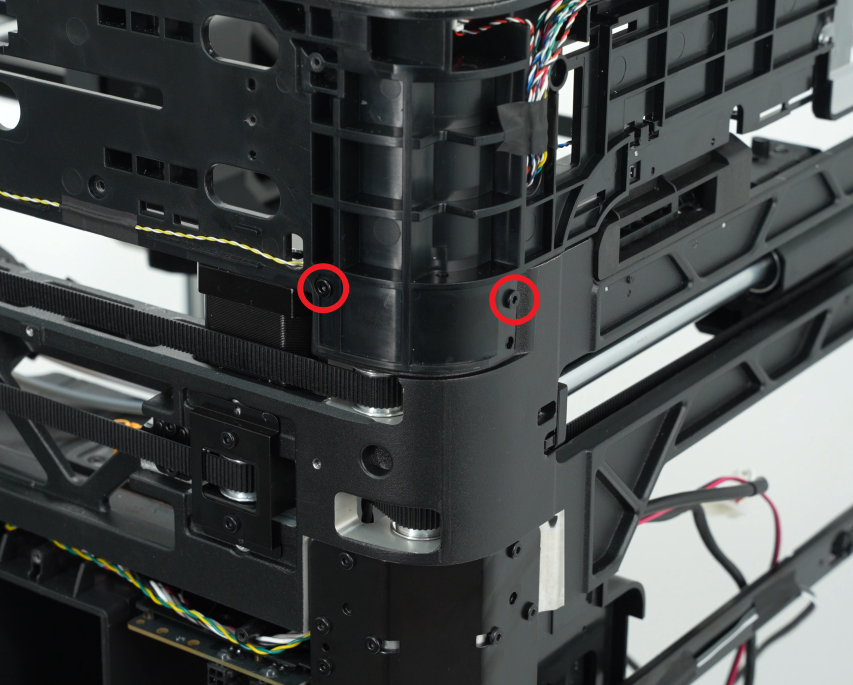
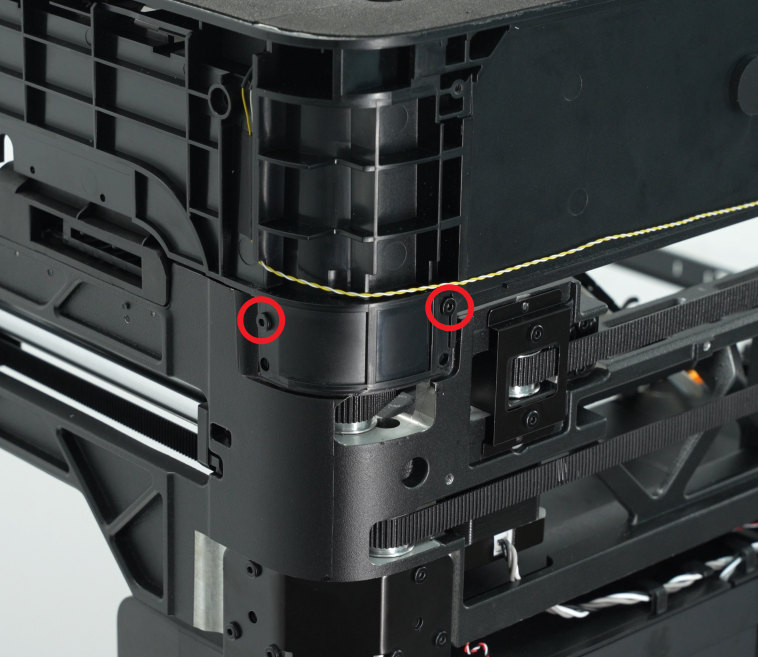
- Utilice una llave Allen H2.0 para retirar los ocho tornillos de fijación (M3x10), dos tornillos por columna;
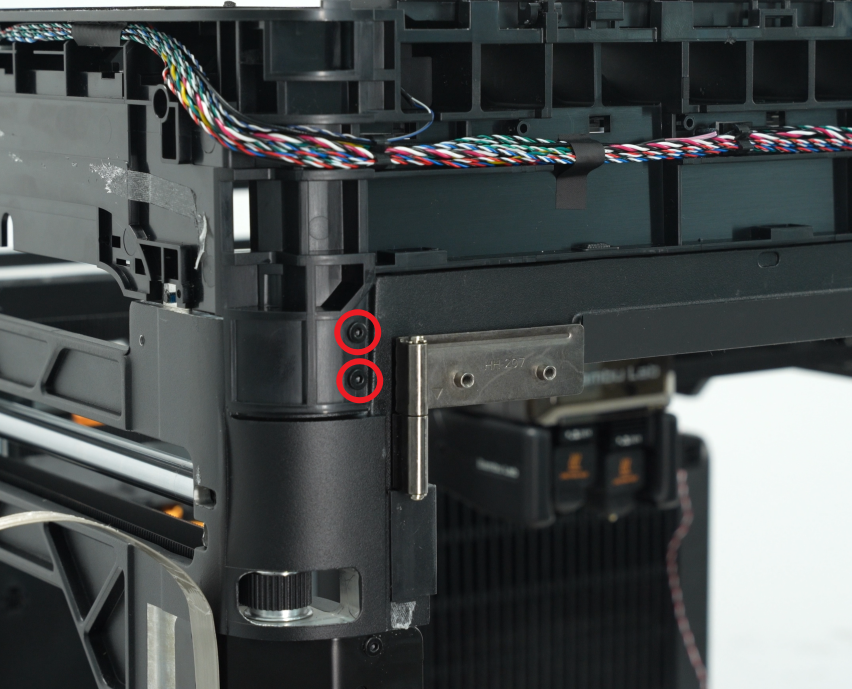
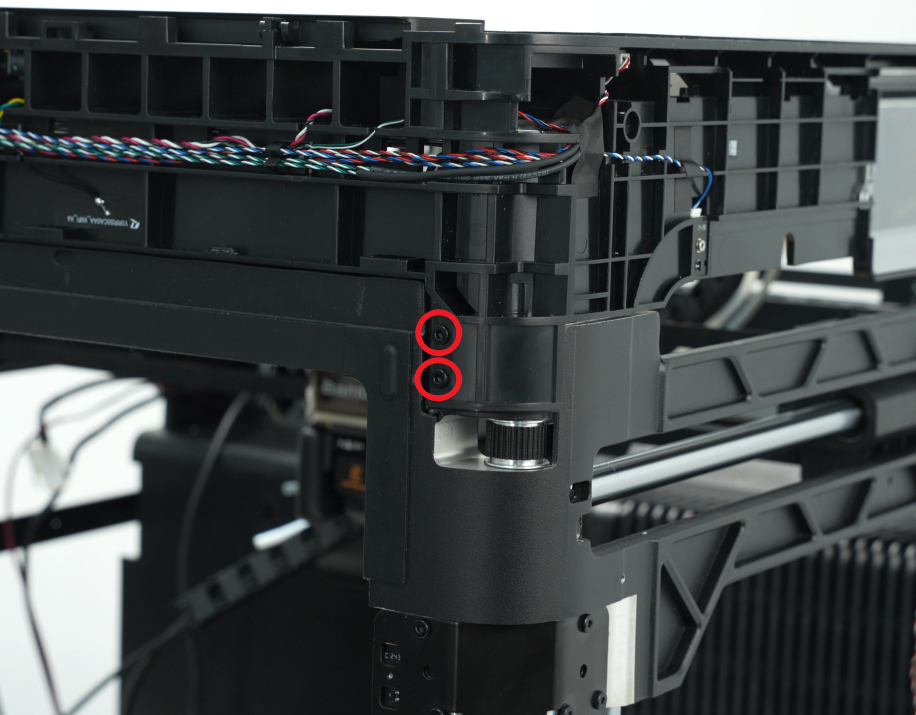
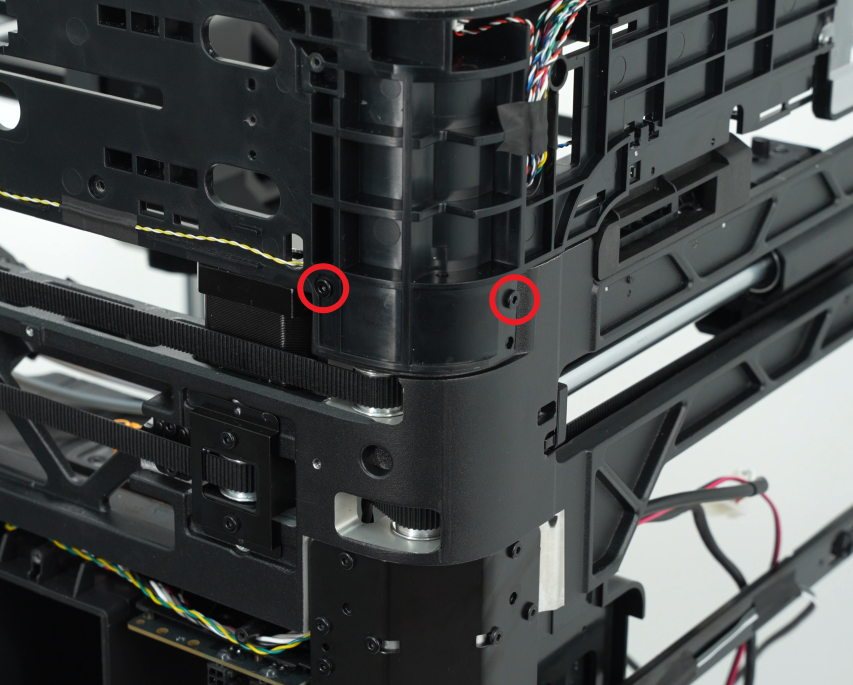
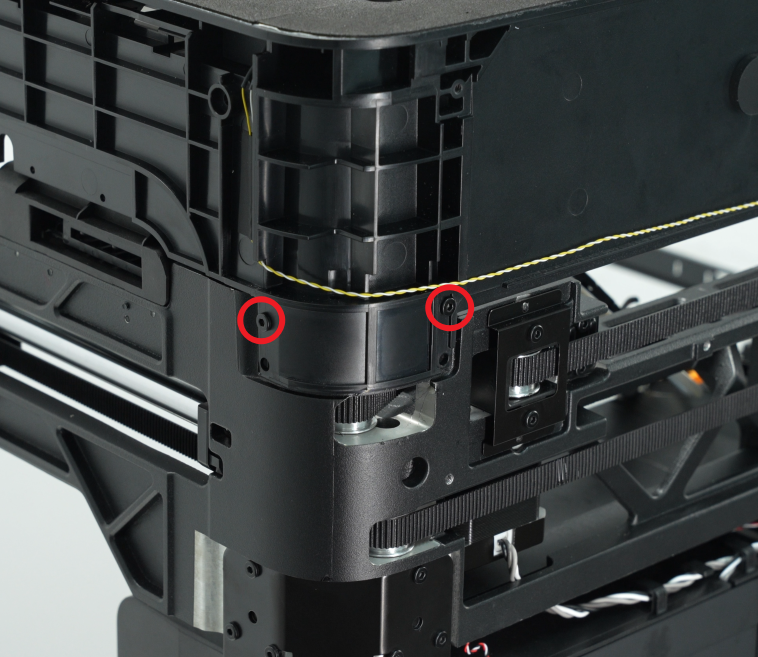
- Levante la estructura superior de la carcasa hacia arriba para retirarla.
Instalar la estructura superior de la carcasa
Paso 1: Instalar la estructura superior de la carcasa
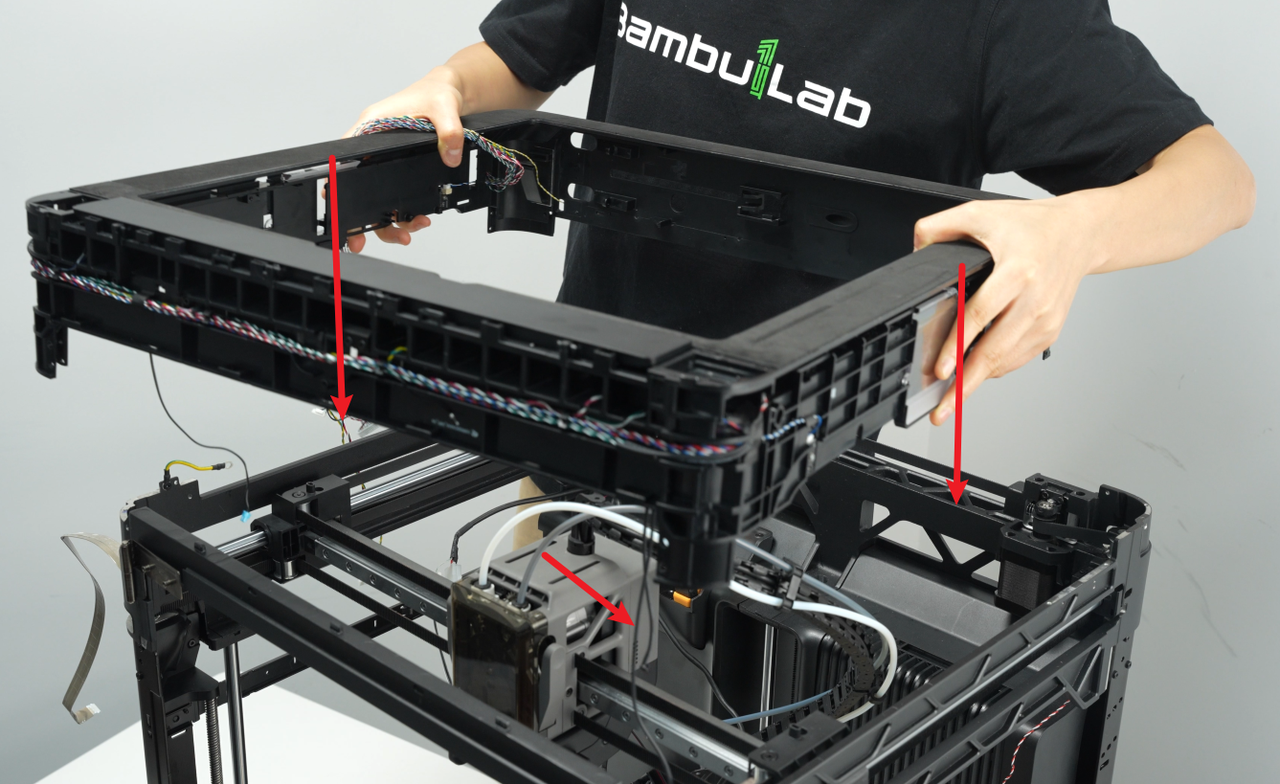
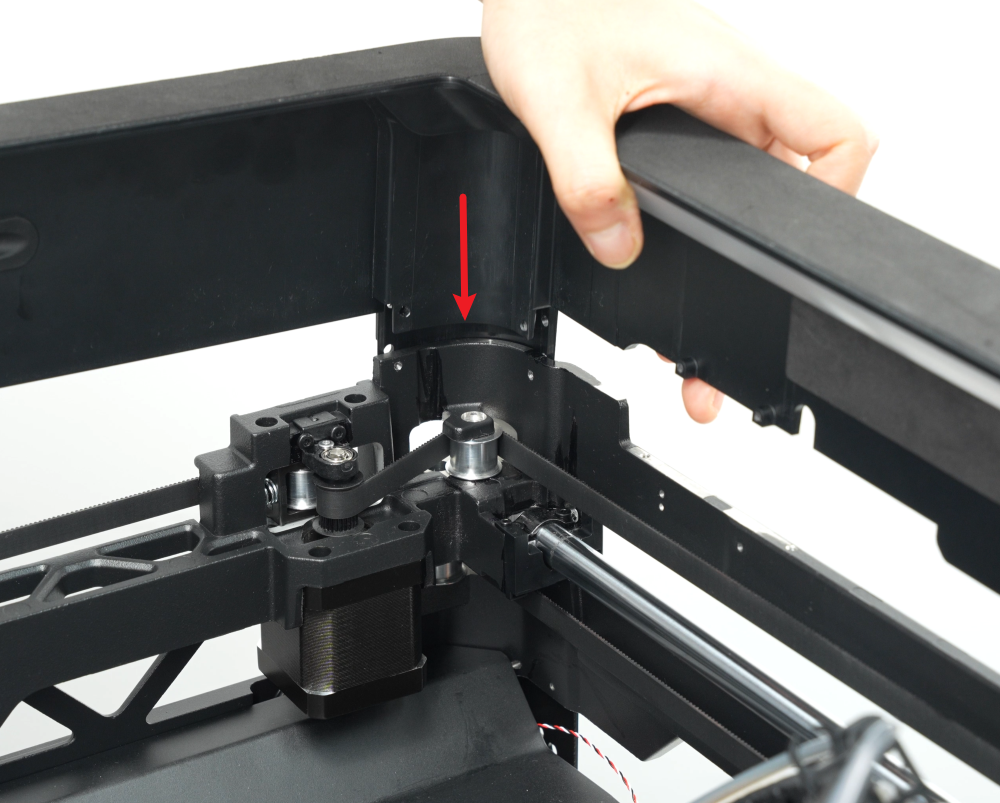
- Consulte la figura a continuación e inserte nuevamente la estructura superior de la carcasa en la estructura de la impresora. Alinee la posición de los cables hacia la parte trasera izquierda de la impresora. Puede usar esto como referencia para la instalación;
Nota: El conector de efecto Hall de la puerta frontal está en el interior de la impresora y no debe ser presionado por la estructura superior de la carcasa.
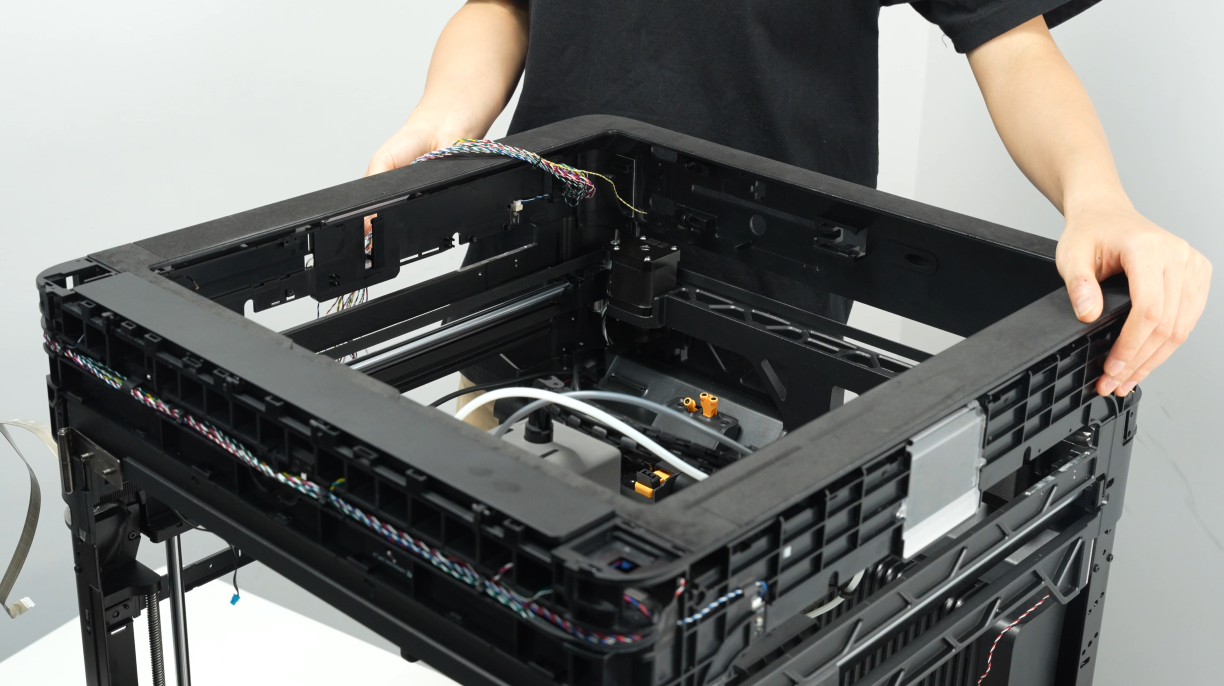
- Utilice una llave Allen H2.0 para instalar los ocho tornillos de fijación (M3x10), dos tornillos por columna;
Paso 2: Conectar los cables
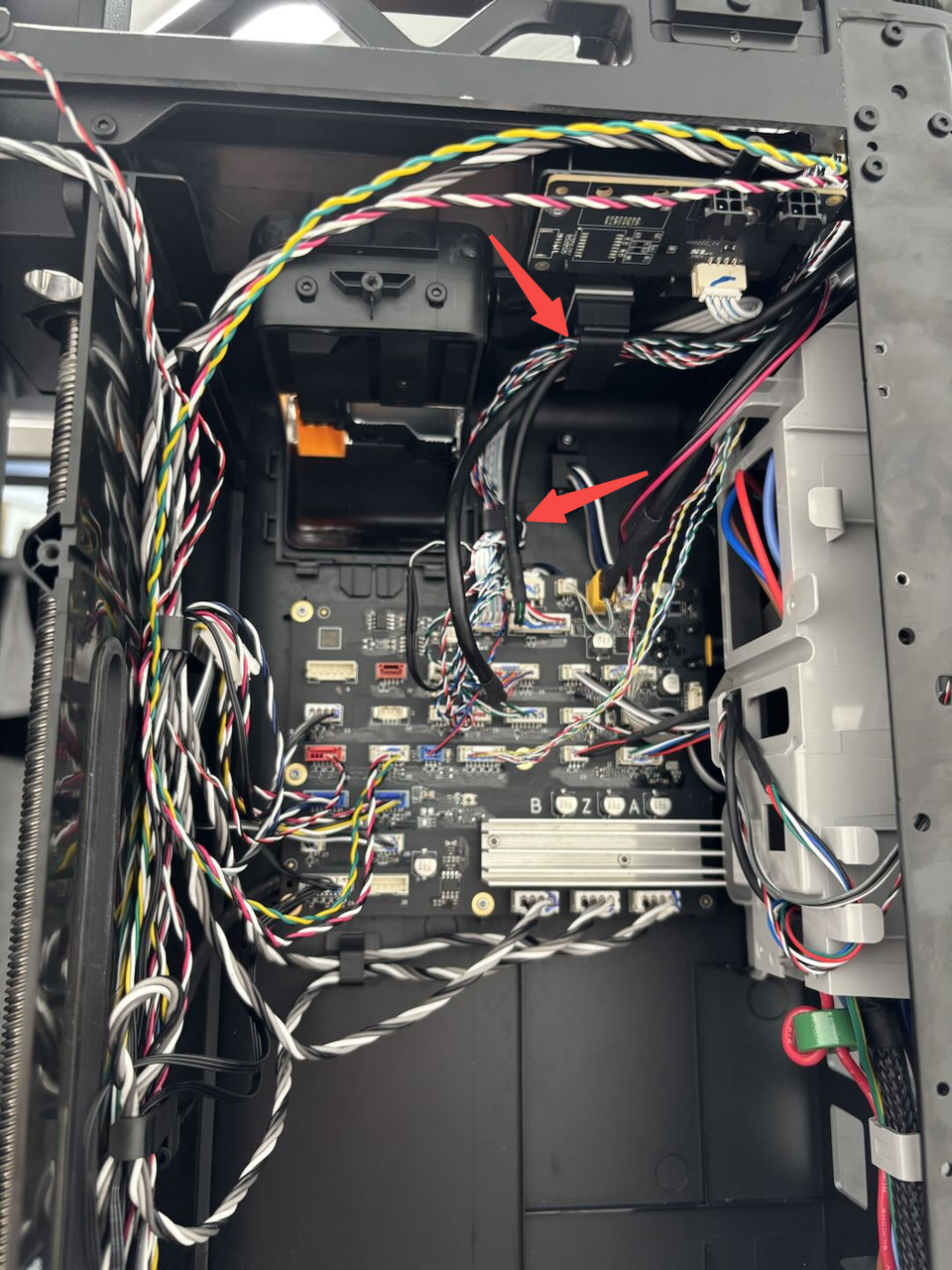
- Puede pasar primero los cables amarillo-verde/rojo-negro por el pequeño agujero en el forro interno izquierdo, luego pasar los cables desde el lado izquierdo superior interno y tirarlos hacia el lado izquierdo del forro interno;
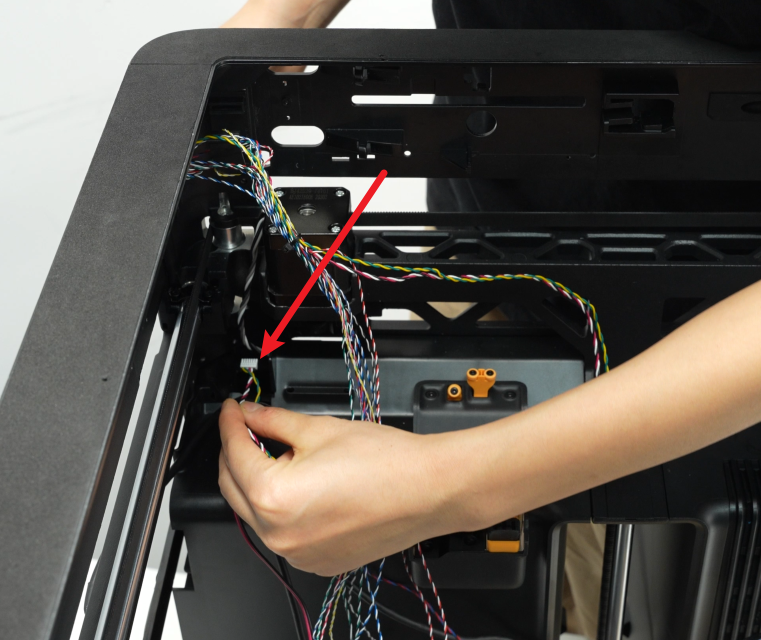
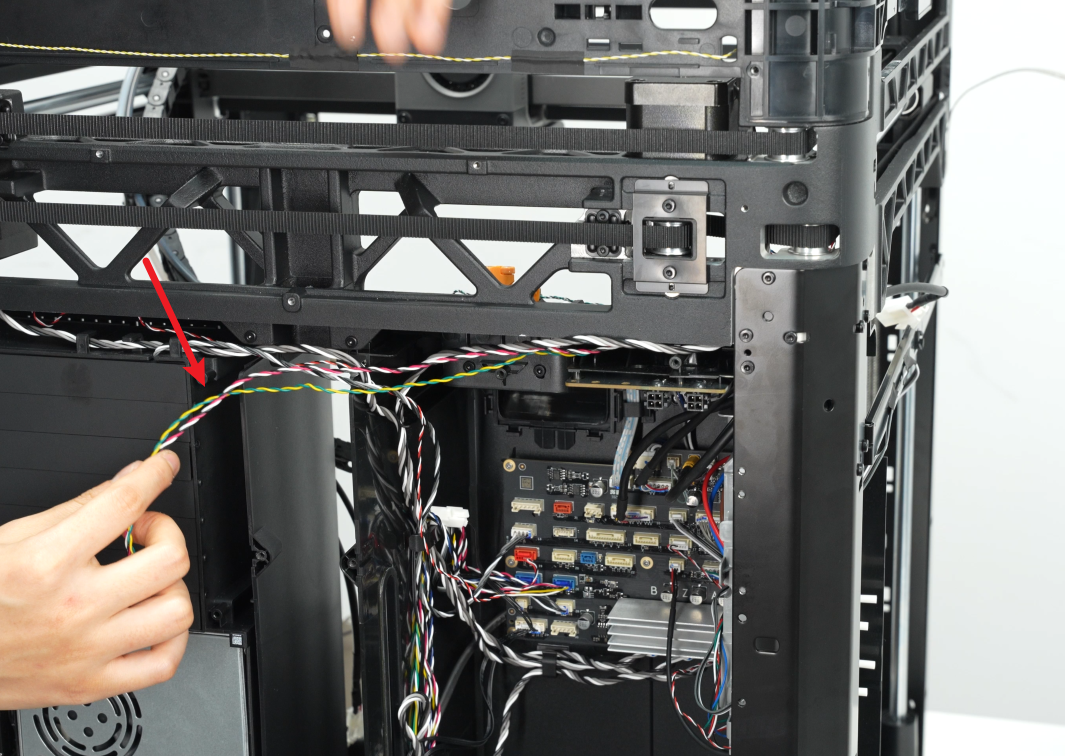
- Doble los cables restantes por la mitad e introdúzcalos en el pequeño agujero del forro interno izquierdo, luego pase estos cables por el pequeño agujero;
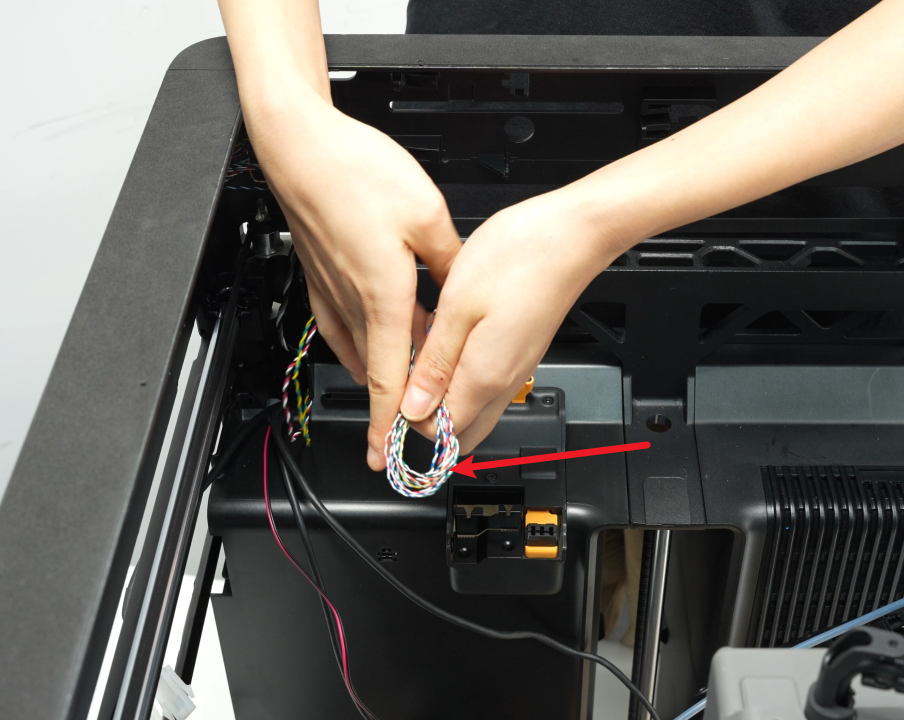
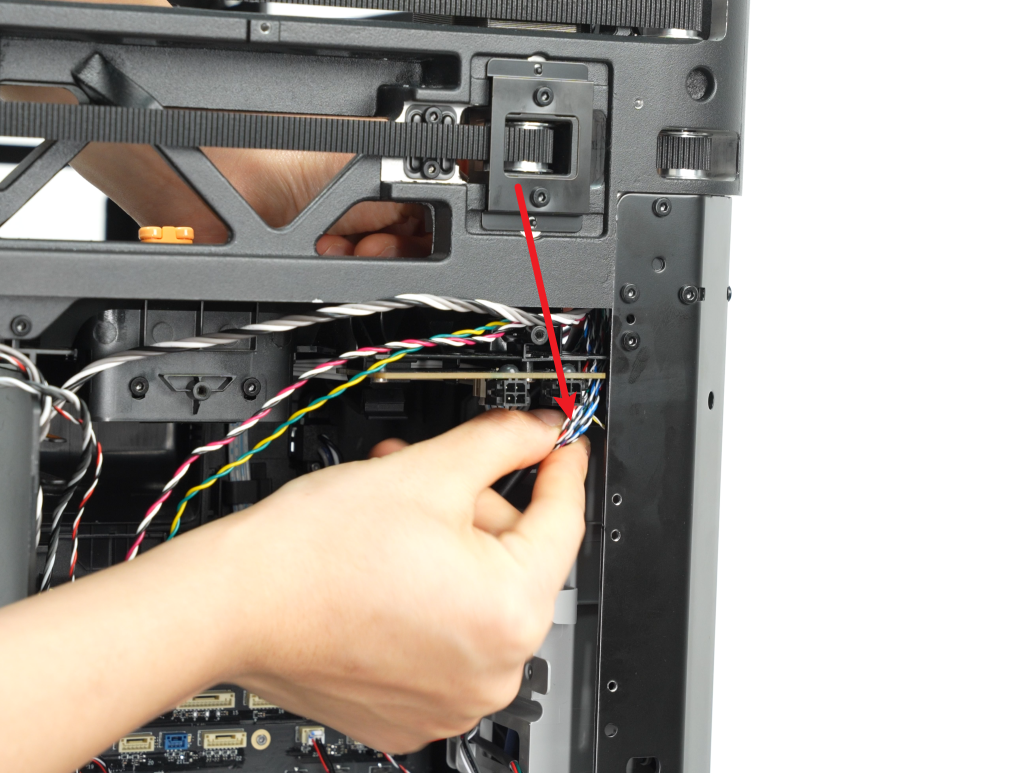
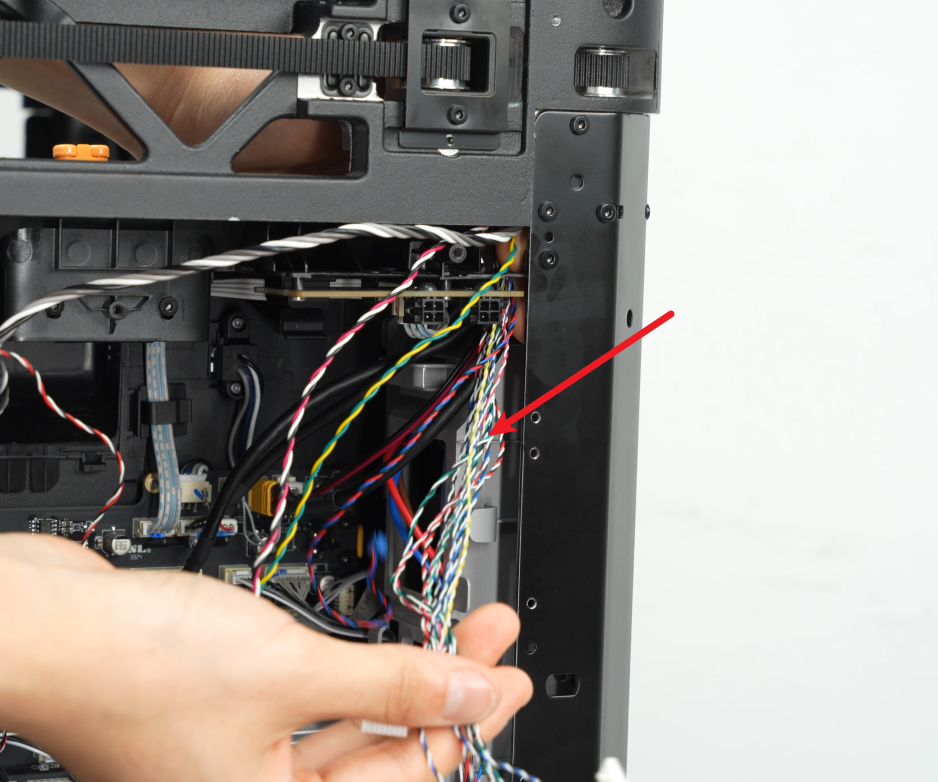
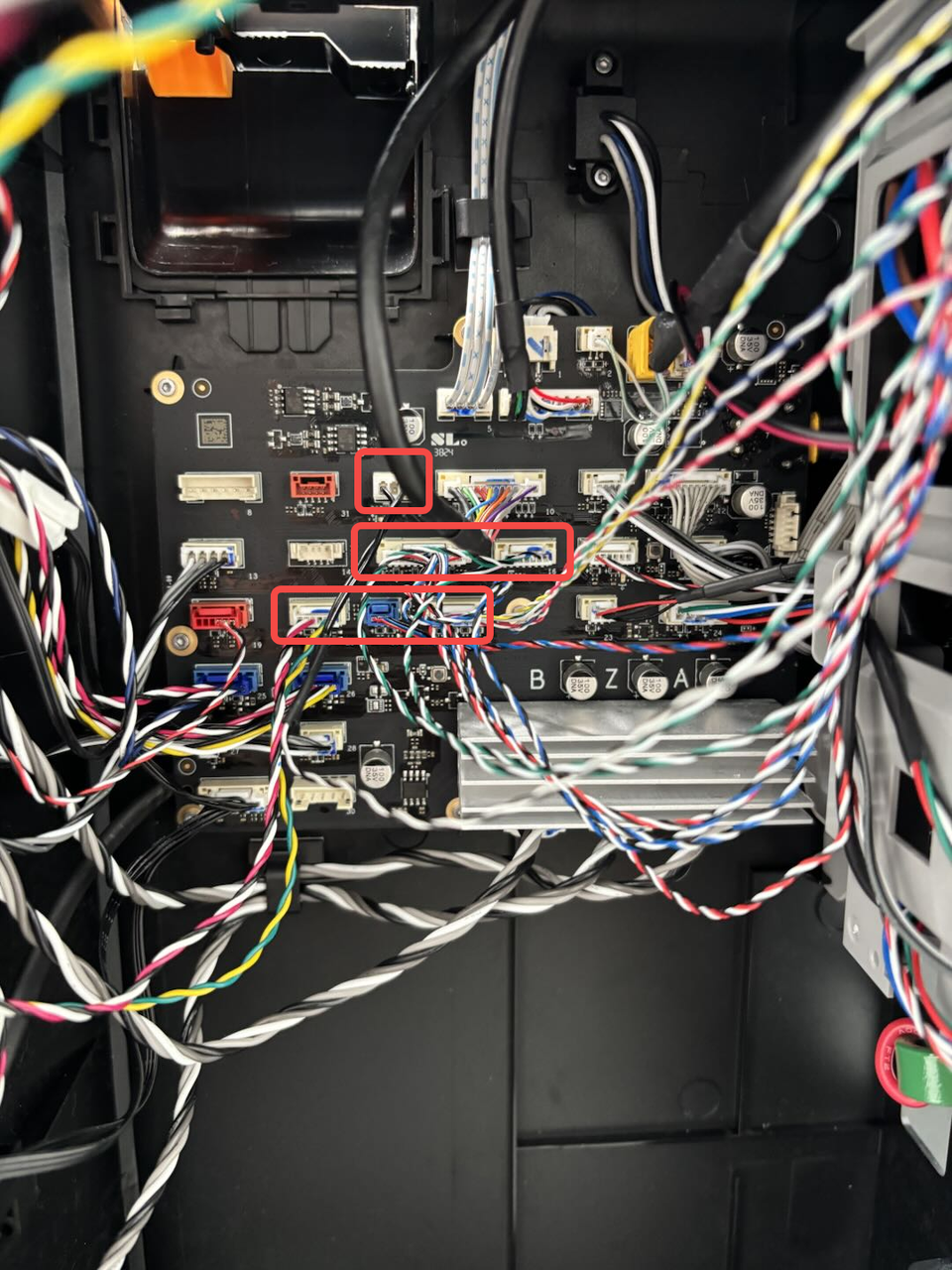
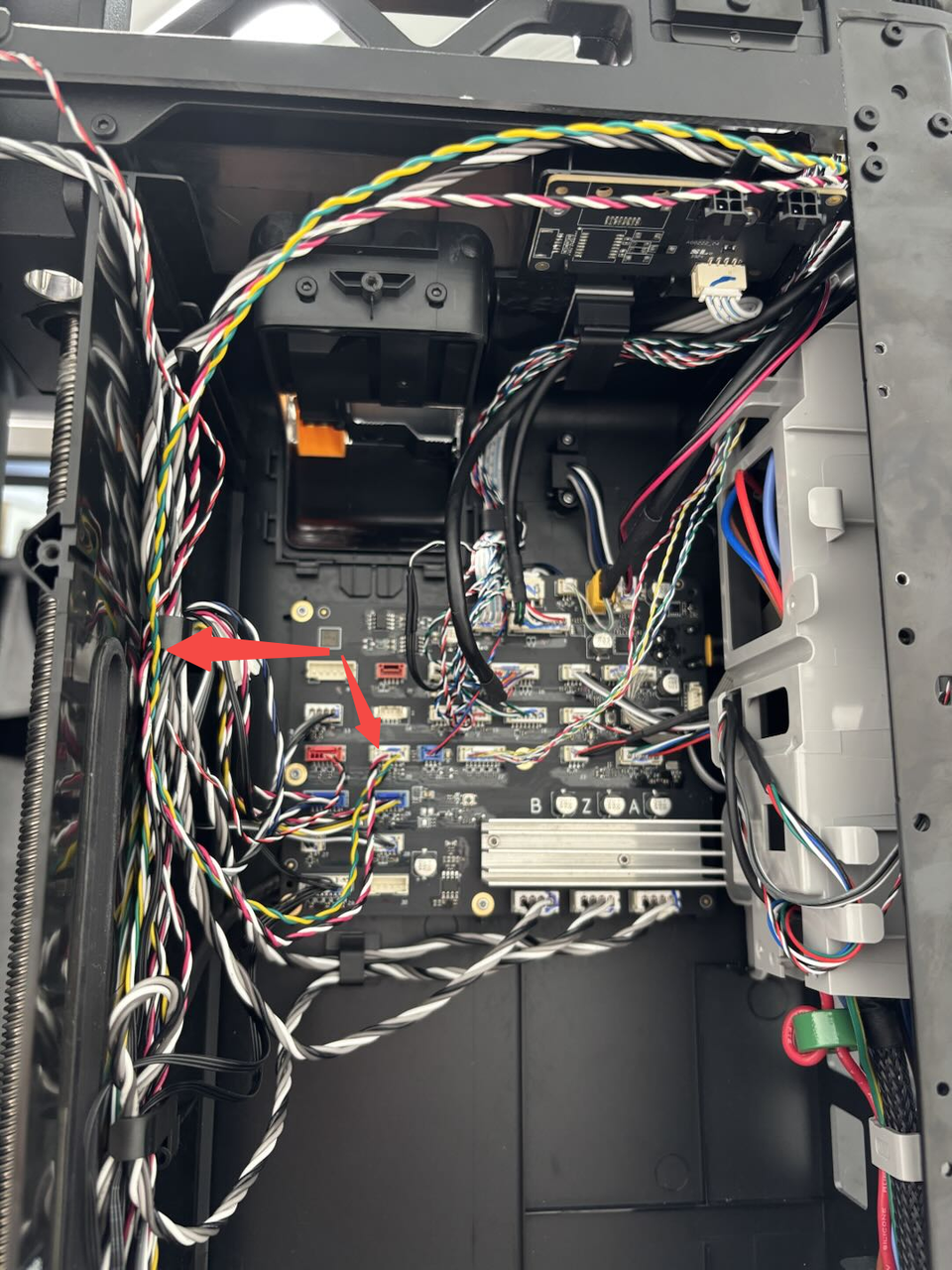
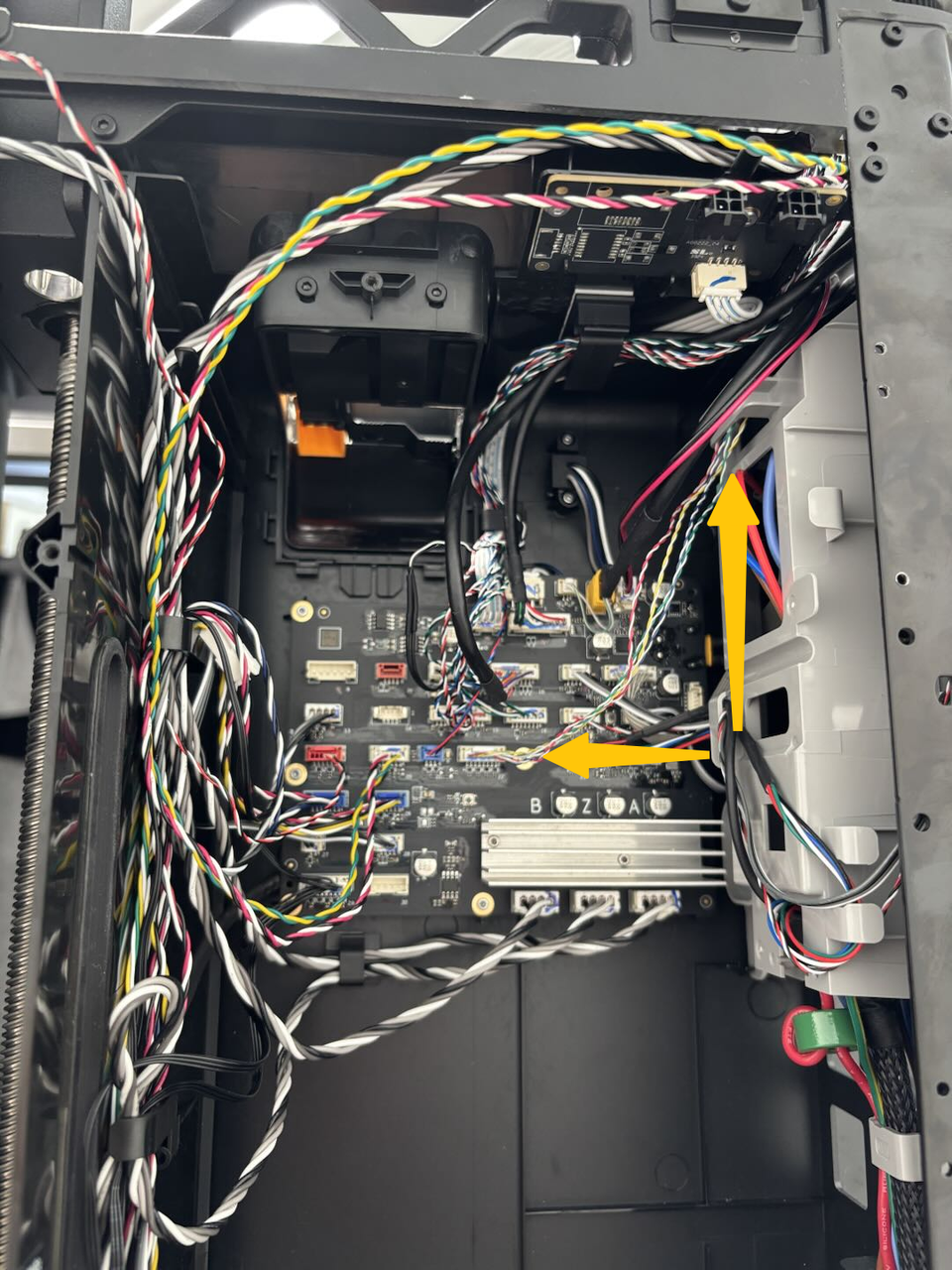
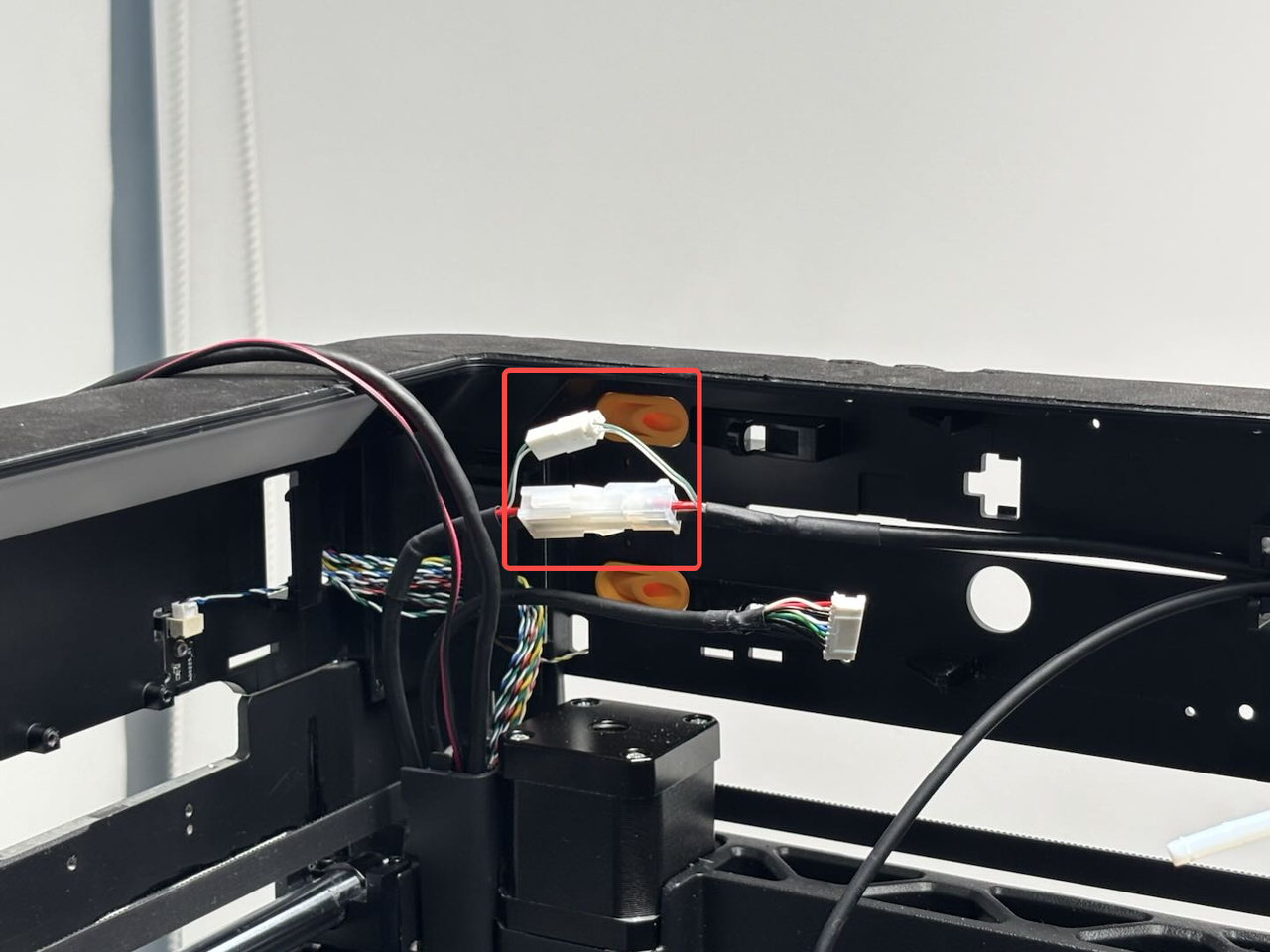
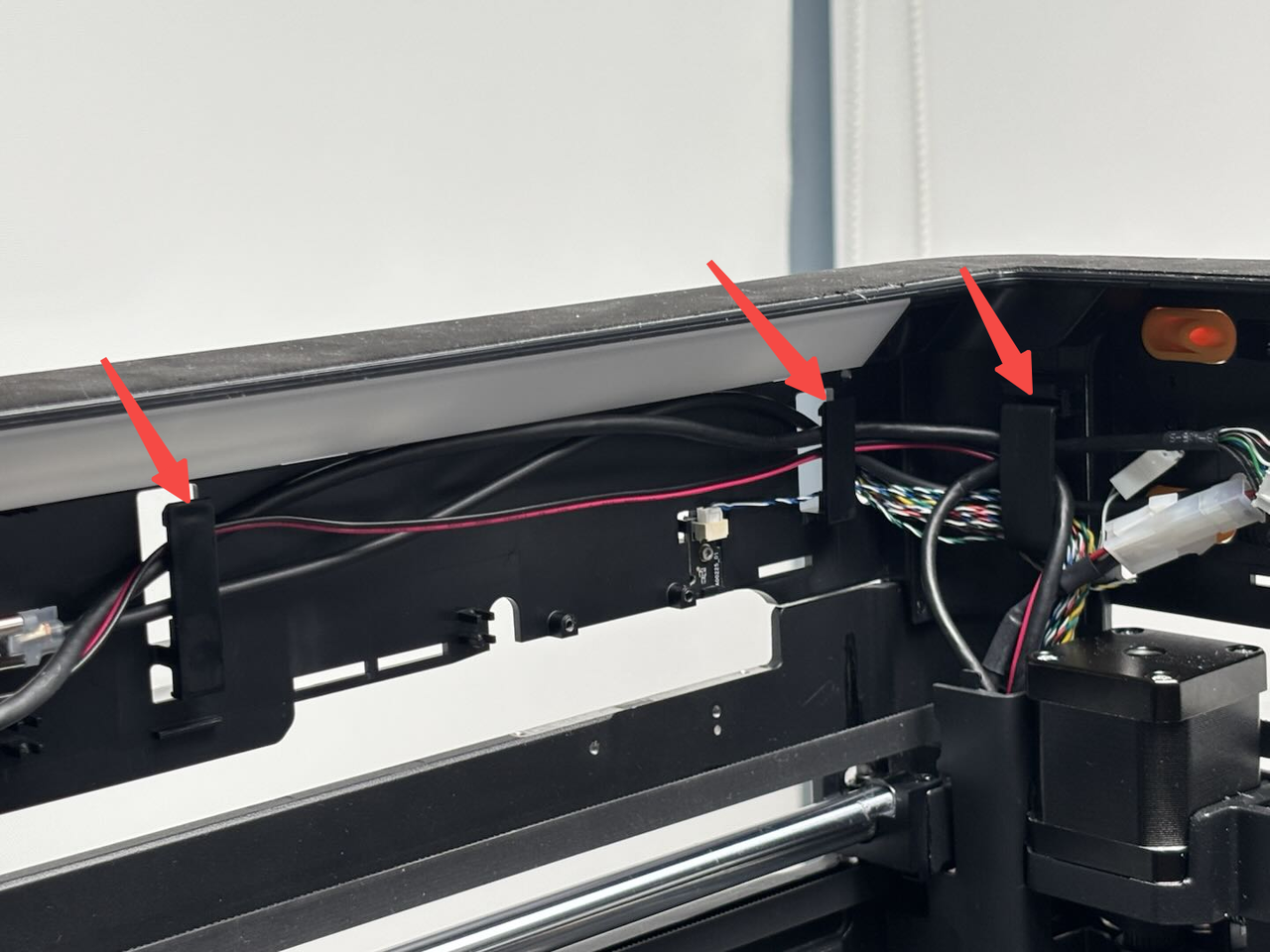
- Consulte la figura a continuación, conecte los cables a la placa MC en secuencia, luego fije los cables amarillo-verde/rojo-negro (indicados por la flecha roja) en la abrazadera de cable izquierda, fije los cables amarillo-blanco/azul-blanco/verde-blanco/rojo-blanco (indicados por la flecha amarilla, compartiendo el mismo conector) en la abrazadera de la cubierta de la placa AC, y fije los cables restantes en las dos abrazaderas de cable en la parte superior del forro izquierdo.
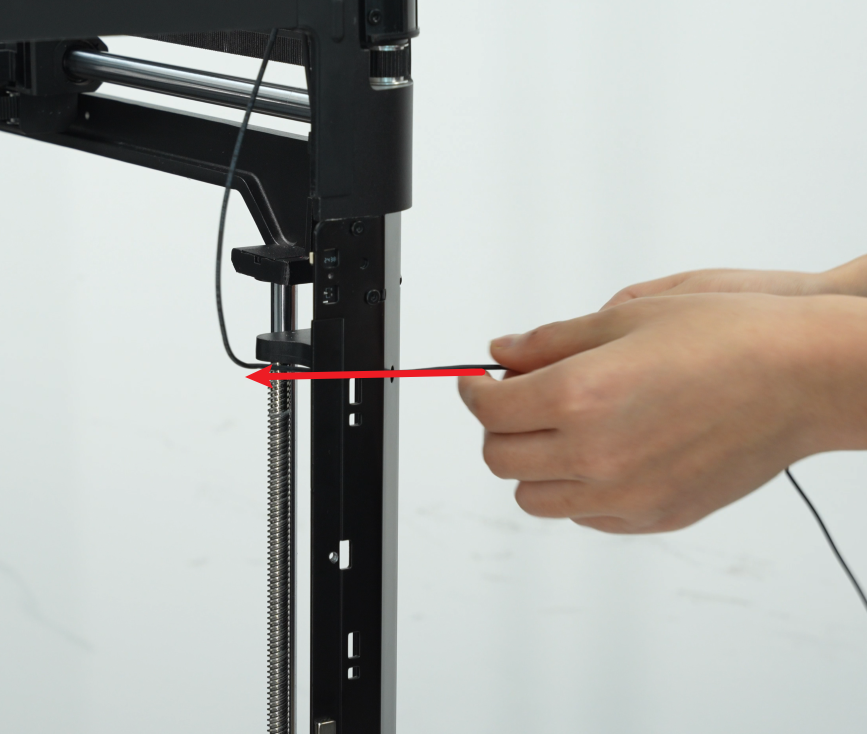
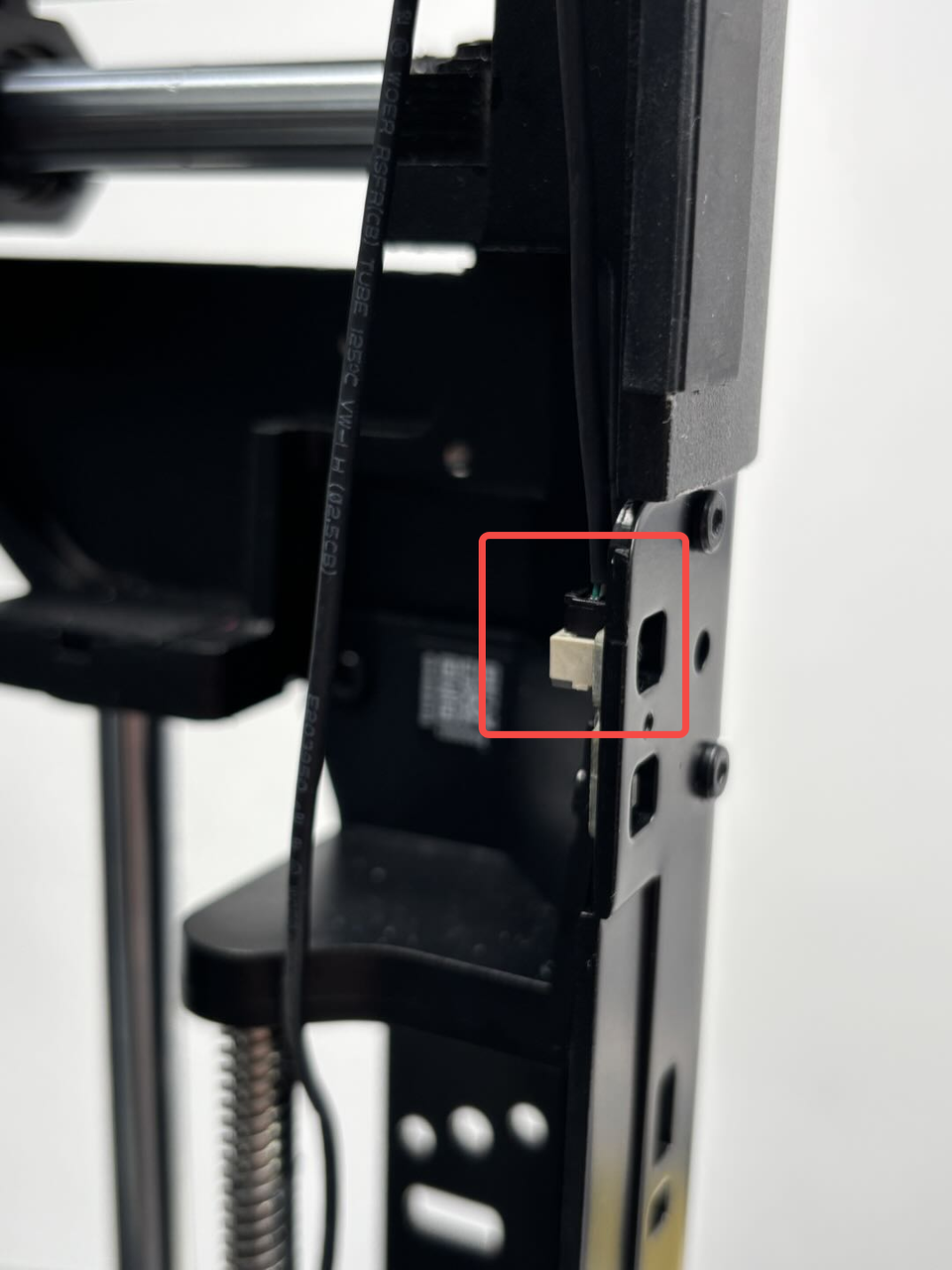
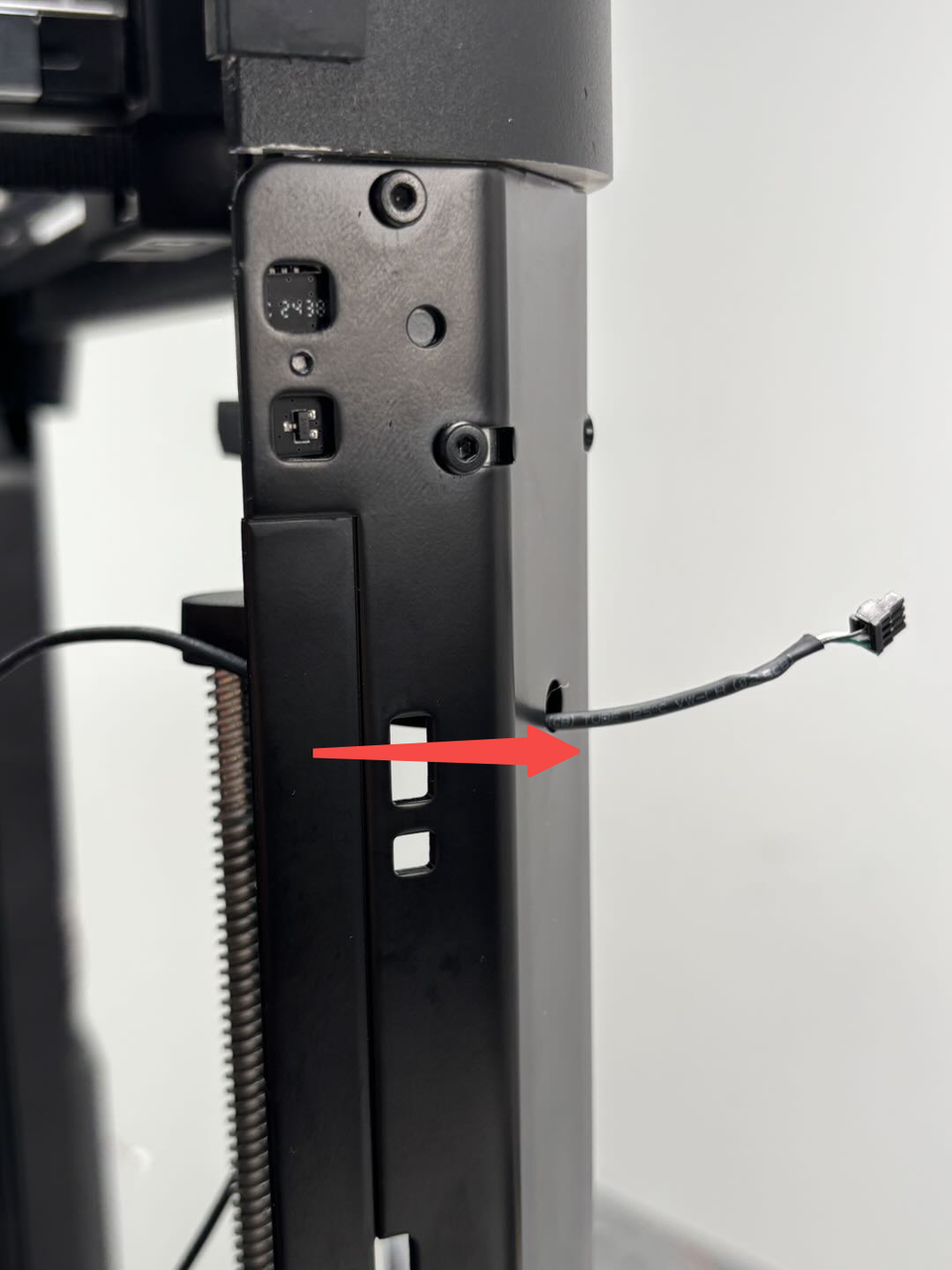
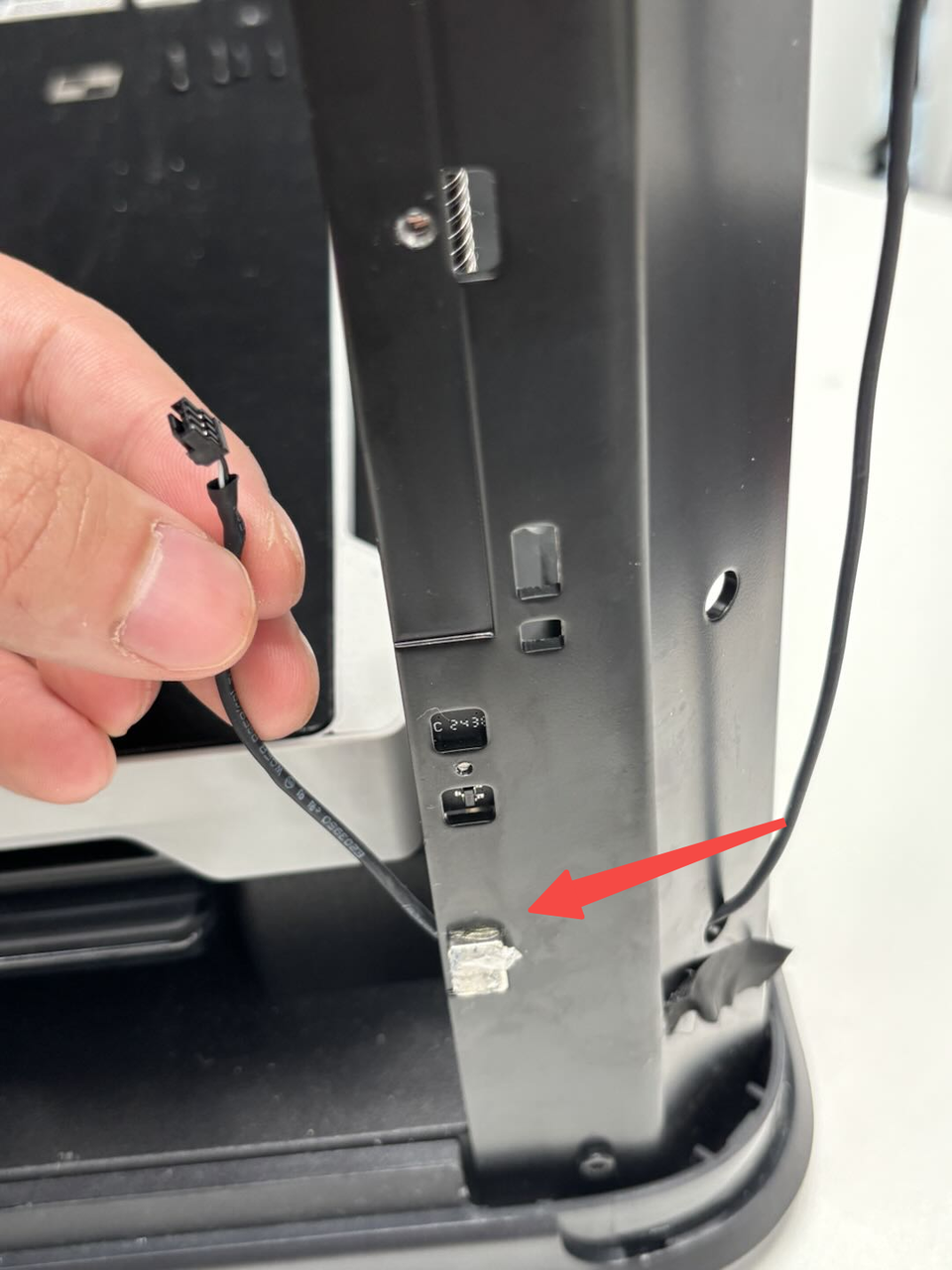
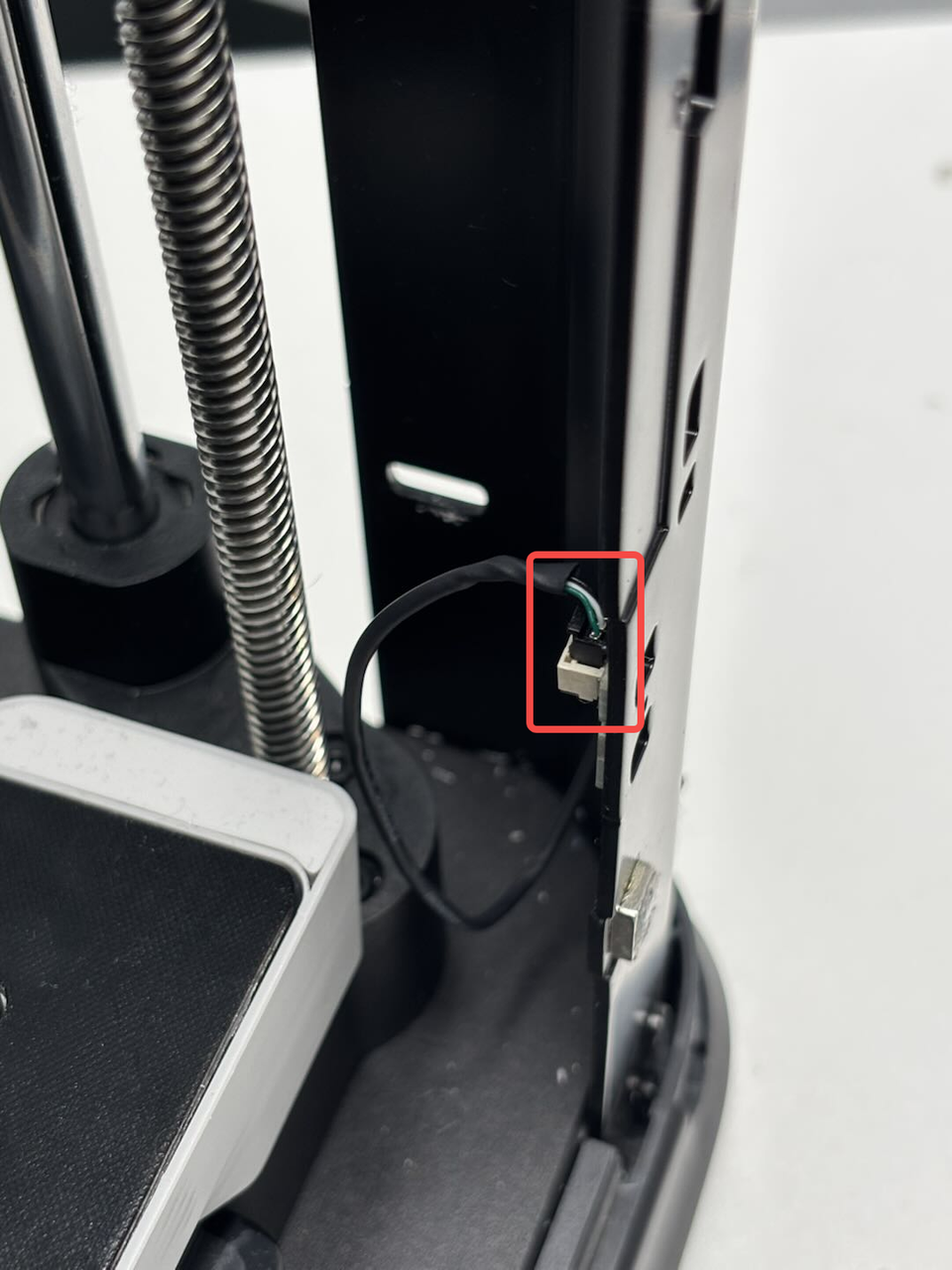
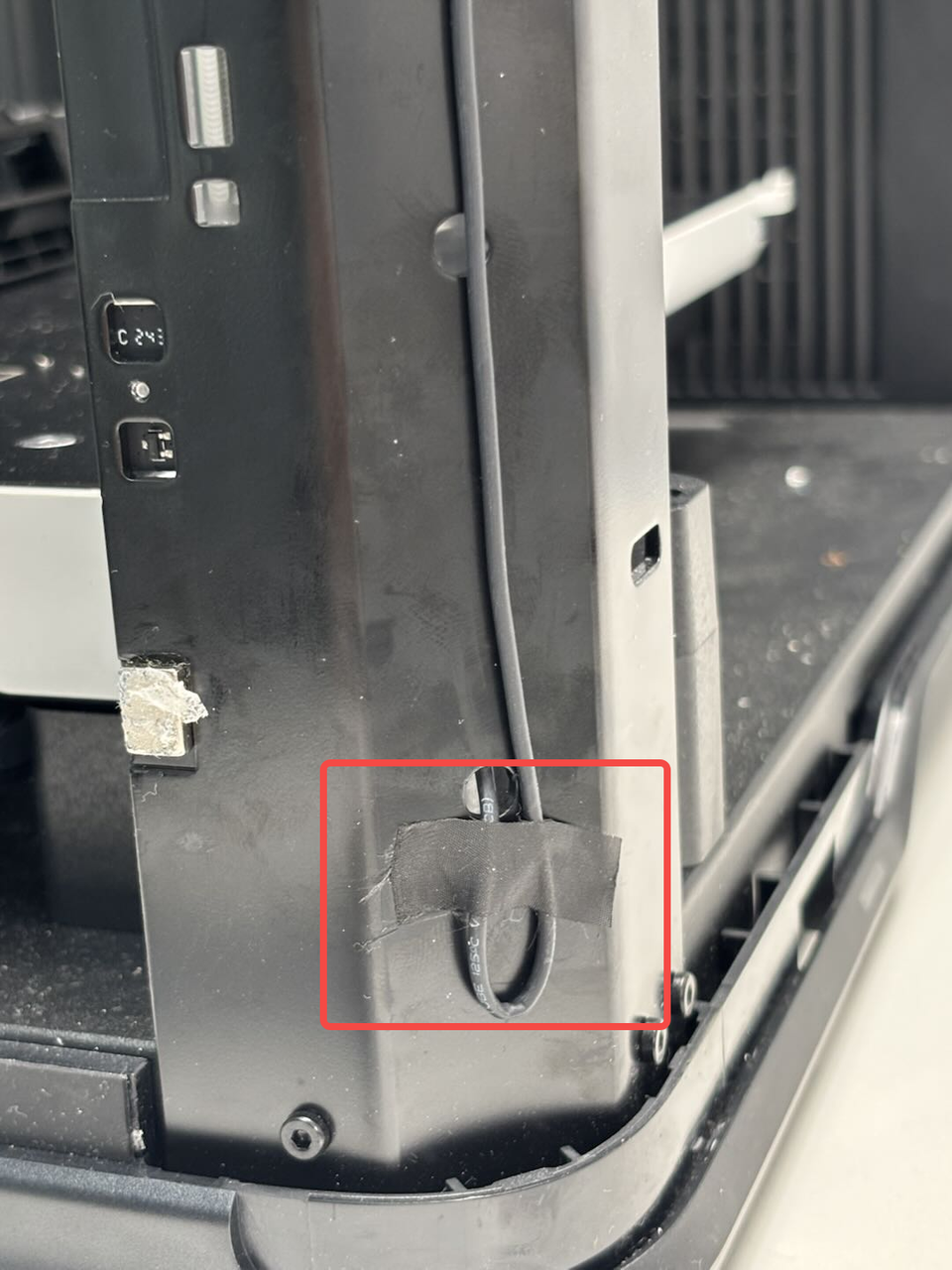
- Conecte el sensor de efecto Hall y el conector de efecto Hall sobre la columna de la puerta frontal, pase el conector de efecto Hall inferior por el pequeño agujero hacia el exterior de la columna, luego páselo de nuevo por el pequeño agujero en la parte inferior para conectar con el sensor de efecto Hall, luego tire del cable desde el exterior de la columna para que el cable quede ligeramente apretado y evitar que se afloje, y luego use cinta adhesiva para fijarlo.
Paso 3: Instalar el conducto de purga
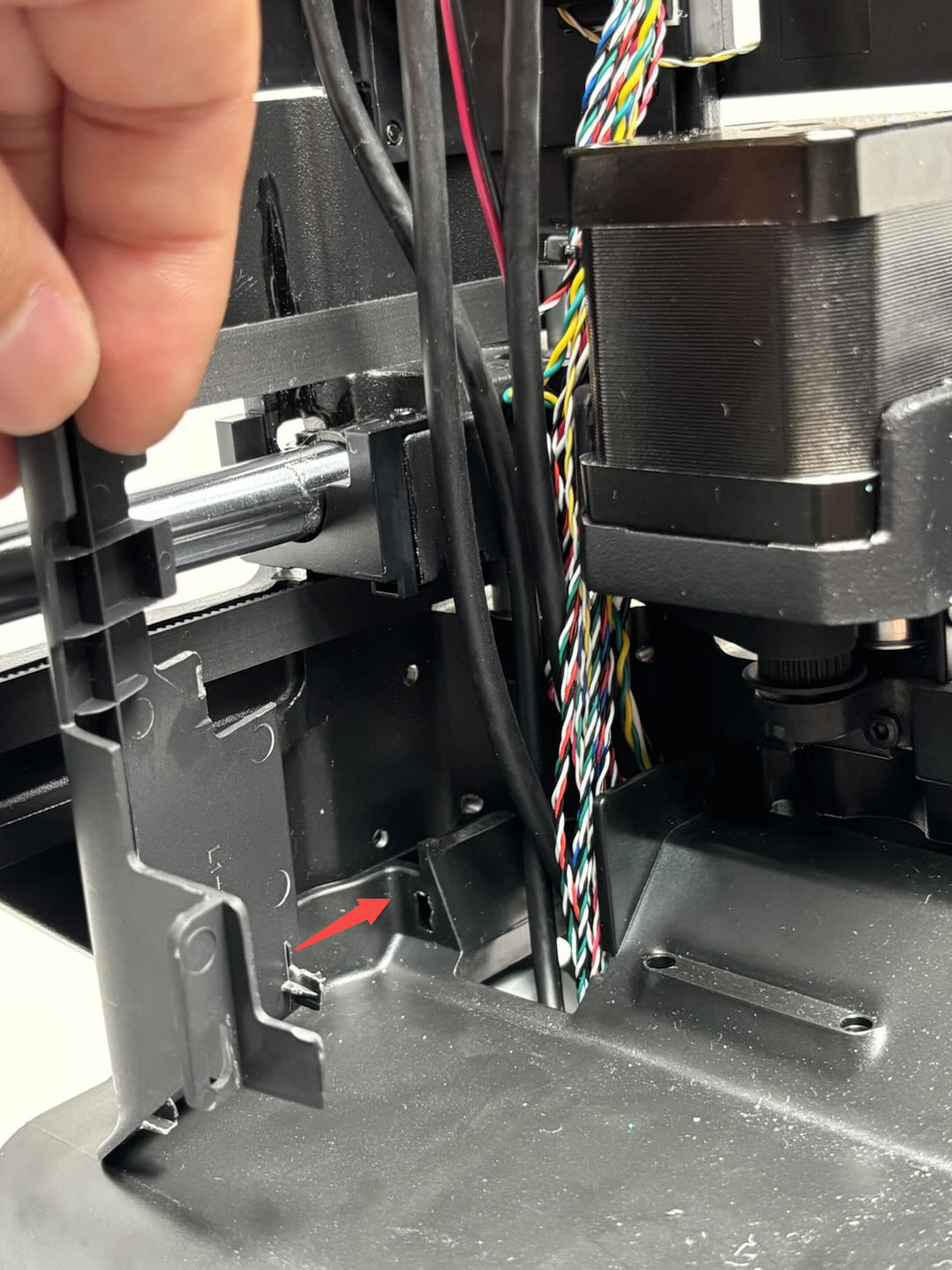
- Alinee los dos clips en la parte inferior del conducto de purga con los agujeros del forro.
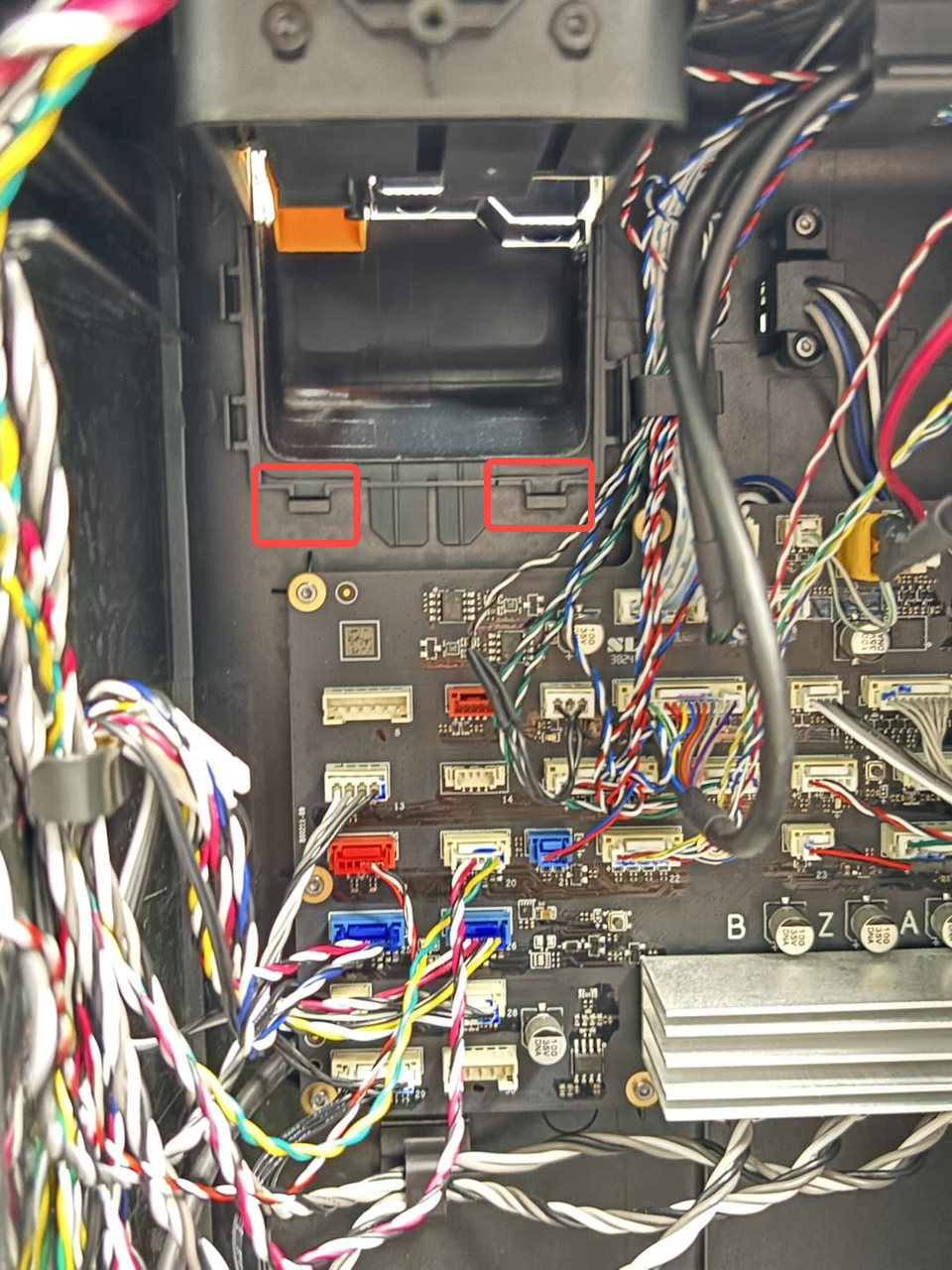
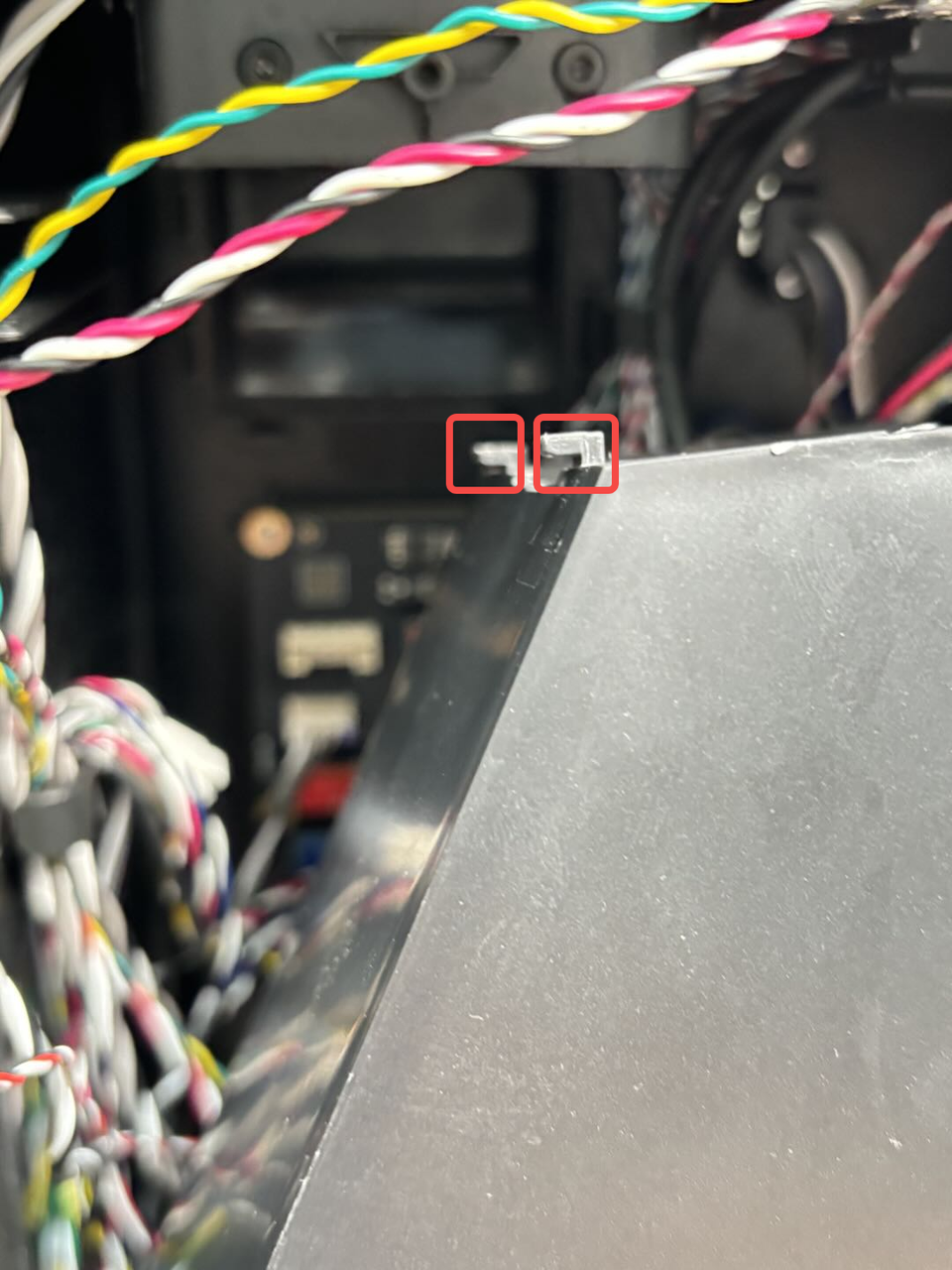
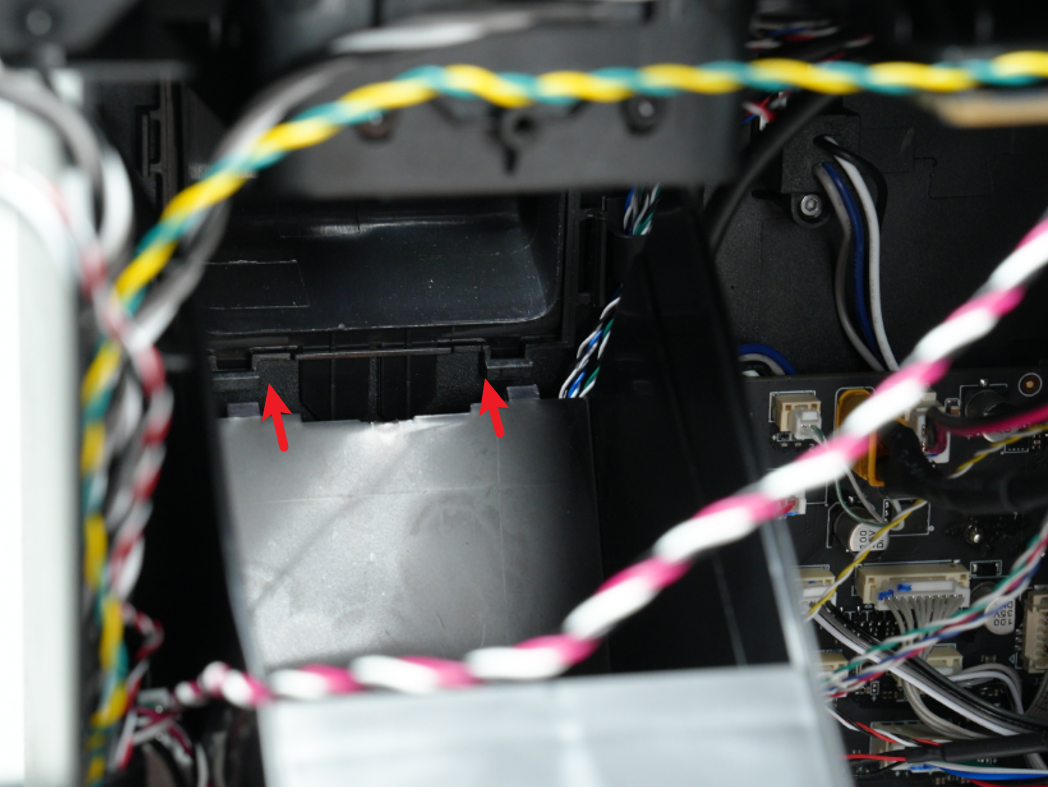
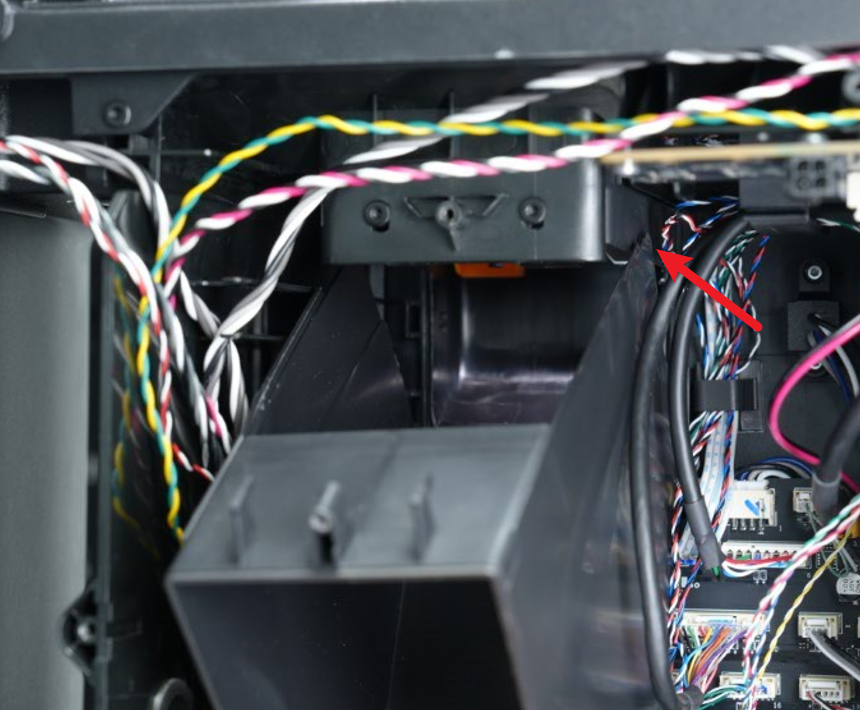
- Luego fije el conducto de purga hacia arriba, asegurándose de que el clip en la parte inferior esté fijado al forro, sostenga la parte superior del conducto de purga con la mano, alinee los agujeros de tornillo en la parte superior del conducto de purga, y finalmente utilice una llave Allen H2.0 para ajustar un tornillo de fijación y fije los cables amarillo-verde y rojo-blanco detrás de la abrazadera de cable en la parte superior del conducto de purga.
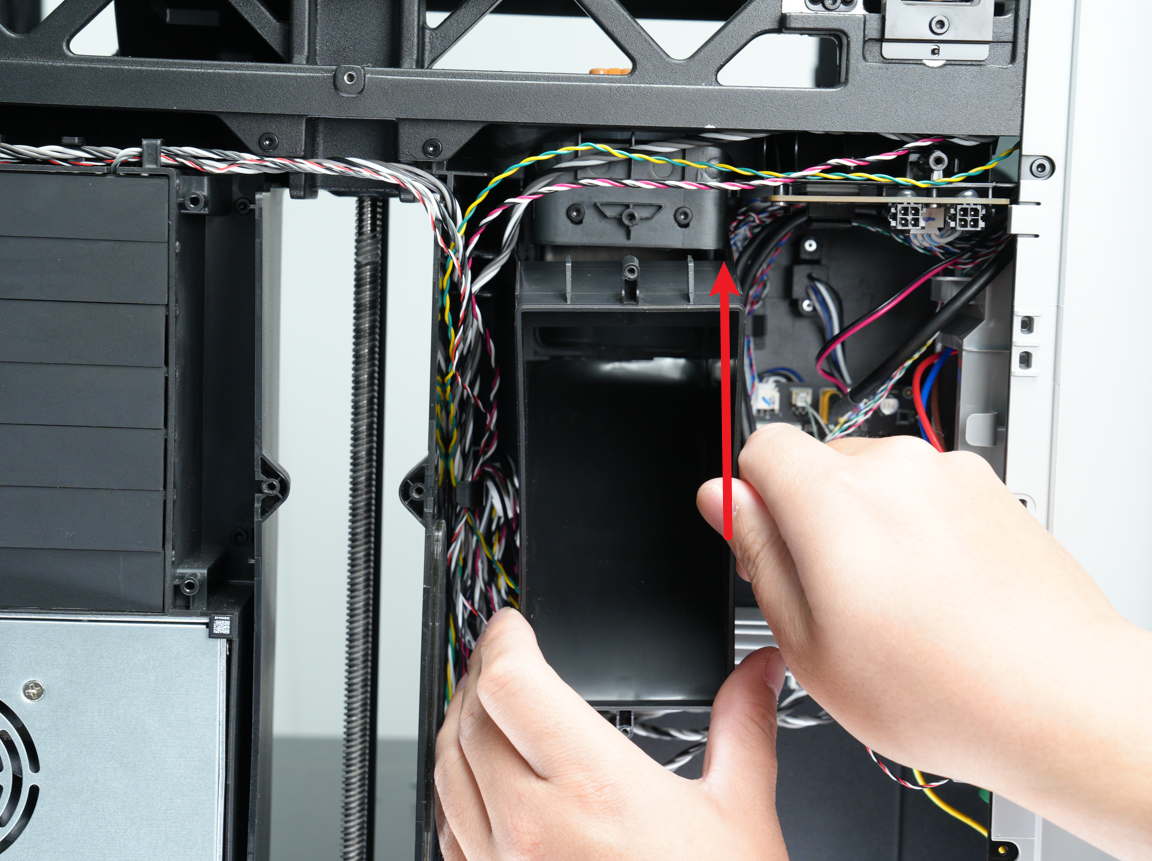
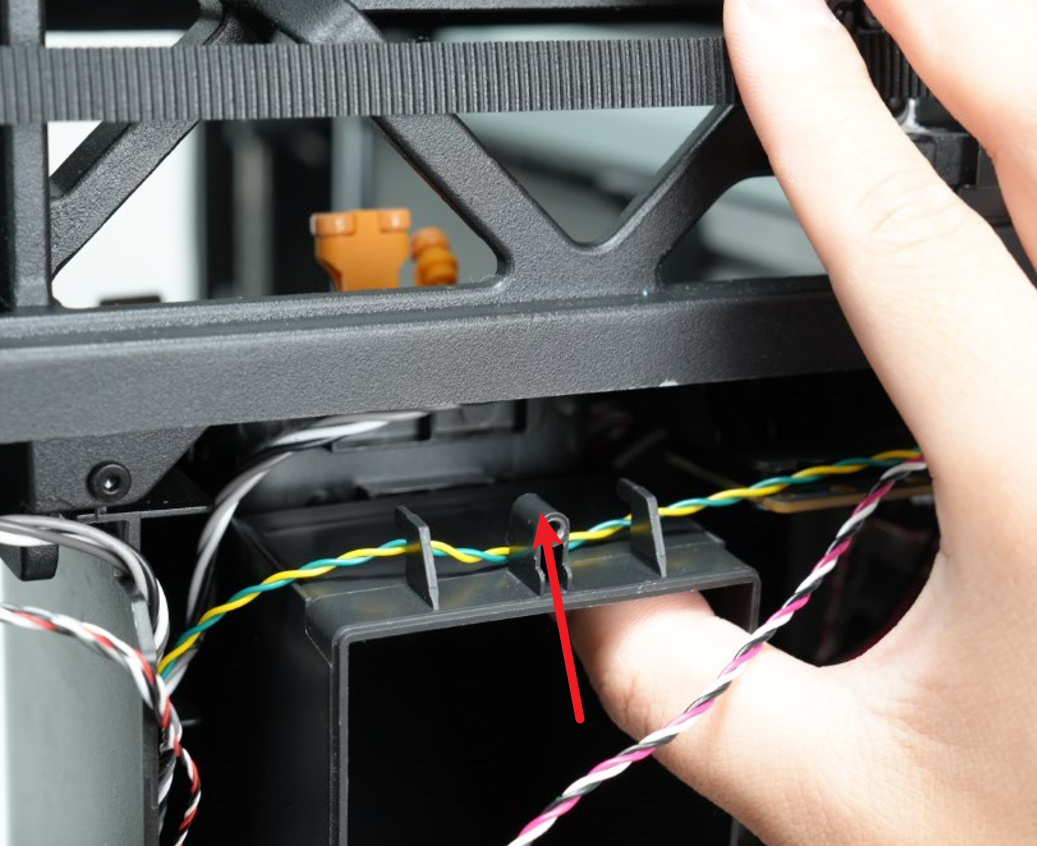
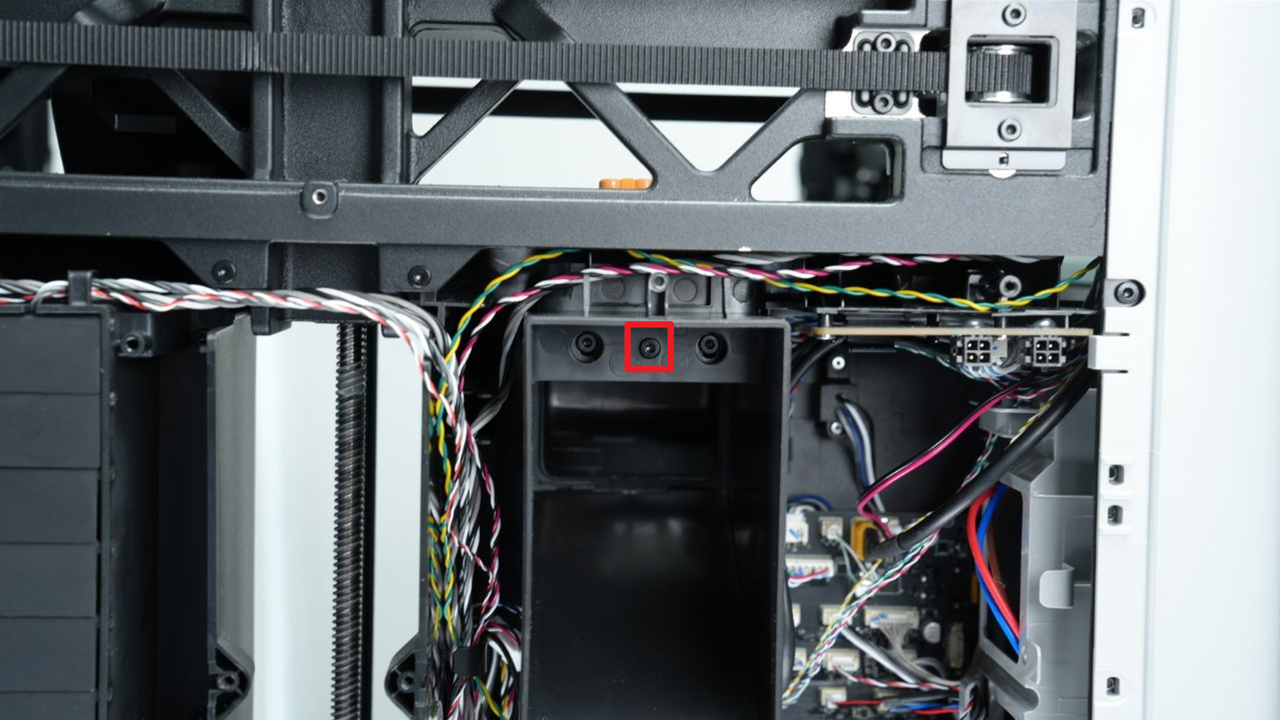
Nota: Al instalar el conducto de purga, asegúrese de fijar ambos lados del conducto de purga en el exterior del forro. Si se fija en el interior, es posible que no se instale correctamente.
Paso 4: Instalar la placa de puerto USB y el botón Iniciar/Pausa
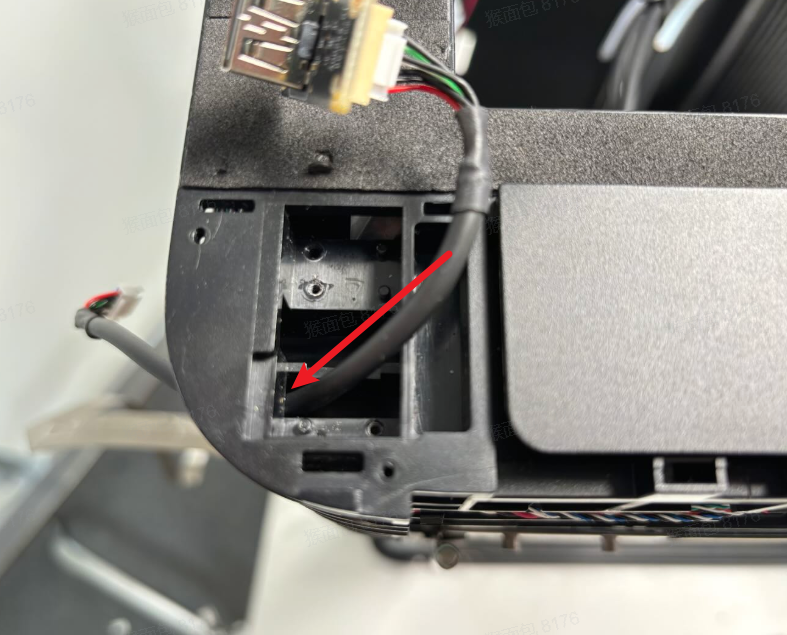
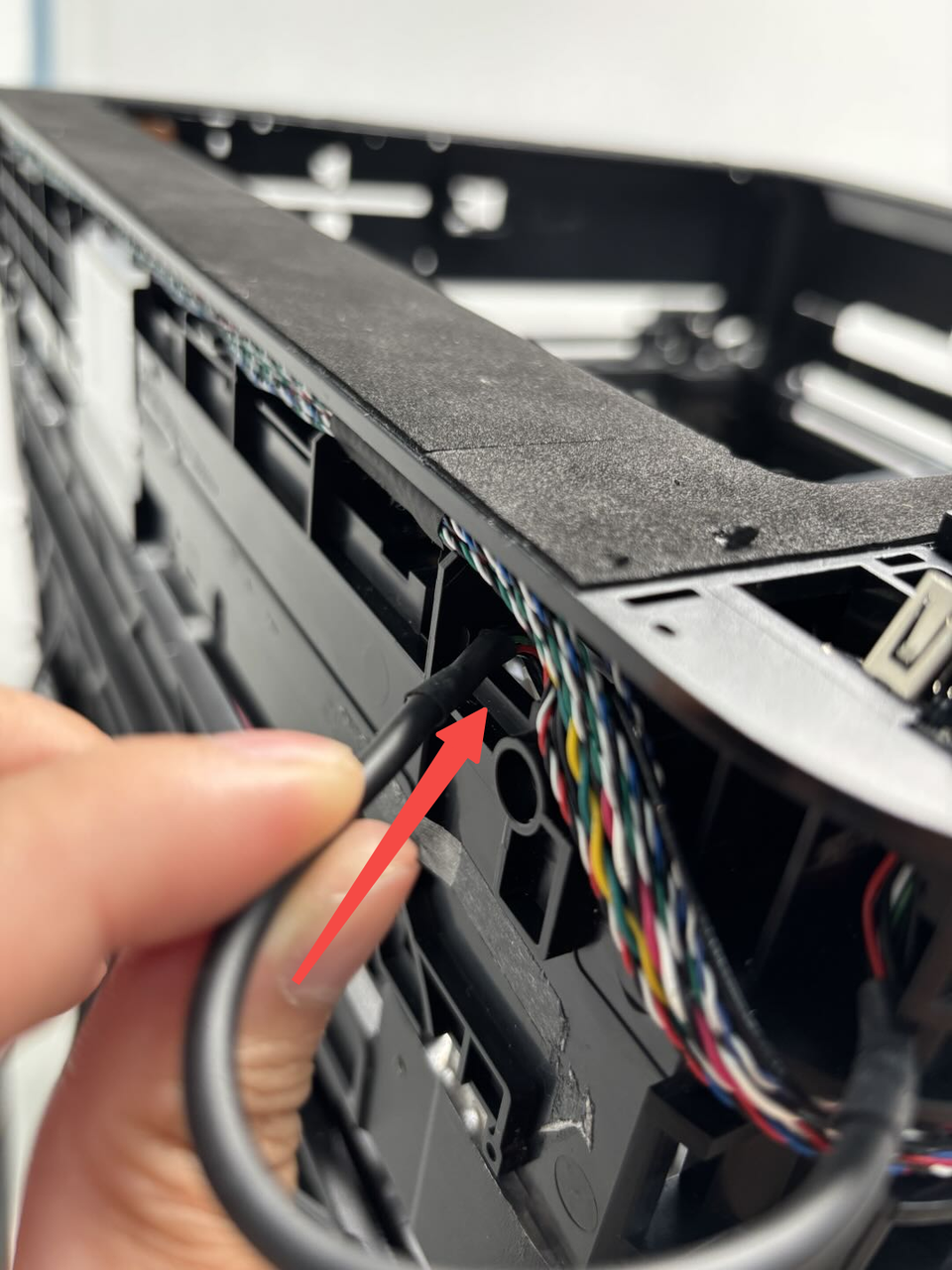
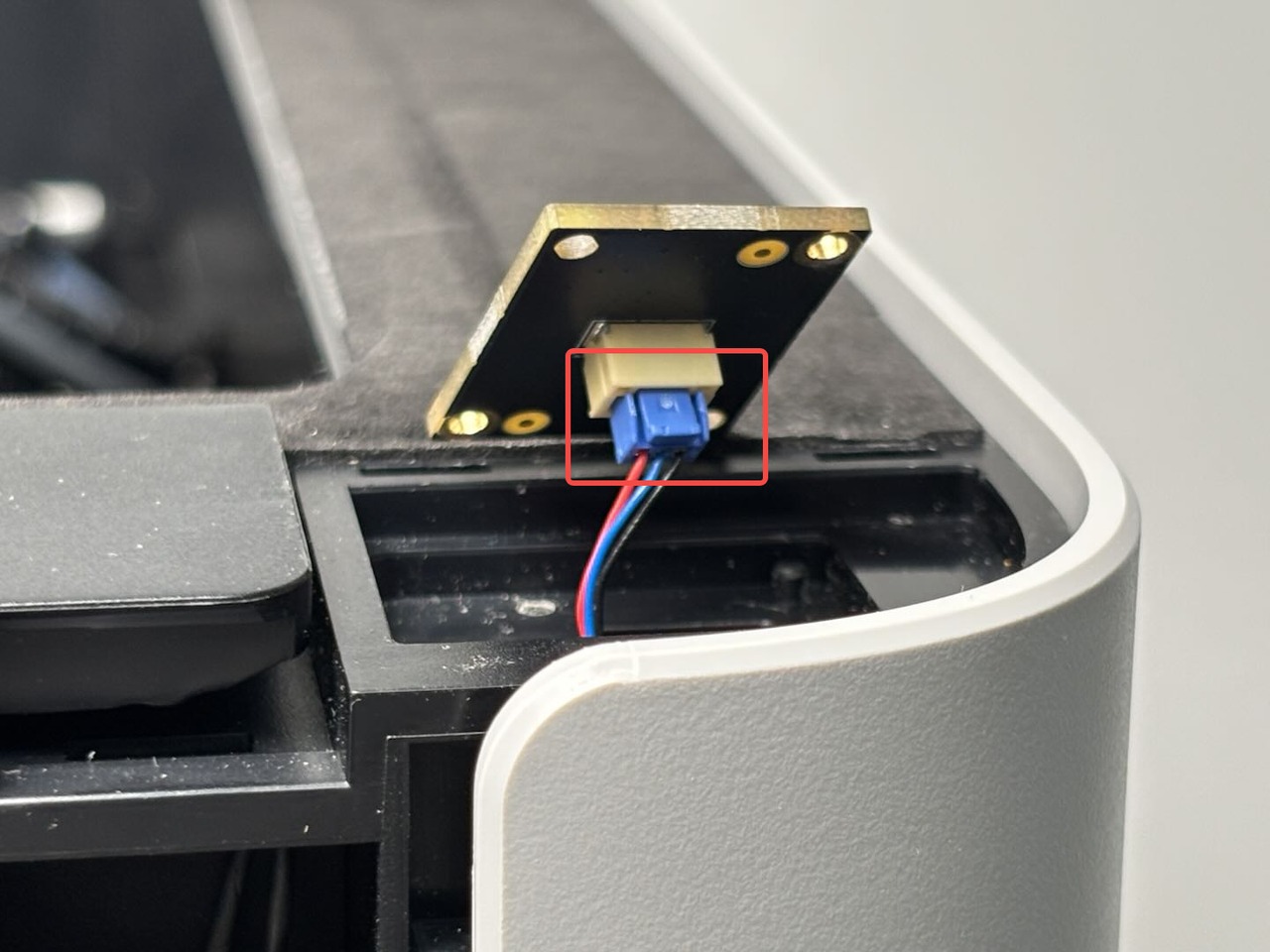
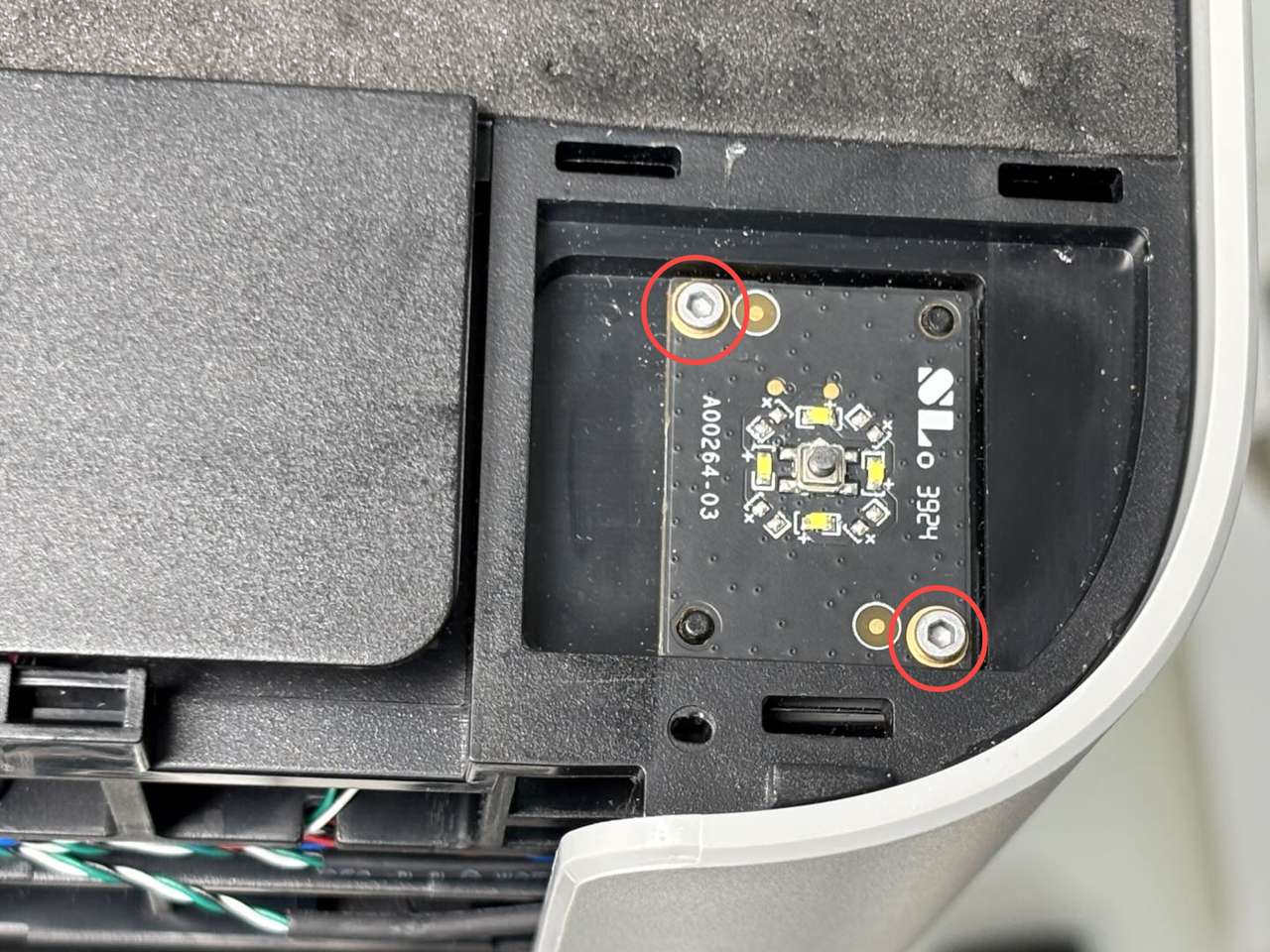
- Pase el cable conectado a la placa de puerto USB por la parte superior de la cubierta superior, luego pase el cable de nuevo por el pequeño agujero en el interior de la cubierta superior, y luego utilice una llave Allen H1.5 para ajustar los dos tornillos de fijación de la placa de puerto USB;
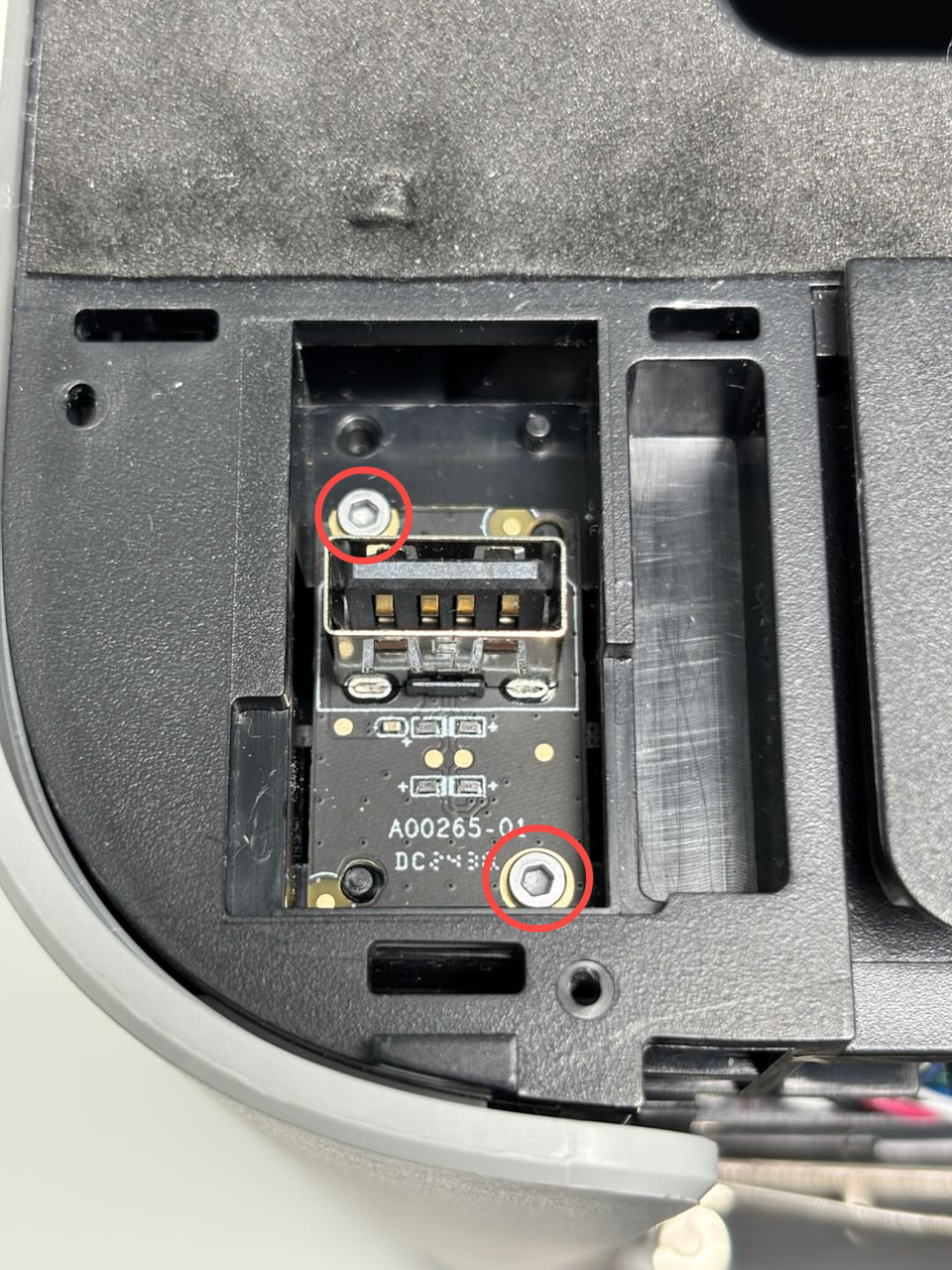
- Conecte el botón Iniciar/Pausa al cable y ajuste los dos tornillos de fijación (BT2x5) utilizando una llave Allen H1.5.
Paso 5: Instalar la placa AP
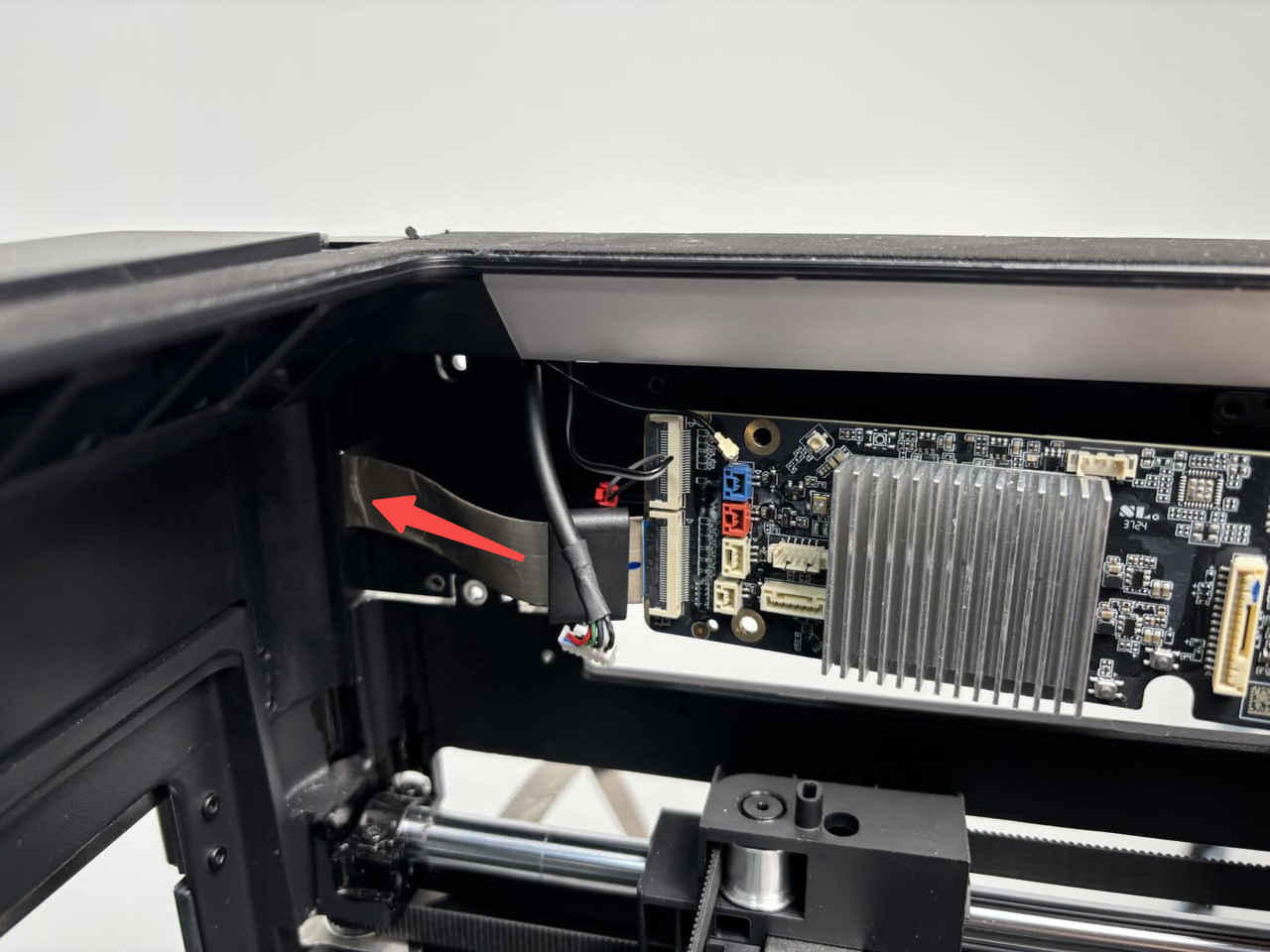
Primero, pase el cable FPC de la pantalla por el pequeño agujero en la cubierta superior, luego utilice una llave Allen H2.0 para ajustar los cuatro tornillos de fijación de la placa AP, y luego conecte los cables como se muestra en la figura a continuación:
Paso 6: Conectar el cable USB-C/cable MC-TH/cola de cadena de cable
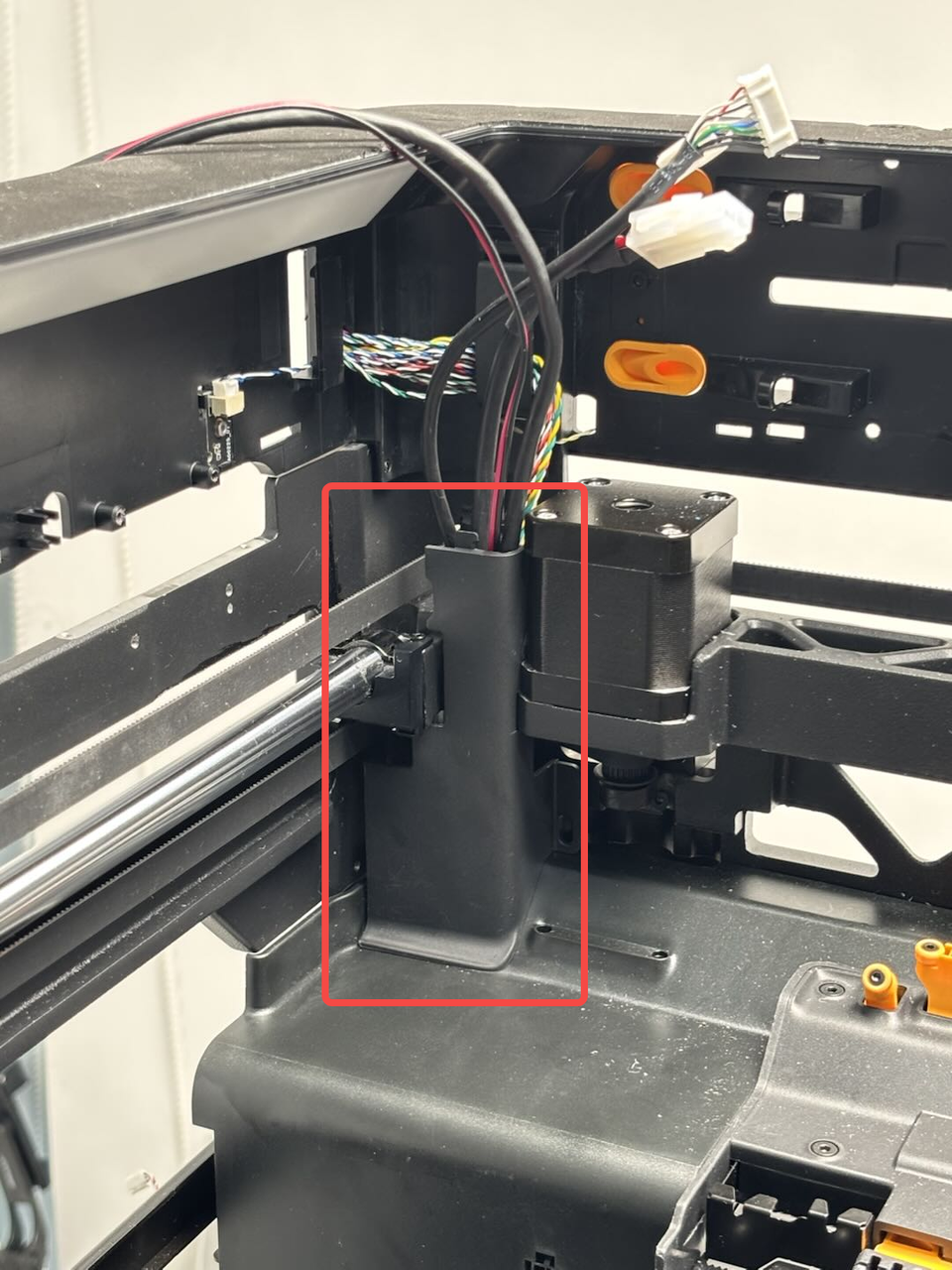
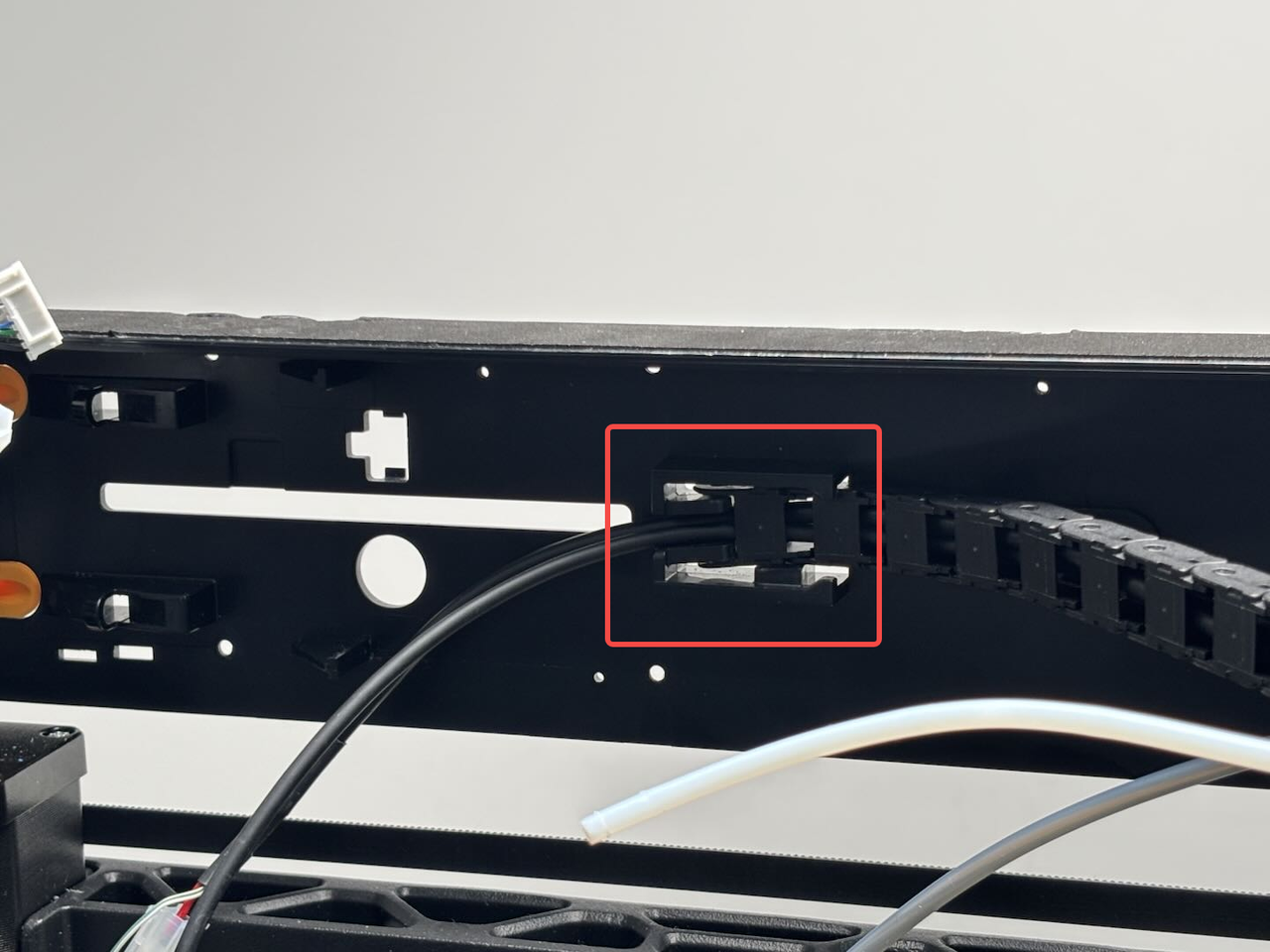
- Primero, fije la cubierta de cable en la impresora, luego encaje la cola de la cadena de cable en la cubierta superior;
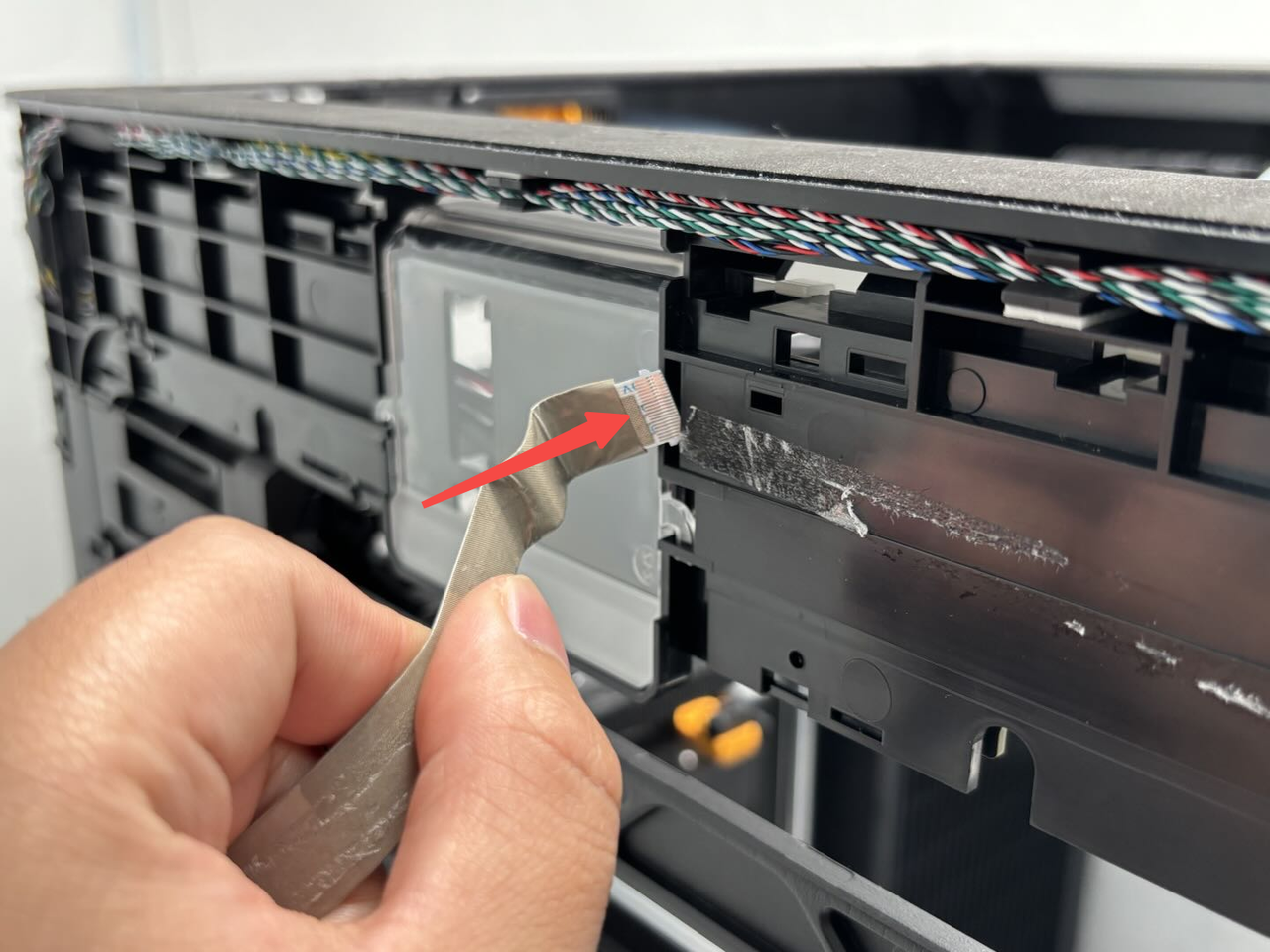
- Reconecte el cable de la cámara de vista previa al placa AP y vuelva a fijar el FPC al lado de la impresora;
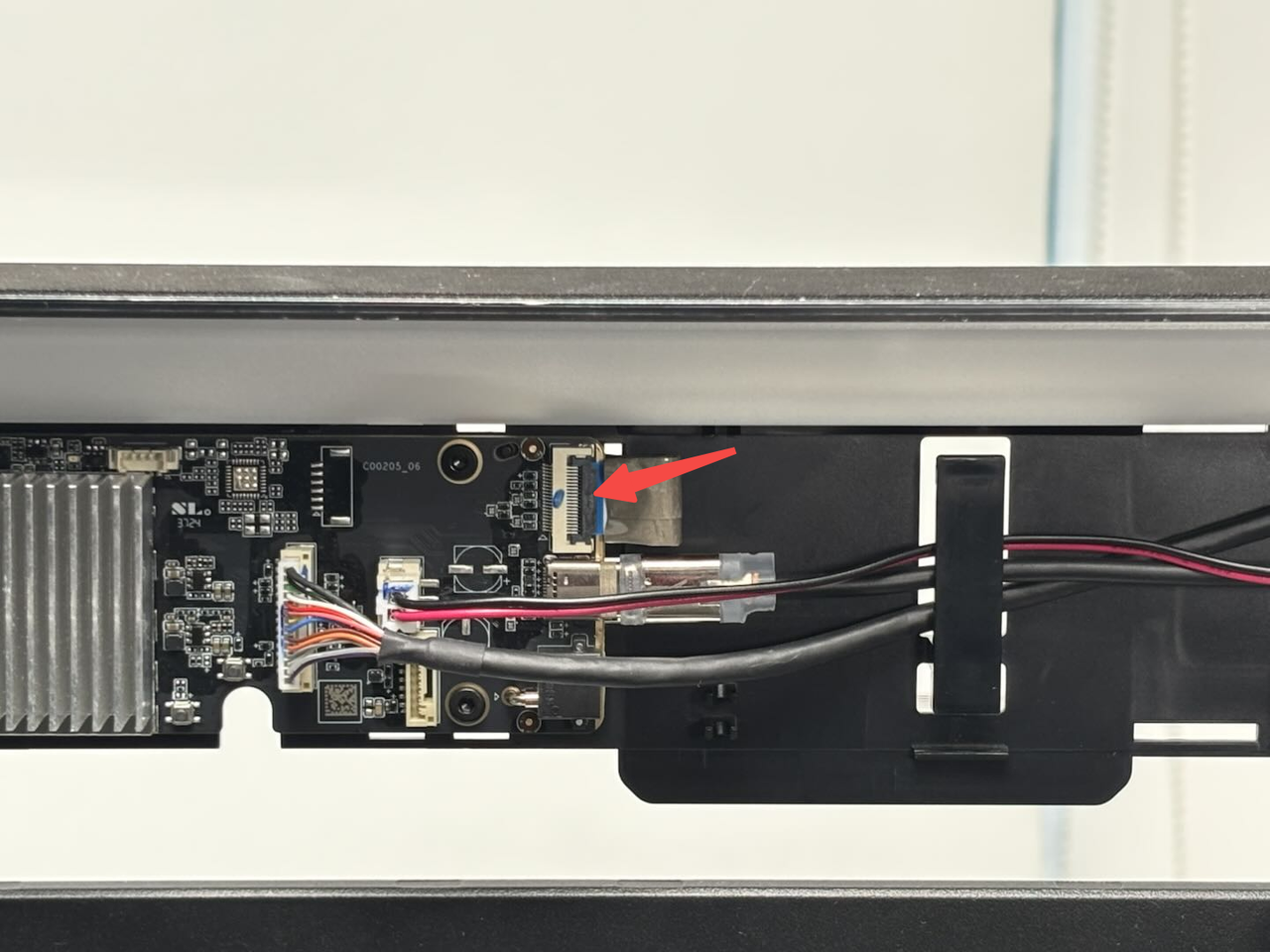
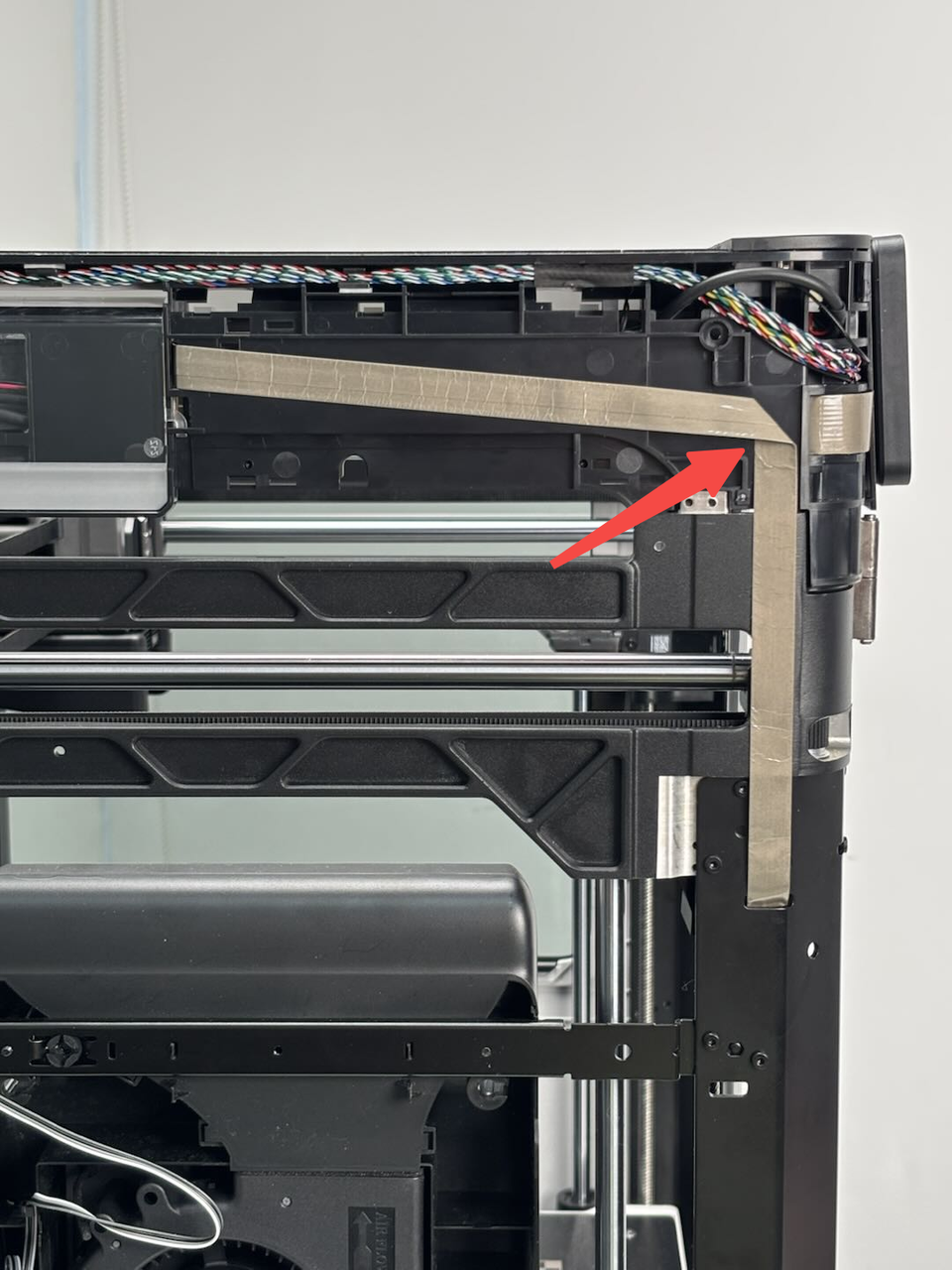
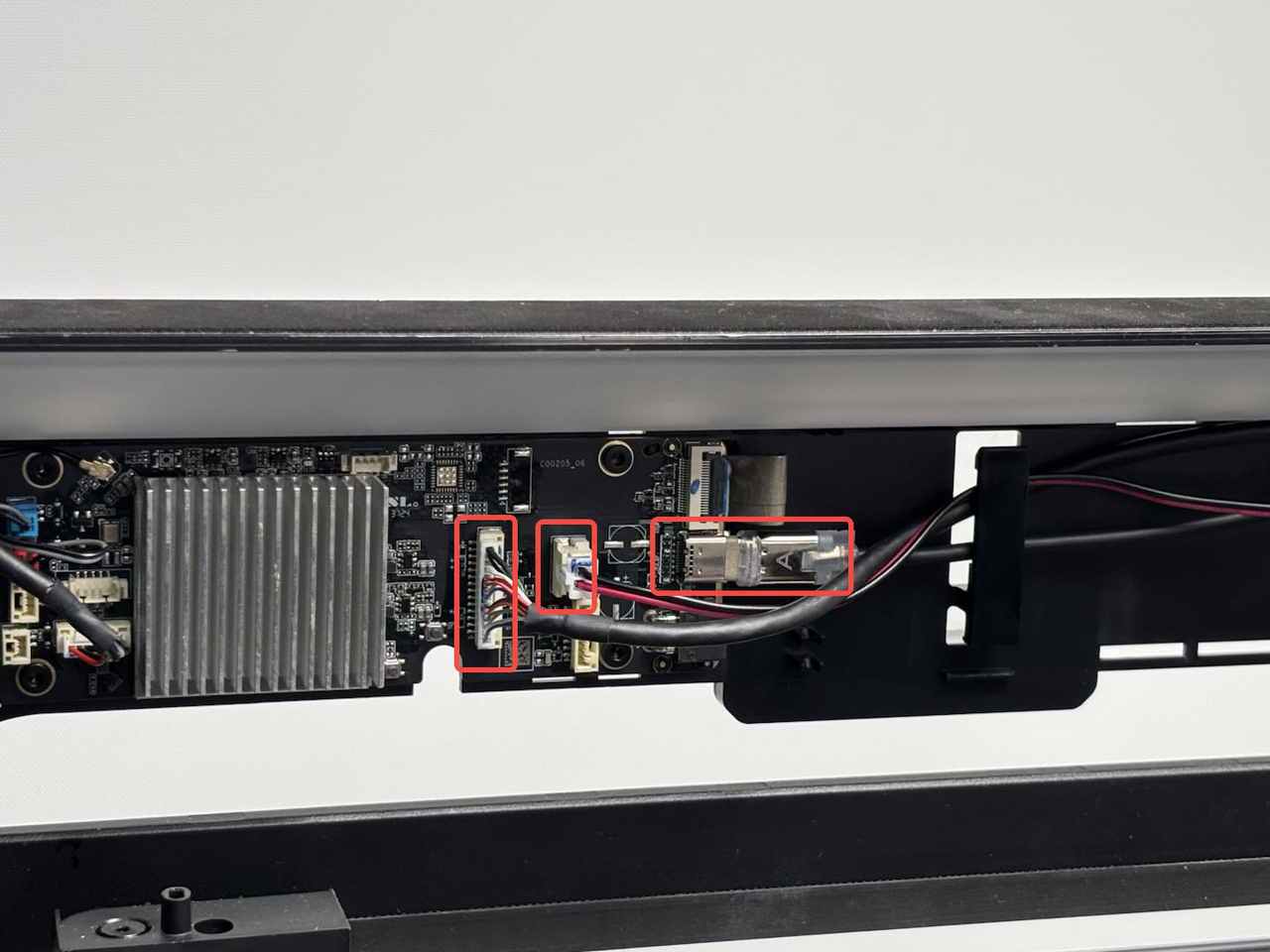
- Reconecte el cable del cabezal a la placa MC, y vuelva a insertar el cable USB-C y los cables MC-AP en la abrazadera, luego conéctelos a la placa AP.
¡Tenga en cuenta que el lado con la letra "A" impresa en el cable USB-C debe estar orientado hacia afuera!
Paso 7: Instalar el buffer de filamento y la cubierta de la placa AP
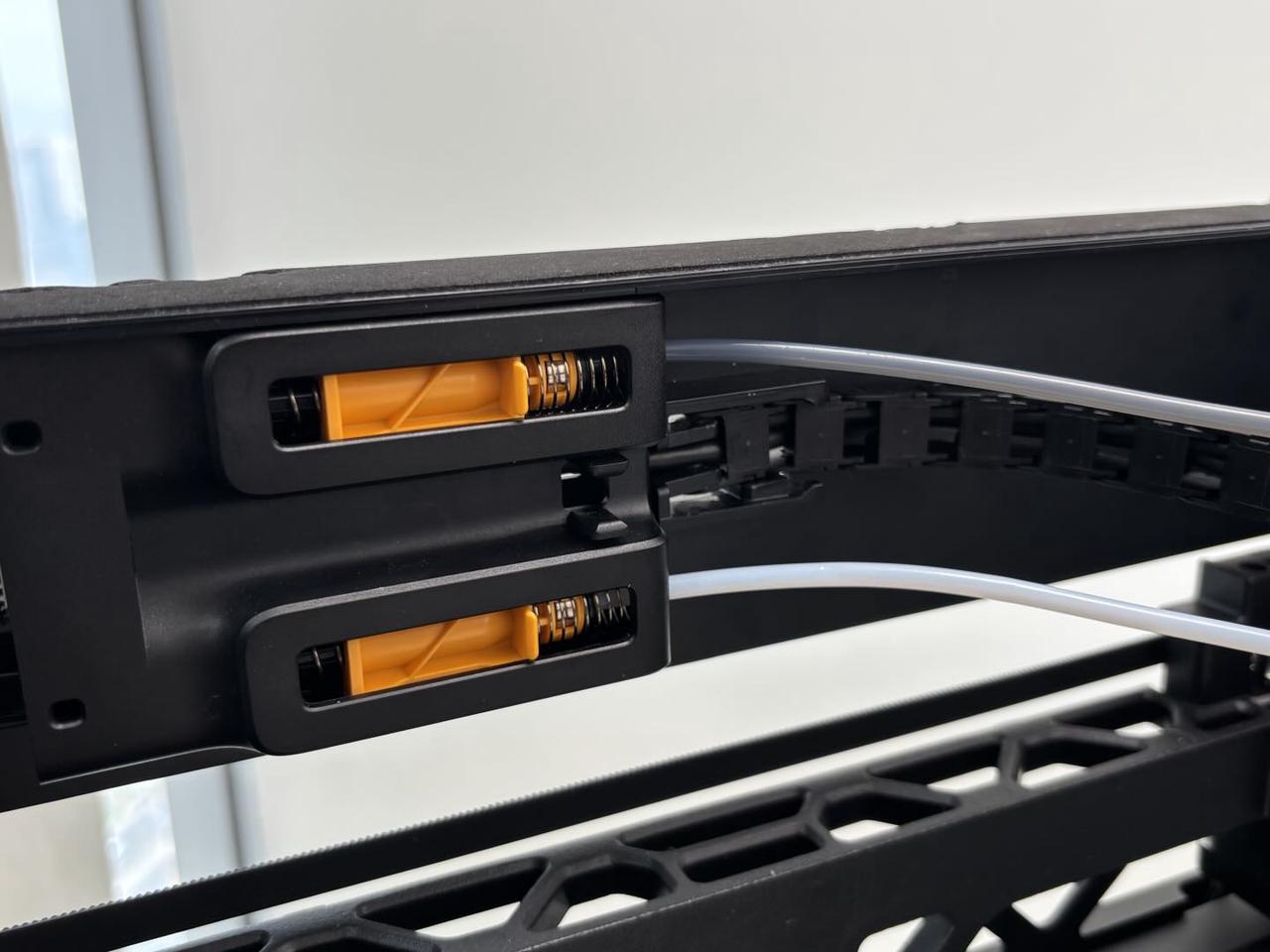
- Reconecte el conector de buffer al buffer, luego ajuste los cuatro tornillos de fijación (BT3×8) utilizando una llave Allen H2.0, y finalmente reconecte los dos tubos PTFE al buffer.
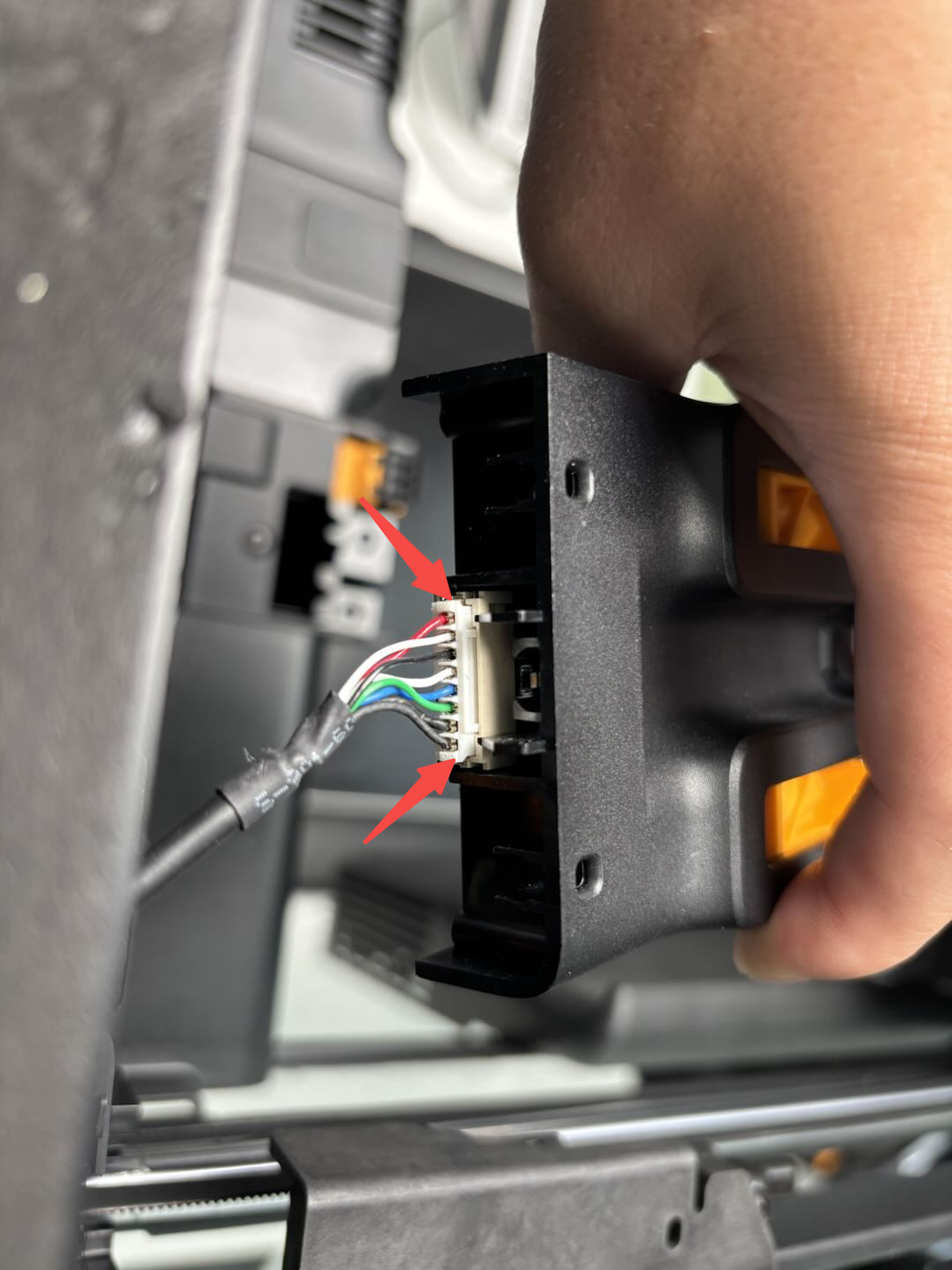
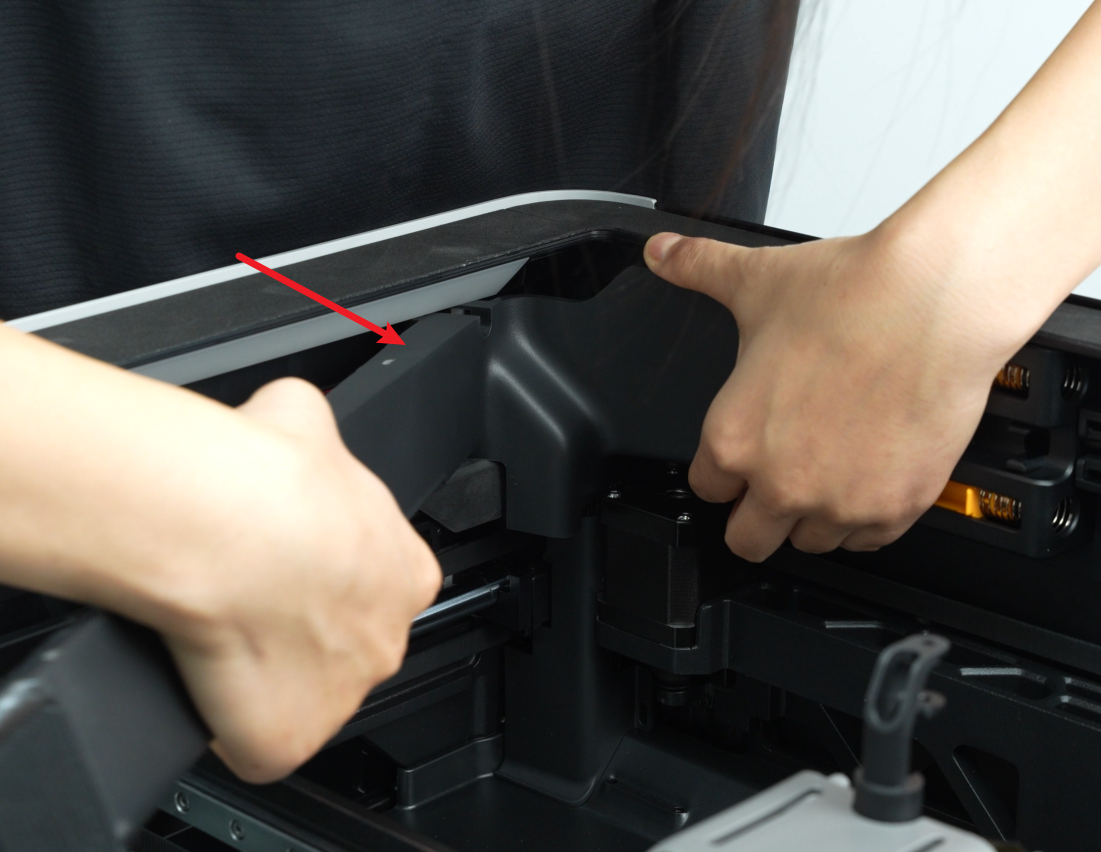
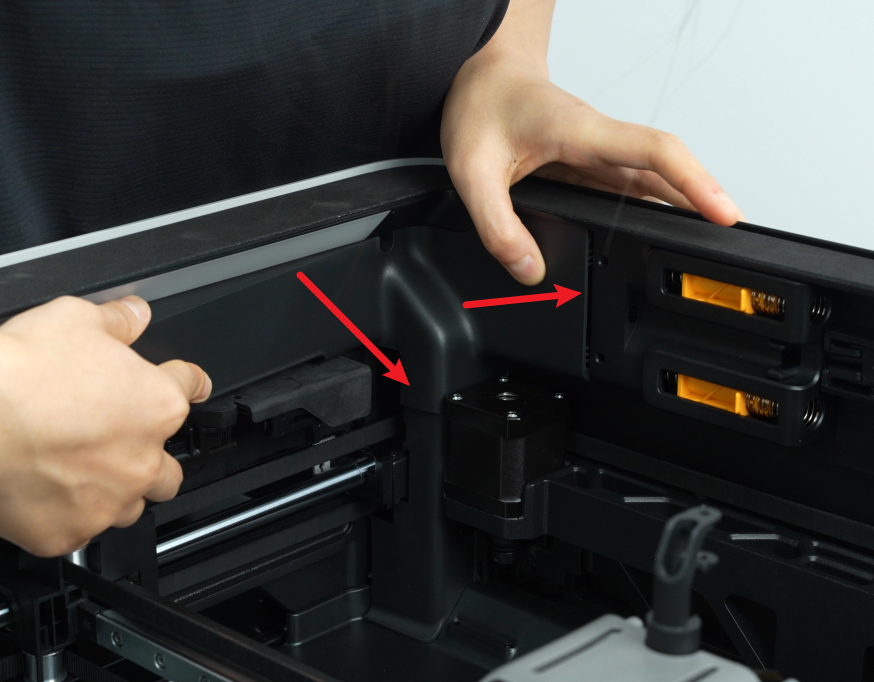
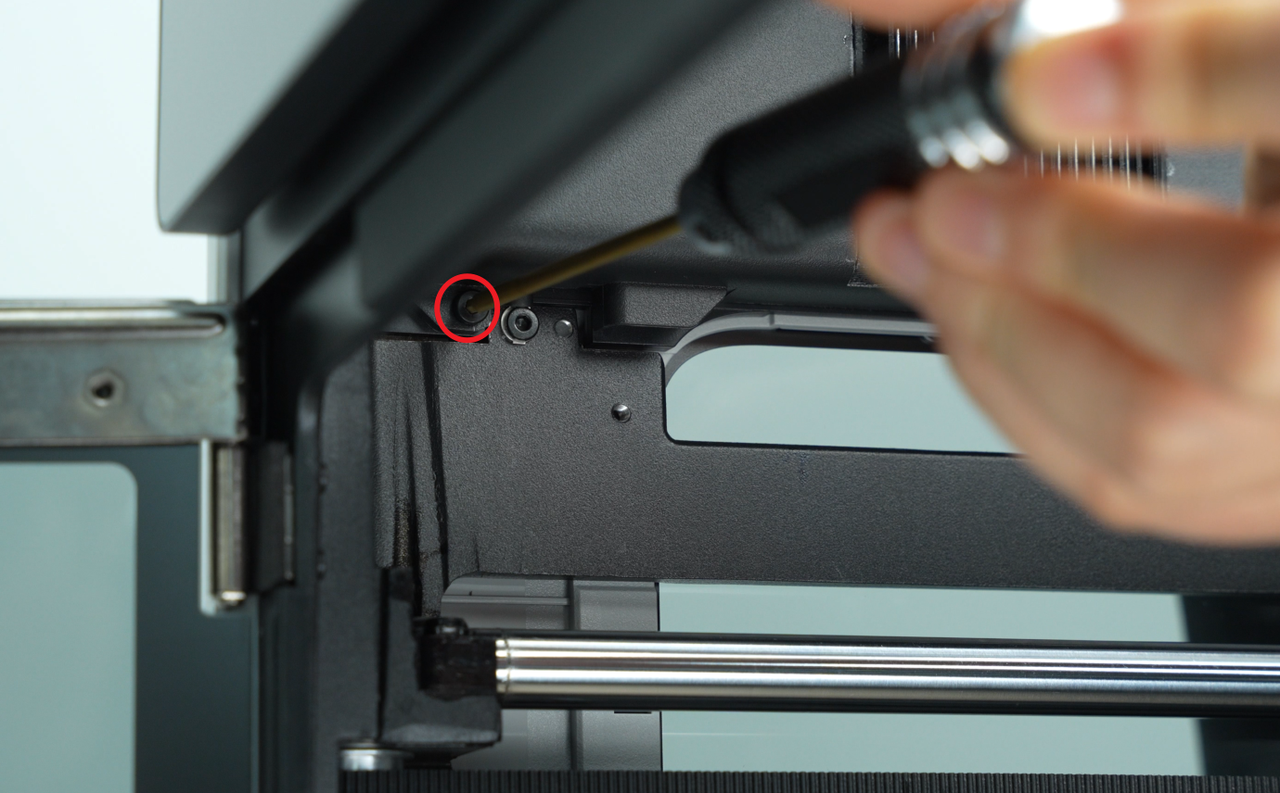
- Primero, encaje la cubierta de la placa AP desde el lado cercano a la parte trasera de la impresora, presione los dos puntos indicados por las flechas en su posición, alineado con el buffer en el lado derecho y alineado con la cubierta del cable en la parte inferior, y luego ajuste un tornillo de fijación (BT2.6x8) utilizando una llave Allen H2.0.
Paso 8: Instalar los topes del cortador de filamento
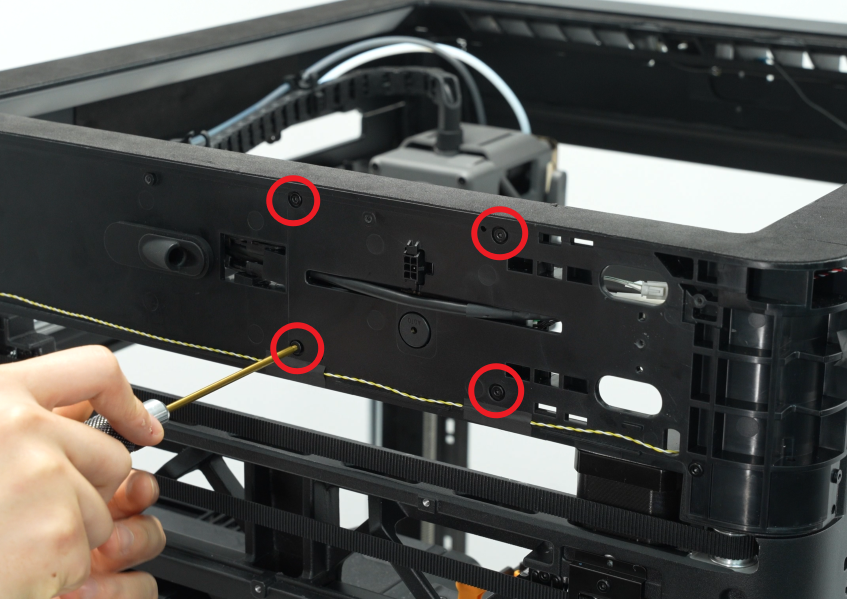
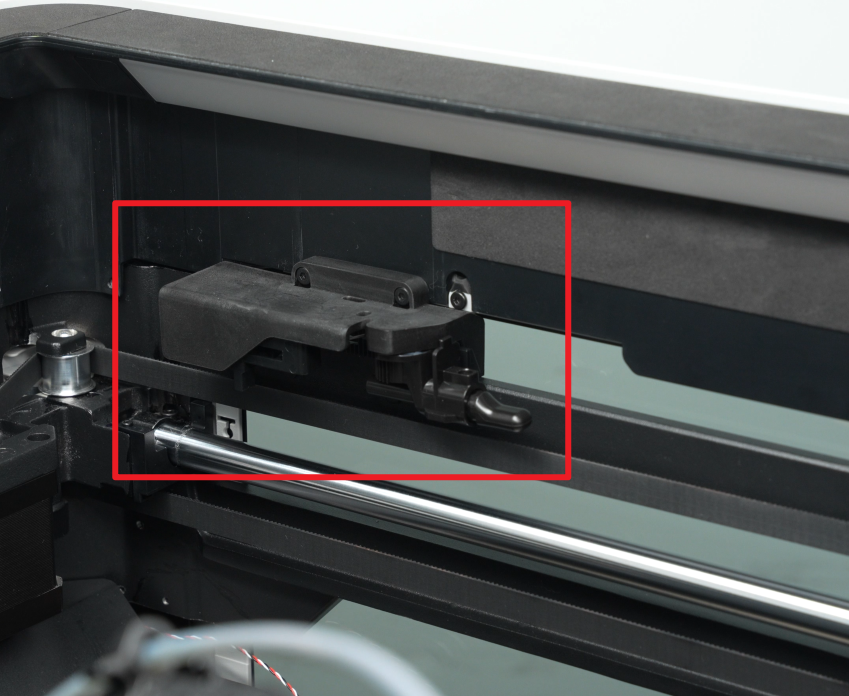
Alinee los topes del cortador de filamento con los agujeros de tornillo de la impresora y ajuste los cuatro tornillos de fijación utilizando una llave Allen H2.0. (Marca de círculo rojo: BT2.6x8; marca de cuadro azul: M2.5x5).
Paso 9: Instalar el panel lateral izquierdo/puerta de vidrio frontal
Dado que la puerta de vidrio frontal se retira junto con los pasos para remover el panel lateral izquierdo, puede consultar esta Wiki para instalar el panel lateral izquierdo y la puerta de vidrio frontal juntos en la impresora: Reemplazar panel lateral izquierdo/derecho H2S
Paso 10: Instalar el panel lateral derecho
Puede consultar esta Wiki para obtener pasos detallados sobre cómo instalar el panel lateral derecho: Reemplazar panel lateral izquierdo/derecho H2S
Paso 11: Instalar la cubierta frontal y la pantalla
- Coloque el lado izquierdo de la cubierta frontal cerca del lado izquierdo de la impresora. Inserte el FPC de la pantalla en el conector y asegure la férula negra.
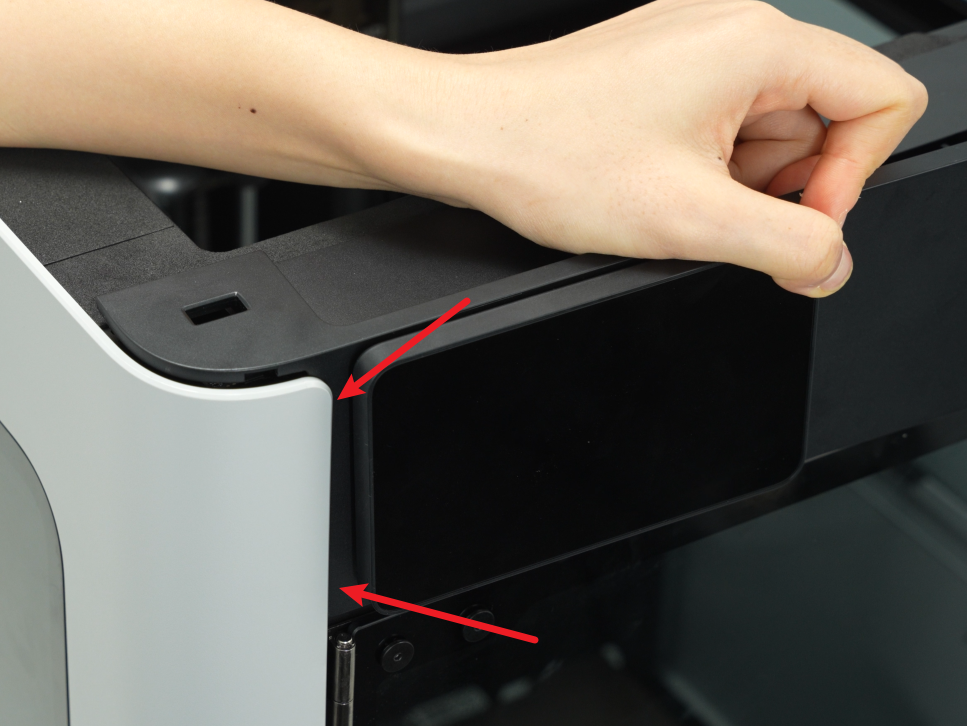
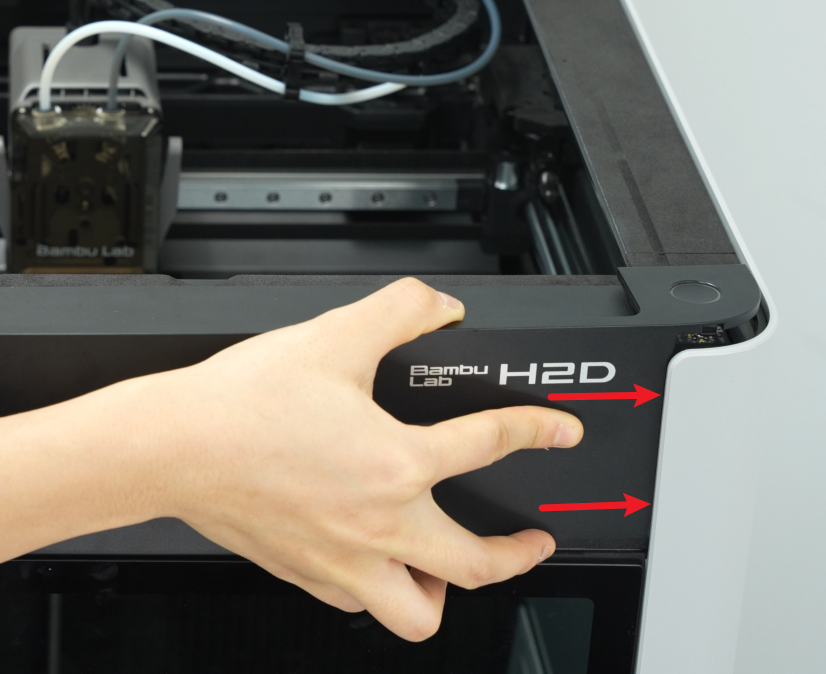
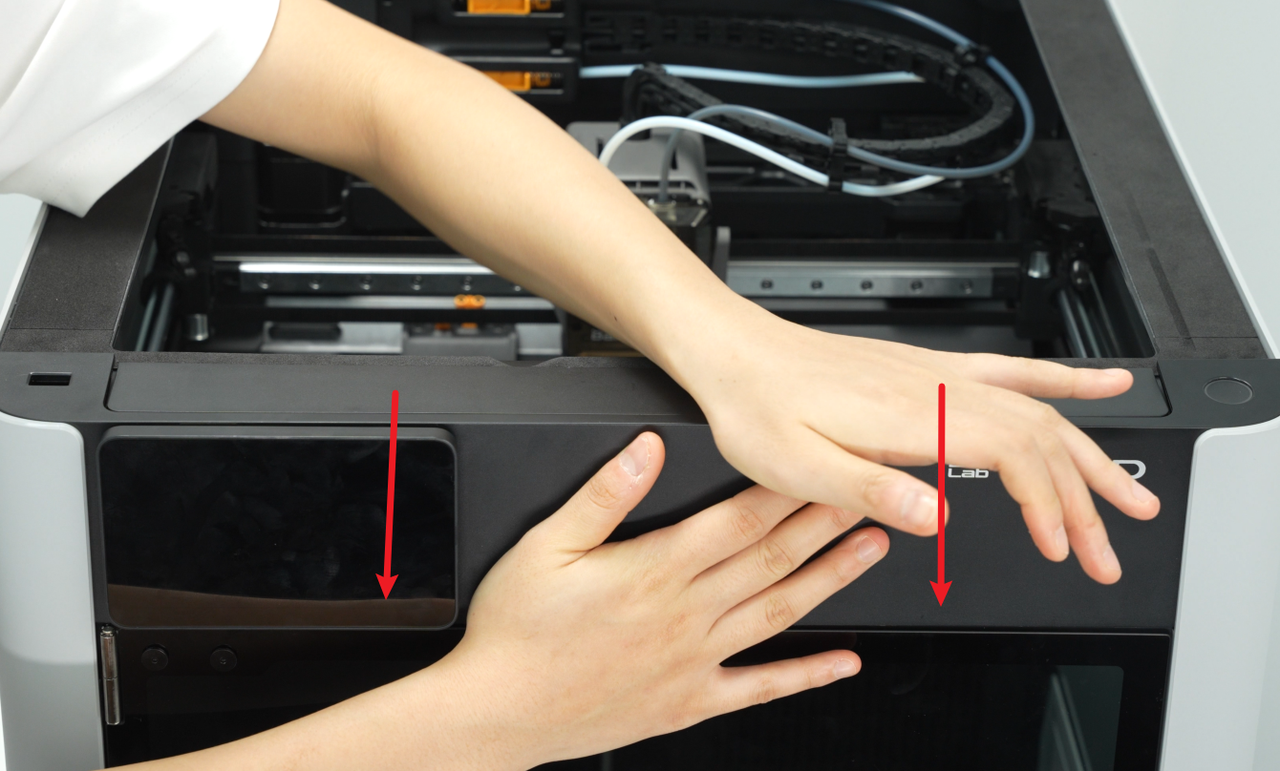
- Sostenga el lado derecho de la cubierta frontal y doble suavemente, luego inserte en la impresora. Presione la cubierta frontal hacia abajo para asegurar que todos los encajes estén fijos.
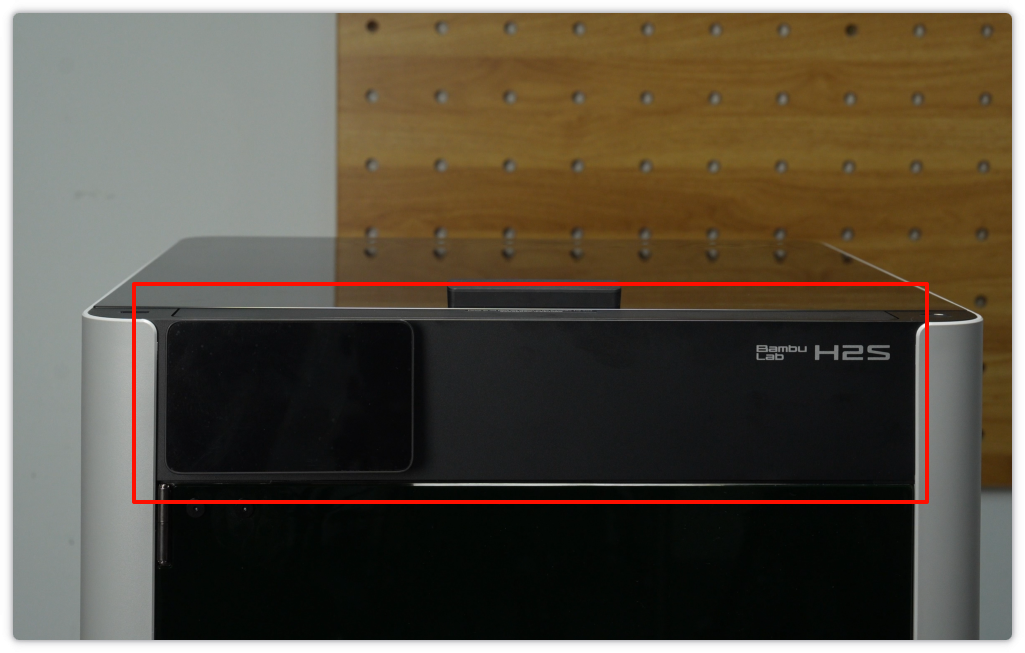
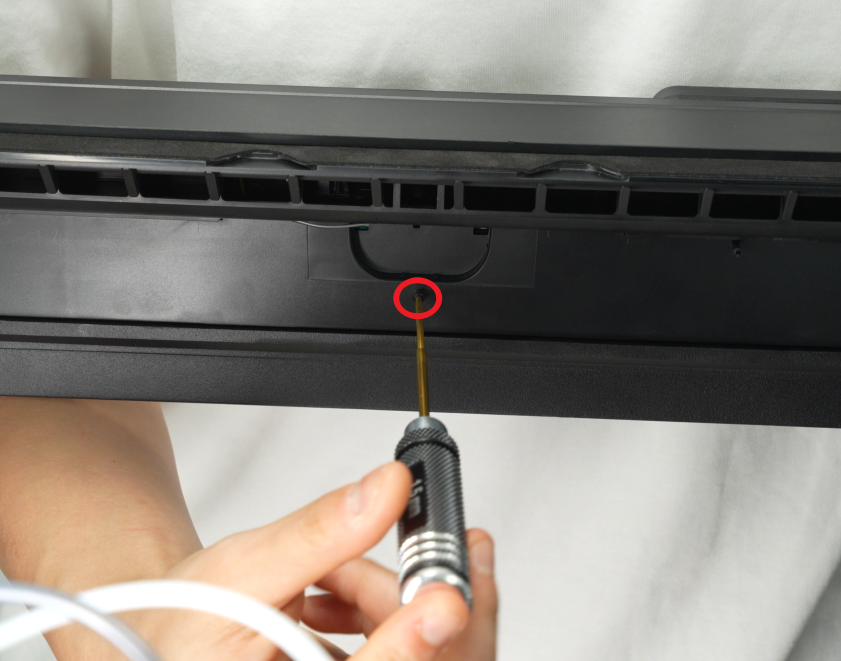
- Finalmente, utilice la llave Allen H1.5 para ajustar un tornillo de fijación (BT2x12).
Paso 12: Instalar el panel trasero
Puede consultar esta Wiki para instalar el panel trasero H2S: Reemplazar panel trasero H2S
Verificar la Funcionalidad
Después de instalar el marco superior de la cubierta, verifique si está suelto.
Luego conecte la fuente de alimentación y encienda la impresora, ejecute la autoprueba y verifique si la autoprueba se completa con éxito.
Lista de tornillos utilizados
En la tabla a continuación, encontrará una lista de todos los tornillos utilizados por la impresora para esta sección. Esta lista se proporciona para facilitar su reemplazo si es necesario:
Notas Finales
Esperamos que la guía detallada proporcionada haya sido útil e informativa.
Si esta guía no resuelve su problema, presente un ticket técnico, responderemos sus preguntas y brindaremos asistencia. Si tiene sugerencias o comentarios sobre esta Wiki, por favor deje un mensaje en el área de comentarios. ¡Gracias por su apoyo y atención!