Descripción del problema
Al iniciar una impresión o calibración, los componentes del cabezal pueden raspar contra la placa de impresión, causando daños en la superficie. Este problema puede deberse a varios factores. Consulte los pasos de solución de problemas a continuación para identificar y resolver la causa raíz.
Nota: Recuerde documentar el incidente con fotos claras, lo que ayudará al equipo de soporte técnico a diagnosticar el problema de manera más efectiva. Si es posible, inserte una unidad flash USB en la impresora durante la impresión y habilite la grabación de video. Revisar las imágenes puede acelerar significativamente el proceso de solución de problemas. Haga clic aquí para aprender cómo habilitar la función de grabación de video.
Causas posibles
Recomendamos verificar cada uno de los siguientes elementos en el orden indicado.
1. Instalación incorrecta del clip de retención del hotend
Si el clip de retención no está firmemente fijado durante la instalación del hotend, el hotend puede no estar correctamente asegurado. Al avanzar el filamento, el hotend puede ser gradualmente empujado hacia abajo. Este desplazamiento puede resultar en una distancia incorrecta entre la boquilla y la cama, causando finalmente que la boquilla raspe la superficie de impresión.
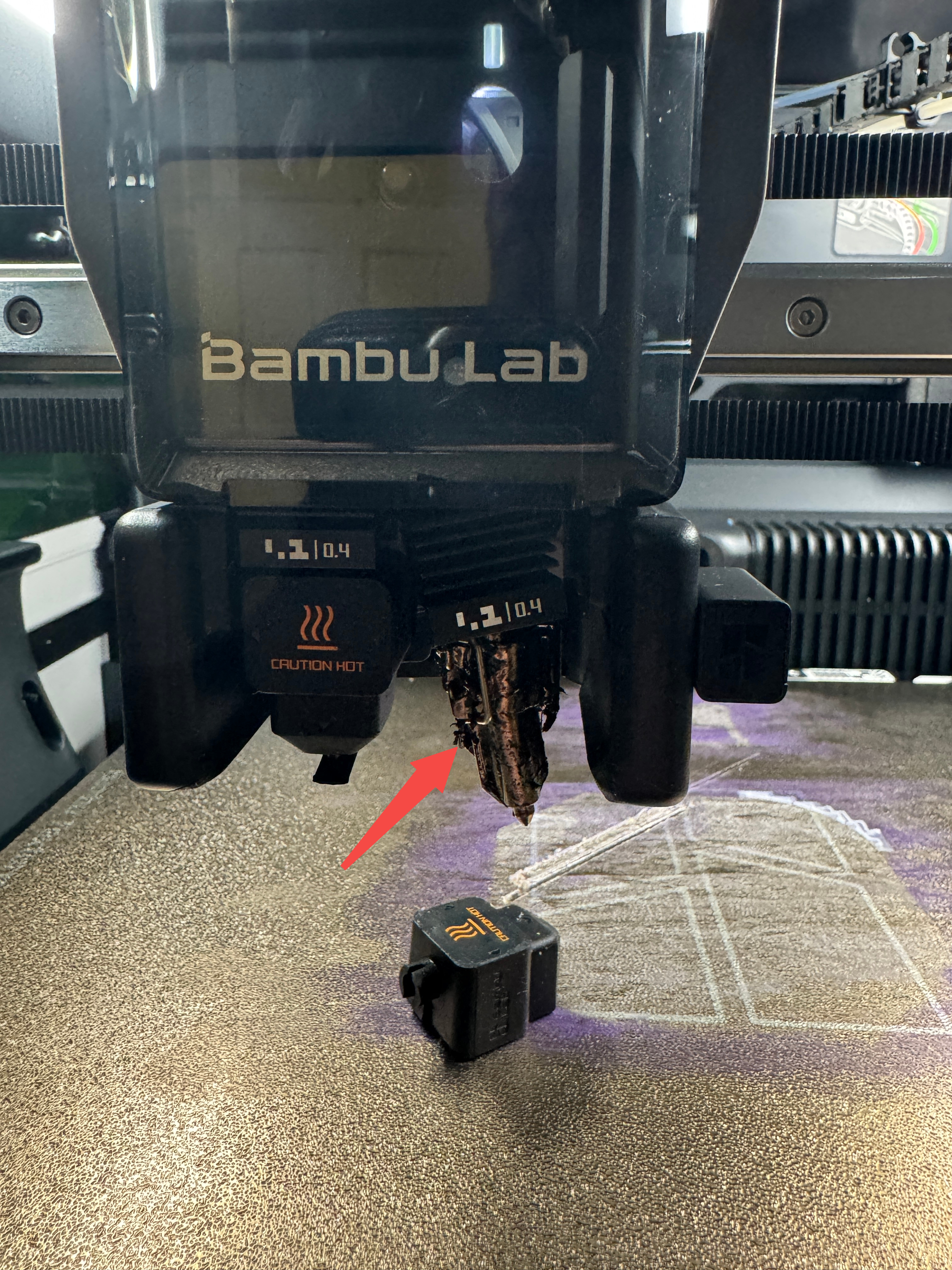
Cómo identificar este problema
- Las marcas de raspadura en la superficie de impresión siguen de cerca la trayectoria del movimiento de la boquilla.
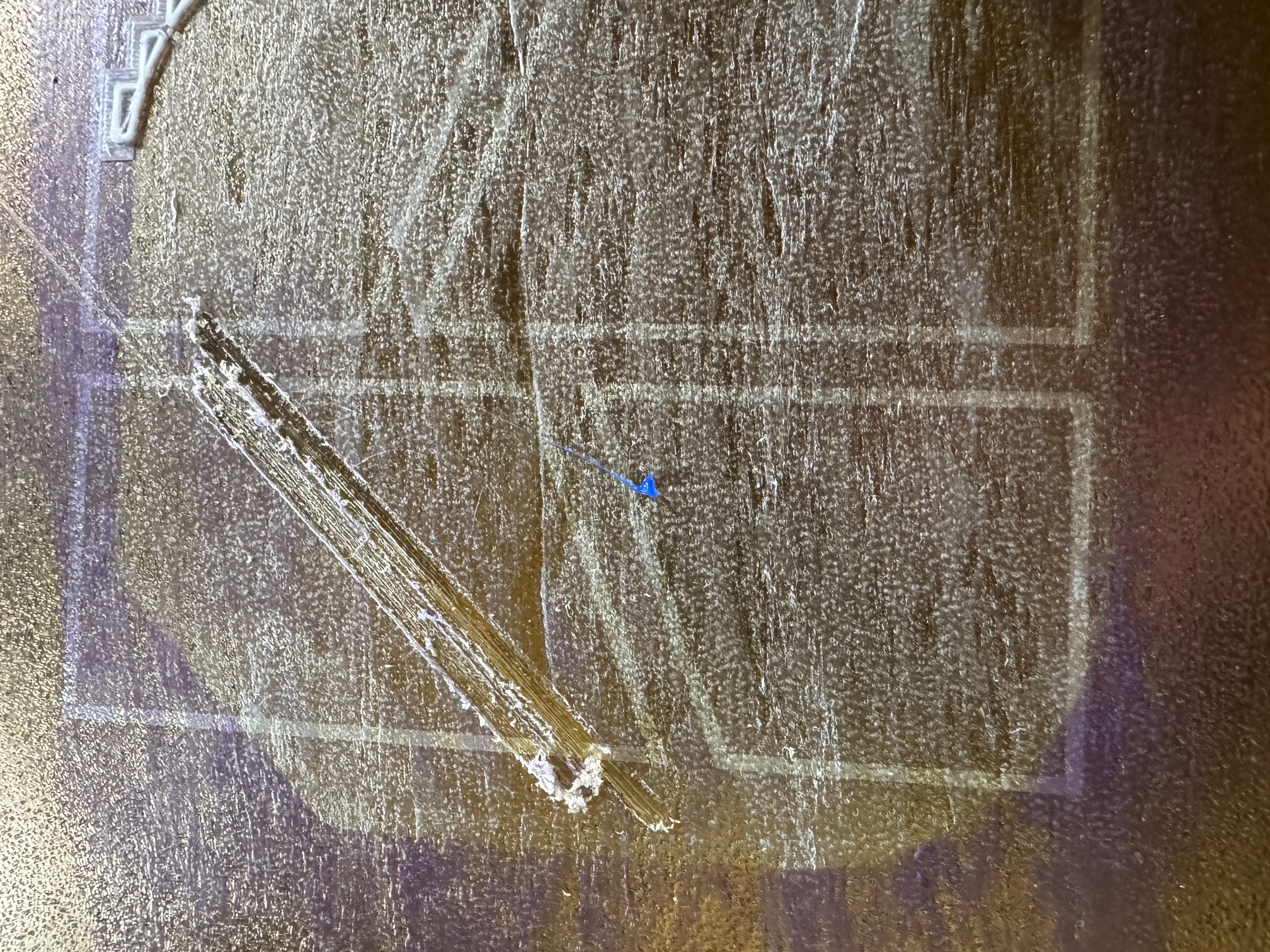
- Retire el calcetín de silicona e inspeccione si el clip de retención está firmemente asegurado.
Solución
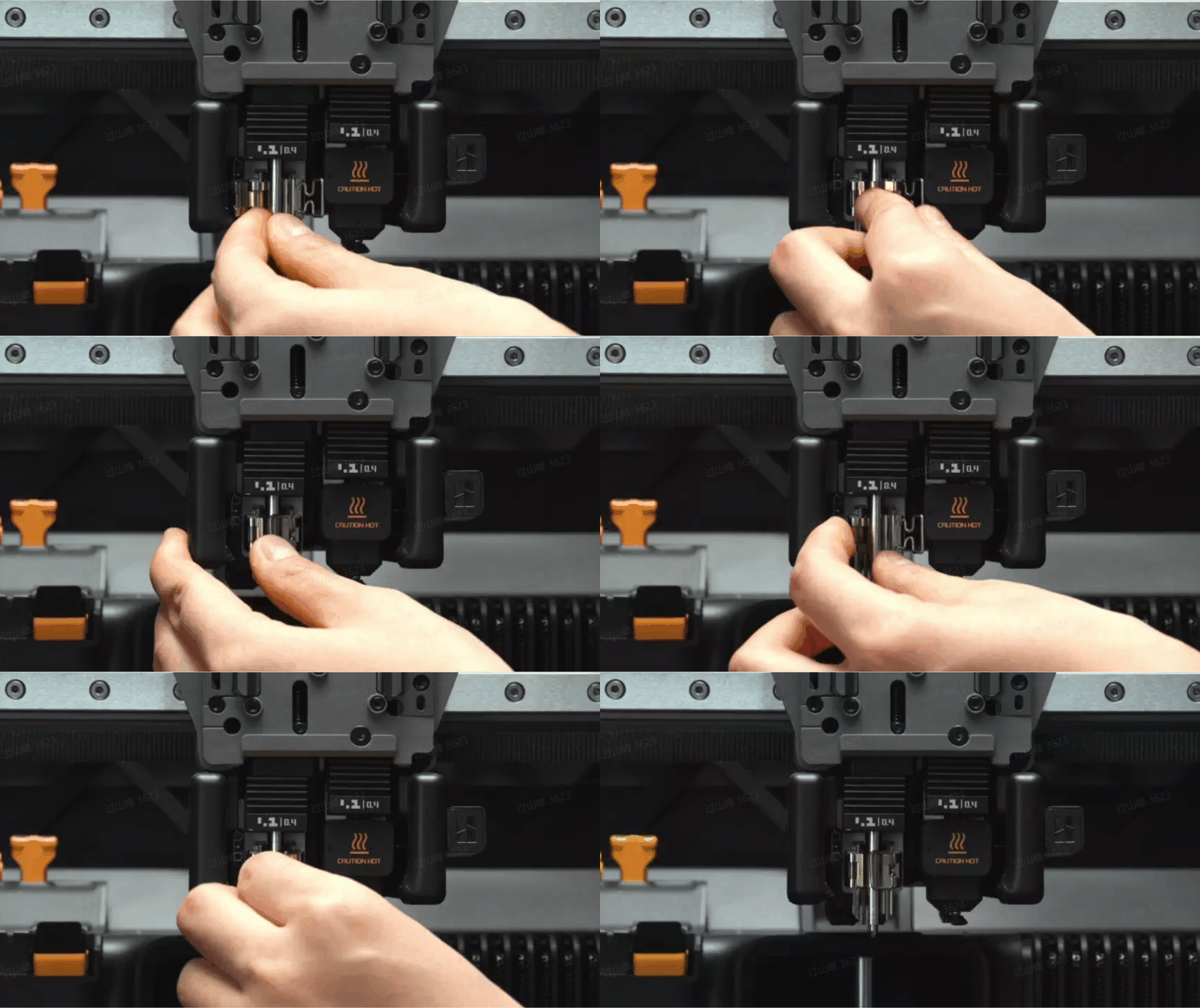
Asegure correctamente el hotend siguiendo los pasos mostrados en la animación a continuación.
2. Bloqueador de flujo deformado o dañado
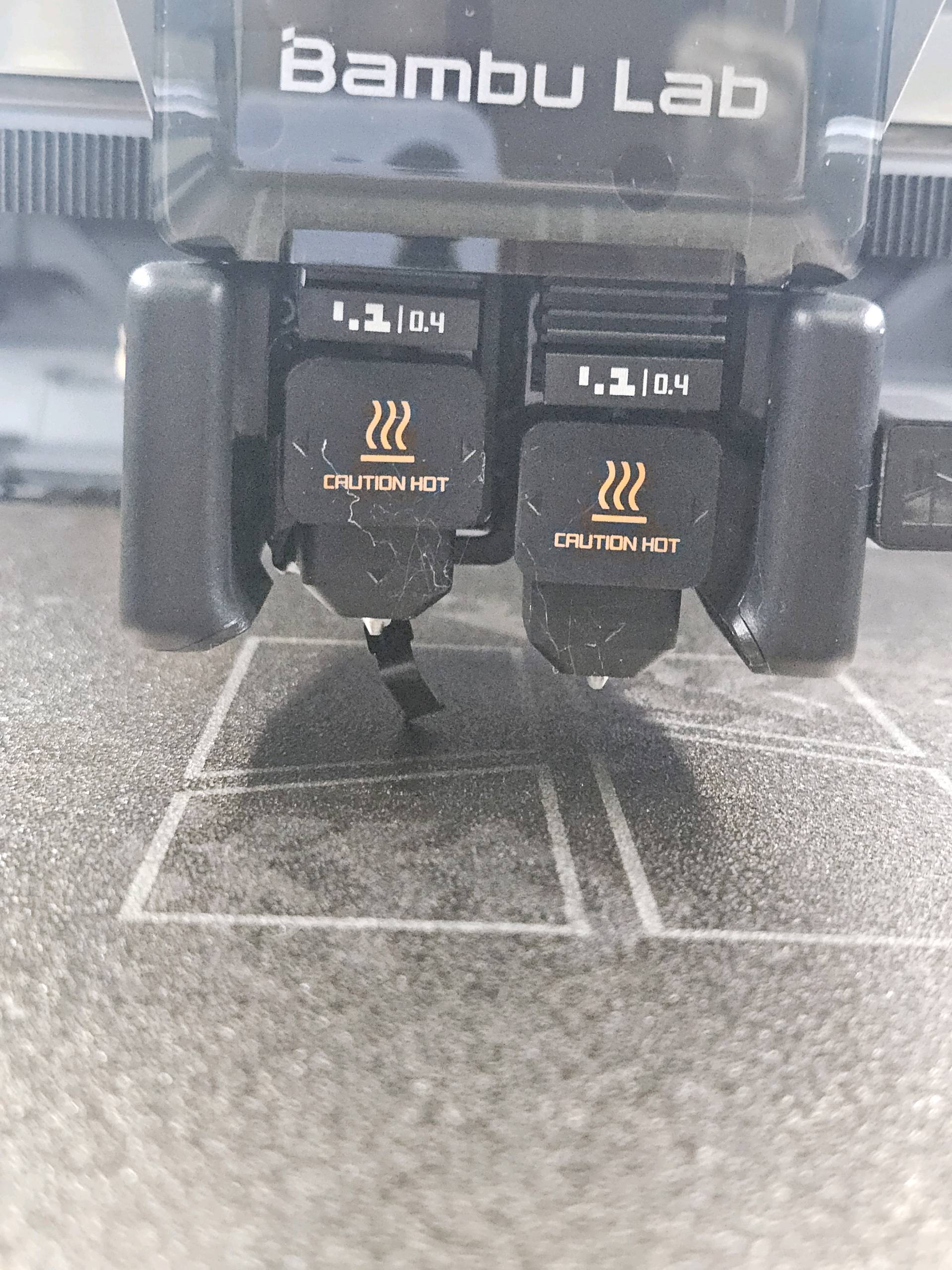
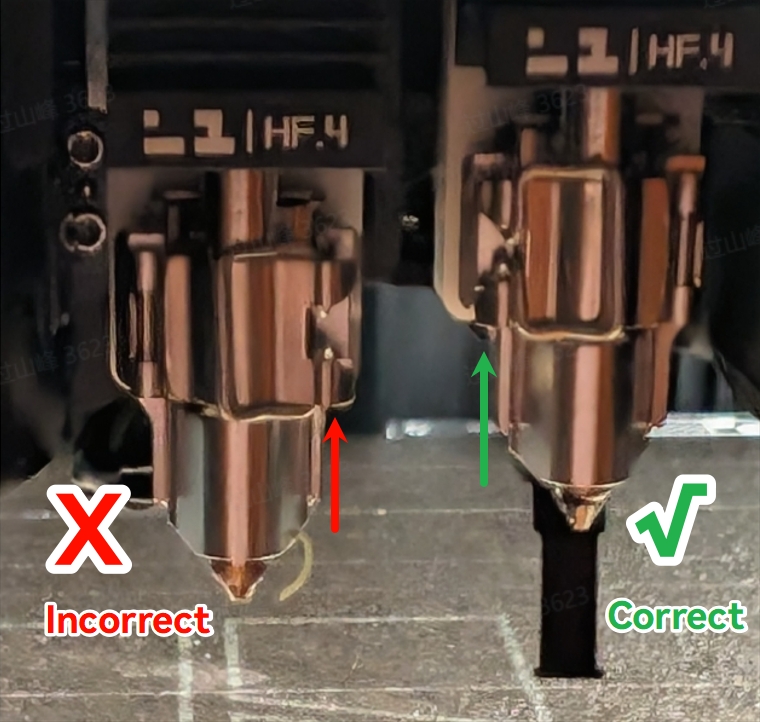
Durante la impresión o calibración, el bloqueador de flujo puede deformarse severamente por otras razones. El bloqueador de flujo podría quedar más bajo que el hotend, causando que raspe la superficie de impresión cuando el hotend se acerca a la cama de impresión.
A continuación se muestra un ejemplo de bloqueador de flujo deformado:
Cómo identificar
- Verifique si el bloqueador de flujo está severamente deformado, quedando más bajo que la parte inferior del hotend;
- Observe numerosas rayaduras finas e irregulares en la superficie de impresión.
En la imagen a continuación, el bloqueador de flujo está deformado y el clip del hotend en el lado izquierdo también está instalado incorrectamente:
Solución
Consulte este enlace para reemplazar el bloqueador de flujo.
3. Placa de impresión desnivelada
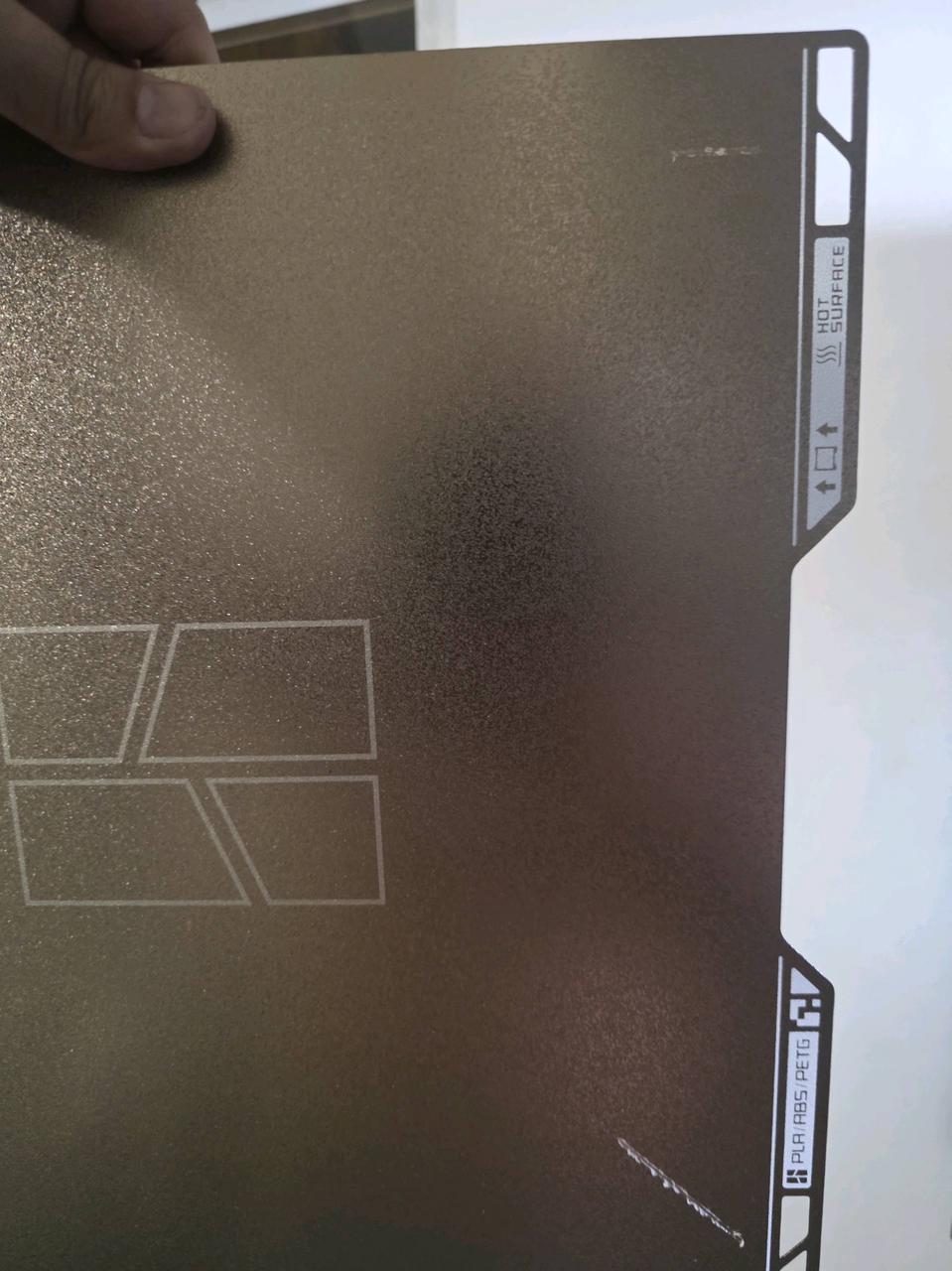
Aunque la placa de impresión está nivelada en fábrica, algunas unidades pueden experimentar un desplazamiento significativo durante el transporte debido a golpes o impactos. Esto generalmente no afecta la funcionalidad general y se puede resolver realizando una nivelación manual de la cama siguiendo esta Guía de nivelación manual de cama H2D.
Cómo identificar
Normalmente, cuando la placa de impresión está desnivelada, tiende a inclinarse alrededor del eje X. Esto hace que el lado cerca de la puerta de la impresora esté más alto que el centro de la placa de impresión. Durante la nivelación automática (en la esquina inferior izquierda de la cama) y mientras se imprime la línea de preextrusión (en la esquina inferior derecha), la boquilla puede raspar la placa de impresión.
Soluciones
- Realice la nivelación manual de la cama siguiendo la guía del Wiki.
- Las futuras actualizaciones de firmware incluirán medidas preventivas para evitar daños en la placa de impresión incluso si no se realiza la nivelación manual.
4. Componentes de la unidad de calentamiento sueltos
Si los tornillos que fijan la unidad de calentamiento (incluyendo el bloque de calentamiento y la base cerámica) no están ajustados adecuadamente, pueden formarse espacios. Cuando el extrusor comienza a alimentar filamento, el material fundido podría empujar toda la unidad de calentamiento hacia abajo. Esto resulta en que la boquilla esté demasiado cerca de la placa de impresión, causando que raspe la superficie.
Cómo identificar
- Las marcas de raspadura coinciden generalmente con la trayectoria del movimiento de la boquilla.
- Retire el calcetín de silicona para confirmar que el sujetador de la boquilla está firmemente asegurado.
- Retire el cabezal para verificar si los tornillos que fijan la unidad de calentamiento están sueltos.
3.1 Ajuste los tornillos delantero y trasero de la base cerámica:
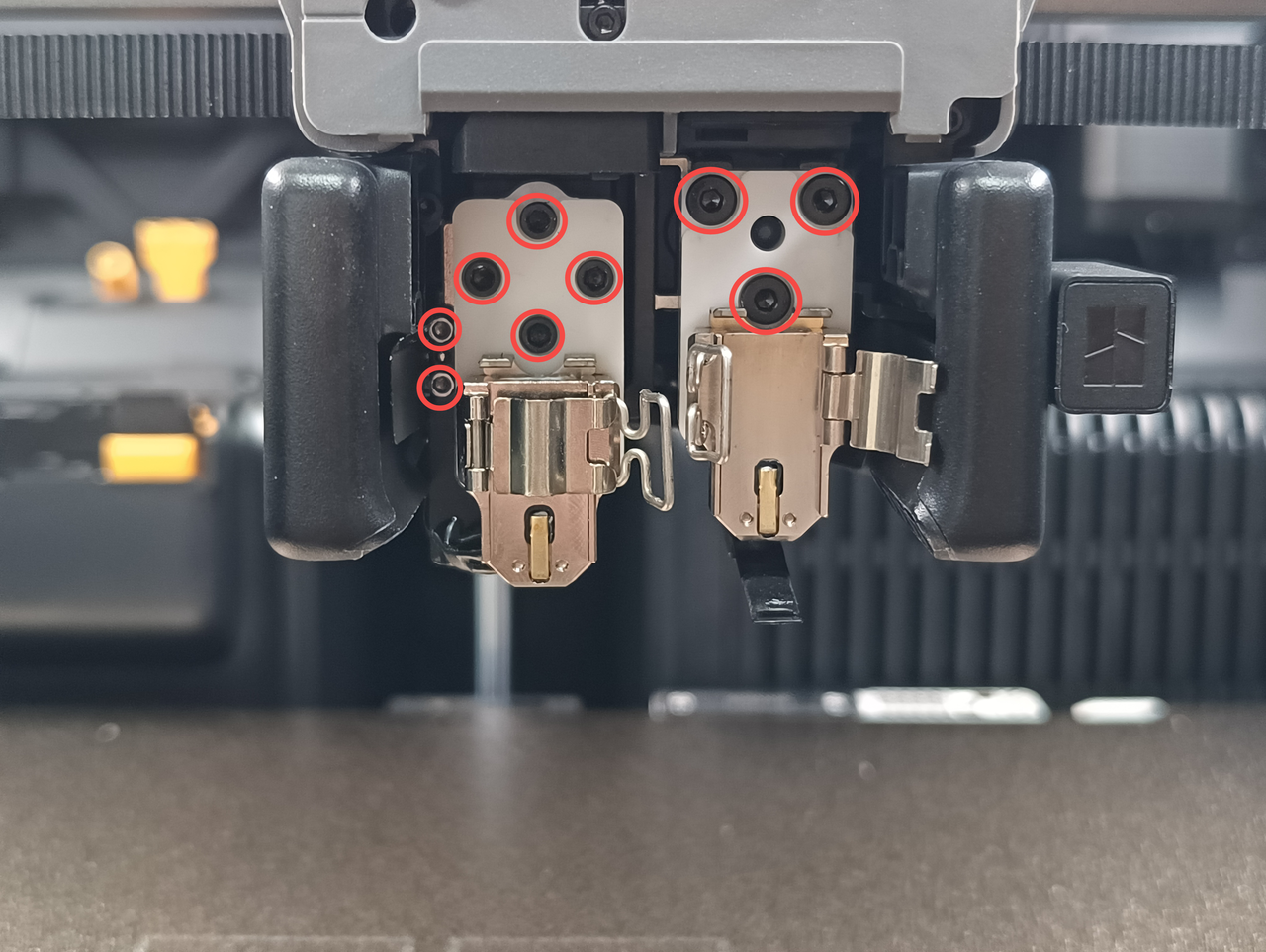
- Primero, afloje los tornillos que fijan la base cerámica (4 tornillos en el lado izquierdo y 3 tornillos en el lado derecho).
- Si necesita retirar la unidad de calentamiento en el lado izquierdo, también retire los dos tornillos del soporte de gestión de cables en el lado izquierdo. Consulte la imagen a continuación para ubicaciones exactas.
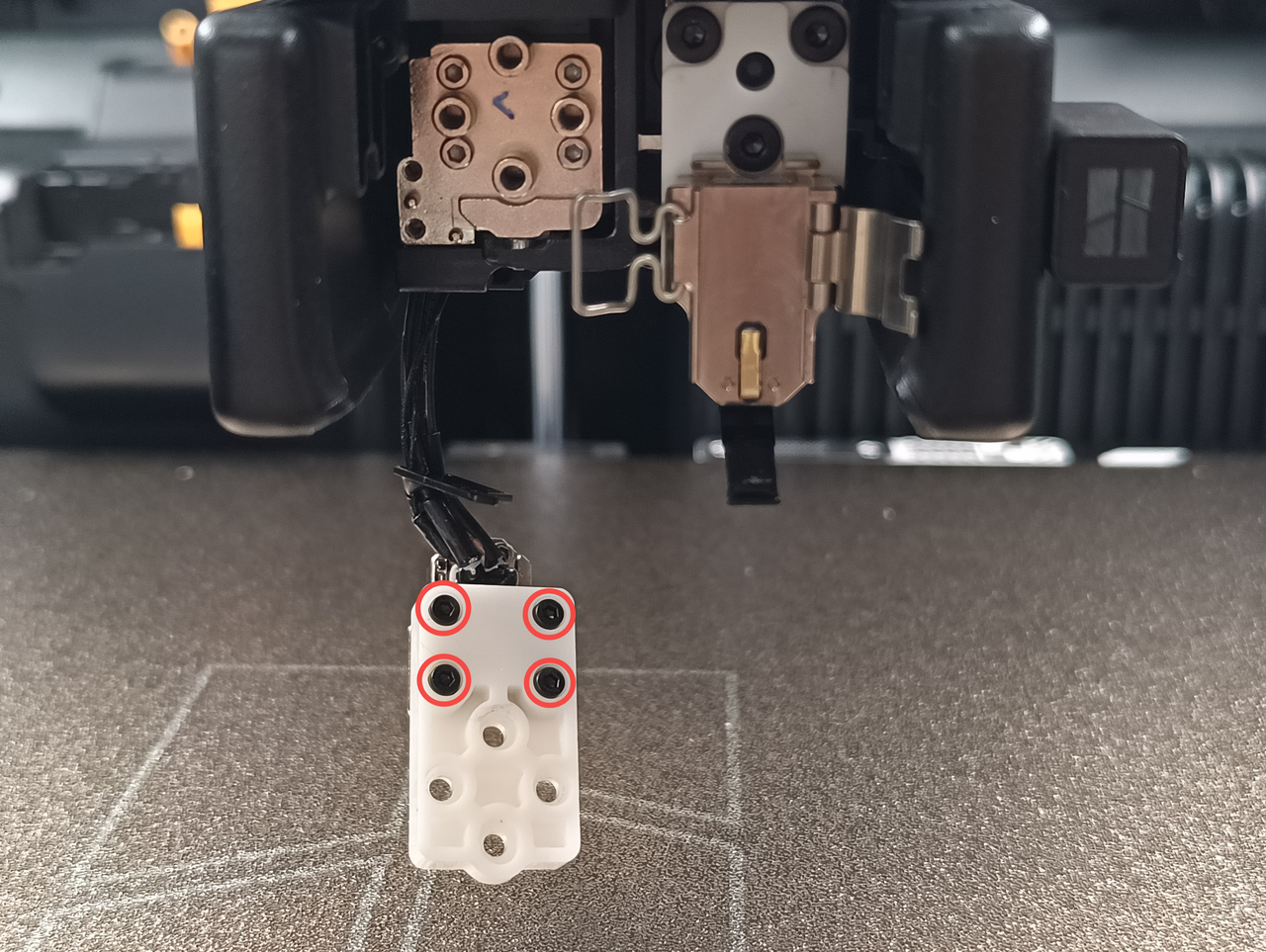
- Luego, ajuste moderadamente los 4 tornillos en la parte trasera de la unidad de calentamiento aproximadamente un octavo de vuelta.
Nota: Si los tornillos ya están ajustados, no fuerce el apriete excesivo para evitar dañar la base cerámica.
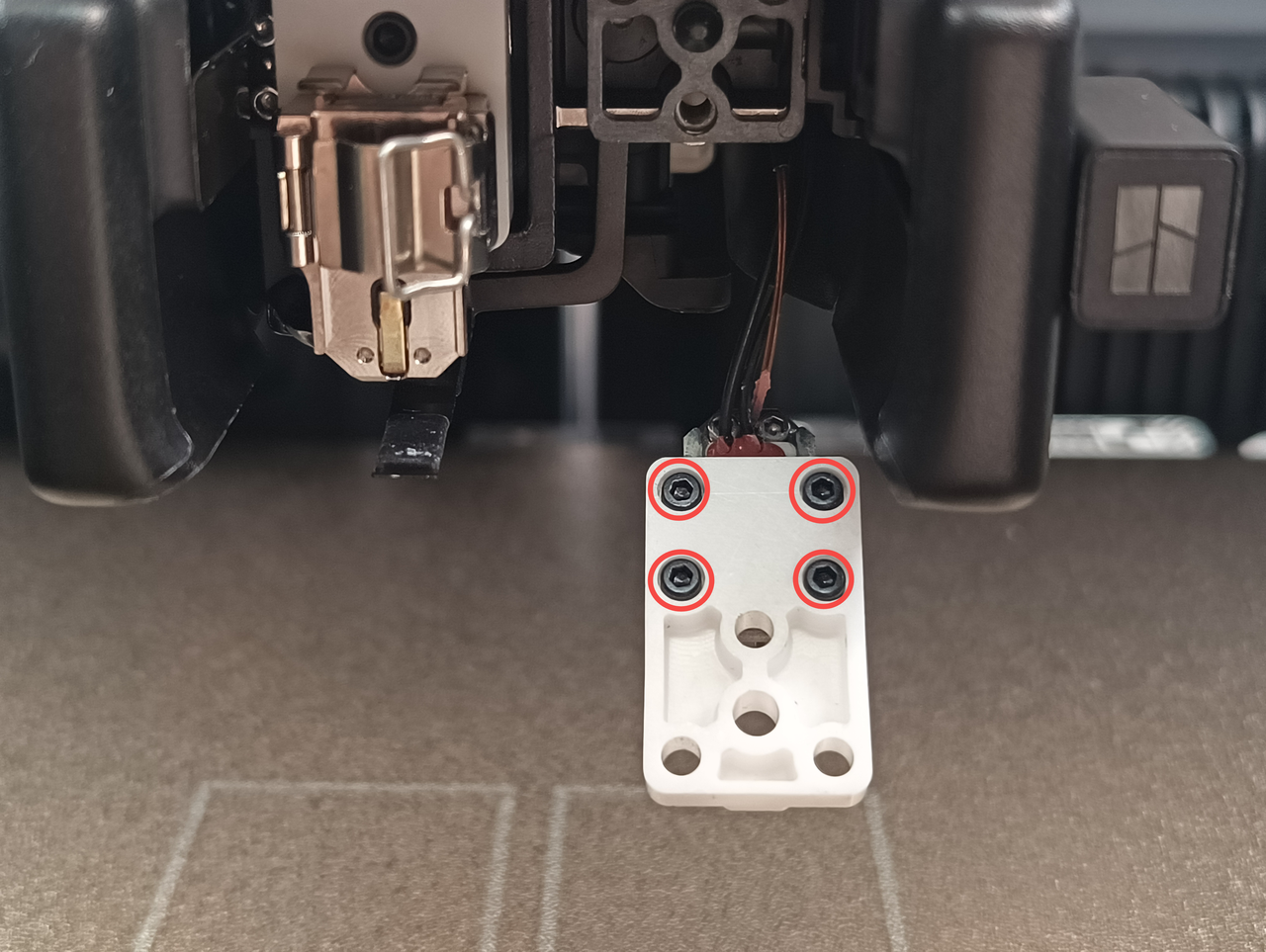
- Vuelva a instalar las bases cerámicas izquierda y derecha y ajuste firmemente los tornillos de fijación.
3.2 Verifique la instalación de la boquilla:
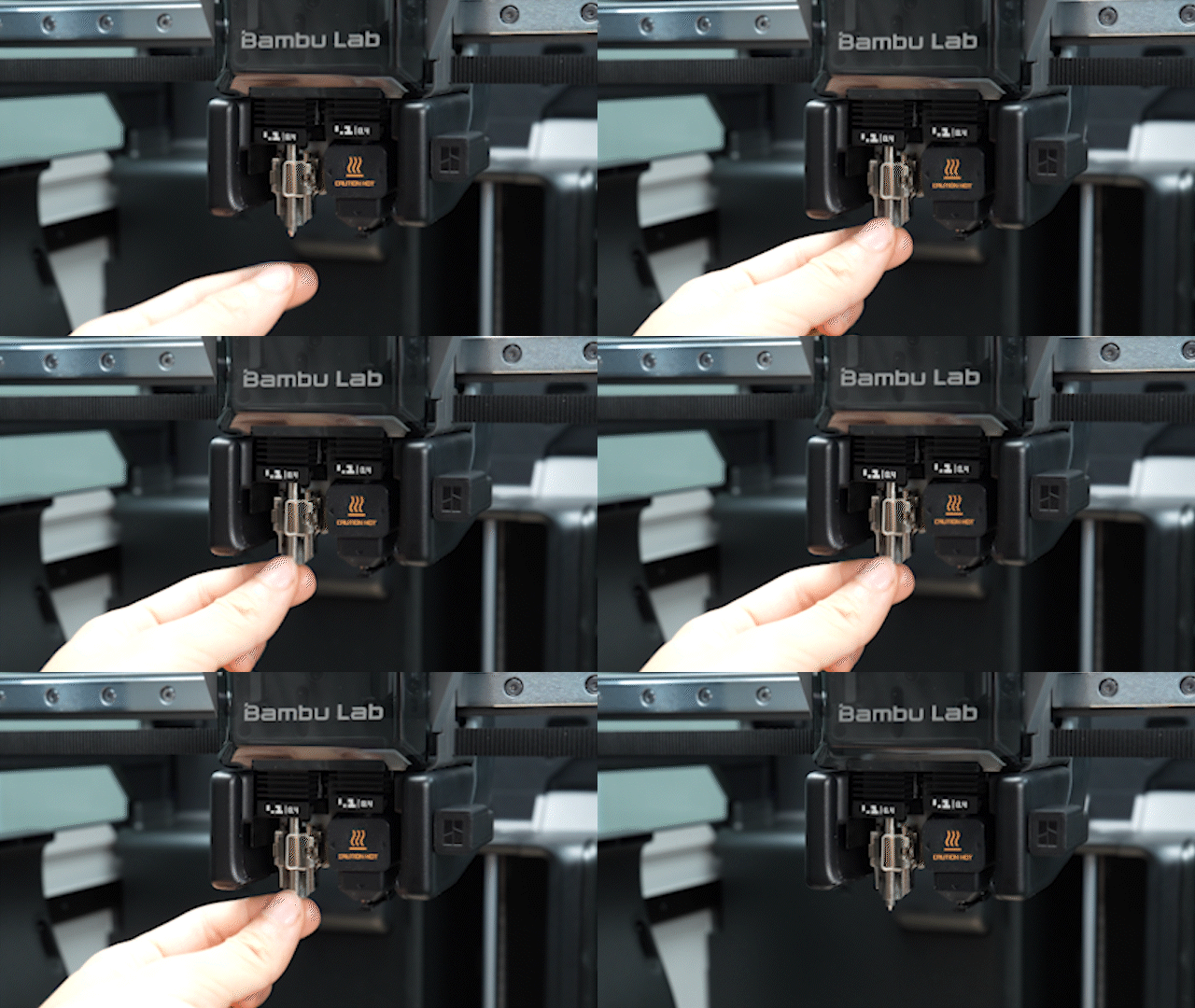
- Al instalar, presione la boquilla hacia abajo antes de fijar el sujetador. Asegúrese de que el sujetador esté firmemente asegurado para evitar cualquier suavidad.
- Después de la instalación, mueva manualmente la boquilla para verificar su firmeza. Si hay movimiento notable, indica que el cabezal no está completamente asegurado. Como se muestra en la animación a continuación, si la boquilla se mueve al sacudirla, significa que la instalación es incorrecta.
Notas finales
Esperamos que la guía detallada proporcionada haya sido útil e informativa.
Si esta guía no resuelve su problema, *por favor envíe un *ticket técnico**, responderemos sus preguntas y proporcionaremos asistencia. Si tiene sugerencias o comentarios sobre esta Wiki, por favor deje un mensaje en el área de comentarios. ¡Gracias por su apoyo y atención!