Habilitar la función de grabación de video le permite registrar mejor el estado de impresión de la impresora. De esta manera, si detecta alguna anomalía durante el proceso de impresión o si la impresión falla, podrá ver el video en la tarjeta SD para su análisis.
También puede enviar el video a nuestro equipo de postventa, quien le ayudará a analizar el video para encontrar una solución.
Por lo tanto, para que nuestro equipo de postventa pueda resolver sus problemas de manera más eficaz, le recomendamos activar la función de grabación de video.
Habilitar la función de grabación de video
Serie X1
-
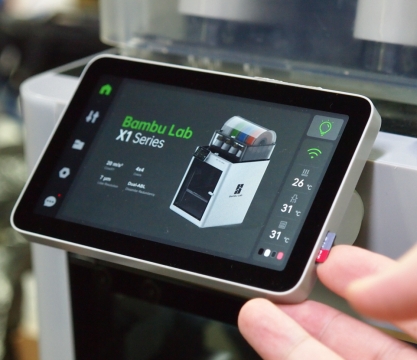
Inserte la tarjeta SD en el lateral de la pantalla.
-
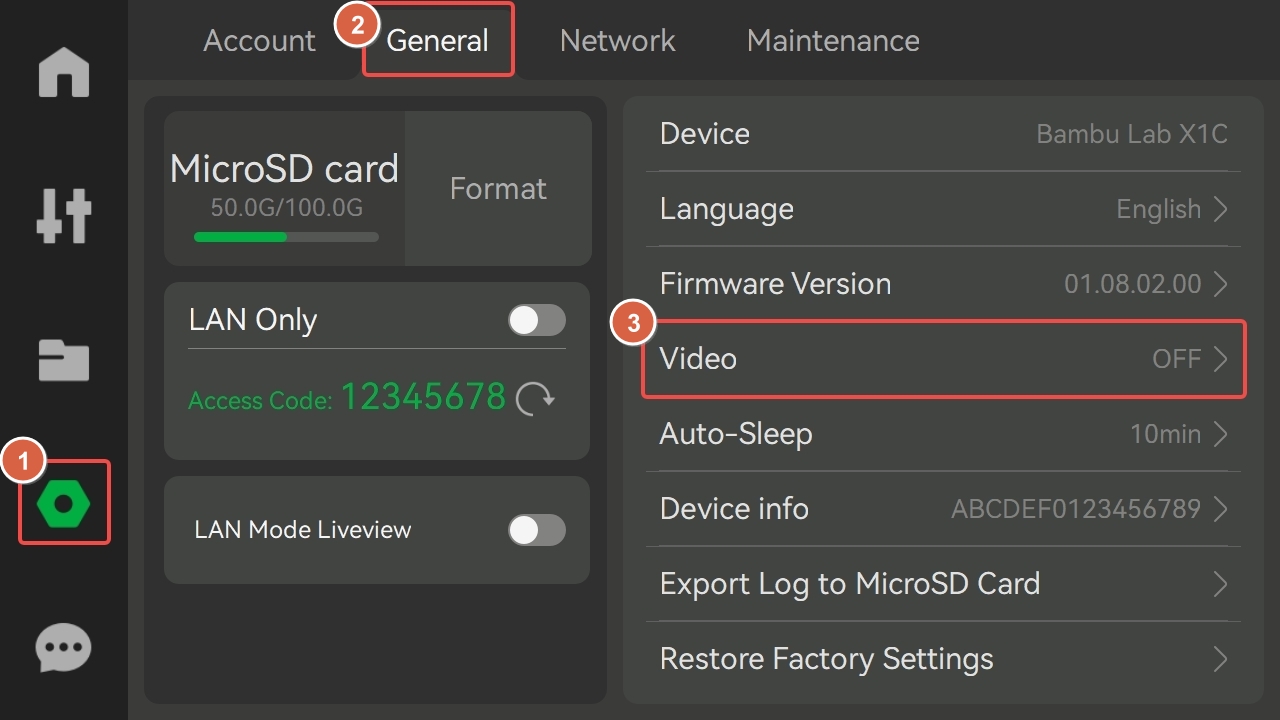
Vaya a Configuración > General > Video.
-
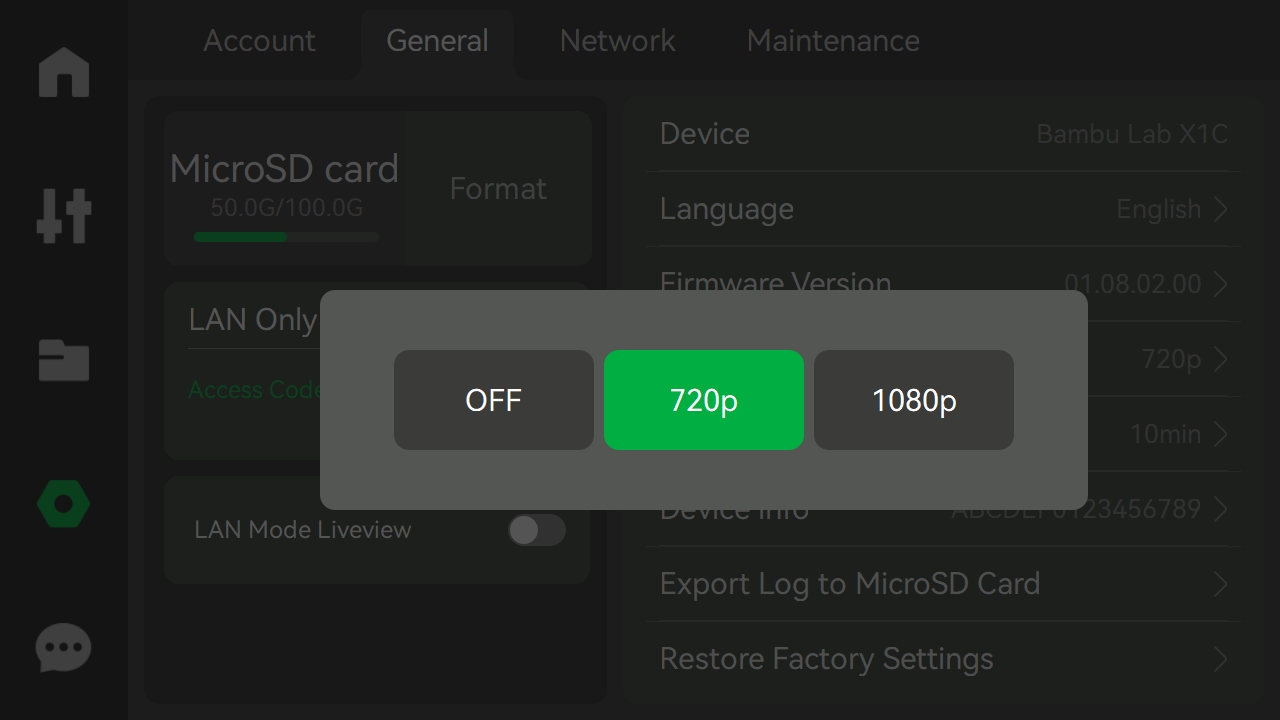
Active la función de grabación de video y configure la resolución de video.
Serie P1
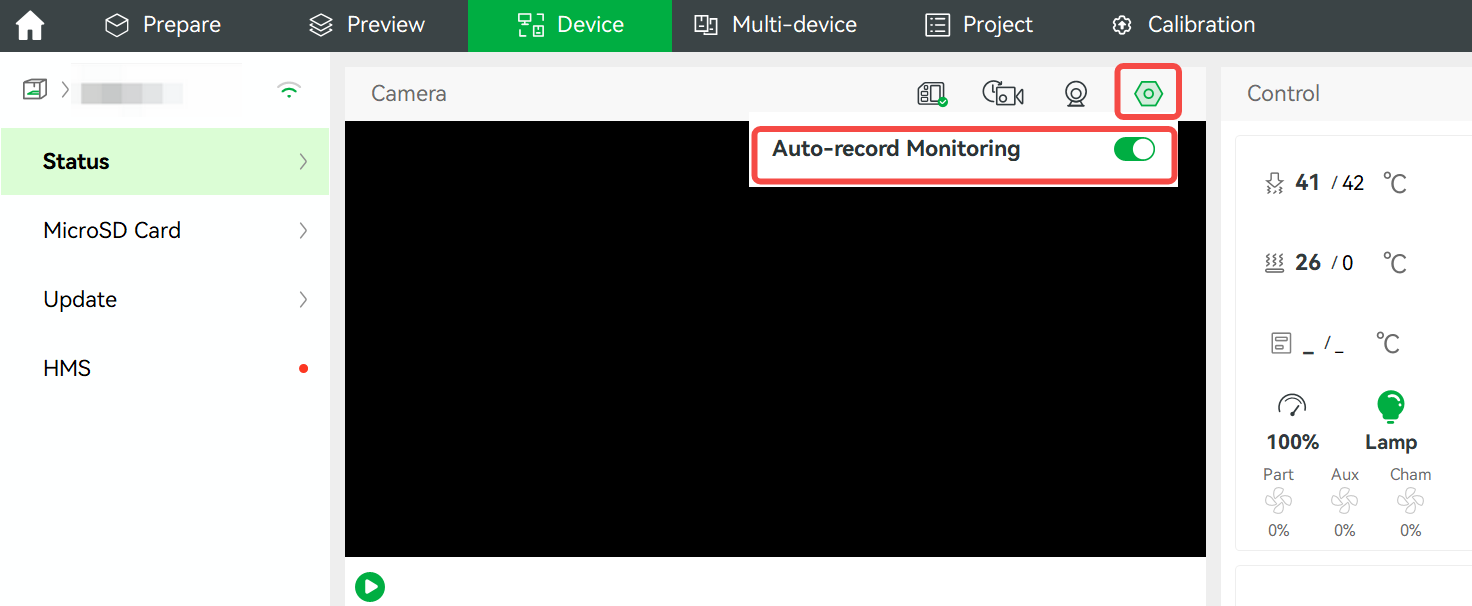
Abra Bambu Studio, vaya a la página Dispositivo y haga clic en el icono Configuración de cámara para activar Grabación automática de monitoreo.
Serie A1
Vaya a Configuración > Opciones de cámara y active la función Video.
Serie H2/P2S
Los modelos H2D, H2S y P2S cuentan con un puerto USB externo para conectar una unidad USB. Una vez insertada una unidad USB, el dispositivo admite la función de almacenamiento de archivos de grabación de video.
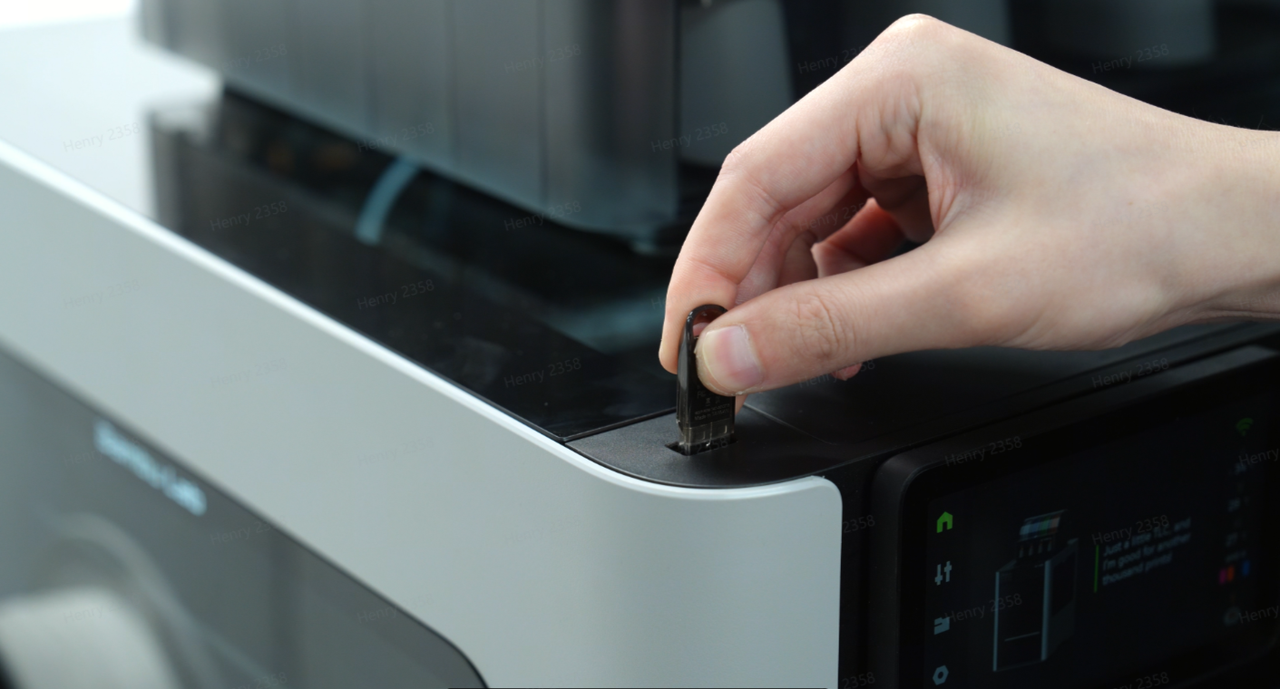
Proceso de operación de la función de grabación de video
- Inserte una unidad USB en el puerto USB ubicado en el marco superior lateral del chasis, junto a la pantalla del dispositivo;
Nota: Si no se inserta una unidad USB o el dispositivo de almacenamiento externo no es reconocido, el dispositivo mostrará un mensaje: "No se puede continuar sin almacenamiento externo. Verifique si el almacenamiento externo está insertado en la impresora. Si aún no se puede leer, intente formatearlo", y no se podrán realizar los pasos siguientes.
- Después de insertar la unidad USB, toque secuencialmente "Configuración" > "Video" > "1080p" en la interfaz del dispositivo para habilitar la función de grabación de video;
Nota: Al activar la función de grabación, grabará el video en la cámara de la impresora y lo guardará en la tarjeta SD/unidad USB al iniciar la impresión (incluyendo el período de pausa), deteniéndose al finalizar la impresión.
Especificaciones y mecanismo de almacenamiento de la tarjeta SD
Requisitos para tarjetas SD: formato FAT32, hasta 2 TB. Recomendamos usar una tarjeta SD de Clase 10 o U1 (velocidad mínima de escritura de 10 MB/s) o superior. Las tarjetas SD más grandes deben formatearse utilizando la opción de Formateo integrada en la pantalla.
La impresora utiliza hasta el 85% de la memoria de la tarjeta SD para almacenar videos. Si la memoria de la tarjeta SD está ocupada en un 85% o más, no se podrá almacenar el video, aunque esto no afectará la función de impresión.
Si la memoria restante de la tarjeta SD supera el 15%, podrá grabar videos de impresión hasta que se ocupe el 85% de la memoria de la tarjeta. Posteriormente, los nuevos videos sobrescribirán los anteriores.
Especificaciones y recomendaciones de uso de la unidad USB
- Si necesita retirar la unidad USB, se recomienda usar la función de extracción segura de la unidad USB para evitar sacarla sin desconectar. Retirar directamente la unidad USB puede dañar los archivos de video y timelapse, haciéndolos imposibles de abrir.
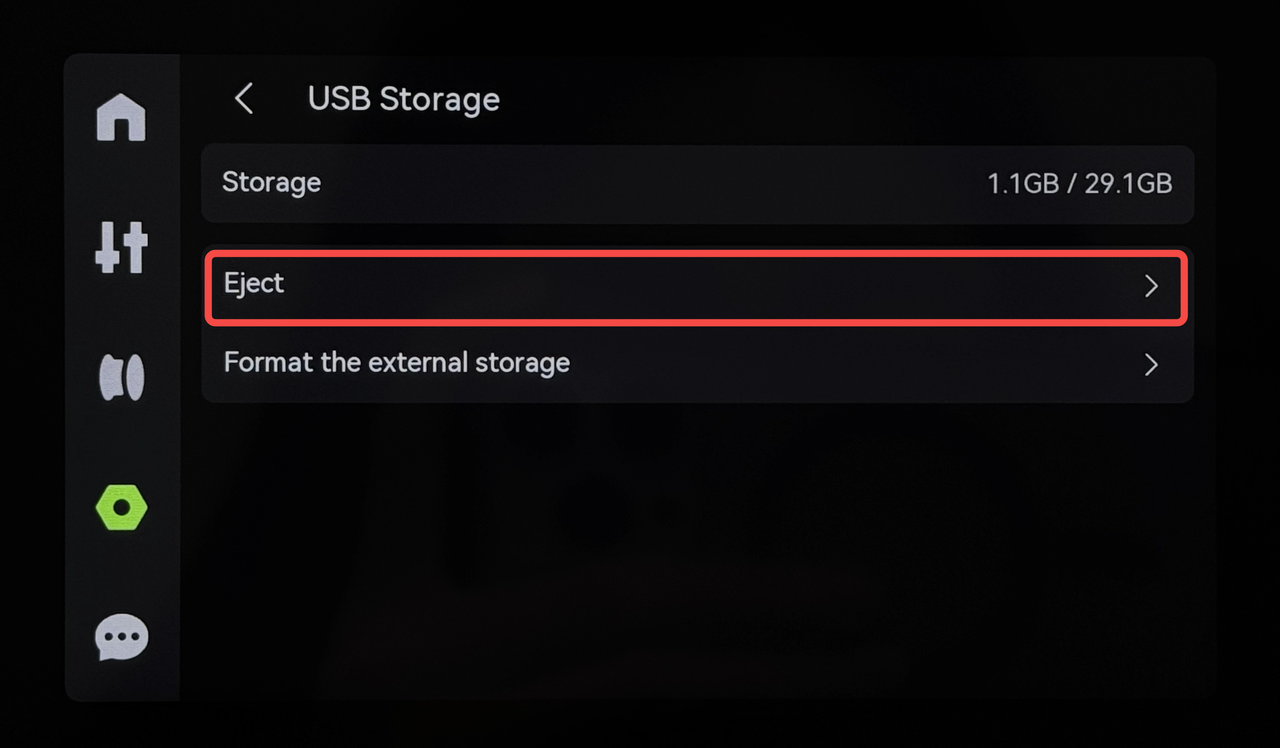
- Se recomienda insertar directamente la unidad USB en el puerto USB de la impresora en lugar de usar el modo lector de tarjetas + tarjeta MicroSD. Si necesita usar un lector de tarjetas + tarjeta MicroSD, inserte y retire el lector de tarjetas directamente al conectar y desconectar.
Consulte Especificaciones y recomendaciones de uso de unidades USB H2D para obtener más información.
Exportar videos desde la tarjeta SD/unidad USB
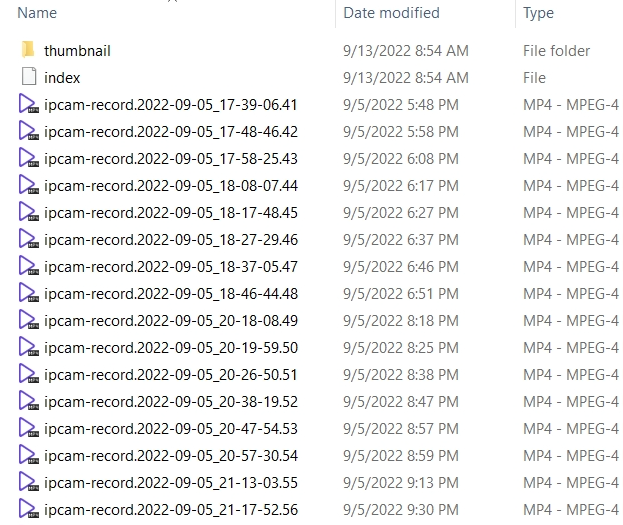
Cuando necesite ver los videos en la tarjeta SD/unidad USB, puede insertar la tarjeta SD/unidad USB en su PC y los archivos de video se almacenan en una carpeta llamada ipcam.
H2D

Haga clic en la carpeta y podrá ver que el video se divide en varios archivos. Puede encontrar el video correspondiente al período deseado según el nombre del archivo y luego ver la situación de impresión en la cámara durante el período correspondiente, o enviarlo a nuestro equipo de postventa para su análisis.
Notas finales
Esperamos que la guía detallada proporcionada haya sido útil e informativa.
Para garantizar una ejecución segura y efectiva, si tiene alguna preocupación o pregunta sobre el proceso descrito en este artículo, le recomendamos presentar un ticket técnico relacionado con su problema. Incluya una imagen o video que ilustre el problema, así como cualquier información adicional relacionada con su consulta.