Nota: Esta página utiliza la máquina H2D como ejemplo. Los pasos de reemplazo son exactamente los mismos para el H2S y el H2C.
Ventilador de extracción de cámara
El ventilador de extracción de cámara está instalado en el forro interno derecho de la impresora, detrás del filtro de carbón activado, y se utiliza para ventilar el aire desde el interior de la impresora hacia el exterior.
Las piezas de repuesto para el ventilador de extracción de cámara incluyen lo siguiente:
- Ventilador de extracción de cámara * 1
- Extracción activa de cámara * 2
- Tornillos suaves * 4
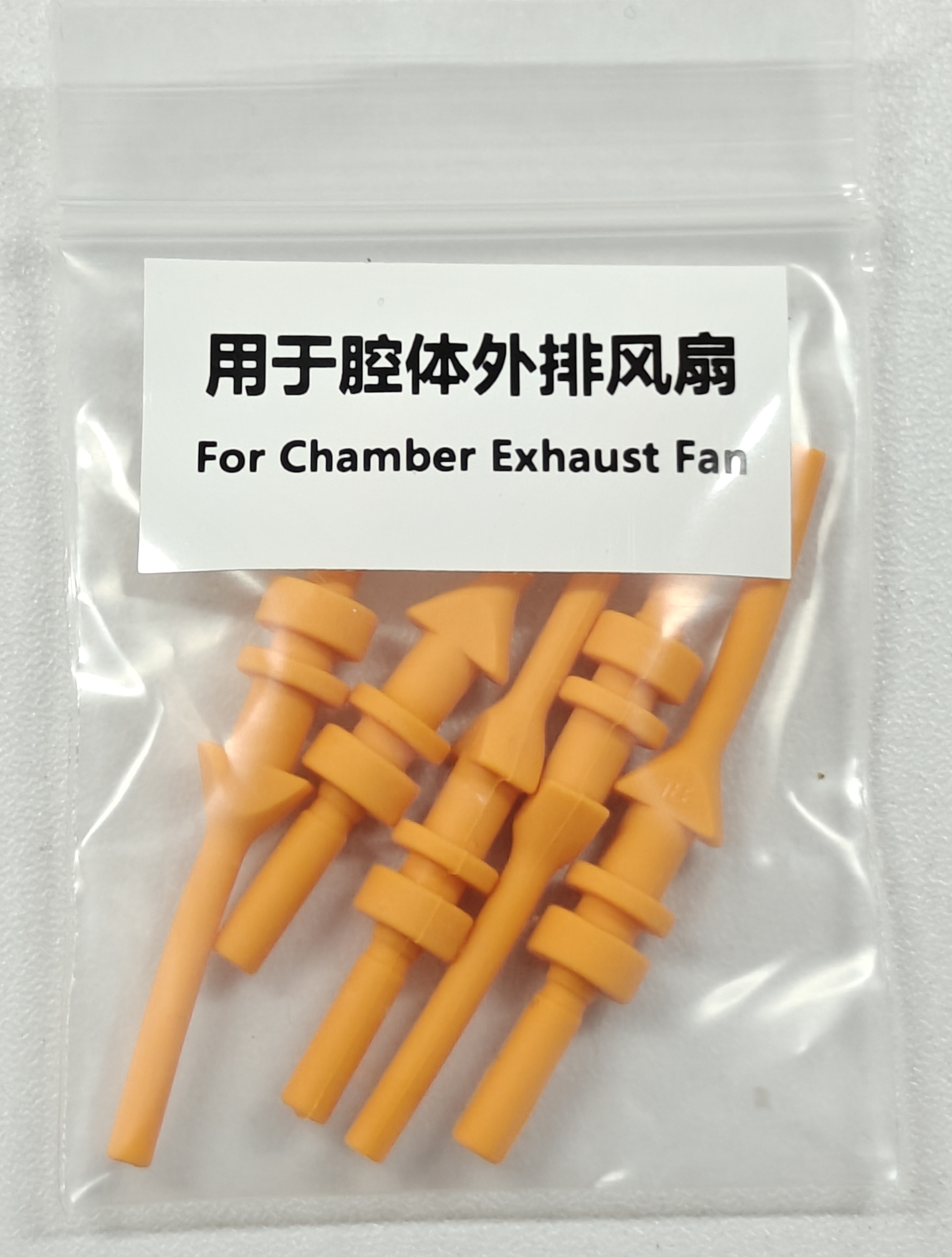
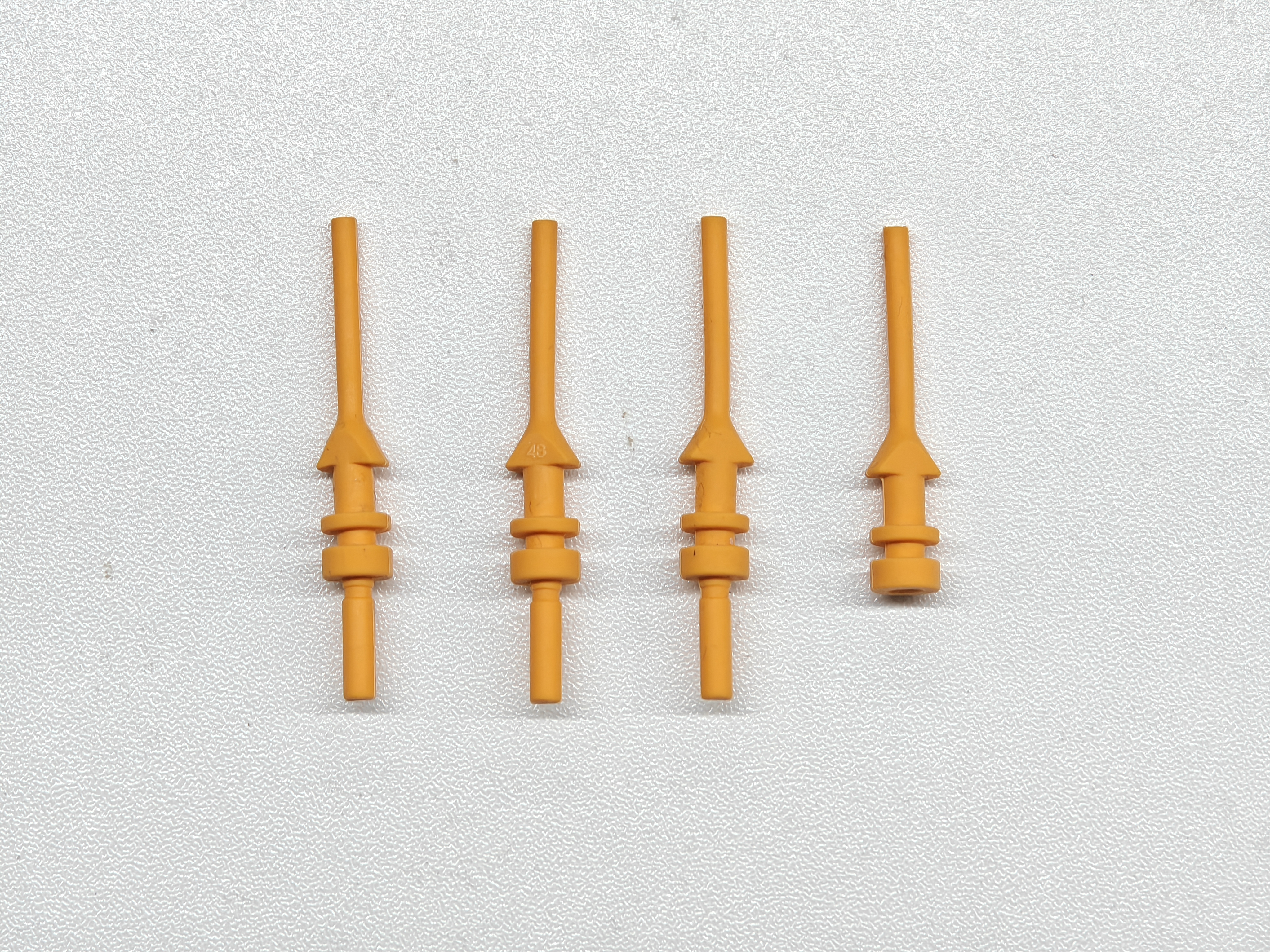
Cuándo utilizar
- El ventilador hace ruido de chirrido
- El ventilador está dañado
Herramientas y materiales necesarios
- Nuevo ventilador de extracción de cámara
- Llave Allen H2.0
Especificaciones y cantidades de tornillos involucrados en el reemplazo del ventilador de extracción de cámara H2D (se recomienda guardar adecuadamente los tornillos retirados para evitar pérdidas):
Advertencia de seguridad
¡IMPORTANTE!
Es crucial apagar la impresora antes de realizar cualquier trabajo de mantenimiento, incluido el trabajo en electrónica de la impresora y los cables del cabezal. Realizar tareas con la impresora encendida puede provocar un cortocircuito, lo que daña los componentes electrónicos y genera riesgos de seguridad.
Durante el mantenimiento o solución de problemas, es posible que deba desmontar partes, incluido el hotend. Esto expone cables y componentes eléctricos que podrían cortocircuitarse si entran en contacto entre sí, con otros metales o componentes electrónicos mientras la impresora sigue encendida. Esto puede dañar la electrónica de la impresora y generar problemas adicionales.
Por lo tanto, es crucial apagar la impresora y desconectarla de la fuente de alimentación antes de realizar cualquier mantenimiento. Esto evita cortocircuitos o daños en la electrónica de la impresora, garantizando un mantenimiento seguro y efectivo. Para cualquier duda o pregunta sobre la aplicación de esta guía, recomendamos enviar un ticket técnico respecto de su problema y haremos lo posible por responder con rapidez y brindar la asistencia necesaria.
Retirar el ventilador de extracción de cámara
Paso 1: Retirar la cubierta del panel trasero y el conducto de purga
Puede consultar esta Wiki para retirar la cubierta del panel y el conducto de purga:
Reemplazar conducto de purga H2D
Paso 2: Retirar la extracción activa de cámara
Retire con cuidado la extracción activa de cámara. Si está dañada, utilice la extracción de repuesto. Puede consultar esta Wiki para su retiro:
Reemplazar extracción activa de cámara H2D
Paso 3: Retirar la cubierta del filtro de carbón activado y el filtro de carbón activado
Dado que los tornillos suaves deben asegurarse desde este lado posteriormente, puede consultar esta Wiki para retirar la cubierta del filtro de carbón activado y el filtro de carbón activado:
Reemplazar cubierta/filtro de carbón activado H2D
Paso 4: Retirar el ventilador de extracción de cámara
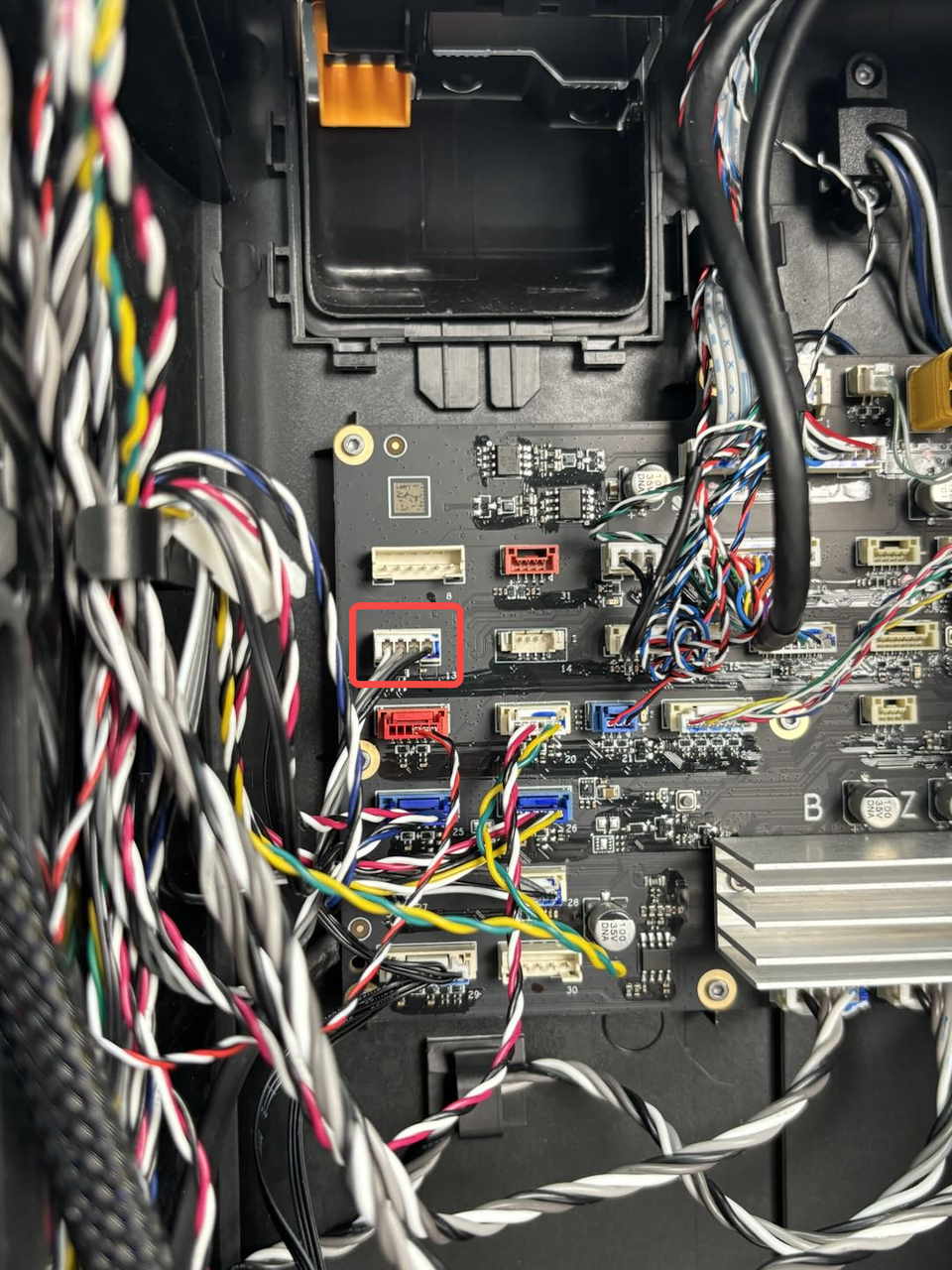
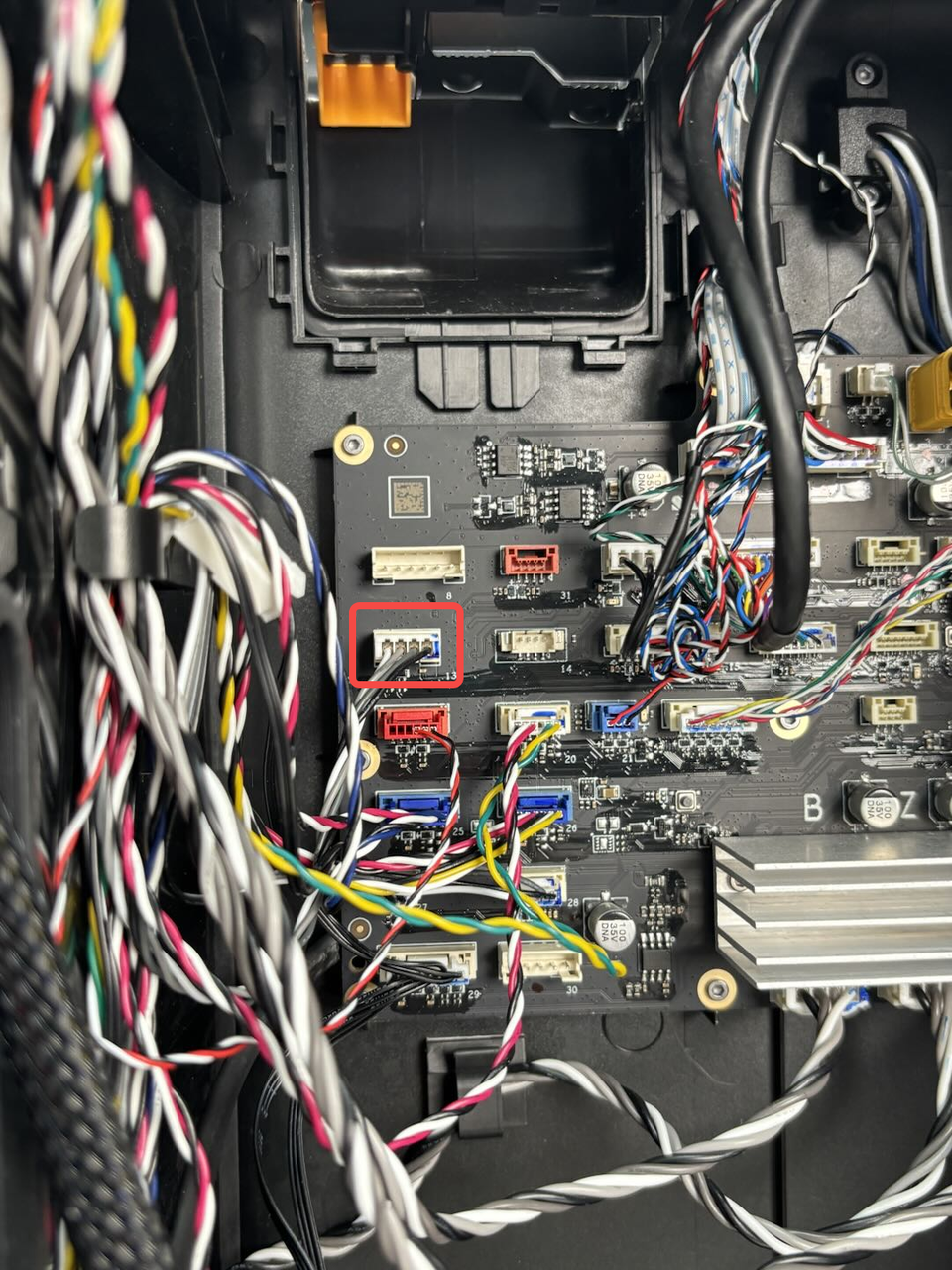
- Primero, desconecte el conector del ventilador de extracción de cámara de la placa MC y retire el cable del clip de cable.
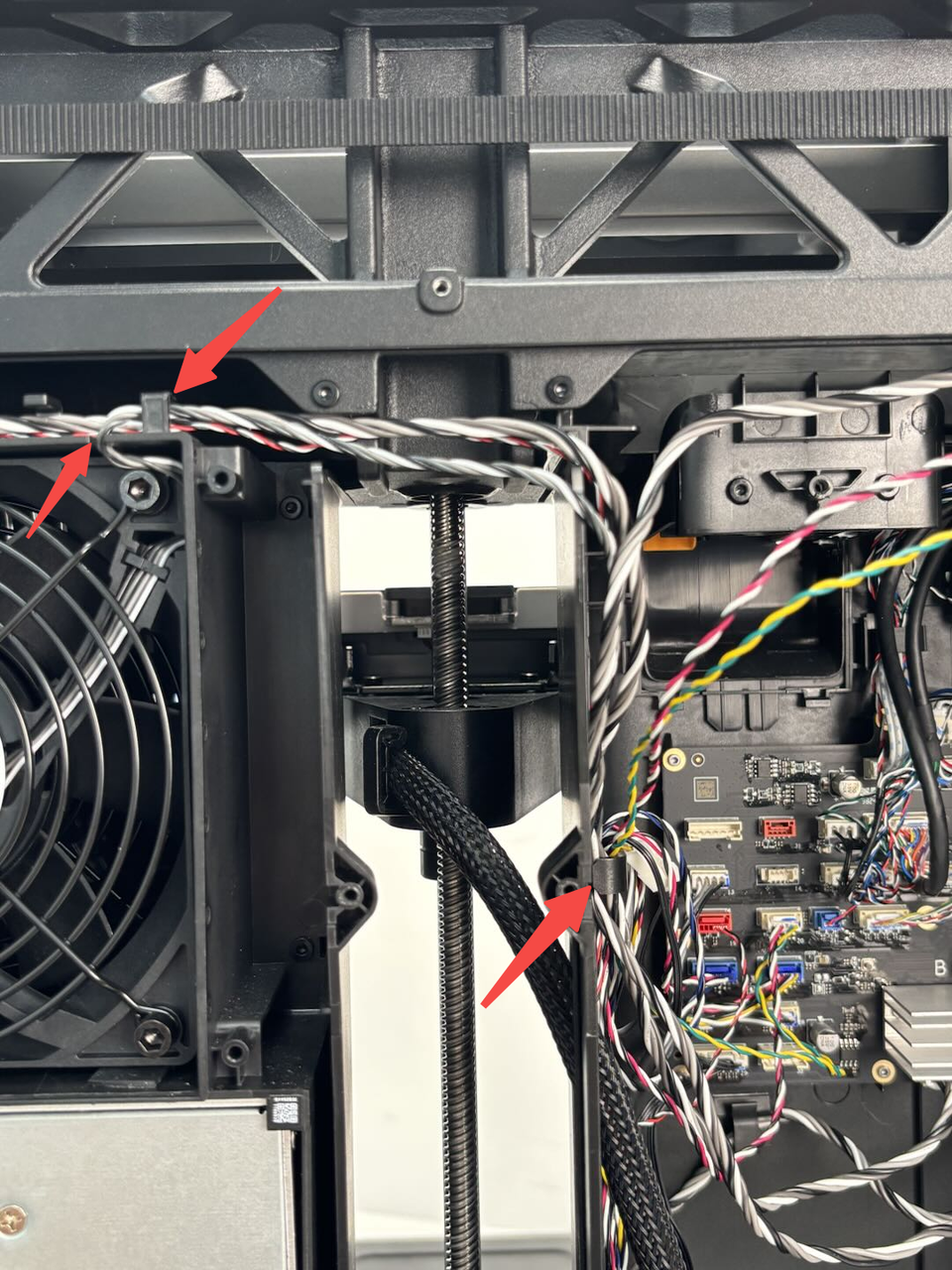
- El ventilador de extracción de cámara está fijado al forro interno derecho con tornillos suaves. Puede extraer el ventilador tirando firmemente. Tras la retirada, retire los tornillos suaves restantes en el forro interno.
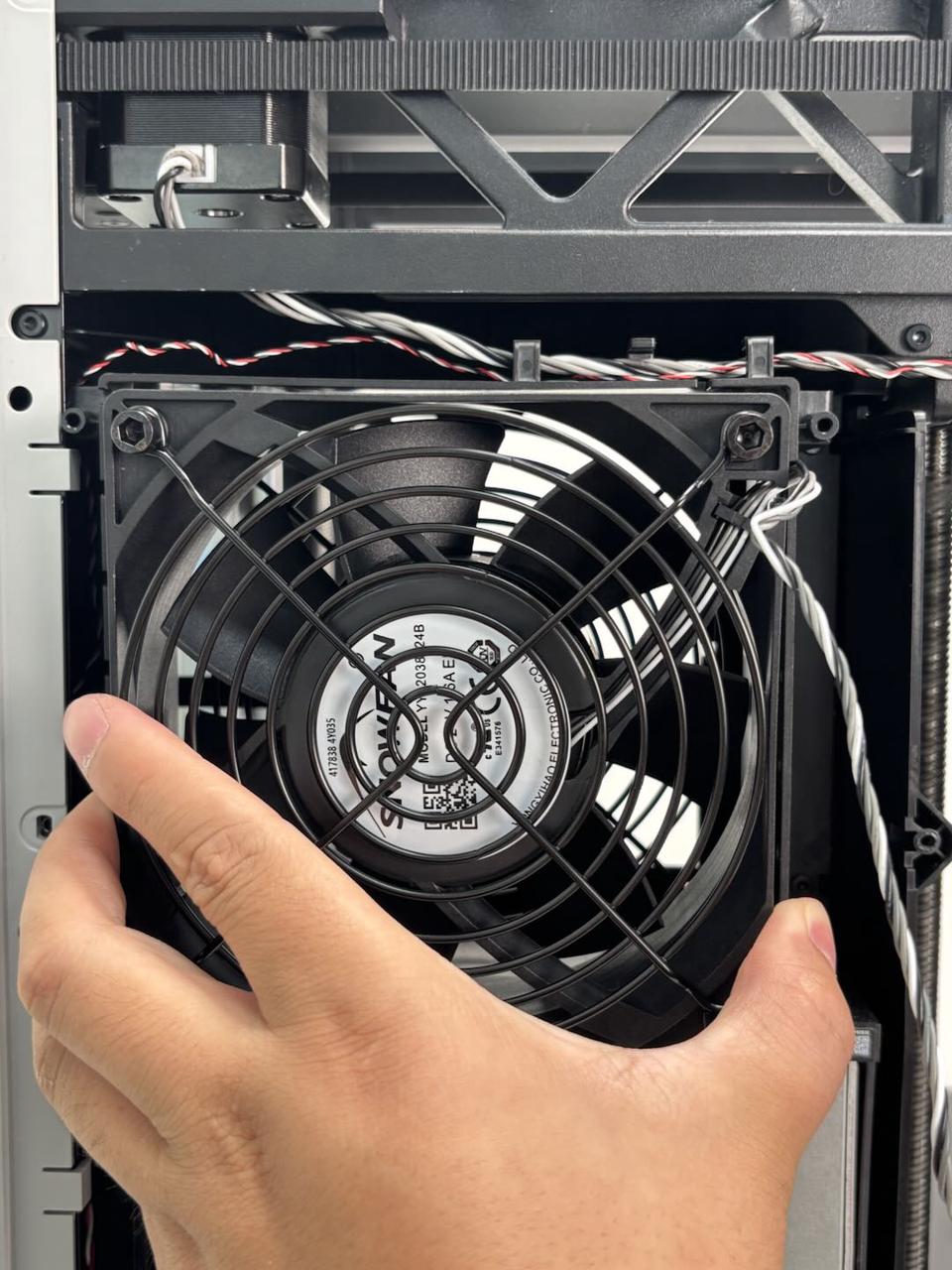
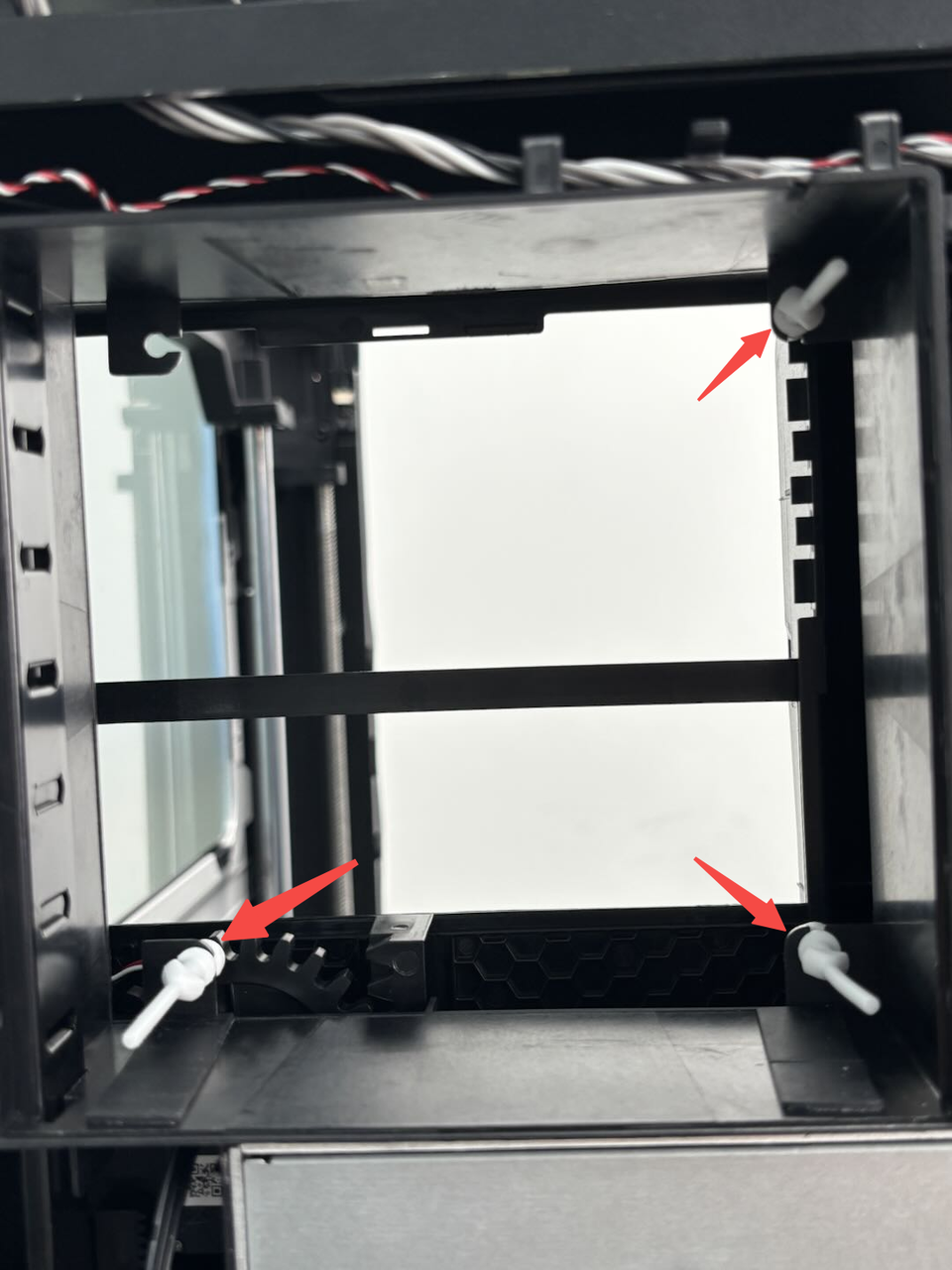
Los tornillos suaves pueden variar de color; esto es normal y no afecta la instalación ni el funcionamiento.
Instalar el ventilador de extracción de cámara
Paso 1: Instalar el ventilador de extracción de cámara
- Retire los cuatro tornillos suaves y corte el extremo de uno de ellos.
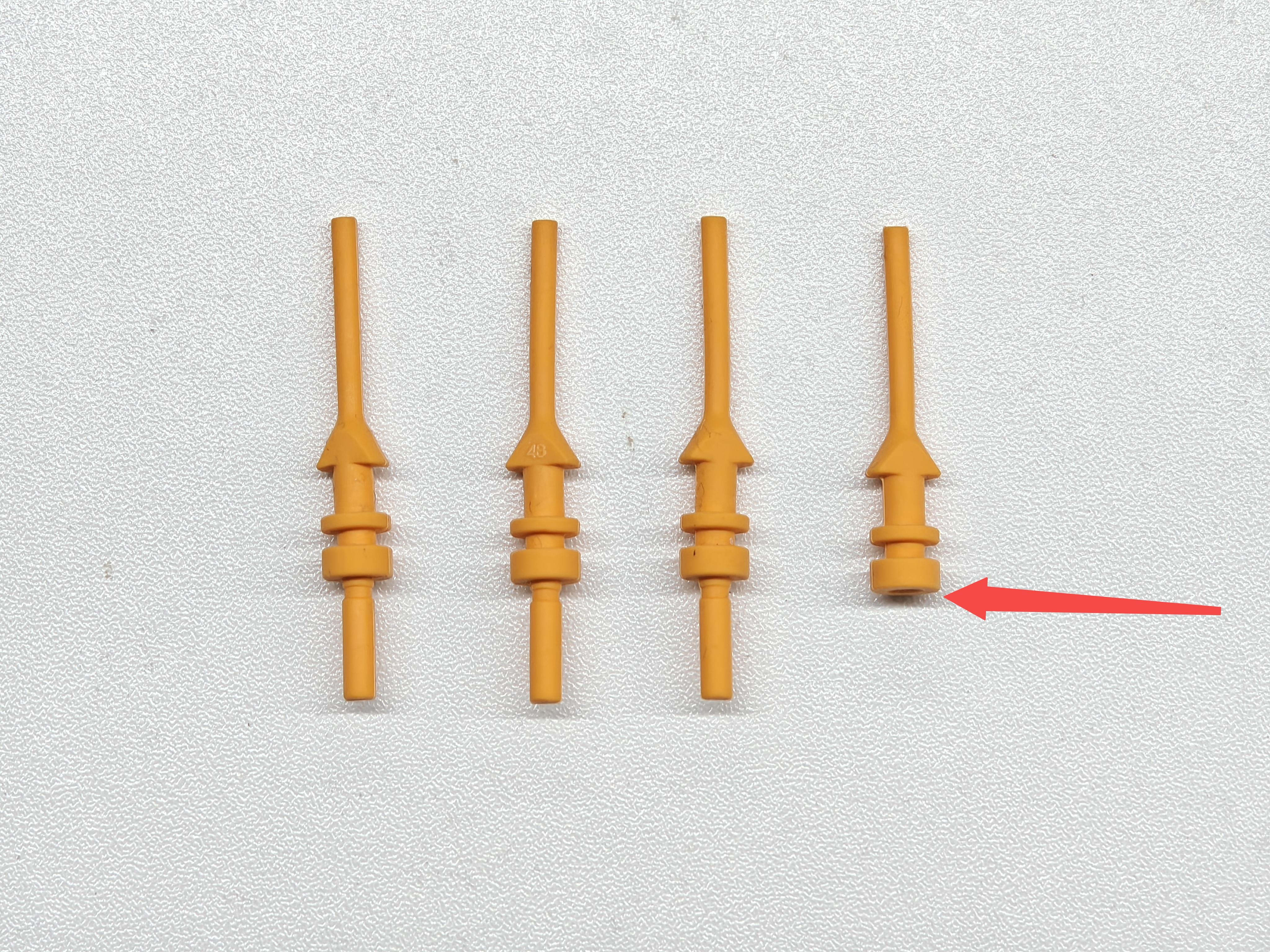

- Preinstale los tornillos suaves en las tres esquinas del ventilador de extracción de cámara.
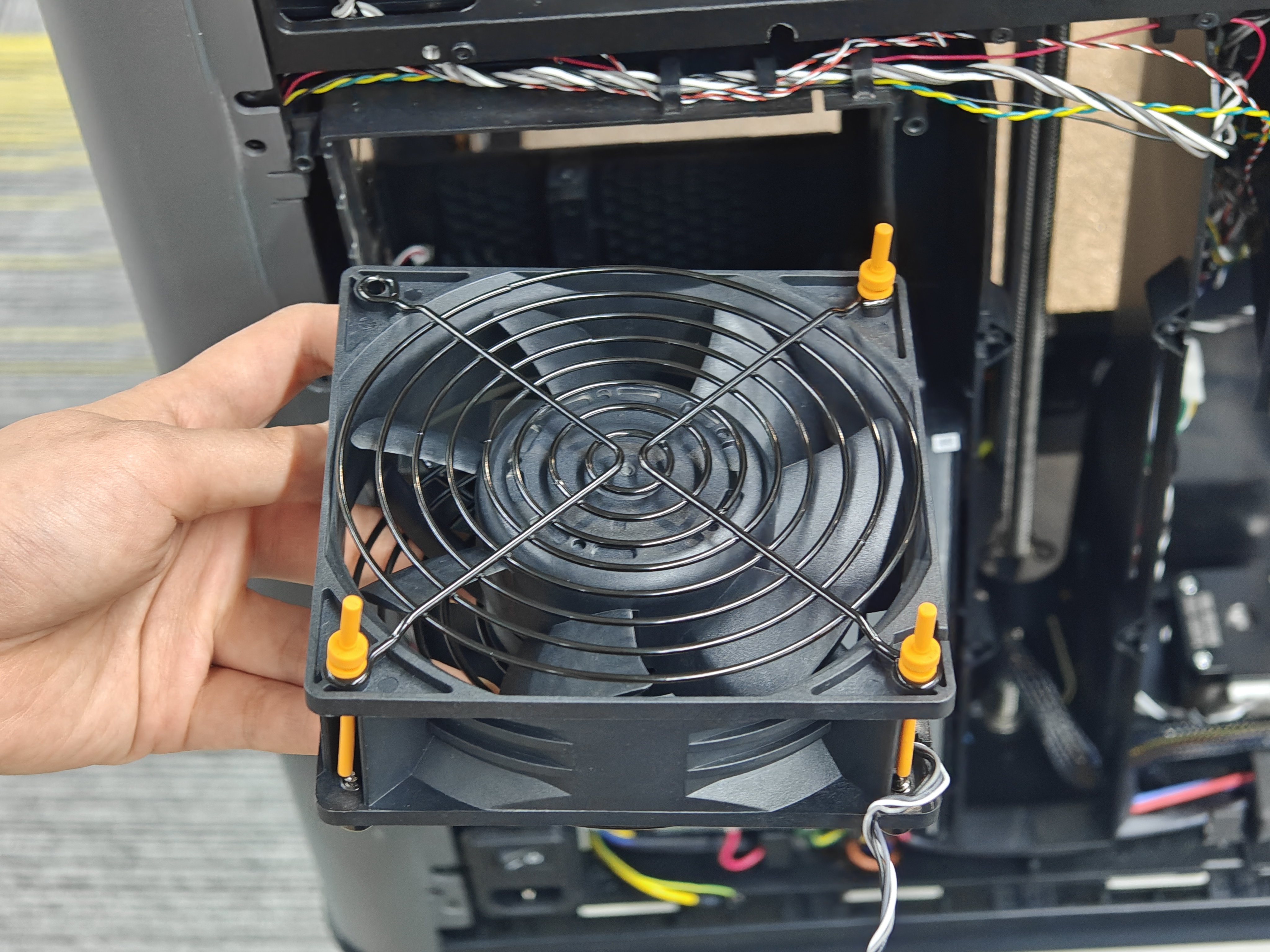

- Instale el tornillo suave cortado en la esquina inferior izquierda del forro.
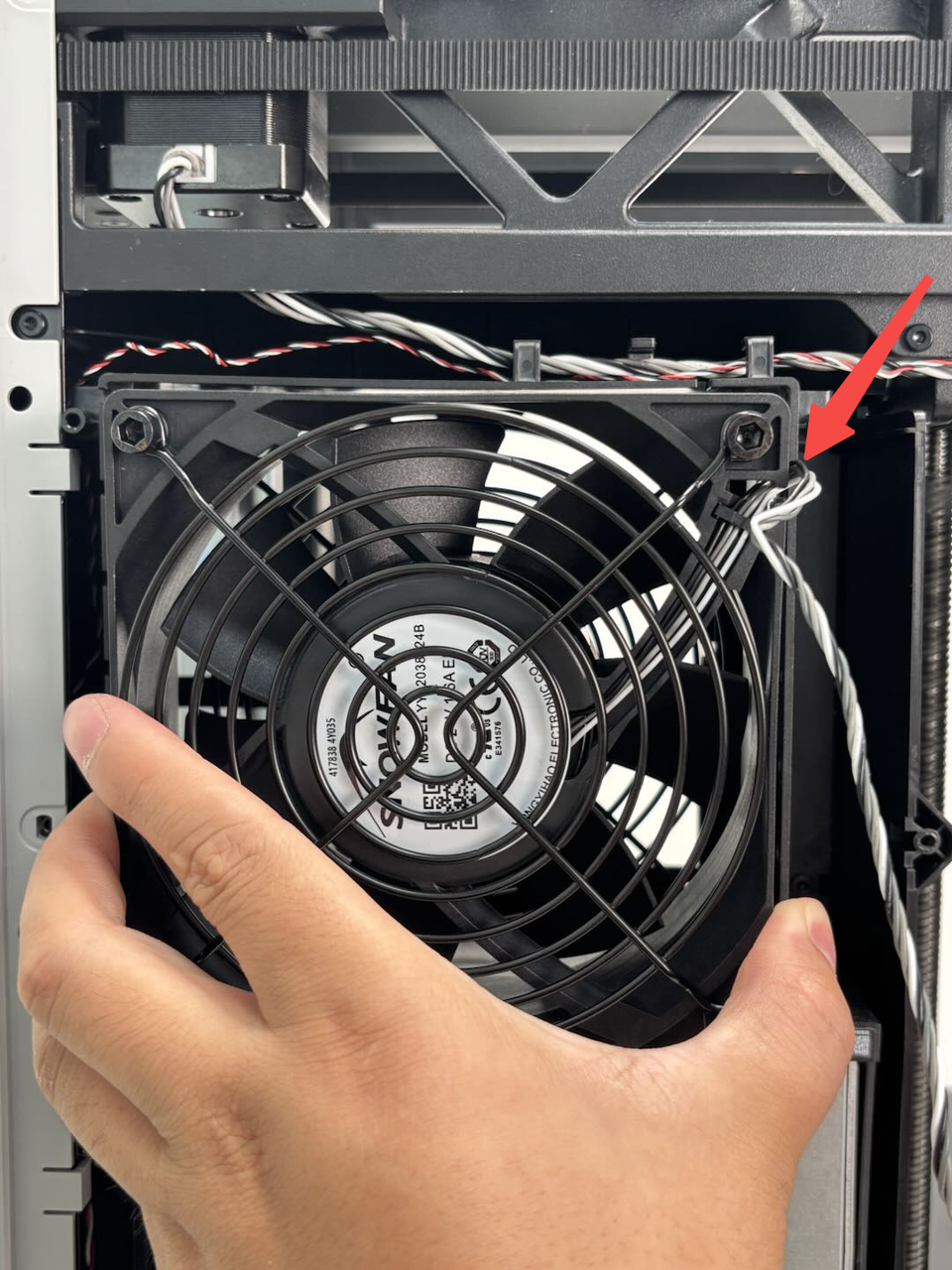
- Verifique las posiciones del cable para evitar orientación incorrecta del ventilador.
- Luego, introduzca los tornillos de la impresora en el ventilador de extracción de cámara tirando de los tornillos y empujando el ventilador hacia adentro, asegurando que los tornillos fijen firmemente el ventilador.

- Puede empujar suavemente el deflecto de viento para sacar el tornillo, luego insertarlo en el agujero de montaje desde el lado.
Si encuentra que la cabeza del tornillo suave es demasiado corta para manipular con facilidad, puede utilizar herramientas como pinzas para ayudar en la instalación. Primero, tire del tornillo suave en la esquina inferior derecha para que se enganche en el clip del forro. Luego, instale los tornillos suaves en las esquinas inferior izquierda, superior derecha y superior izquierda en secuencia.
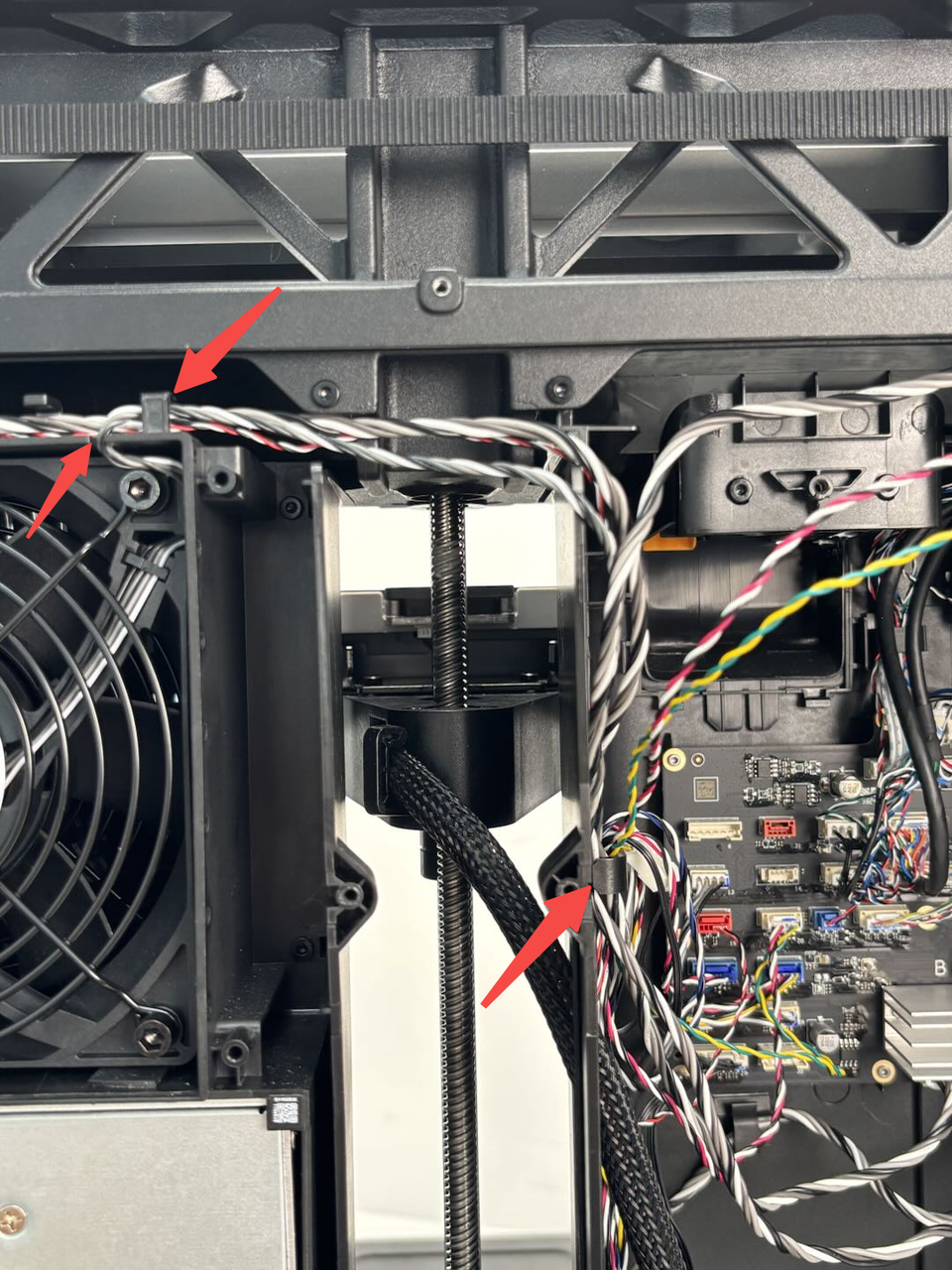
- Pase el cable por la ranura del forro interno, luego asegúrelo en los clips de cable en secuencia y finalmente conéctelo a la placa MC.
Paso 2: Instalar el conducto de purga y el panel trasero
Puede consultar la siguiente Wiki para instalar el conducto de purga y el panel trasero:
Reemplazar conducto de purga H2D
Paso 3: Instalar la extracción activa de cámara
Puede consultar la siguiente Wiki para instalar la extracción activa de cámara:
Reemplazar extracción activa de cámara H2D
Paso 4: Instalar la cubierta del filtro de carbón activado y el filtro de carbón activado
Puede consultar la siguiente Wiki para instalar la cubierta del filtro de carbón activado y el filtro de carbón activado:
Reemplazar cubierta/filtro de carbón activado H2D
Verificar la funcionalidad
Conecte la alimentación y encienda la impresora, y verifique que el ventilador de extracción de cámara funcione normalmente.
Notas finales
Esperamos que la guía detallada proporcionada haya sido útil e informativa.
Si esta guía no resuelve su problema, por favor envíe un ticket técnico, responderemos sus preguntas y brindaremos asistencia.
Si tiene sugerencias o comentarios sobre esta Wiki, por favor deje un mensaje en el área de comentarios. ¡Gracias por su apoyo y atención!