Prefacio
Durante el procesamiento láser, se genera humo. La bomba de aire láser proporciona flujo de aire a alta presión durante la operación láser para dispersar el humo y el polvo generados durante el corte. Esto no solo evita que los bordes del material se carbonicen y reduce el riesgo de incendio, sino que también protege la lente láser de la contaminación por humo. Al utilizarse junto con la ventilación automática superior, la compuerta de conmutación del filtro, el ventilador de exhaustión de la cámara, el exhaustión activa de la cámara, el adaptador de tubería de ventilación y la tubería de ventilación de humo, el humo y el polvo producidos por el corte láser serán expulsados desde el ventilador de exhaustión de la cámara del exterior de la impresora. Para más guías de instalación sobre la tubería de ventilación de humo, consulte esta wiki relevante. Guía de instalación del módulo láser
Aunque la mayoría del humo será expulsado a través de la tubería de ventilación de humo, parte del humo permanecerá dentro de la impresora. Por lo tanto, el nivel de contaminación dentro de la impresora será más severo en comparación con el uso exclusivo de la función de impresión 3D si se emplea el módulo láser, requiriendo un mantenimiento más frecuente.
Si las paredes interiores alrededor de la carcasa no se limpian durante un período prolongado, la suciedad puede acumularse fácilmente, y los accesorios en la puerta frontal y los paneles laterales pueden obstruir la vista. Por lo tanto, es esencial limpiar periódicamente estas áreas con alcohol y tela no tejida. Además, el conducto del ventilador de capa en el cabezal, el bloqueador de flujo y el soporte magnético deben limpiarse regularmente. Asimismo, el conjunto del eje X, las varillas lineales de los ejes Y y Z y los husillos deben limpiarse periódicamente con alcohol y tela no tejida. Es importante destacar que después de limpiar las piezas metálicas de rodamientos con alcohol, se recomienda complementar con aceite lubricante (para las varillas lineales y las varillas) o grasa (para los husillos).
Para garantizar el funcionamiento adecuado de diversas detecciones visuales inteligentes y detecciones de sensores, es crucial limpiar periódicamente las superficies de todas las lentes de cámaras y sensores de llama. Se recomienda utilizar alcohol y tela no tejida para limpiar las lentes. Además, limpie las marcas de llave láser, marcas del hotend, marcas de la placa de impresión y marcas de la plataforma láser, y los bloques límite de paralelogramo dentro de la cama caliente para evitar el desenfoque de imágenes o identificación errónea de marcas. Al limpiar las cámaras, tenga en cuenta que solo debe usar una pequeña cantidad de alcohol y exprimir ligeramente la tela no tejida antes de limpiar para evitar que el alcohol se filtre en la carcasa plástica. Para más información sobre funciones de detección inteligente, consulte la wiki relevante. Introducción a la Detección Inteligente H2D
Además, los componentes relacionados con el intercambio de aire entre la carcasa y el entorno exterior están propensos a acumular polvo. Se recomienda limpiar periódicamente el polvo acumulado con un cepillo. Para la cubierta del filtro de carbón activado y el exhaustión de la cámara en la parte posterior, también se pueden quitar para limpiar, asegurando el funcionamiento adecuado del equipo y prolongando su vida útil.
Vídeo relacionado
Un caso real de operaciones láser H2D y consejos de limpieza
Frecuencia de mantenimiento
H2D puede evaluar el nivel de contaminación de la impresora según el tipo y duración de la tarea, proporcionando recordatorios de mantenimiento de limpieza correspondientes (esta función requiere actualizar el firmware a la versión 01.01.00.00 o superior). Después de recibir la impresora, actualice el firmware para habilitar la función de recordatorio de limpieza.
Asegúrese de mantener los componentes de la impresora y el módulo láser según lo requerido para prevenir riesgos de seguridad potenciales.
Si solo se utiliza la función de impresión 3D, las frecuencias recomendadas de mantenimiento para cada componente son las siguientes:
Nota: Si imprime con frecuencia materiales de alta temperatura o de ingeniería, se recomienda aumentar la frecuencia de mantenimiento — cambiar el intervalo de mantenimiento listado como cada tres meses a cada mes, y cada mes a cada quince días.
Pasos de mantenimiento
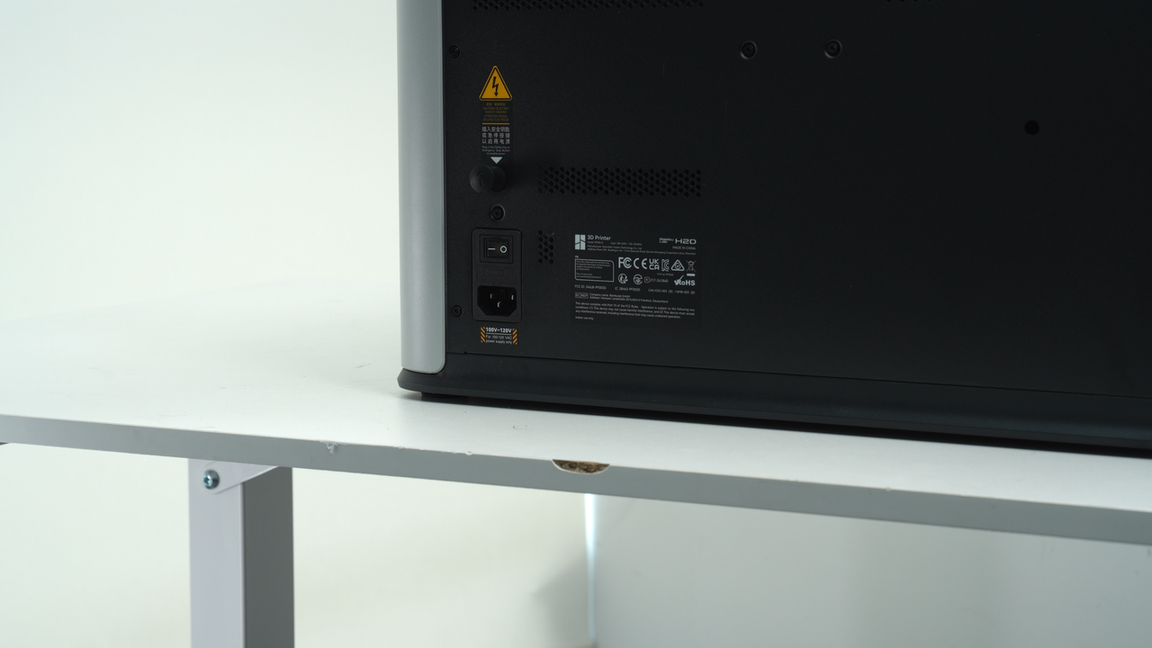
Antes de comenzar los procedimientos de limpieza y mantenimiento, asegúrese de que la impresora esté apagada.
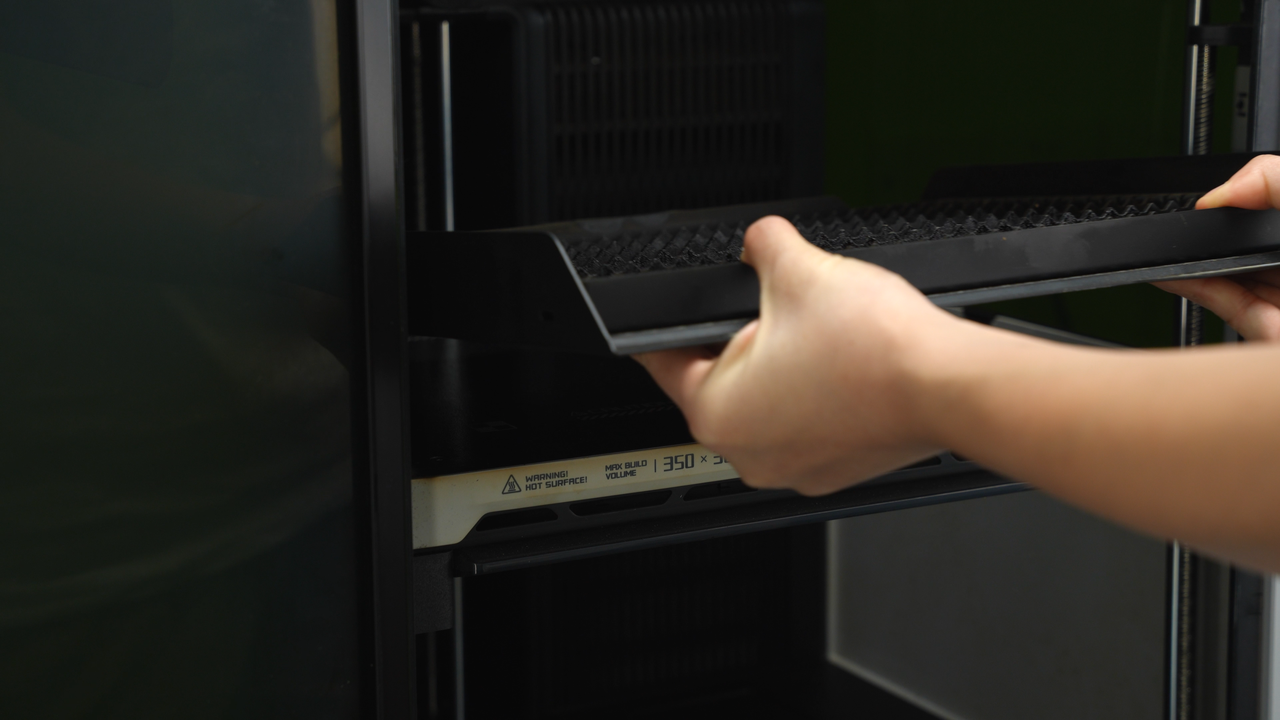
Paso 1. Retire la plataforma láser
Abra la puerta frontal de la impresora y retire la cubierta superior, luego quite la plataforma láser de la cama caliente.
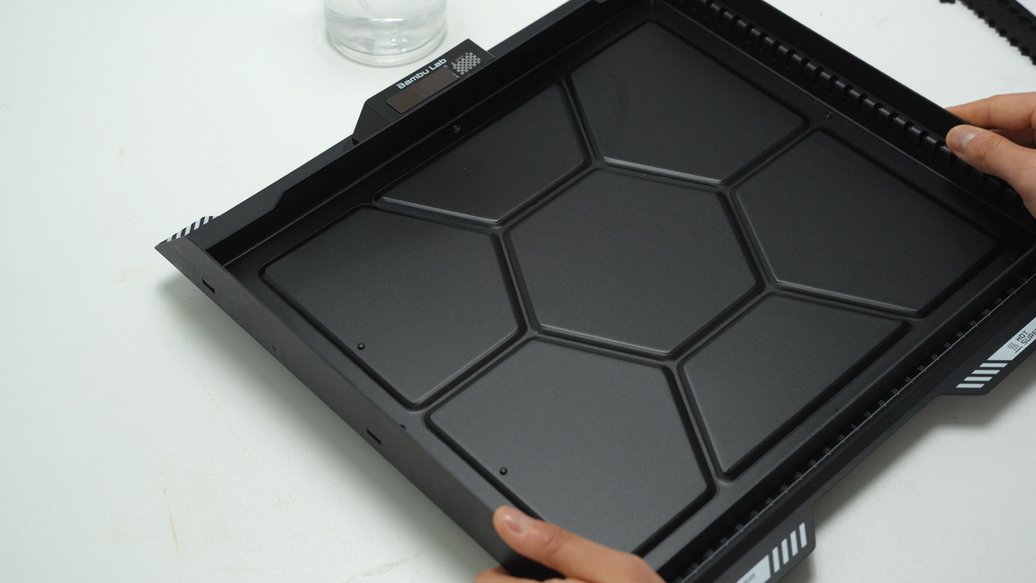
Paso 2. Limpie la plataforma láser y las tablas
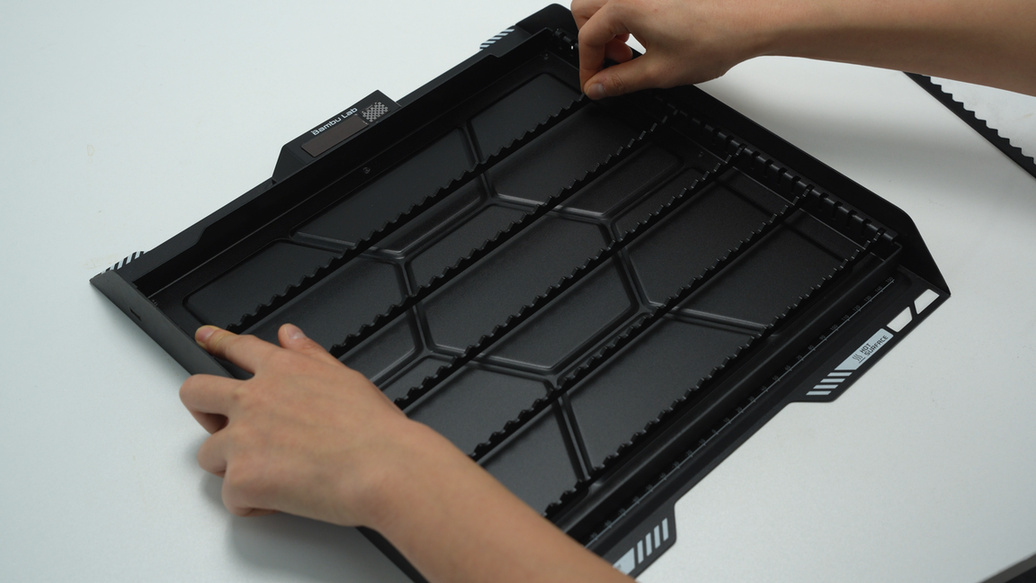
Use guantes y retire todas las tablas de la plataforma láser.
Primero, rocíe alcohol en las marcas alrededor de la plataforma láser y límpielas cuidadosamente con una tela no tejida para eliminar las manchas.
A continuación, rocíe alcohol dentro de la plataforma láser y límpielo cuidadosamente con la tela no tejida.
Rocíe alcohol en las tablas y límpielas con una tela no tejida para eliminar las manchas. Una vez terminada la limpieza, reinstale las tablas en las ranuras de la plataforma láser.
Paso 3. Retire el módulo láser
Desconecte el conector láser, desbloquee la palanca de liberación rápida y retire el módulo láser.
Para la limpieza del módulo láser, consulte: Recomendaciones de mantenimiento regular para el módulo láser.
Paso 4. Limpie la puerta frontal y la pantalla
Utilice una tela no tejida rociada con alcohol para limpiar la pantalla de la impresora y la superficie exterior de la puerta frontal, eliminando el polvo.
A continuación, rocíe alcohol en el interior de la puerta frontal y límpielo con tela no tejida.
Paso 5. Limpie la cama caliente
Rocíe alcohol en la cama caliente y limpie la superficie con una tela no tejida.
Después de limpiar la superficie de la cama caliente, continúe limpiando alrededor de los bordes de la cama caliente para eliminar cualquier mancha.
Paso 6. Limpiar el cabezal
Después de limpiar la cama caliente, puede añadir alcohol para mantener el paño no tejido húmedo, asegurando un buen resultado de limpieza. Comience limpiando desde el ducto del ventilador de capa y luego enfoque la limpieza en los marcadores de ambos hotends para asegurar que sean claramente visibles. Además, limpie los calcetines de silicona de los hotends.
A continuación, limpie la cubierta frontal del extrusor, la guía de filamento del extrusor, los cortadores izquierdo y derecho, y la parte superior del extrusor para asegurar que el polvo se elimine por completo.
Limpie y lubrique el raíl de elevación del conjunto de boquilla izquierda. Retire el conjunto frontal de boquilla y la guía de filamento para extrusor dual; durante el proceso, use pinzas para eliminar cualquier residuo y luego aplique lubricante en ambos lados del raíl.
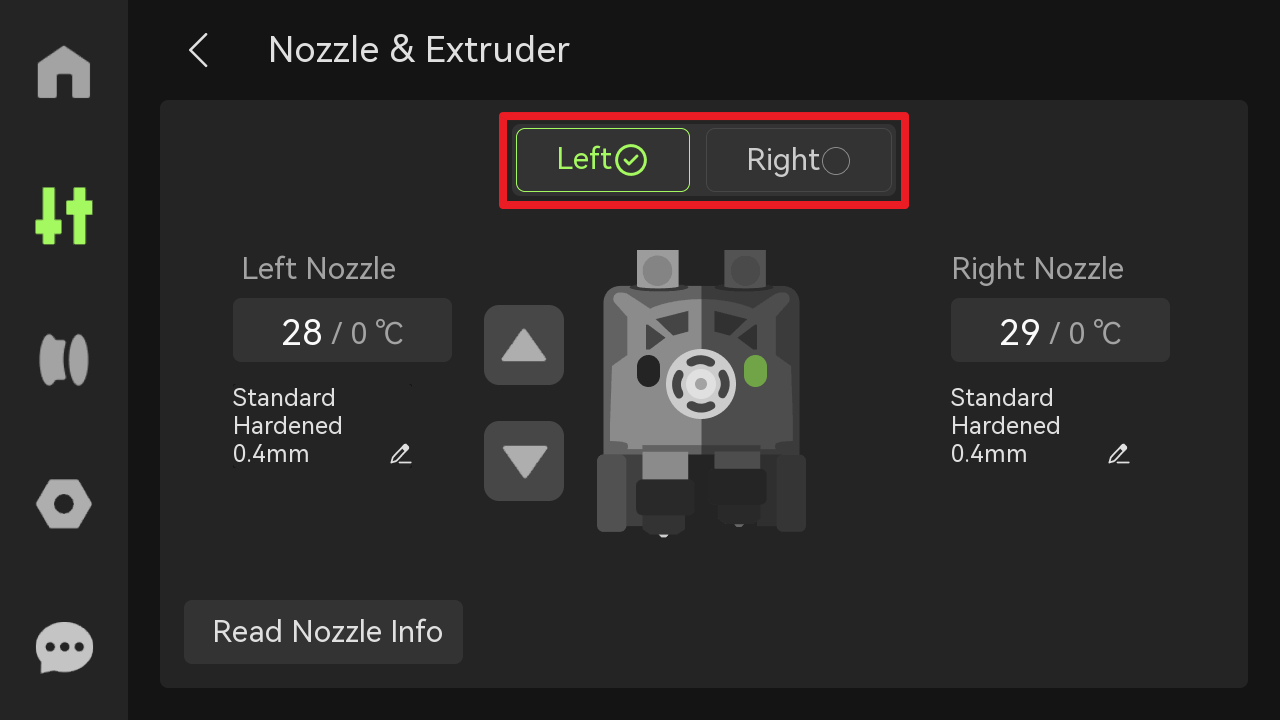
Después de completar el mantenimiento del raíl de elevación de la boquilla, es necesario operar el cambio de las boquillas izquierda y derecha en la pantalla 3 a 5 veces para permitir que el aceite se infiltre completamente y se distribuya.
Limpie la parte superior de los rodillos del extrusor, retire el tubo PTFE y límpielo, luego limpie los conectores neumáticos. Repita el mismo proceso de limpieza para el otro tubo PTFE.
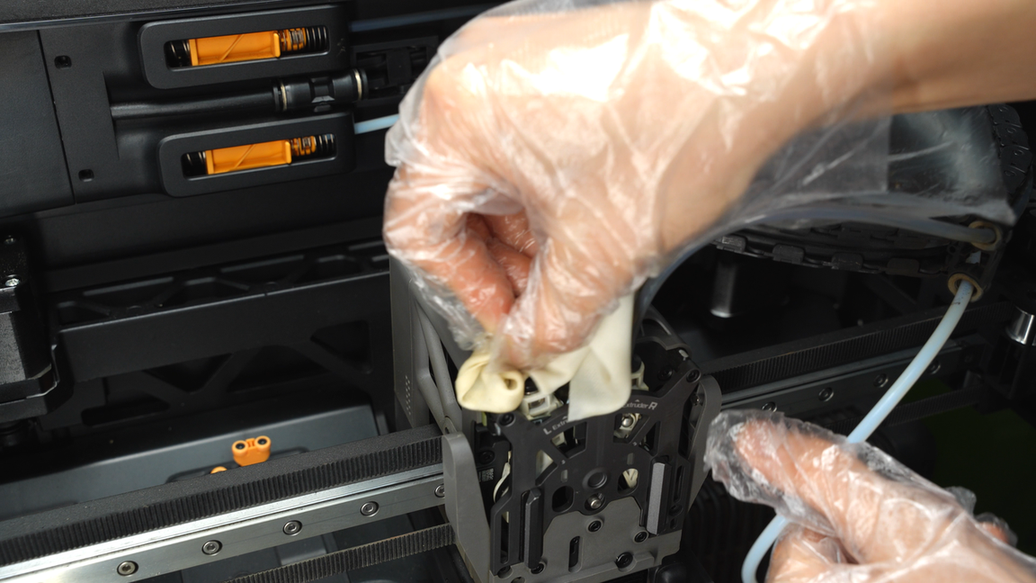
Después de limpiar los conectores neumáticos y los tubos PTFE, no vuelva a instalar los tubos PTFE aún. Limpie adicionalmente la cadena de cables y las secciones de tubos PTFE en la cadena.
Por último, limpie los marcos de los lados izquierdo y derecho del cabezal.
Paso 7. Limpiar y lubricar el conjunto del eje X
Use un paño no tejido para limpiar el conjunto del eje X, y las correas también pueden limpiarse al mismo tiempo.
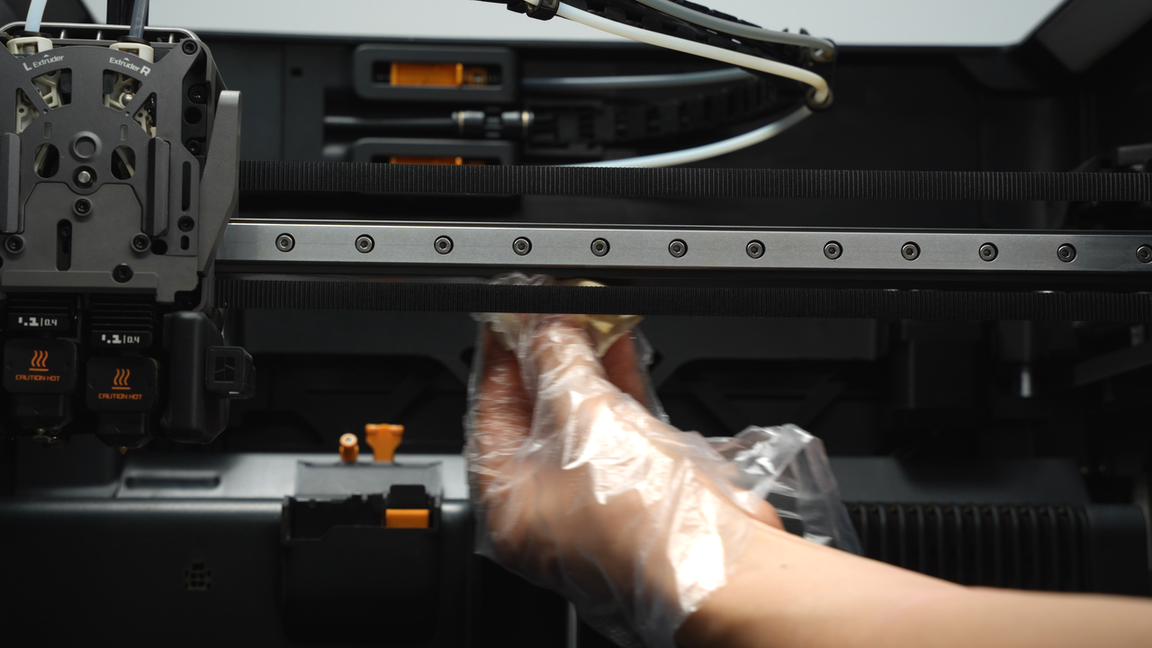
Luego mueva el cabezal al otro lado para exponer la sección oculta de la guía lineal del eje X y realice la misma operación de limpieza.
Después de limpiar el polvo y los residuos de la superficie del conjunto del eje X, se recomienda aplicar aceite lubricante a la guía y mover el cabezal hacia la izquierda y derecha para distribuir uniformemente el aceite en la guía. Tenga en cuenta que ambos lados superior e inferior de la guía deben lubricarse.
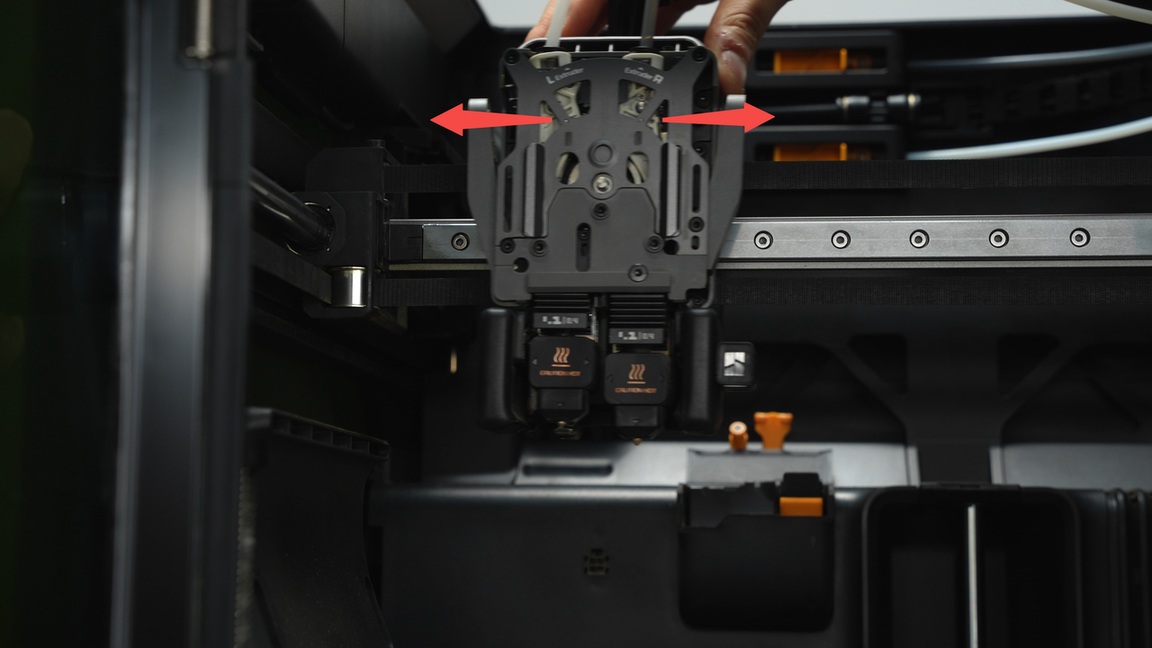
Paso 8. Limpiar la cámara de la boquilla y la cámara del cabezal
Limpie la lente de la cámara de la boquilla y la parte inferior del cabezal con un paño no tejido rociado con alcohol, luego mueva la palanca del bloqueador de flujo para limpiar la parte inferior del otro hotend.
Después de limpiar la cámara de la boquilla, proceda a limpiar la lente de la cámara del cabezal.
Paso 9. Limpiar el sensor de llama
Hay cuatro sensores de llama dentro de la impresora, ubicados en las cuatro esquinas del marco de la impresora. Use un paño no tejido para limpiar cada sensor de llama.
Paso 10. Limpiar la cámara birdseye y la cámara en vivo
Use un paño no tejido rociado con alcohol para limpiar las lentes de la cámara birdseye y la cámara en vivo, asegurando una limpieza exhaustiva.
Paso 11. Limpiar el lado interior del marco superior de la cubierta
Use un paño no tejido para limpiar el lado interior del marco superior de la cubierta, asegurándose de limpiar en todo el perímetro. Si hay áreas difíciles de alcanzar, puede mover el cabezal a un lado para facilitar la limpieza.
Paso 12. Limpiar y lubricar la varilla lineal del eje Y
Limpie la varilla lineal del eje Y con una tela no tejida rociada con alcohol, luego mueva el cabezal para limpiar las partes obstruidas de la varilla.
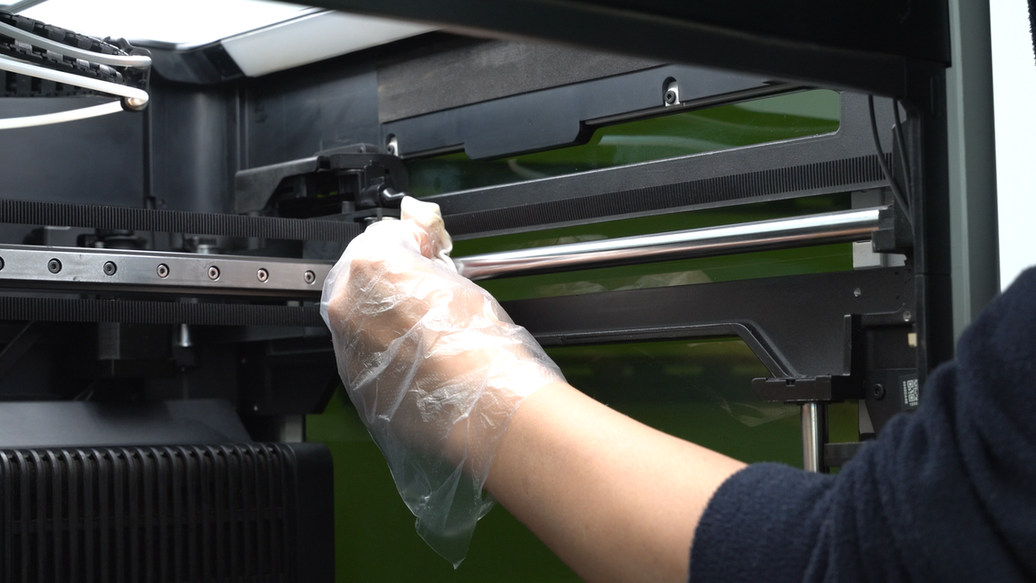
Después de limpiar completamente la varilla lineal, aplique aceite lubricante. Mueva el cabezal hacia adelante y hacia atrás sobre la varilla para distribuir uniformemente el aceite lubricante, asegurando una lubricación completa de la varilla lineal del eje Y.
A continuación, utilice el mismo método para limpiar la otra varilla lineal del eje Y.
Paso 13. Limpiar el ventilador auxiliar de capa y los paneles laterales izquierdo/derecho
Limpie el polvo del vidrio del panel lateral izquierdo y la parte superior del ventilador auxiliar de capa con una tela no tejida rociada con alcohol. A continuación, limpie la superficie y los lados del ventilador auxiliar de capa. La parte superior del ventilador auxiliar de capa tiene una estructura de amortiguación, por lo que al limpiar, evite tirar con fuerza hacia afuera para prevenir que las pinzas de amortiguación se caigan.
A continuación, limpie la superficie interna del panel lateral izquierdo para eliminar el polvo. La superficie obstruida por el husillo puede ser difícil de limpiar completamente. Puede sujetar la tela no tejida, insertarla en la ranura del husillo y luego limpiar la superficie del panel lateral izquierdo.
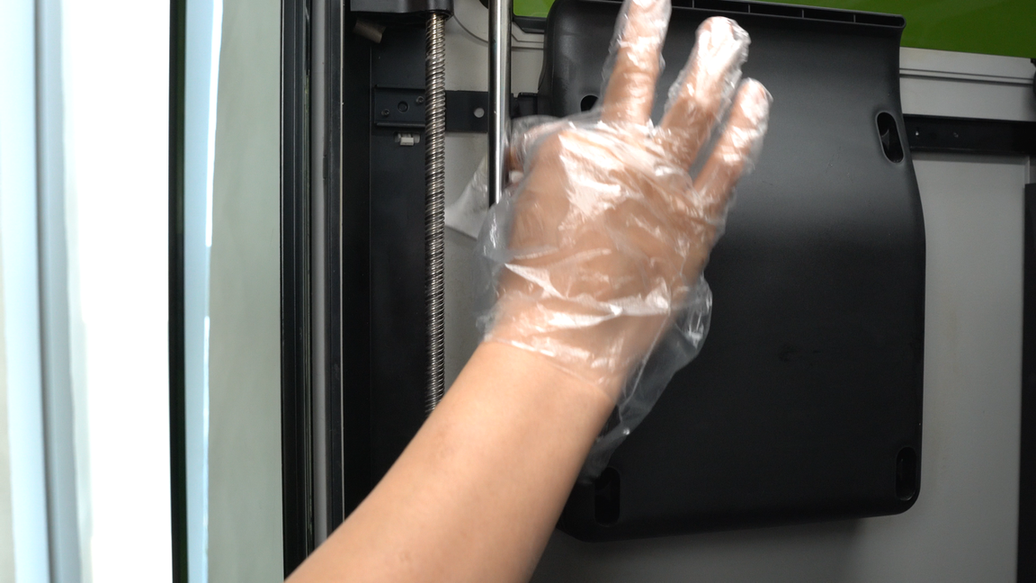
Para el panel lateral derecho, realice el mismo procedimiento de limpieza. Limpie el vidrio lateral derecho y la superficie interna del panel lateral derecho con una tela no tejida rociada con alcohol para eliminar el polvo.
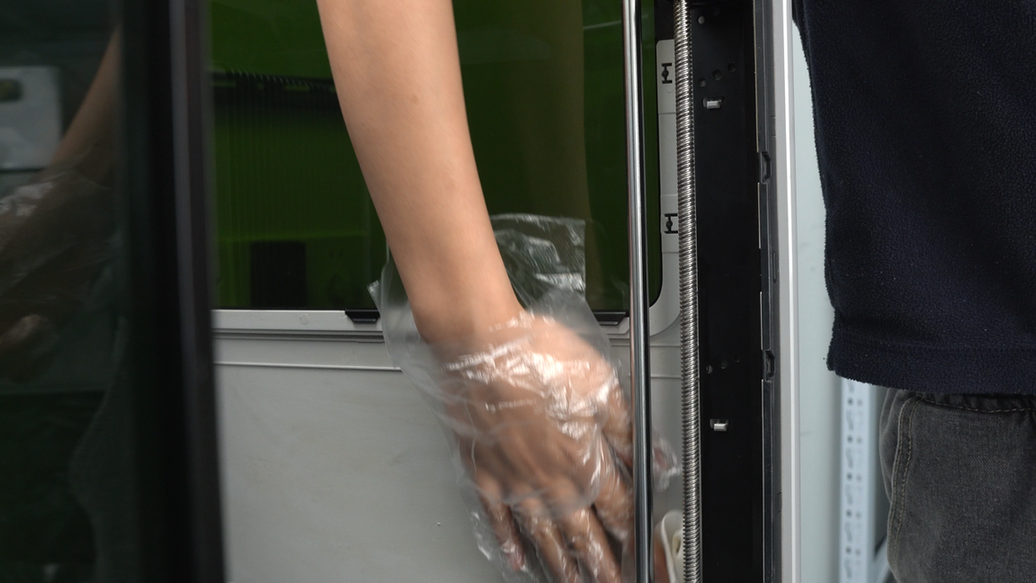
Paso 14. Limpiar y lubricar la varilla lineal y el husillo del eje Z
Envuelva una tela no tejida alrededor de la varilla lineal del eje Z, muévala hacia arriba y hacia abajo para limpiar y asegurar que la varilla lineal esté limpia por completo. A continuación, utilice el mismo movimiento para limpiar el husillo.
A continuación, aplique aceite lubricante a la varilla lineal y grasa lubricante al husillo. Asegúrese de no confundir el aceite lubricante y la grasa.
Además de la varilla lineal y el husillo del lado izquierdo, también existen varillas lineales y husillos en el lado derecho y el lado interno dentro del H2D, en total 3 conjuntos. Se deben realizar los mismos procedimientos de limpieza y lubricación para los otros 2 conjuntos de varillas lineales y husillos.
Las siguientes imágenes muestran el proceso de limpieza y lubricación para las varillas lineales y husillos del lado derecho.
Las siguientes imágenes muestran el proceso de limpieza y lubricación para las varillas lineales y husillos del lado interno.
Una vez completada la lubricación, encienda nuevamente la impresora y controle el movimiento de la cama caliente hacia arriba y hacia abajo en la pantalla de la impresora. Esto asegurará que el aceite lubricante y la grasa penetren completamente en los husillos y varillas lineales del eje Z, garantizando una lubricación adecuada.
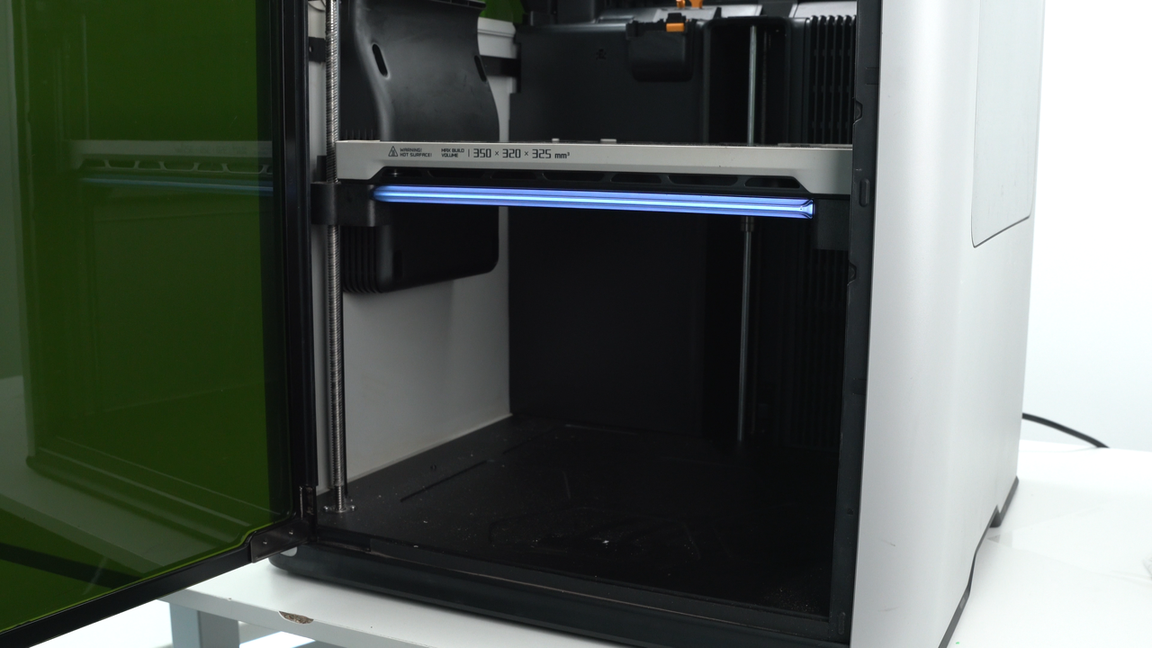
Antes de continuar con el trabajo de limpieza y mantenimiento, apague nuevamente la impresora.
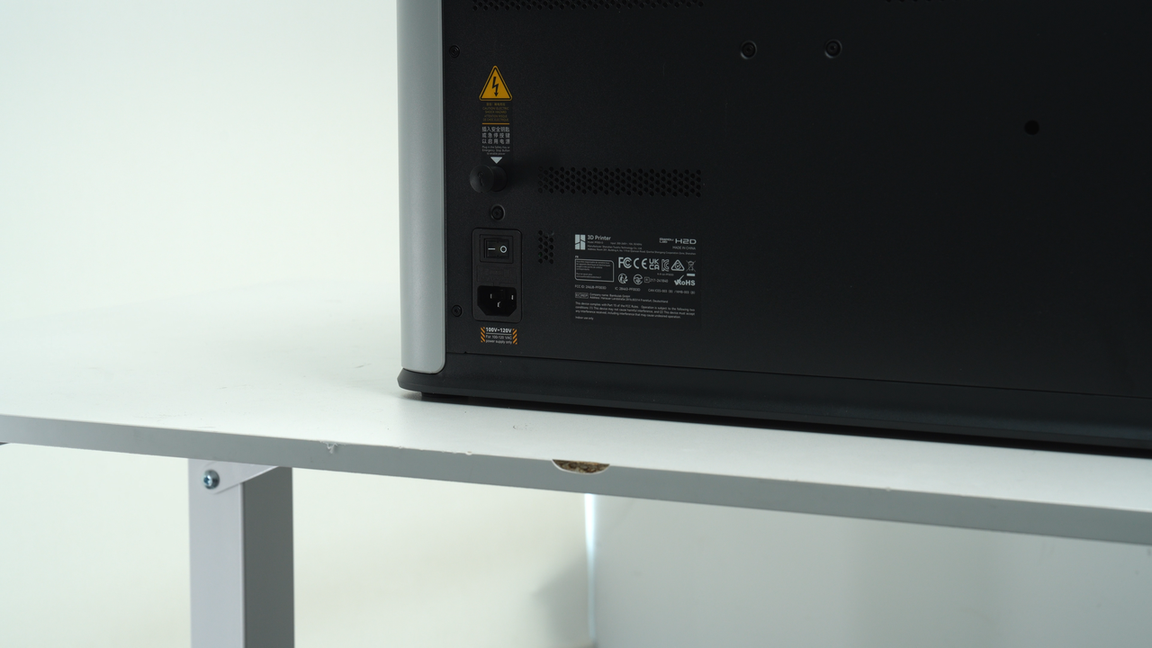
Paso 15. Limpiar la superficie del forro interno izquierdo y la parte superior de los forros internos izquierdo y derecho
Limpie las superficies superiores de los forros internos izquierdo y derecho, así como la superficie del forro interno izquierdo, con una tela no tejida rociada con alcohol. Limpie también el limpiador de purga para eliminar cualquier filamento restante.
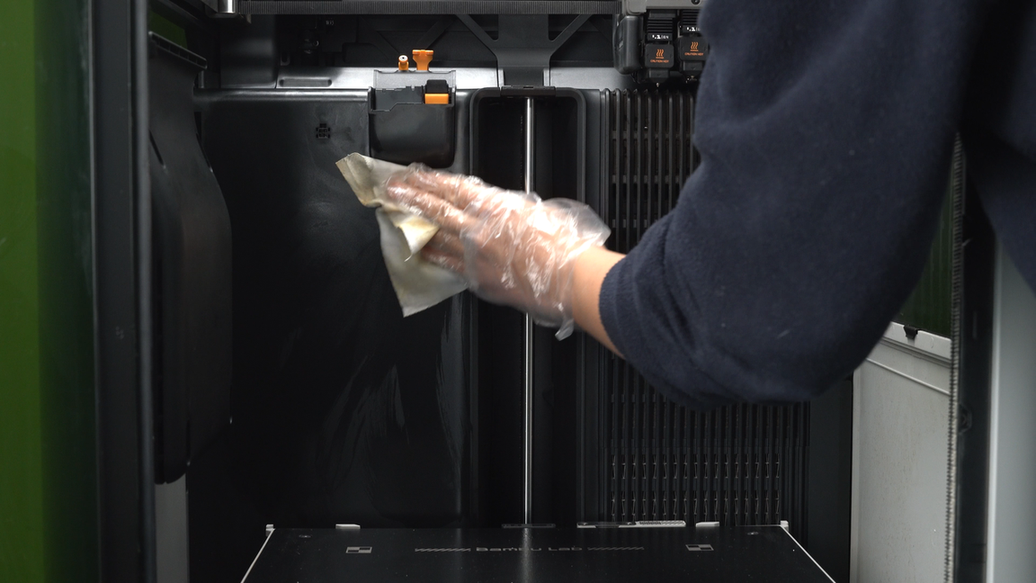
Paso 16. Limpiar la cubierta del filtro de aire de carbón activado
Presione la parte superior de la cubierta del filtro de carbón activado con la mano, tire hacia afuera para desbloquear el cierre superior y retire la cubierta del filtro de carbón activado. Al retirar el filtro de aire, coloque un papel debajo del filtro para evitar que el polvo caiga en el interior de la impresora.
Elimine el polvo de ambos lados de la cubierta del filtro, luego limpie la cubierta del filtro con una tela no tejida rociada con alcohol.
Si la cubierta del filtro está muy sucia y los métodos normales no son efectivos para limpiarla, puede intentar enjuagar directamente la cubierta del filtro bajo el grifo mientras usa un cepillo para limpiarla. Tenga en cuenta que después de lavar con agua, asegúrese de secar completamente la cubierta del filtro. Hay algunos componentes electrónicos alrededor de la cubierta del filtro, y la humedad residual puede afectar la funcionalidad de estos componentes electrónicos.
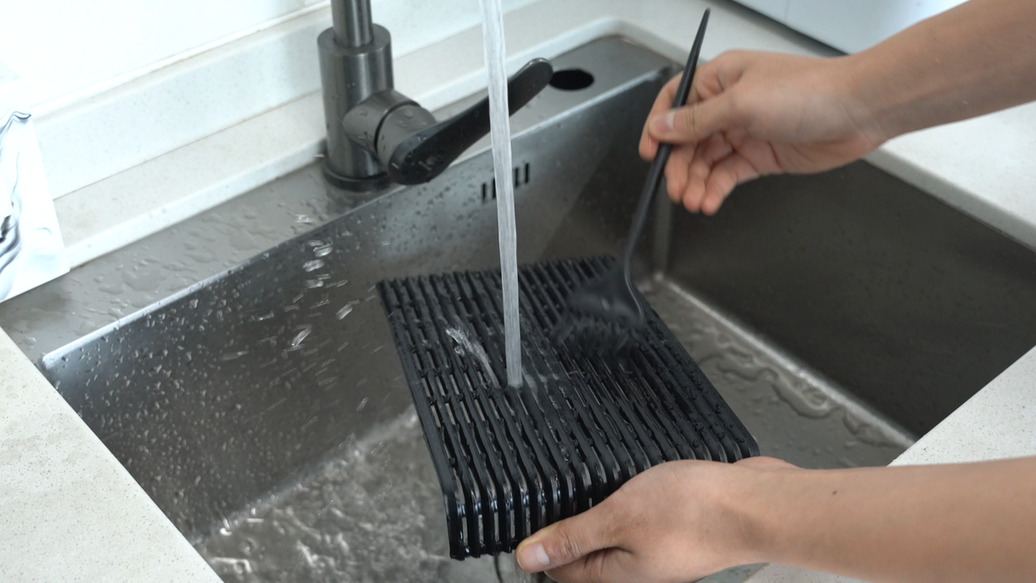
Paso 17. Limpiar el interior del ventilador de escape de cámara y la línea interior derecha
Limpiar la ranura del filtro de carbón activado dentro de la línea interior derecha con una tela no tejida rociada con alcohol.
Luego mover la compuerta de conmutación del filtro hacia arriba para limpiar la parte inferior de la compuerta. Una vez finalizada la limpieza, mover la compuerta de conmutación del filtro hacia abajo. Al limpiar la compuerta de conmutación del filtro, los movimientos frecuentes de subida y bajada pueden reducir la vida útil del motor servo, por lo que se recomienda minimizar el número de veces que se empuja y se tira la compuerta.
A continuación, limpiar el ventilador de escape de cámara con un cepillo, moviendo las aspas del ventilador para eliminar el polvo de cada aspa.
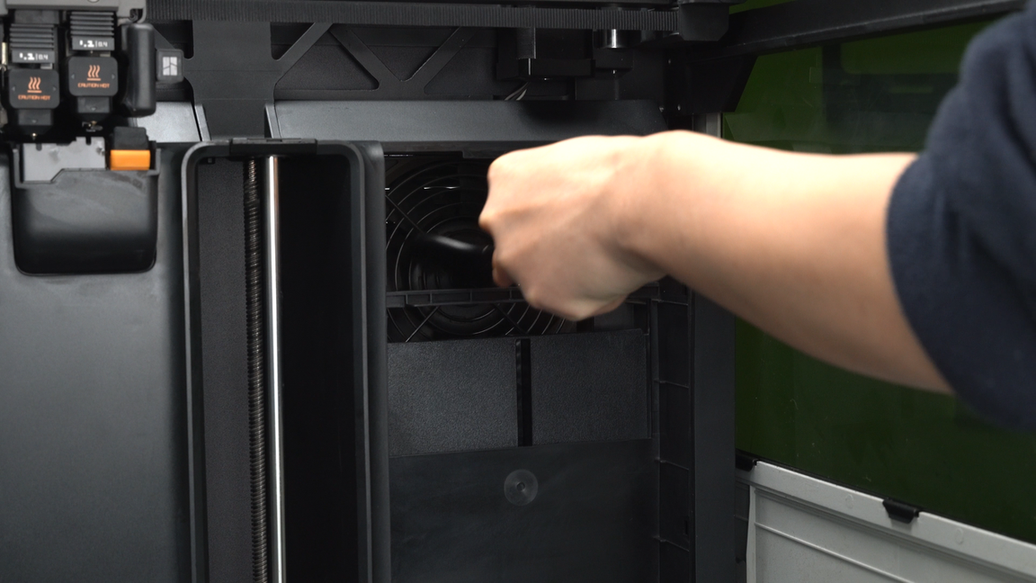
Una vez finalizada la limpieza, instalar el nuevo filtro de carbón activado en la línea interior derecha de la impresora. Luego, insertar la cubierta del filtro de carbón activado diagonalmente en la línea interior, con los cinco pasadores inferiores insertados en la línea interior. Presionar la cubierta del filtro de carbón activado hacia adentro, asegurando que las cuatro bisagras superiores y un tope estén firmemente sujetos dentro de la línea interior.
Paso 18. Limpiar el fondo de la cámara de impresión
Limpiar el polvo y objetos extraños en el fondo de la impresora.
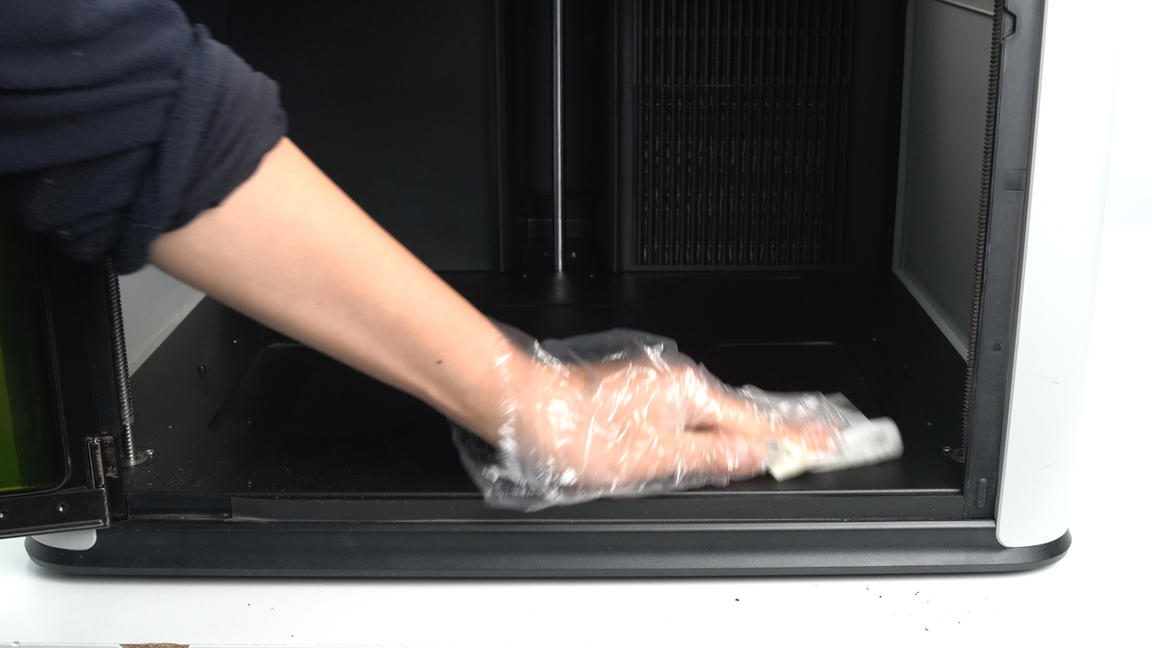
Paso 19. Limpiar el ventilador de escape de cámara
Los ventiladores de escape de cámara están ubicados en el lado exterior del ventilador de escape de cámara, con un total de 7 ventiladores de escape. Al retirar los ventiladores de escape, desarmarlos de arriba hacia abajo. Aplicar ligera presión para empujar los ventiladores de escape ligeramente hacia afuera, luego retirar el bloque de localización desde el pequeño agujero del lado derecho. Girar los ventiladores de escape 90° en sentido horario, levantarlos ligeramente y retirar suavemente el pasador para separar los ventiladores de escape. Repetir los mismos pasos para retirar los 6 ventiladores de escape restantes.
Luego, comenzar cepillando el polvo de los ventiladores de escape, luego limpiarlos con una tela no tejida rociada con alcohol.
Si los ventiladores de escape están muy sucios y los métodos normales no son efectivos para limpiarlos, se puede intentar enjuagarlos directamente bajo el grifo mientras se usa un cepillo para limpiarlos. Tenga en cuenta que después de lavar con agua, asegúrese de secar completamente los ventiladores de escape. Hay algunos componentes electrónicos alrededor de los ventiladores de escape, y la humedad residual puede afectar la funcionalidad de estos componentes electrónicos.
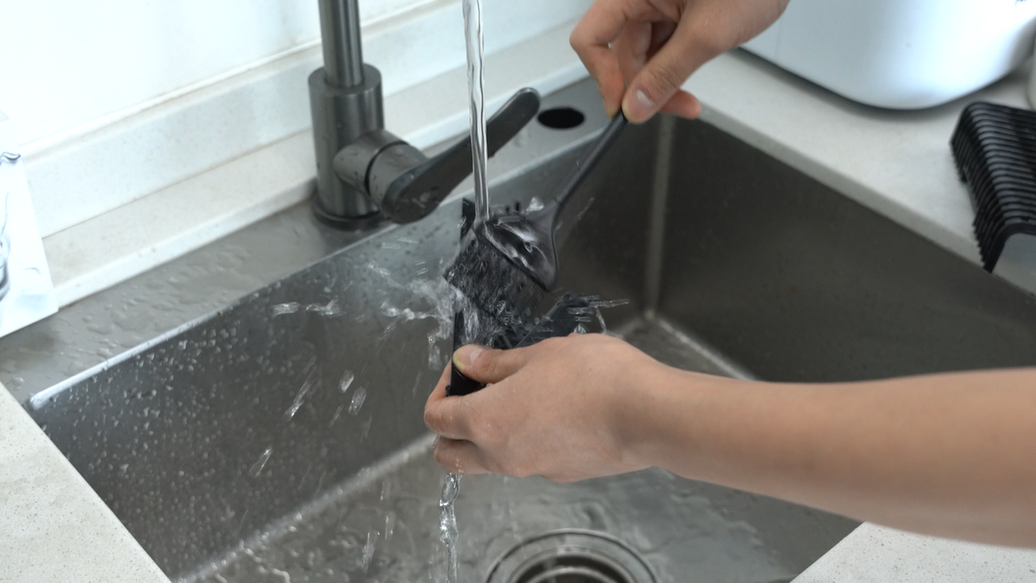
Paso 20. Limpiar el exterior del ventilador de escape de cámara
Después de retirar los ventiladores de escape, usar un cepillo para limpiar el polvo en el exterior del ventilador.
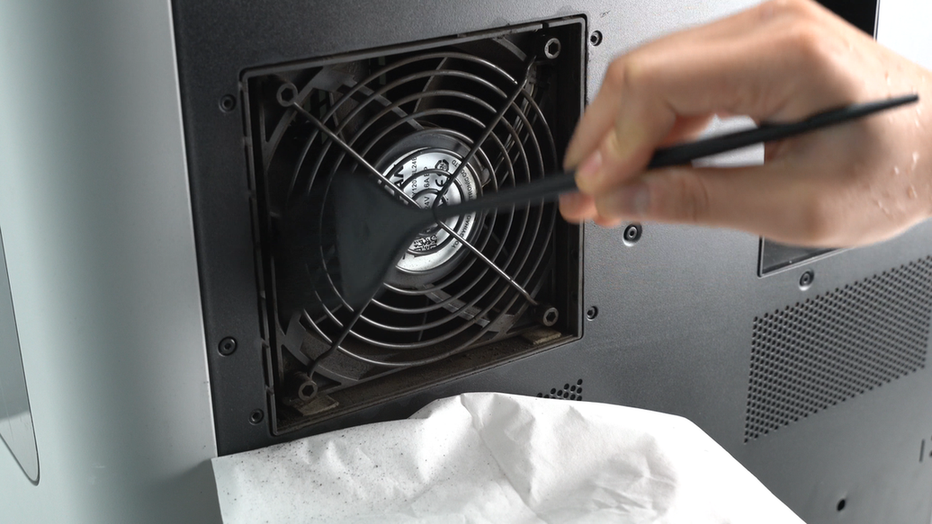
Una vez limpio, al instalar los ventiladores de escape, comenzar desde la parte inferior y avanzar hacia arriba. Comenzar en el lado izquierdo insertando el pasador izquierdo en el agujero indicado por la flecha, alineando el bloque de localización izquierdo con el pequeño agujero mostrado por el círculo y encajándolo en su lugar. Luego, insertar el bloque de localización derecho en el pequeño agujero del lado derecho. Seguir los mismos pasos para instalar los 6 ventiladores de escape restantes.
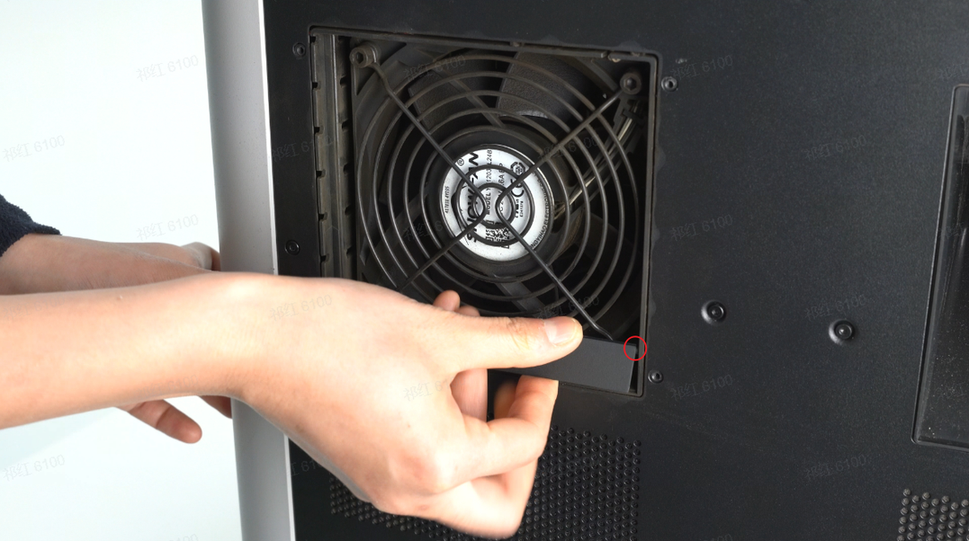
Paso 21. Limpiar la boquilla y la superficie del bloque calentador
En la pantalla, calentar la boquilla hasta aproximadamente 250 °C, retirarla con cuidado y limpiarla con una toalla de papel limpia.

Use guantes resistentes al calor durante esta limpieza para evitar quemaduras.

Después de limpiar la boquilla, verificar en la pantalla que el bloque calentador siga a 250 °C, luego limpiar su superficie.
Apéndice
Instrucciones para agentes de limpieza
Durante el proceso de mantenimiento anterior, se recomienda usar alcohol (75% etanol o 70% isopropanol) y tela no tejida para limpiar las superficies de componentes como lentes de cámara, metal y plástico. Para áreas específicas como cubiertas de filtro, rejillas, aspas de ventilador y disipadores de calor, se recomienda usar un cepillo para limpiar.
Después de usar agentes de limpieza líquidos, es recomendable escurrir ligeramente la tela no tejida antes de limpiar. Además, recomendamos aumentar la frecuencia de limpieza para evitar la acumulación de manchas de aceite que puedan volverse difíciles de eliminar.
Si la contaminación es severa, se debe usar un desengrasante similar a Mr. Muscle para una limpieza profunda.
Mantenimiento y reemplazo de consumibles vulnerables
Posibles consecuencias de no realizar el mantenimiento
La impresora utilizada en esta guía es un prototipo no productivo equipado con un módulo láser de 10W que sufrió 40 horas de pruebas de envejecimiento continuo (es decir, tareas láser continuas durante 40 horas) sin limpieza oportuna. El propósito es demostrar los pasos y precauciones de limpieza. Si la apariencia de esta impresora difiere de la que recibió, consulte la apariencia de la impresora que recibió.
Notas finales
Esperamos que la guía detallada proporcionada haya sido útil e informativa.
Si esta guía no resuelve su problema, por favor presente un technical ticket, responderemos sus preguntas y le brindaremos asistencia.
Si tiene sugerencias o comentarios sobre esta Wiki, por favor deje un mensaje en el área de comentarios. ¡Gracias por su apoyo y atención!