Introducción
TPU 90A es un filamento de poliuretano termoplástico (TPU) con una dureza Shore de 90A.
- Dureza: La dureza del filamento TPU se mide típicamente en Shore A, donde 90A representa el nivel de dureza de este filamento.
- Elasticidad y Flexibilidad: TPU 90A puede estirarse y doblarse ampliamente sin romperse, con una fuerte recuperación. Esta característica hace que TPU 90A sea excelente en aplicaciones que requieren elasticidad y flexibilidad.
- Resistencia al Desgaste: El filamento TPU ofrece buena resistencia al desgaste, manteniendo un rendimiento estable durante un uso prolongado.
En términos de aplicaciones, TPU 90A se puede utilizar en productos que requieren elasticidad y resistencia al desgaste, como suelas de zapatos, piezas de equipo deportivo, fundas para teléfonos móviles y correas para smartwatches. En general, TPU 90A es un filamento de poliuretano termoplástico de alto rendimiento con aplicaciones versátiles, y los diferentes niveles de dureza permiten satisfacer las necesidades de diversos casos de uso.
Preparación Antes de la Impresión
Entorno de Almacenamiento del Filamento
Para garantizar que el filamento TPU no absorba humedad y afecte la calidad de impresión durante el proceso de impresión 3D o mientras se almacena, se recomienda mantener el filamento en un entorno con humedad inferior al 20% HR. Es aconsejable almacenar el filamento en una caja de almacenamiento con desecante (se recomienda desecante de gel de sílice).
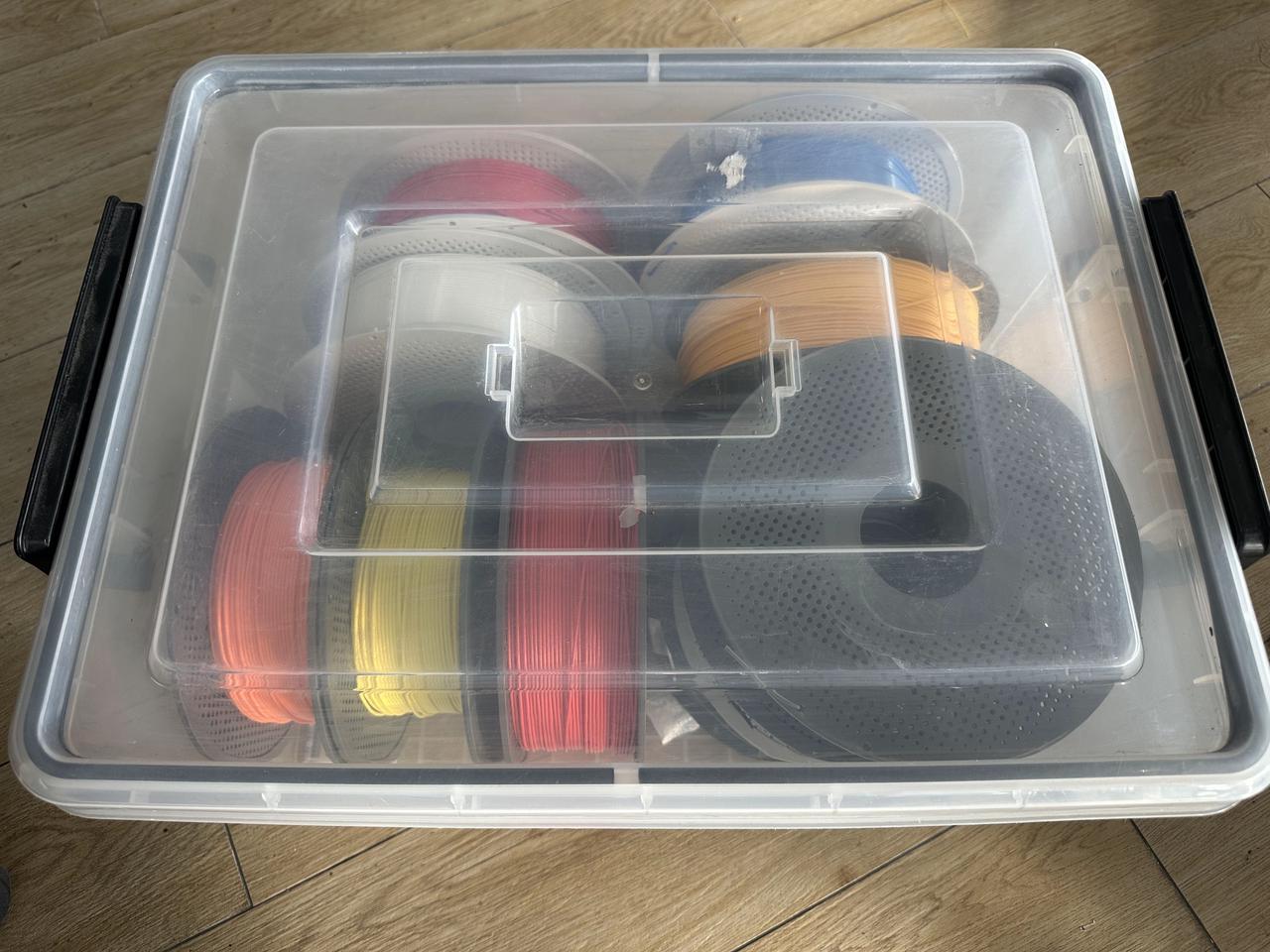 Coloque el desecante de gel de sílice en la caja de almacenamiento antes de almacenar el filamento.
Secado del Filamento
El filamento TPU tiene una alta tasa de absorción de humedad y absorbe fácilmente humedad del ambiente. Si se usa TPU con humedad directamente en la impresión 3D, la humedad se vaporizará rápidamente al calentarse durante la impresión, causando defectos como burbujas y agujeros en el producto impreso, lo que afecta gravemente la calidad de impresión e incluso puede provocar un fracaso en la impresión.
Por lo tanto, los filamentos TPU deben secarse antes de imprimir y sellarse adecuadamente después de su uso.
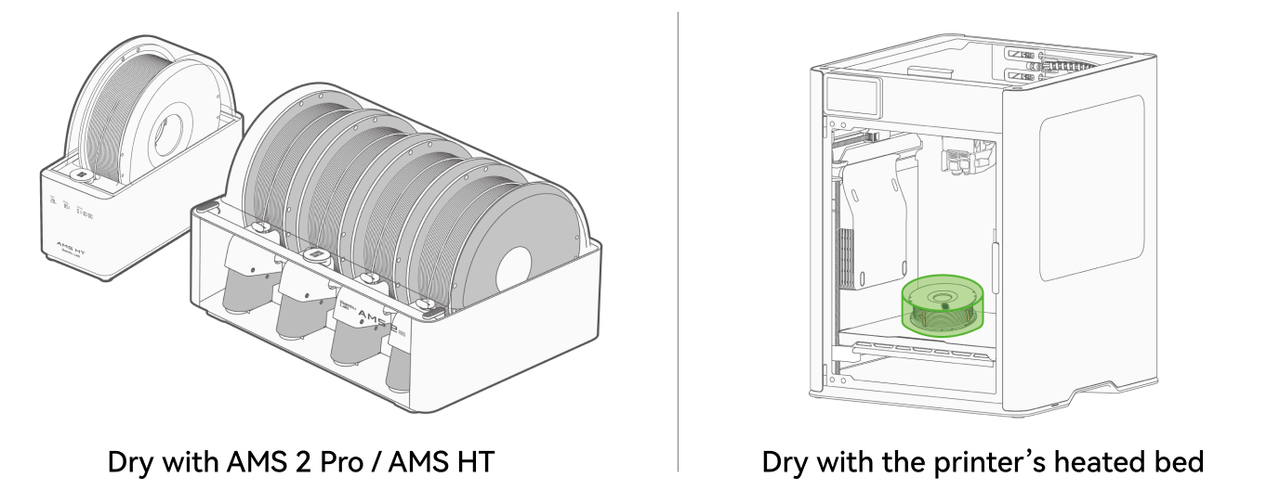
Existen dos métodos para secar los filamentos:
1. Secado con AMS 2 Pro/AMS HT
2. Secado con cama caliente en una impresora cerrada
Debido a que la A1/A1mini es una impresora abierta, no es posible secar el filamento en una cama caliente. Si posee una impresora X-series, P-series o H2-series cerrada, puede utilizar la cama caliente de estas impresoras para secar.
💡 Para procedimientos detallados de secado, consulte Recomendaciones de Secado de Filamento.
Hotend
Para garantizar la mejor calidad y resultados de impresión con filamento TPU, se recomienda fuertemente utilizar un hotend nuevo o un hotend dedicado para imprimir TPU.
Si el hotend no es nuevo, verifique su estado (si hay residuos; si los hay, aumente la temperatura y realice 2-3 veces el método de extracción fría con filamento PLA / PETG, pero no use filamentos reforzados con fibra para la extracción fría).
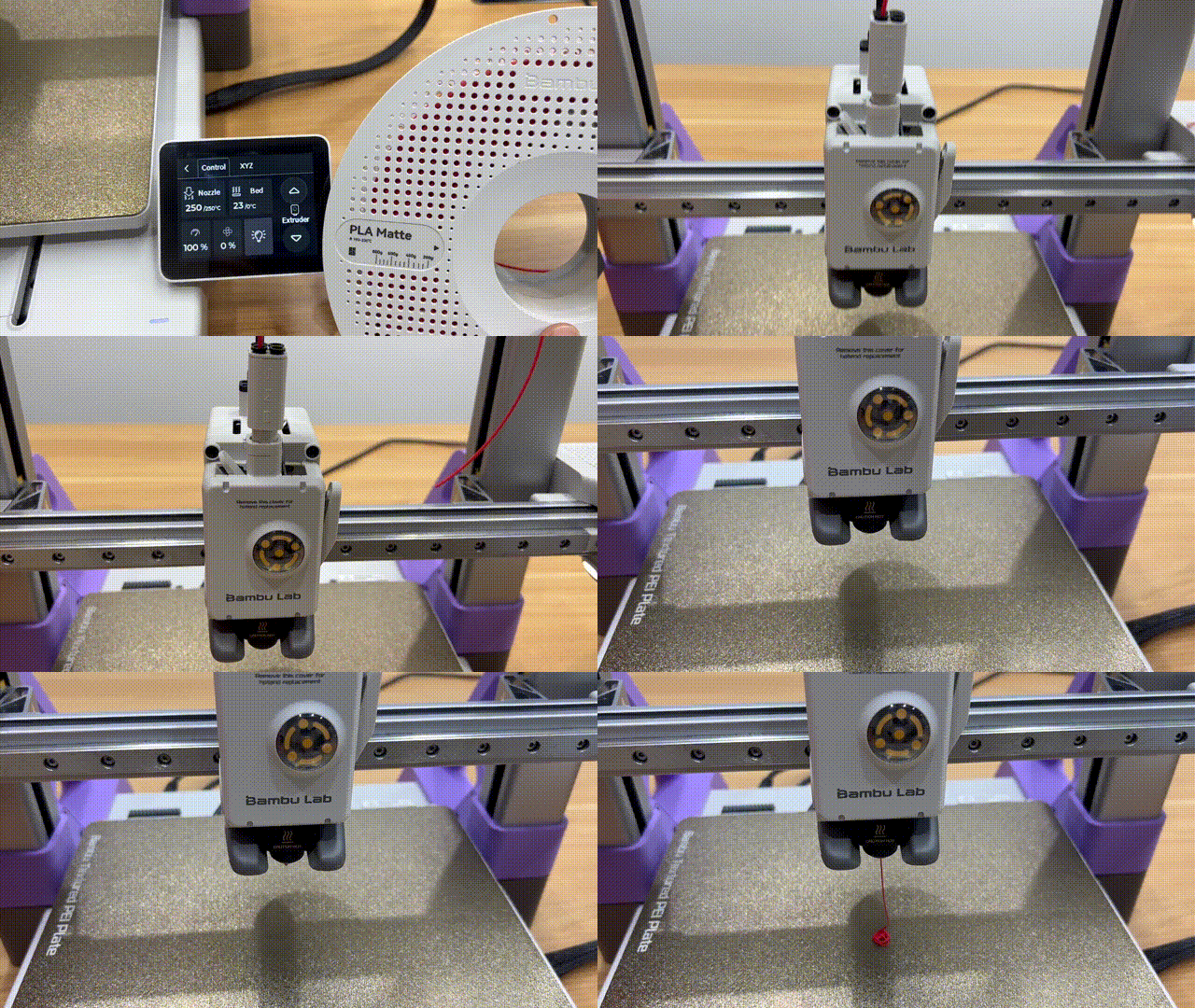
Pasos para la operación de limpieza (usando PLA Matte como ejemplo):
- Para facilitar la operación, desconecte primero el tubo PTFE del cabezal.
- Se recomienda aumentar la temperatura del hotend a 250°C, luego inserte un segmento de filamento PLA Matte en el cabezal.
- Presione el botón "Extruir hacia abajo" en la interfaz y observe si el filamento se extruye de manera continua y uniforme. (Este paso debe repetirse 3-5 veces.)
Nota: Si desea limpiar aún más el hotend para lograr una mejor calidad de impresión, se recomienda el método de extracción fría. Consulte esta wiki: Guía de Desatascado de Boquilla para A1 mini.
Placa de Impresión
La placa PEI texturizada puede volverse demasiado adhesiva después de aplicar adhesivo, por lo que no se recomienda usar adhesivo al imprimir con una placa PEI texturizada.
Para otras placas de impresión, debe aplicar adhesivo para evitar problemas como mala calidad de la primera capa, falta de adherencia o incluso fracaso en la impresión.
El uso de Cool plate supertack para imprimir TPU puede resultar en una adherencia excesivamente fuerte, por lo que Cool plate supertack no debe usarse.
Extrusor
Antes de imprimir, consulte la guía Tutorial de limpieza del extrusor para A1 series para verificar y mantener el extrusor (si hay objetos extraños o residuos de filamento, desmonte y limpie con un paño). Si el engranaje del extrusor está desgastado, debe reemplazarse (de lo contrario, pueden surgir problemas de deslizamiento del filamento).
Pasos de Operación
Configuración del Carrete
Existen dos formas de configurar el carrete de filamento TPU para imprimir: utilizando AMS HT o utilizando una caja secadora de filamento.
1. AMS HT
Al imprimir con filamento TPU, el AMS HT puede funcionar como una cámara sellada y secadora, pero no debe usarse su función de alimentación.
El filamento TPU debe alimentarse a través de la salida dedicada para filamento TPU, no a través de la salida predeterminada.
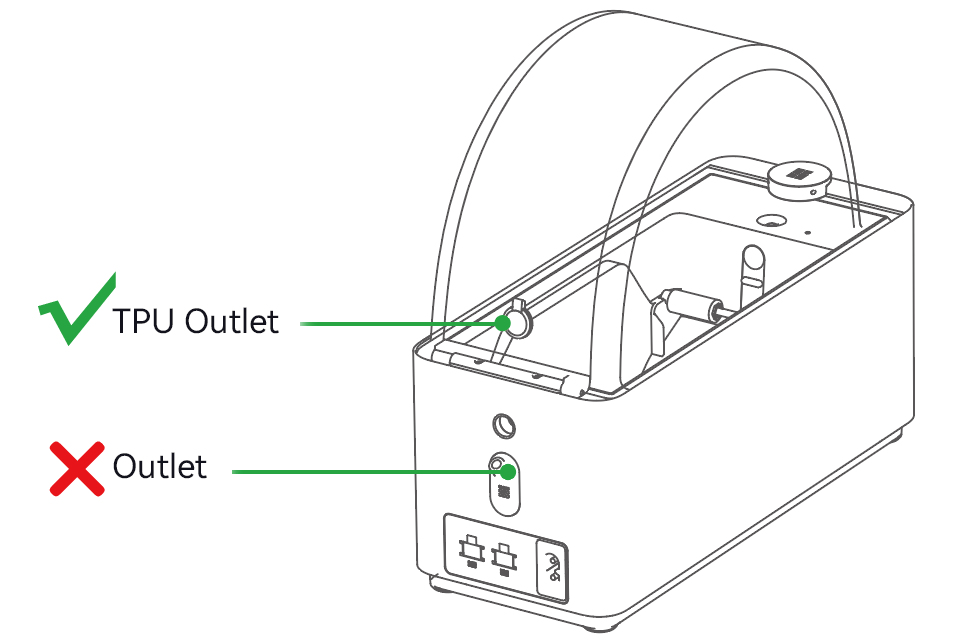
Puede seguir los pasos a continuación para configurar TPU en el AMS HT:
Paso 1: Corte un tubo PTFE de 50 mm de largo y doble ligeramente para mantener una forma curva, lo que facilitará la alimentación del filamento más adelante. Luego, retire el tapón de silicona en la parte posterior del AMS HT, inserte el tubo PTFE con el lado elevado hacia arriba en el pequeño agujero del tapón de silicona, y asegúrese de que unos 5 mm del tubo estén insertados en el AMS HT.
Paso 2: Verifique la dirección del filamento, coloque el carrete de filamento en el AMS HT y alimente el filamento hacia arriba a través del tubo PTFE.
Paso 3: Fije la tapa del AMS HT, y la instalación estará completa.
2. Caja de Filamento
La caja secadora de filamento proporciona un entorno sellado y de baja resistencia para la alimentación del filamento.
La caja secadora de 4L admite carretes con un ancho máximo de aproximadamente 67.5 mm para una rotación suave, mientras que la caja secadora de 5.8L admite carretes de hasta aproximadamente 108.5 mm de ancho.
Dado que el filamento TPU puede expandirse después de secarse debido a la absorción de calor, el ancho exterior del carrete puede aumentar de aproximadamente 65.4 mm a 69.4 mm. Esta expansión puede hacer que el carrete roce contra las paredes internas de una caja secadora de 4L, resultando en resistencia a la alimentación.
Por lo tanto, recomendamos fuertemente utilizar la caja secadora de 5.8L para imprimir TPU para garantizar una alimentación suave y confiable del filamento.
Nota:
- Si usa una caja de filamento para cargar, asegúrese de usar el soporte para carrete para garantizar una rotación suave del filamento. Haga clic en el enlace a continuación para descargar e imprimir el soporte. Soporte para caja de filamento sellada 4L Soporte para caja de filamento sellada 5.8L
- Además, para reducir la resistencia de carga, abra la abertura lateral de la caja de filamento.
- Todos los filamentos deben tener el carrete elevado (el puerto de descarga del carrete debe estar más alto que el puerto de carga del cabezal) para garantizar una carga suave. Por lo tanto, ya sea alimentando filamento desde el AMS HT o una caja secadora, recomendamos imprimir un soporte para carrete de filamento TPU para elevar el contenedor de filamento (AMS HT o caja secadora). Esto ayuda a garantizar una alimentación suave del filamento y evita que el filamento excedente se raye o quede atrapado por la cama caliente o la boquilla.
Pasos para cargar
Esta sección muestra los pasos para configurar TPU con una caja secadora para filamento.
Recordatorios previos a la carga:
- Asegúrese de que el filamento esté completamente seco antes de cargarlo.
- Al usar un carrete de filamento para cargar, introduzca el filamento por la abertura lateral.
Preparación previa a la carga:
- Retire uno de los tubos PTFE conectados al cabezal y asegúrese de que no haya otro filamento dentro del extrusor.
- Coloque el soporte para carrete al lado de la impresora, asegurando que el puerto de descarga del filamento esté posicionado más alto que la entrada del extrusor.
Pasos para cargar:
- Se recomienda precalentar el hotend a 250℃.
- Extraiga el filamento del carrete e introdúzcalo directamente en la entrada del extrusor.
- Haga clic lentamente e intermitentemente en el botón "Down Arrow" para cargar el filamento hasta que se extruya suavemente y continuamente desde el hotend.
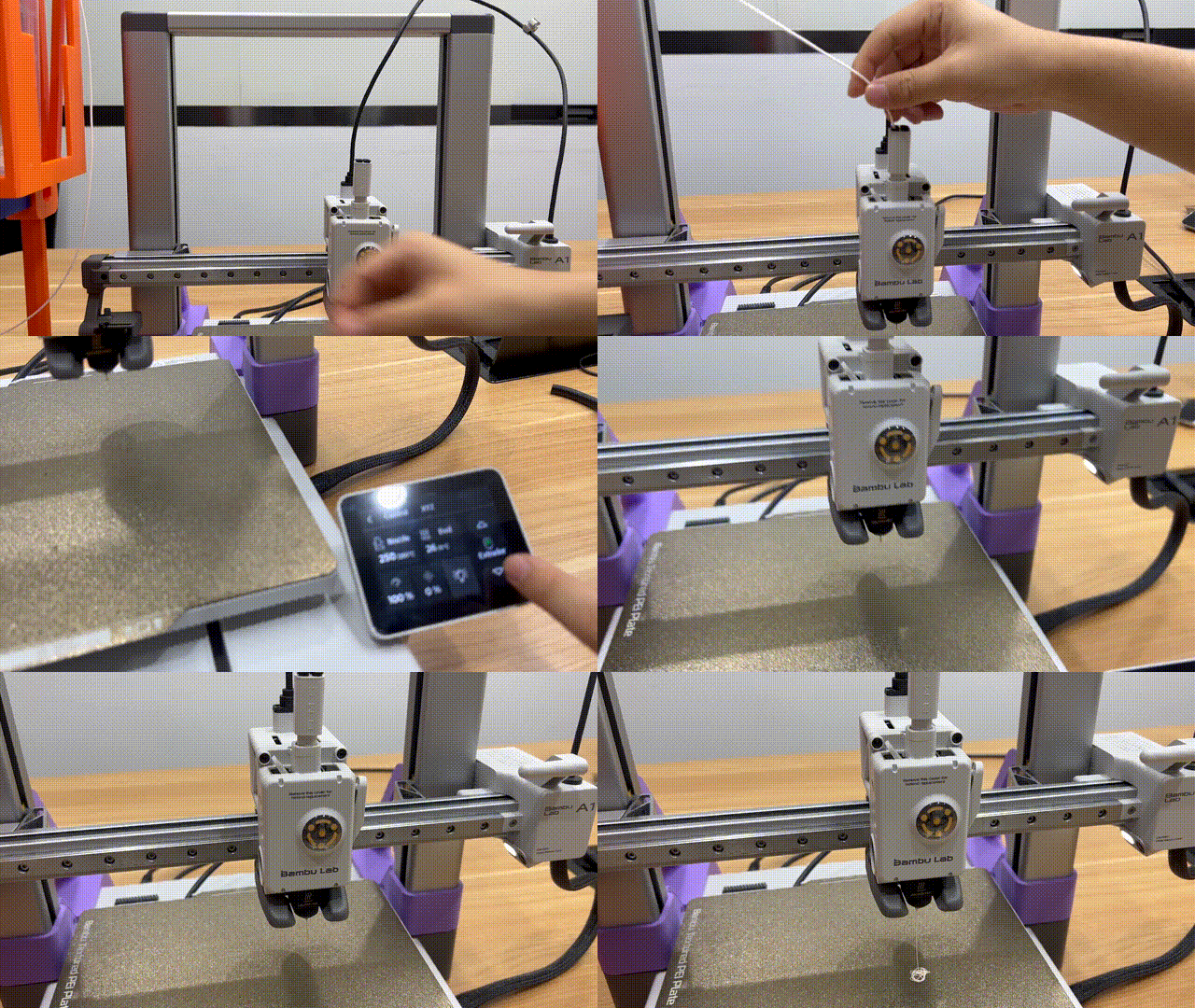
Precauciones para cargar TPU 90A:
- Durante la carga del filamento a través del cabezal, si nota resistencia significativa, verifique si el carrete gira suavemente dentro del contenedor de filamento.
- Una vez que el engranaje del extrusor haya agarrado el filamento TPU, haga clic lentamente en el botón de extrusión para asegurar que el filamento se extruya suavemente desde el hotend, evitando fallas en la carga.
Pasos para descargar
Para impresoras de la serie A, es necesario descargar manualmente después de calentar el hotend. No se admite la descarga automática mediante el cortador. Pasos para descargar:
- Precaliente el hotend a 250℃.
- Haga clic lentamente en el botón "Up Arrow" para invertir el engranaje del extrusor, mientras tira suavemente del filamento para sacarlo del cabezal.
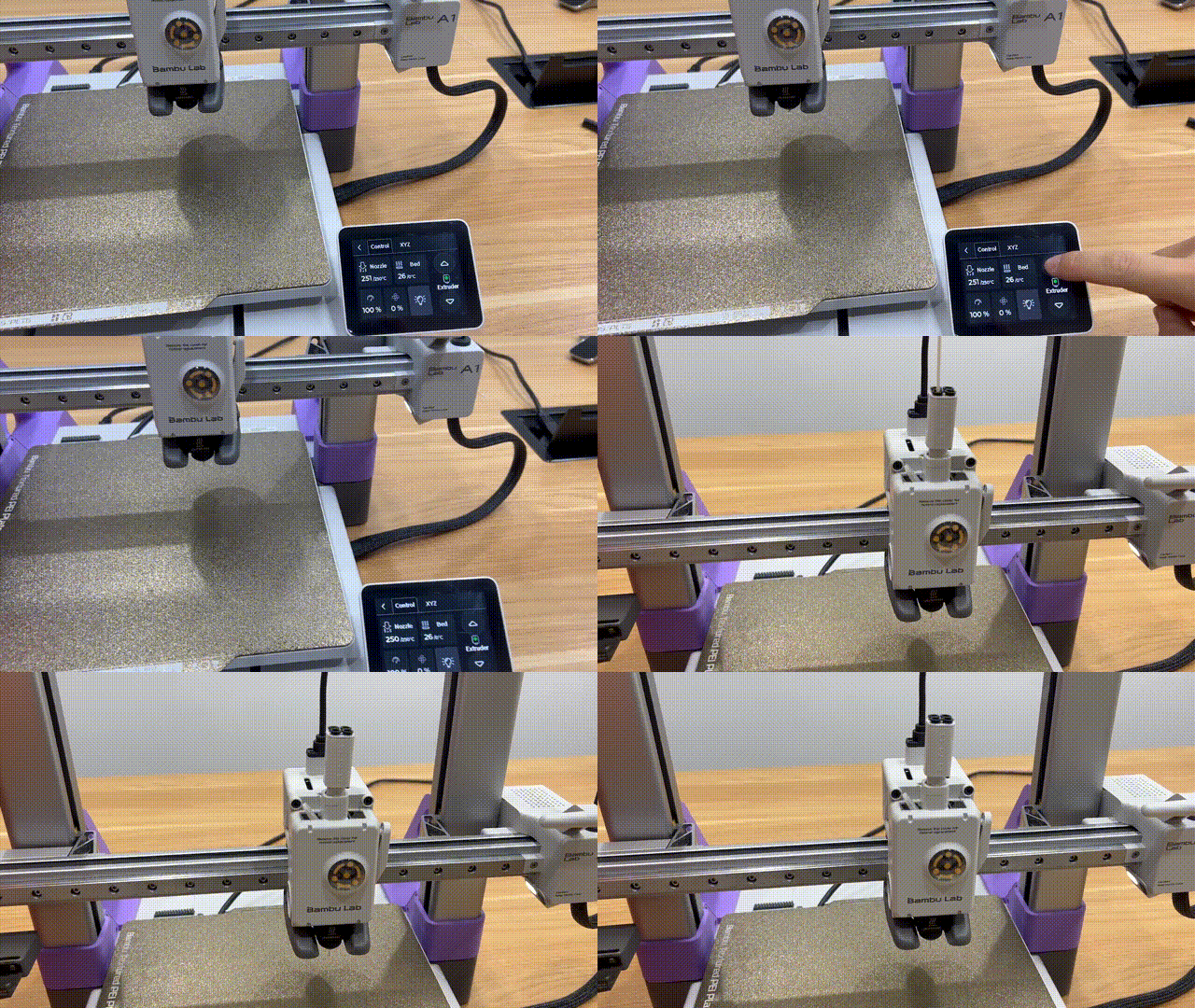
Configuración de parámetros
Además de los parámetros preestablecidos, se deben ajustar configuraciones específicas según las características del modelo.
- La temperatura recomendada para imprimir TPU 90A es de 225℃, con una temperatura de cama caliente de 30 - 35℃.
- Mantenga el límite máximo de velocidad volumétrica predeterminado durante la impresión y evite aumentar la velocidad de impresión.
- Al imprimir TPU 90A, desactive la calibración dinámica de flujo.
- No se recomienda imprimir modelos altos y delgados, ya que el filamento TPU es relativamente blando. Cuando el modelo impreso alcance cierta altura, puede tambalearse, provocando fallas en la impresión.
Problemas comunes de impresión
El filamento TPU es propenso a los siguientes problemas:
- Subextrusión (obstrucción de boquilla, resistencia en carga, deslizamiento del filamento)
- Obstrucción del extrusor (doblado del filamento, causando una obstrucción en el engranaje del extrusor; desmonte el extrusor y retire el filamento obstruido)
- Hilado y goteo (puede usar un hotend de mayor diámetro, ajustar finamente los parámetros de retracción, secar más el filamento y aplicar procesamiento posterior al modelo)
Para resolver problemas detallados y soluciones, consulte esta wiki: Problemas comunes de calidad de impresión y soluciones.
Notas finales
Esperamos que la guía detallada proporcionada haya sido útil e informativa.
Si esta guía no resuelve su problema, presente un ticket técnico, responderemos sus preguntas y brindaremos asistencia. Si tiene sugerencias o comentarios sobre esta wiki, deje un mensaje en el área de comentarios. ¡Gracias por su apoyo y atención!