Descripción del fallo
Durante la impresión, el motor del extrusor del cabezal monitorea continuamente la fuerza de extrusión. Si se detecta una fuerza de extrusión anormal, se activará un error y se pausará el trabajo de impresión. El usuario debe resolver el problema antes de poder continuar con la impresión.
Causas posibles:
-
El clip de retención del hotend no está instalado correctamente, lo que provoca que el hotend se afloje. Esto puede resultar en que la boquilla rasque la cama caliente durante la primera capa, dificultando la extrusión.
-
La deformación del modelo impresa provoca que la boquilla rasque la superficie del modelo, generando resistencia a la extrusión.
-
La impresión con filamento PVA sin secar puede causar un atasco severo en el hotend, resultando en fallo de extrusión.
-
La temperatura del hotend es anormal y mucho más baja que la temperatura requerida para imprimir el filamento.
-
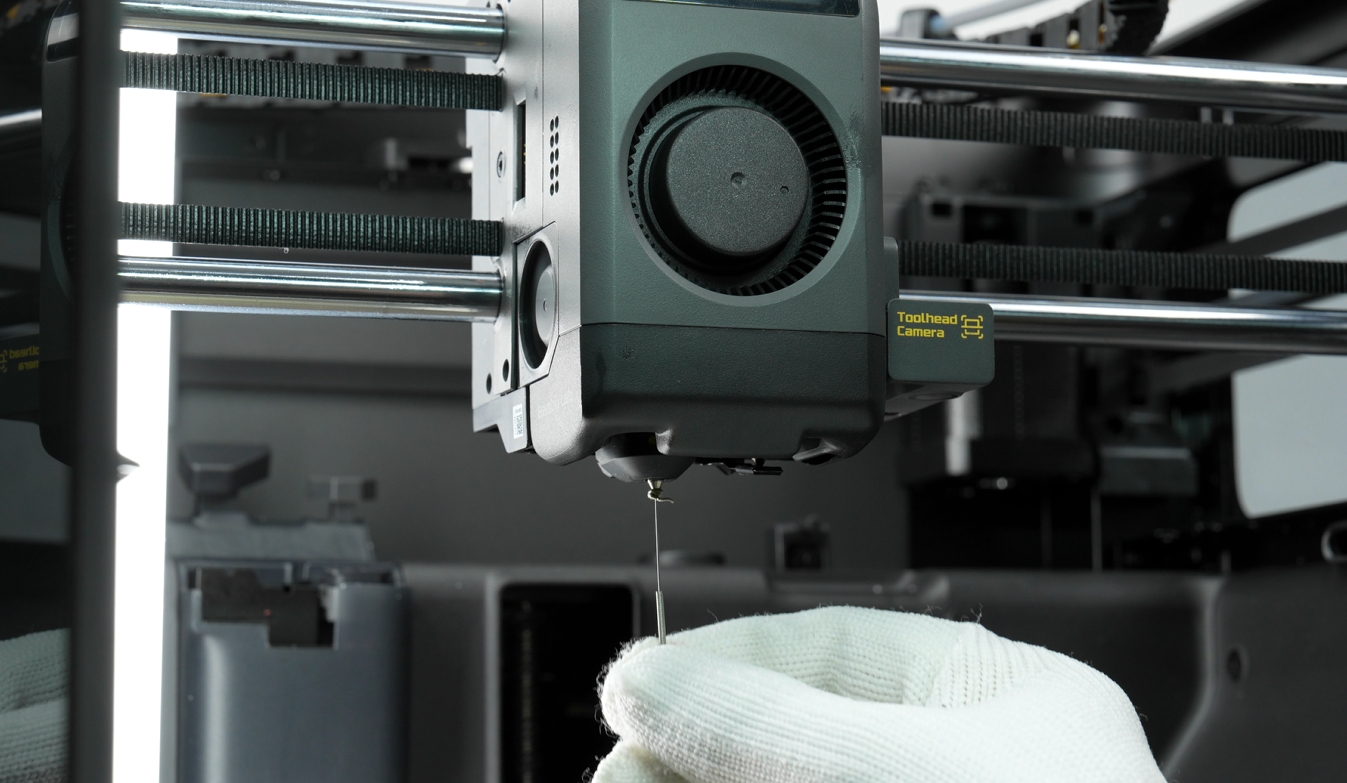
El hotend está parcial o totalmente atascado, requiriendo una tirada fría o eliminación de atascos.
-
El filamento deformado o no estándar con diámetros inconsistentes puede quedar atascado en el extrusor, haciendo que el motor salte pasos (sonido de clics audible). En tales casos, debe eliminarse el filamento atascado y, si es necesario, desmontarse el extrusor para limpiarlo.
Herramientas, equipos y materiales
- Llave Allen H2.0
- Llave Allen H1.5
- Tijeras de corte plano / tijeras
- Pinzas de punta fina
Solución de problemas
¡IMPORTANTE!
Siempre apague y desconecte la alimentación de la impresora antes de realizar trabajos de mantenimiento. No hacerlo implica un riesgo de descarga eléctrica, cortocircuito y daño a la impresora o área circundante.
Cuando una tarea de mantenimiento requiera que la impresora esté encendida, use guantes aislantes para seguridad y tenga especial cuidado no apretar, dañar ni ejercer presión sobre cables, conectores o placas de circuito expuestos. Además, la boquilla puede estar extremadamente caliente, por lo que nunca toque con piel expuesta.
Los usuarios pueden ajustar el orden de los pasos según su situación.
Paso 1: Verificar la calidad de impresión de la primera capa
- Si está imprimiendo la primera capa y la boquilla se mueve hacia abajo y rasca la cama caliente, cancele inmediatamente el trabajo de impresión actual y espere a que el hotend se enfríe a temperatura ambiente para evitar quemaduras por alta temperatura.
Una vez enfriado, retire el calcetín de silicona para hotend y verifique si el clip de bloqueo de la boquilla está correctamente ajustado.
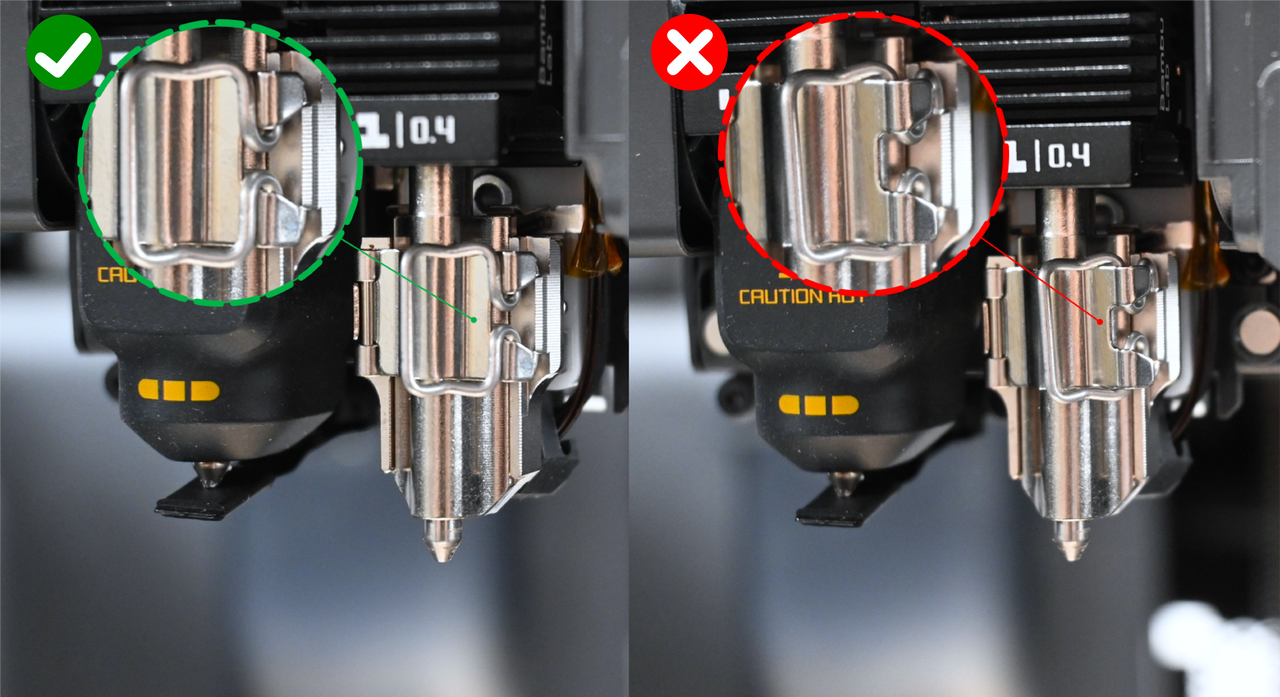
Si el clip no está instalado correctamente, vuelva a ajustarlo según el método correcto.

Si el hotend no se mueve significativamente hacia abajo, se recomienda presionar "Configuración > Calibración > Calibración de Impresión" en la pantalla para realizar una nivelación automática de la cama, y luego intentar imprimir nuevamente después de completar.
Si el hotend sigue rasqueando en una posición específica de la cama caliente después de nivelar, consulte Ajuste Manual de Cama para P2S/X2D para realizar el nivelado manual de la cama.
- Si no está imprimiendo la primera capa, consulte el Paso 2.
Paso 2: Verificar si el modelo está deformado
- Si el modelo está deformado, consulte Deformación de Modelo Impreso para resolver el problema, evitando que el hotend rasque la superficie del modelo.
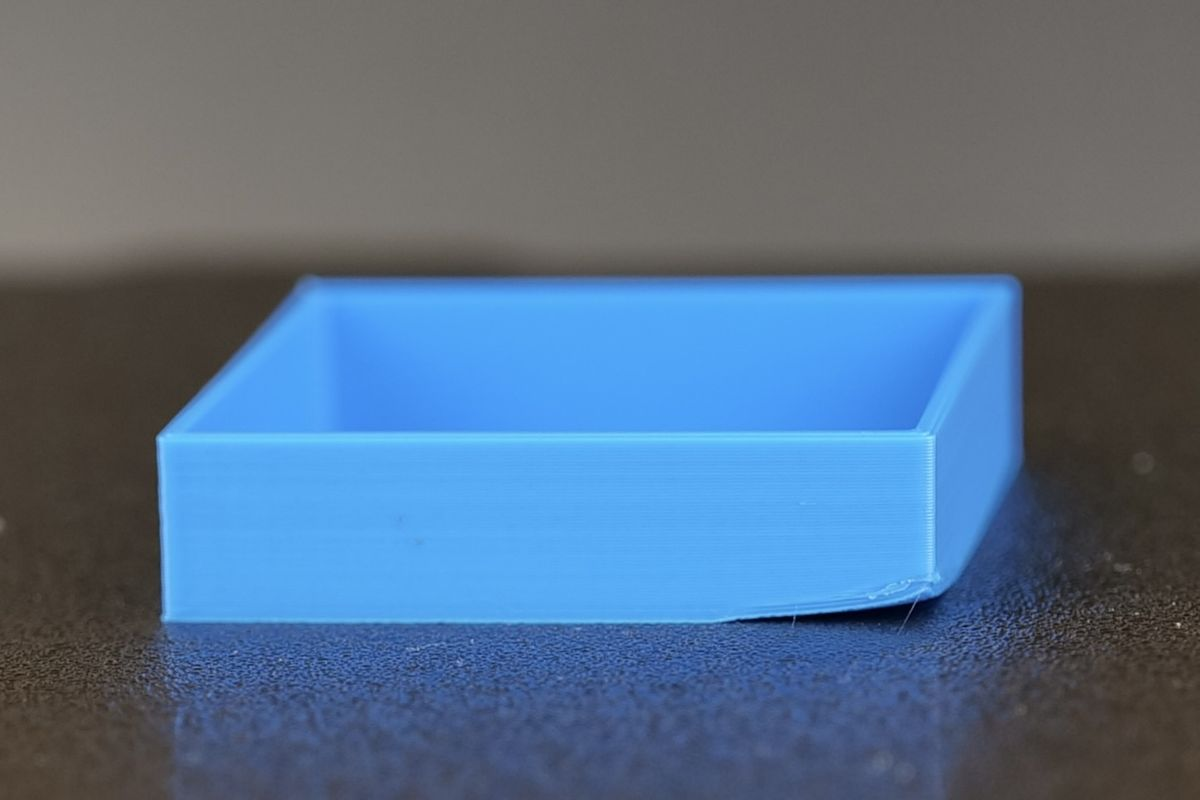
- Si el modelo no está deformado, consulte el Paso 3.
Paso 3: Verificar si el error ocurre solo durante la purga de boquilla
- Si es así, verifique si la velocidad volumétrica máxima coincide con el tipo de hotend que está utilizando. Abra Bambu Studio, haga clic en edición de filamento y consulte la velocidad volumétrica máxima del filamento.
Por ejemplo, la velocidad volumétrica máxima predeterminada para impresión con hotend de flujo estándar y PLA básico es de 25 mm³/s, mientras que la configuración predeterminada para hotend de alto flujo con PLA básico es de 40 mm³/s. Si utiliza un hotend de flujo estándar para imprimir con parámetros para un hotend de alto flujo, puede causar un error de sobrecarga del motor del extrusor.
- Si no es así, continúe consultando el Paso 4.
Paso 4: Verificar si se está utilizando filamento PVA para imprimir
-
Al imprimir con filamento PVA, asegúrese de que el PVA esté completamente seco. Las recomendaciones de impresión son las siguientes:
- Secar antes de imprimir. Se recomienda usar un horno de chorro para hornear a 85°C durante 12 horas.
- No se recomienda imprimir con un hotend de 0,2 mm.
Para más recomendaciones de impresión con filamento PVA, consulte: Guía de Impresión con PVA.
- Si no está utilizando PVA para imprimir, consulte el Paso 5.
Paso 5: Verificar si la temperatura del hotend coincide con la temperatura requerida para imprimir el filamento
Si la temperatura del hotend está configurada mucho más baja que la temperatura normal de impresión del filamento (por ejemplo, configurar PLA Básico a 60°C en lugar de la convencional 220°C), el filamento no se extruirá normalmente. Confirme si la temperatura del hotend cumple con la temperatura preestablecida del filamento cuando ocurre el error o al intentar imprimir nuevamente.
- Si la temperatura del hotend es anormal, configure la temperatura correcta del filamento.
- Si la temperatura del hotend es normal, consulte el Paso 6.
Paso 6: Inspeccionar atascos en el hotend o extrusor
Siga esta guía: Cómo Verificar Qué Parte Está Atascada en X2D para identificar la parte atascada y eliminar el bloqueo. Una vez eliminado, intente imprimir nuevamente y observe si se resuelve el problema.
Notas finales
Esperamos que esta guía haya brindado soporte claro y práctico. Si el problema persiste sin resolver, envíe una solicitud de soporte e incluya los registros recientes de la impresora y otras imágenes o detalles adicionales. Nuestro equipo técnico revisará su solicitud y brindará asistencia detallada. También puede visitar Bambu AI, que responde instantáneamente a preguntas comunes y le brinda orientación operativa.