Cable USB-C Bambu
🔎 Encuentre el Cable USB-C X2D en la tienda de Bambu Lab.
El cable USB-C Bambu conecta la placa AP y la placa TH de la impresora, permitiendo el control y la comunicación de datos con el cabezal.
Modelo de impresora aplicable
Bambu Lab X2D
Cuándo reemplazar
- El cable USB-C está dañado;
- El análisis técnico del equipo de soporte de Bambu Lab determina que el cable USB-C Bambu necesita ser reemplazado.
Herramientas y materiales requeridos
- Llave allen H1.5
- Llave allen H2.0
- Nuevo cable USB-C Bambu
Advertencia de seguridad
⚠️ ¡IMPORTANTE!
Es crucial apagar la impresora antes de realizar cualquier trabajo de mantenimiento, incluido el trabajo en los circuitos electrónicos de la impresora y los cables del cabezal. Realizar tareas con la impresora encendida puede provocar un cortocircuito, lo que resulta en daños electrónicos y peligros de seguridad.
Durante el mantenimiento o la solución de problemas, es posible que deba desmontar partes, incluido el hotend. Esto expone cables y componentes eléctricos que podrían cortocircuitar si entran en contacto entre sí, con otros metales o con componentes electrónicos mientras la impresora sigue encendida. Esto puede causar daños en los circuitos electrónicos de la impresora y problemas adicionales.
Por lo tanto, es crucial apagar la impresora y desconectarla de la fuente de alimentación antes de realizar cualquier mantenimiento. Esto evita cortocircuitos o daños en los circuitos electrónicos de la impresora, garantizando un mantenimiento seguro y efectivo. Para cualquier preocupación o pregunta sobre la aplicación de esta guía, recomendamos enviar un ticket técnico relacionado con su problema y haremos lo posible por responder rápidamente y brindar la asistencia que necesite.
Retirar el viejo cable USB-C Bambu
Paso 1. Retirar la cubierta de la placa AP
Paso 1.1 Retirar el extrusor auxiliar
Levantar el extrusor auxiliar hacia arriba para exponer los tornillos de sujeción de la cubierta de la placa AP.
Paso 1.2 Retirar la cubierta de la placa AP
Utilizar una llave allen H1.5 para retirar los dos tornillos de la cubierta de la placa AP (BT2x8);
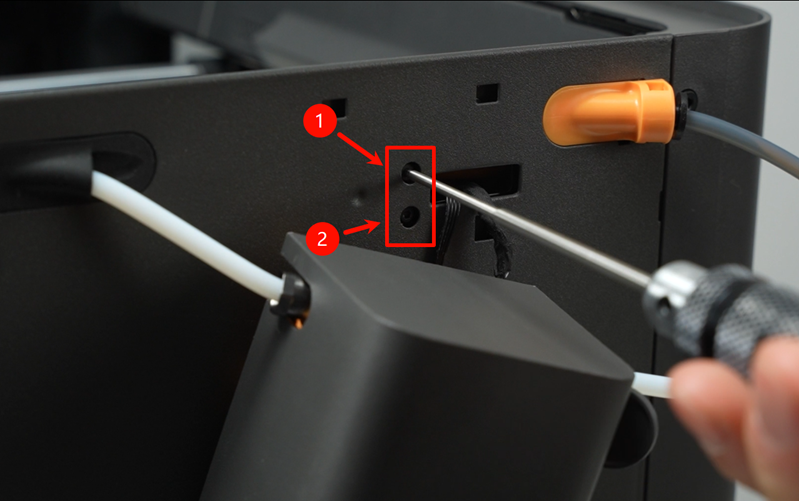
Abrir la puerta de inspección de la cubierta de la placa AP,
Desconectar el cable LED izquierdo de la placa AP;
Advertencia de daño: No intentar abrir la cubierta de la placa AP desde el frente, ya que esto podría romperla.
Sostener un extremo de la cubierta de la placa AP unido a la Cadena de Cables y extraer la cubierta hacia el lado derecho. Mientras se extrae, sostener el lado izquierdo de la placa AP con la mano izquierda.

Paso 2. Desconectar el cable USB-C Bambu de la placa AP
Retirar el tornillo que sujeta la abrazadera del cable USB-C Bambu,

Desconectar el cable USB-C Bambu de la placa AP, retirarlo de la abrazadera (conservar la abrazadera), y luego retirar el cable USB-C Bambu de la abrazadera en la estructura de la impresora.
Paso 3. Retirar el tubo de carga PTFE
Presionar el acoplamiento rápido en el soporte del tubo para liberar el tubo de carga PTFE.
Paso 4. Aflojar las abrazaderas de la Cadena de Cables
Aflojar las abrazaderas de la Cadena de Cables en el conjunto de la Cadena de Cables, luego retirar ambas abrazaderas de la Cadena de Cables.
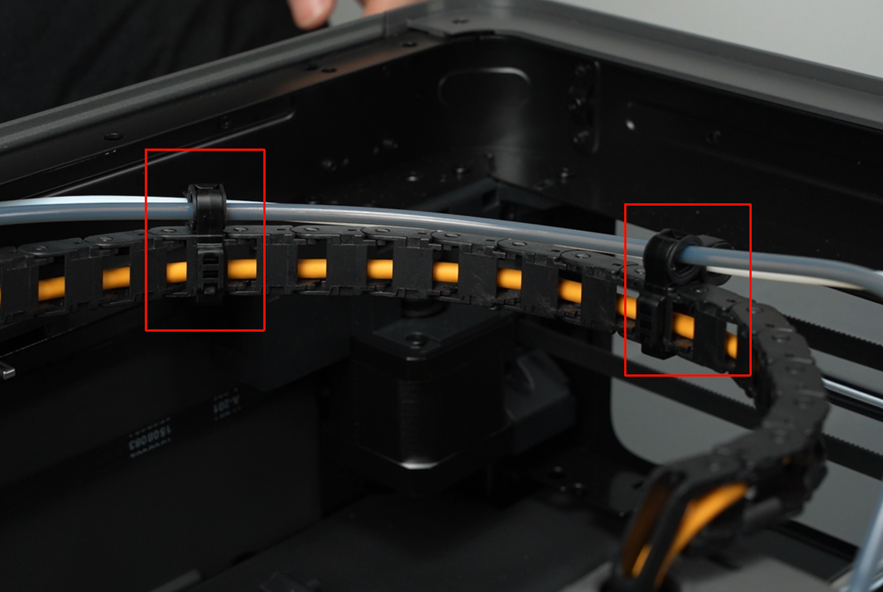
Paso 5. Retirar la cubierta trasera del cabezal y la placa TH
Retirar los tornillos en ambos lados de la cubierta trasera del cabezal.
Retirar la cubierta trasera del cabezal, tirando hacia atrás.
Desconectar todos los cables de la placa TH,
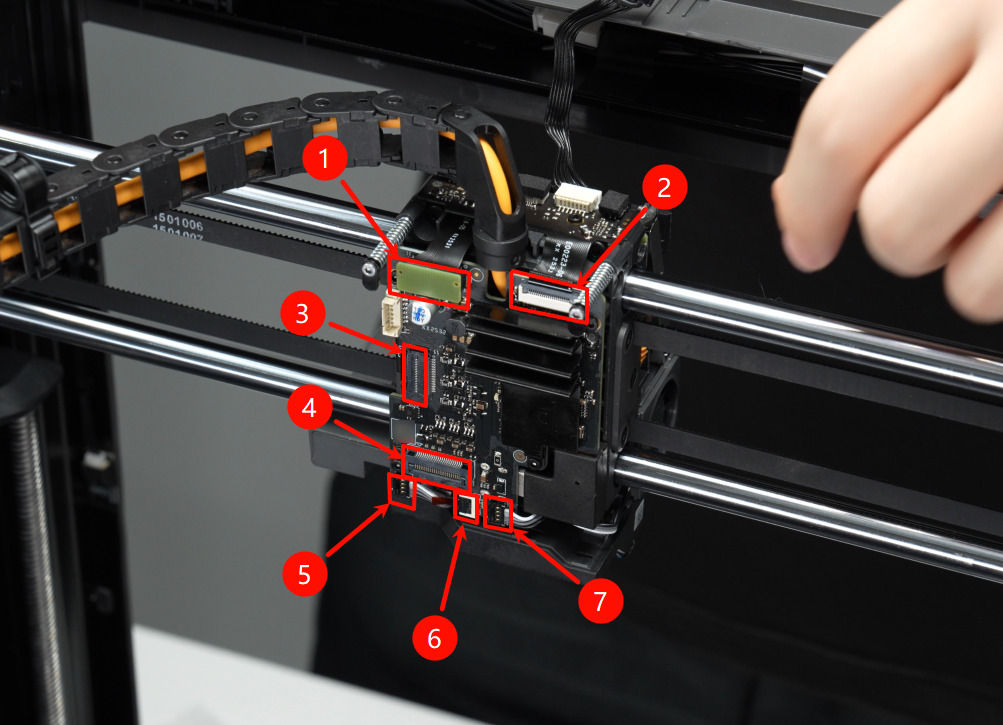
Retirar los cuatro tornillos que sujetan la placa TH.
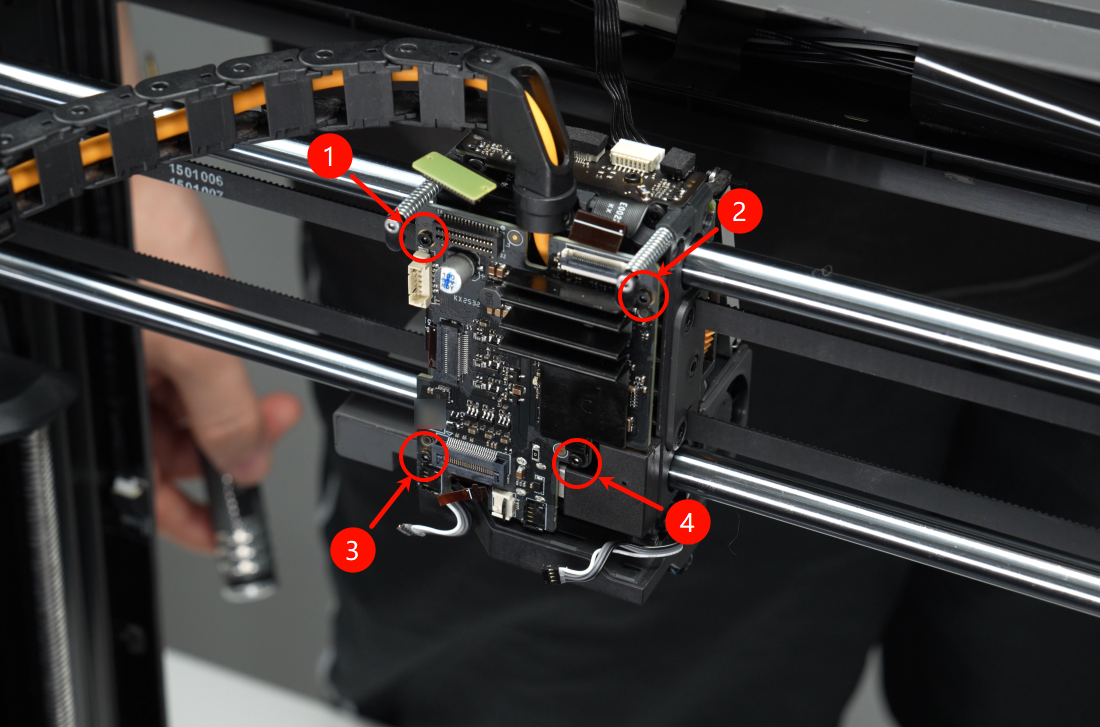
Paso 6. Retirar el cable USB-C Bambu
Volcar la placa TH, desconectar el cable USB-C Bambu y retirar la placa TH.
Retirar la tapa de bloqueo de la base de la Cadena de Cables del alojamiento central del cabezal (girar la tapa de bloqueo aproximadamente 90° facilita su retiro del alojamiento central del cabezal).
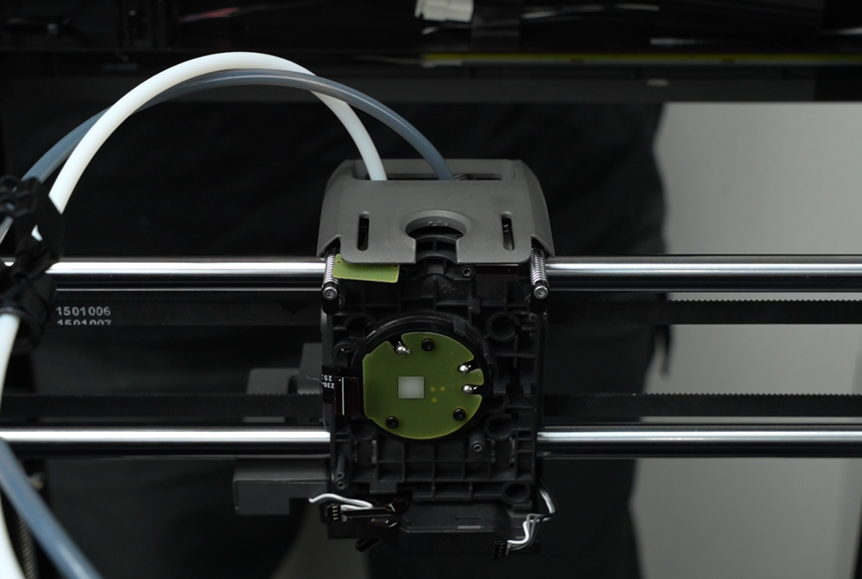
Girar el soporte de la base de la Cadena de Cables 180°, creando una ranura que permite retirar el cable USB-C Bambu.
Extraer el cable USB-C Bambu a lo largo de la Cadena de Cables,
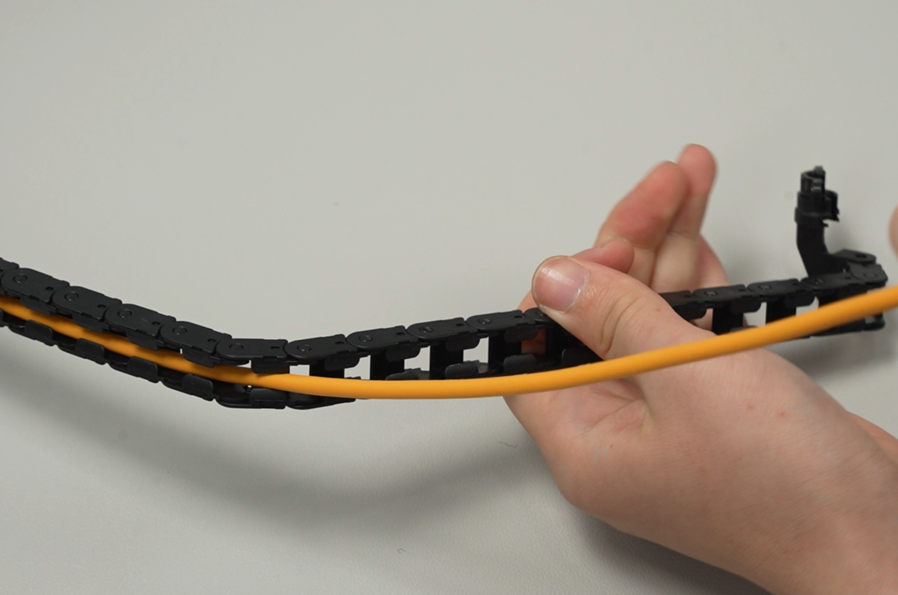
Retirar el cable USB-C Bambu de la cubierta de la placa AP.
Instalar el nuevo cable USB-C Bambu
Paso 1. Instalar el cable USB-C Bambu en el conjunto de la Cadena de Cables
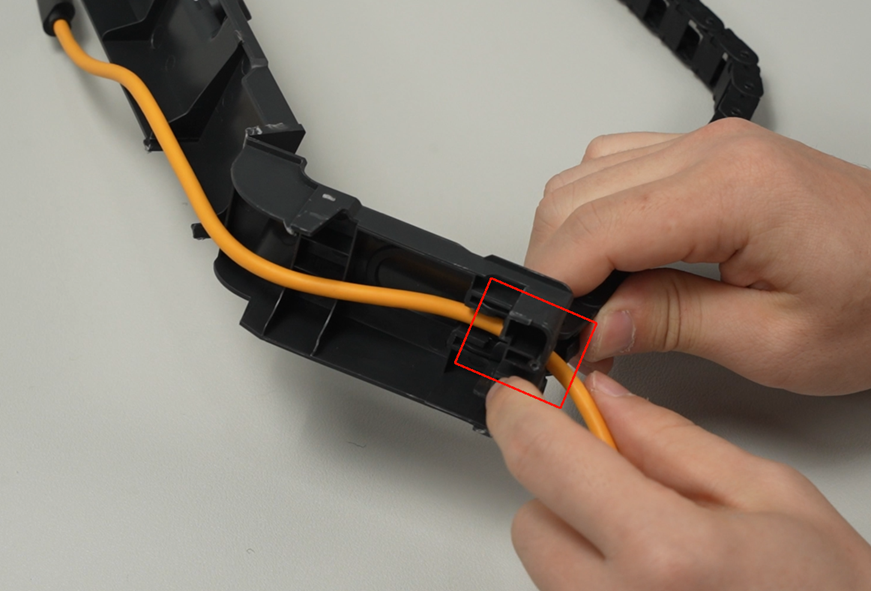
Insertar el cable USB-C Bambu en la tapa de bloqueo de la base de la Cadena de Cables (enchufe que sobresale aproximadamente 10 cm), luego girar el soporte de la base de la Cadena de Cables 180°.
Acomodar el cable USB-C Bambu en las ranuras del conjunto de la Cadena de Cables hasta que todo el cable quede contenido.
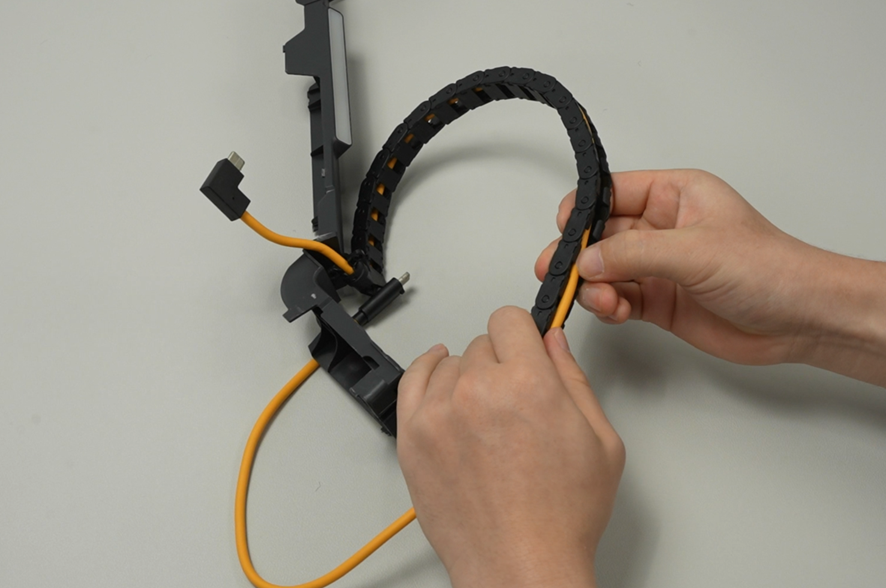
Instalar la tapa de bloqueo de la base de la Cadena de Cables en el alojamiento central del cabezal.
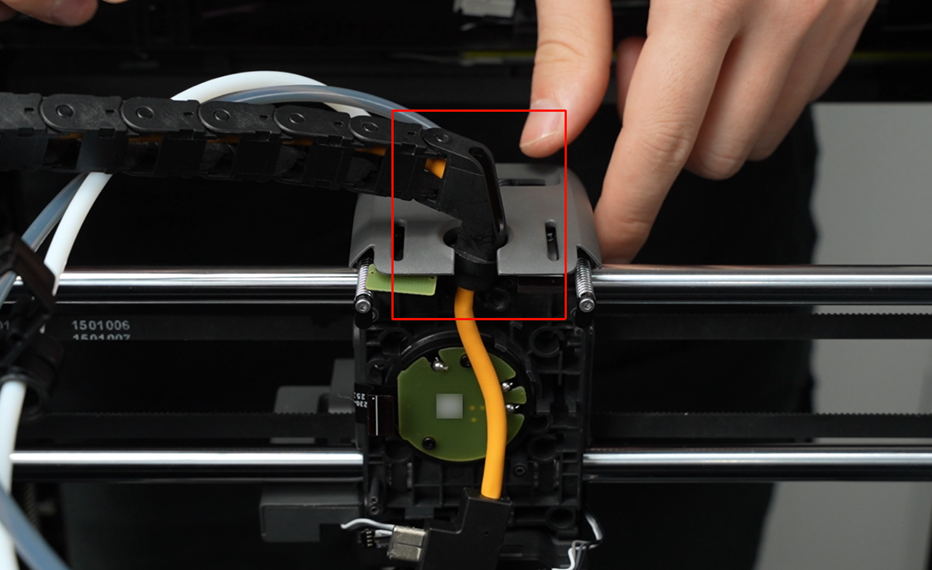
Paso 2. Instalar la placa TH y la cubierta trasera del cabezal
Conectar el cable USB-C Bambu a la placa TH,

Acomodar la placa TH de forma segura y fijar los tornillos de montaje.
Conectar todos los cables a la placa TH.
Consulte Guía de reemplazo de la placa TH para X2D para pasos detallados.
Instalar la cubierta trasera del cabezal y asegurarla con cuatro tornillos.
Paso 3. Instalar las abrazaderas de la Cadena de Cables
Fijar las abrazaderas de la Cadena de Cables en el conjunto de la Cadena de Cables: la primera abrazadera en el séptimo segmento (contando desde el lado del cabezal), la segunda abrazadera en el decimocuarto segmento.
Paso 4. Instalar el tubo de carga PTFE
Instalar el tubo de carga PTFE en el soporte del tubo y mover suavemente para asegurar el ajuste.
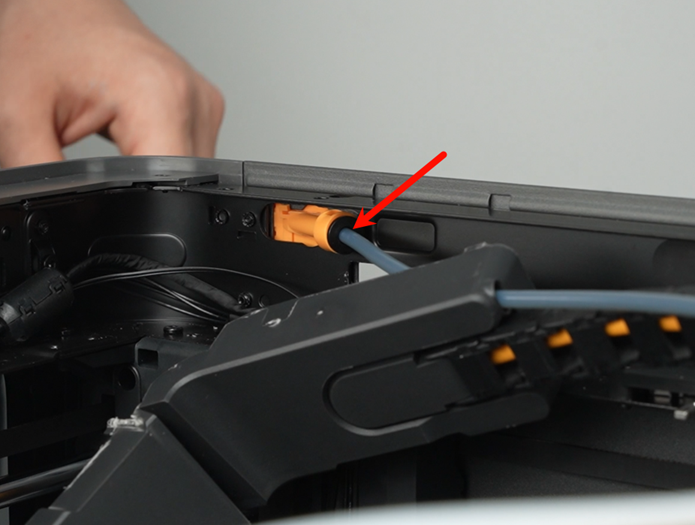
Paso 5. Conectar el cable USB-C Bambu a la placa AP
Conectar el cable USB-C Bambu a la placa TH, luego asegurar el cable en las abrazaderas de la estructura de la impresora y en la abrazadera del cable USB-C Bambu.

Asegure el tornillo que fija el clip del cable USB-C Bambu.
Paso 6. Instale la cubierta de la placa AP
Instale la cubierta de la placa AP,
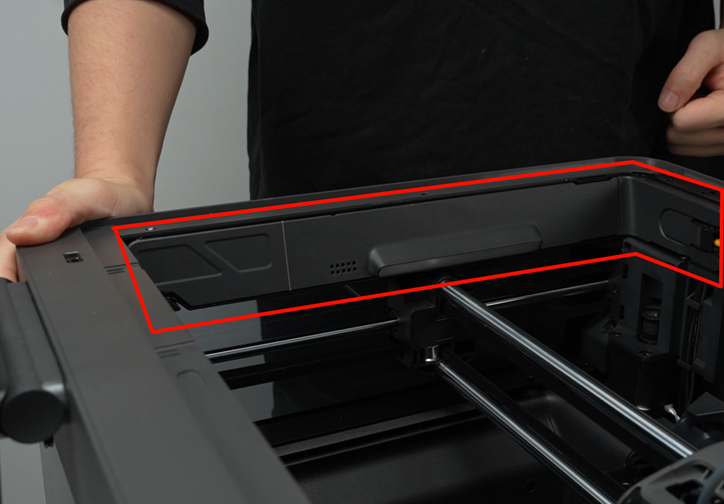
Instale el cable LED izquierdo,
Cierre el puerto de inspección de la cubierta de la placa AP,
Use una llave allen H1.5 para apretar los dos tornillos de la cubierta de la placa AP (BT2x8);
Instale el extrusor auxiliar en el plano trasero, asegure firmemente la pestaña de bloqueo y realice un ligero movimiento para confirmar la instalación correcta.
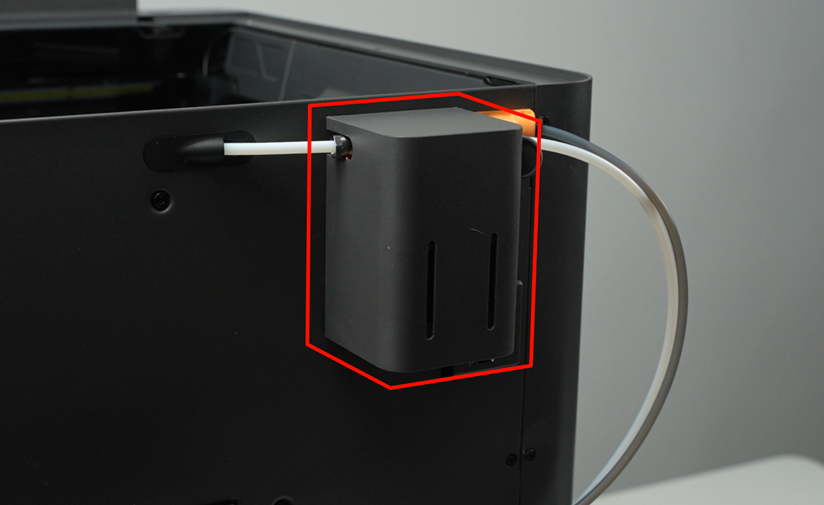
Verificación de éxito
✅ Conecte la alimentación, encienda la impresora y realice la calibración del dispositivo. Si la calibración tiene éxito, la sustitución se ha realizado correctamente.
Si encuentra algún problema, revise los pasos para verificar las conexiones de los cables y vuelva a validar. Si los problemas persisten, póngase en contacto con el equipo de servicio de Bambu Lab para obtener asistencia adicional.
Notas finales
Esperamos que esta guía haya brindado soporte claro y práctico. Si el problema persiste sin resolver, envíe un ticket de soporte e incluya los registros recientes de la impresora y otras imágenes o detalles adicionales. Nuestro equipo técnico revisará su solicitud y brindará asistencia detallada. También puede visitar Bambu AI, que responde de inmediato a preguntas comunes y le brinda orientación operativa.