Placa MC/Placa MC del ventilador
🔎 Encuentre la placa MC y el ventilador de la placa MC en la tienda de Bambu Lab.
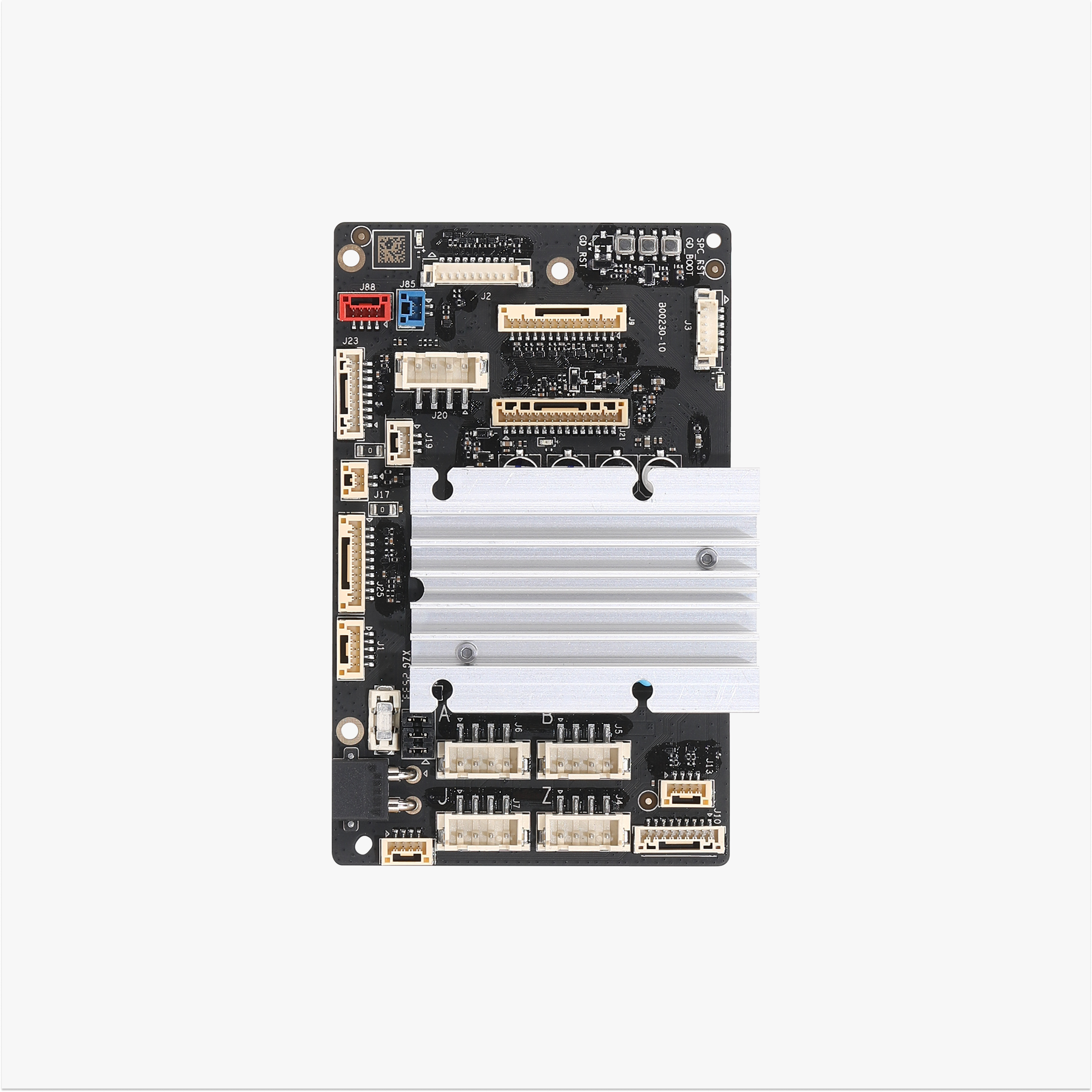
El nombre completo de la placa MC es Main Control Board, comúnmente denominada "placa principal de control" en inglés. Se trata de una placa de circuito impreso integrada con un microprocesador, diversos chips de control, interfaces y circuitos.
Accesorios incluidos en el paquete:
1. Placa MC;
2. Tornillos BT2x5 (x 3)
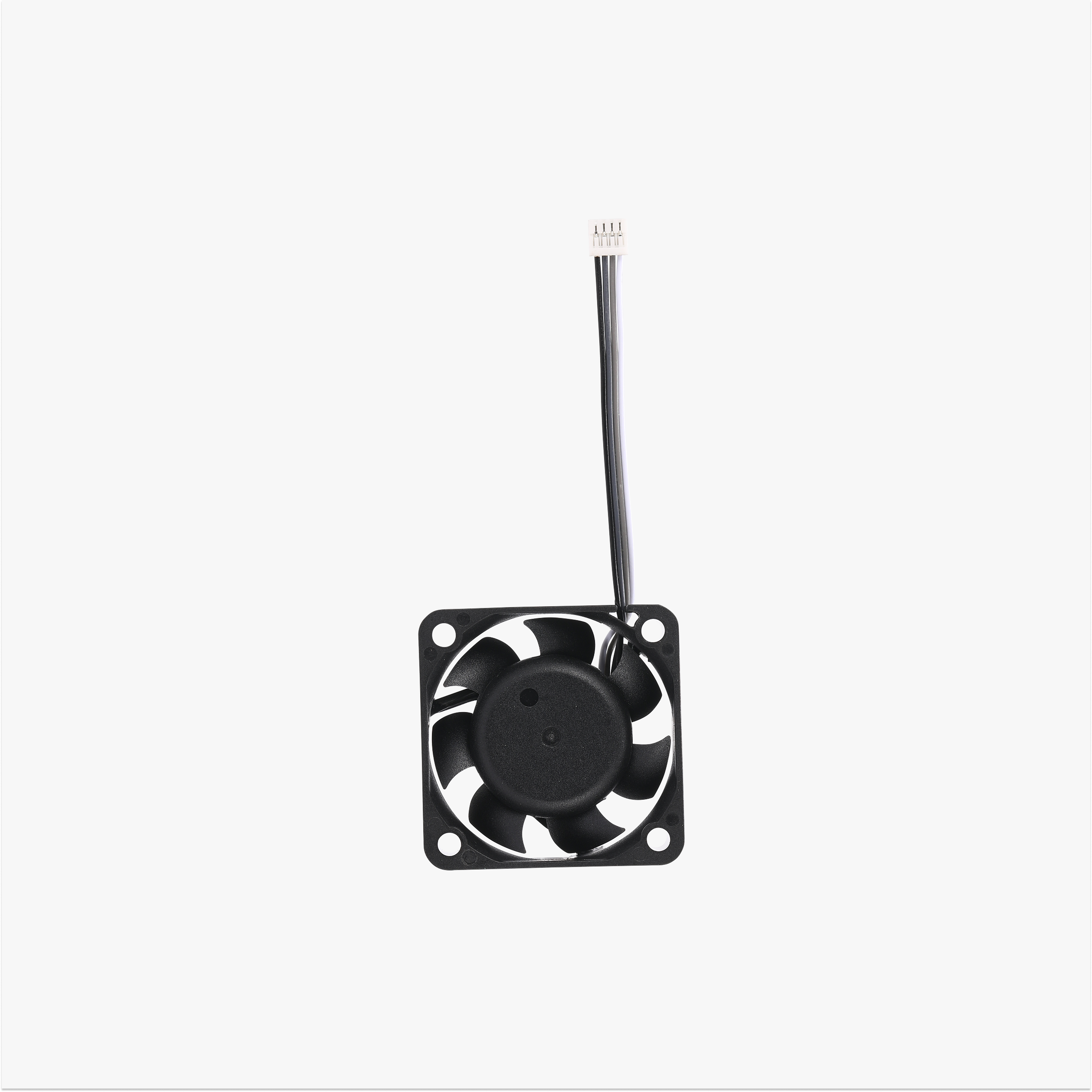
El ventilador de la placa MC está instalado en el disipador de calor de la placa MC y sirve para disipar el calor de la placa MC.
Modelo de impresora aplicable
Bambu Lab X2D
Cuándo reemplazar
- Bajo condiciones normales de alimentación, el indicador de la placa principal de control no parpadea;
- Daño evidente en los conectores;
- El ventilador de la placa MC emite ruidos anormales, no funciona o reporta errores (reemplace el ventilador);
- El equipo de servicio de Bambu Lab confirmó mediante archivos de registro que existe un problema relacionado con la placa principal de control.
Herramientas y materiales requeridos
- Nueva placa MC
- Llave allen H2.0
- Llave allen H1.5
- Pinzas o herramientas afiladas
Advertencia de seguridad
⚠️ ¡IMPORTANTE!
Es crucial apagar la impresora antes de realizar cualquier trabajo de mantenimiento, incluido el trabajo en los cables electrónicos de la impresora y el cabezal. Realizar tareas con la impresora encendida puede provocar un cortocircuito, causando daños electrónicos y riesgos de seguridad.
Durante el mantenimiento o solución de problemas, es posible que deba desmontar partes, incluido el hotend. Esto expone cables y componentes eléctricos que podrían cortocircuitar si entran en contacto entre sí, con otros metales o componentes electrónicos mientras la impresora sigue encendida. Esto puede causar daños en la electrónica de la impresora y problemas adicionales.
Por lo tanto, es crucial apagar la impresora y desconectarla de la fuente de alimentación antes de realizar cualquier mantenimiento. Esto evita cortocircuitos o daños en la electrónica de la impresora, garantizando un mantenimiento seguro y efectivo. Para cualquier preocupación o pregunta sobre el seguimiento de esta guía, recomendamos enviar un ticket técnico respecto a su problema y haremos lo posible por responder rápidamente y brindar la asistencia necesaria.
Retire la placa MC y el ventilador de la placa MC antiguos
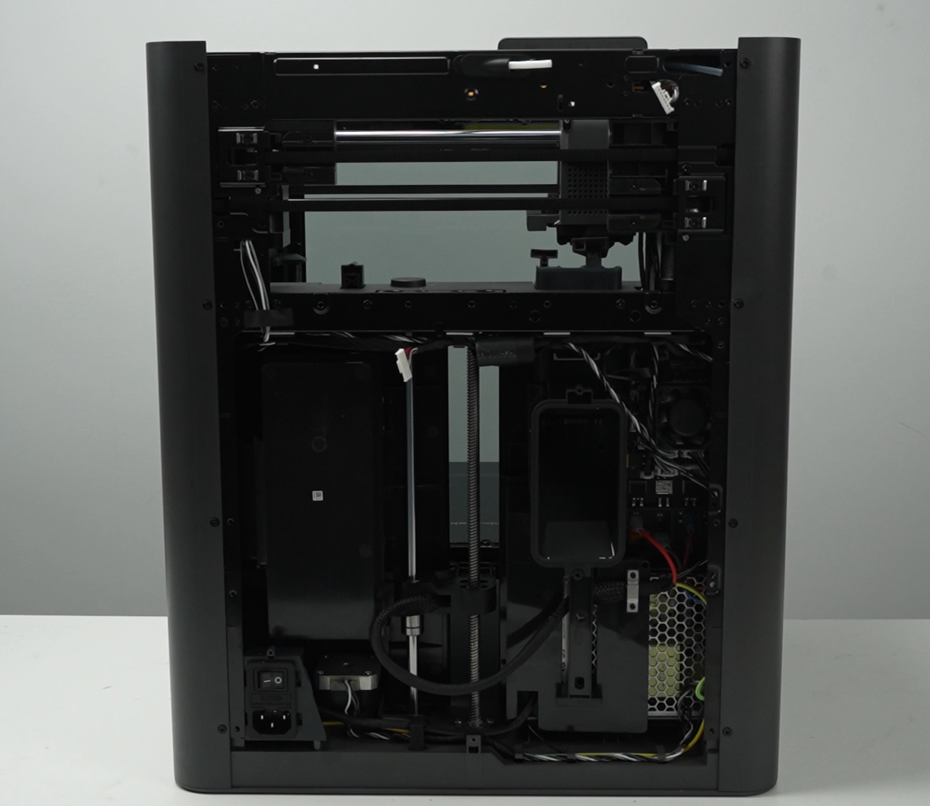
Paso 1. Retire el panel trasero (incluido el soporte del tubo de filamento y el buffer de filamento)
Consulte la página wiki Guía de reemplazo del panel trasero para el X2D para retirar el panel trasero.
Paso 2. Retire el conducto de purga
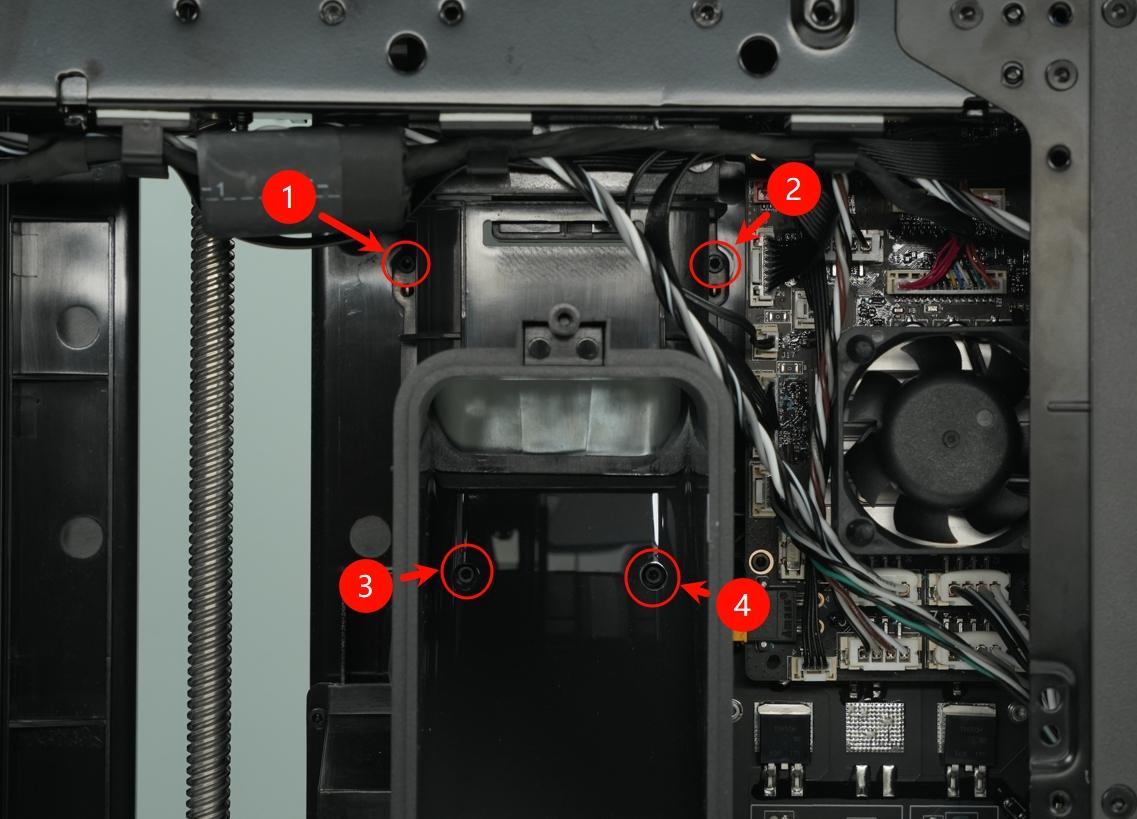
Utilice una llave allen H1.5 para retirar los cuatro tornillos de fijación (BT2x5), luego quite el conducto de purga.
Paso 3. Retire el ventilador de la placa MC
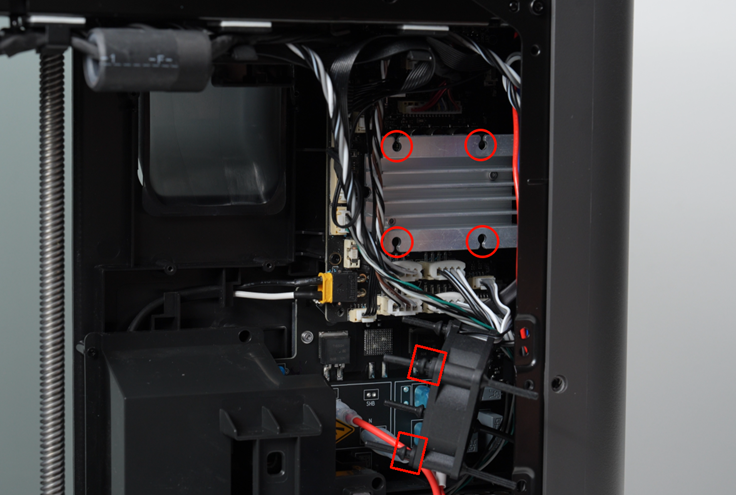
Desconecte las pinzas suaves de goma que fijan el ventilador de la placa MC al disipador de calor. Extraiga suavemente las pinzas hacia afuera.

Paso 3.1 Desconecte el ventilador de la placa
Desconecte el cable del ventilador de la placa MC y retire el ventilador.

Paso 4. Retire la placa MC
Desconecte todos los conectores de la placa MC, teniendo cuidado de no dañar los cables.
Desconecte todos los cables frontales de la placa MC.
ℹ️Nota: Algunos conectores tienen pestillos de bloqueo; debe presionar el pestillo de bloqueo en la parte superior del conector para desbloquearlo antes de extraerlo.
Paso 4.1 Retire los conectores de los motores paso a paso
Para evitar que los conectores se aflojen durante el transporte, los tres conectores de los motores paso a paso debajo del disipador de calor están reforzados con pegamento de silicona electrónica,
- Utilice una herramienta afilada, como pinzas, para retirar el pegamento blanco antes de desconectar los conectores de cable.
Paso 4.2 Retire la placa MC
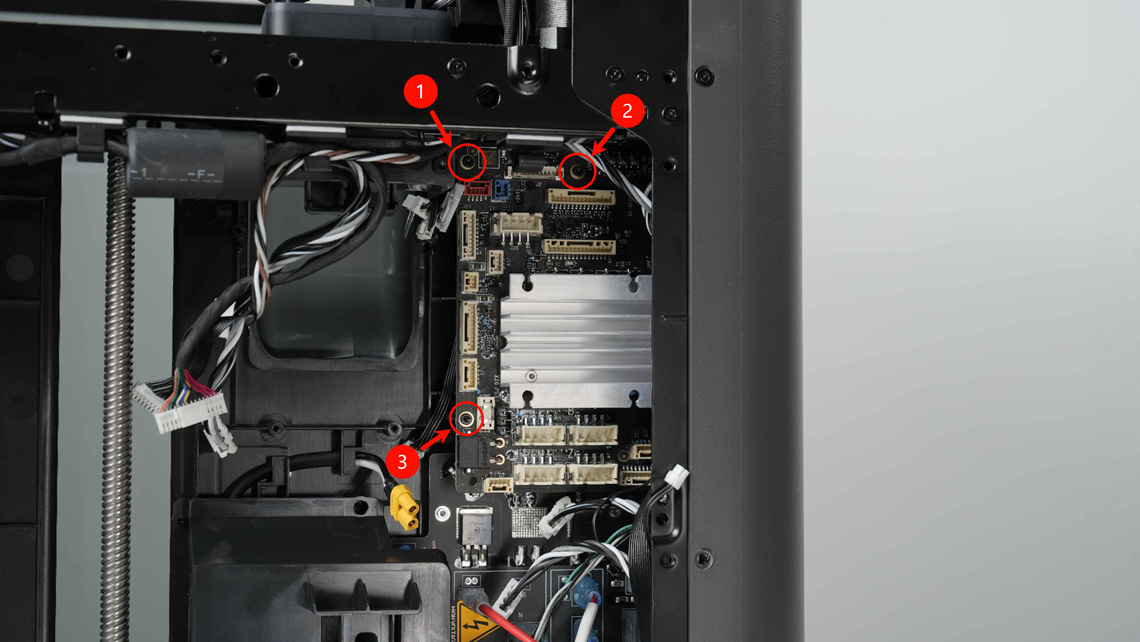
Retire los 3 tornillos de la placa MC y extraiga la placa MC.
Instale la nueva placa MC/ventilador de la placa MC
Paso 1. Instale la placa MC
Mueva cuidadosamente los cables hacia un lado, creando espacio para insertar la placa MC en su ubicación designada, luego apriete los 3 tornillos de fijación.
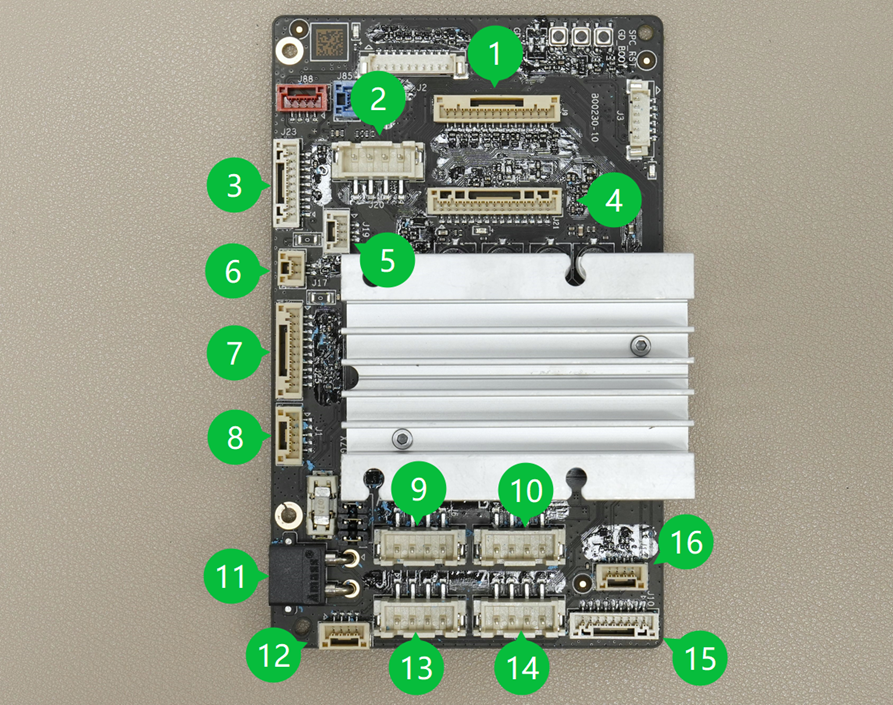
Paso 2. Conecte todos los cables
Conecte los cables. Las descripciones de los conectores de la placa MC son las siguientes:
Paso 3. Instale el ventilador de la placa MC
Al instalar el nuevo ventilador, primero instale un extremo de la pinza suave de goma en el ventilador
Paso 3.1 Conecte el ventilador de la placa MC
Conecte el cable del ventilador.
Paso 3.2 Instale el ventilador de la placa MC
Conecte las pinzas suaves de goma al disipador de calor (secuencia: superior derecho, inferior derecho, inferior izquierdo, superior izquierdo)
Paso 4. Instale el conducto de purga
Utilice una llave allen H1.5 para instalar los cuatro tornillos de fijación (BT2x5) y asegure el conducto de purga en su lugar.
Paso 5. Instale el panel trasero (incluido el soporte del tubo de filamento y el buffer de filamento)
Puede consultar Guía de reemplazo del panel trasero para el X2D para instalar el panel trasero.
Verificación del éxito
✅ Conecte la alimentación, encienda la impresora y realice la calibración del dispositivo; si la calibración tiene éxito, el reemplazo es exitoso.
Si encuentra algún problema, revise sus pasos para verificar las conexiones de cables, luego vuelva a comprobar. Si los problemas persisten, póngase en contacto con el equipo de servicio de Bambu Lab para obtener asistencia adicional.
Notas finales
Esperamos que esta guía haya brindado soporte claro y práctico. Si el problema persiste sin resolver, envíe un ticket de soporte e incluya los registros recientes de la impresora y otras imágenes o detalles adicionales. Nuestro equipo técnico revisará su solicitud y brindará asistencia detallada. También puede visitar Bambu AI, que responde instantáneamente a preguntas comunes y le brinda orientación operativa.