Pantalla táctil
La impresora P2S/X2D cuenta con una pantalla táctil de 5 pulgadas para controlar la impresora y monitorear su estado.
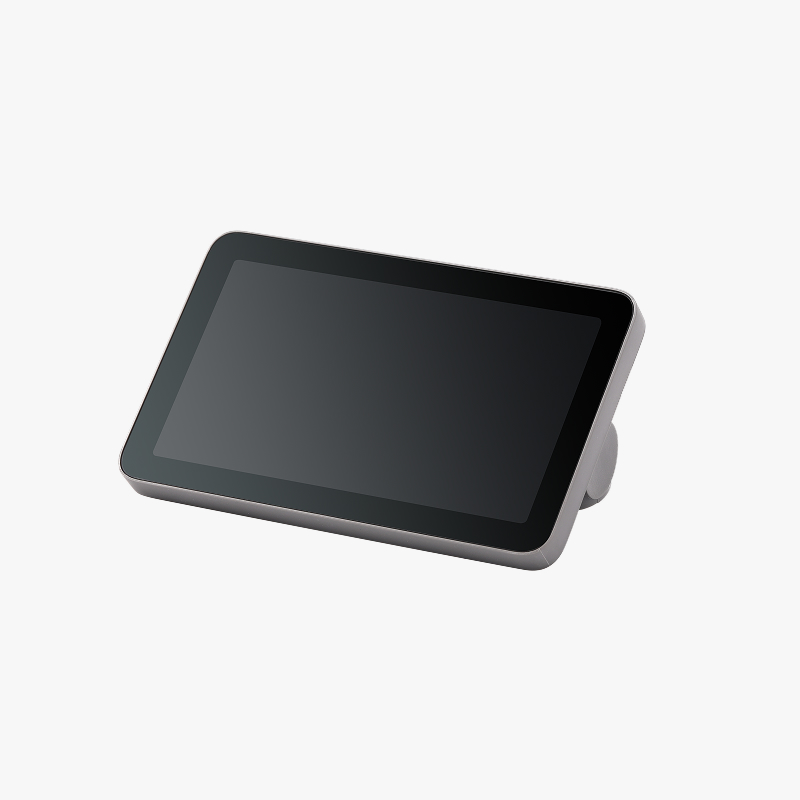
Cuándo utilizar esta guía
- Daño en el vidrio de la pantalla
- La pantalla presenta líneas brillantes, parpadeos u otros problemas visuales
- La pantalla aparece completamente negra o blanca y no muestra menús u otra información
- La pantalla no registra correctamente la entrada táctil
Precaución: Las pantallas para el X2D y P2S no son intercambiables. El uso de una pantalla incorrecta puede causar anomalías en la visualización y fallos en la impresora.
Herramientas y materiales requeridos
- Una nueva pantalla táctil de 5 pulgadas
Advertencia de seguridad
¡IMPORTANTE!
Siempre apague y desconecte la alimentación de la impresora antes de realizar trabajos de mantenimiento. No hacerlo implica un riesgo de descarga eléctrica, cortocircuito y daño en la impresora o área circundante.
Cuando una tarea de mantenimiento requiera que la impresora esté encendida, use guantes aislantes para seguridad y tenga especial cuidado no deprimir, dañar ni aplicar presión a ningún cable, conector o placa de circuitos expuestos. Además, la boquilla puede estar extremadamente caliente, por lo que nunca toque con piel expuesta.
Si tiene preguntas o inquietudes relacionadas con lo anterior o los pasos de esta guía, por favor abra un nuevo ticket en nuestra Página de Soporte para recibir asistencia.
Retirando la pantalla
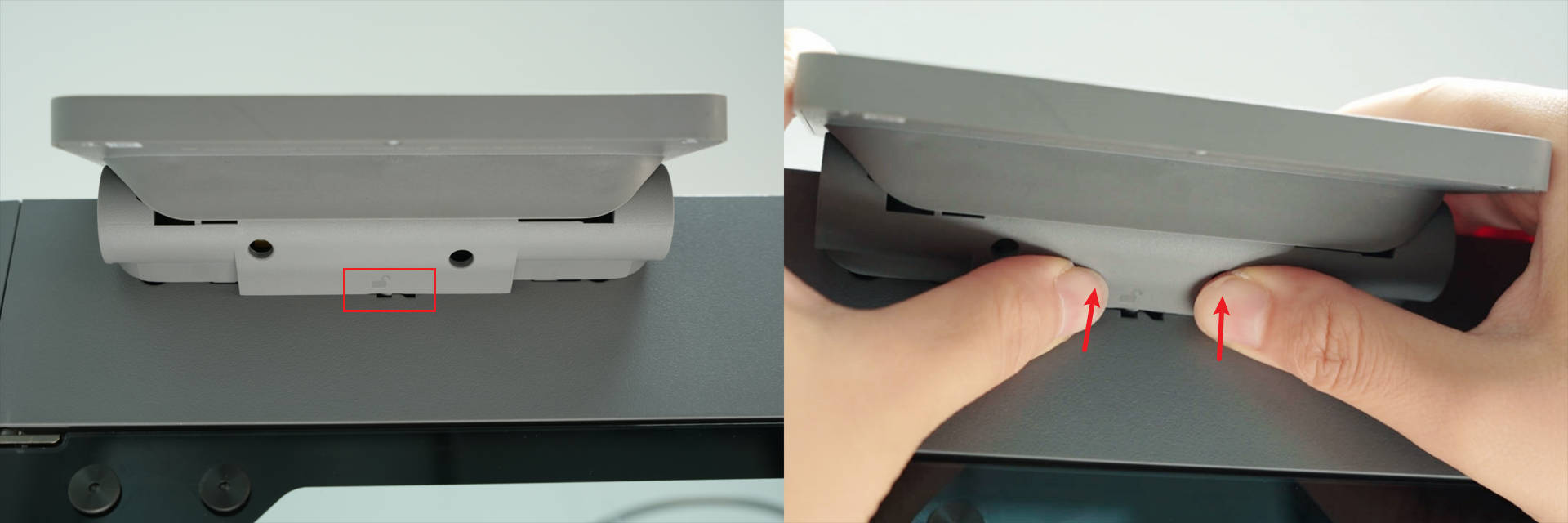
Paso 1: Desbloquear la pantalla
Apague la alimentación de la impresora. Incline la pantalla hacia arriba y presione el ícono de desbloqueo hasta que la pantalla se deslice hacia la derecha y se libere del marco de la impresora.
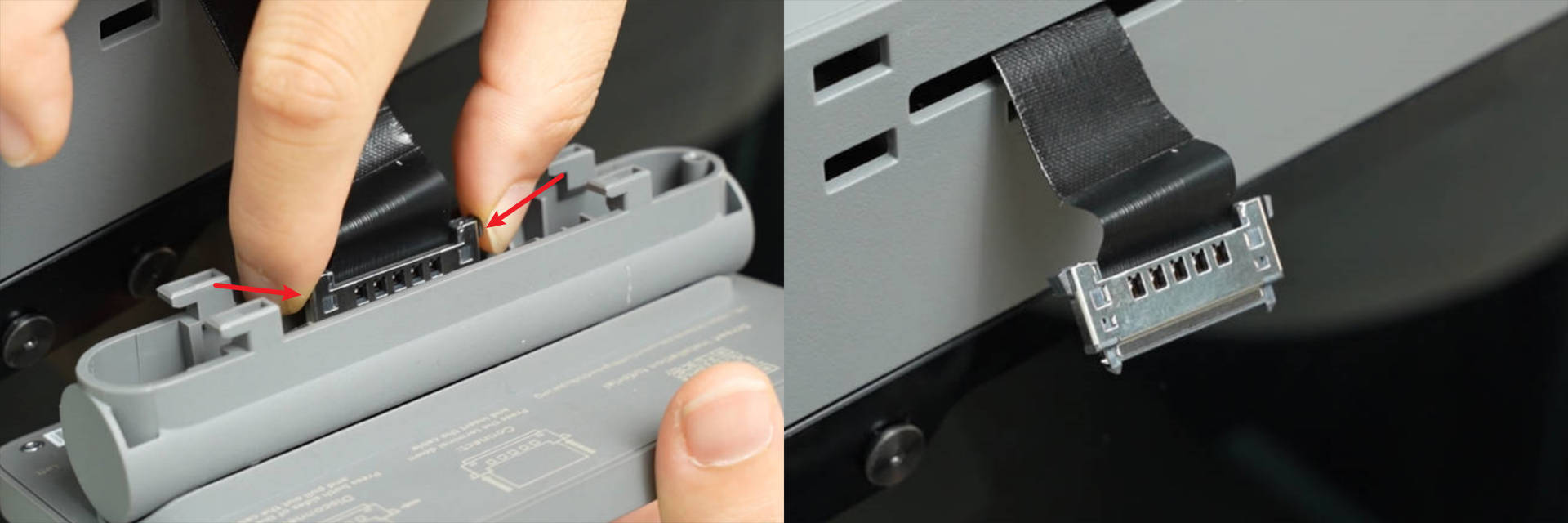
Paso 2: Desconectar el cable
Retire el cable de la pantalla del puerto detrás de la pantalla, apretando los lados para presionar los botones y liberar el mecanismo de bloqueo.
Instalando la pantalla
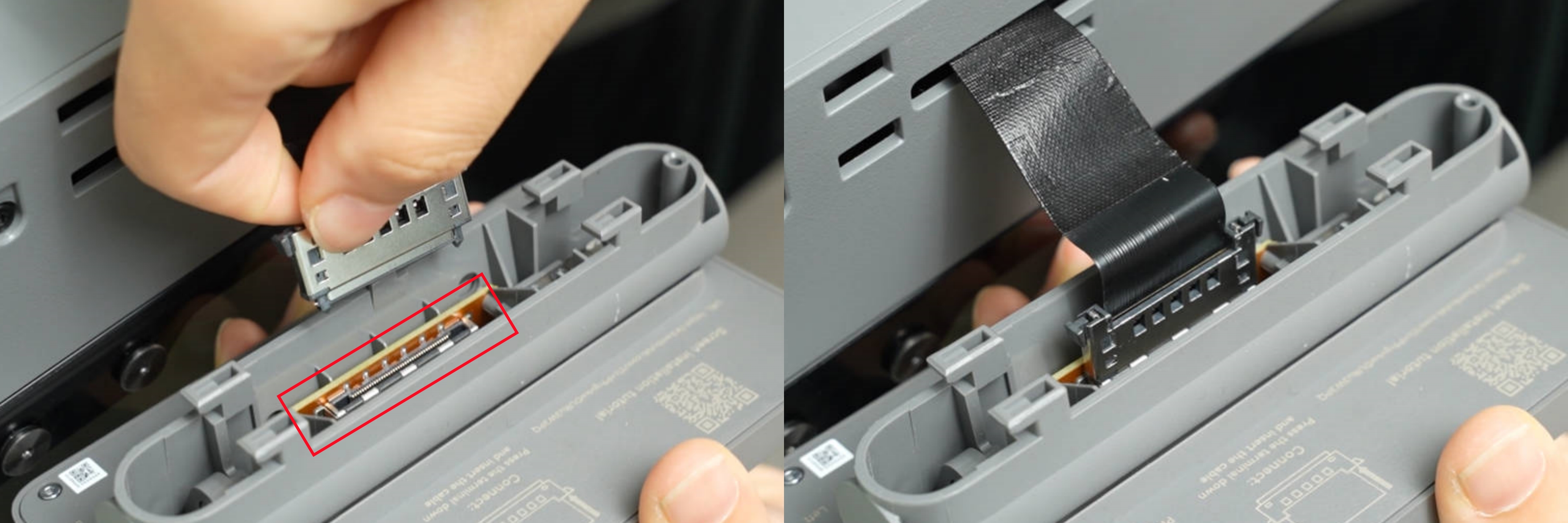
Paso 1: Conectar el cable
Inserte el cable de la pantalla en el puerto en la parte trasera de la nueva pantalla. Asegúrese de que el conector esté completamente encajado y bloqueado en su lugar.
Paso 2: Instalar la pantalla
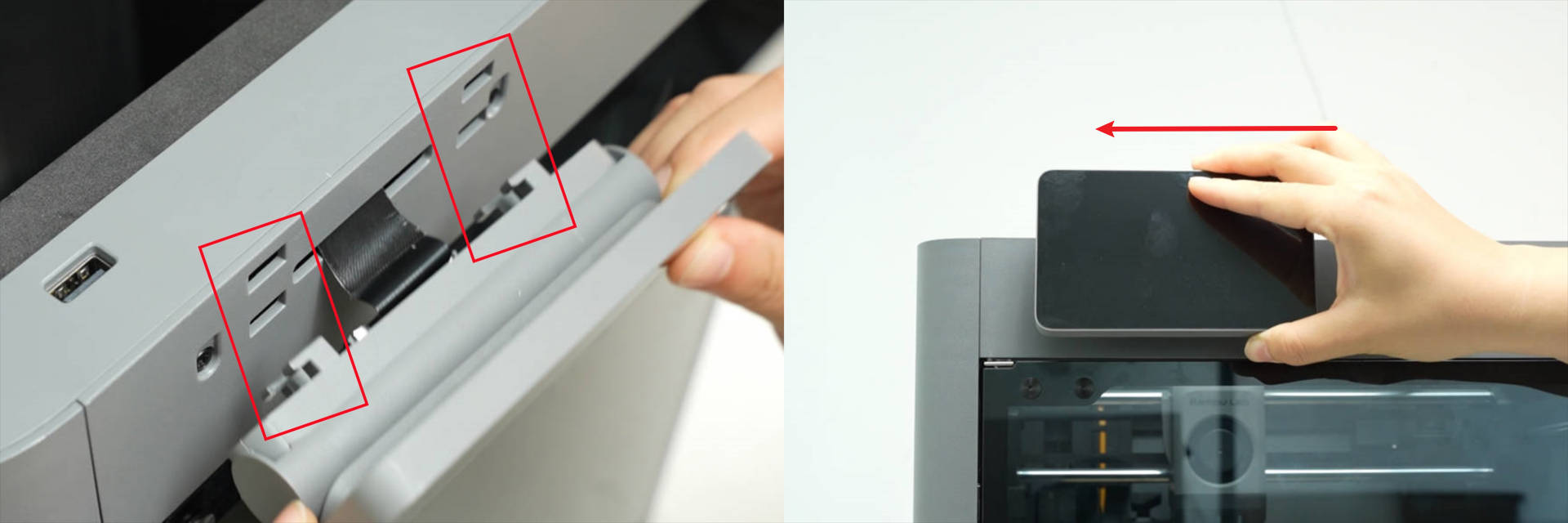
Introduzca el cable de cinta sobrante en el marco a través de su ranura y alinee las cuatro pestañas de bloqueo en sus respectivos agujeros. Una vez insertada, mueva la pantalla hacia la izquierda para bloquearla en su lugar.
Verificación del éxito
Encienda la alimentación de la impresora. Si la pantalla se enciende, muestra sin anomalías y registra la entrada táctil correctamente, la sustitución se ha completado.
Notas finales
Esperamos que esta guía haya brindado soporte claro y práctico. Si el problema persiste sin resolver, por favor envíe un ticket de soporte e incluya los registros recientes de la impresora y otras imágenes o detalles adicionales. Nuestro equipo técnico revisará su solicitud y brindará asistencia detallada. También puede visitar Bambu AI, que responde instantáneamente a preguntas comunes y le brinda orientación operativa.