Cómo exportar archivos de registro mediante tarjeta micro SD
En caso de una falla de impresión, la máquina puede exportar los archivos de registro de impresión, que luego podrá enviar a nuestro equipo de soporte para ayudarles a diagnosticar el problema. Esta guía mostrará cómo exportar estos archivos de registro.
NOTA:
El método más conveniente para cargar los archivos de registro de su impresora a un ticket de soporte nuevo o existente es seguir estos pasos:
- Visite Bambulab.com, inicie sesión en su cuenta y seleccione "Tickets de Soporte" desde el menú desplegable accedido a través del icono de usuario.
- Para crear un nuevo ticket, seleccione "+ Nuevo Ticket". Para agregar más información o archivos a un ticket existente, seleccione "Detalles" para dicho ticket y luego haga clic en "Agregar más descripciones o archivos".
- Seleccione su archivo de registro para cargar.
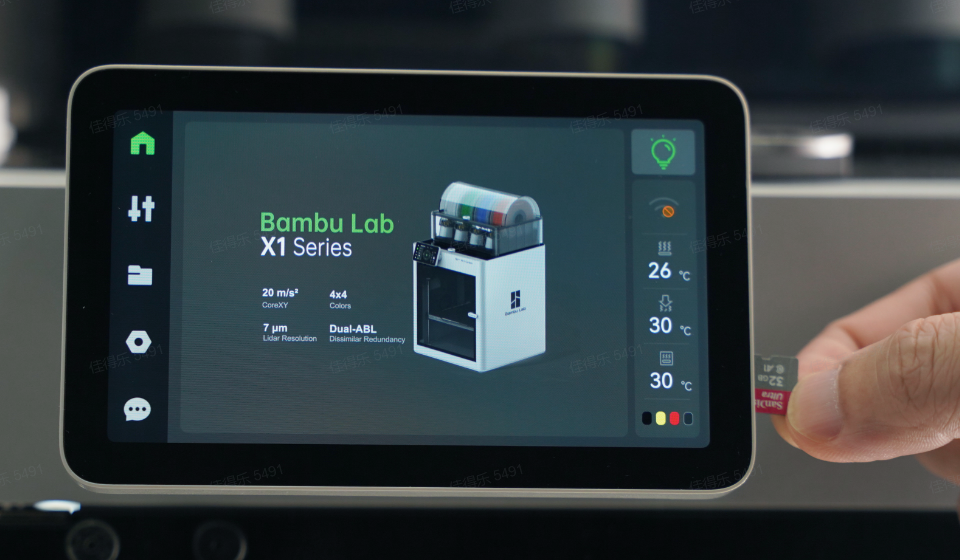
Inserte una tarjeta micro SD (formato: FAT32) en la ranura ubicada en el lado derecho del Módulo de Pantalla.
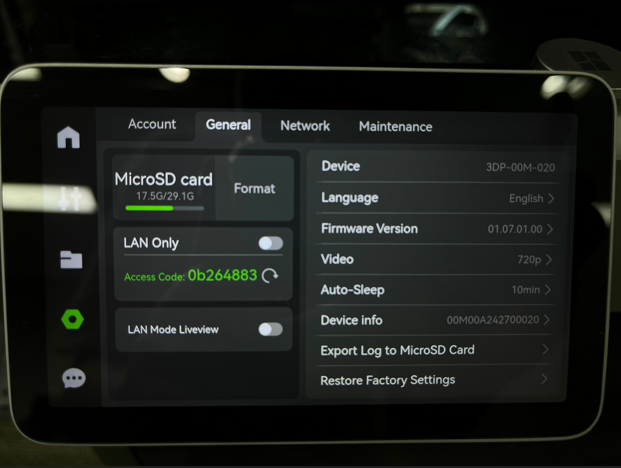
Presione "Configuración", indicada por un icono de llave hexagonal, seleccione "General" desde el menú superior y finalmente elija "Exportar Registro a Tarjeta micro SD".
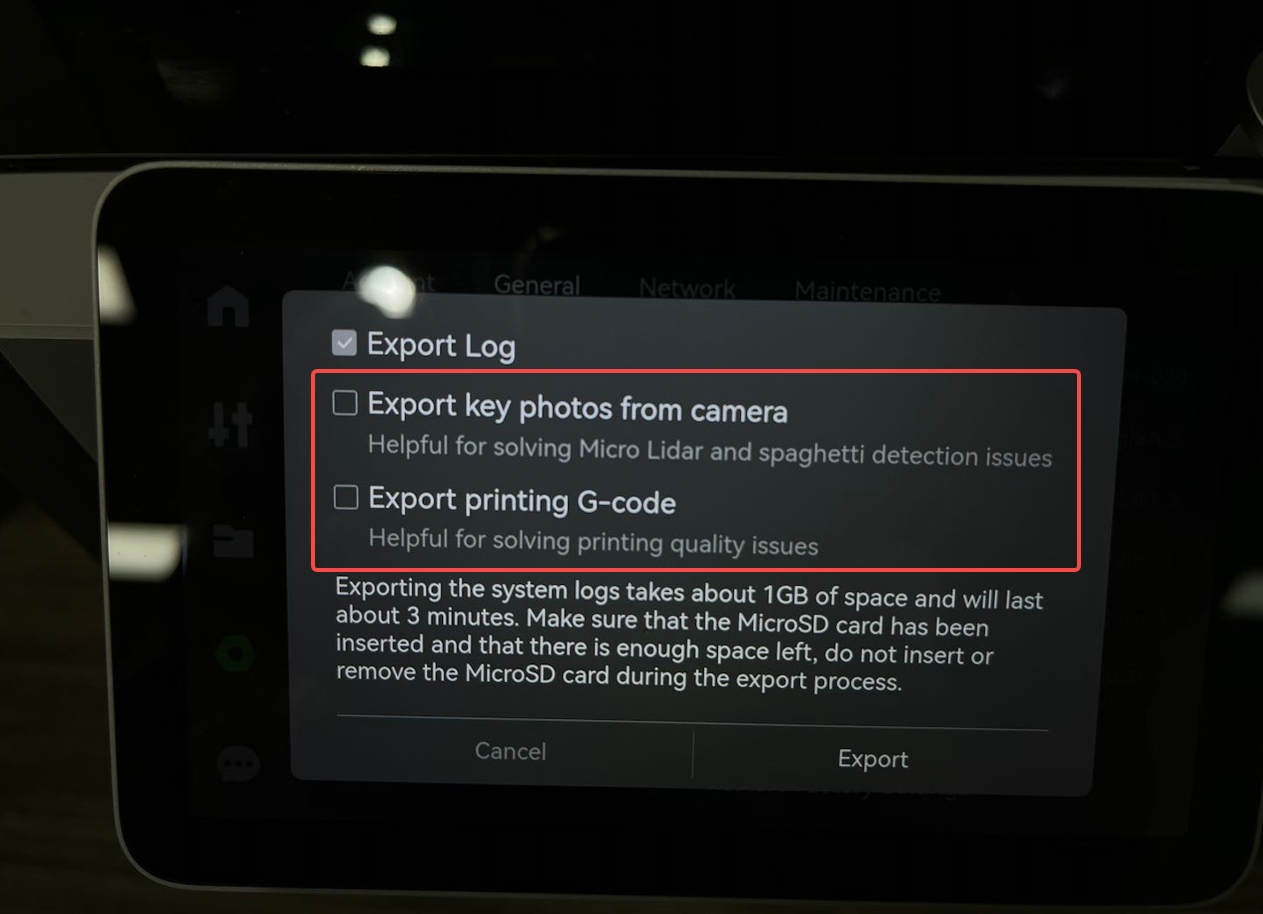
Verá una pantalla de información con detalles importantes; léala cuidadosamente. Al finalizar, presione "Exportar" para iniciar el proceso de exportación de archivos de registro a la tarjeta micro SD.
Si su impresora presenta un problema relacionado con la unidad micro LiDAR o la IA, le recomendamos encarecidamente seleccionar ambas opciones. Esto facilitará enormemente al equipo de soporte técnico diagnosticar y resolver el problema con precisión.
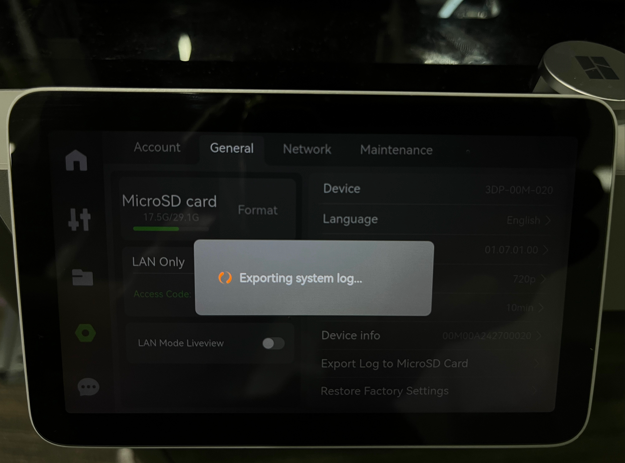
El proceso tardará unos minutos en completarse.
Al finalizar, puede retirar la tarjeta micro SD de la ranura del display e insertarla en su computadora. Una vez acceda a la tarjeta micro SD, descubrirá un archivo .tar o tar.gz, que es el registro recién exportado. Este archivo debe enviarse a nuestro equipo de soporte para recibir asistencia adicional.
