La impresora 3D Bambu Lab X1C, cuando se empareja con el AMS 2 Pro, cuenta con una opción conveniente para secar filamento directamente accesible desde la pantalla de la impresora. Esta guía explica cómo activar y gestionar rápidamente el proceso de secado utilizando la pantalla de menú de la X1C.
Lo que necesitas tener
Opción 1: Cuando tienes solo X1C
Si solo tienes la X1C, el componente necesario que tendrás es la llave Allen H2.0. Los demás componentes que necesitas comprar son:
-
Unidad AMS 2 Pro. Puedes comprarla en la tienda de Bambu Lab.
-
Buffer de filamento (o AMS Hub para múltiples unidades). Puedes comprar buffer de filamento o AMS Hub en la tienda de Bambu Lab. El buffer de filamento incluye 2 tornillos M3 × 21.5 (para fijar el buffer de filamento).
-
Cables Bambu bus (4-pin y 6-pin). Puedes comprarlos en la tienda Bambu: Cable Bambu Bus. (Para el cable 6-pin, puedes elegir la opción de 510 mm o 1500 mm.)
-
Dos tubos PTFE para buffer de filamento (550 mm para AMS 2 Pro a buffer de filamento, 1 tubo PTFE de 370 mm para buffer de filamento a impresora). Cómpralos en la tienda Bambu: Tubos PTFE.
-
Adaptador de conmutación de Bambu Lab (requerido para la función de secado en X1C). Consíguelo en tienda Bambu.
-
Acoplador PTFE. Cómpralo en la tienda Bambu Lab: Acoplador de tubo PTFE.
Opción 2: Cuando tienes X1C Combo
Si compraste el combo X1C AMS 2 Pro en tienda de Bambu Lab, incluye la impresora X1C, la unidad AMS 2 Pro y todos los accesorios necesarios listados anteriormente, excepto el cable Bambu bus 6-pin (no se incluye porque el adaptador de conmutación cumple la misma función). No necesitarás comprar otros accesorios.
Opción 3: Cuando compraste X1C y AMS 2 Pro por separado
Si tienes X1C y AMS 2 Pro comprados por separado, significa que tendrás solo el cable Bambu bus 6-pin, y necesitarás comprar los siguientes componentes:
- Cable Bambu bus 4-pin.
- Dos tubos PTFE para buffer de filamento: (550 mm para AMS 2 Pro a buffer de filamento, y 1 tubo PTFE de 370 mm para buffer de filamento a impresora).
- Adaptador de conmutación de Bambu Lab.
- Buffer de filamento.
- Acoplador PTFE.
Proceso paso a paso
Paso 1: Actualizar el firmware
La función de secado de filamento para X1C requiere una actualización de firmware para habilitar la funcionalidad de secado del AMS 2 Pro. Sin esta actualización, la función de secado no funcionará. Para actualizar el firmware de la serie X1, consulta la actualización de firmware X1.
Paso 2: Verificar configuración y requisitos de alimentación
Verifica que el AMS 2 Pro esté conectado a la impresora X1C. Consulta la wiki cómo instalar AMS 2 Pro en X1C para aprender el proceso de instalación. Para impresoras X1C, se requiere un adaptador de alimentación externo para cada unidad AMS 2 Pro para usar la función de secado, ya que la X1C no puede alimentar directamente la función de secado. Asegúrate de que el adaptador de alimentación esté conectado y que el icono de alimentación en la página "Secado e Humedad" se vuelva verde.
Nota: Si tienes múltiples unidades AMS 2 Pro, cada una utilizada para secado necesita su propio adaptador de alimentación.
Paso 3: Colocar los carretes de filamento en las ranuras del AMS 2 Pro
Coloca los carretes de filamento en las ranuras del AMS 2 Pro. A continuación, cierra la tapa superior del AMS 2 Pro para asegurar un sellado hermético, lo cual es esencial para un secado óptimo.
Nota: No cargues el filamento durante el secado. Si lo haces, recibirás una notificación que te solicita retirarlo al intentar secar.
Si ya has cargado el filamento, descárgalo seleccionando cada ranura con filamento cargado y luego haciendo clic en Descargar para retraer el filamento hacia el carrete.
Paso 4: Acceder a la página de Secado e Humedad
Desde la pantalla táctil de la X1C, ve a la sección Filamento. Localiza y toca el ícono de humedad AMS (generalmente mostrado cerca del estado del AMS). Esto abre la página Secado e Humedad.
Alternativamente, navega hasta el icono Configuración (ubicado en la esquina inferior derecha de la pantalla táctil), selecciona Secado AMS, y procede a la página Secado e Humedad.
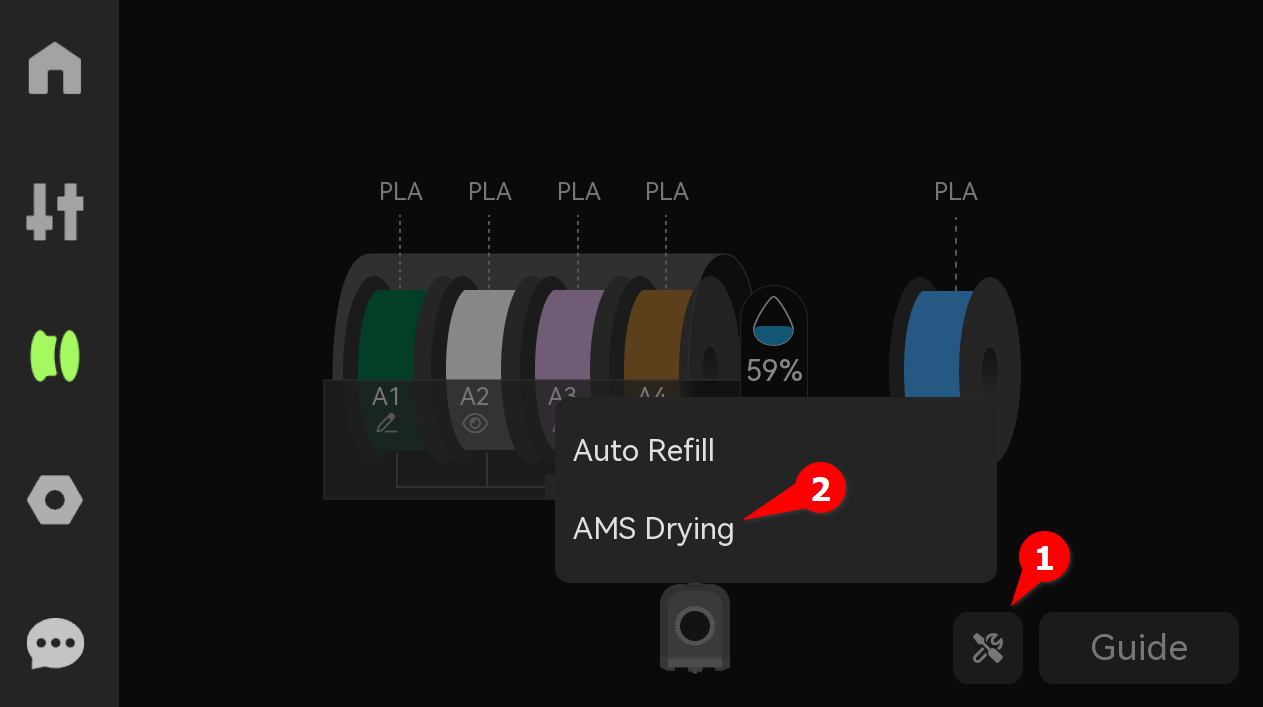
Paso 5: Seleccionar la ranura de filamento y comenzar el secado
En la página Secado e Humedad, selecciona la ranura de filamento específica que deseas secar. El AMS 2 Pro tiene cuatro ranuras, y puedes elegir una o más para secar. Si usas filamentos Bambu Lab con etiquetas RFID, el AMS 2 Pro configura automáticamente la configuración óptima de secado (temperatura y tiempo) según el tipo de filamento.
Para filamentos no Bambu o si prefieres configuraciones manuales, establece la temperatura de secado (máximo 65°C) y la duración según el tipo de filamento. Después de seleccionar la ranura y confirmar la configuración, toca "Iniciar" en la página Secado e Humedad para comenzar el secado.
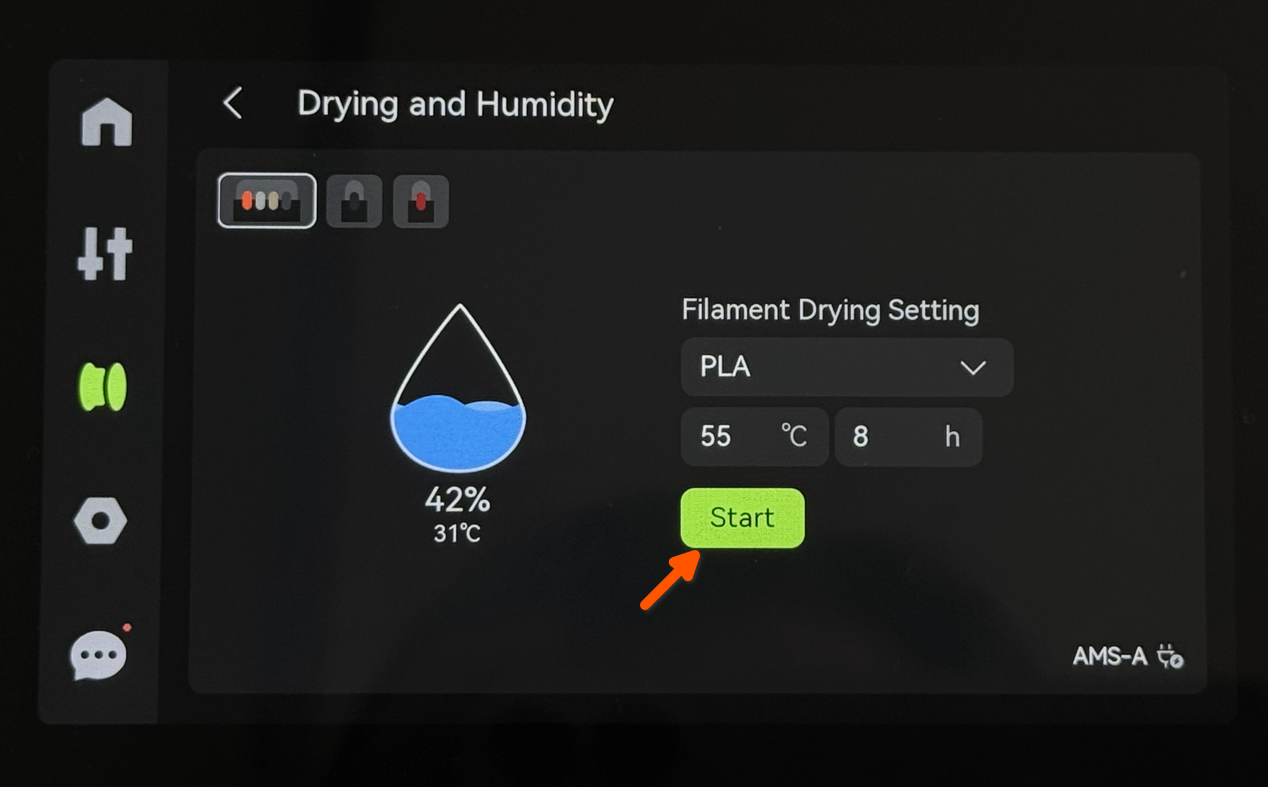
El AMS 2 Pro calentará hasta la temperatura establecida, y los carretes de filamento girarán para un secado uniforme. El sistema utiliza ventiladores activos para expulsar la humedad mediante circulación externa. Asegúrate de que las salidas inferiores y traseras no estén bloqueadas.

Paso 6: Monitorear el progreso del secado
La página Secado e Humedad muestra datos en tiempo real de humedad y temperatura para la unidad AMS seleccionada. Si hay múltiples unidades AMS conectadas, usa el icono en la esquina superior izquierda para cambiar entre ellas.
Paso 7: Completar el proceso de secado
Una vez finalizado el tiempo de secado establecido, el AMS 2 Pro dejará de calentar. Deja que el filamento se enfríe antes de manipularlo para evitar que se ablande. Si planeas imprimir, inserta el filamento seco, luego carga seleccionando la ranura y haciendo clic en Cargar en la página Filamento.
Solución de problemas
- Función de secado no se activa: La función de secado del AMS 2 Pro requiere actualizaciones de firmware para habilitar el control en impresoras de las series X1/P1. Verifica que el firmware de la impresora esté actualizado a la última versión.
- Notificación de alimentación insuficiente para secado: Las impresoras de las series X1/P1 no pueden suministrar suficiente potencia para los módulos de secado del AMS 2 Pro, y se requiere un adaptador de alimentación externo. Asegúrate de conectar el Adaptador de Conmutación Oficial de Bambu Lab. El uso de un adaptador de alimentación de terceros puede no habilitar adecuadamente la función de secado. Además, los daños en el hardware causados por un adaptador de alimentación de terceros no están cubiertos por la garantía del producto.
- AMS 2 Pro no puede secar porque el filamento está cargado: El AMS 2 Pro no puede secar cuando el filamento está cargado. Debes descargarlo primero.
- Filamento no se seca completamente: Verifica el tipo de filamento y la configuración de secado para asegurar resultados óptimos. Para filamentos de alta temperatura, considera usar un AMS HT, ya que el límite de 65°C del AMS 2 Pro puede ser insuficiente. Alternativamente, también puedes usar la cama caliente para ello. Consulta la wiki sobre Recomendaciones de Secado de Filamento para obtener más información.
- Otros filamentos se deforman después del secado: Al secar filamento de alta temperatura, debes retirar el filamento de baja temperatura. Por ejemplo, al secar ABS, no se puede colocar filamento PLA en el AMS.
Notas finales
Esperamos que nuestra guía haya sido útil. Si tienes preguntas o inquietudes sobre el proceso, contacta a nuestro equipo de servicio al cliente. Estamos aquí para ayudarte.
Haz clic aquí para abrir un nuevo ticket en nuestra Página de Soporte.
Haremos lo posible por responder con prontitud y brindarte la asistencia que necesitas.