Consejo: Al utilizar una boquilla de 0,2 mm para impresión multicolor, es importante tener en cuenta que el proceso de cambio de filamento puede tardar más debido a la velocidad volumétrica máxima limitada. Por lo tanto, es posible que deba esperar un período de tiempo al cambiar los filamentos.
Cargar filamentos en el AMS y configurar la información del filamento
Antes de iniciar la impresión multicolor, es necesario insertar el filamento en el (AMS) y configurar la información del filamento. Si está utilizando un filamento oficial de Bambulab, el AMS detectará automáticamente el tipo y color del filamento mediante tecnología RFID. Sin embargo, si está utilizando un filamento de terceros, deberá configurar manualmente la información relevante. Para más detalles, consulte Configuración y carga de filamento en el AMS.
Corte y envío de trabajos de impresión en Bambu Studio
Después de configurar la información del AMS, debe configurar y cortar el modelo multicolor en Bambu Studio. Para instrucciones detalladas sobre coloración y ajustes de parámetros en Bambu Studio, consulte Guía de impresión multicolor | Wiki de Bambu Lab.
Sincronizar información del filamento
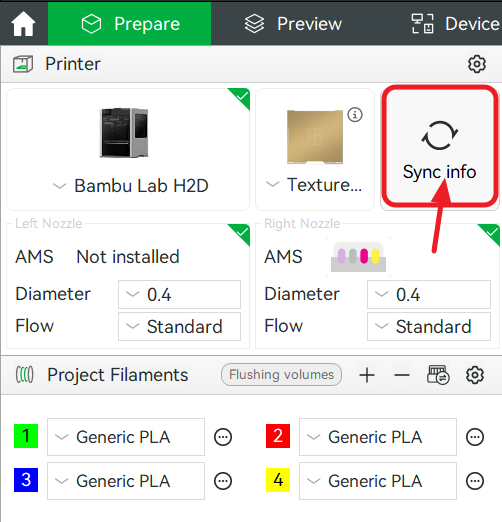
Cambie a la página del dispositivo correspondiente y haga clic en el botón Sincronizar información para sincronizar la información de la boquilla y el número de unidades AMS. Nota: La página del dispositivo determina qué impresora sincroniza la información del filamento.
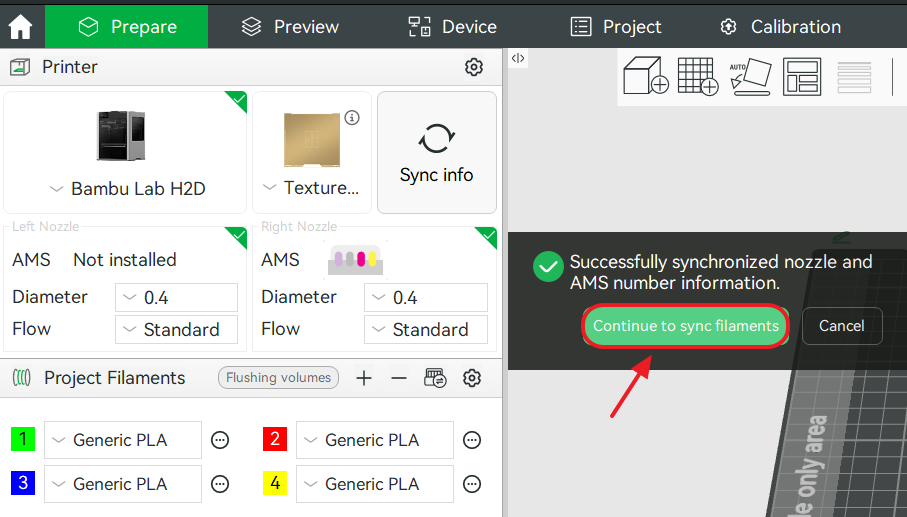
Haga clic para continuar sincronizando la información del filamento.
Ahora puede ver el mapeo entre los elementos coincidentes y los filamentos correspondientes.
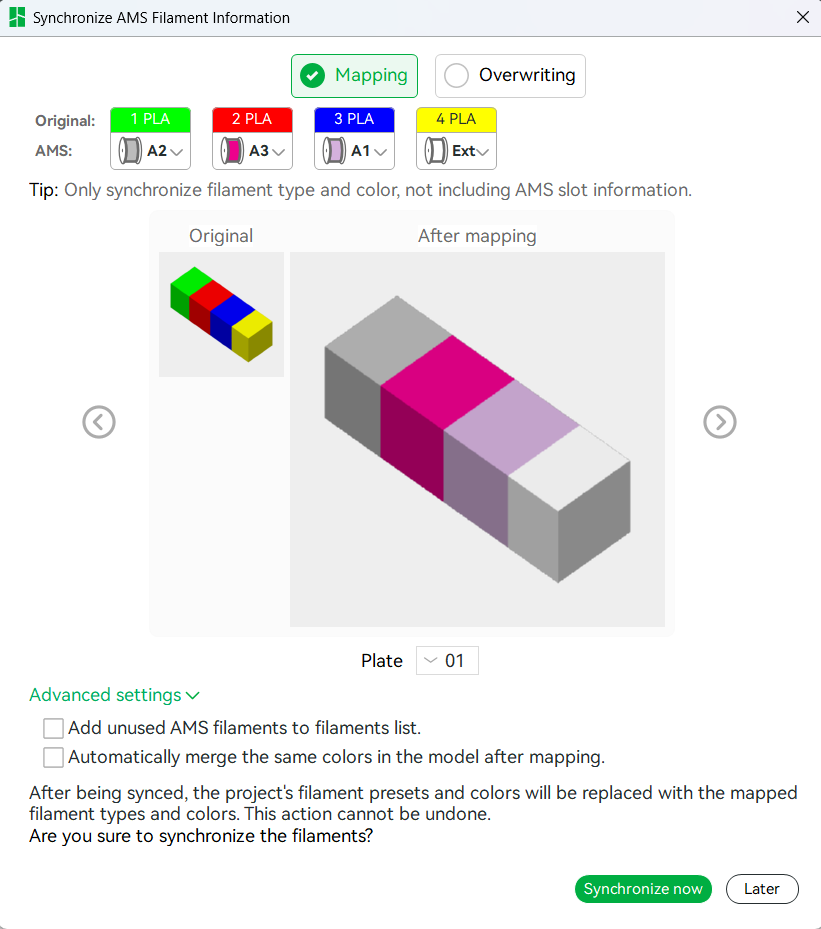
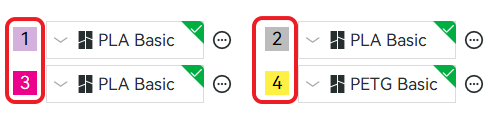
Nota: El número frente a cada color de filamento en Studio es solo el índice de secuencia de los filamentos y no tiene relación con el número de ranura del AMS.
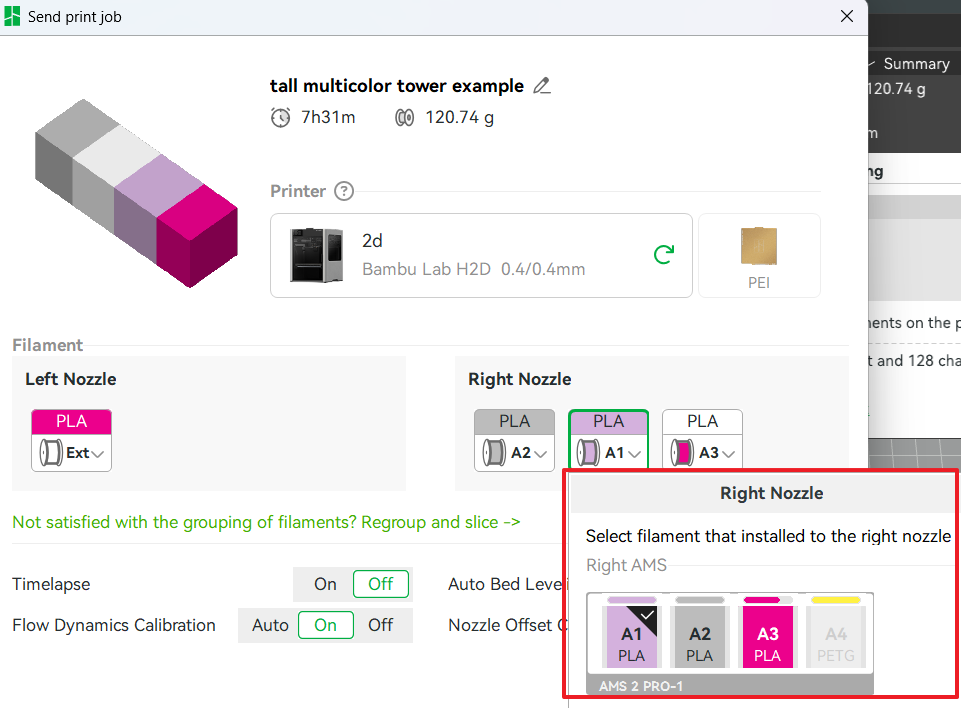
Al iniciar una impresión desde Bambu Studio, se mapeará automáticamente al filamento del mismo tipo y color más cercano. Puede ajustar manualmente este mapeo si es necesario.
Antes de enviar la tarea de impresión, revise cuidadosamente la ventana emergente para confirmar que cada color seleccionado corresponda a la ranura AMS esperada. Si no es así, aún puede modificarlo en cualquier momento.
Si una ranura muestra “?”, significa que se está utilizando un filamento de terceros y no se ha configurado la información del filamento. Sin embargo, aún puede seleccionarlo para imprimir (asegúrese de que el filamento en esa ranura coincida con el tipo de material definido en el software de corte).
Iniciar el trabajo de impresión desde la tarjeta SD
Si está iniciando un trabajo de impresión utilizando la tarjeta SD, no es necesario seleccionar previamente la información de la ranura del AMS durante el proceso de corte en Bambu Studio. Simplemente puede cortar el modelo e importar directamente el archivo cortado a la tarjeta SD.
Después de seleccionar el archivo impreso en la tarjeta SD, se mapeará automáticamente la ranura que coincida con el filamento del mismo tipo y color más cercano, como se muestra en la figura a continuación:
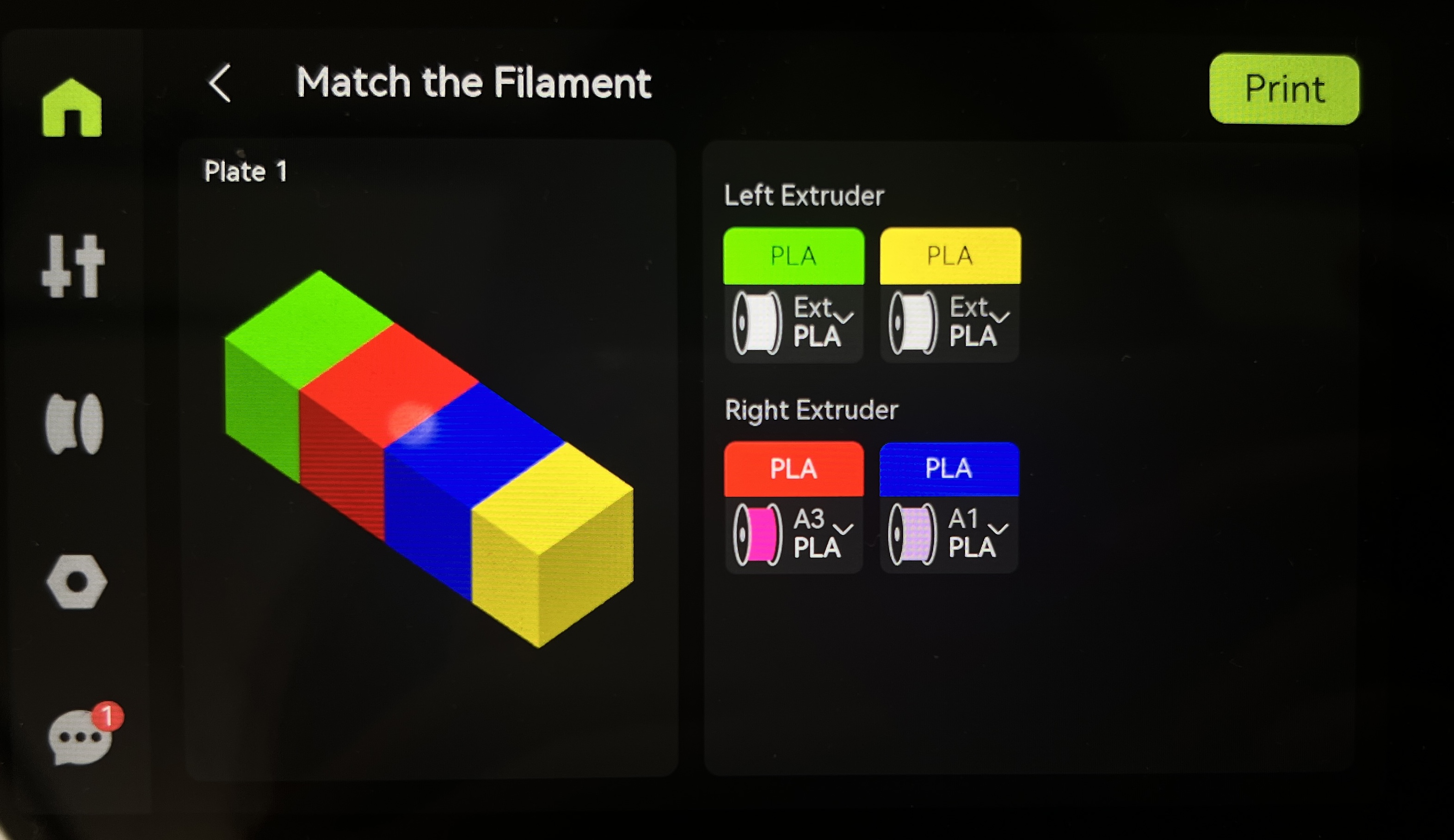
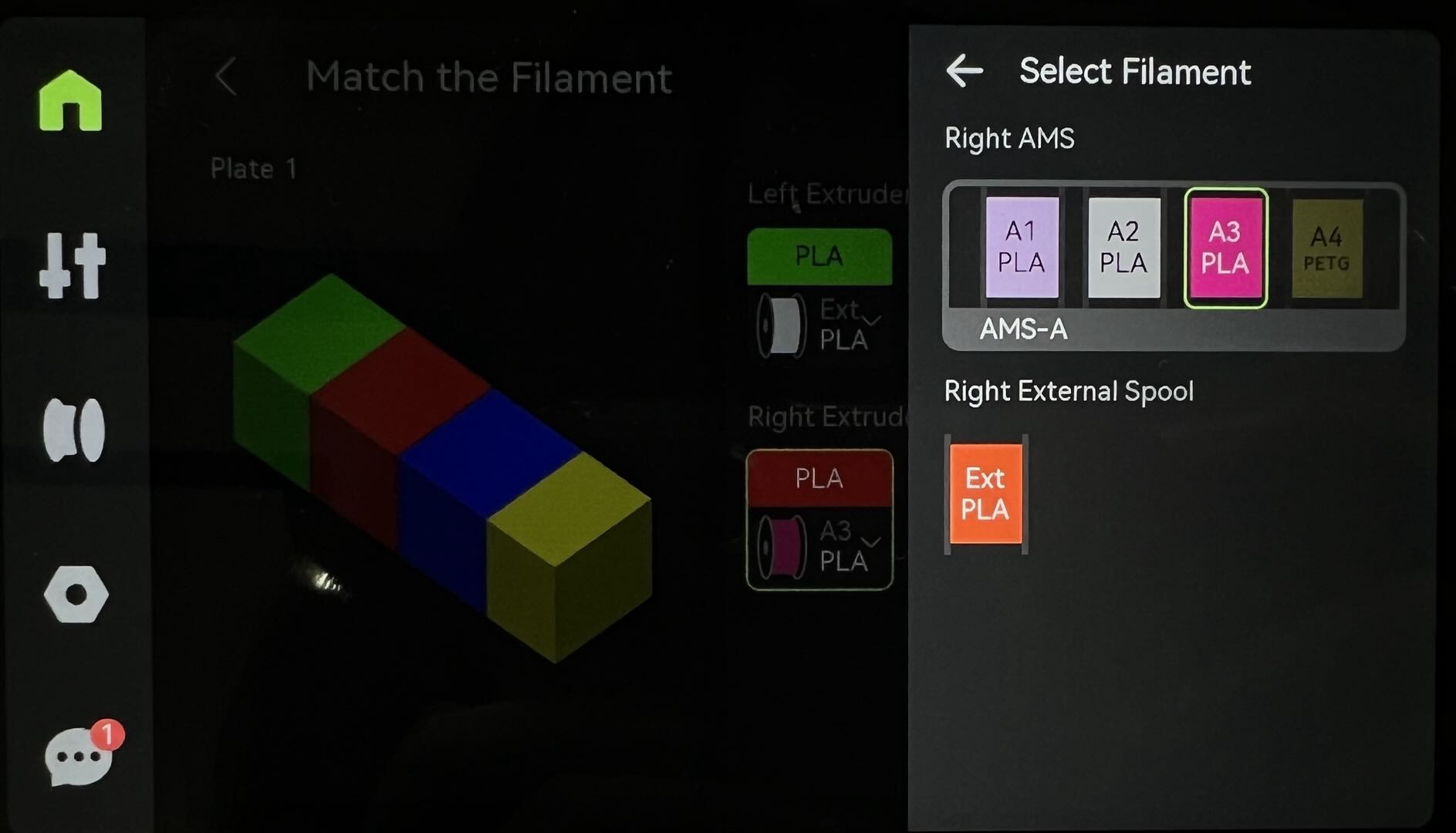
Si desea modificar el mapeo de colores, puede seleccionar manualmente las ranuras correspondientes para cada color en la pantalla.
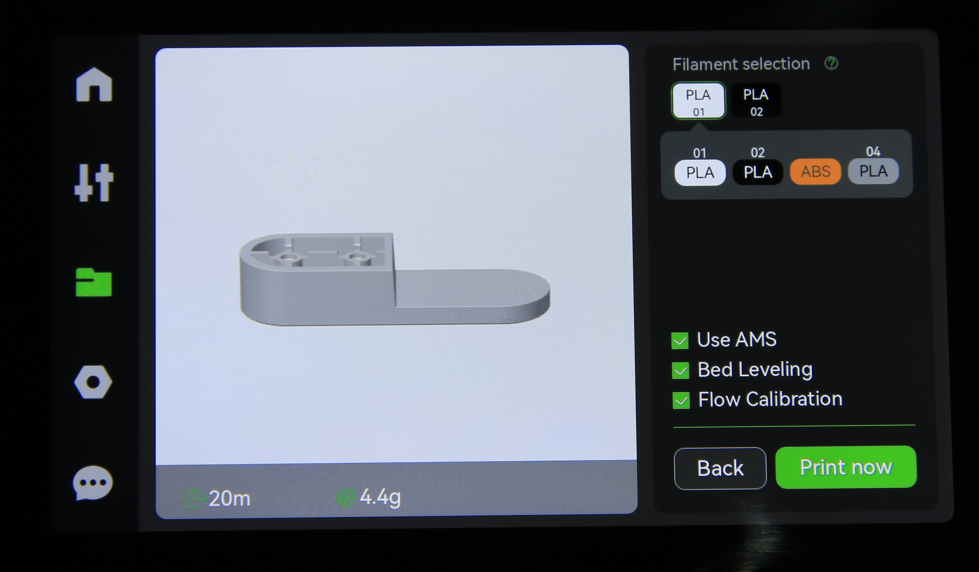
Si el tipo de filamento utilizado para el corte no coincide con el tipo de filamento reconocido por el AMS, no podrá seleccionar ese filamento para imprimir. En la figura de ejemplo a continuación, puede ver que los archivos de corte de PLA pueden seleccionarse para imprimir usando las ranuras 1, 2 y 4 del AMS, pero el ABS en la ranura 3 no puede seleccionarse.
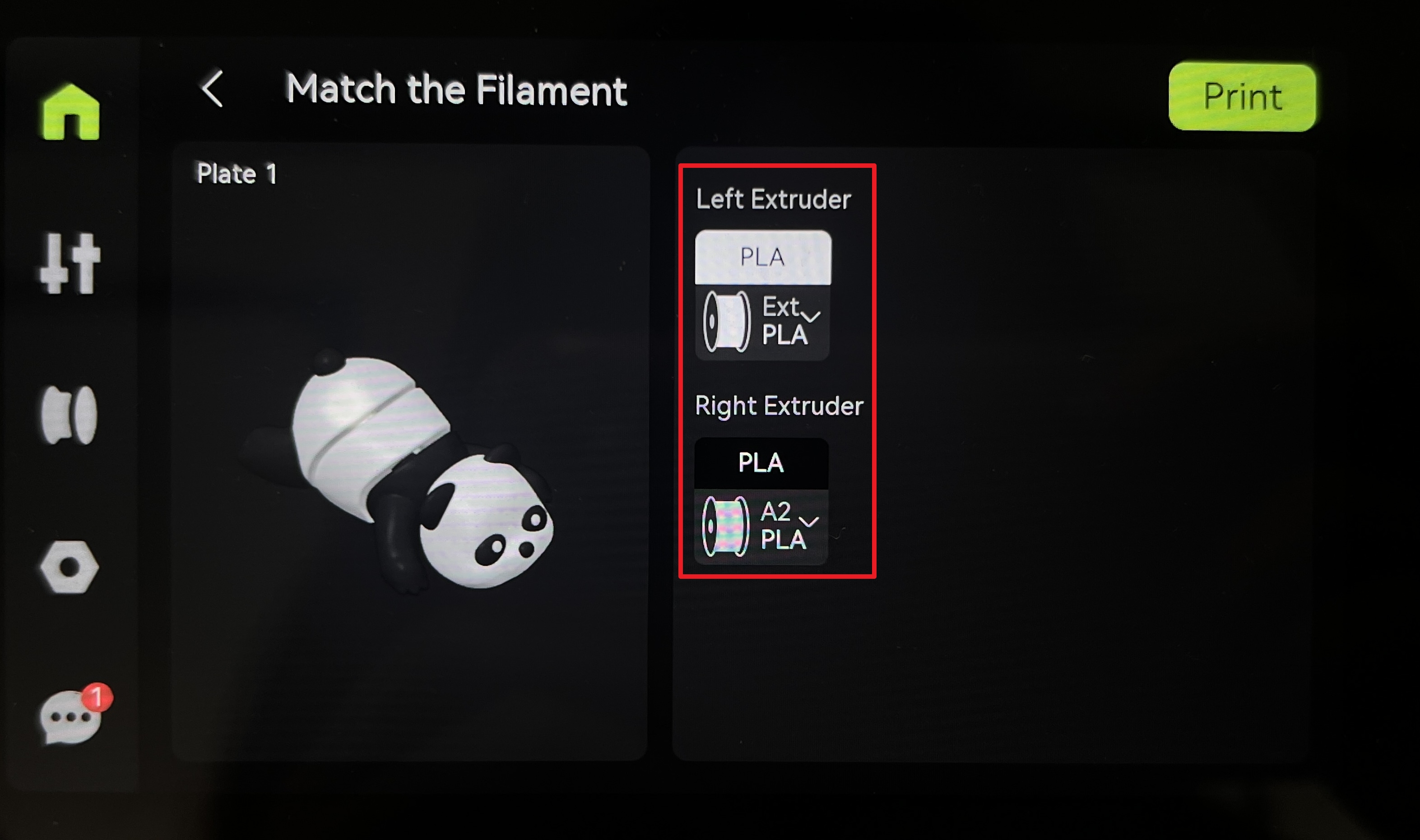
Impresión de modelos integrados
Notas finales
Esperamos que la guía detallada proporcionada haya sido útil e informativa.
Si esta guía no resuelve su problema, *envíe un *ticket técnico**, responderemos sus preguntas y brindaremos asistencia. Si tiene sugerencias o comentarios sobre esta Wiki, por favor deje un mensaje en el área de comentarios. ¡Gracias por su apoyo y atención!