En Bambu Studio, puedes configurar algunos parámetros avanzados relacionados con la resistencia en Proceso - Resistencia - Avanzado.
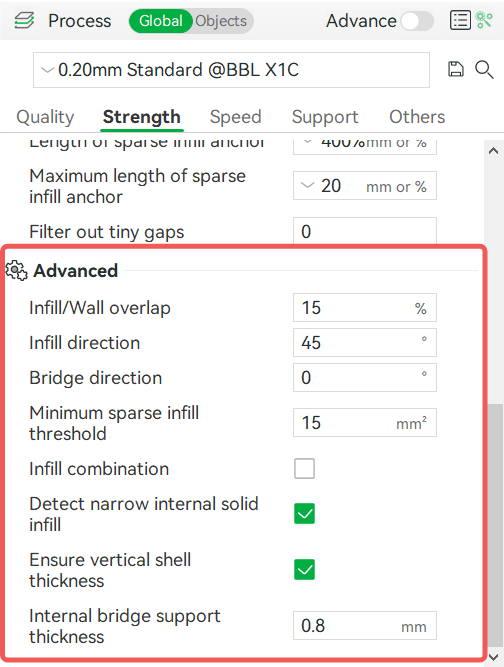
Sobrecubrimiento de infill/pared
El área de infill se amplía ligeramente para superponerse con la pared, mejorando la unión. La esencia de este parámetro es controlar la superposición de todas las líneas de infill (aquí "infill" se refiere a todas las direcciones horizontales de las capas, incluyendo infill esparcido/infill interno/superficie superior/superficie inferior/puentes) y las paredes verticales (paredes internas y externas), lo que puede aumentar o reducir la unión entre ellas. El valor porcentual es relativo al ancho de línea del infill esparcido. El valor predeterminado es 15%.
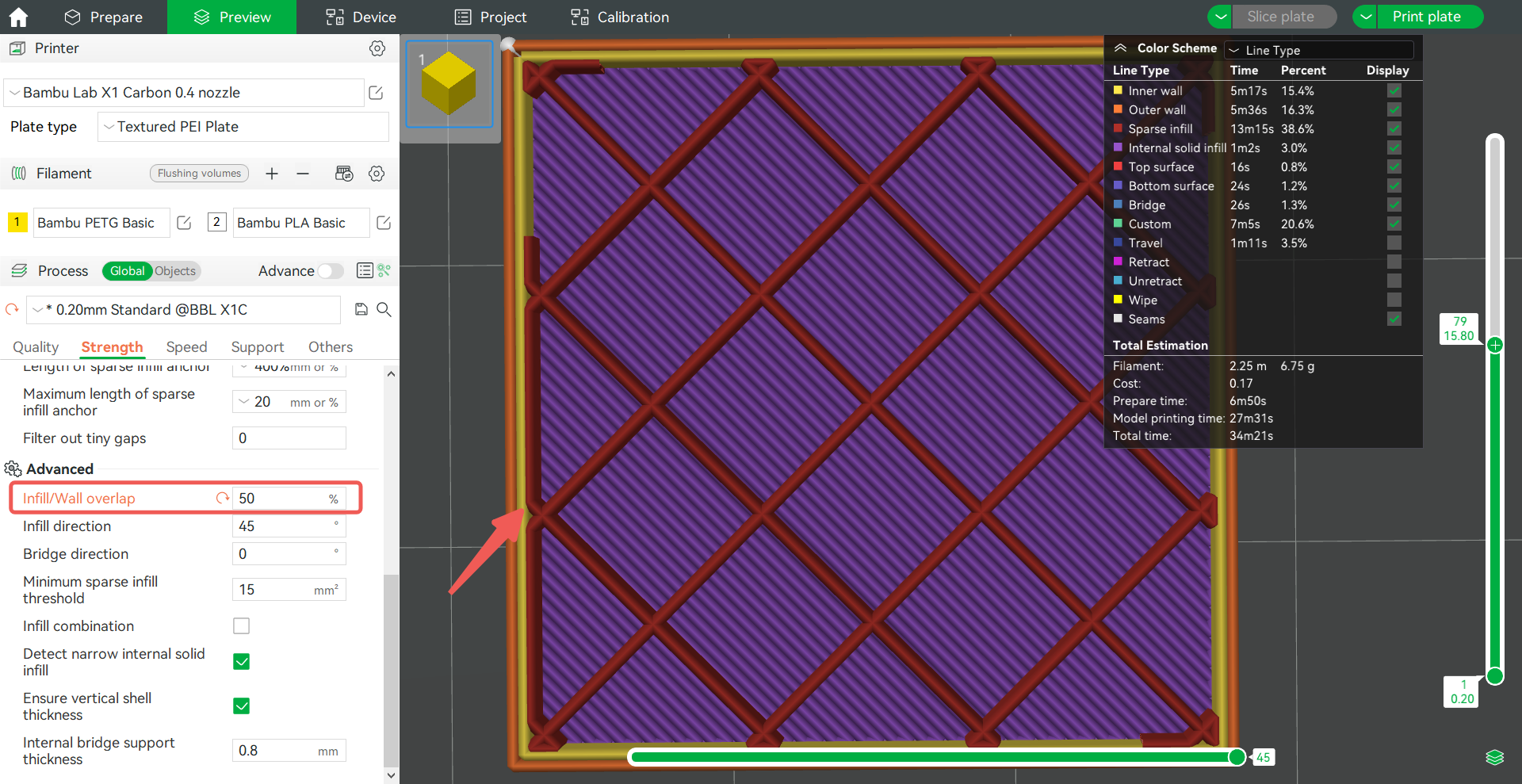
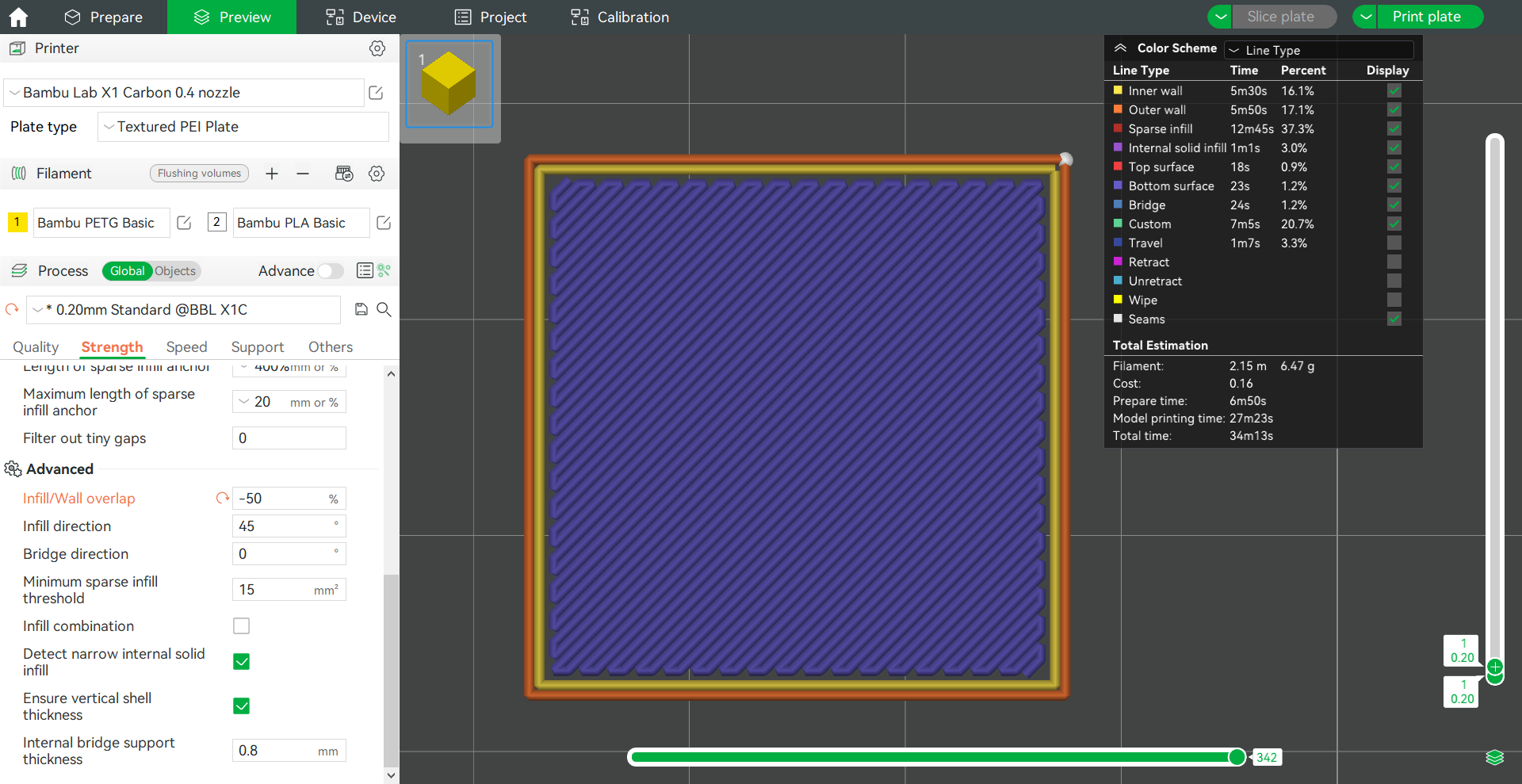
- Cuando la superposición se establece en 50%, se observa en la figura siguiente que el 50% del ancho de las líneas de infill esparcido se superpone con la pared interna. Si la tasa de superposición es demasiado alta, la superficie del modelo se abultará, afectando su apariencia.
- La tasa de superposición también puede establecerse como valor negativo, lo que significa que el infill y la pared no se superponen en absoluto. Por ejemplo, si la tasa de superposición se establece en -50%, se observa en la figura siguiente que no hay superposición entre el infill esparcido y la pared interna, y existe un espacio de 50% del ancho de línea entre ellas.
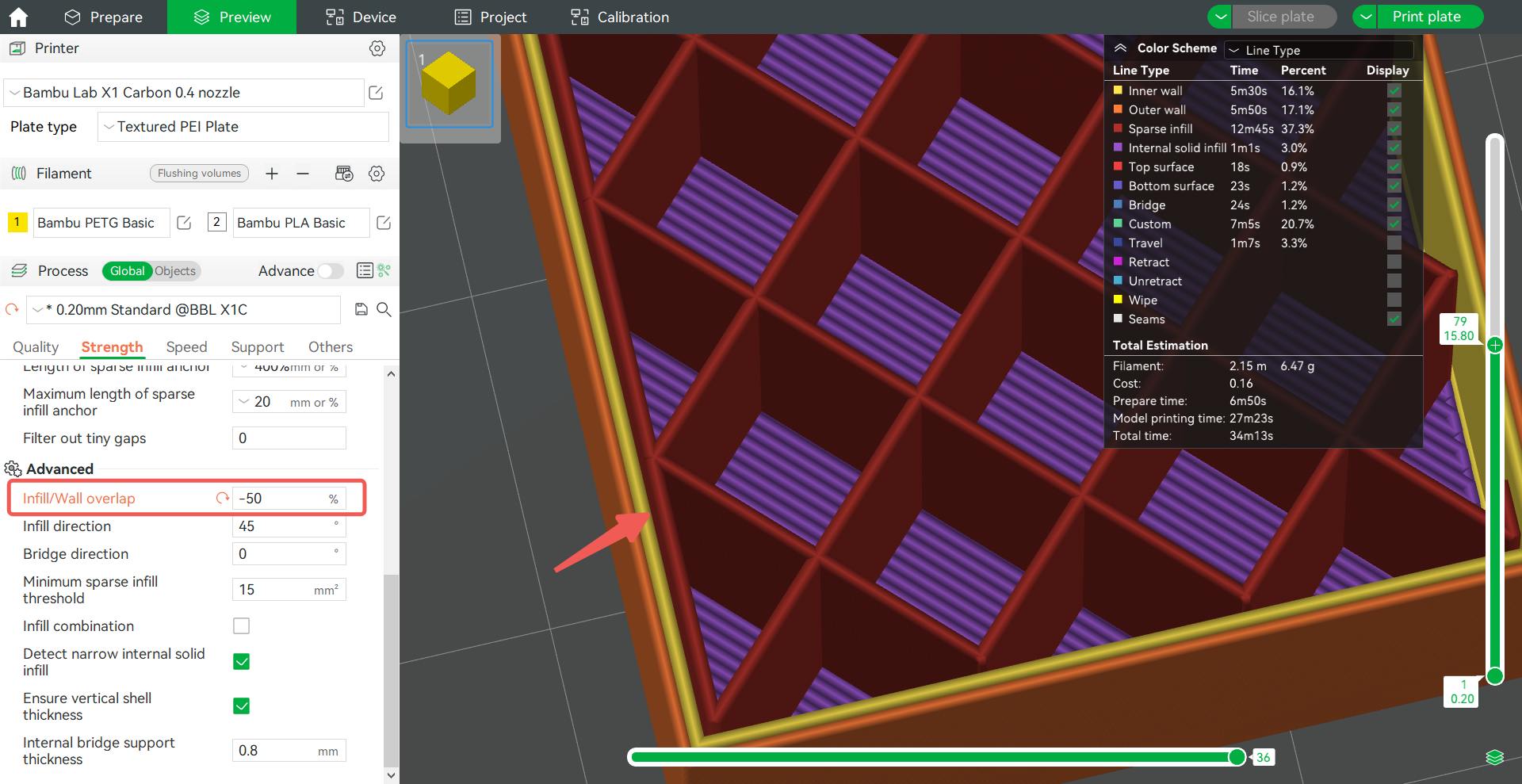
- Sin embargo, si la tasa de superposición se establece como negativa, puede afectar la apariencia de las superficies superior e inferior, ya que las líneas superior e inferior no se unirán a la pared.
Dirección del infill
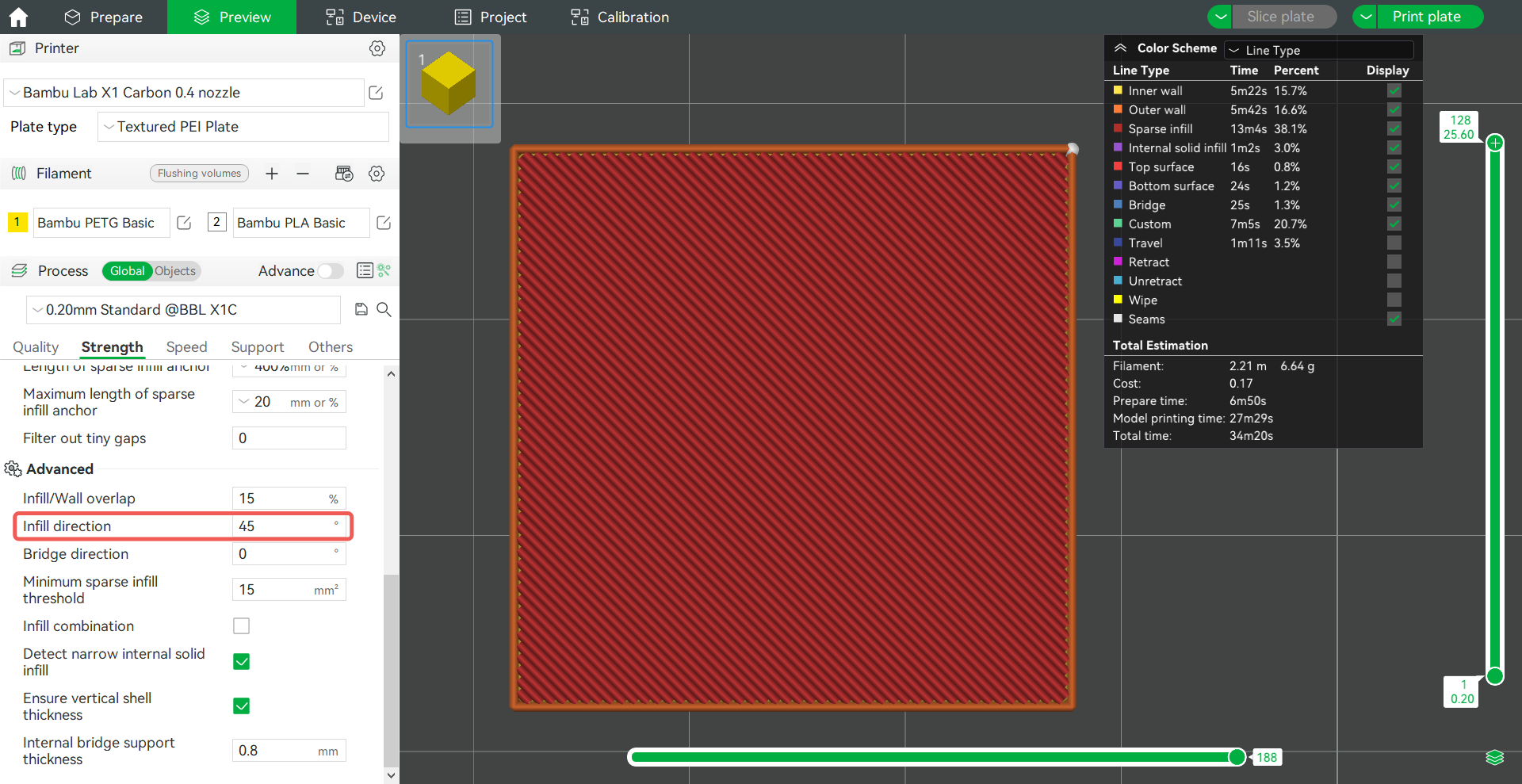
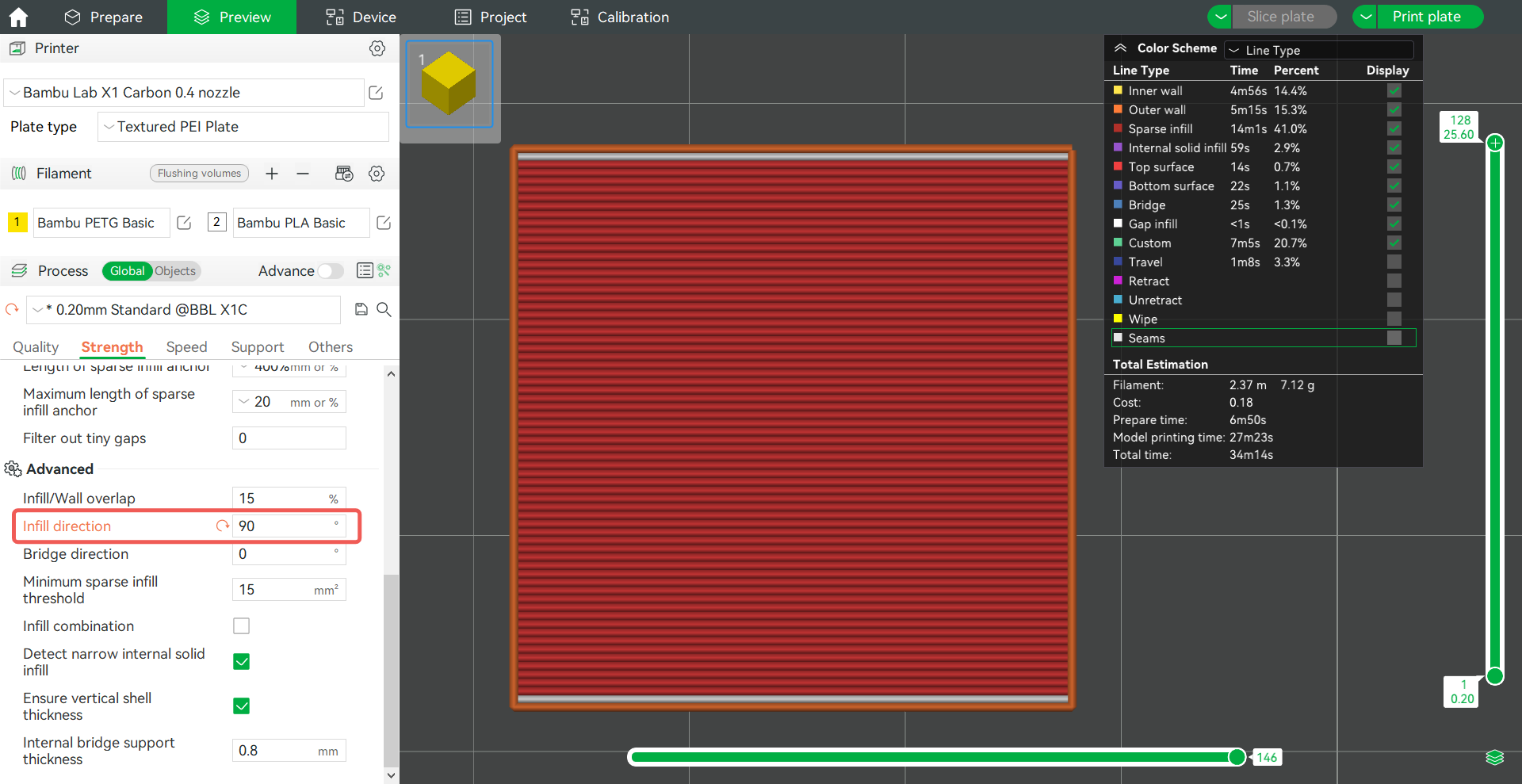
Ángulo para el patrón de infill esparcido, que controla la dirección de inicio o principal de la línea. Este parámetro también ajusta la dirección de todas las líneas de infill, incluyendo la superficie superior, inferior, infill esparcido e infill interno sólido (excepto puentes externos).
- Dirección del infill 45°:
- Dirección del infill 90°:
Dirección del puente
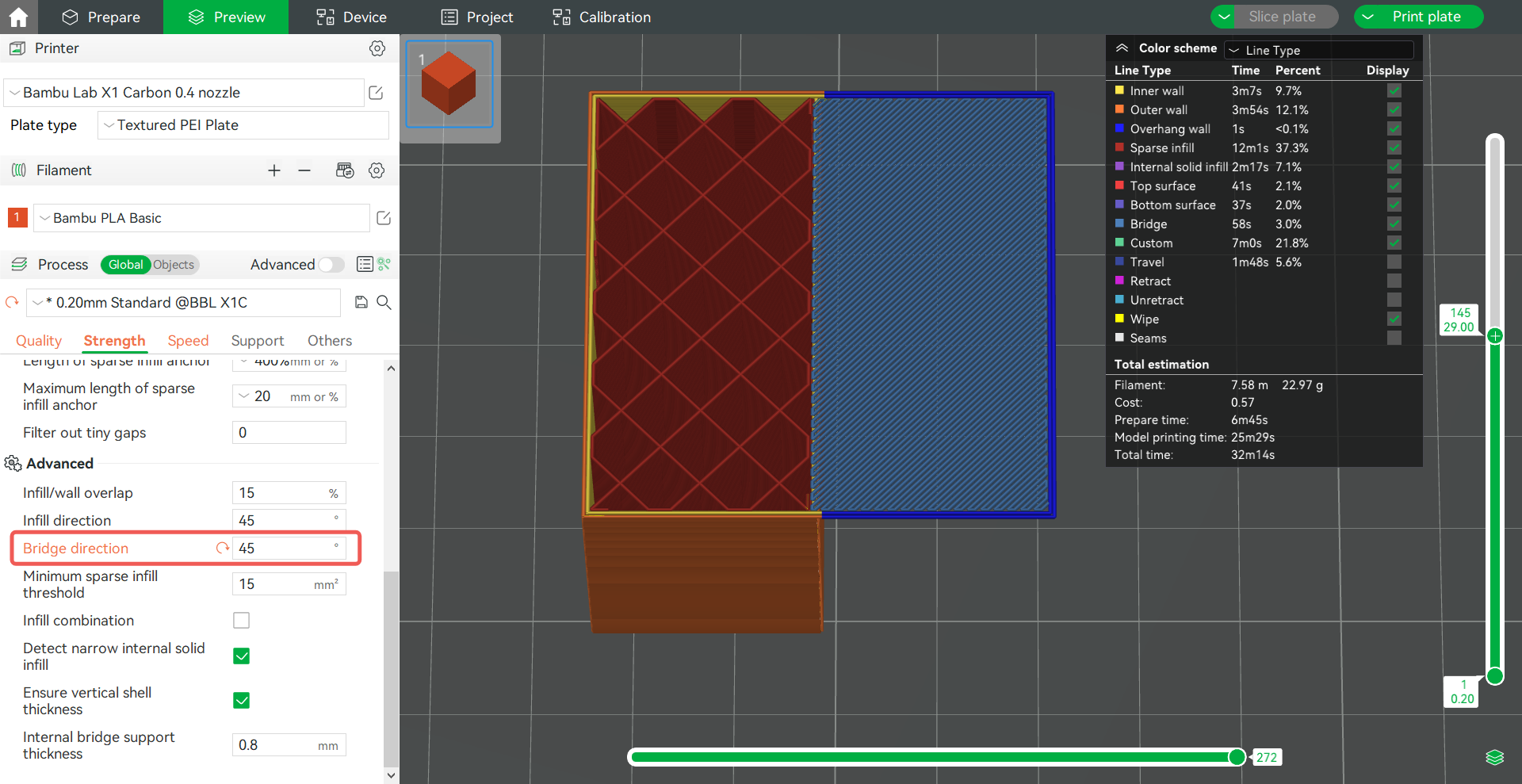
Configura la dirección del puente para el puente externo. Si se establece en 0, el Ángulo se calculará automáticamente. De lo contrario, el puente externo usará el valor proporcionado. 180° indica 0°.
- Dirección del puente 45°:
- Dirección del puente 90°:
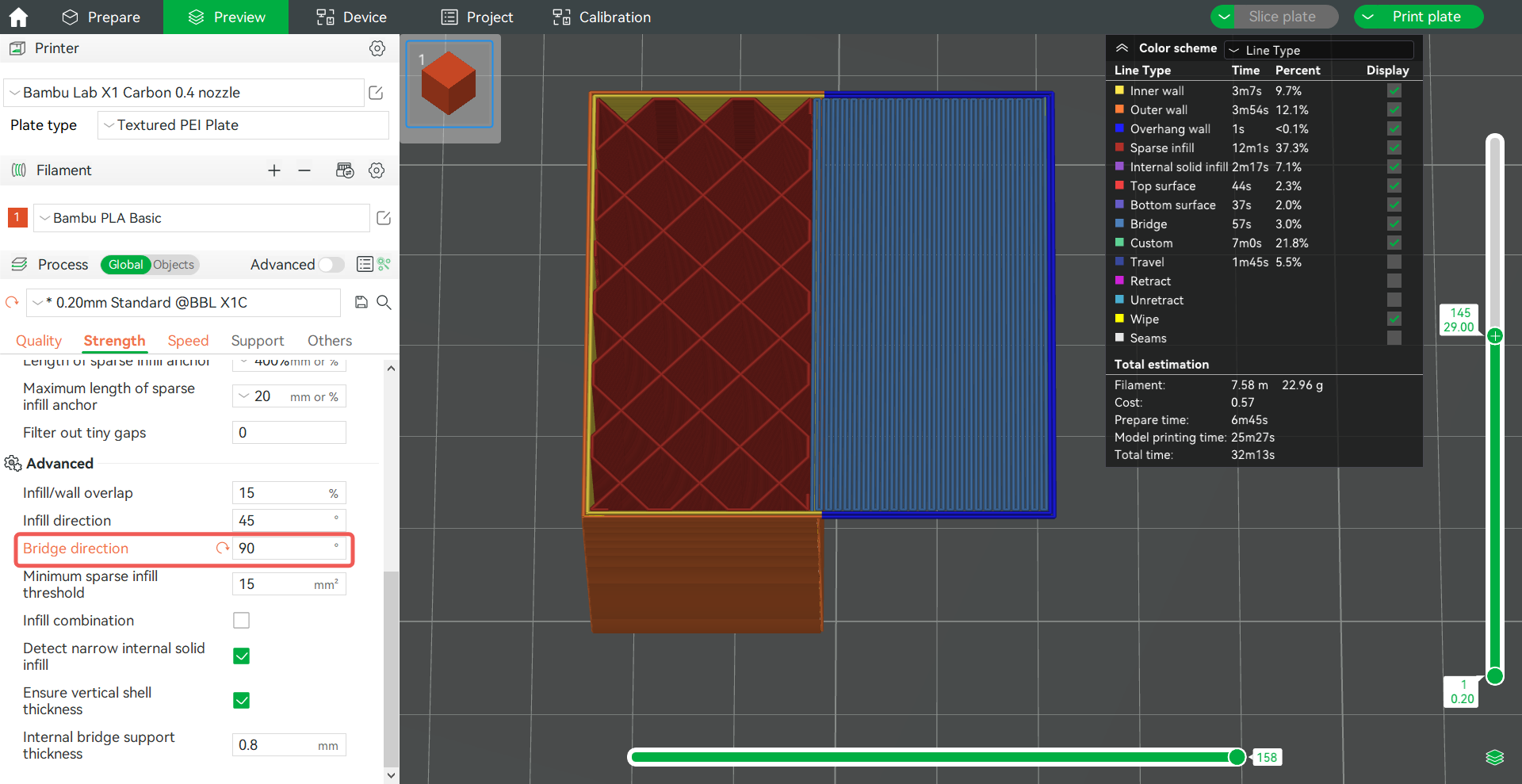
Para obtener más información sobre la configuración de puentes, consulta la wiki: Cómo mejorar la calidad de los puentes en Bambu Studio | Wiki de Bambu Lab
Umbral mínimo de infill esparcido
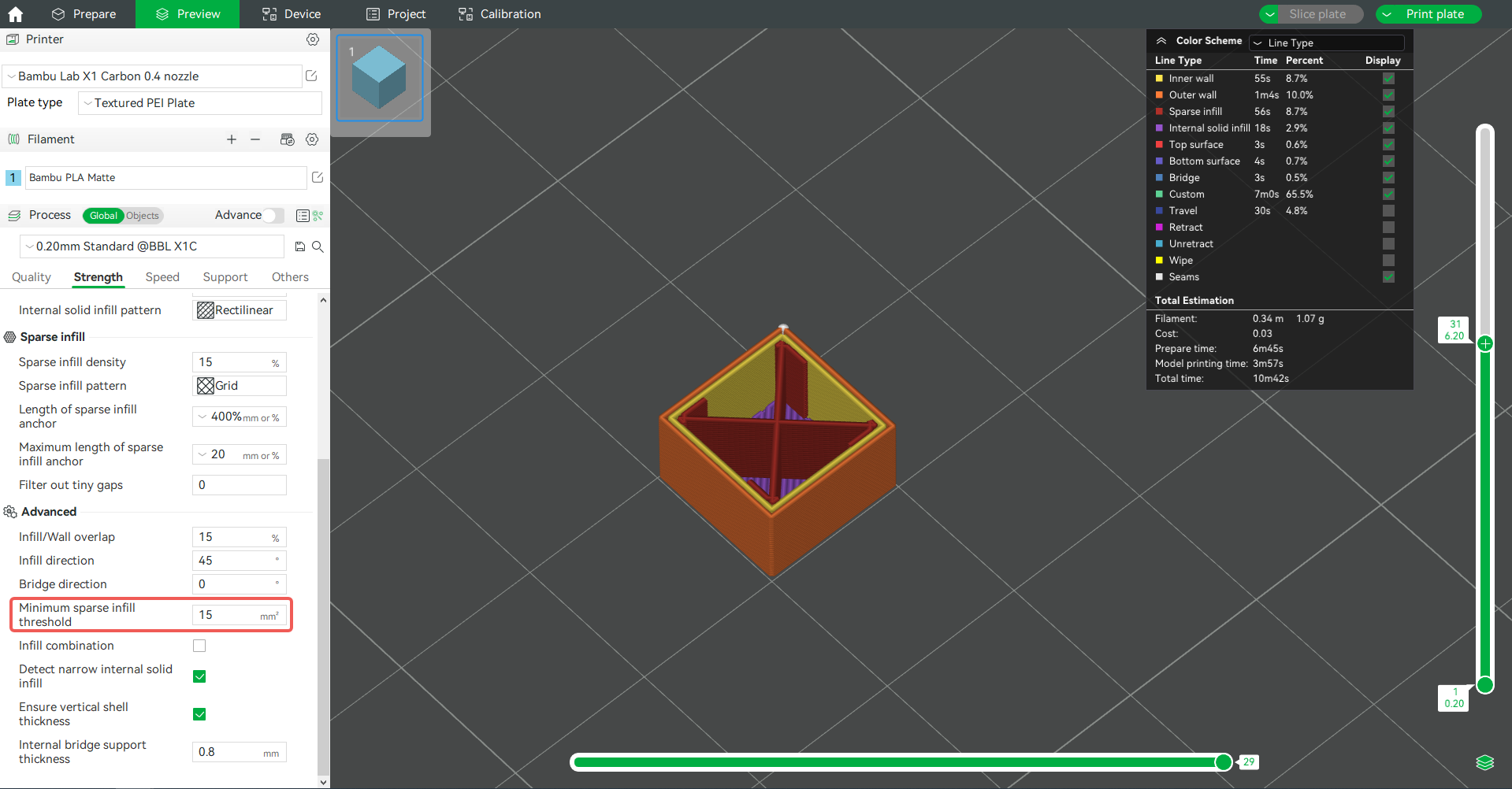
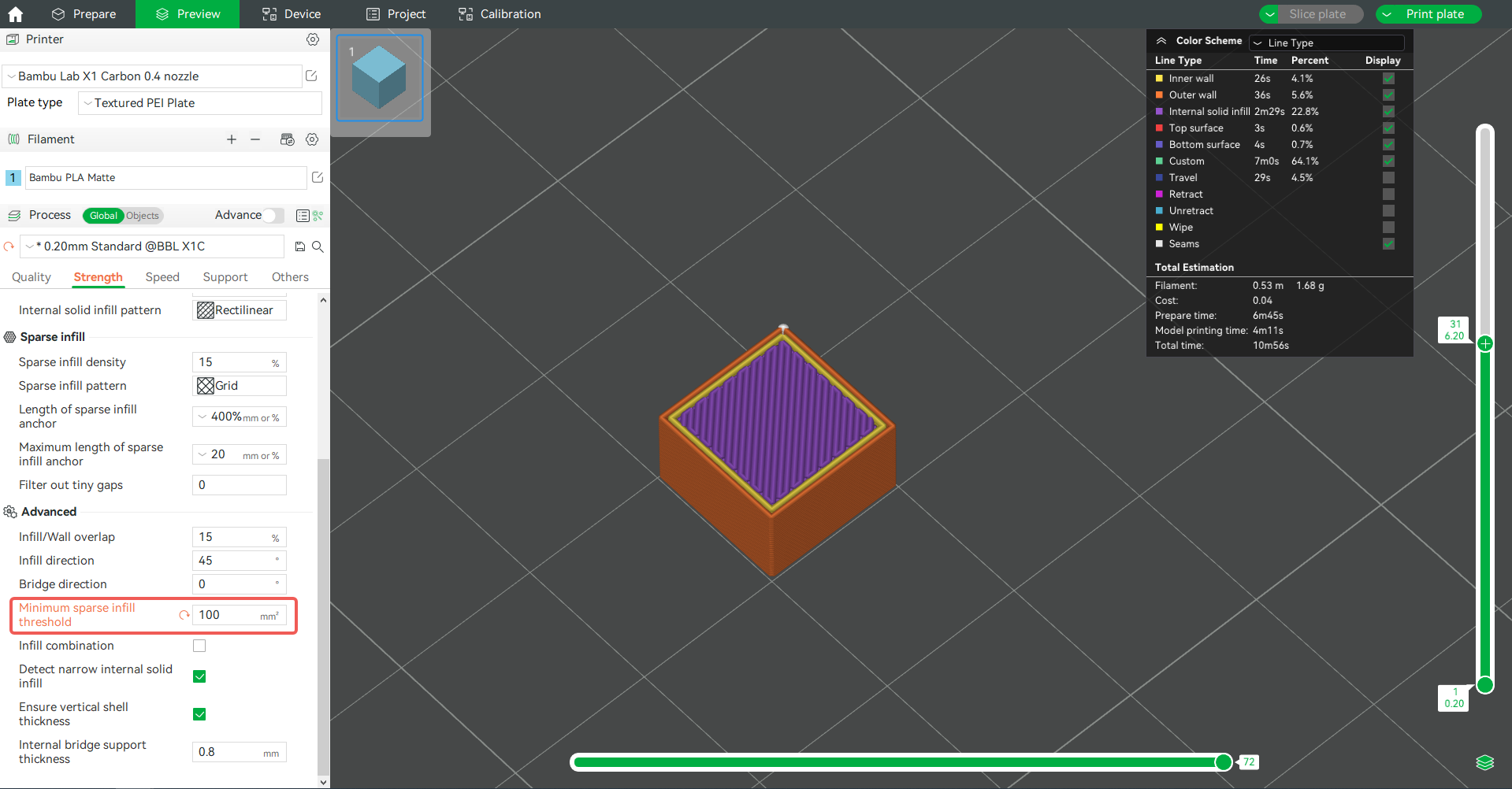
El área de infill esparcido menor que el valor umbral se sustituye por infill interno sólido. En otras palabras, si el área del infill interno es menor que este valor configurado, el tipo de línea del área se rellenará con infill interno sólido; de lo contrario, se usará infill esparcido. El propósito principal es mejorar la resistencia y rellenar áreas estrechas con infill sólido para evitar una resistencia demasiado baja que cause fracturas. Utilicemos un cubo de 1 cm³ como ejemplo:
- Umbral mínimo de infill esparcido 15 mm²:
- Umbral mínimo de infill esparcido 100 mm²:
Combinación de infill
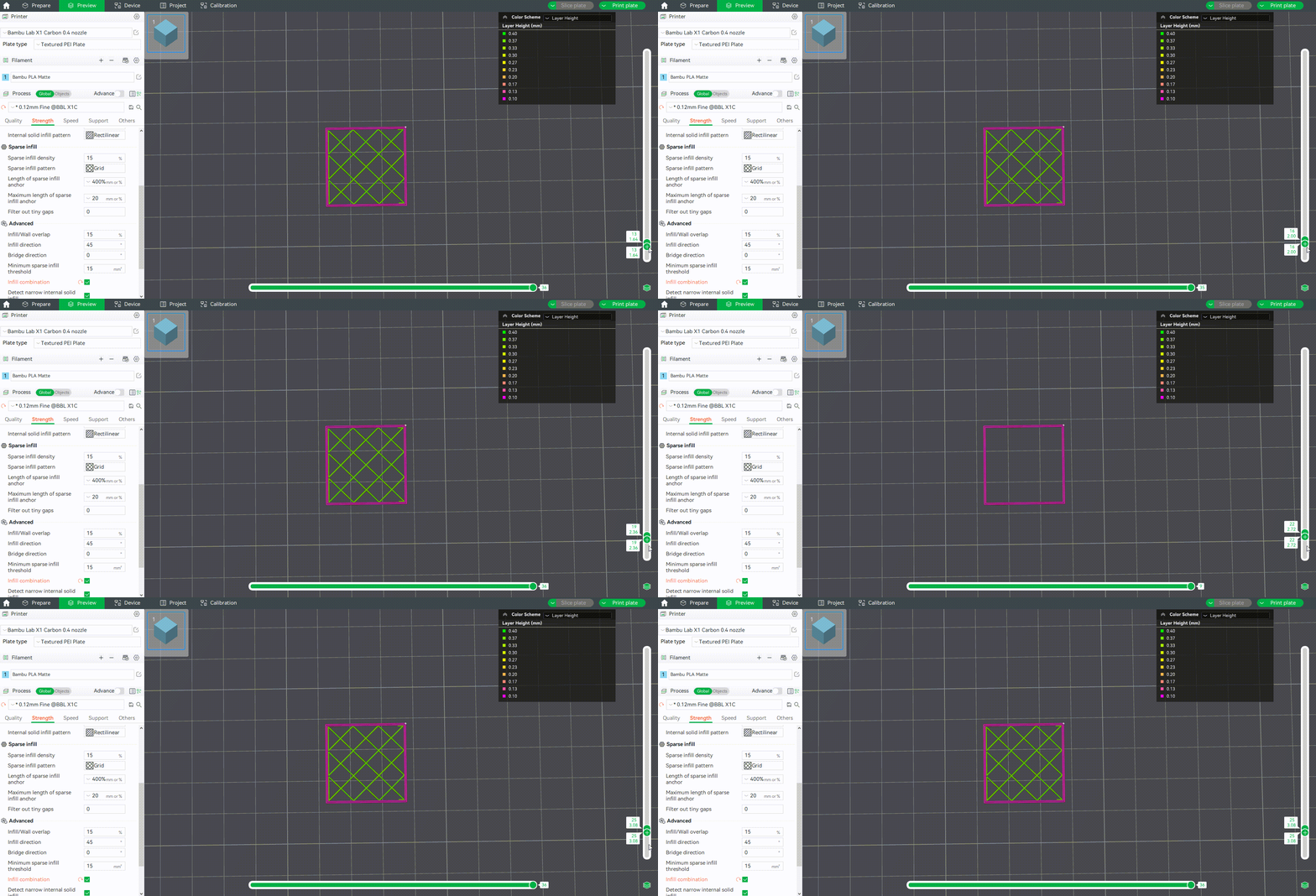
Combina automáticamente el infill esparcido de varias capas para imprimirlas juntas, reduciendo el tiempo de impresión. La pared sigue imprimiéndose con la altura de capa original. La lógica de la combinación de infill es tomar el múltiplo entero máximo de la altura de capa de la pared como altura del infill esparcido dentro del rango de no exceder el diámetro de la boquilla.
Por ejemplo, selecciona el ajuste preestablecido de boquilla de 0.4 mm. Tras habilitar la combinación de infill, para una pared con altura de capa de 0.08 mm y 0.2 mm, la altura de capa del infill esparcido será de 0.4 mm (la primera imprime 1 capa de infill esparcido cada 5 capas, mientras que la segunda imprime 1 capa de infill esparcido cada 2 capas). Utiliza una altura de capa de infill esparcido de 0.36 mm para una altura de capa de pared de 0.12 mm (imprimiendo 1 capa de infill esparcido cada 3 capas). Utiliza una altura de capa de infill esparcido de 0.32 mm para una altura de capa de pared de 0.16 mm (imprimiendo 1 capa de infill esparcido cada 2 capas). Sin embargo, debido a que excede el diámetro de la boquilla al tomar múltiplos enteros, no existe una altura adecuada de capa de infill esparcido para las alturas de capa preestablecidas de 0.24 mm y 0.28 mm, por lo que no se puede usar la combinación de infill.
Detección de infill interno sólido estrecho
Esta opción detecta automáticamente áreas de infill interno sólido estrecho. Si está habilitada, se usará el patrón concéntrico para dicha área, acelerando la impresión. De lo contrario, se usa por defecto el patrón rectilíneo.
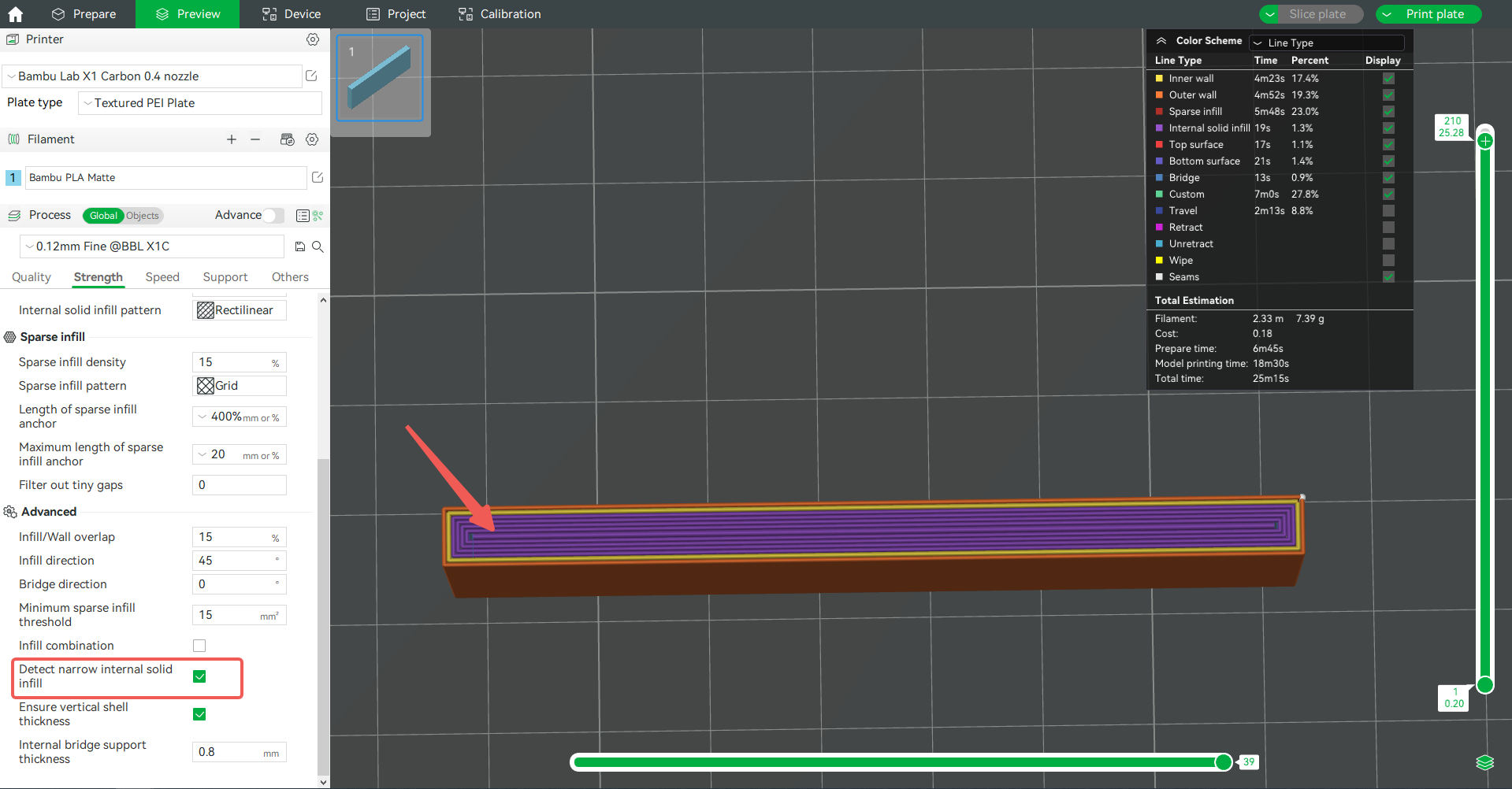
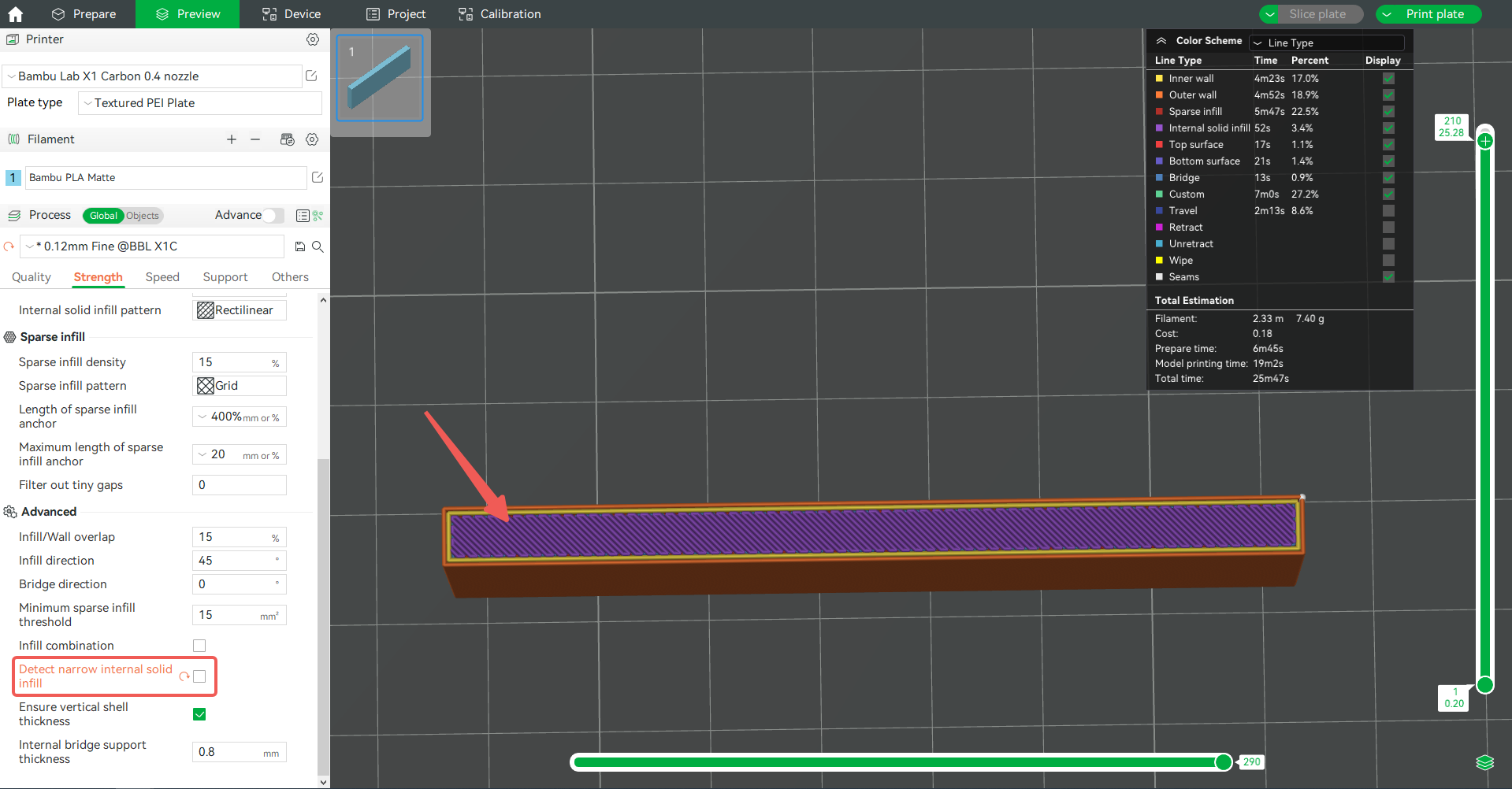
Garantizar infill interno sólido estrecho
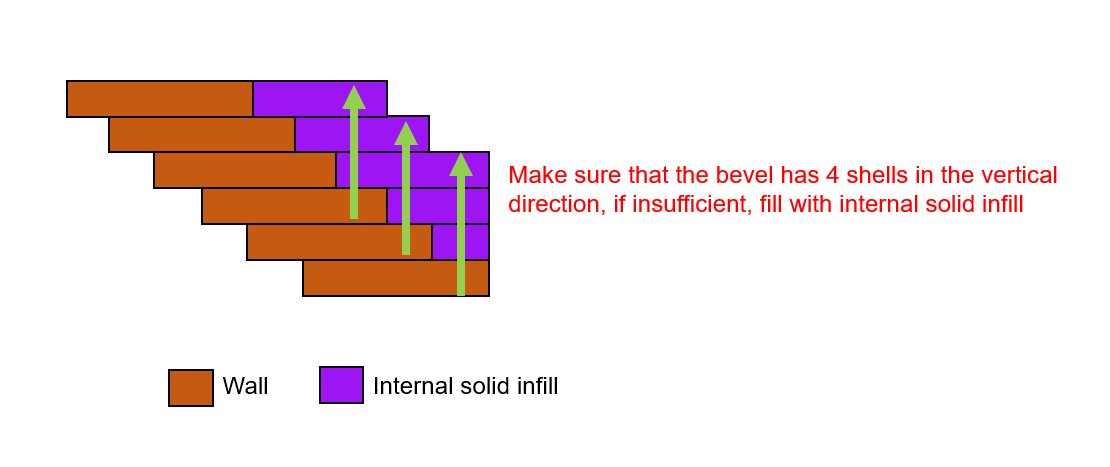
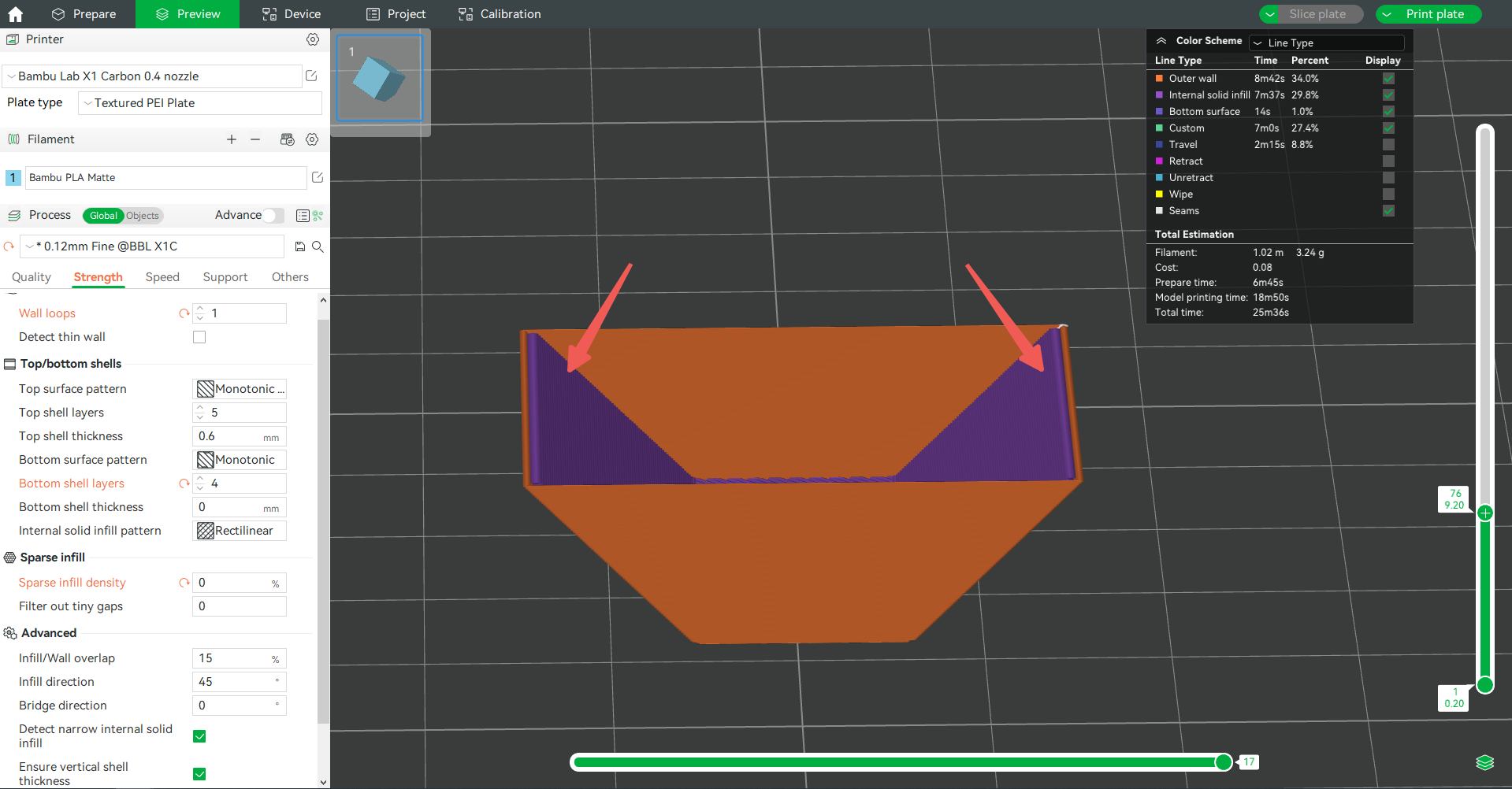
Añade infill sólido cerca de superficies inclinadas para garantizar el espesor de la capa vertical (capas sólidas superior e inferior). El espesor de la capa vertical que debe garantizarse depende del espesor de capa superior (número de capas) y del espesor de capa inferior (número de capas) configurados.
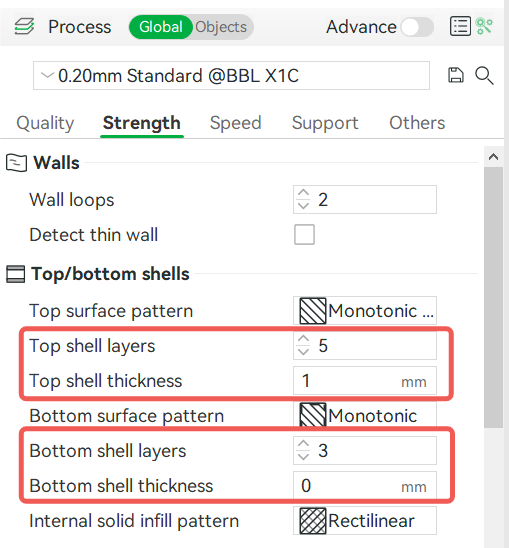
A continuación se muestra un ejemplo. Si el número de capas de la capa inferior se establece en 4 y se habilita la garantía del espesor de capa vertical, entonces al cortar el bisel, la parte que tenga menos de 4 capas verticales se rellenará con una capa de infill interno sólido.
Grosor del soporte interno para puentes
(Debido a actualizaciones de versión, este parámetro ha sido eliminado. El nuevo algoritmo garantiza que los puentes puedan soportarse.)
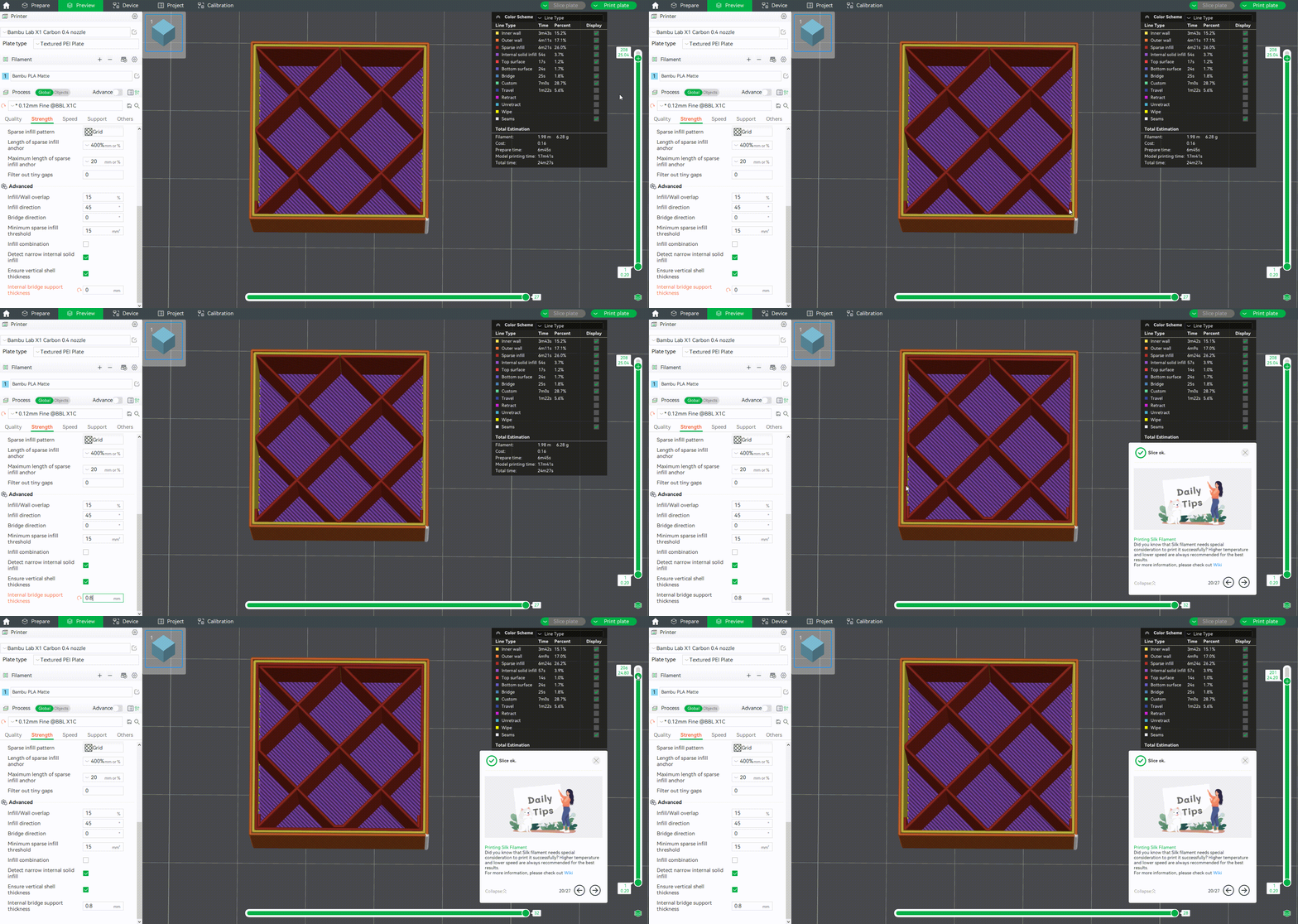
Si está habilitado, Studio generará bucles de soporte debajo del contorno de los puentes internos. Estos bucles de soporte evitan que los puentes internos se extruyan al aire y mejoran la calidad de la superficie superior, especialmente cuando la densidad de infill esparcido es baja. Este valor determina el grosor de los bucles de soporte. 0 significa desactivar esta función.
Como se muestra en la GIF a continuación, cuando el grosor del soporte para puentes se establece en 0, no hay un bucle de soporte completo debajo del borde del puente interno. Establecerlo en 0.8 generará un bucle de soporte con un grosor de 0.8 mm. Nota: Esta función solo funciona si la densidad de infill esparcido no es 0.