El pintado de color es una función que permite a los usuarios pintar un modelo en una escena 3D. El modelo pintado se dividirá en caminos de herramienta GCode extruidos por múltiples filamentos. Finalmente, podrá imprimirse como un modelo colorido.
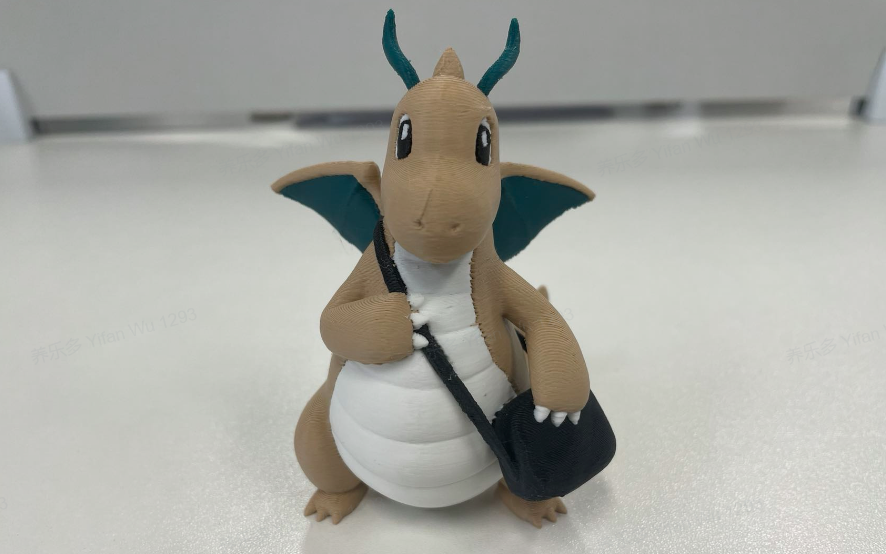
Este modelo fue proporcionado por Patrick desde thingiverse.
Videos de ejemplo
Introducción a la interfaz de usuario
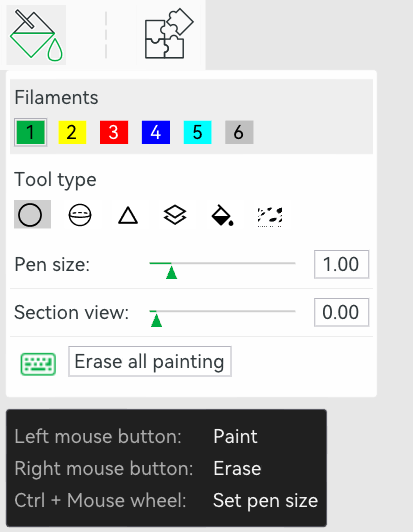
Filamentos
Muestra todos los filamentos disponibles en el proyecto actual como cajas de color. Puede seleccionar un color para pintar simplemente haciendo clic en una caja de color o utilizando las teclas de acceso rápido 1~9.
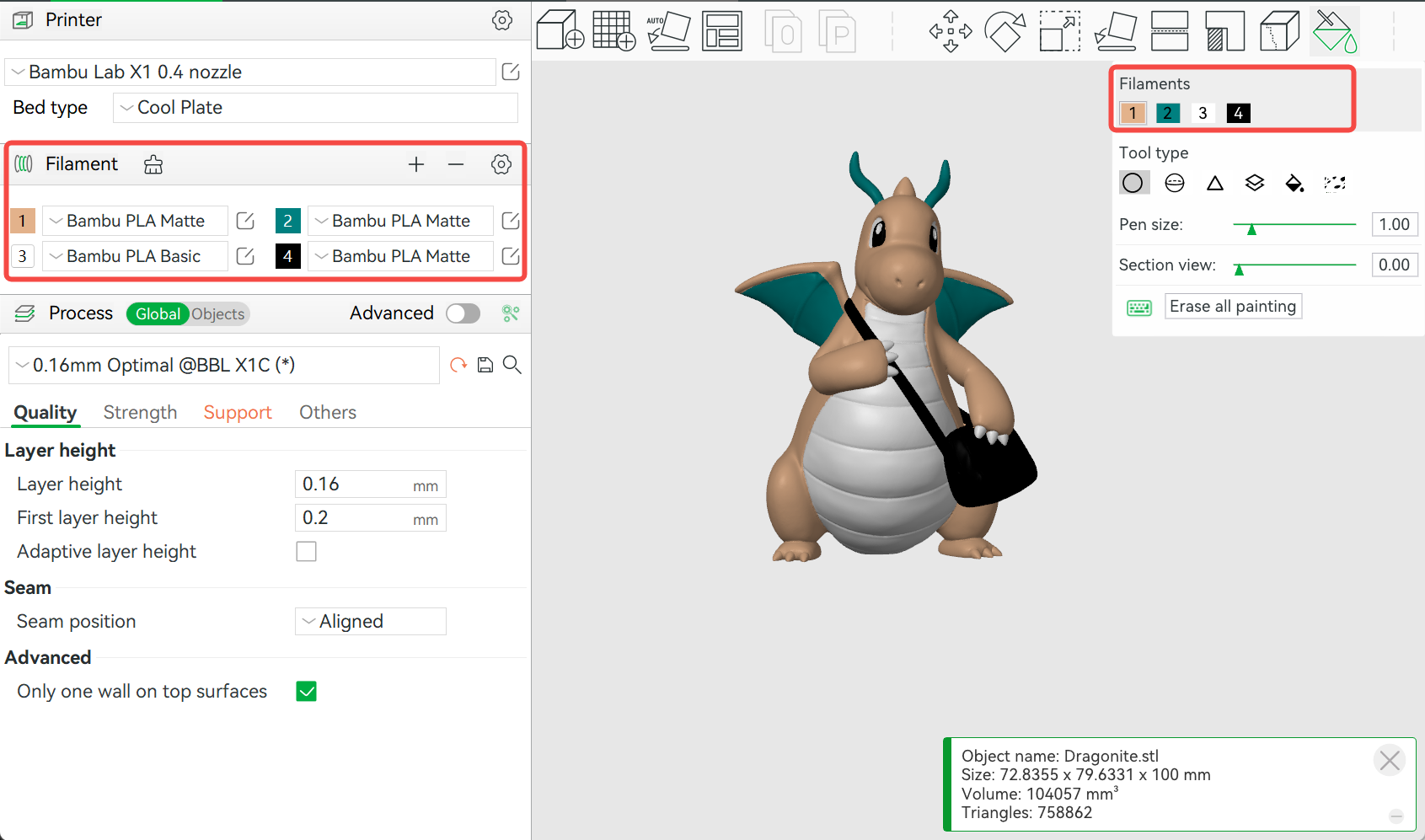
Tipos de herramienta
Se proporcionan 6 tipos de herramientas de pintura.
Circle tool
La herramienta de círculo es una herramienta de pluma con forma circular utilizada para dibujar curvas en la superficie del modelo.
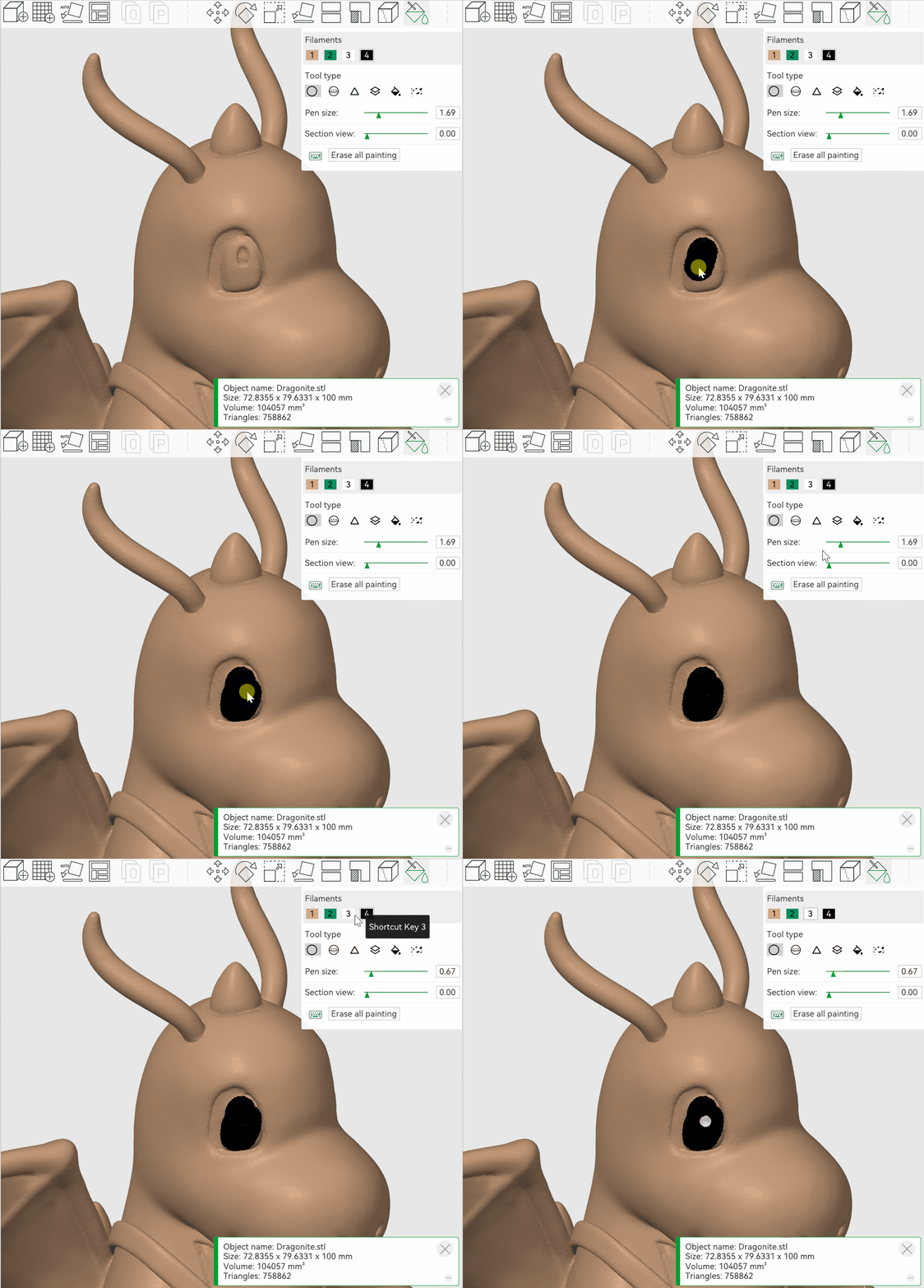
- Seleccione la dirección Vertical o Horizontal para mantener la herramienta vertical o horizontal.
- Seleccione Vista: mantener horizontal para devolver el modelo a un estado horizontal.


Configurar una vista de sección le permite pintar planos obstructos específicos.
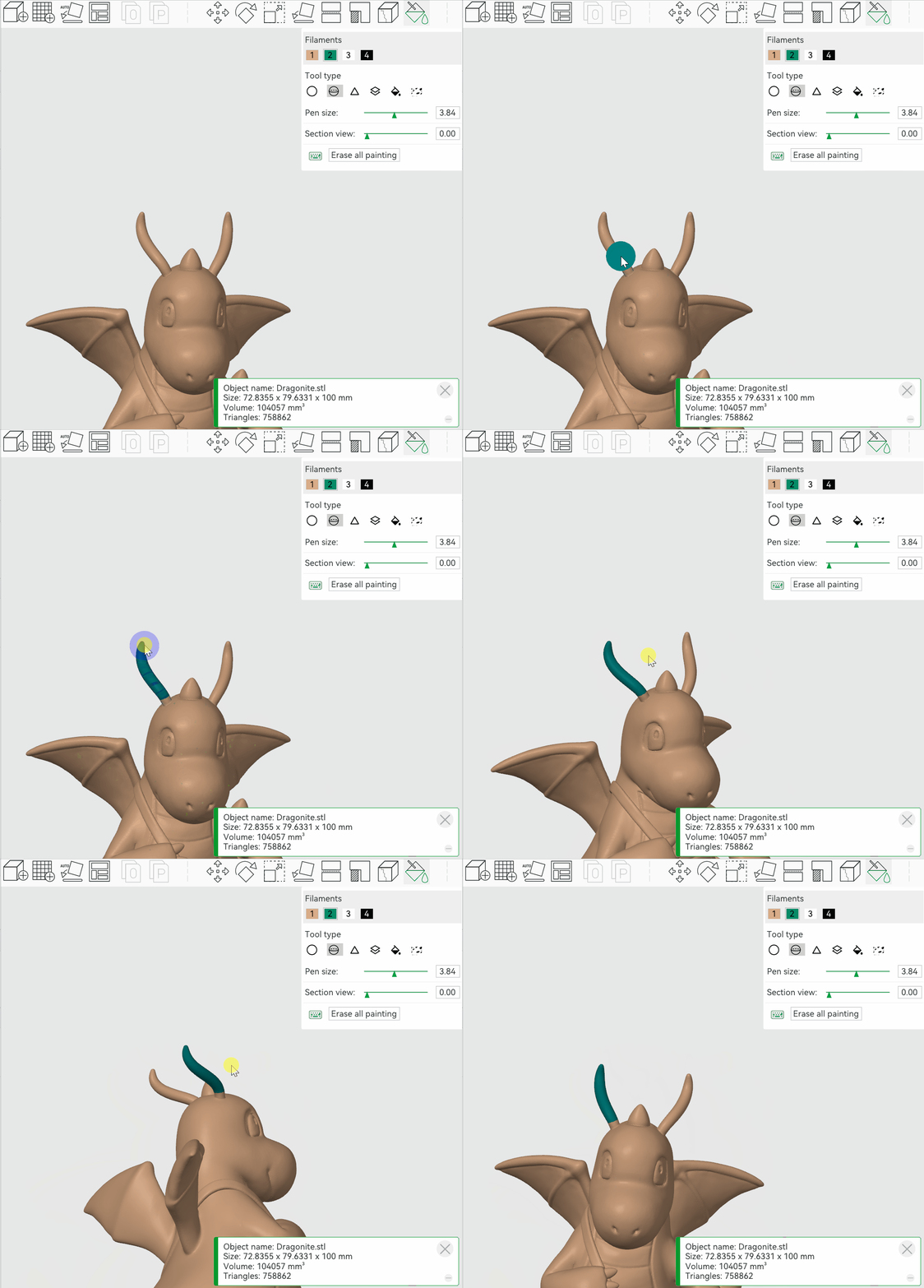
Sphere tool
La esfera es similar a la herramienta de círculo, pero coloreará todos los facetes dentro de la esfera en lugar de solo los visibles.
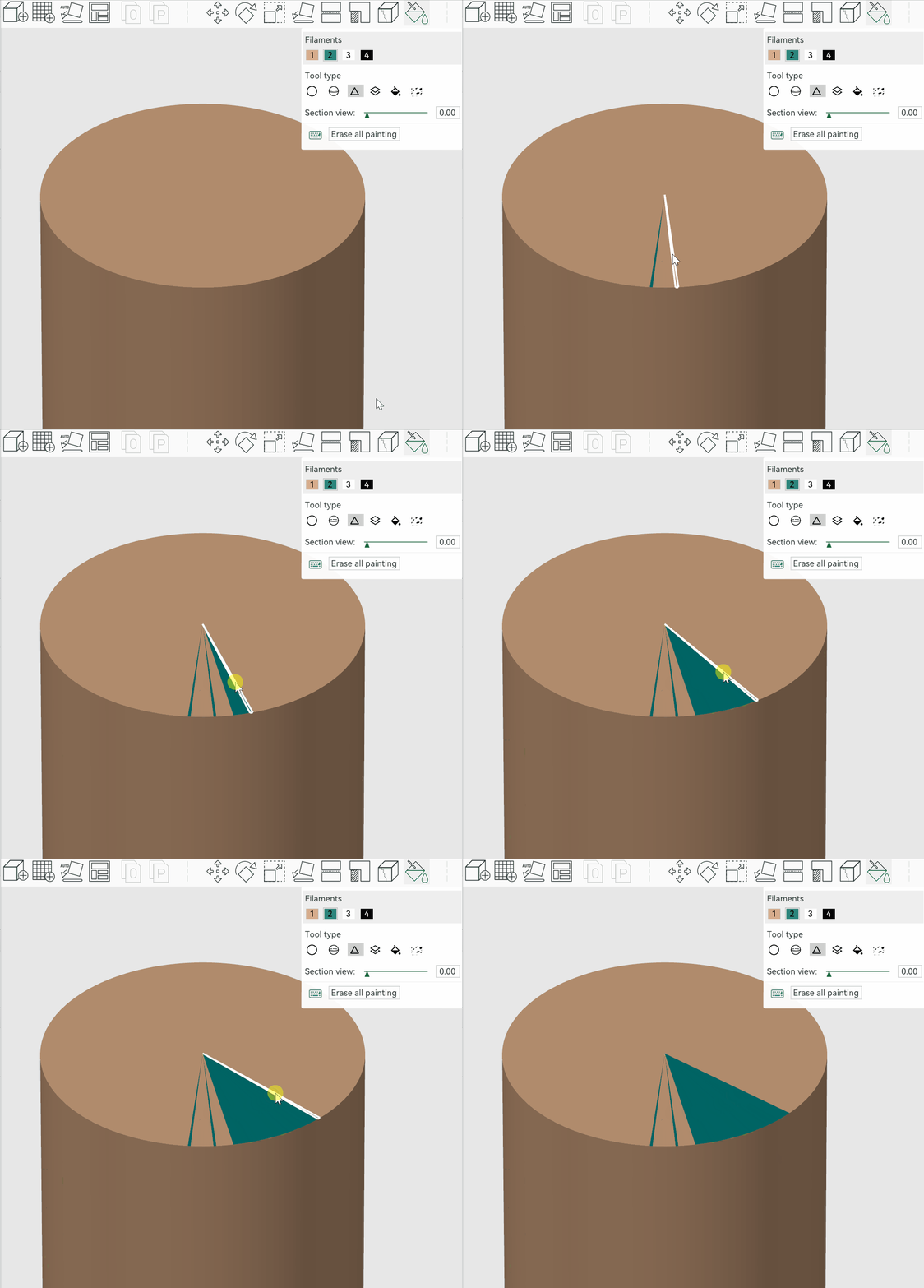
Triangle Tool
La herramienta de triángulo colorea el triángulo apuntado por el puntero del mouse. Haga clic para colorear un solo facet de triángulo y arrastre para seleccionar una lista de facetes de triángulo.
Height range tool
La herramienta de rango de altura colorea todos los facetes entre un rango de altura dado, incluso si se encuentran en regiones discontiguas.
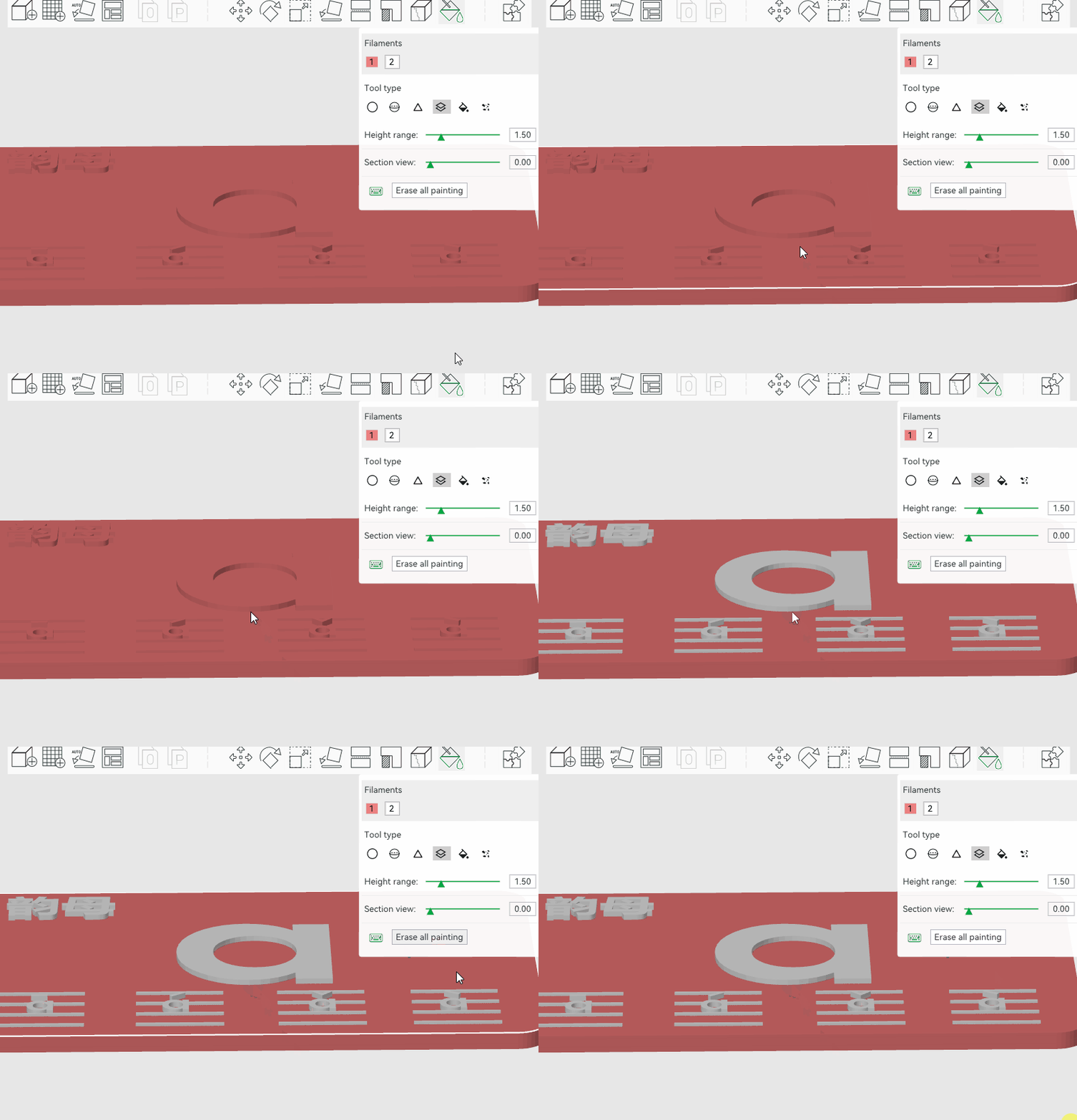
La herramienta de rango de altura admite ajustes de seguimiento del mouse. Puede seleccionar el rango de altura para pintar haciendo clic en el modelo, o ajustar la altura de la herramienta desde la parte inferior modificando el valor en la caja de entrada.


Antes de habilitar la función Colocar caja de entrada de fondo cerca del mouse, debe nivelar la vista para capturar rápidamente la caja de entrada y ajustar la altura del borde inferior.
Fill Tool
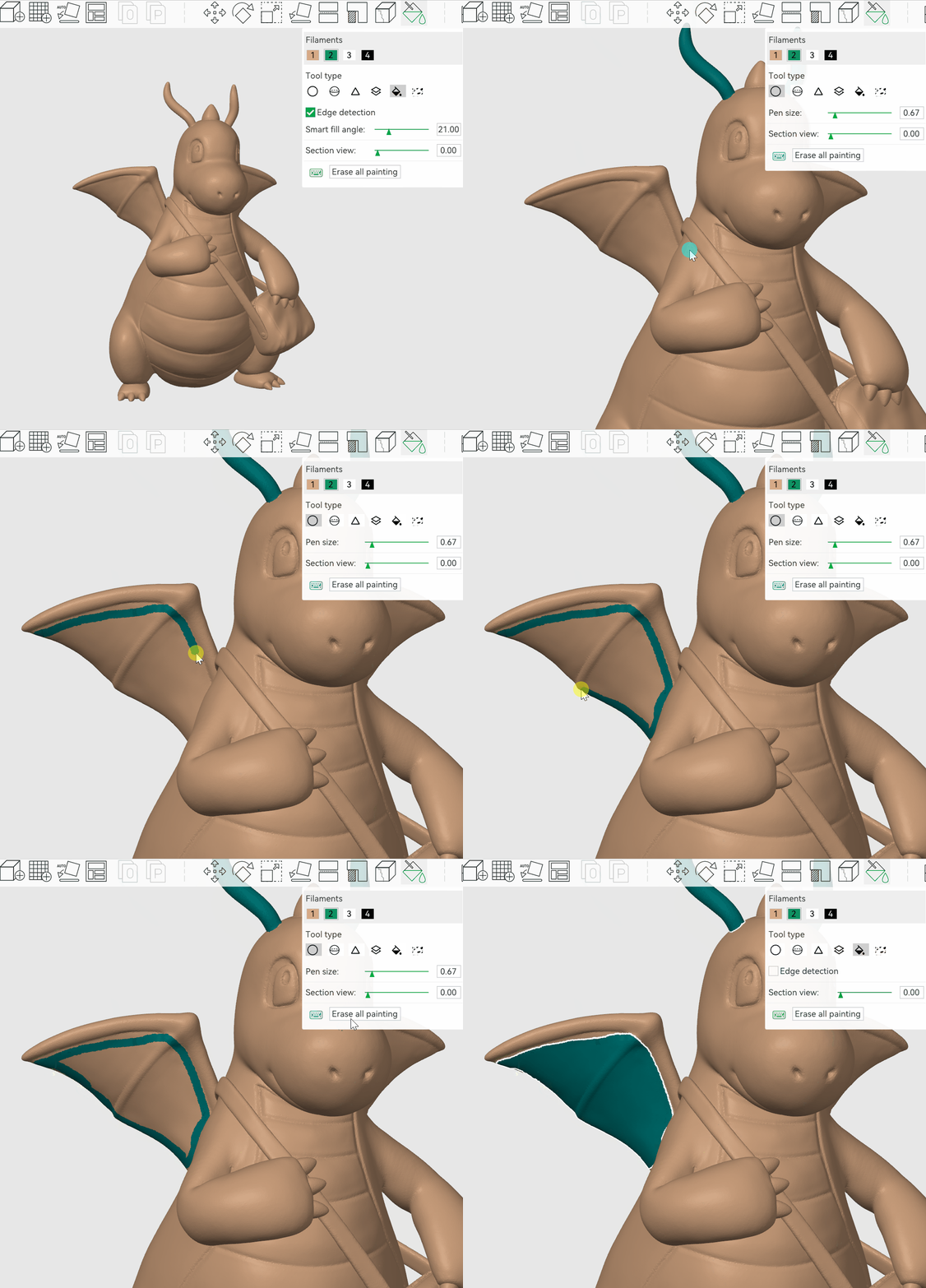
La herramienta de relleno colorea un grupo de facetes conectados propagados desde el facet apuntado por el puntero del mouse. La propagación se detiene al alcanzar un facet con un color diferente. Si "Detección de borde" está activada, la propagación también se detendrá al alcanzar una esquina más pronunciada que el umbral.
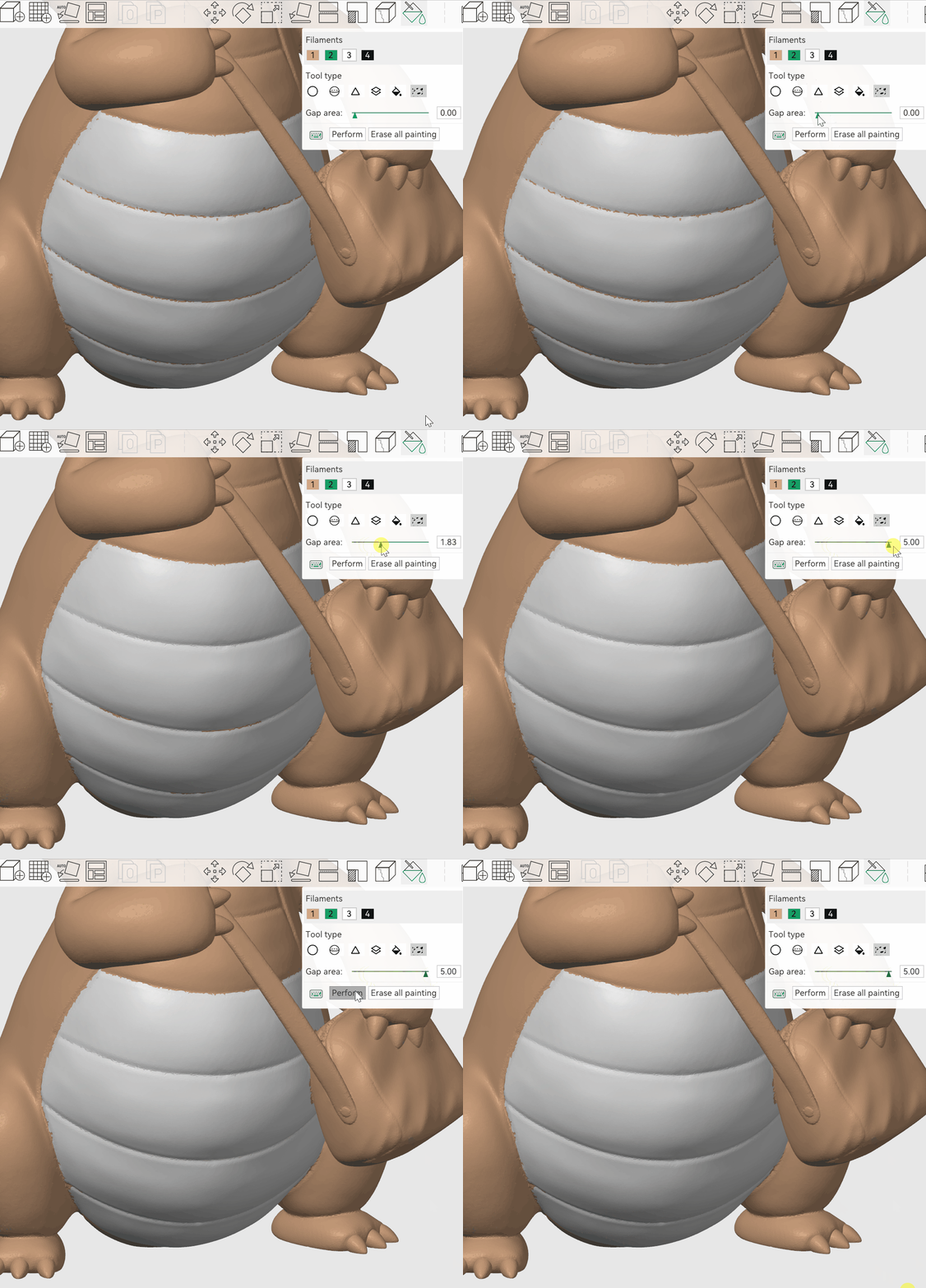
Gapo Fill Tool
Pintar con estas herramientas suele generar áreas de hueco. Estas pueden verse poco estéticas y aumentar los cambios de filamento (costosos). La herramienta de relleno de huecos detectará pequeños huecos y los rellenará automáticamente con el color de un grupo de facetes adyacentes.
Teclas de acceso rápido
Pick filamentTeclas de acceso rápido 1~9Erase paintingSeleccionar una herramienta de pintura (excepto la herramienta de relleno de huecos), hacer clic/arrastrar con "Shift + Botón Izquierdo del Mouse"Pen sizeCtrl + Rueda del MouseSection viewAlt + Rueda del Mouse