Bambu Studio proporciona una herramienta de corte planar. Permite a los usuarios rotar el plano de corte a cualquier ángulo y cambiar su posición libremente. Puede ser útil en los siguientes casos:
- Ajuste de modelos grandes: Cuando un modelo es demasiado grande para imprimir como una sola pieza, cortarlo en secciones más pequeñas permite su impresión.
- Post-procesamiento simplificado: Dividir modelos complejos facilita tareas como lijar, pintar y ensamblar.
- Reducción de soportes: El corte permite reubicar partes para una impresión más eficiente, minimizando o eliminando la necesidad de estructuras de soporte.
Cómo cortar un objeto
Seleccione un objeto, abra la herramienta de corte desde la barra de herramientas o presione la tecla C.
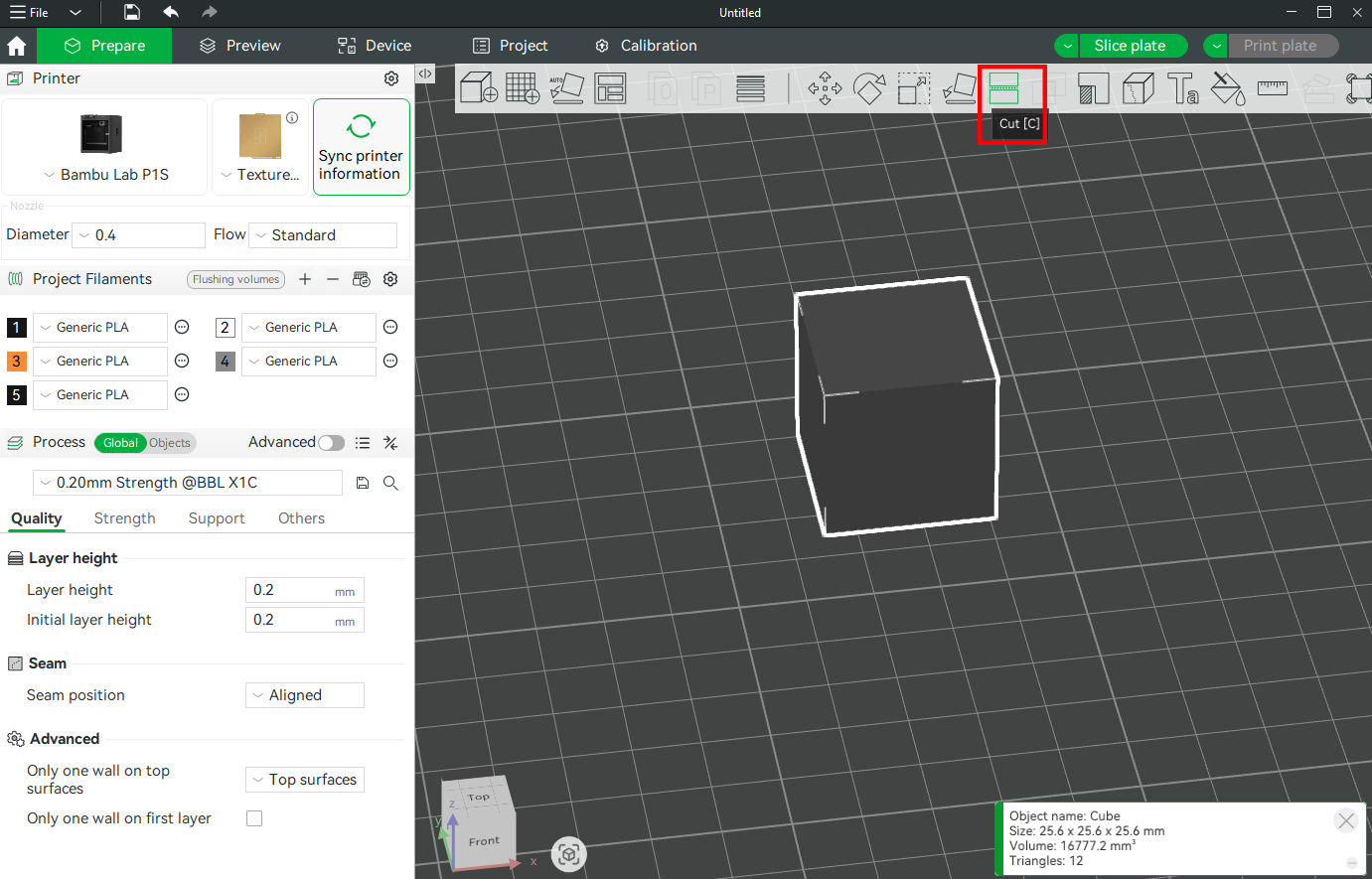
Seleccione un eje de corte (X, Y o Z) según la forma del modelo y su plan de ensamblaje. Puede mover el plano de corte arrastrándolo o ingresando un valor específico. Después de aplicar el corte, el modelo se dividirá en objetos separados, que pueden exportarse individualmente para imprimir.
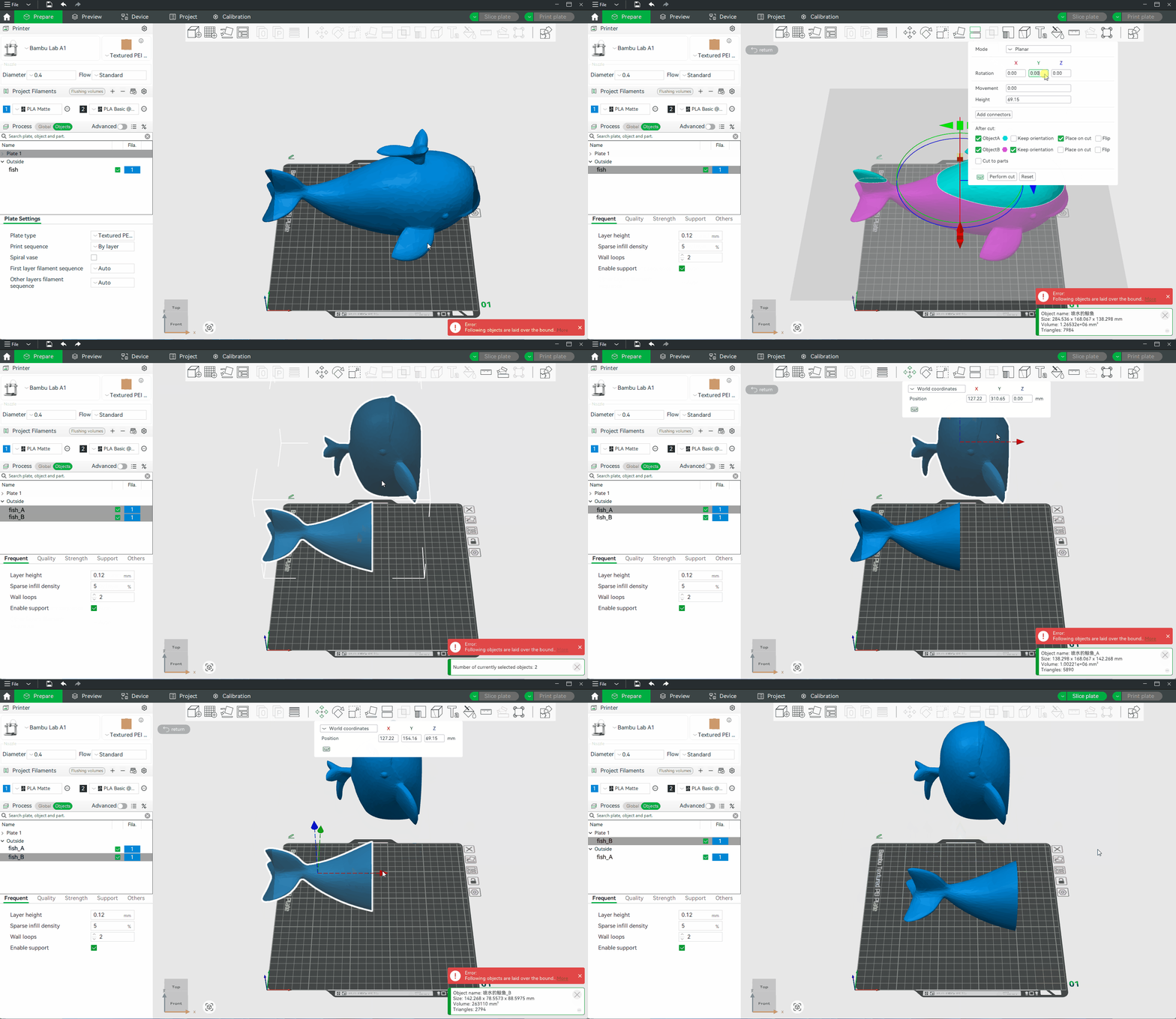
Modos en la herramienta de corte
Modo Plano
El modo Plano es el modo de corte predeterminado. Corta el modelo utilizando un plano plano a lo largo del eje seleccionado (X, Y o Z). El resultado es un corte limpio y recto que divide el objeto en dos o más partes con caras planas. Es una excelente opción para cortes simples, separaciones rápidas y piezas que no requieren alineación precisa durante el ensamblaje.
Modo Trenza
El modo Trenza crea cortes entrelazados con forma de junta de trenza, lo que ayuda a alinear y mantener las piezas unidas durante el ensamblaje. Es especialmente útil para modelos funcionales o ensamblajes complejos, ya que garantiza una alineación precisa de las piezas.
Los Depth, Width, Flap Angle y Goove Angle pueden ajustarse según sea necesario para lograr un ensamblaje más preciso.
- Profundidad: Controla hasta qué profundidad se extiende la junta de trenza en el modelo desde la superficie de corte. Aumentar el valor incrementa la profundidad de la junta, mejorando la adherencia y la fuerza de alineación.
- Ancho: Establece el ancho de la base de la trenza en el plano de corte. Las juntas más anchas pueden ofrecer mayor área de contacto, mejorando la estabilidad. Puede ajustarlo según el tamaño total de su modelo y el área disponible.
- Ángulo de la lengüeta: Determina el ángulo hacia afuera de los lados de la trenza. Aumentar el ángulo crea un entrelazado más pronunciado, haciendo que las piezas encajen firmemente. Un ángulo menor resulta en un ajuste más suelto. Utilice un ángulo de lengüeta más alto cuando trabaje con piezas que requieran unión mecánica fuerte.
- Ángulo de la ranura: Establece el ángulo hacia adentro de la ranura correspondiente que recibe la trenza. Afecta qué tan ajustada encaja la lengüeta en la ranura.
La siguiente animación muestra el impacto de la configuración anterior. Después del corte de trenza, puede aparecer una ventana emergente indicando que quedan bordes no manifolde después del corte. Haga clic para corregir el modelo según la indicación y luego realice el corte.
Configuración de la herramienta de corte
Configuración de rotación
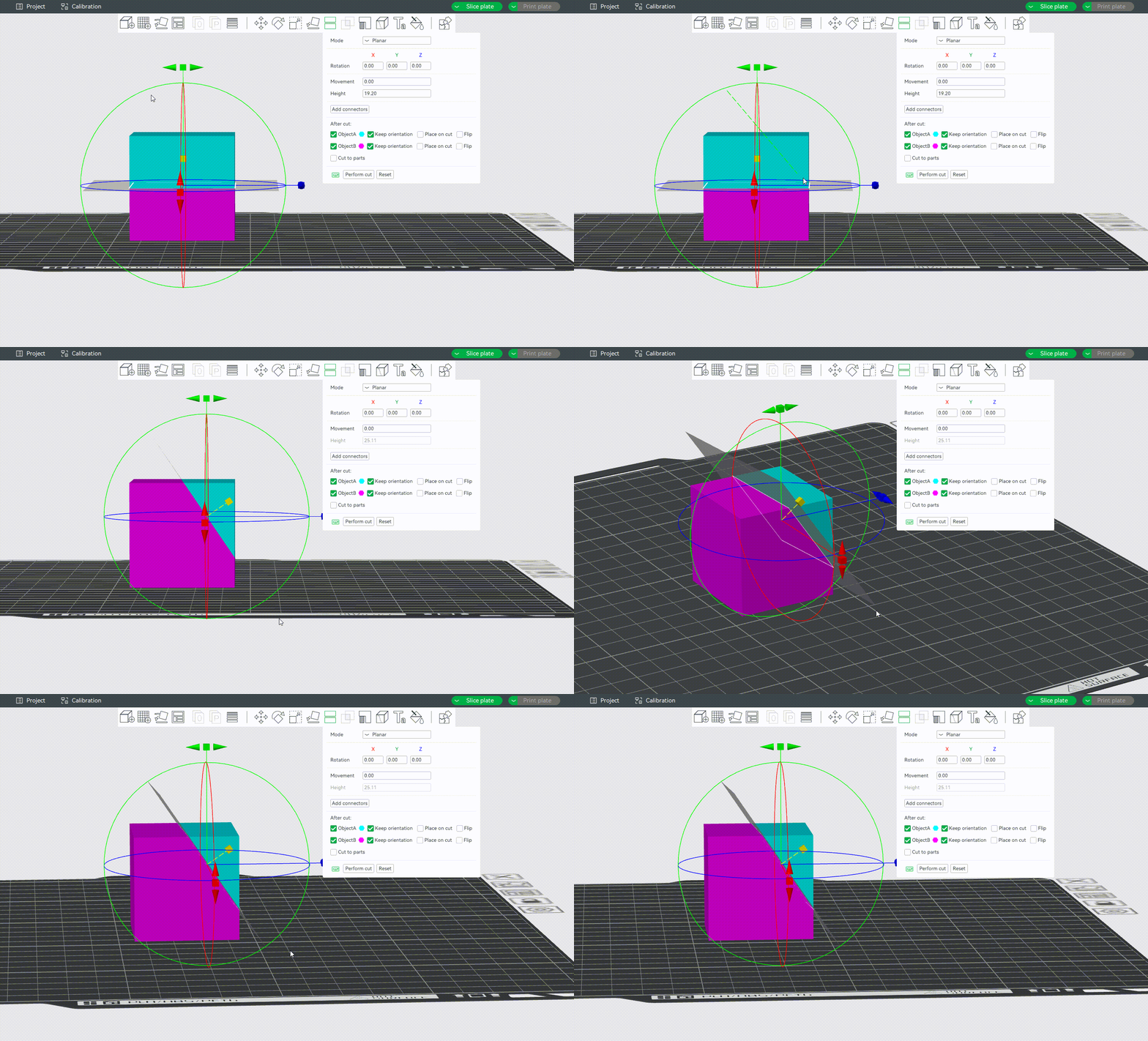
Puede rotar el plano de corte alrededor de los ejes X, Y o Z agarrando una de las manijas de los ejes.
Alternativamente, también puede ingresar un valor exacto en grados [°] en los cuadros de entrada Rotation del menú contextual. Es una rotación relativa a la orientación actual del objeto y se restablecerá a 0 después de realizar la rotación.
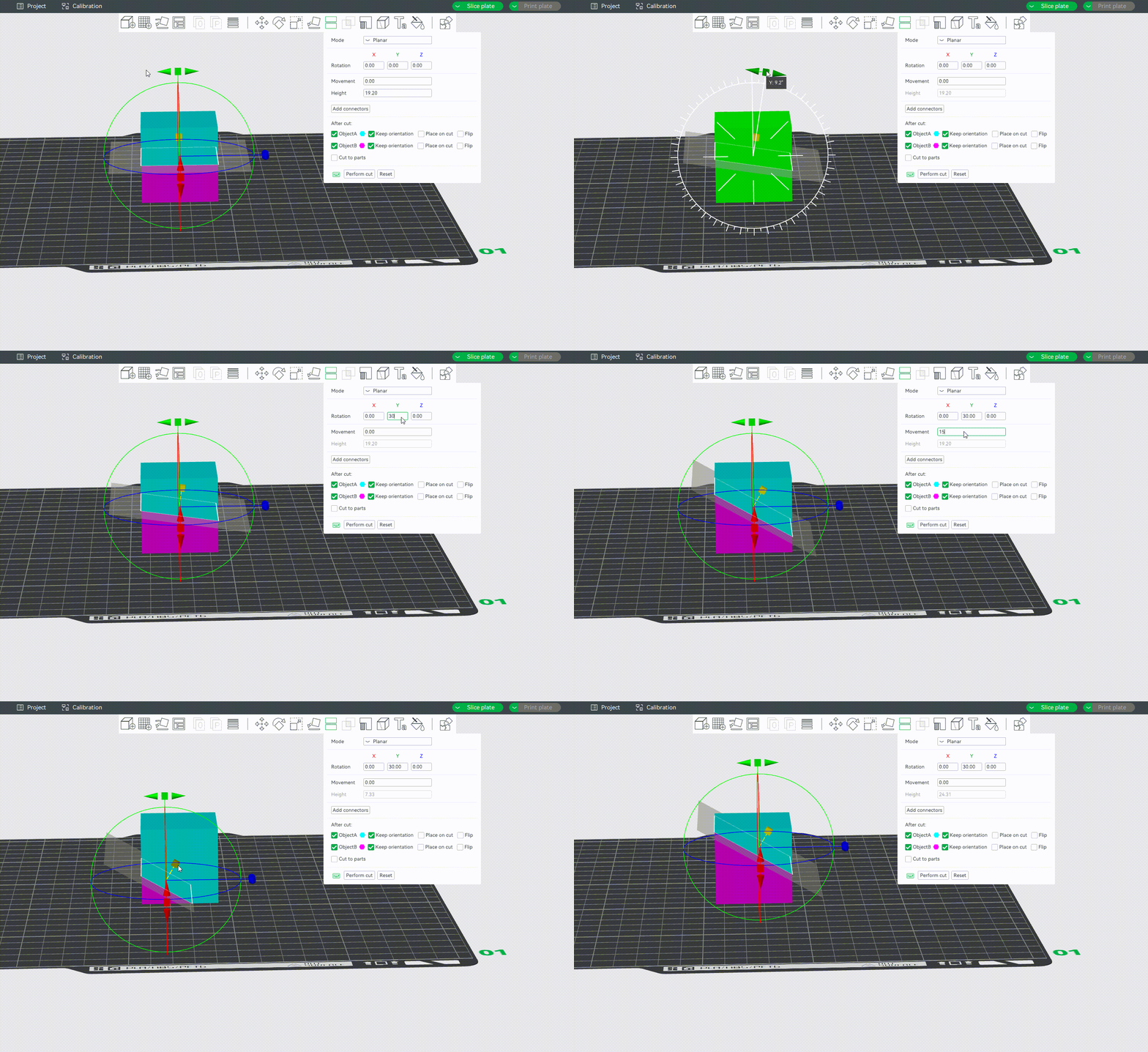
Movimiento y altura
Movementes el desplazamiento relativo desde la posición actual del plano. Se restablecerá a 0 después de cada acción de movimiento.Heightes la altura absoluta del punto medio del plano de corte. Será muy útil cuando desee cortar un objeto a una altura específica. El valor de altura solo se puede configurar cuando el plano de corte es paralelo a la cama caliente.
Definir el plano de corte
Arrastre el mouse para definir un plano de corte. También puede mantener presionada la tecla "shift" y arrastrar el mouse mientras mantiene presionado el botón izquierdo para definir un plano de corte rápidamente. El plano de corte será perpendicular a la vista actual.
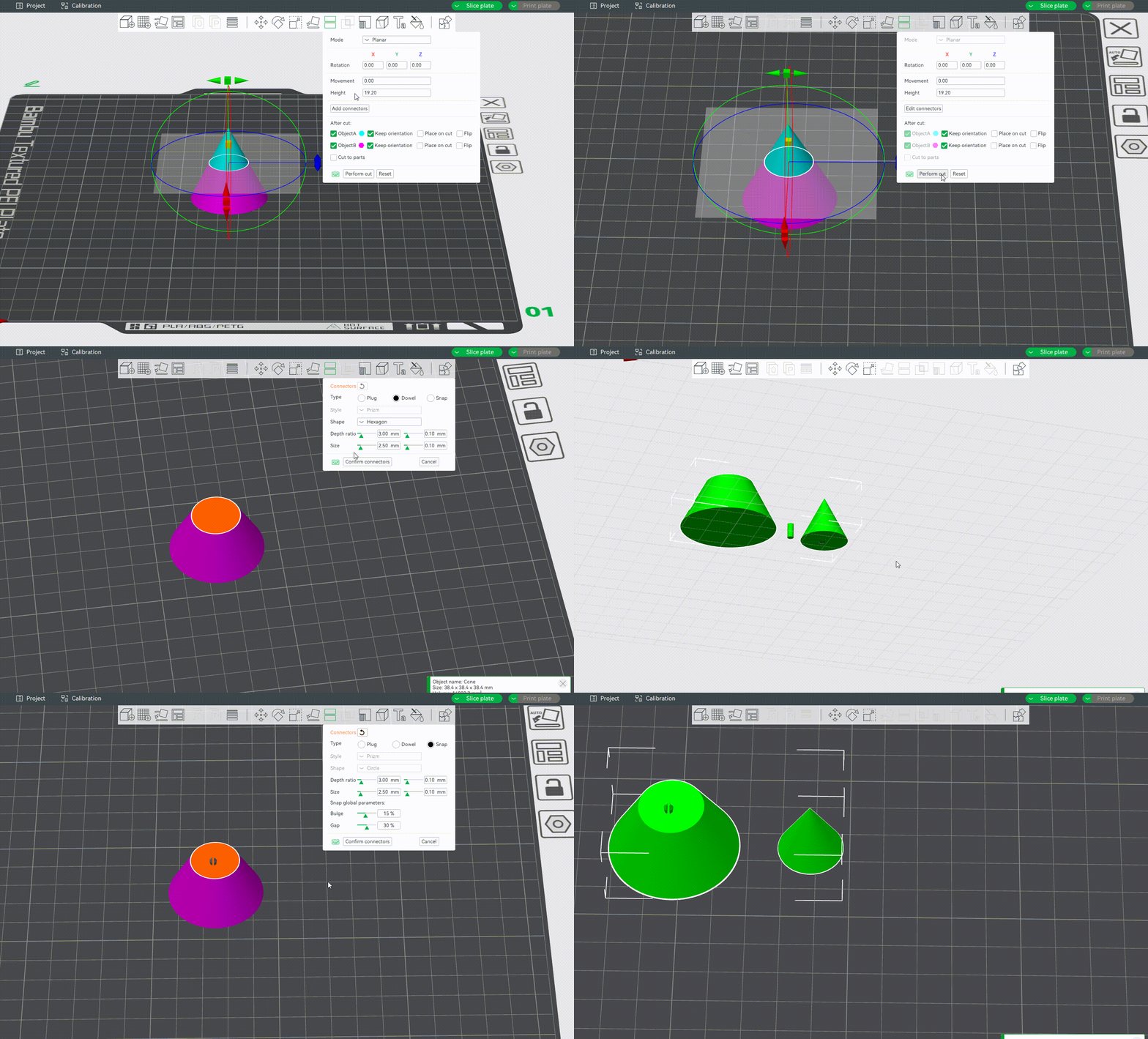
Agregar conectores
Soporta agregar y personalizar conectores para unir piezas separadas, asegurando que los objetos separados puedan reensamblarse después del corte. Actualmente, los conectores que se pueden agregar son Plug,, Dowel y Snap, como se muestra a continuación:
Cortar en objetos/partes
Bambu Studio soporta cortar el modelo en múltiples objetos (predeterminado) o un objeto de múltiples partes (la diferencia entre partes y objetos se puede encontrar en la wiki: Dividir en Objetos/Partes | Bambu Lab Wiki). A continuación se muestra un ejemplo de cortar un modelo en un objeto de múltiples partes y colorearlo.
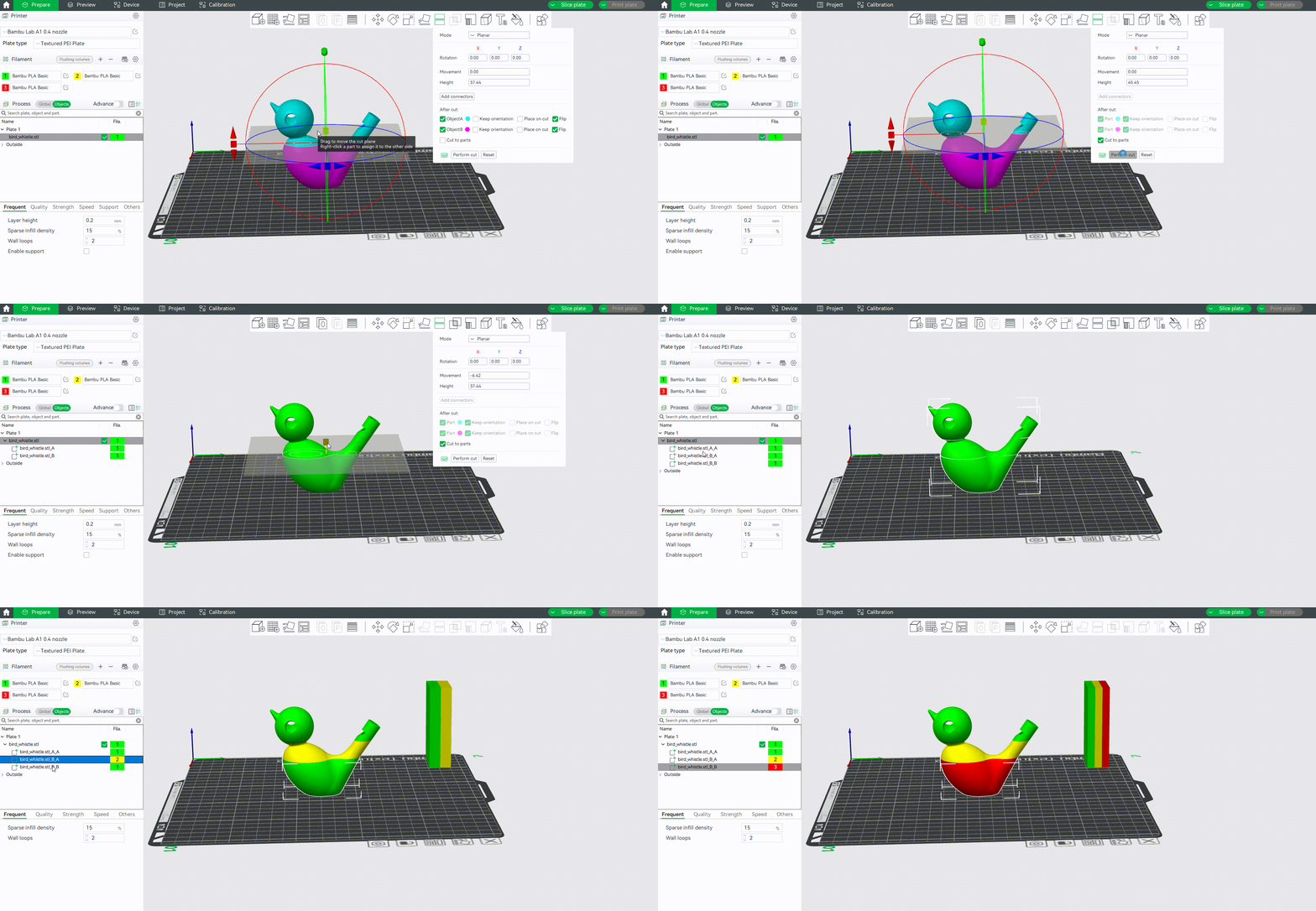
Consejo: En este ejemplo, utilizamos teclas de atajo numéricas para asignar filamentos de forma rápida a cada parte.
Qué hacer después de cortar un modelo
Elegir qué parte conservar
Después del corte, el objeto se dividirá en dos partes. Por defecto, se conservan ambas partes, pero también puede descartar la parte superior o inferior desactivando Object A o Object B.
Verificar orientación
También puede elegir la orientación del modelo después del corte seleccionando Keep orientation, Place on cut y Flip. Como se muestra a continuación:
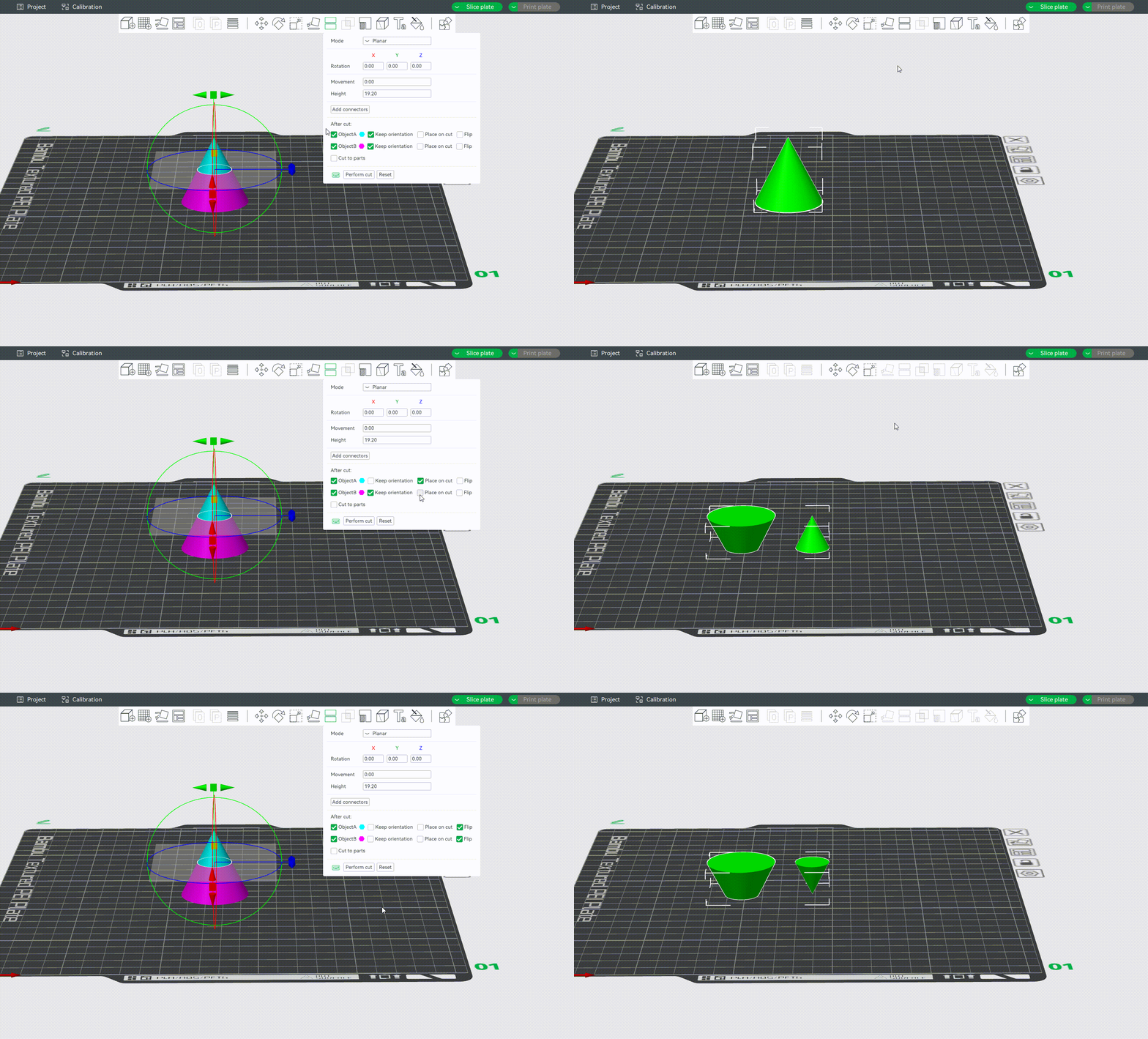
Después del corte, también puede necesitar usar la Herramienta de Rotación [R] para ajustar cada parte para una mejor impresión y reducir el uso de soportes.
Nombrar o agrupar las partes
Renombre o agrupe claramente las partes para poder rastrearlas durante el proceso de corte y impresión.
Previsualizar la impresionabilidad
Utilice el modo de previsualización para asegurarse de que cada parte sea impresionable y que quepa en su cama antes de iniciar el trabajo.
Notas finales
Esperamos que nuestra guía haya sido útil. Si tiene preguntas o inquietudes sobre el proceso, comuníquese con nuestro equipo de atención al cliente. Estamos aquí para ayudarle.
Haga clic aquí para abrir un nuevo ticket en nuestra página de soporte.
Haremos lo posible por responder con prontitud y brindarle la asistencia que necesita.