Un archivo STL puede contener múltiples shells, y cada shell se representa como una malla triangular. Al abrir un archivo STL, se importa como un único objeto, incluso si contiene múltiples shells individuales.
A veces, necesitamos dividir estos shells para hacer que un modelo sea impresionable, facilitar su coloreado o aplicar diferentes configuraciones de impresión para las regiones de shell.
Bambu Studio admite 2 tipos de división, Split to Objects y Split to Parts. Ambos se encuentran en la barra de herramientas superior.
Dividir en objetos
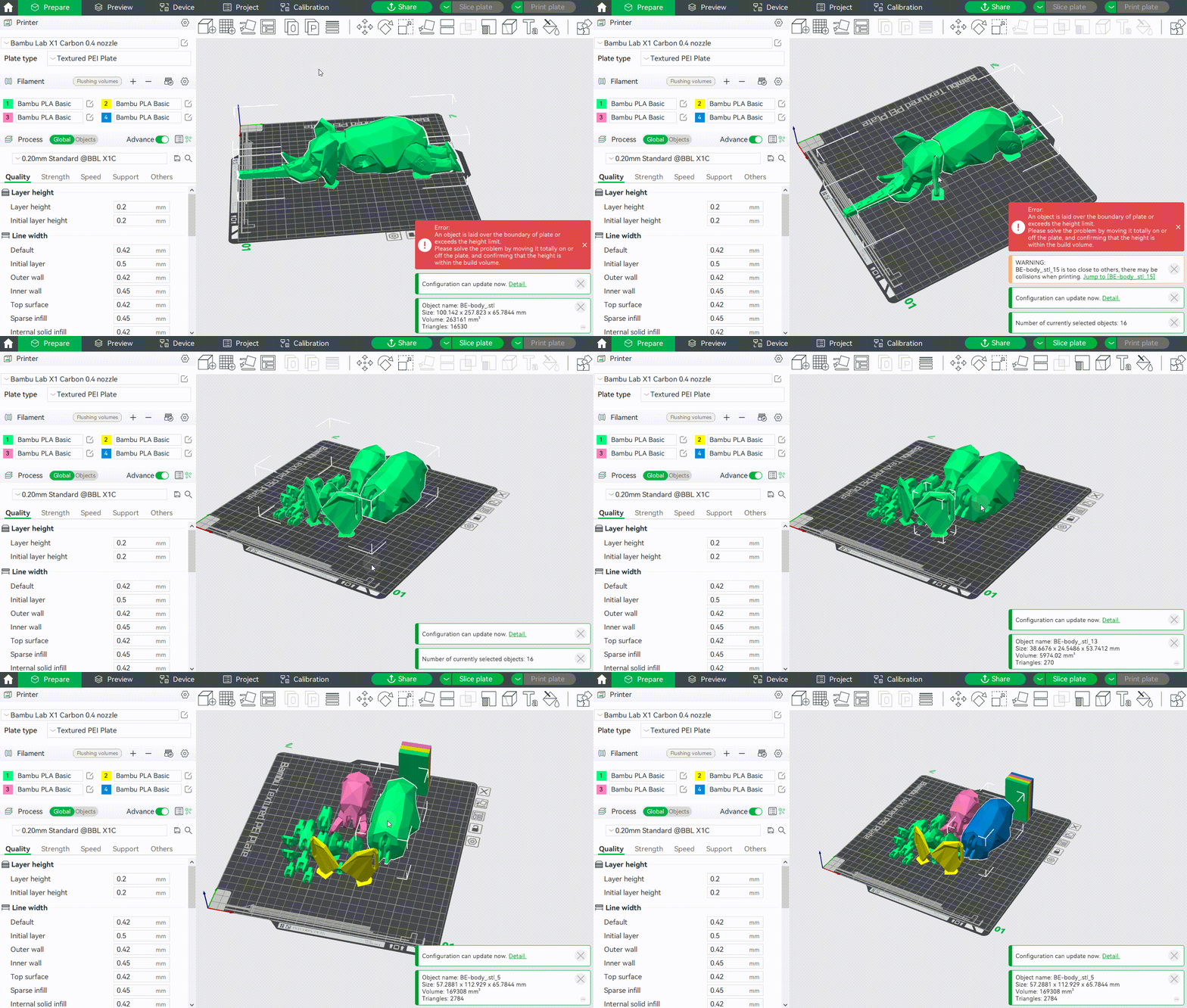
Split to Objects crea un objeto individual para cada shell y coloca cada objeto recién creado en la placa de impresión.
Se utiliza comúnmente cuando el modelo es demasiado grande para imprimir, o cuando se desea imprimir el modelo con múltiples colores pero la impresora no está equipada con un AMS. Después de imprimir, los objetos deben colocarse juntos y ensamblarse para formar un modelo completo.
Dividir en partes
En lugar de crear un nuevo objeto para cada shell, Split to Parts mantiene un solo objeto y crea múltiples partes para este objeto. Después de dividir, cada parte permanece en su posición original y no se moverá a la placa de impresión como un objeto.
Se utiliza comúnmente para dividir un modelo y especificar fácilmente el filamento (color) para cada parte. De esta manera, un modelo colorido se puede imprimir como un todo en una sola tarea de impresión sin necesidad de ensamblaje.
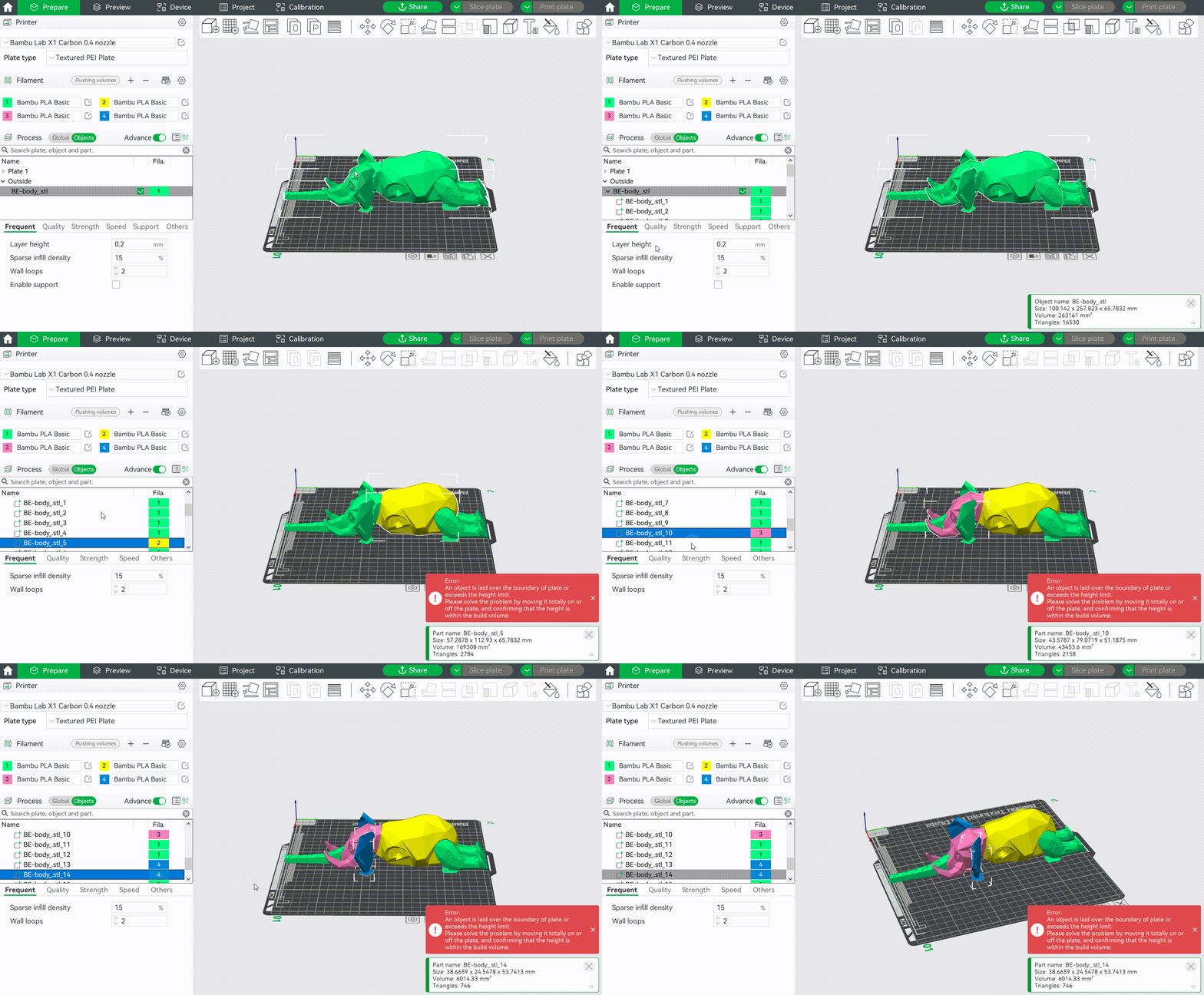
(Consejo: puede seleccionar rápidamente una parte seleccionándola en la lista "Objetos" o haciendo clic izquierdo con la tecla Alt presionada)
Diferencia entre objetos y partes
-
Las partes son un subconjunto de objetos
-
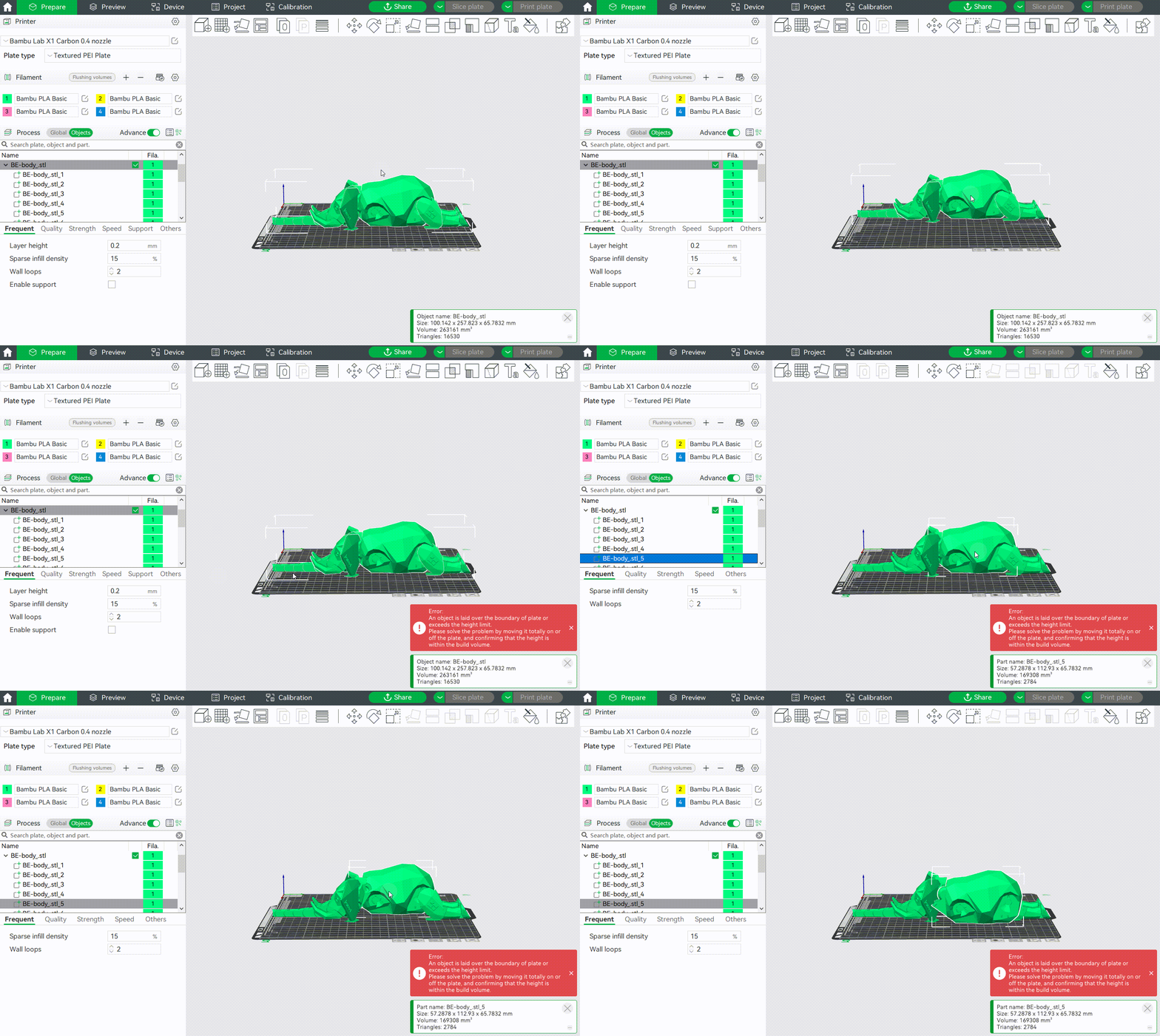
Al hacer clic en el modelo con el mouse sobre la placa, solo puedes seleccionar objetos, no partes. Si deseas mover una parte, puedes seleccionarla en la lista "Objetos" o usar Alt+clic izquierdo para seleccionarla, y luego moverla. En la imagen siguiente, "BE-body_stl" es un objeto, y "BE-body_stl_5" es una de sus partes.
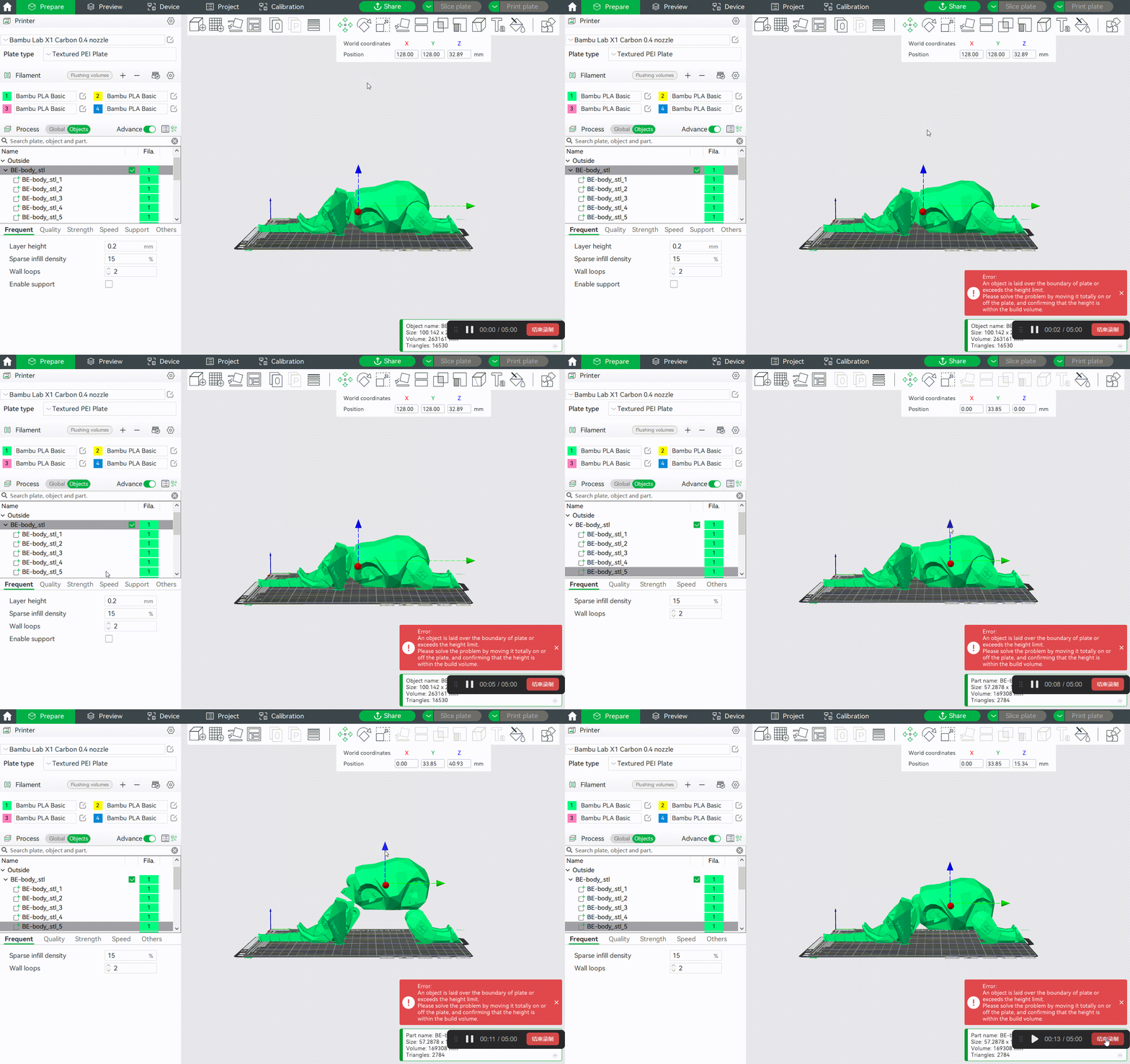
- Una sola parte puede moverse libremente en la dirección Z sin tocar la placa de impresión, pero un objeto debe tener un lado en contacto con la placa de impresión. En la figura siguiente, "BE-body_stl" es un objeto, y "BE-body_stl_5" es una de sus partes. Se puede observar que "BE-body_stl" no puede moverse hacia arriba, pero "BE-body_stl_5" sí.
- Después de "Dividir en objetos", usar la función "Organizar" reorganiza los objetos, pero después de "Dividir en partes", usar la función "Organizar" no reorganiza las partes (sigue habiendo un solo objeto en la placa). La función "Organizar" está diseñada para objetos y no para partes.