Motor Z
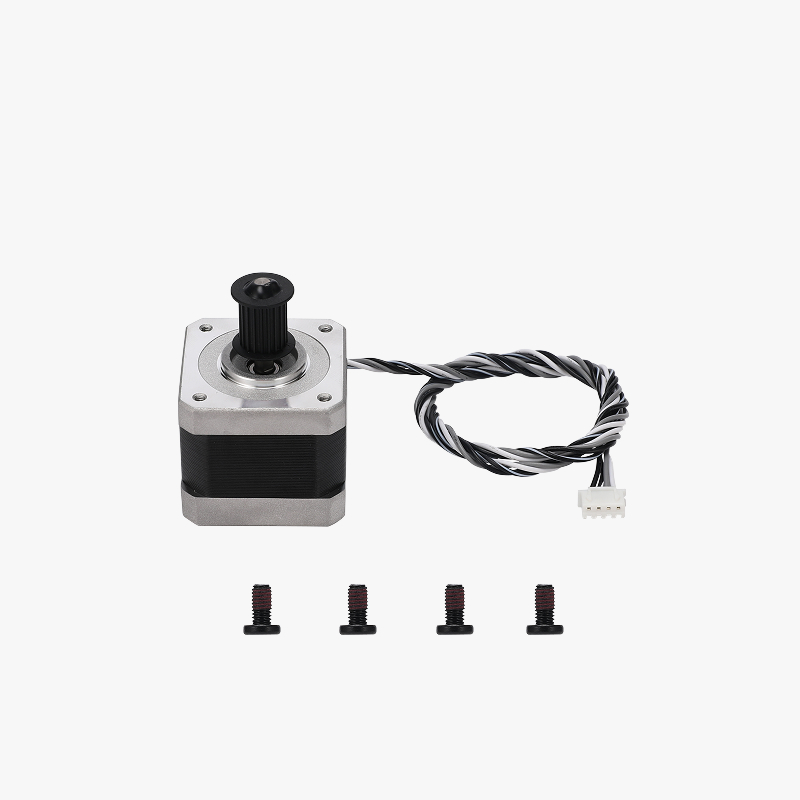
El motor Z es un motor paso a paso que impulsa la cama caliente en la dirección del eje Z mediante la correa sincrónica del eje Z. Incluye un cable de motor y una polea de accionamiento.
Cuándo reemplazar
- El motor Z está quemado y no puede moverse
- El personal de postventa analizó los registros y confirmó que el fallo correspondía al motor Z.
Herramientas y materiales requeridos
- Llave hexagonal H2.0
- Llave hexagonal H1.5
- Nuevo motor Z
Consejos de seguridad
Recordatorio importante!
Antes de realizar cualquier mantenimiento en la impresora y sus electrónicos (incluido el cable del cabezal), apague la impresora y desconecte el cable de alimentación para evitar cortocircuitos que puedan causar daños adicionales en los electrónicos y potencialmente generar riesgos de seguridad.
Al realizar mantenimiento o solución de problemas en su impresora, confirme primero la temperatura del hotend y la cama caliente, y evite operar en condiciones de alta temperatura. Si debe operar en tales condiciones, use guantes aislantes térmicos para garantizar que el mantenimiento se realice de manera segura y efectiva.
Retirar el motor Z
Paso 1: Limpiar la base de la impresora
Limpie la materia extraña en la base de la impresora, especialmente el residuo en la varilla pulida, y retire la cubierta de vidrio de la impresora.
Paso 2: Bloquear la cama caliente
-
El motor aún puede usarse:
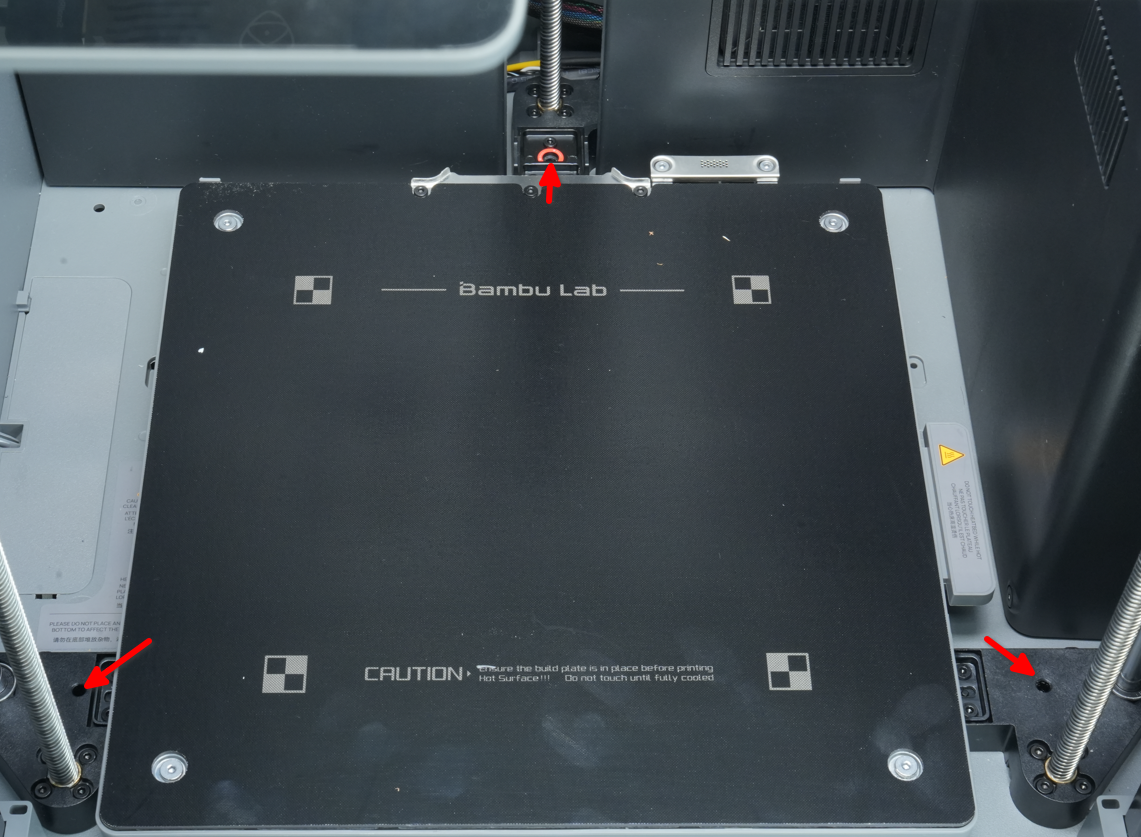
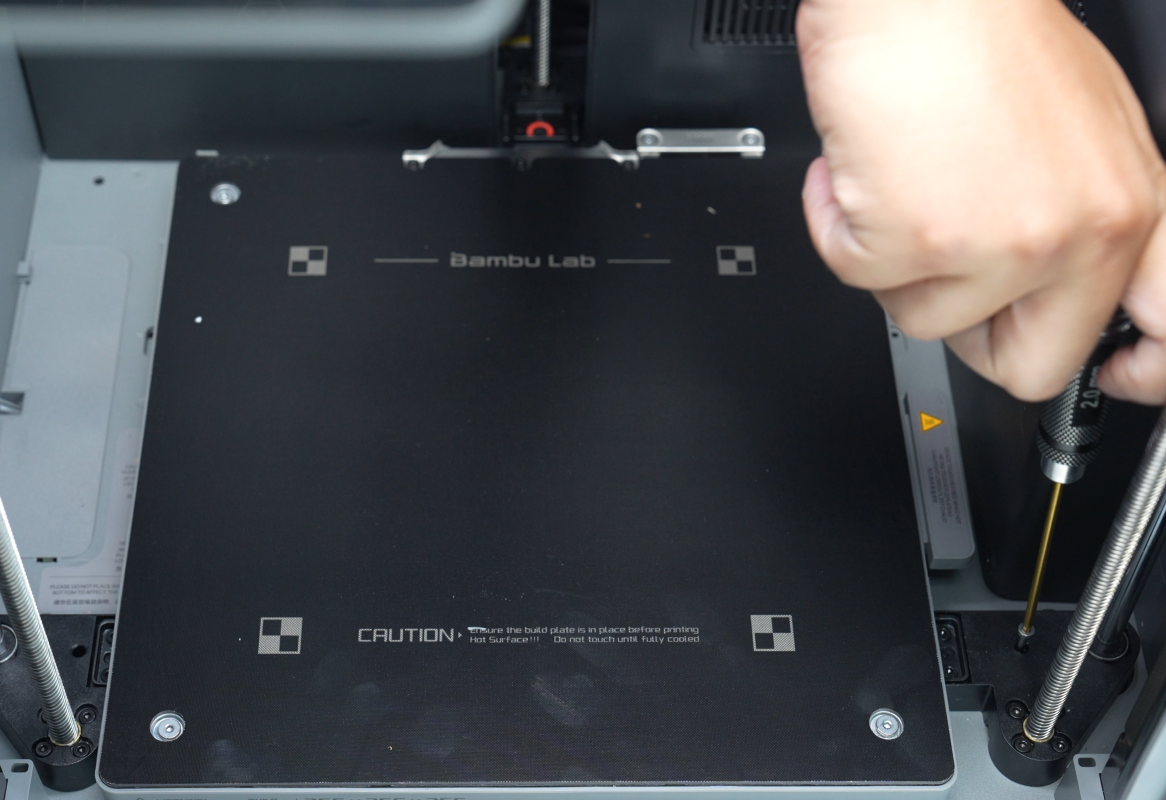
Utilice la pantalla para bajar la cama caliente hasta el fondo y use una llave hexagonal H2.0 para apretar los tres tornillos y bloquear los tres deslizadores, tal como lo hizo al desempacar por primera vez la cama caliente. Luego, apague la impresora y desconecte el cable de alimentación.
-
Situaciones en las que el motor no puede usarse en absoluto:
Apague la impresora, desconecte el cable de alimentación, incline la impresora, mueva manualmente la correa del eje Z, baje la cama caliente hasta el fondo y bloquee los tres deslizadores con tres tornillos.

Bloquear la cama caliente es un paso preparatorio crítico. Esto fija efectivamente las posiciones relativas de los tres tornillos del eje Z, evitando que giren o se desplacen inesperadamente debido a fuerzas externas o al peso de la cama cuando se liberan las correas. Esto mantiene la superficie de referencia de la cama caliente, evitando una inclinación excesiva y asegurando el nivel inicial de la placa de impresión.
Paso 3: Retirar el panel trasero
Puede consultar esta wiki para retirar el panel trasero de la impresora: Reemplazar el panel trasero P2S | Bambu Lab Wiki
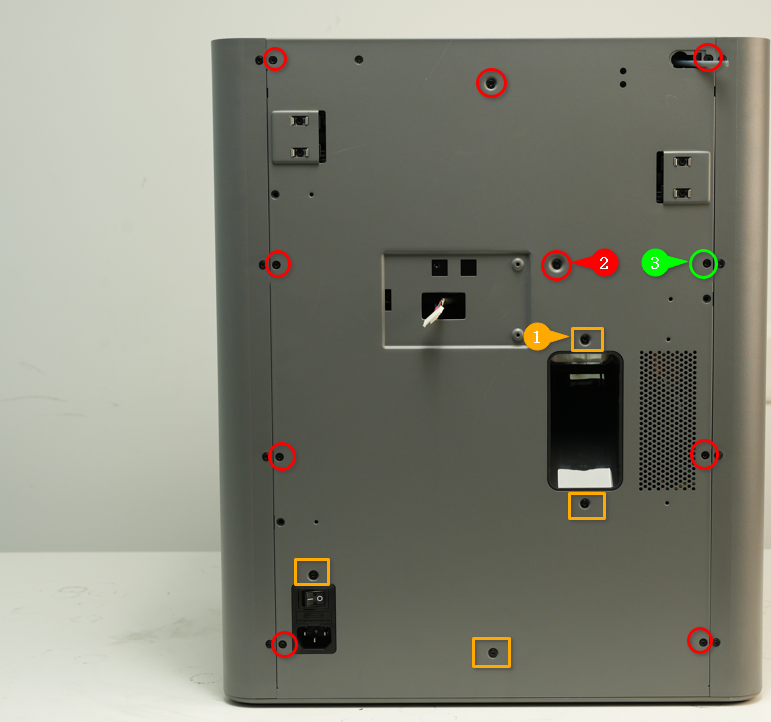
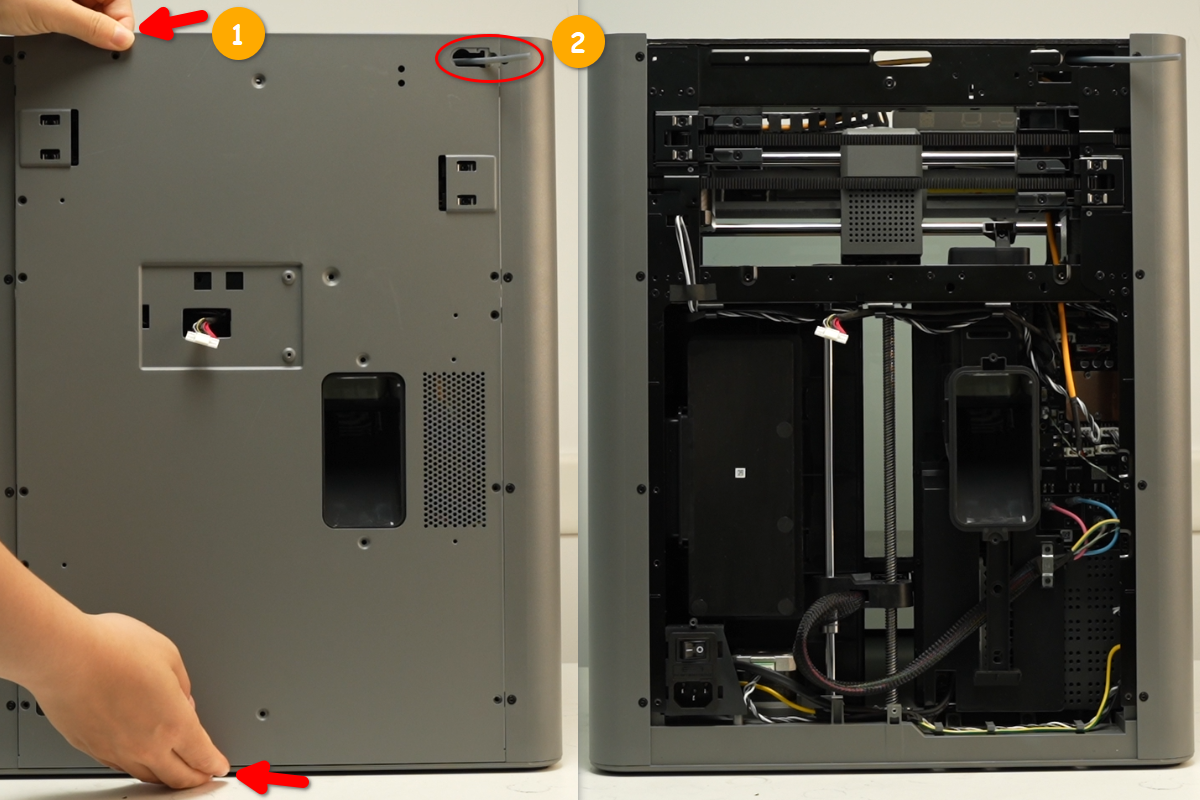
Paso 4: Desconectar los cables del motor
-
Encuentre la placa MC en el lado derecho de la parte trasera de la máquina y desconecte el cable del motor Z en la parte inferior de la placa MC;
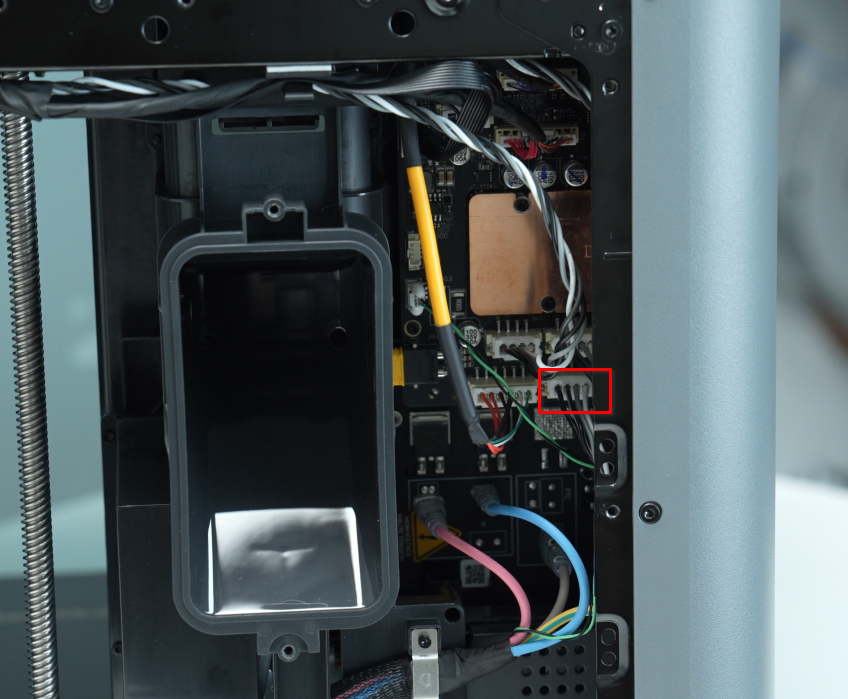
-
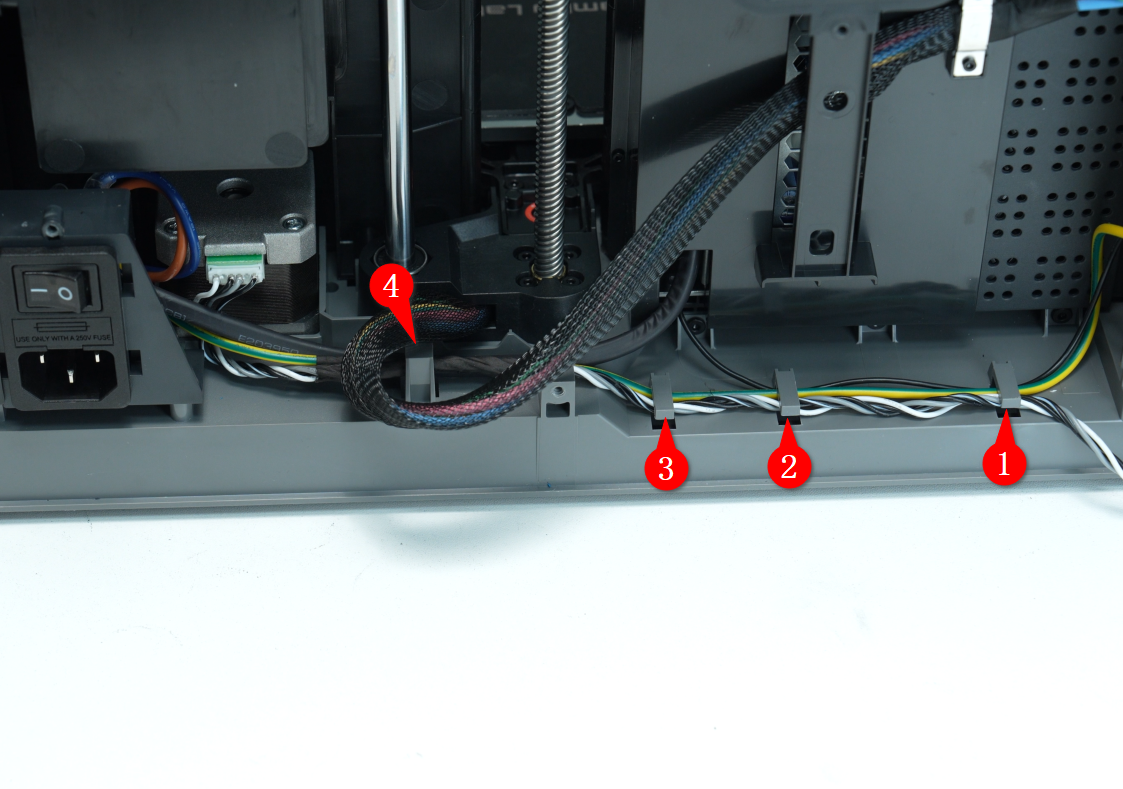
Retire los cables del motor Z de los clips de cable uno por uno;
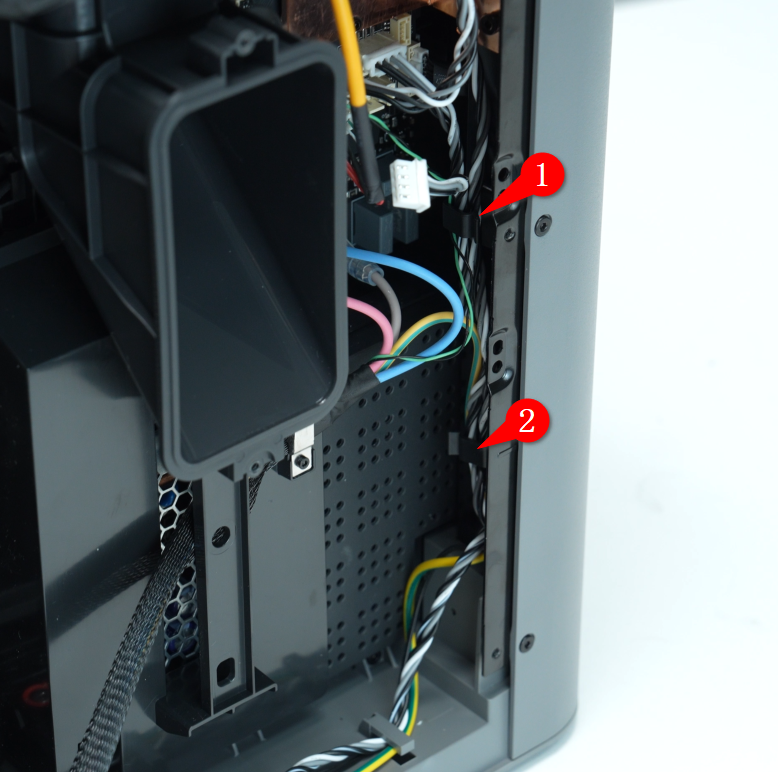
-
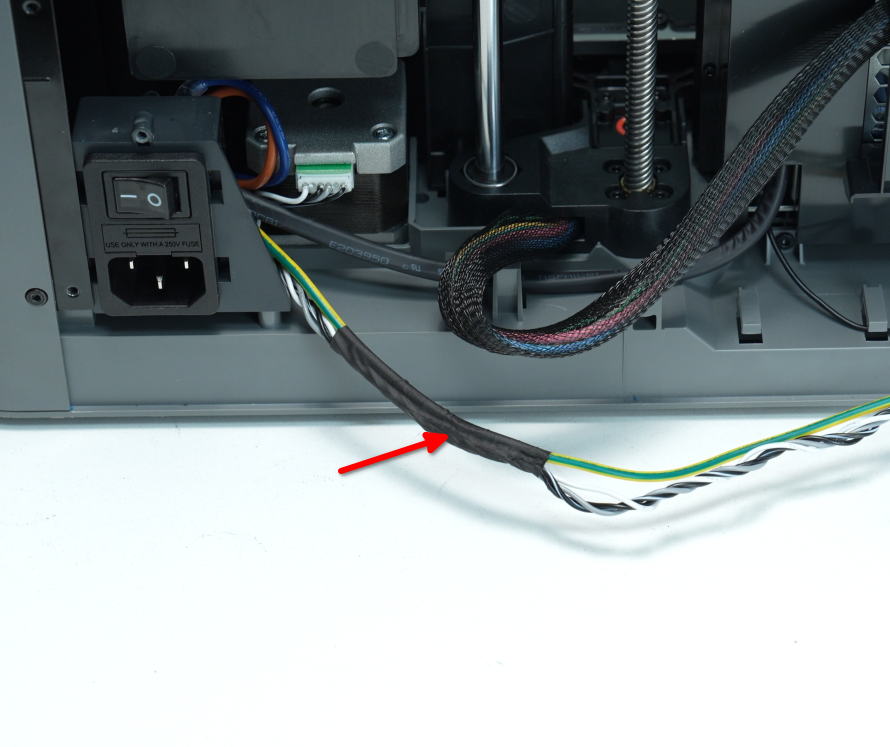
Retire la cinta y quite el cable del motor Z.
Paso 5: Liberar el resorte de tensión y la polea de tensión
-
Coloque la impresora de lado;
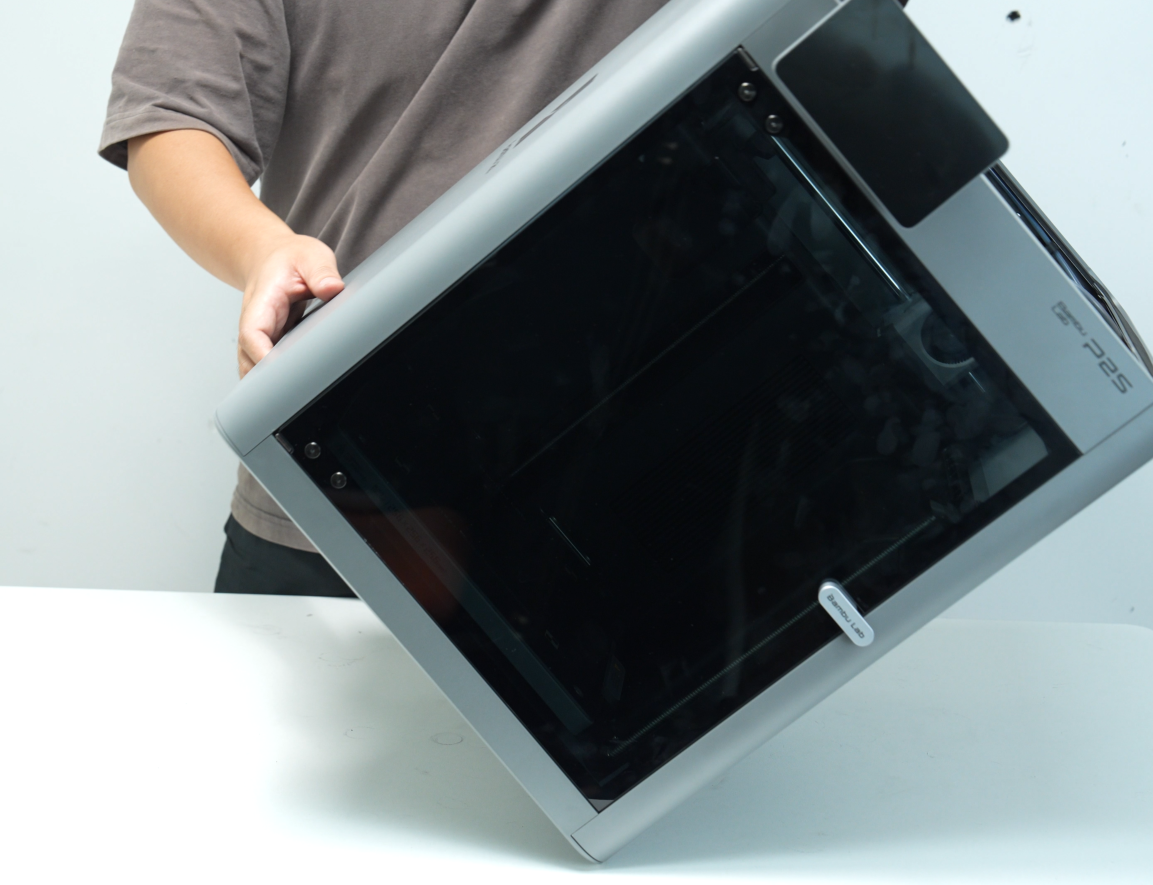
Si necesita colocar la impresora boca abajo, retire primero la pantalla para evitar daños. Para información sobre cómo retirar la pantalla, consulte: Reemplazar la pantalla | Bambu Lab Wiki
-
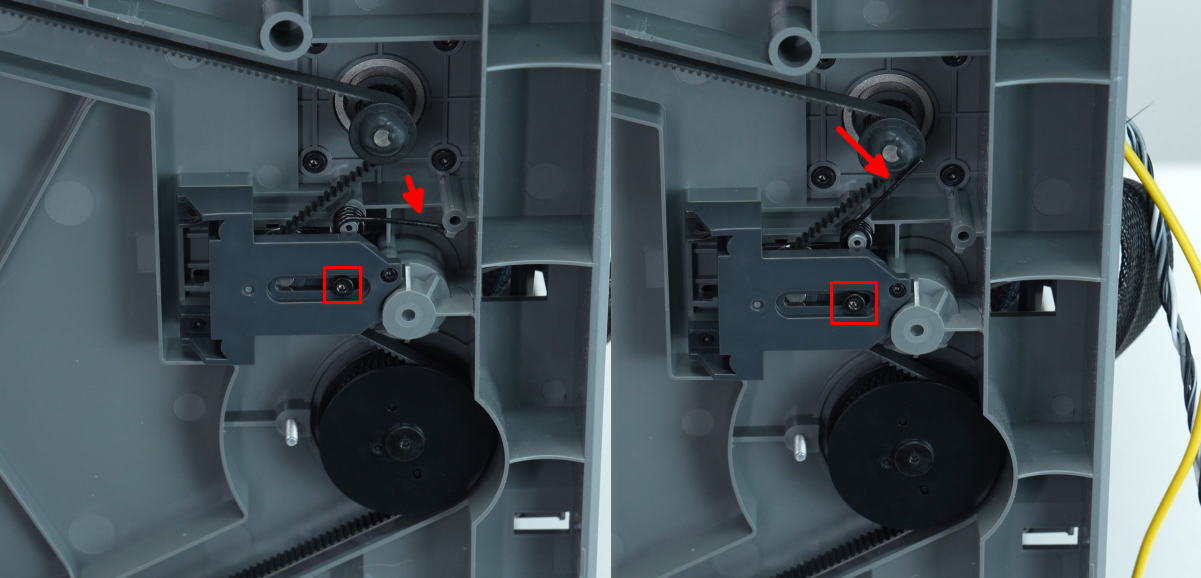
Suelte el resorte y afloje el tornillo negro con una llave hexagonal H2.0.
Paso 6: Retirar el motor Z
-
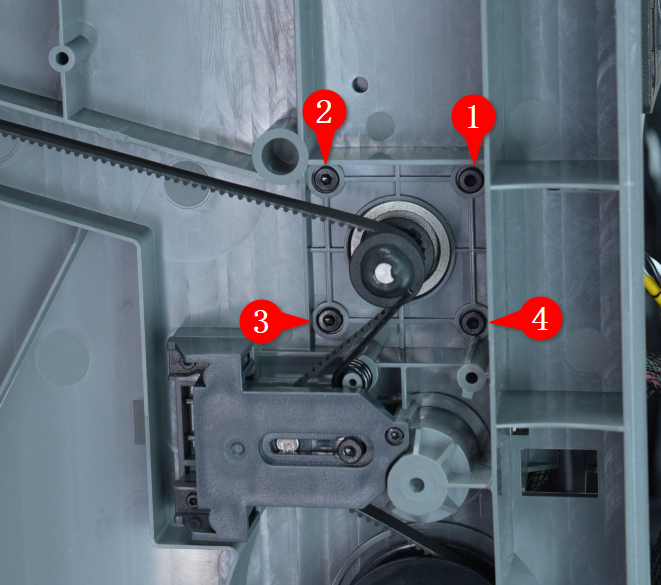
Use una llave hexagonal H2.0 para retirar los cuatro tornillos. Estos tornillos tienen un alto par de apriete, por lo que se recomienda usar una herramienta confiable para retirarlos; de lo contrario, los hilos podrían deslizarse. Al retirar el último tornillo, sostenga el motor con la mano para evitar que caiga.
-
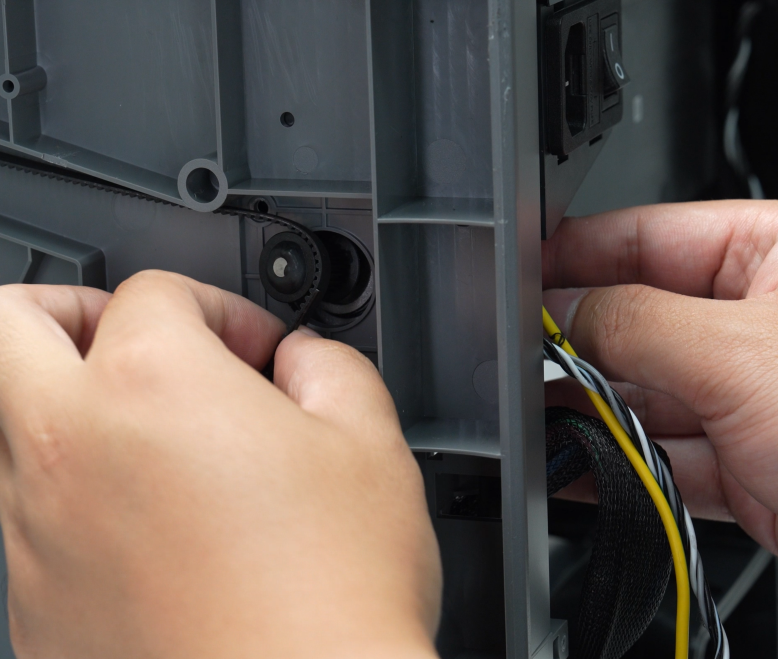
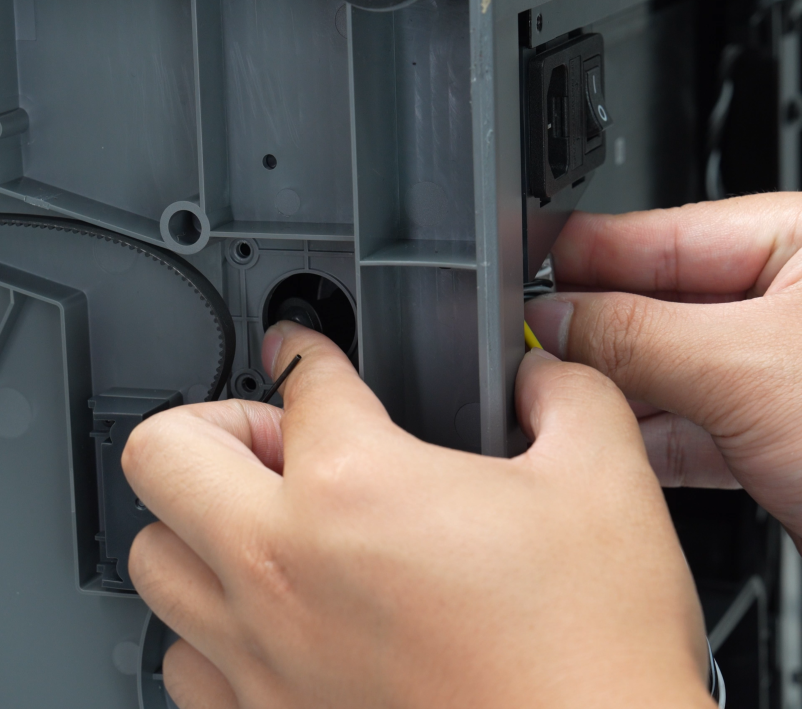
Retire el motor Z de la impresora con un ángulo.
Instalar el motor Z
Paso 1: Instalar el motor Z
-
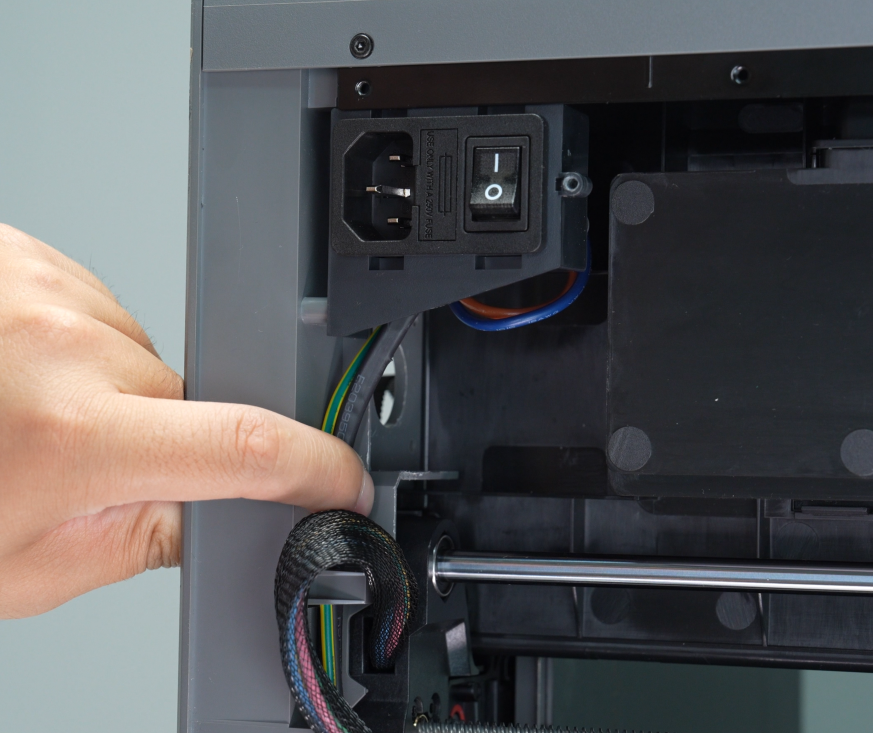
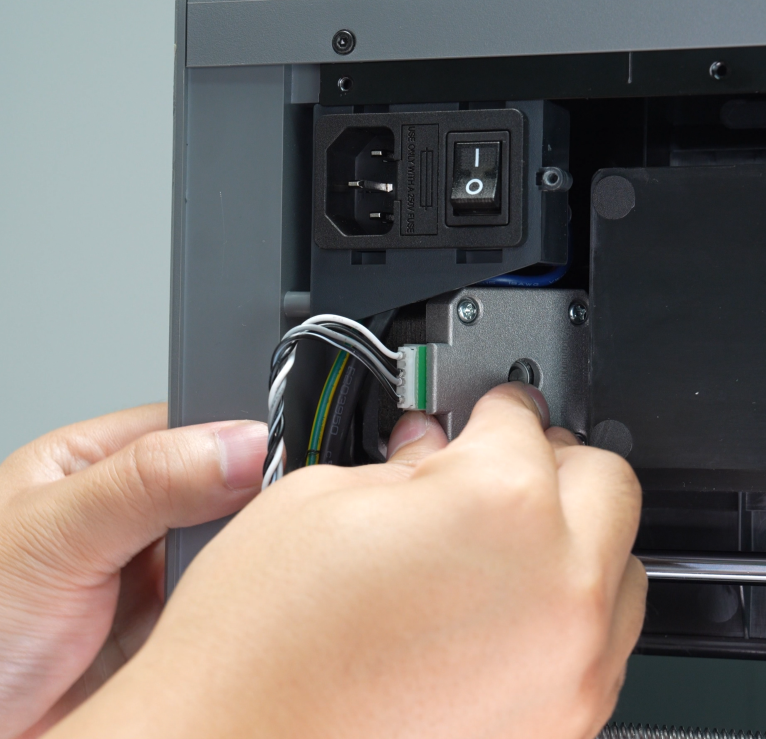
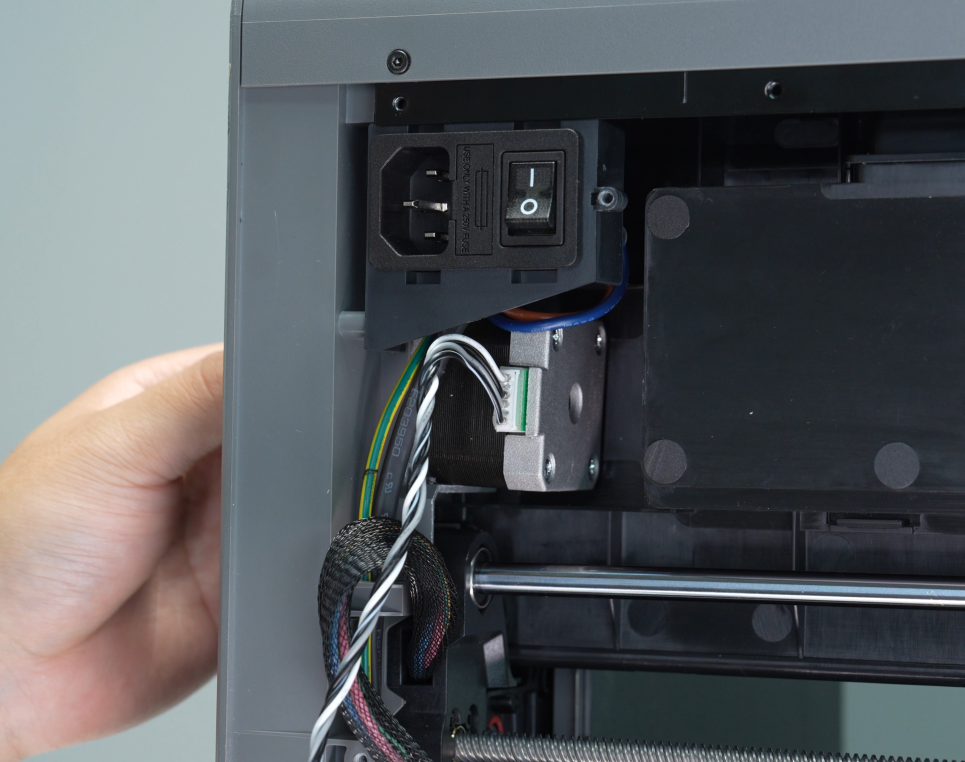
Instale el motor Z en la impresora con un ángulo (con el cable del motor hacia afuera, consulte la figura siguiente para la instalación). Empuje ligeramente el motor para instalarlo, luego coloque la correa Z en la polea de accionamiento del motor.
-
Apriete los 4 tornillos utilizando un método de apriete en diagonal.
Paso 2: Bloquear el resorte y la polea de tensión
Encaje el brazo largo del resorte y apriete la polea de tensión.
Paso 3: Retirar los tornillos de fijación de los deslizadores y verificar el funcionamiento
-
Coloque la impresora hacia adelante y retire los tornillos de fijación de los tres deslizadores;
-
Incline la impresora y mueva la correa del eje Z hacia adelante y hacia atrás para confirmar que la cama caliente pueda subir y bajar.
Paso 4: Enhebrar los cables del motor
Vuelva a aplicar la cinta a los cables, luego enhebre los cables del motor a través de las ranuras de sujeción en la base y en las protecciones laterales para cables, tal como estaban antes de la retirada.
Paso 5: Instalar el panel trasero
Puede consultar esta wiki para reinstalar el panel trasero de la impresora: Reemplazar el panel trasero P2S | Bambu Lab Wiki
Cómo verificar el éxito
Conecte el cable de alimentación y encienda la impresora. Use la pantalla para controlar la cama caliente y verifique si sube y baja normalmente. Si opera correctamente, el motor Z se ha reemplazado con éxito.
Si la cama caliente no funciona correctamente, siga las instrucciones para solucionar problemas de montaje. Una vez resuelto, ejecute nuevamente la autoprueba del dispositivo. Si el problema persiste, contacte al equipo de soporte de Bambu Lab para obtener asistencia adicional.
Notas finales
Esperamos que la guía detallada proporcionada haya sido útil e informativa.
Si esta guía no resuelve su problema, *por favor presente un *ticket técnico**, responderemos sus preguntas y proporcionaremos asistencia. Si tiene sugerencias o comentarios sobre esta Wiki, deje un mensaje en el área de comentarios. ¡Gracias por su apoyo y atención!