Panel lateral izquierdo
Al enfrentar la puerta frontal de la impresora, la cubierta lateral izquierda se denomina panel lateral izquierdo.
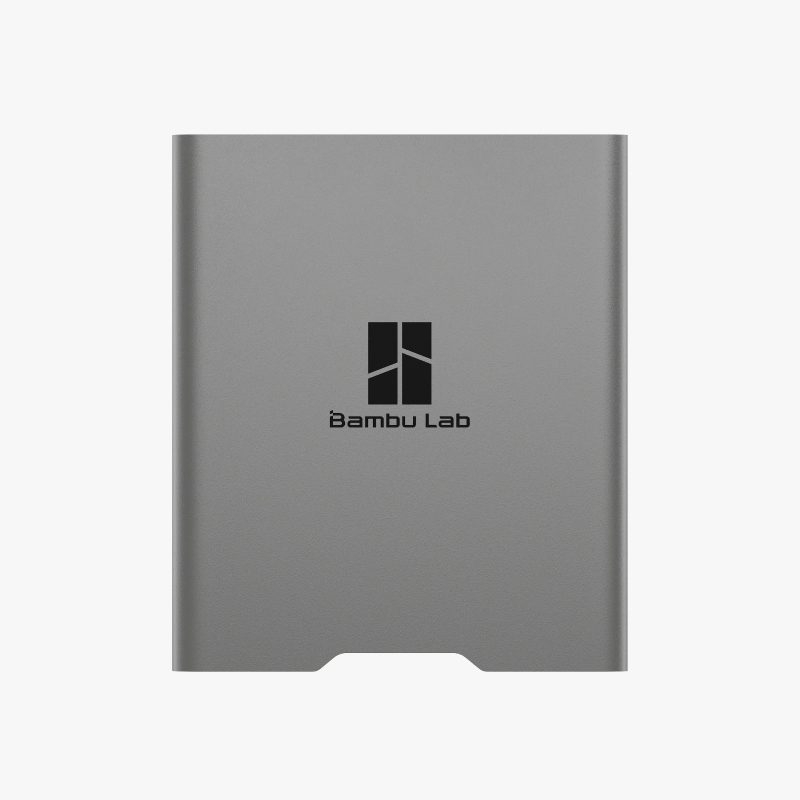
Cuándo usar esta guía
- Daño físico en el panel lateral izquierdo
Herramientas y materiales requeridos
- Llave Allen H2.0
- Llave Allen H1.5
- Panel lateral izquierdo
Consejos de seguridad
IMPORTANTE!
Siempre apague y desconecte la alimentación de la impresora antes de realizar trabajos de mantenimiento. No hacerlo implica un riesgo de descarga eléctrica, cortocircuito y daño en la impresora o área circundante.
Cuando una tarea de mantenimiento requiera que la impresora esté encendida, use guantes aislantes para seguridad y tenga especial cuidado no deprimir, dañar ni aplicar presión a ningún cable, conector o placa de circuito expuesto. Además, la boquilla puede estar extremadamente caliente, por lo que nunca la toque con piel expuesta.
Si tiene preguntas o inquietudes relacionadas con lo anterior o los pasos de esta guía, por favor abra un nuevo ticket en nuestra Página de Soporte para recibir asistencia.
Retirar el panel lateral izquierdo
Paso 1: Retirar el soporte del tubo PTFE, el buffer de filamento y el panel trasero
Consulte las siguientes guías de desmontaje para retirar el soporte del tubo PTFE, el buffer de filamento y el panel trasero en secuencia:

Paso 2: Retirar la pantalla y la cubierta frontal
Puede consultar las instrucciones en la Guía de reemplazo de la cubierta frontal P2S para retirar la pantalla y la cubierta frontal.
Paso 3: Retirar la cubierta de la placa AP
Abra el extremo de acceso de la cubierta de la placa AP y desconecte el cable de la luz LED de la placa AP.
Use una llave Allen H1.5 para retirar los dos tornillos de fijación de la cubierta de la placa AP (BT2x8).
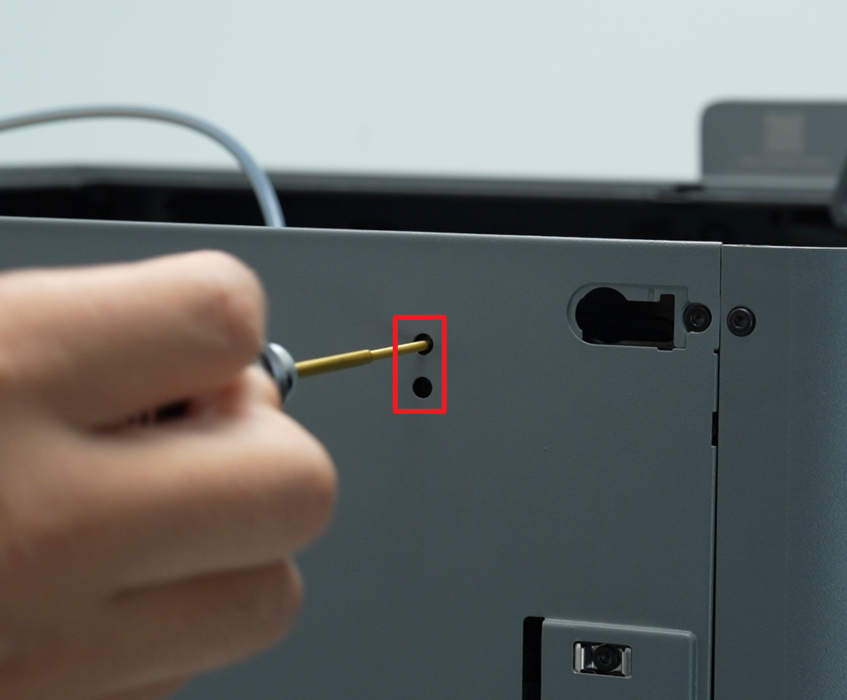
Sostenga la cubierta de la placa AP conectada a la cadena de cables y jale hacia la derecha. Sostenga el lado izquierdo de la cubierta de la placa AP con la mano izquierda mientras jala. Al retirar la cadena de cables derecha, continúe sosteniendo la cubierta de la placa AP con la mano izquierda para evitar que caiga.
Advertencia: Al retirar toda la cubierta de la placa AP, no tire solo desde la parte frontal, ya que esto podría romperla. Tire con ambas manos, desde la parte frontal y trasera.
Paso 4: Retirar el panel izquierdo
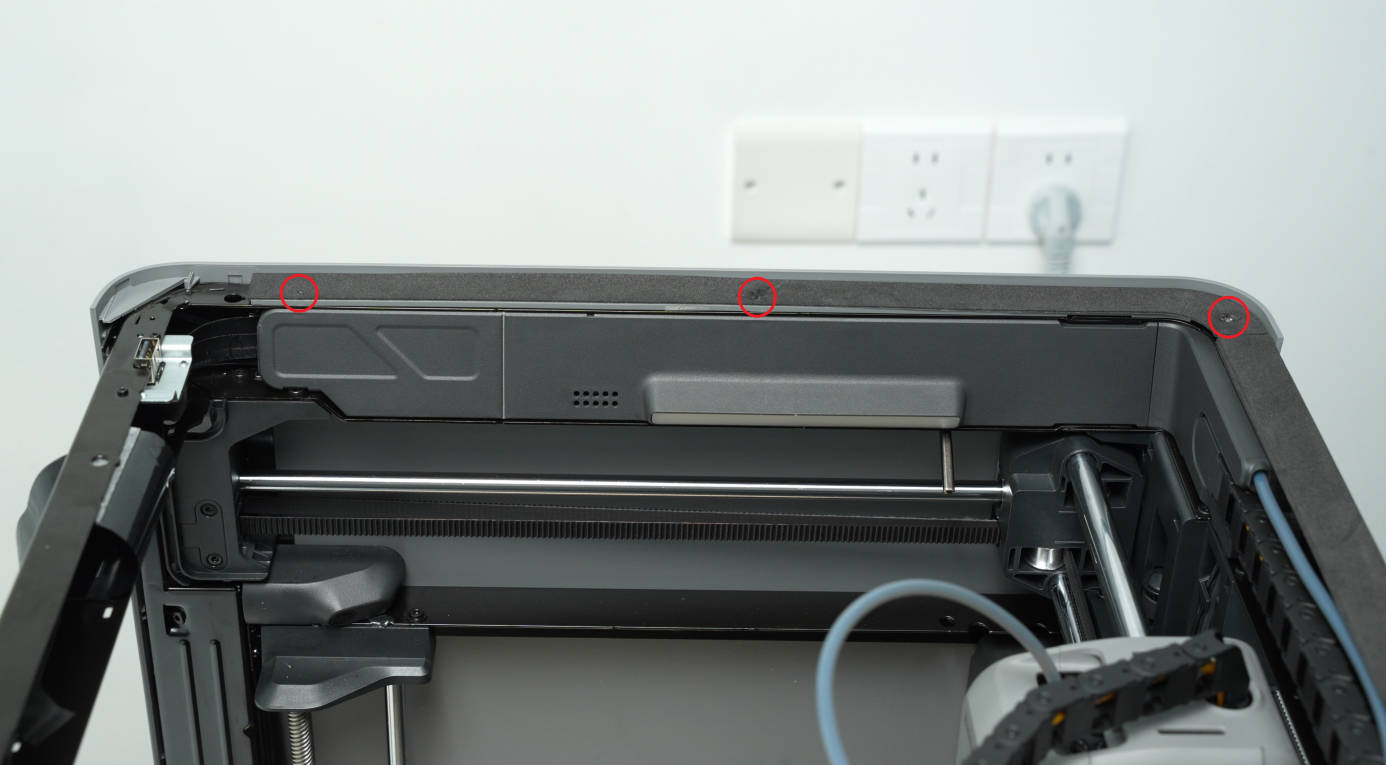
Use una llave Allen H1.5 para retirar los dos tornillos negros (ST2x3.5) y un tornillo plateado (ST2x4.5) que fijan la parte superior del panel lateral izquierdo.
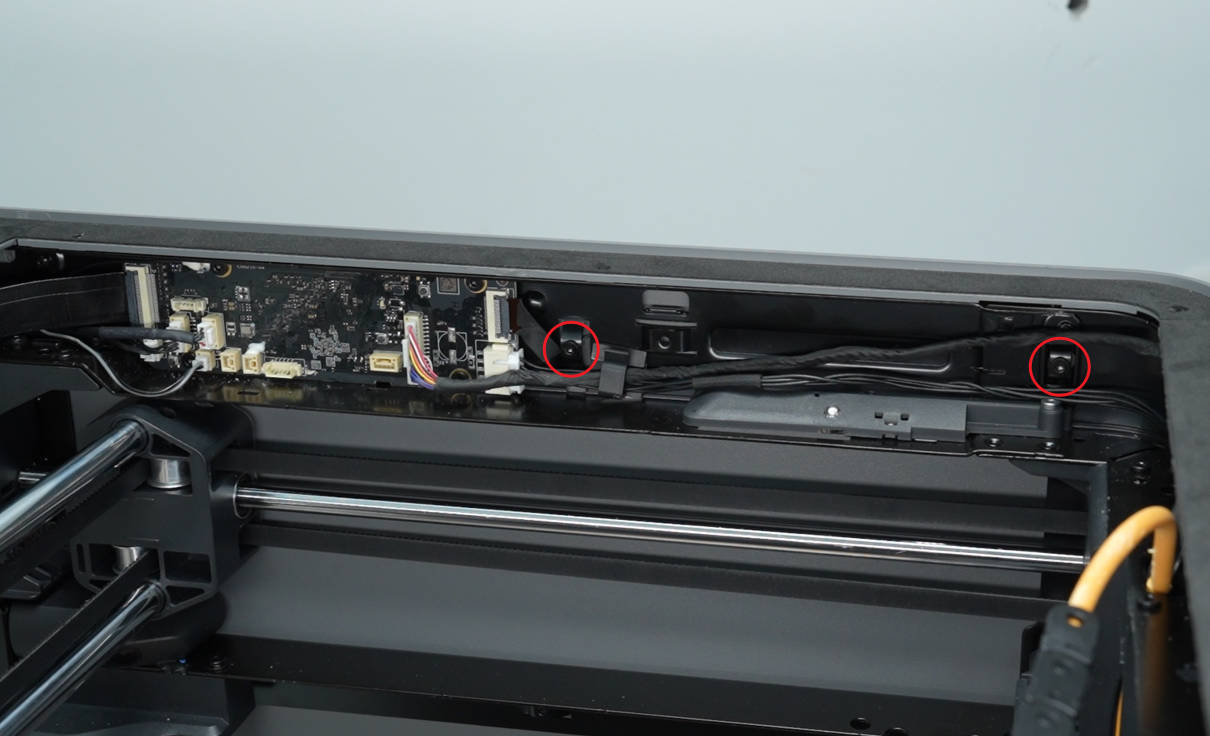
Use una llave Allen H2.0 para retirar los dos tornillos (BT3x6) en la viga superior.
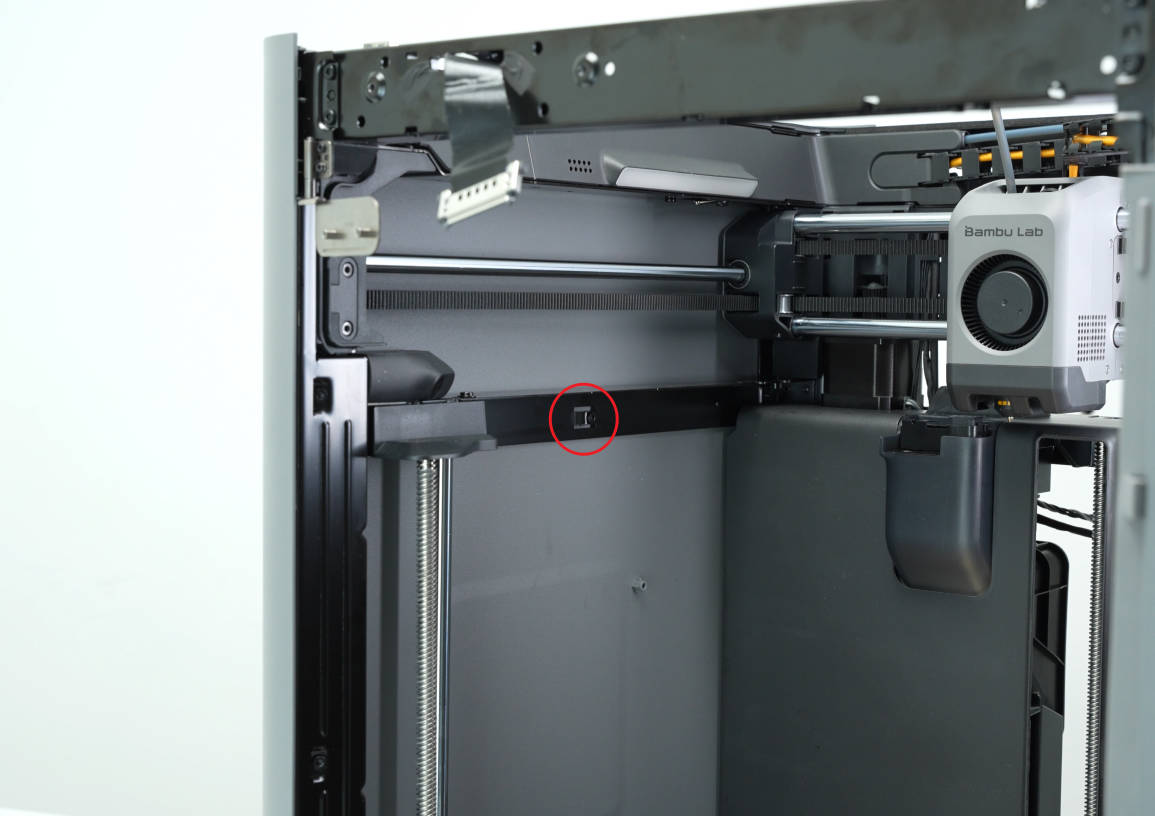
Use una llave Allen H2.0 para retirar el tornillo (BT3x6) en la viga media.
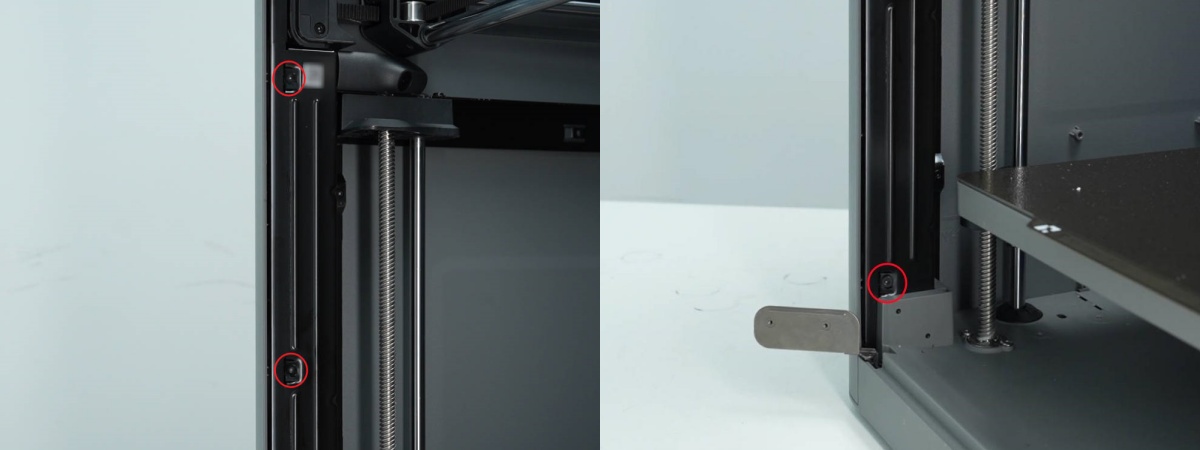
Use una llave Allen H2.0 para retirar los tres tornillos (BT3x6) en la columna frontal.
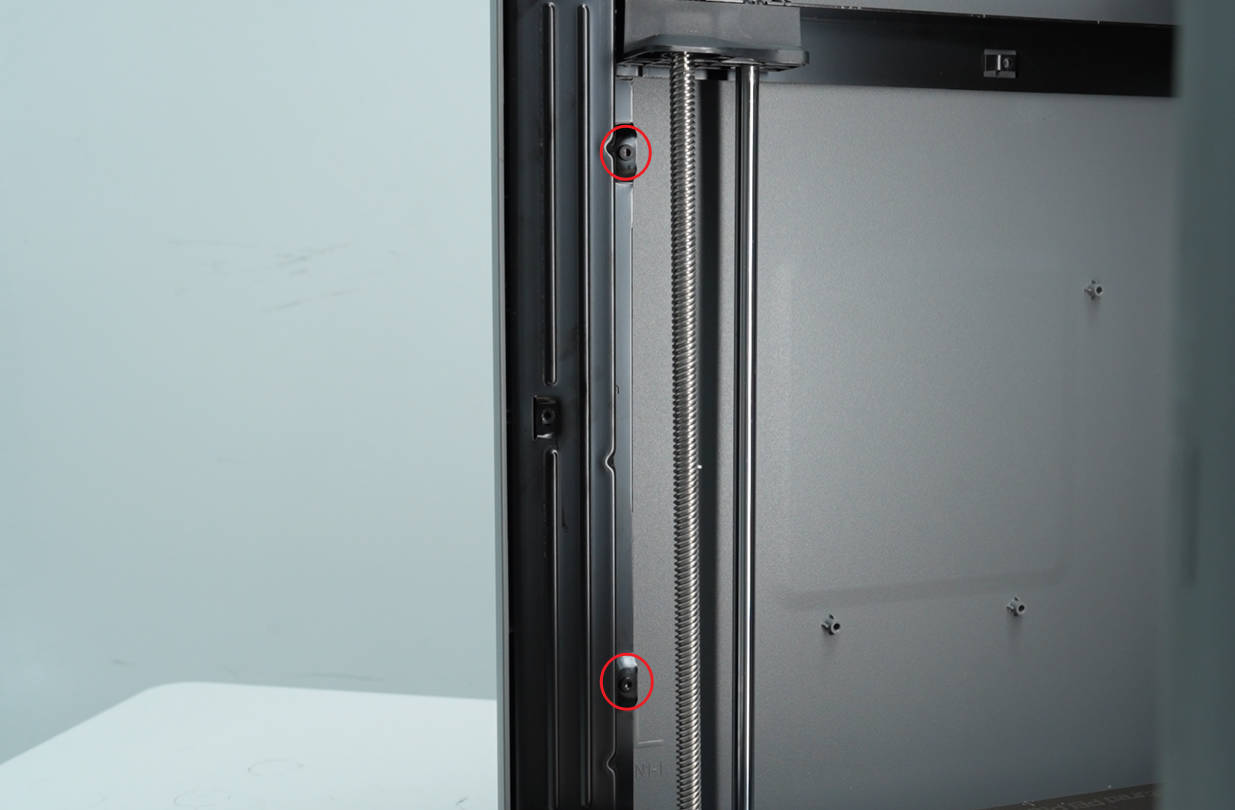
Use una llave Allen H2.0 para retirar los dos tornillos internos (BT3x6).
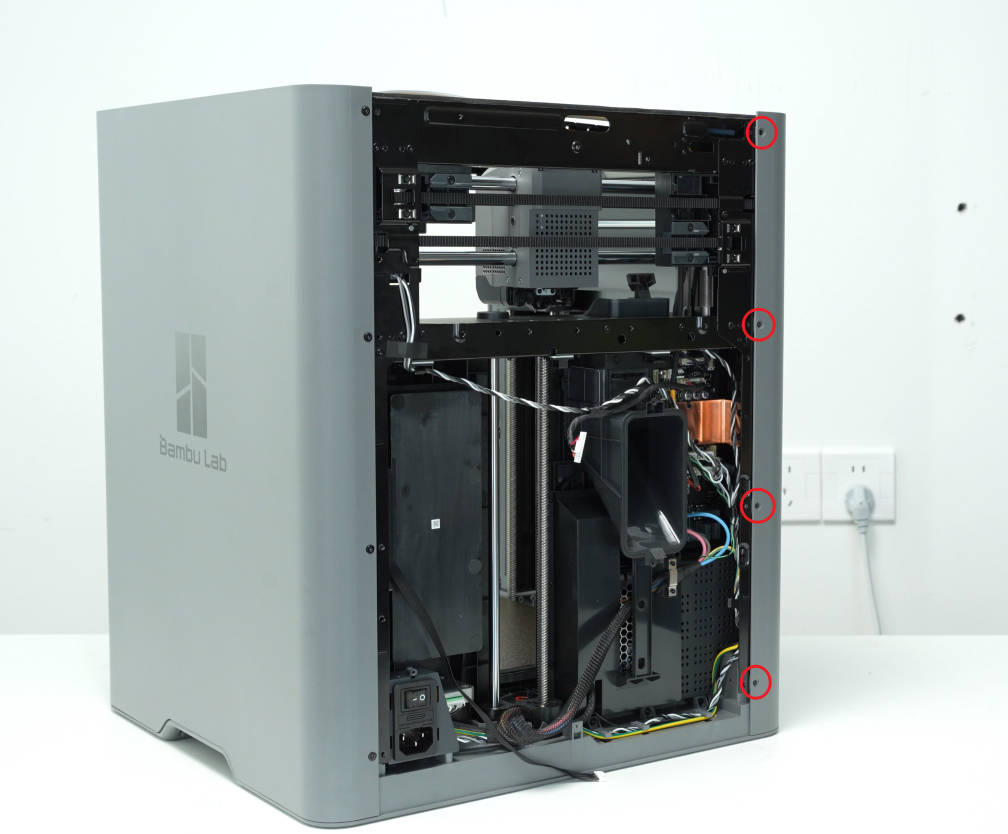
Use una llave Allen H2.0 para retirar el tornillo (M3x4.5) en la parte trasera superior y los tres tornillos (ST3x4.5) en la parte trasera inferior.
Use una llave Allen H2.0 para retirar el tornillo (BT3x6) en la columna trasera.
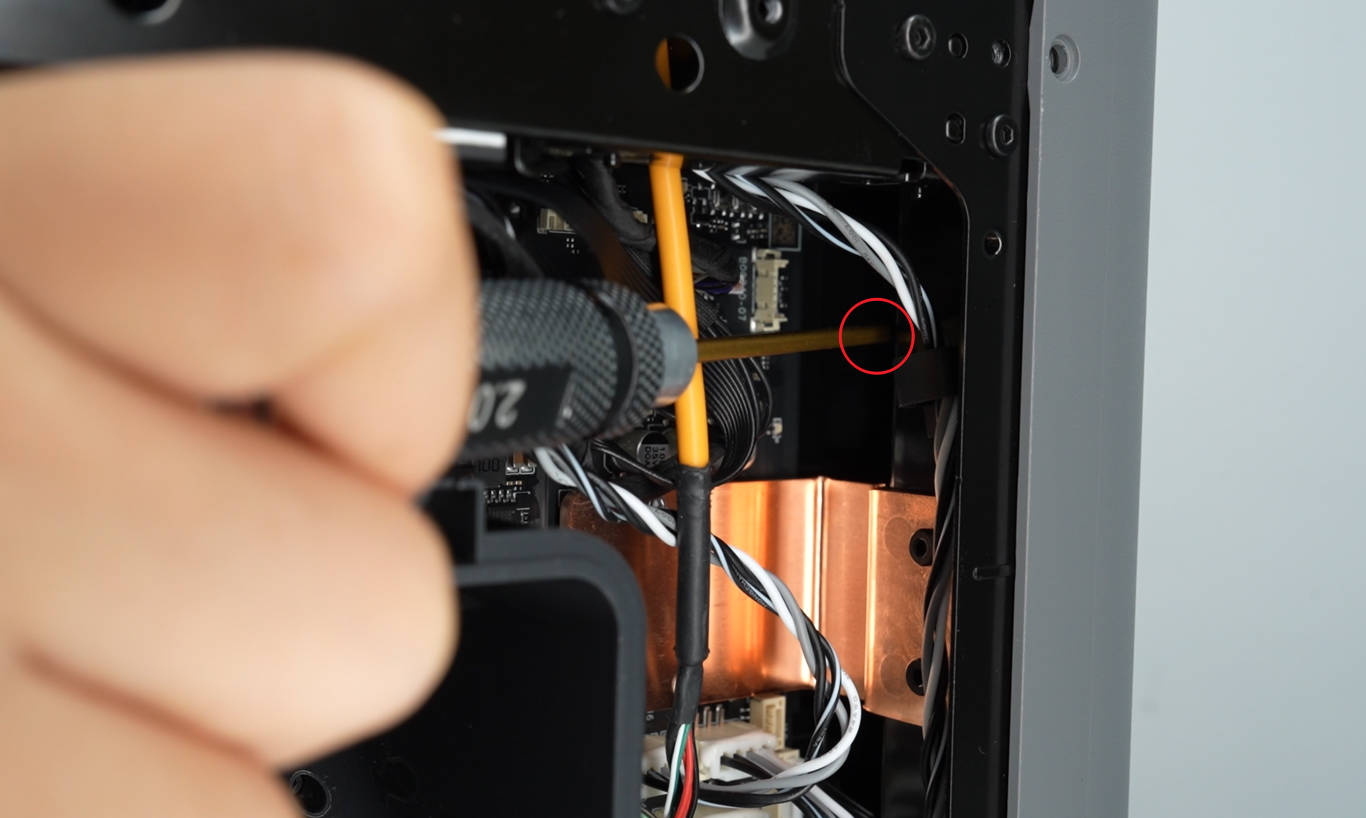
Coloque la impresora sobre su lado derecho.

Use una llave Allen H2.0 para retirar los tres tornillos (BT3x8) en la base.
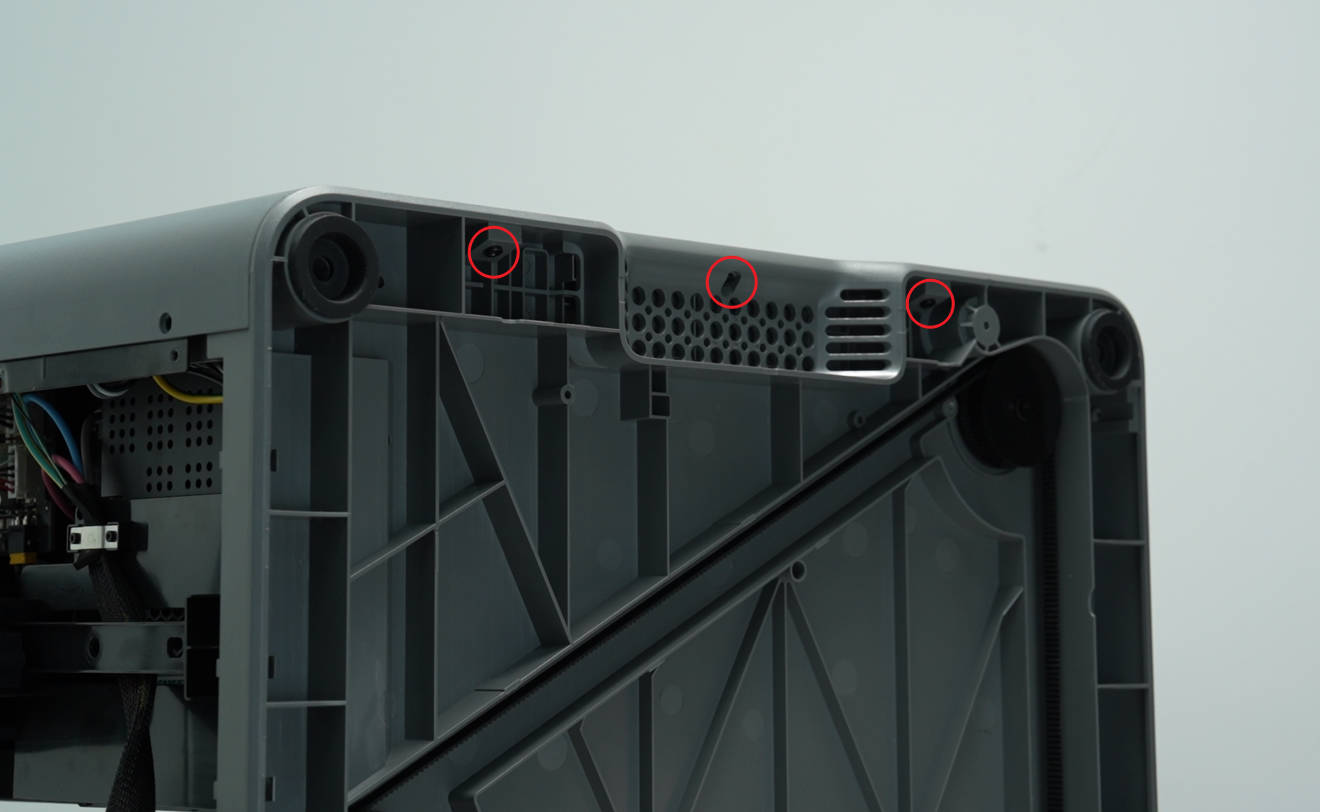
Retire el panel lateral izquierdo.

Instalar el panel lateral izquierdo
Paso 1: Instalar el panel lateral izquierdo
Monte el panel lateral izquierdo en la impresora, asegurándose de que las garras coincidan con las ranuras.
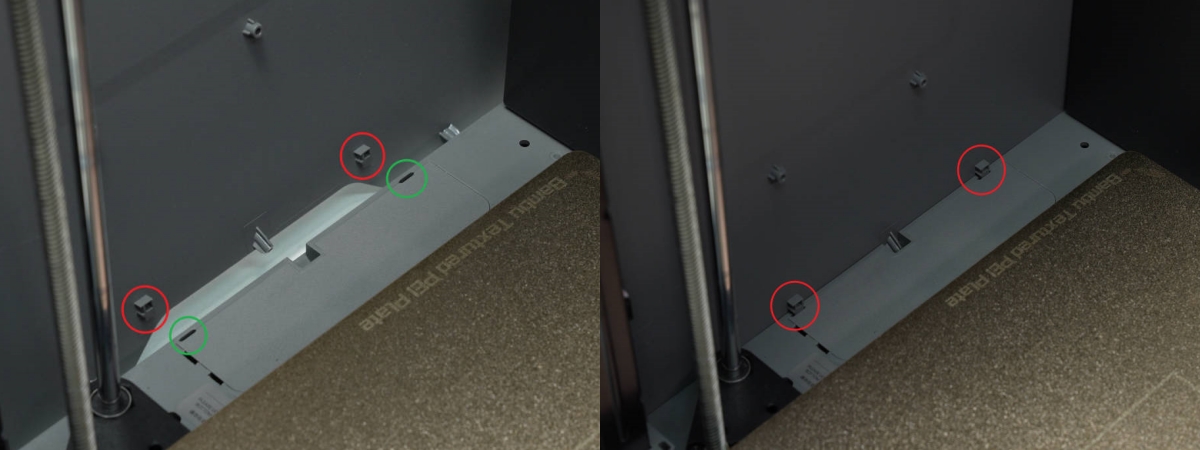
Instale los tres tornillos (BT3x6) en la columna frontal.
Instale los dos tornillos internos (BT3x6).
Instale el tornillo (BT3x6) en la viga media.
Instale el tornillo superior trasero (M3x4.5) y los tres tornillos inferiores traseros (ST3x4.5).
Instale el tornillo (BT3x6) en la columna trasera.
Instale los dos tornillos (BT3x6) en la viga superior.
Instale los tres tornillos que fijan la parte superior del panel lateral izquierdo: un tornillo plateado (ST2x4.5) cerca de la puerta frontal y dos tornillos negros (ST2x3.5).
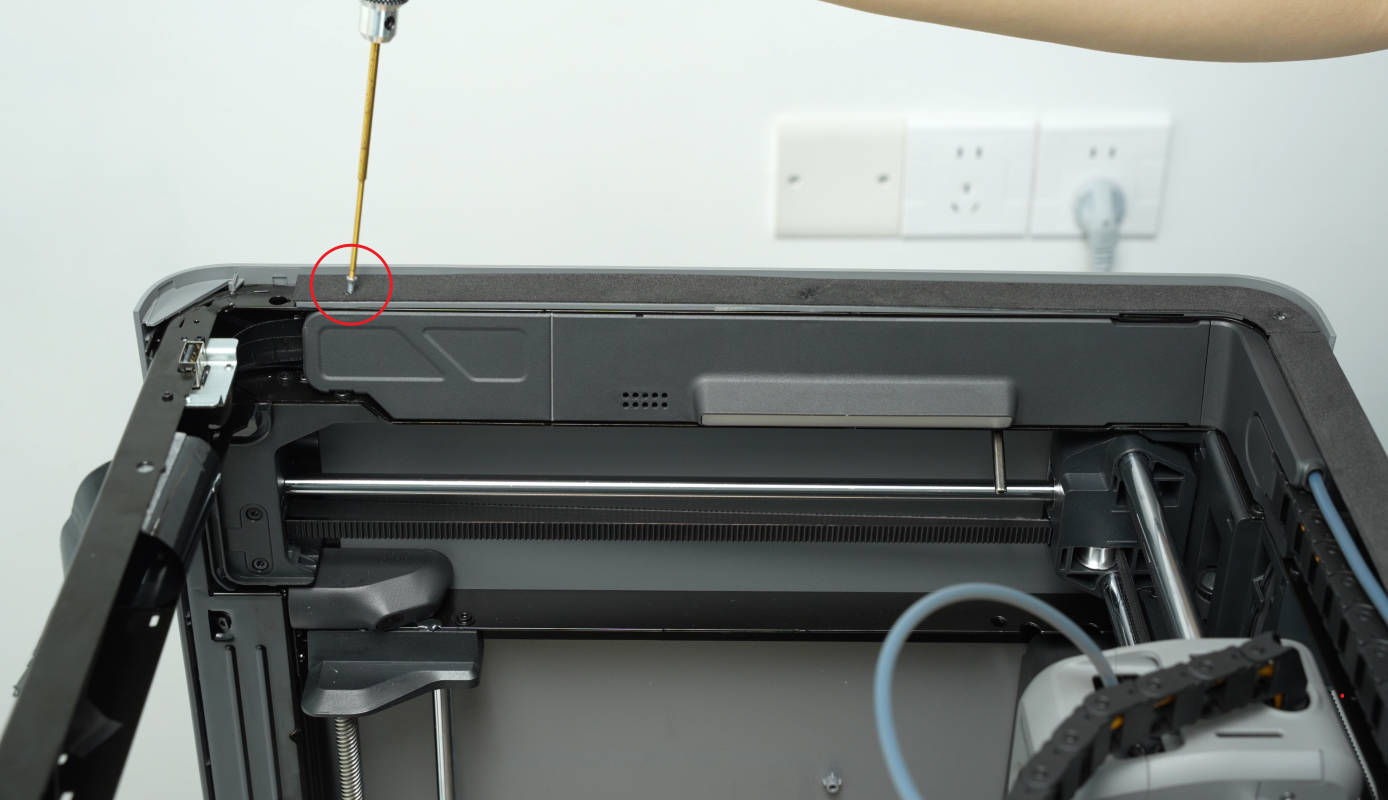
Coloque la impresora sobre su lado derecho.
Instale los tres tornillos (BT3x8) en la base, luego devuelva la impresora a su posición vertical.
Instale el tornillo (BT3x6) en la columna trasera.
Paso 2: Reinstalar la cubierta de la placa AP
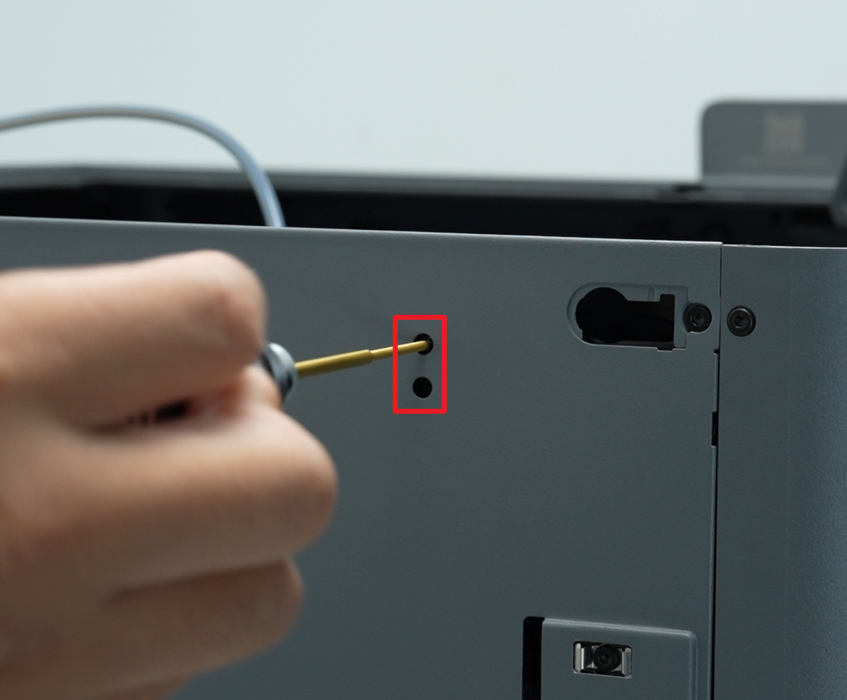
Empuje el lado trasero de la cubierta de la placa AP a lo largo de la ranura de montaje hasta que quede en su lugar (use una llave Allen para confirmar que los agujeros de tornillos están alineados). Mientras empuja la cubierta de la placa AP, sostenga el extremo de acceso con la mano y asegure la pestaña en el marco.
Conecte el cable izquierdo de la luz LED a la cubierta de la placa AP y cierre el terminal de inspección.
Use una llave Allen H1.5 para apretar los dos tornillos BT2x8 y asegurar la cubierta de la placa AP.
Paso 3: Instalar la pantalla y la cubierta frontal
Puede consultar las instrucciones en la Guía de reemplazo de la cubierta frontal P2S para reinstalar la pantalla y la cubierta frontal.
Paso 4: Instalar el soporte del tubo PTFE, el buffer de filamento y el panel trasero
Consulte las siguientes guías Wiki para reinstalar el soporte del tubo PTFE, el buffer de filamento y el panel trasero, en orden:
Verificación de funcionamiento
Inicie la impresora para confirmar que la pantalla se muestra y recibe entrada normalmente.
Si encuentra problemas, revise los pasos antes de intentarlo nuevamente. Si el problema persiste, póngase en contacto con el equipo de servicio al cliente de Bambu Lab para obtener asistencia adicional.
Notas finales
Esperamos que esta guía haya brindado soporte claro y práctico. Si el problema no se resuelve, envíe un ticket de soporte e incluya los registros recientes de la impresora y otras imágenes o detalles adicionales. Nuestro equipo técnico revisará su solicitud y brindará asistencia detallada. También puede visitar Bambu AI, que responde instantáneamente a preguntas comunes y proporciona orientación operativa.