Cable de conexión de pantalla
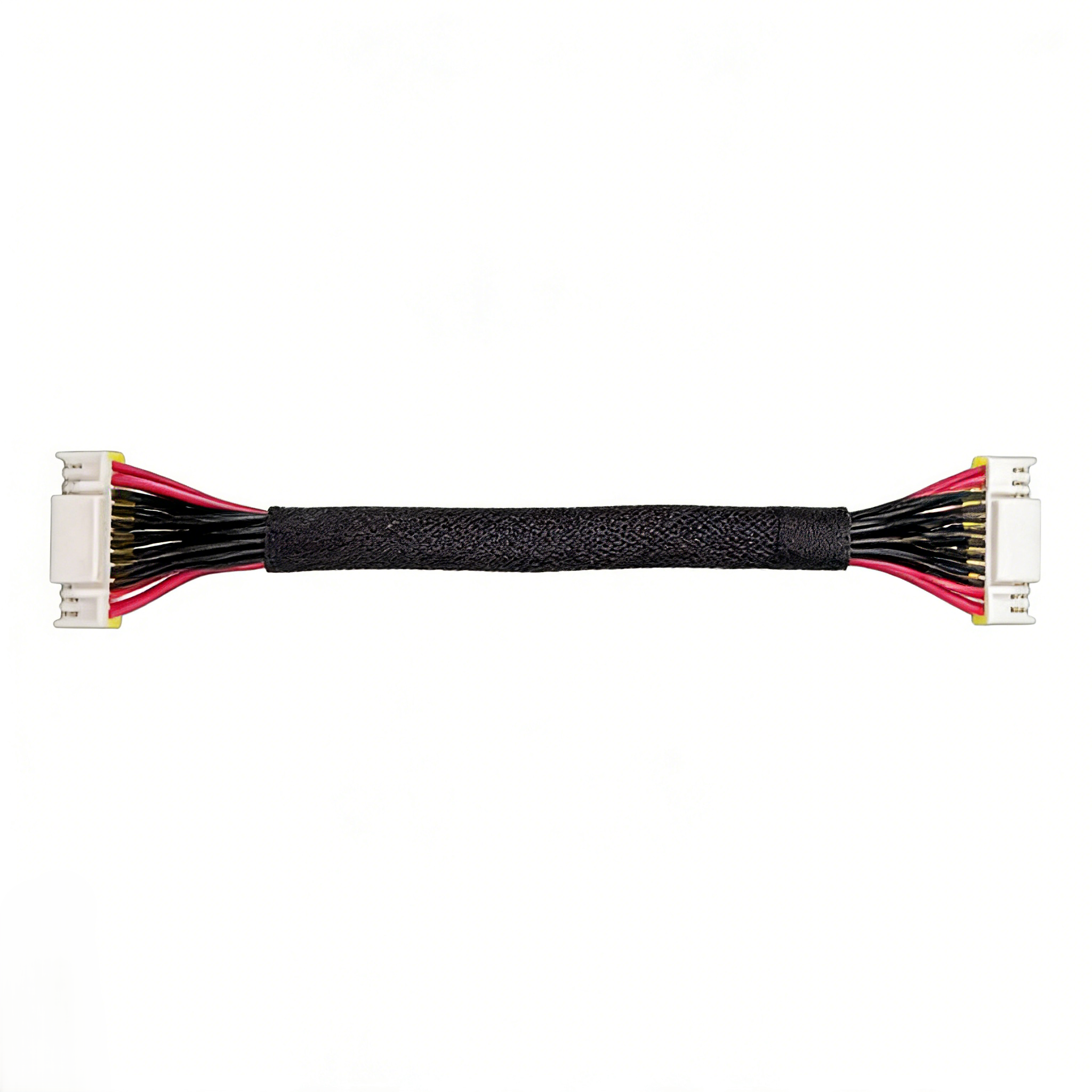
Herramientas y materiales necesarios
- Llave Allen H2.0/1.5
- Pinzas planas
Preparación
Para prepararse para los siguientes pasos, apague la impresora y retire con seguridad la tarjeta MicroSD.
Guía de desmontaje
Paso 1: Retirar la pantalla y la cubierta frontal
- Para P1P, consulte el contenido relacionado de la Pantalla y la Cubierta frontal para retirar la pantalla y la cubierta frontal.
- Para P1S, consulte el contenido relacionado de la Pantalla y la Cubierta frontal para retirar la pantalla y la cubierta frontal.
Paso 2: Retirar la espuma de sellado
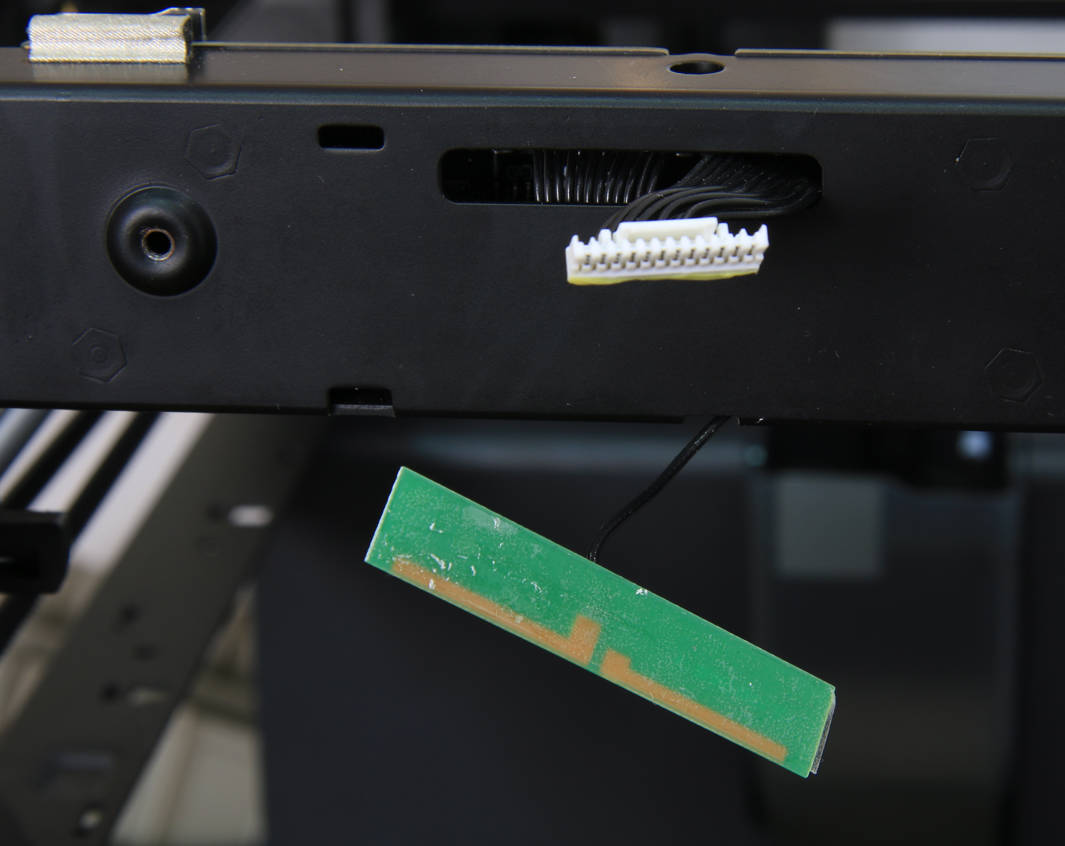
Retire la espuma de sellado a mano, teniendo cuidado de no usar demasiada fuerza para evitar dañar los componentes de la placa AP.
Paso 3: Desconectar la antena WIFI y retirar los tornillos
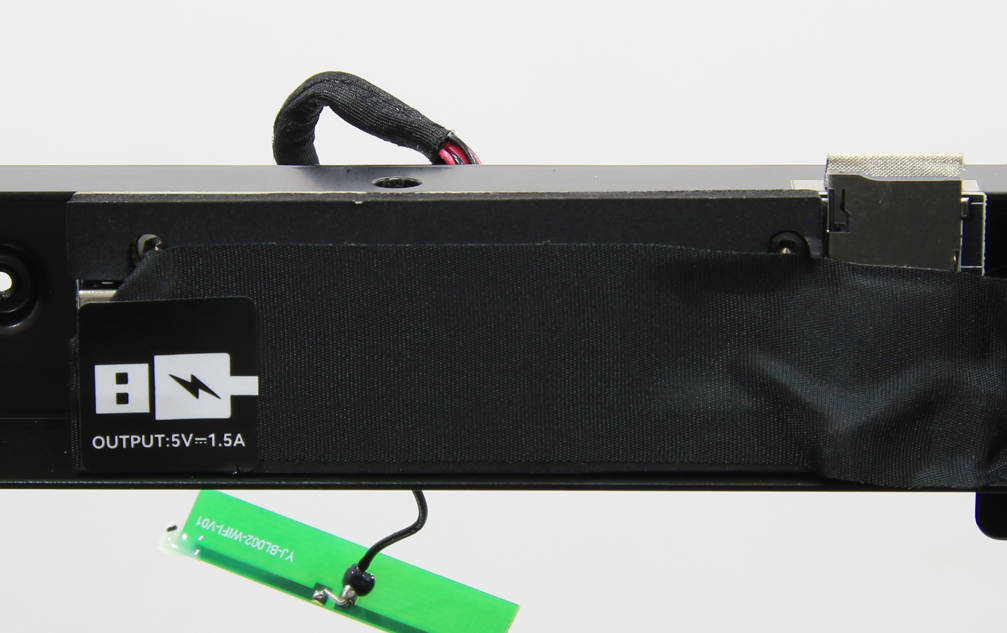
- Después de apagar la alimentación, puede usar directamente un destornillador para levantar la antena WIFI y desconectarla.
- Use la llave Allen H2.0 para retirar los 4 tornillos que sujetan la placa AP.
Paso 4: Desconectar el cable de conexión de pantalla
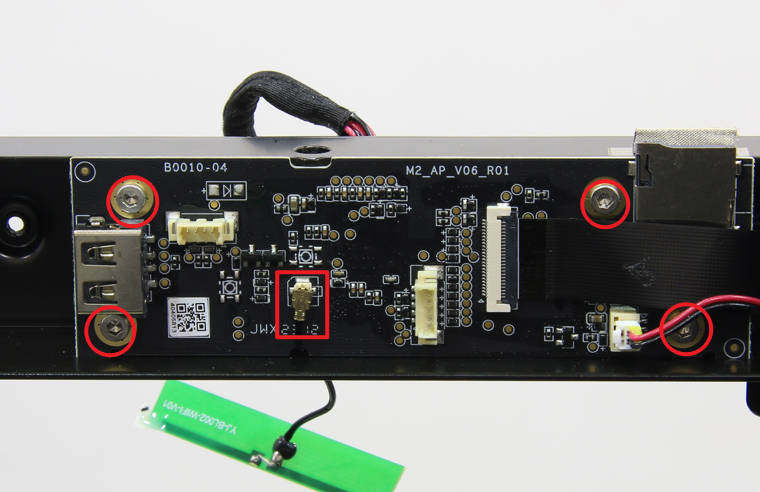
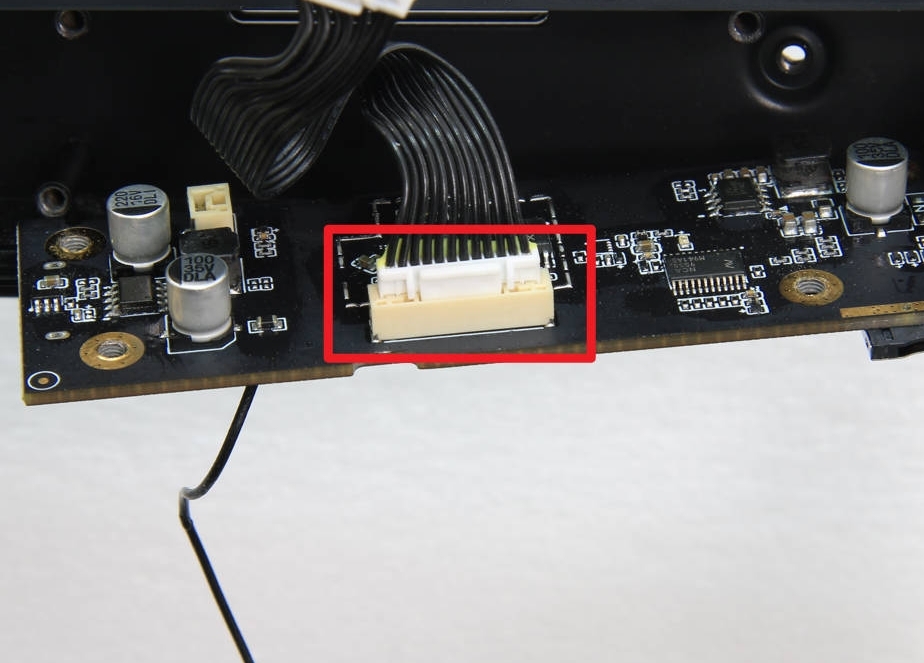
Retire la placa AP del marco y desconecte el cable de conexión de pantalla.
Guía de montaje
Paso 1: Conectar el cable
Conecte el nuevo cable de conexión de pantalla a la placa AP.
Paso 2: Instalar la placa AP
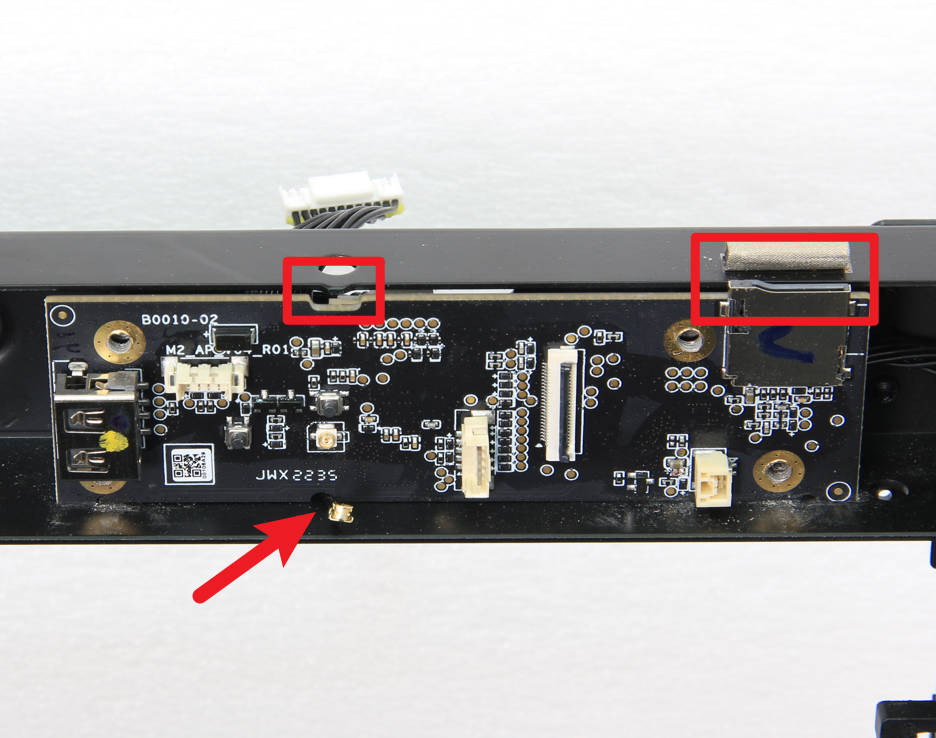
Coloque la placa AP y pase el cable de conexión de pantalla a través del orificio para cables. Tenga en cuenta que la antena WIFI ubicada debajo debe pasar por este orificio.
Instale la placa AP en el marco según la posición de la ranura de la tarjeta MicroSD.
Paso 3: Fijar los tornillos
Después de instalar la placa AP, use los tornillos adecuados para sujetarla en su lugar. Luego, conecte cuidadosamente la antena WIFI a la placa AP.
Paso 4: Volver a aplicar la espuma de sellado
Para completar el proceso de instalación, vuelva a aplicar la espuma de sellado en la superficie de la placa AP, como se muestra en la imagen a continuación.
Paso 5: Instalar la cubierta frontal y la pantalla
Consulte el contenido relacionado de la Cubierta frontal y la Pantalla para instalar la pantalla y la cubierta frontal.
Cómo verificar
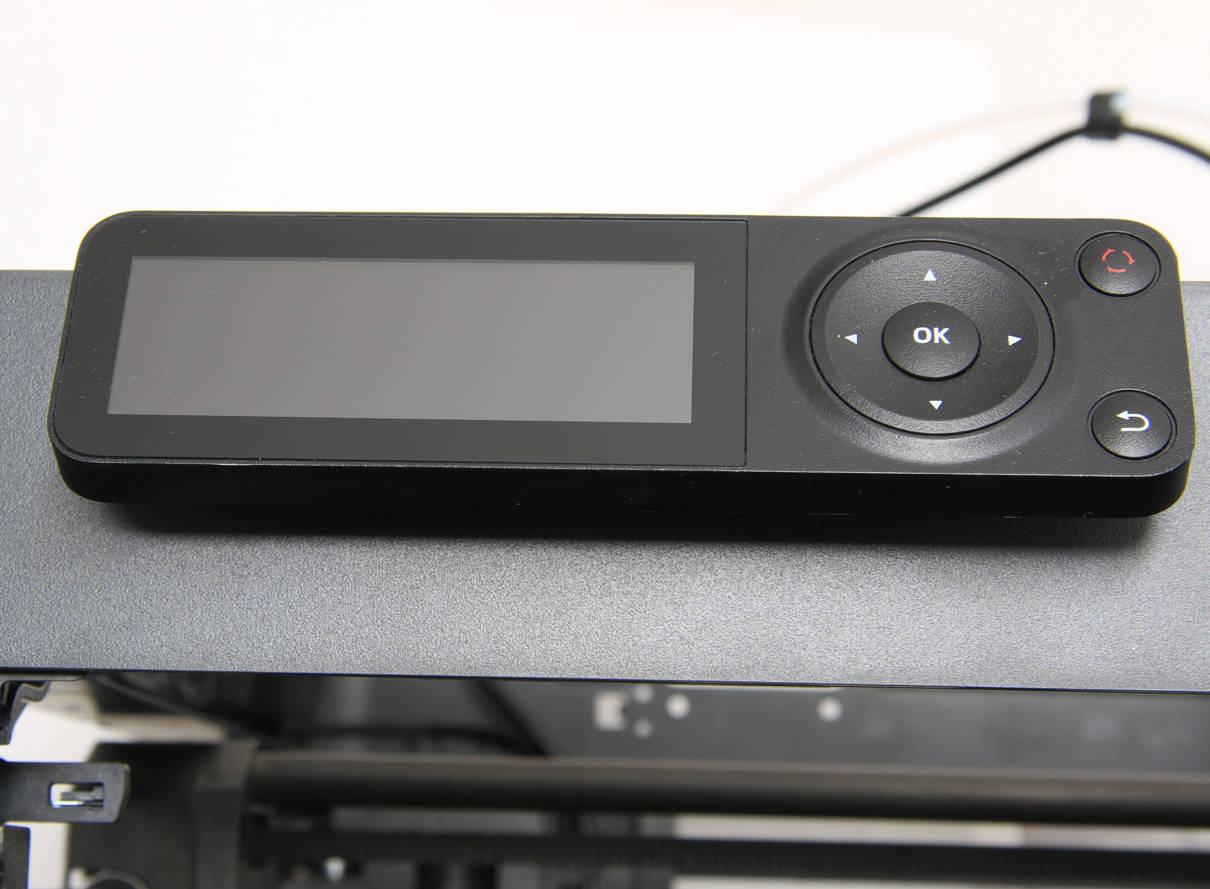
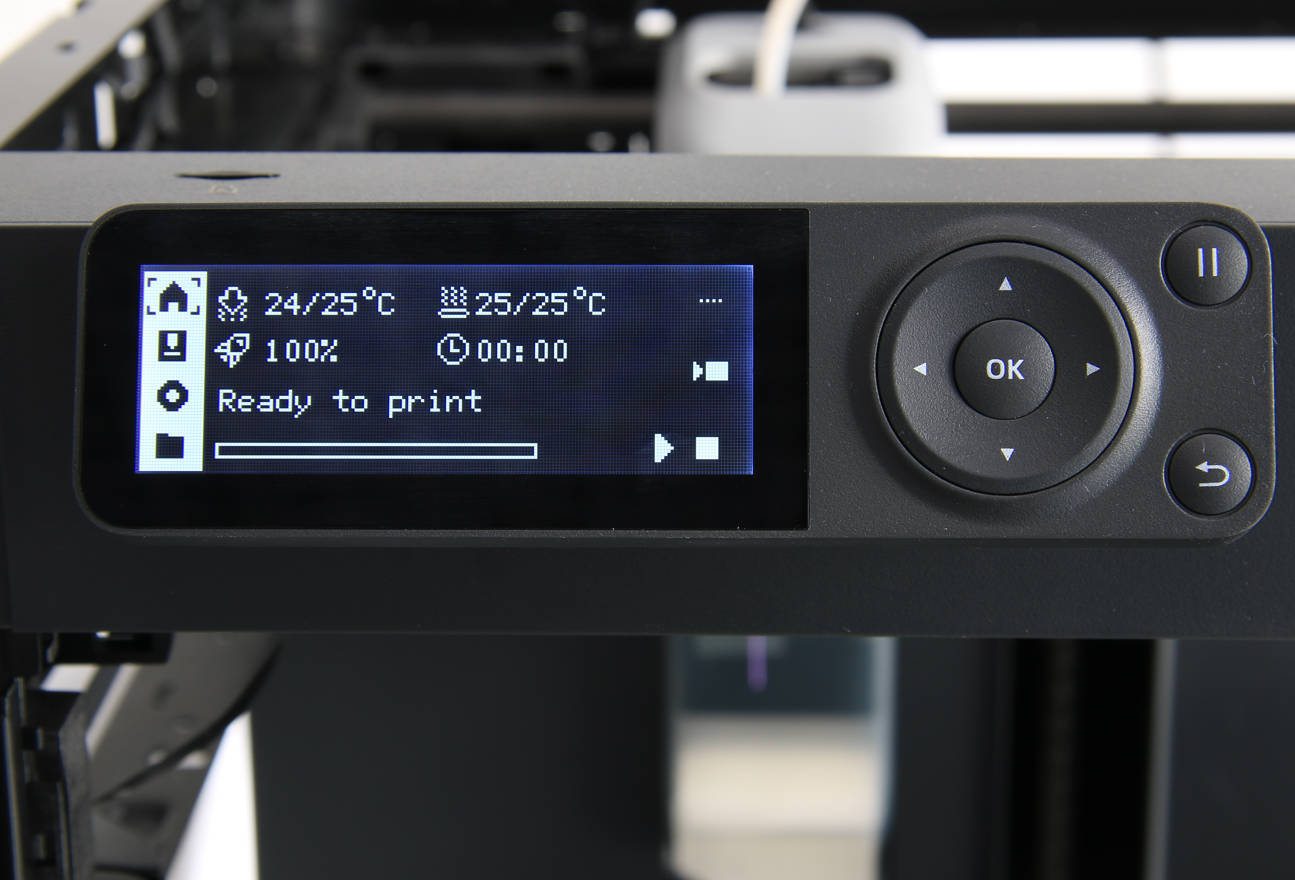
Encienda la impresora, confirme que la pantalla se muestra normalmente y que los botones responden correctamente, luego la instalación es exitosa.
Notas finales
Esperamos que la guía detallada proporcionada haya sido útil e informativa.
Si esta guía no resuelve su problema, presente un ticket técnico, responderemos sus preguntas y brindaremos asistencia.
Si tiene sugerencias o comentarios sobre esta Wiki, deje un mensaje en el área de comentarios. ¡Gracias por su apoyo y atención!