Panel plástico izquierdo - Serie P1
Es el panel plástico que se instala en el lado izquierdo de la impresora al enfrentar la puerta frontal de vidrio de la impresora P1S, (No disponible públicamente antes del lanzamiento del nuevo producto)
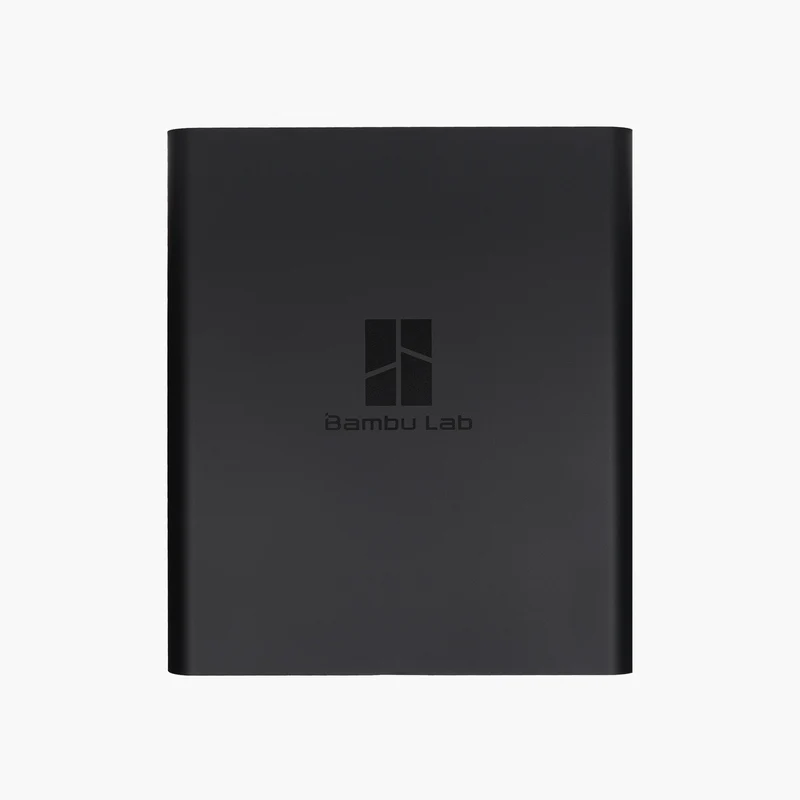
Puede adquirirlo en nuestra tienda aquí: Panel plástico izquierdo - Serie P1.
Cuándo utilizarlo
Cuando el panel plástico izquierdo se deforma debido al transporte, puede optar por reemplazarlo.
Herramientas y materiales necesarios
Un panel plástico izquierdo nuevo
Llave hexagonal H2.0
Lista de tornillos
Advertencia de seguridad
¡IMPORTANTE!
Es crucial apagar la impresora antes de realizar cualquier trabajo de mantenimiento en la impresora y sus electrónicos, incluidos los cables del cabezal, ya que dejar la impresora encendida durante estas tareas puede causar un cortocircuito, lo que puede provocar daños adicionales en los componentes electrónicos y riesgos de seguridad.
Al realizar mantenimiento o solución de problemas en la impresora, es posible que deba desmontar algunas partes, incluido el hotend. Este proceso puede exponer cables y componentes eléctricos que podrían cortocircuitar si entran en contacto entre sí o con otros componentes metálicos o electrónicos mientras la impresora sigue encendida. Esto puede dañar los componentes electrónicos de la impresora y causar más daños.
Por lo tanto, es esencial apagar la impresora y desconectarla de la fuente de alimentación antes de realizar cualquier trabajo de mantenimiento. Esto evitará cortocircuitos o daños en los componentes electrónicos de la impresora. Al hacerlo, podrá evitar daños potenciales en los componentes electrónicos de la impresora y garantizar que el trabajo de mantenimiento se realice de manera segura y efectiva.
Si tiene alguna preocupación o pregunta sobre el seguimiento de esta guía, abra un nuevo ticket en nuestra Página de Soporte y haremos lo posible por responderle de manera oportuna y brindarle la asistencia que necesite.
Retire el panel plástico izquierdo defectuoso
Paso 1: Retire la puerta frontal de vidrio
Consulte Reemplazar la puerta frontal de vidrio para retirar la puerta frontal de vidrio.
Nota: La nueva versión de la puerta frontal de vidrio utiliza pegamento adicional, lo que dificulta más su retiro. Debe usar un secador de pelo para ablandar el pegamento. Si no puede retirarse, tenga cuidado con la puerta frontal de vidrio al reemplazar el panel izquierdo.
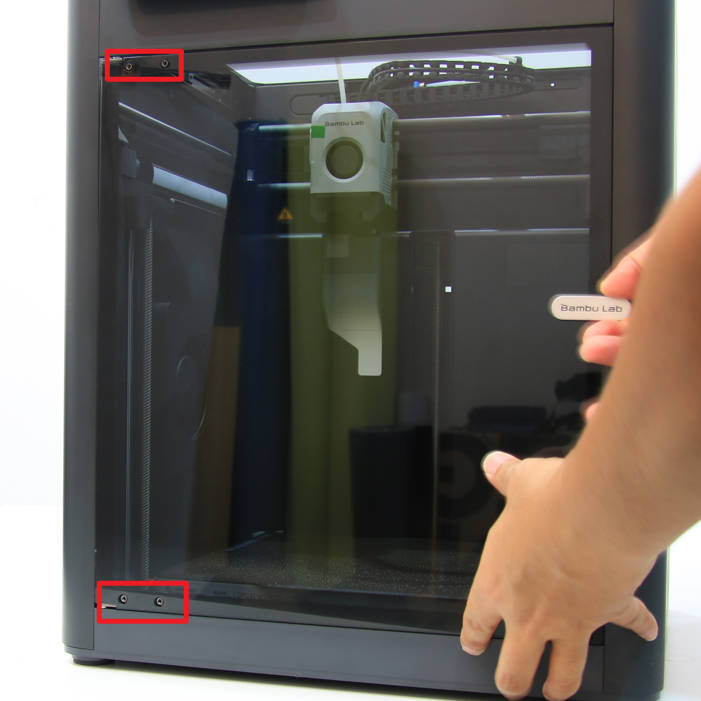
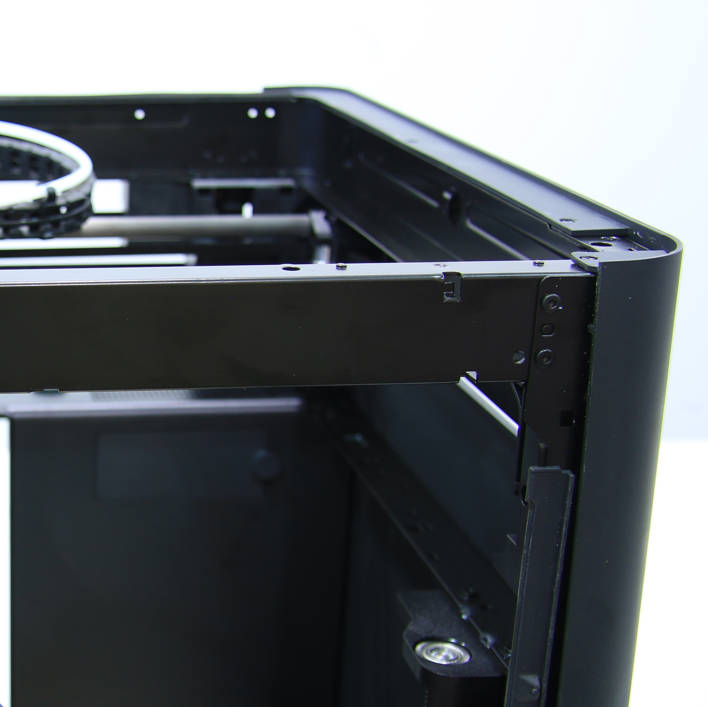
Paso 2: Retire la cubierta frontal
Consulte Cubierta frontal P1S para retirar la placa de vidrio, la pantalla y la cubierta frontal.
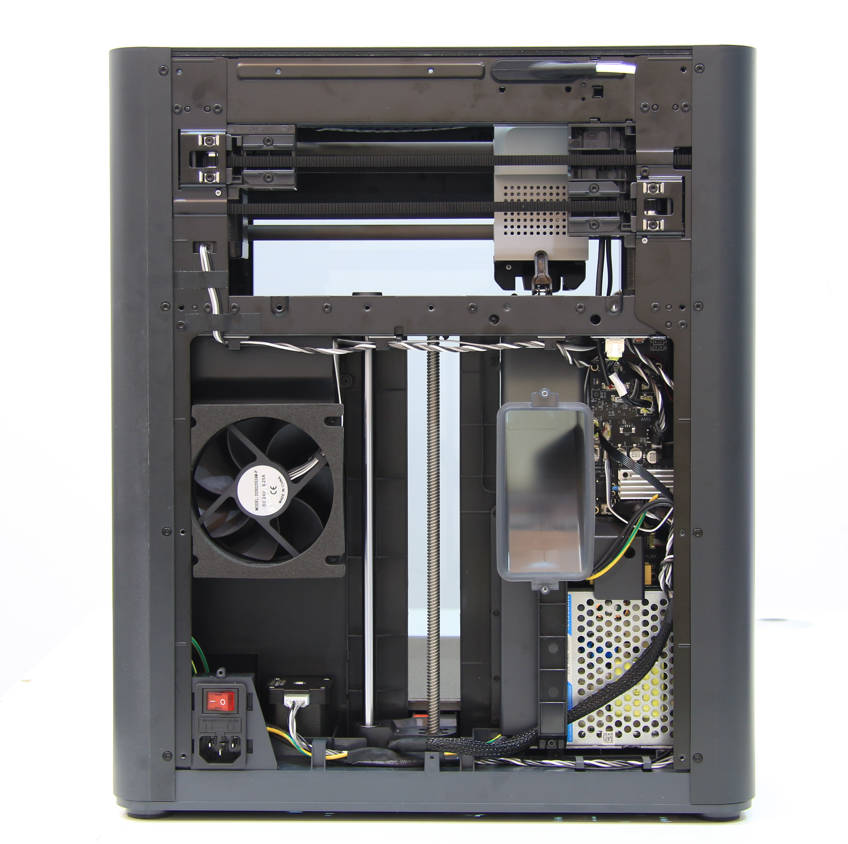
Paso 3: Retire el panel trasero metálico
Consulte Panel trasero metálico para retirar el panel trasero metálico.
Paso 4: Retire el ventilador auxiliar de capa
Consulte Ventilador auxiliar de capa para separar el ventilador auxiliar de capa del panel izquierdo.
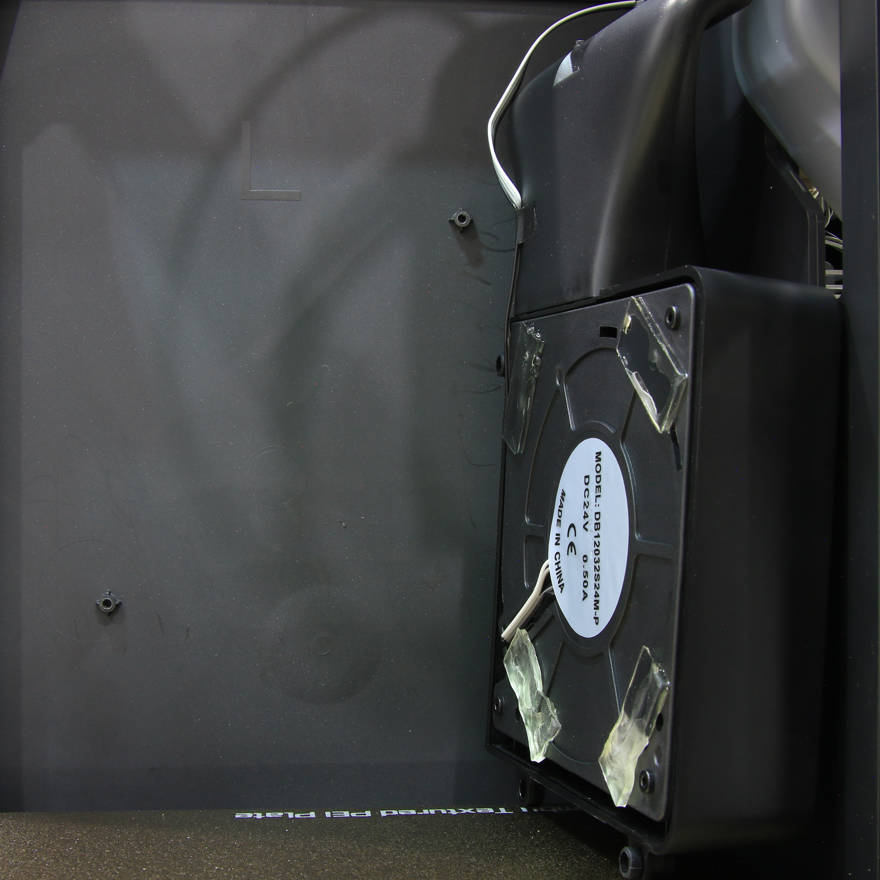
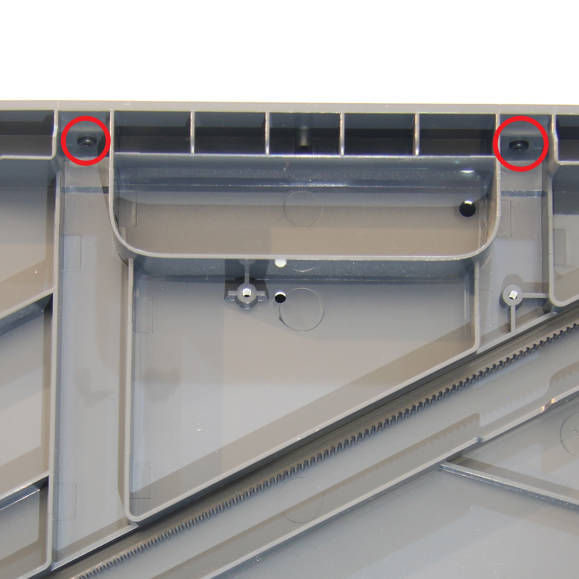
Paso 5: Retire los tornillos y luego retire el panel izquierdo
Coloque la impresora sobre su lado derecho y retire los 2 tornillos D, luego retire el panel izquierdo.
Instale el nuevo panel plástico izquierdo
Paso 1: Instale el panel izquierdo y fije los tornillos
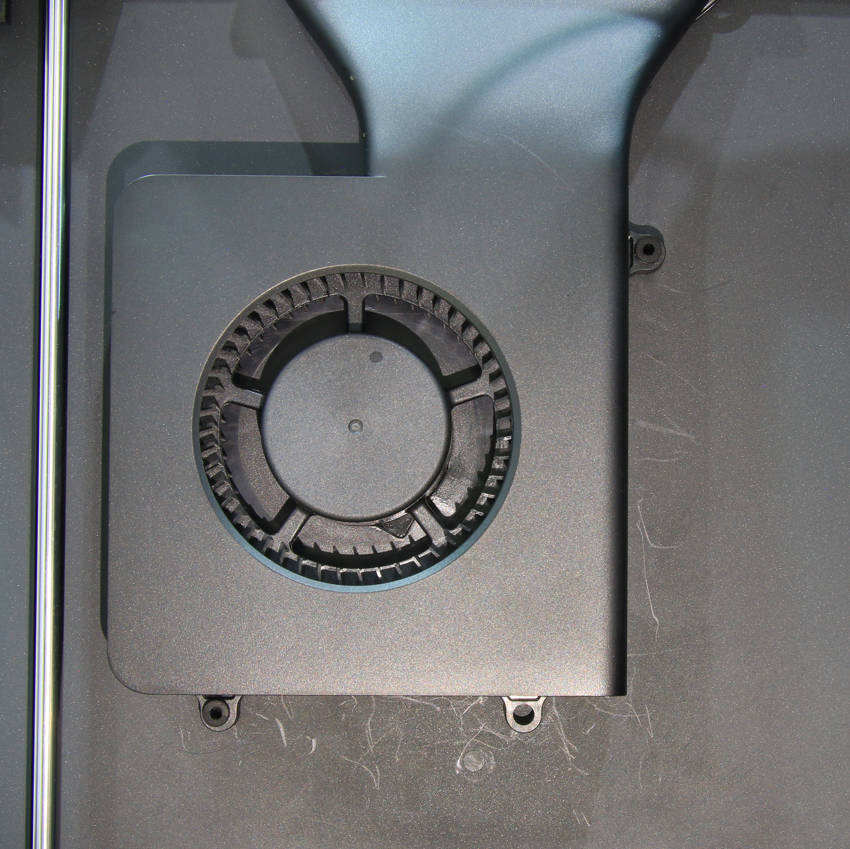
Paso 2: Instale el ventilador auxiliar de capa
Consulte Ventilador auxiliar de capa para instalar el ventilador auxiliar de capa en el panel izquierdo.
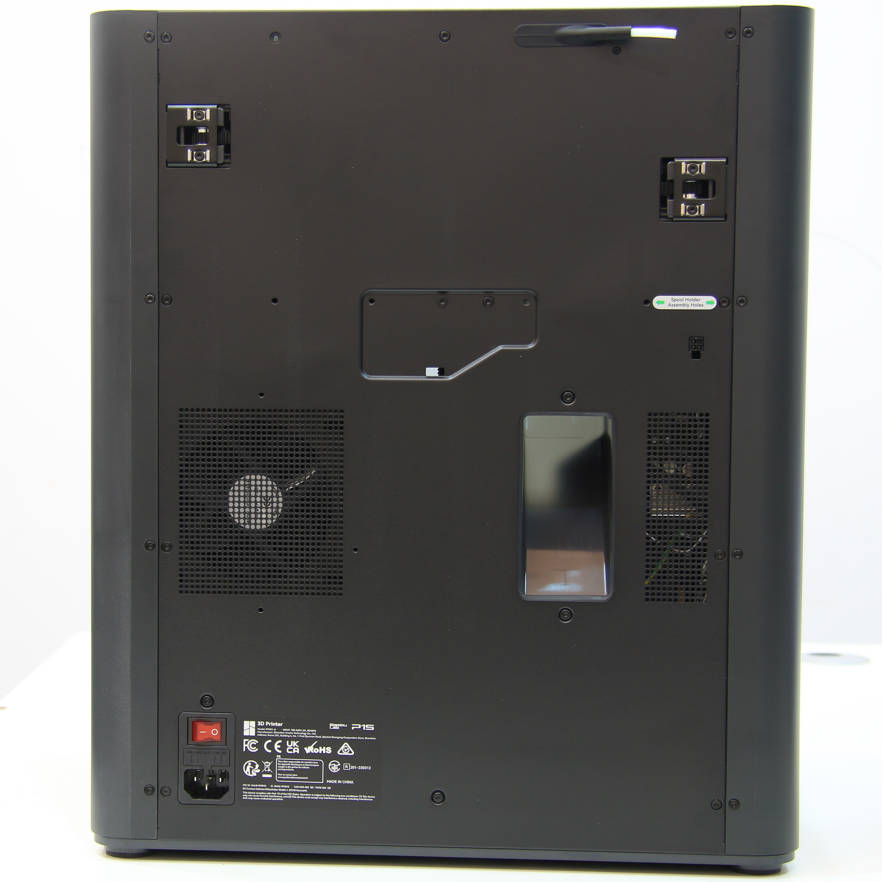
Paso 3: Instale el panel trasero metálico
Consulte Panel trasero metálico para instalar el panel trasero metálico.
Paso 4: Instale la cubierta frontal
Consulte Cubierta frontal P1S para instalar la cubierta frontal, la pantalla y la placa de vidrio.
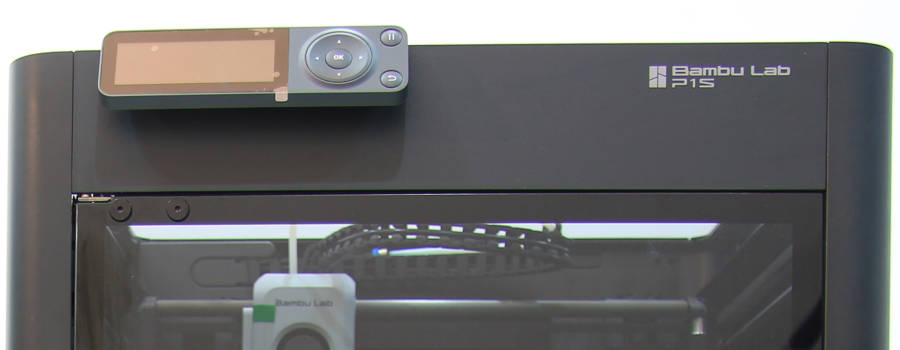
Paso 5: Instale la puerta frontal de vidrio
Consulte Reemplazar la puerta frontal de vidrio para instalar la puerta frontal de vidrio.
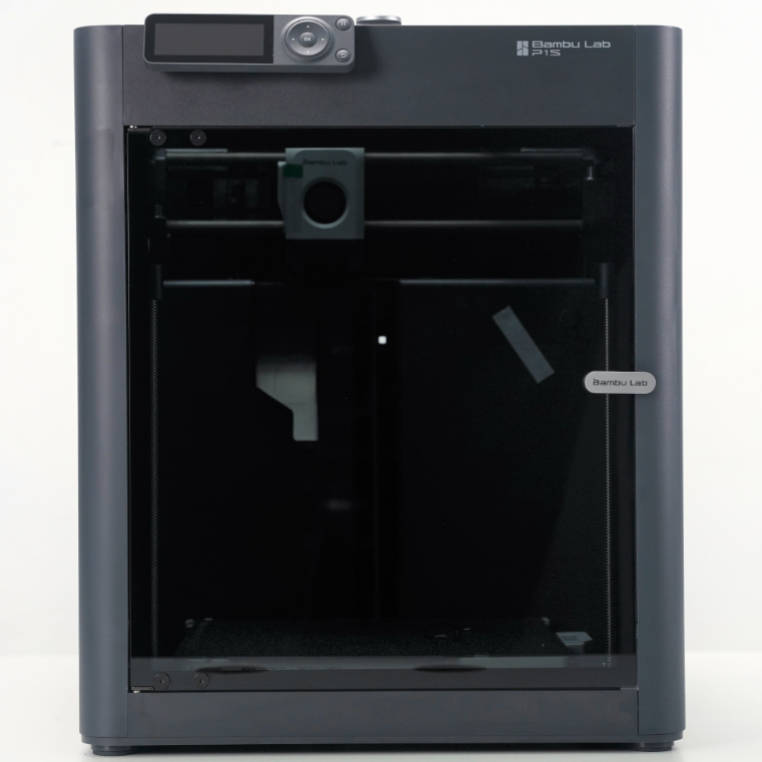
Verifique la funcionalidad
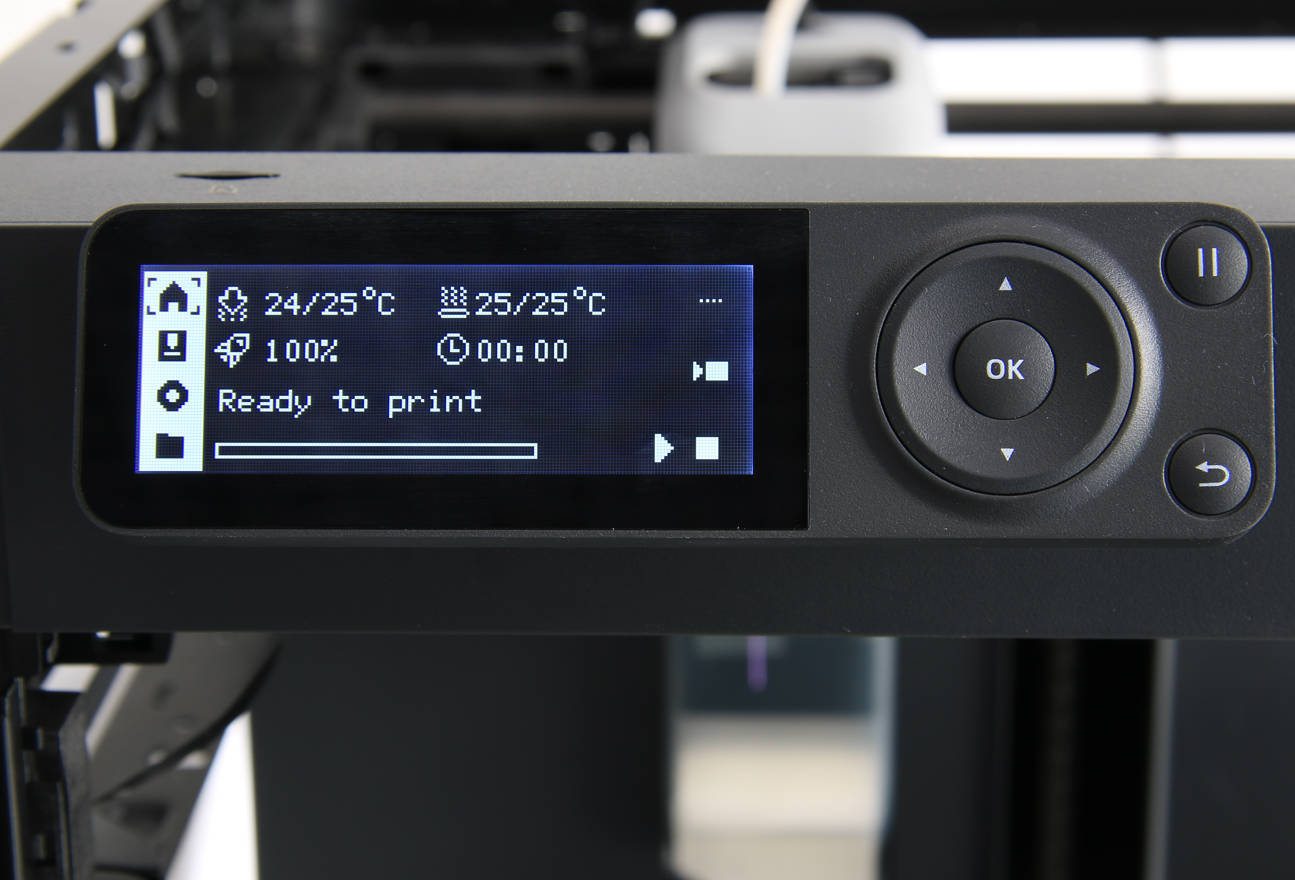
- Inicie la impresora y confirme que la pantalla funcione correctamente y que los botones respondan adecuadamente.
- Toque el ícono del ventilador auxiliar de capa en la pantalla para activar el ventilador auxiliar de capa.
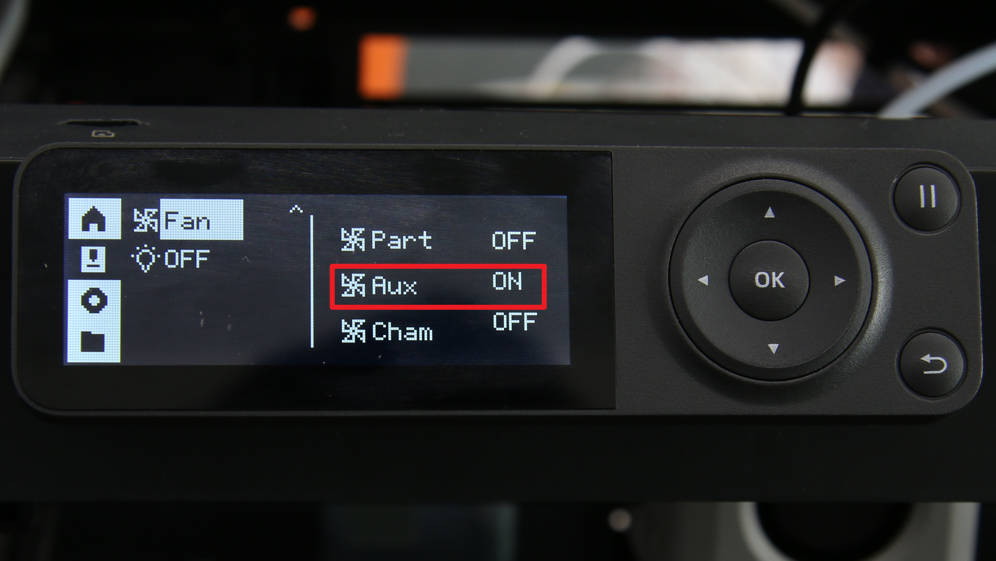
Si el ventilador auxiliar de capa funciona según lo esperado, el reemplazo se ha realizado con éxito. De lo contrario, revierta sus pasos y verifique la conexión para intentarlo nuevamente. Si los problemas persisten, contacte al equipo de servicio para obtener asistencia adicional.
Notas finales
Esperamos que la guía detallada que compartimos le haya sido útil e informativa.
Queremos asegurarnos de que pueda realizar el proceso de manera segura y efectiva. Si tiene alguna preocupación o pregunta sobre el proceso descrito en este artículo, le animamos a ponerse en contacto con nuestro amable equipo de atención al cliente antes de iniciar la operación. Nuestro equipo siempre está listo para ayudarle y responder cualquier pregunta que pueda tener.
Haga clic aquí para abrir un nuevo ticket en nuestra Página de Soporte.
Haremos lo posible por responderle de manera oportuna y brindarle la asistencia que necesite.