Desvinculación de una impresora
Una impresora puede desvincularse de una cuenta de Bambu Lab para que ya no esté asociada con dicha cuenta y ya no aparezca como impresora en Bambu Studio o Bambu Handy para dicha cuenta. Esto se puede lograr de tres maneras, cada una eliminando la asociación en todos los lugares. Una vez desvinculada, la impresora puede vincularse nuevamente a la misma cuenta o asociarse con una cuenta nueva.
Bambu Studio
Para desvincular una impresora de Bambu Studio, navegue hasta la pestaña Dispositivos (1) y pase el cursor sobre el Botón Cerrar sesión de impresora (2).
La impresora debe estar encendida y la cuenta a la que está vinculada debe estar iniciada sesión en Bambu Studio.
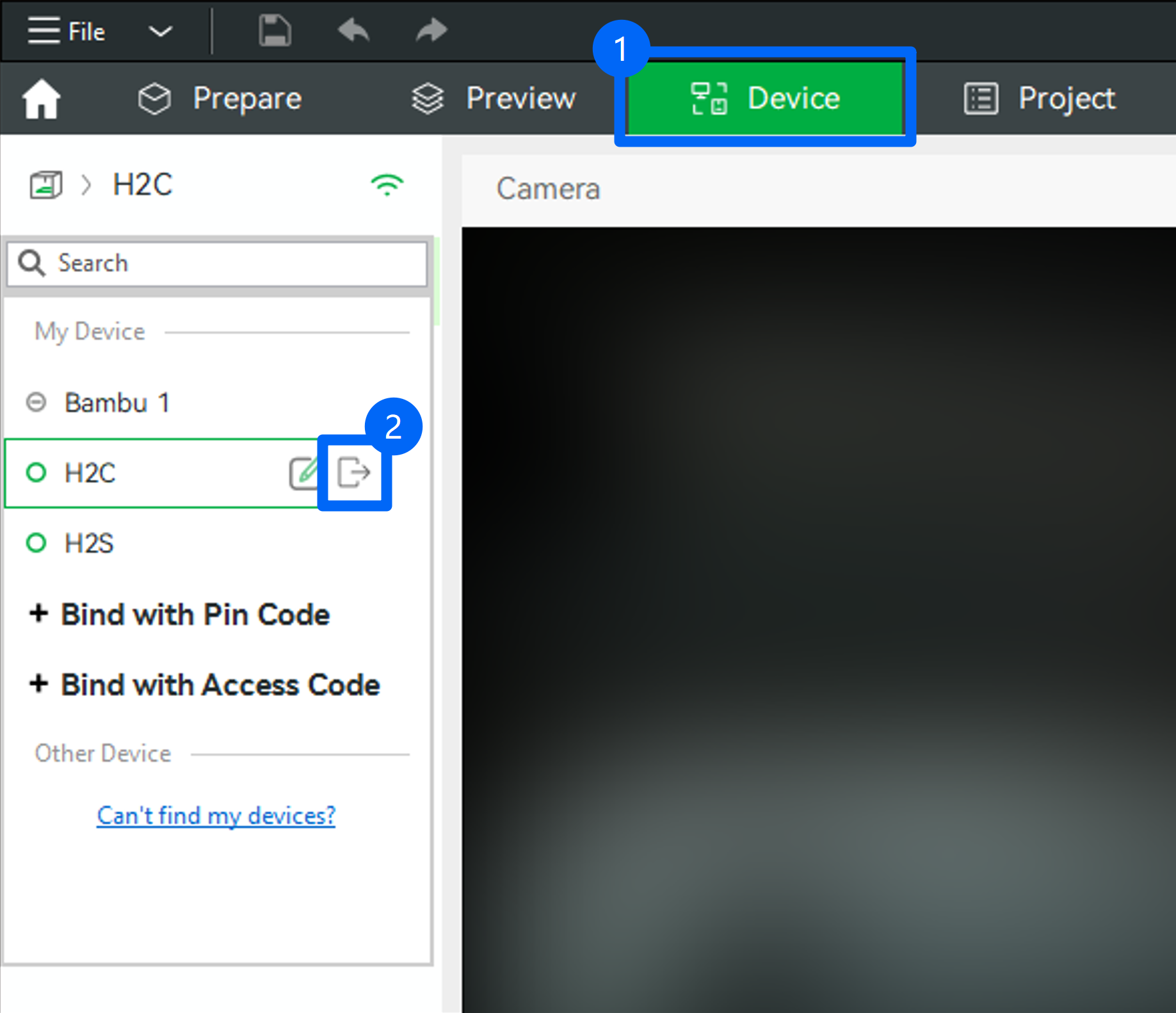
Confirme que la impresora correcta se está desvinculando de la cuenta correcta y presione Confirm para finalizar el proceso.

Bambu Handy
Para desvincular una impresora de Bambu Handy, navegue hasta la pestaña Dispositivos (1) y, con la impresora adecuada seleccionada, seleccione el icono Opciones (2). Luego, seleccione la opción Eliminar dispositivo y Confirmar.
Desde la impresora
Las impresoras también pueden desvincularse de la cuenta de Bambu Lab a la que están conectadas desde la pantalla de la impresora. Este proceso varía según el modelo de impresora.
Serie H, P2 y X
Desde la pantalla táctil de la impresora, navegue hasta la pestaña Configuración y presione el módulo Cuenta, que muestra la cuenta actualmente iniciada sesión.

Allí, presione el botón Cerrar sesión ubicado en la parte inferior de la pantalla.
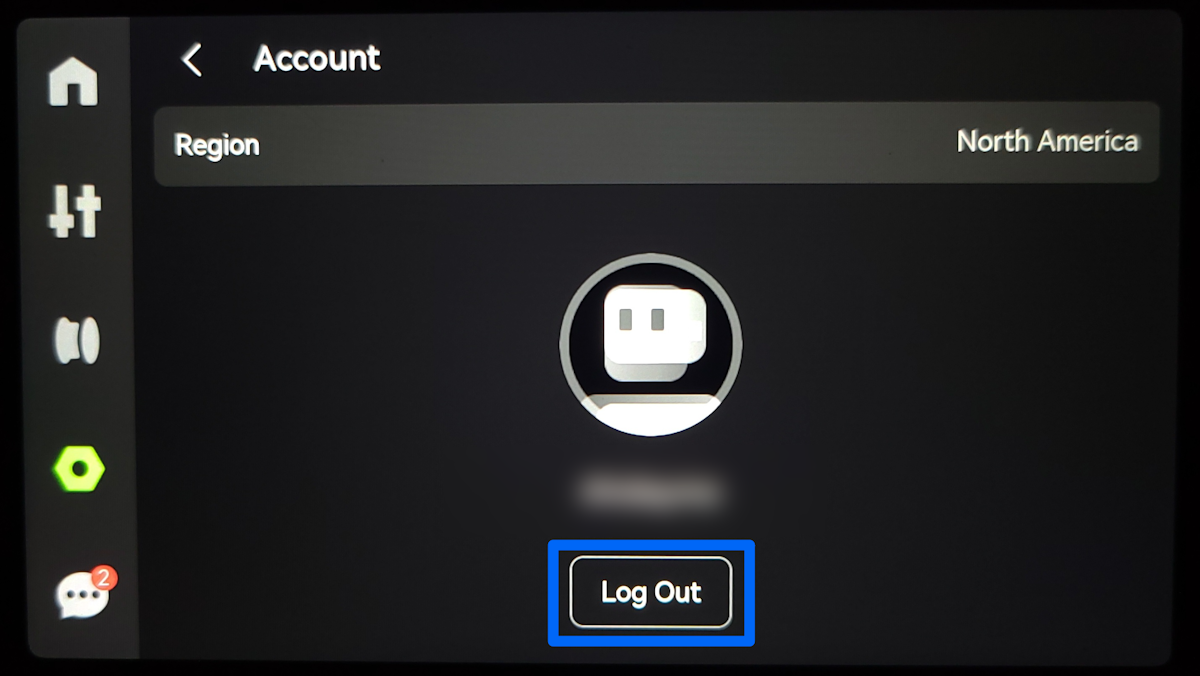
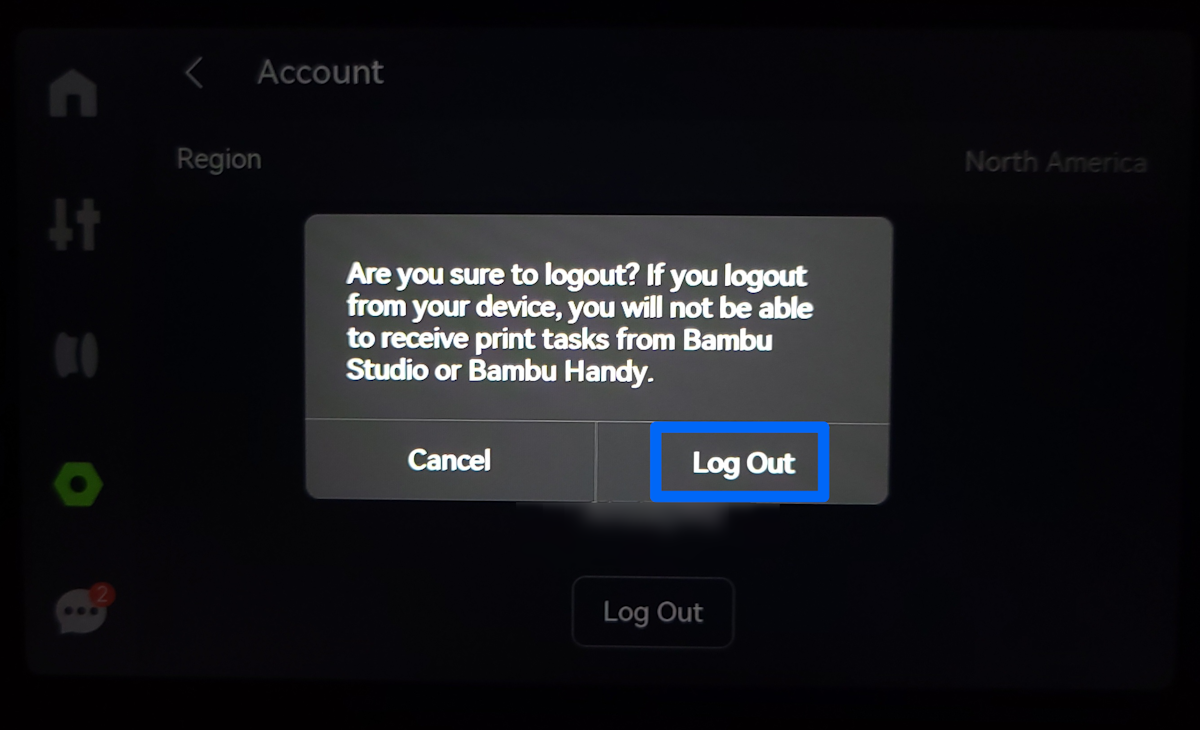
Confirme el cierre de sesión cuando se solicite.
Una vez cerrada sesión correctamente, verá la pantalla Cuenta con un código QR para iniciar sesión.

Serie P1
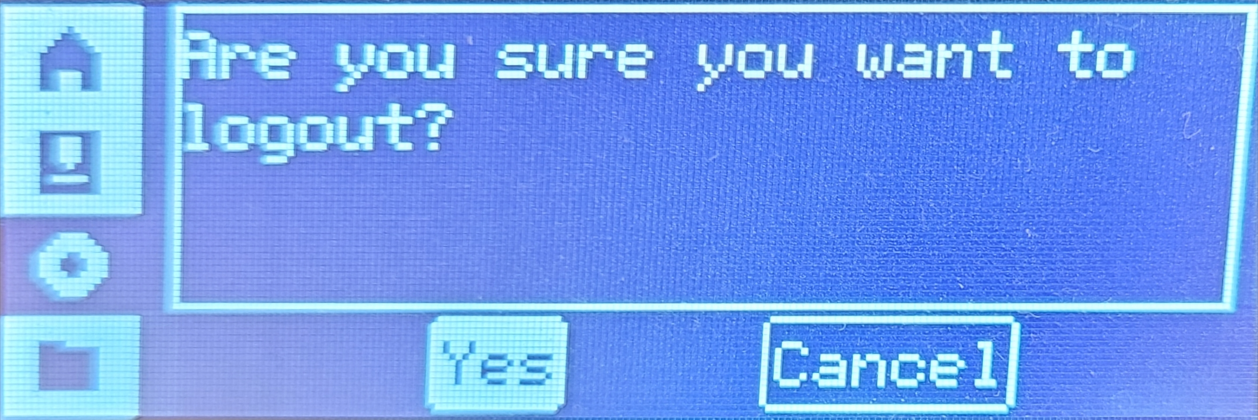
Desde la pantalla de la impresora, navegue hasta la pestaña Configuración y seleccione Cuenta.

Allí, seleccione la opción Cerrar sesión.
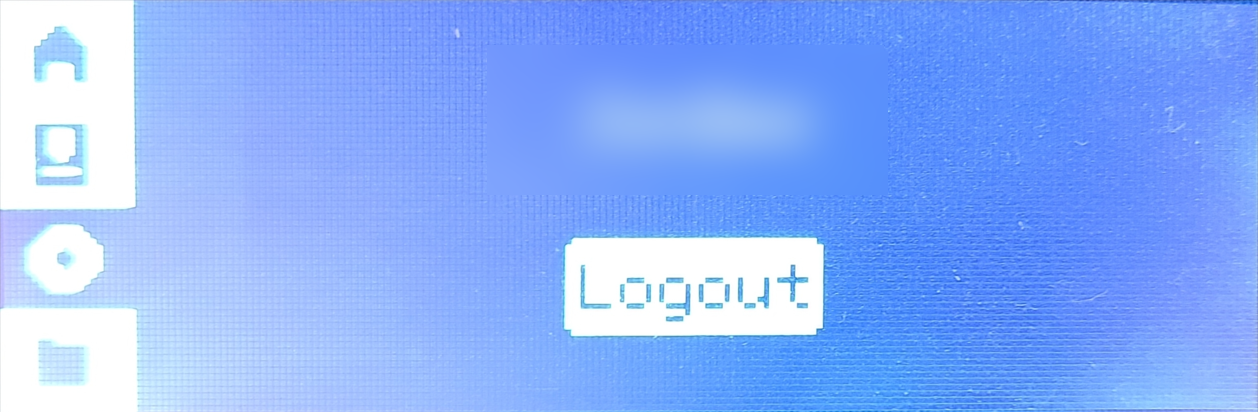
Seleccione Sí para completar el cierre de sesión.
Serie A
Desde la pantalla de la impresora, seleccione el botón Configuración. Allí, seleccione Cuenta y luego la opción Cerrar sesión.

Seleccione Cerrar sesión nuevamente cuando se solicite para completar el cierre de sesión.

Restablecimiento de fábrica de la impresora
Realizar un restablecimiento de fábrica en la impresora también desvinculará la impresora de la cuenta de Bambu iniciada sesión. Los pasos son similares para cada serie de impresora, con pasos individuales mostrados a continuación.
Serie H, P2 y X
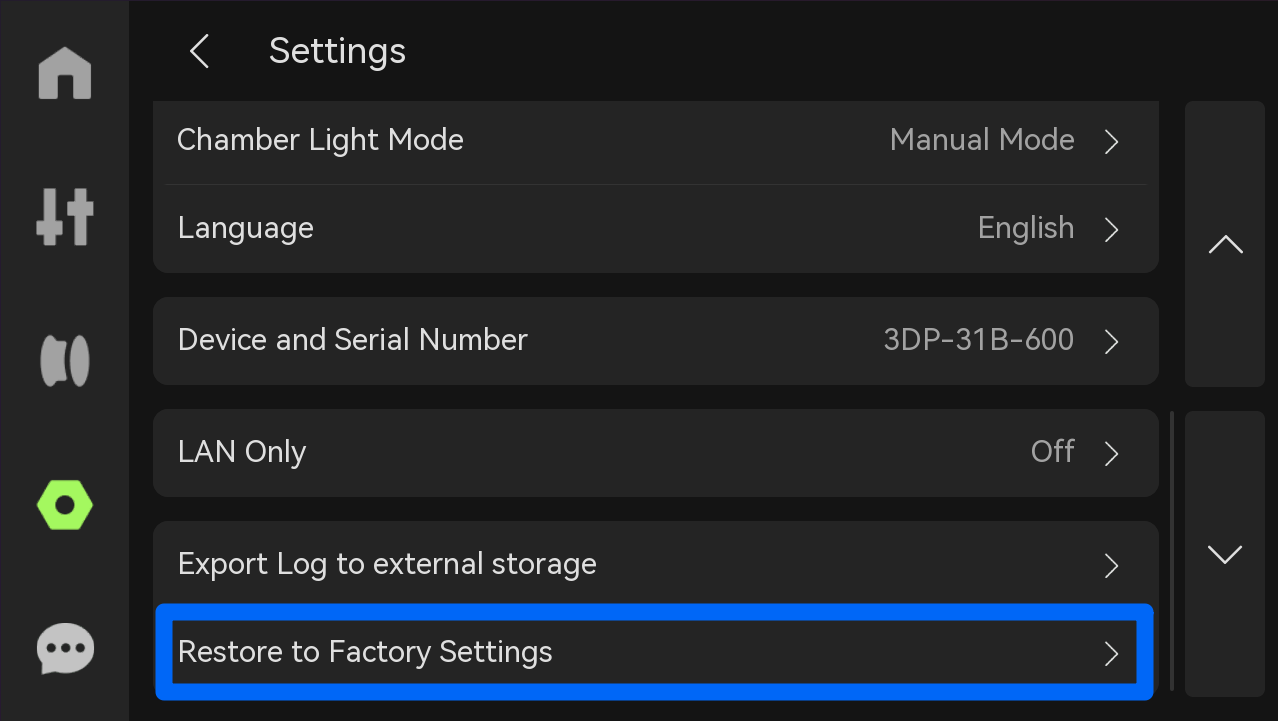
Desde la pestaña Configuración, elija la opción Configuración.

En la parte inferior de la lista, elija Restablecer a configuración de fábrica. Siga las indicaciones para descargar el filamento necesario y confirme cuando se solicite.
Serie P1
Desde la pestaña Configuración, elija la opción Restablecimiento de fábrica.
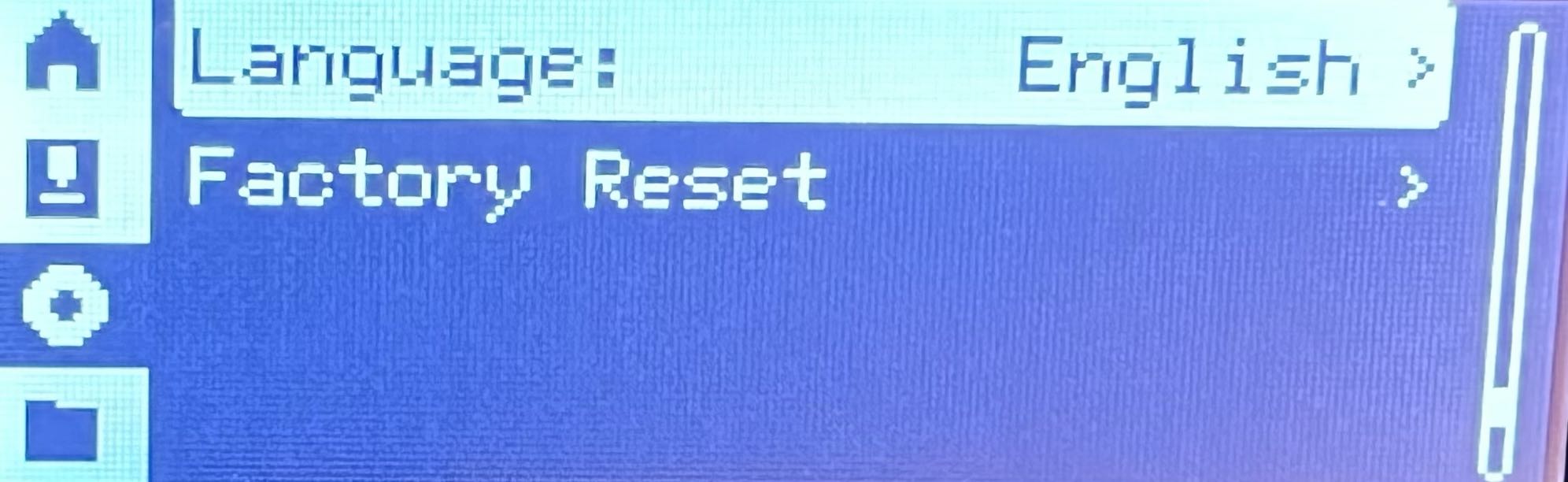
Seleccione Sí para confirmar.

Serie A
Desde la pestaña Configuración, desplácese hasta la página 4 y elija Restablecimiento de fábrica.
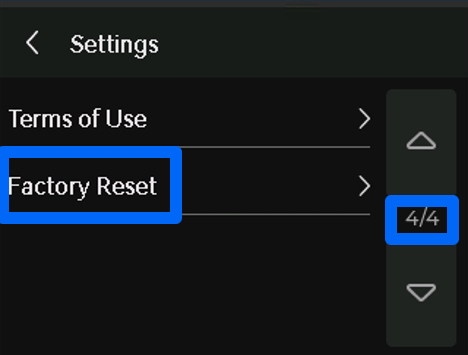
Seleccione Restablecer para confirmar.

Notas finales
Esperamos que la guía detallada proporcionada haya sido útil e informativa.
Si esta guía no resuelve su problema, *por favor envíe un *ticket técnico**, responderemos sus preguntas y brindaremos asistencia. Si tiene sugerencias o comentarios sobre esta Wiki, por favor déjelos en el área de comentarios. ¡Gracias por su apoyo y atención!