Placa Ethernet
La placa Ethernet está instalada en la parte trasera de la impresora, proporcionando una interfaz de red cableada y dos interfaces de 4 pines. La interfaz de 4 pines se puede utilizar para conectar una bomba de aire externa y placas de expansión que puedan ser compatibles en el futuro.
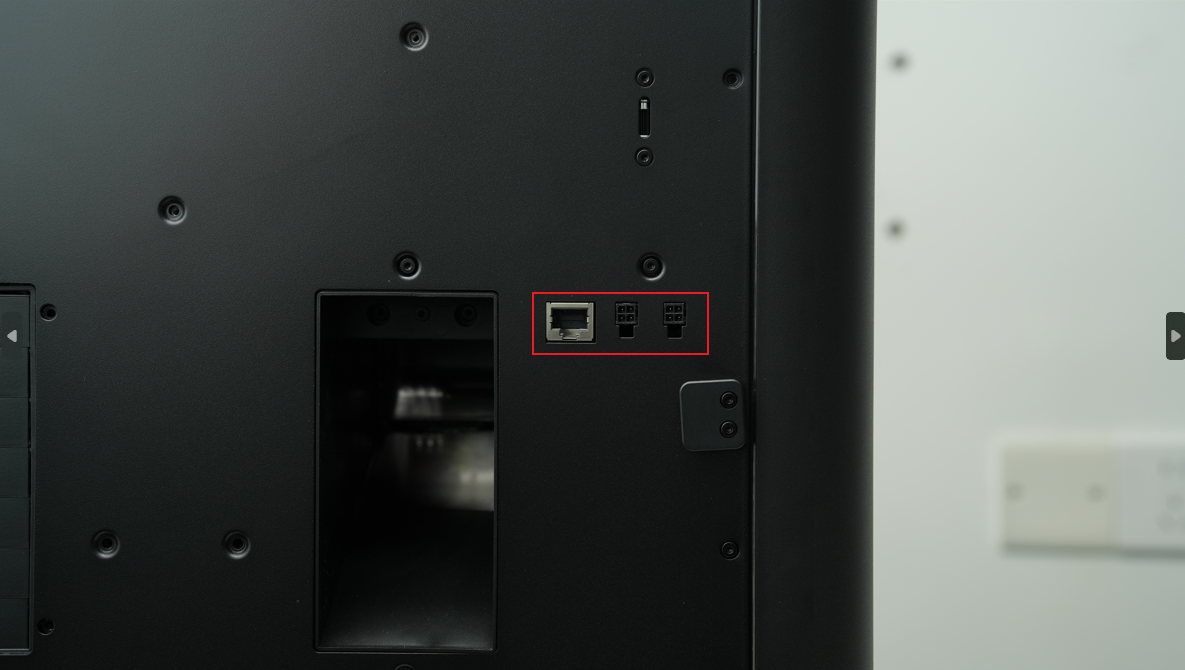
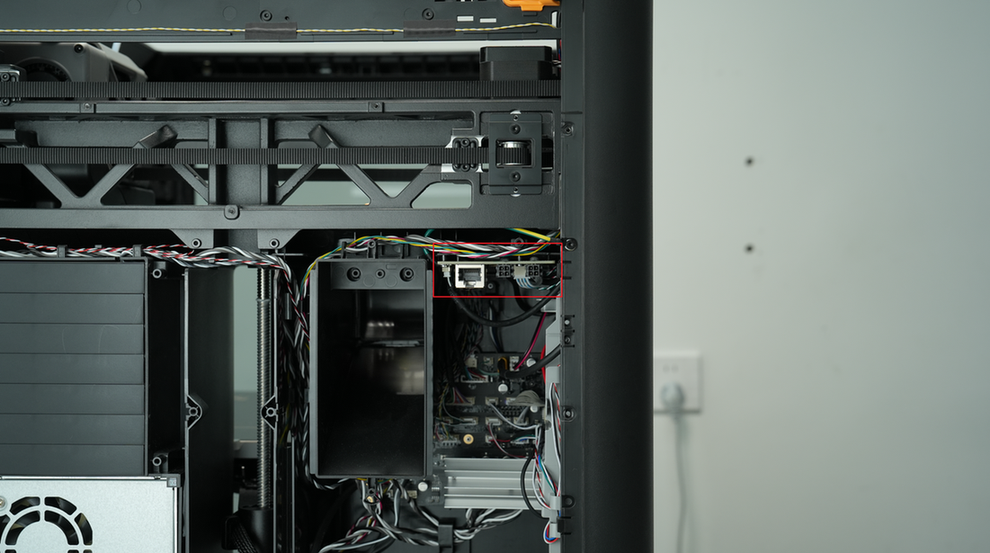
Las piezas de repuesto de la placa Ethernet incluyen lo siguiente:
-
Placa Ethernet
-
Tornillos BT2x5 - utilizados para fijar la placa de interfaz de 4 pines * 2
-
Tornillo del alambre de tierra
-
Alambre de tierra
-
Cable de la placa Ethernet - placa AP
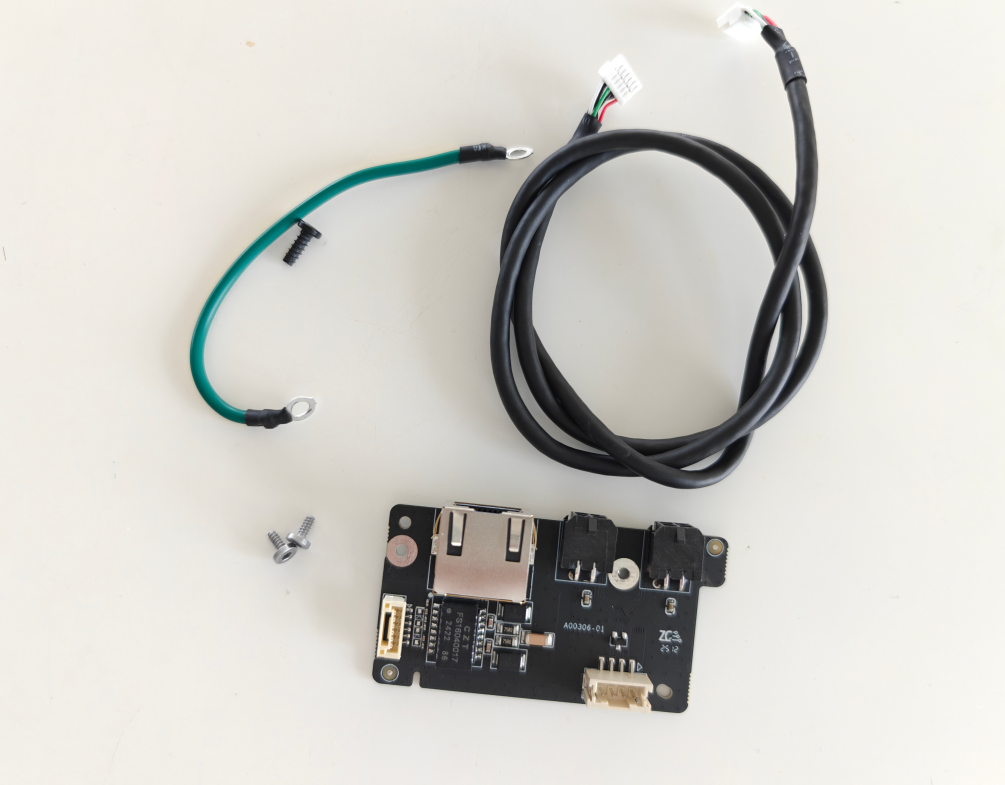
En la mayoría de los casos, el cable no se daña fácilmente, por lo que no es necesario reemplazarlo. Solo debe reemplazar la placa Ethernet incluida en la caja de accesorios. Si se encuentra que el cable está claramente dañado, puede consultar los pasos en el apéndice para reemplazar el cable.
Cuándo utilizar
- Cuando falle la placa Ethernet o la interfaz de 4 pines, debe reemplazarse.
Herramientas y materiales necesarios
-
Nueva placa Ethernet
-
Llave Allen H2.0
Advertencia de seguridad
¡IMPORTANTE!
Es crucial apagar la impresora antes de realizar cualquier trabajo de mantenimiento, incluido el trabajo en los componentes electrónicos de la impresora y los cables del cabezal. Realizar tareas con la impresora encendida puede provocar un cortocircuito, lo que resulta en daños electrónicos y peligros para la seguridad.
Durante el mantenimiento o la solución de problemas, es posible que deba desmontar partes, incluido el hotend. Esto expone cables y componentes eléctricos que podrían provocar un cortocircuito si entran en contacto entre sí, con otros metales o con otros componentes electrónicos mientras la impresora sigue encendida. Esto puede causar daños en los componentes electrónicos de la impresora y otros problemas.
Por lo tanto, es crucial apagar la impresora y desconectarla de la fuente de alimentación antes de realizar cualquier mantenimiento. Esto evita cortocircuitos o daños en los componentes electrónicos de la impresora, garantizando un mantenimiento seguro y efectivo. Para cualquier duda o pregunta sobre la aplicación de esta guía, recomendamos enviar un ticket técnico respecto a su problema y haremos lo posible por responder rápidamente y brindar la asistencia necesaria.
Retirar la placa Ethernet
Paso 1: Retirar el panel trasero
Consulte Reemplazar el panel trasero H2D para obtener instrucciones sobre cómo retirar el panel trasero del H2D Pro.
Nota: El método de desmontaje y montaje del panel trasero del H2D Pro es exactamente el mismo que el del H2D. La diferencia es que el panel trasero del H2D Pro tiene un puerto Ethernet adicional.
Paso 2: Retirar la placa Ethernet
- Desconectar el cable de la placa Ethernet;
- #1: Puerto Ethernet en la placa AP; para desconectar, presionar el lado izquierdo para liberar el enganche
- #2: Puerto de expansión de 4 pines en la placa MC


- Utilizar una llave Allen H2.0 para retirar los 2 tornillos de fijación (BT2x5);
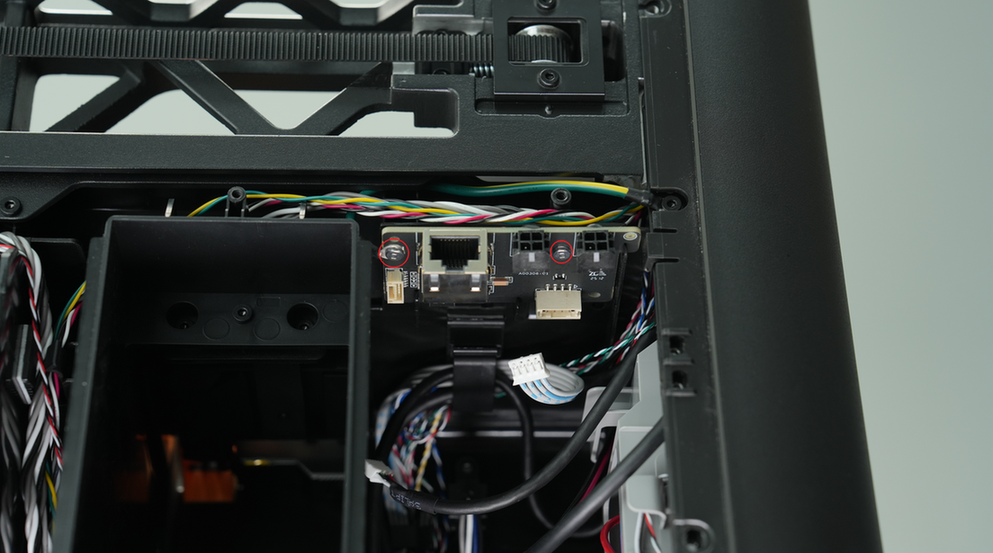
- Empujar hacia atrás y retirar la placa de interfaz de 4 pines.
Instalar la placa Ethernet
Paso 1: Instalar la nueva placa Ethernet
- Insertar la placa Ethernet en la dirección de las tres ranuras.


-
Alinear la placa Ethernet con los dos agujeros de tornillo y apretar los dos tornillos de fijación (BT2x5) con una llave Allen H2.0;
Nota: Al apretar el tornillo izquierdo, debe apretar simultáneamente el alambre de tierra.
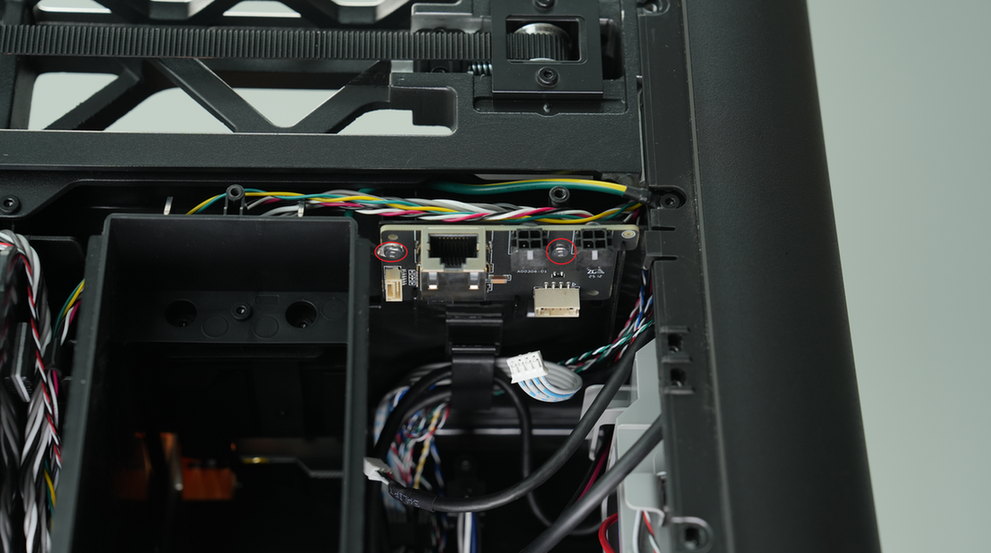
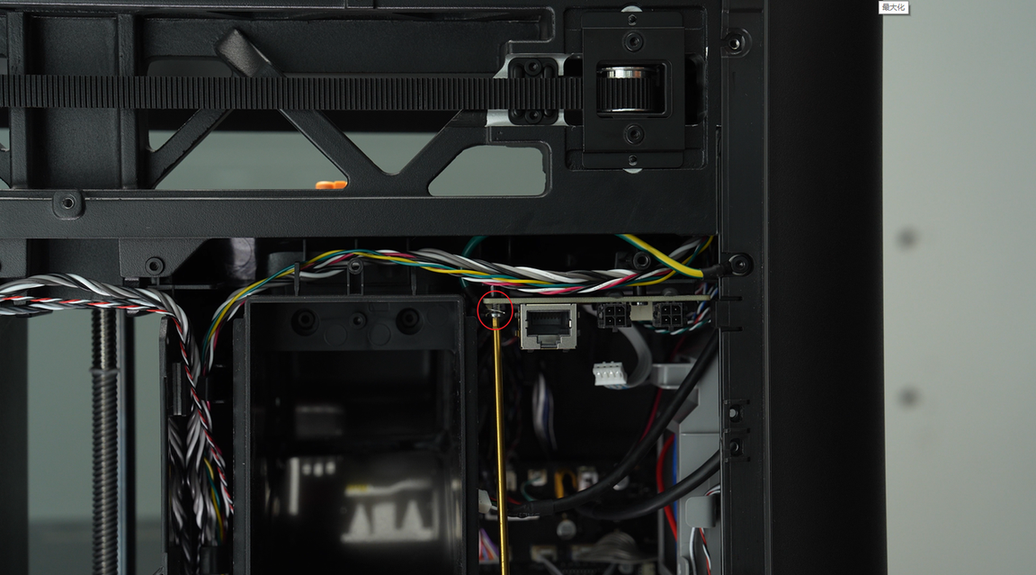
- Reconectar las 2 clavijas en la placa Ethernet. Después de conectar, guiar los cables como se muestra. Asegúrese de que el alambre de tierra no quede presionado contra el poste del tornillo.
Paso 2: Volver a instalar el panel trasero
Consulte Reemplazar el panel trasero H2D para obtener instrucciones sobre cómo instalar el panel trasero del H2D Pro.
Apéndice: Reemplazar el cable de señal y el alambre de tierra entre la placa Ethernet y la placa AP
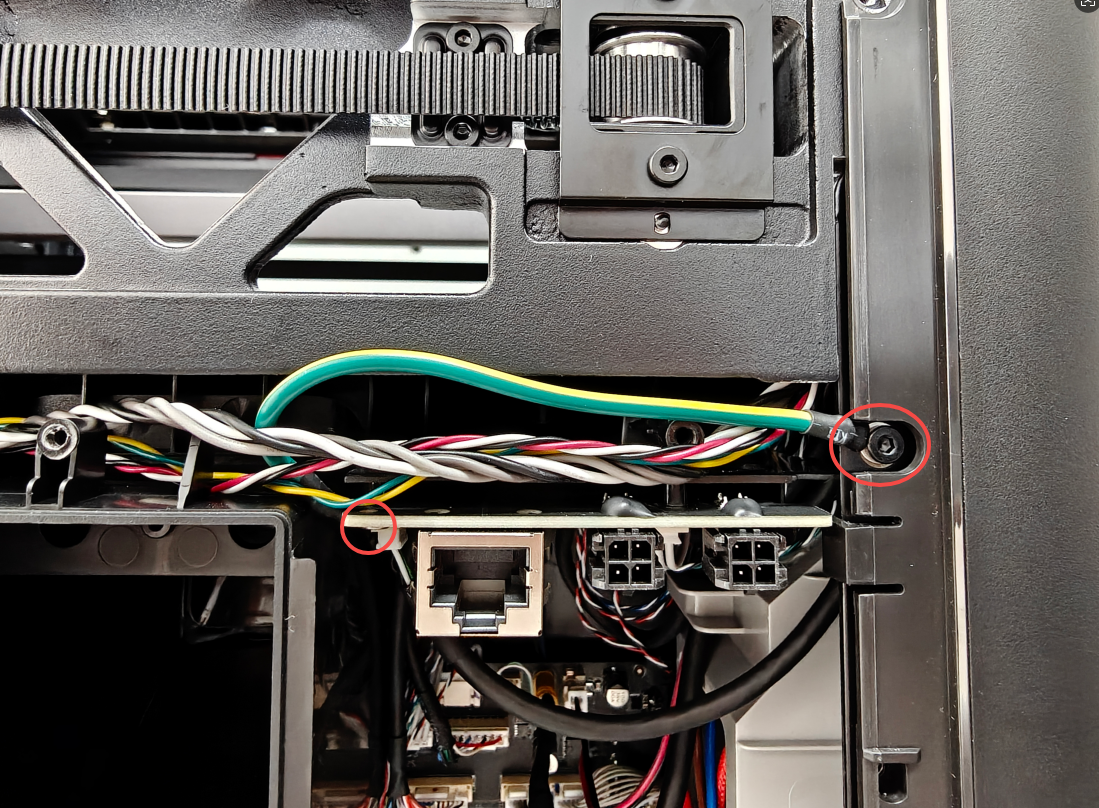
Reemplazar el alambre de tierra
Si necesita reemplazar el alambre de tierra, retire simplemente los dos tornillos y reemplace el nuevo alambre de tierra.
Reemplazar el cable de señal
Si necesita reemplazar el cable de señal entre la placa Ethernet y la placa AP, consulte los siguientes pasos:
Retirar la cubierta de la placa AP y la cubierta del cable
-
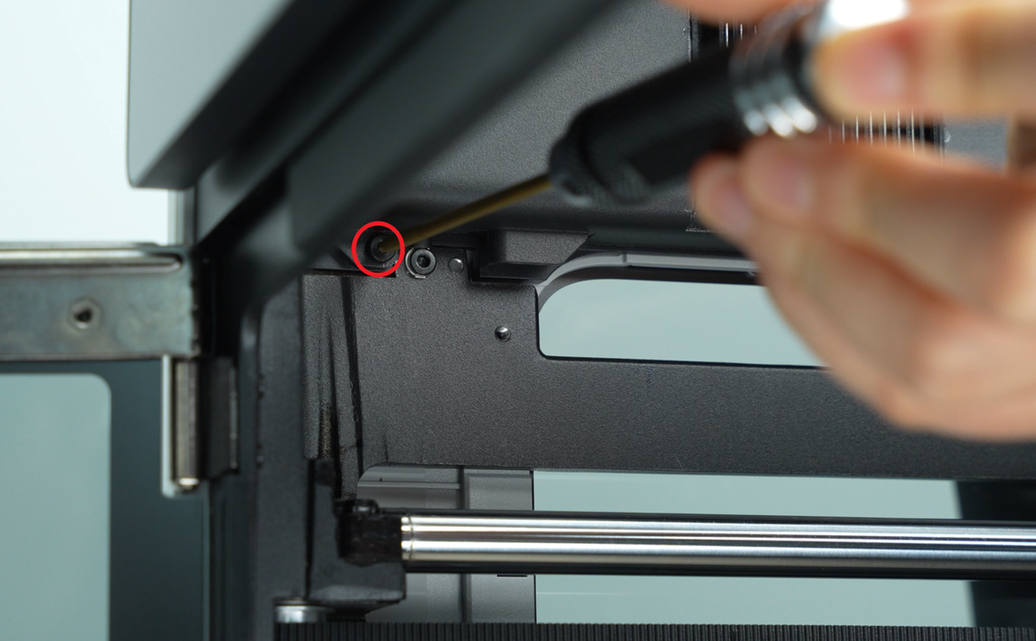
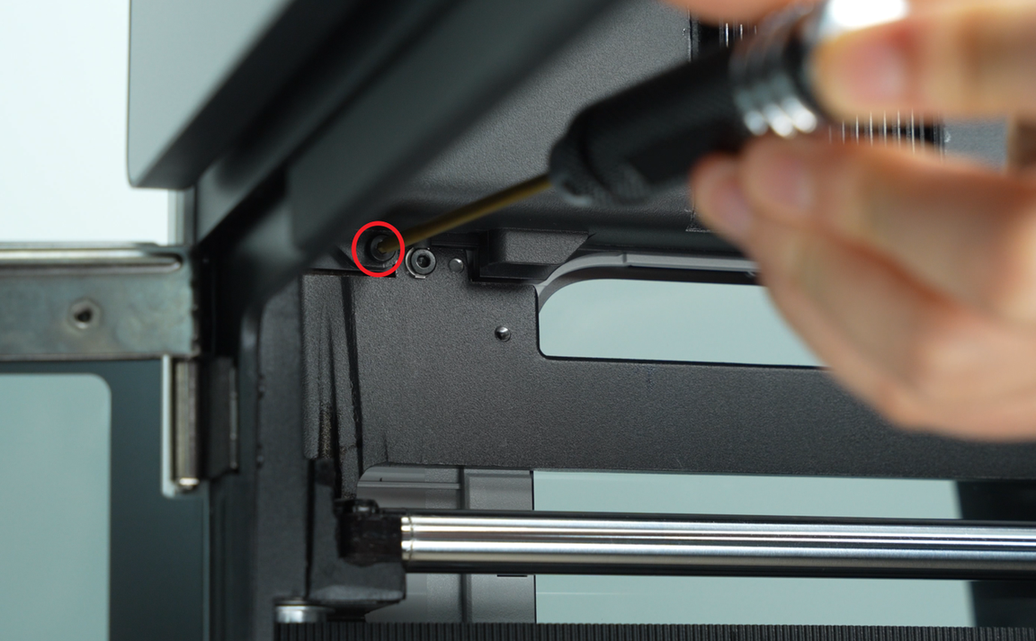
Utilizar una llave Allen H2.0 para retirar un tornillo de fijación (BT2.6x8) y abrir la cubierta de la placa AP.
Si tiene dificultad para retirar la cubierta de la placa AP, puede consultar los pasos relevantes en el video de esta wiki para realizar la operación.
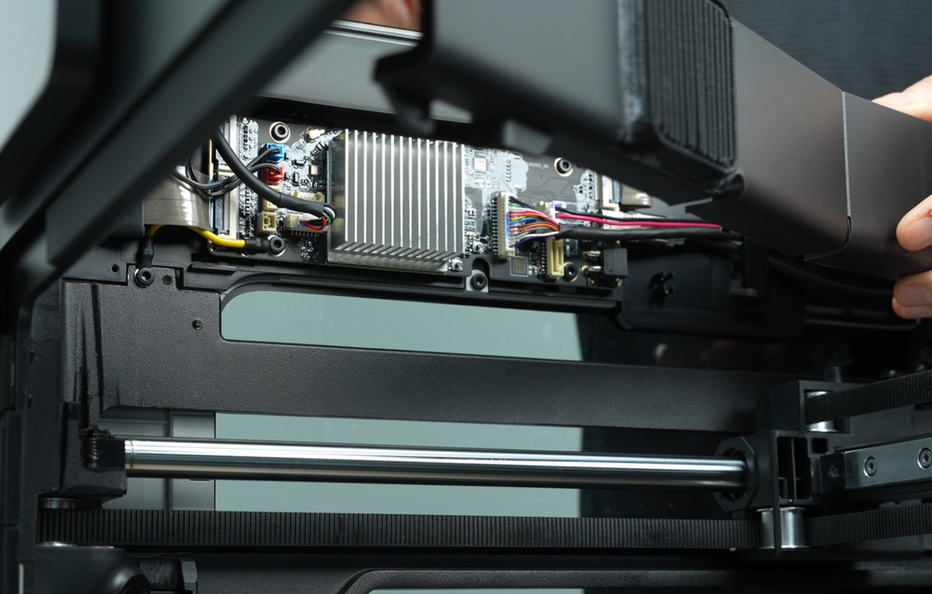
- Retirar la cubierta de la placa AP desde el lado cercano a la puerta frontal.
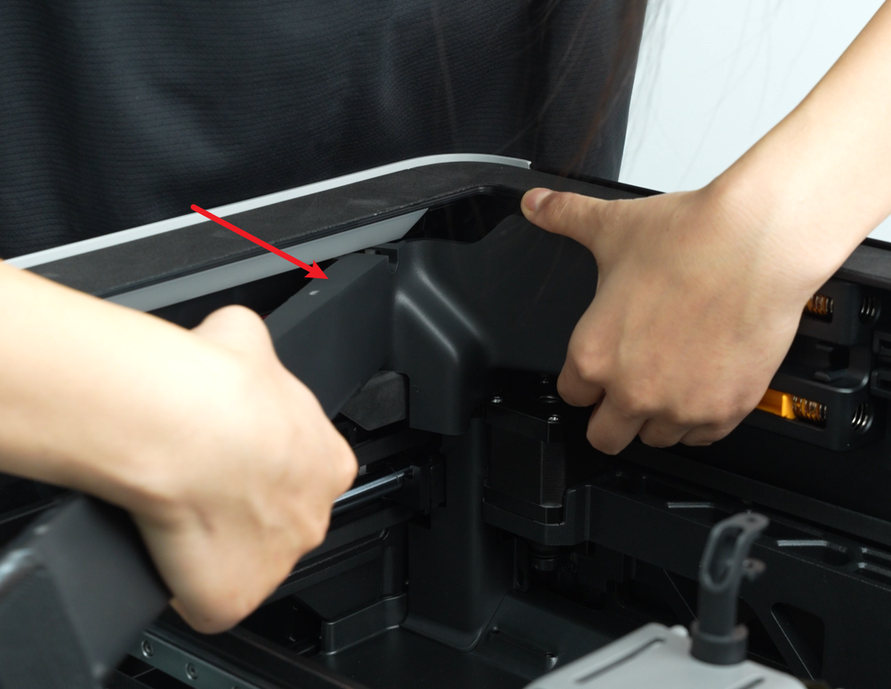
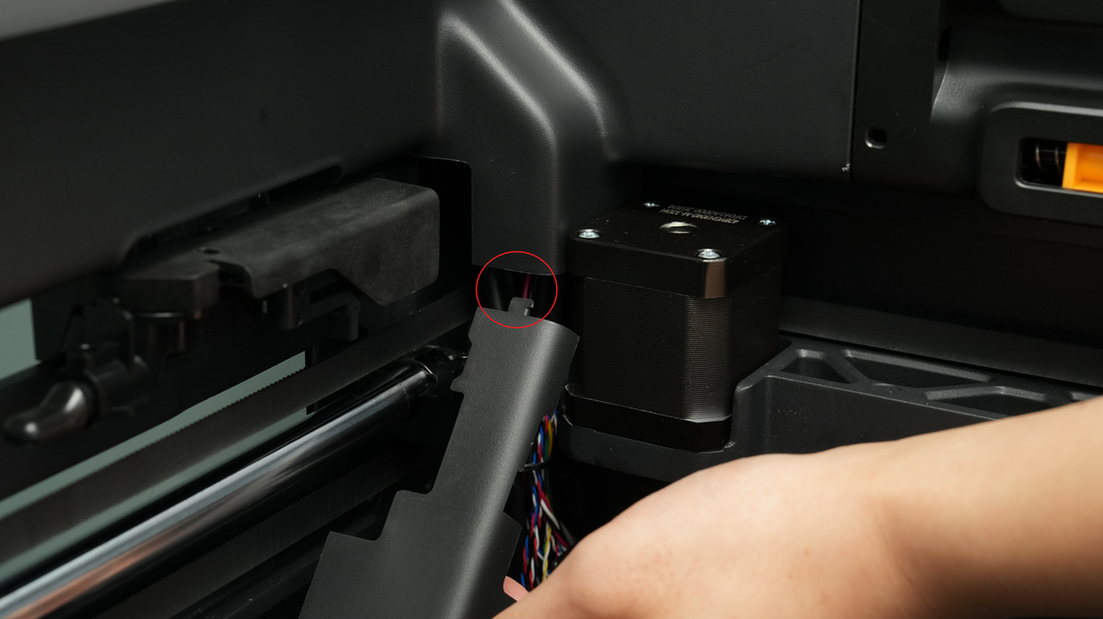
- Aplicar fuerza hacia adelante para retirar con cuidado la cubierta del cable.
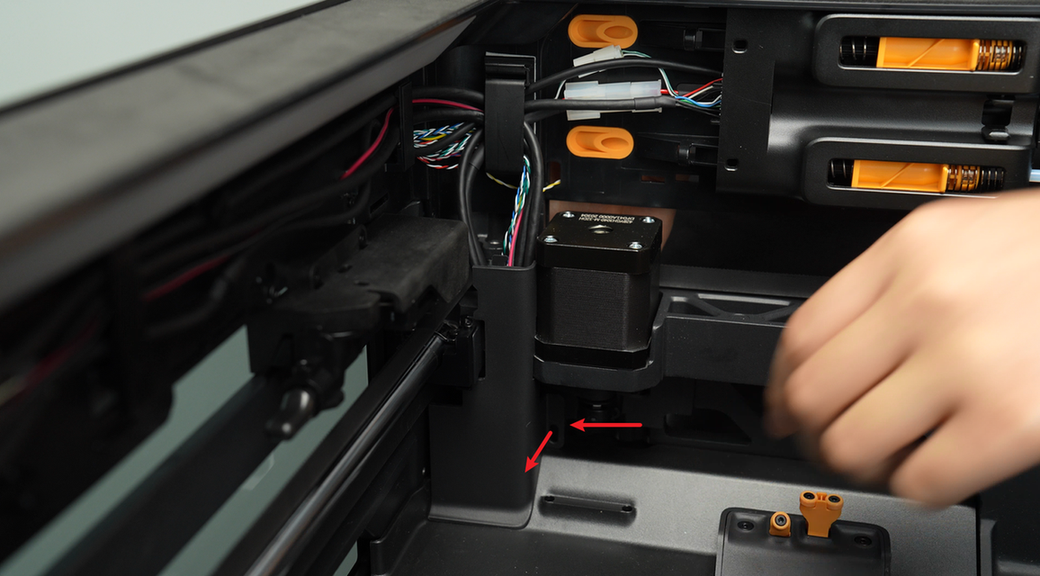

- Presionar las abrazaderas en la placa AP y en la placa Ethernet cableada para liberar los conectores. Desconectar las interfaces y sacar los cables a través de la abertura de guía de cables.
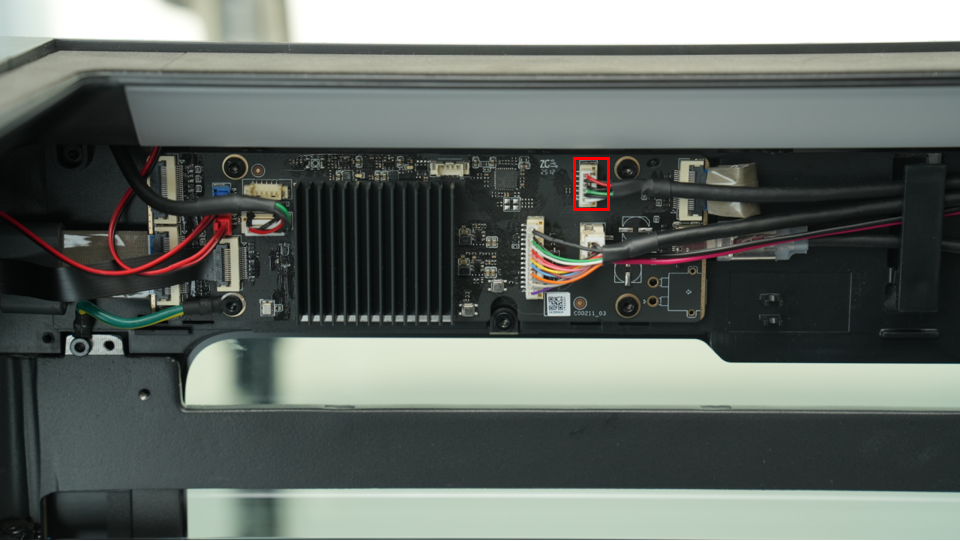
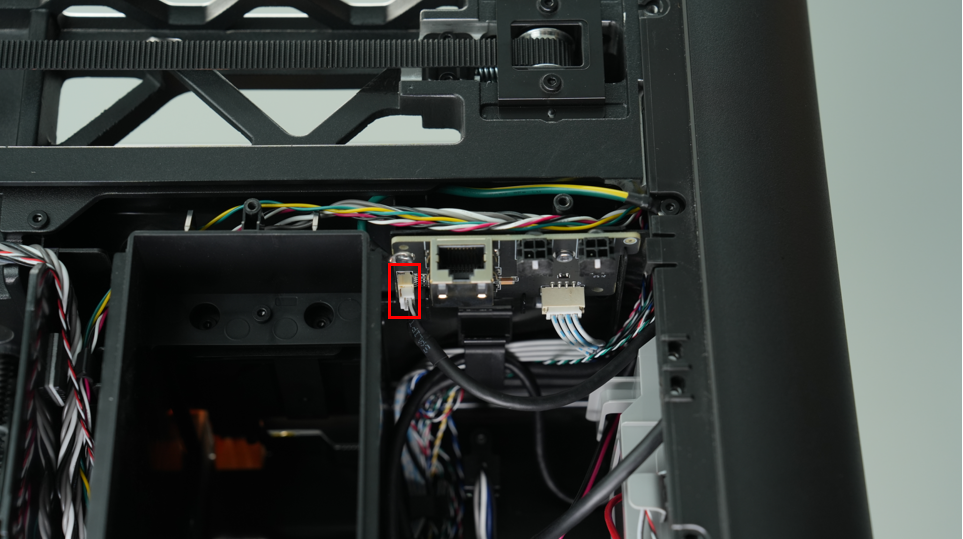
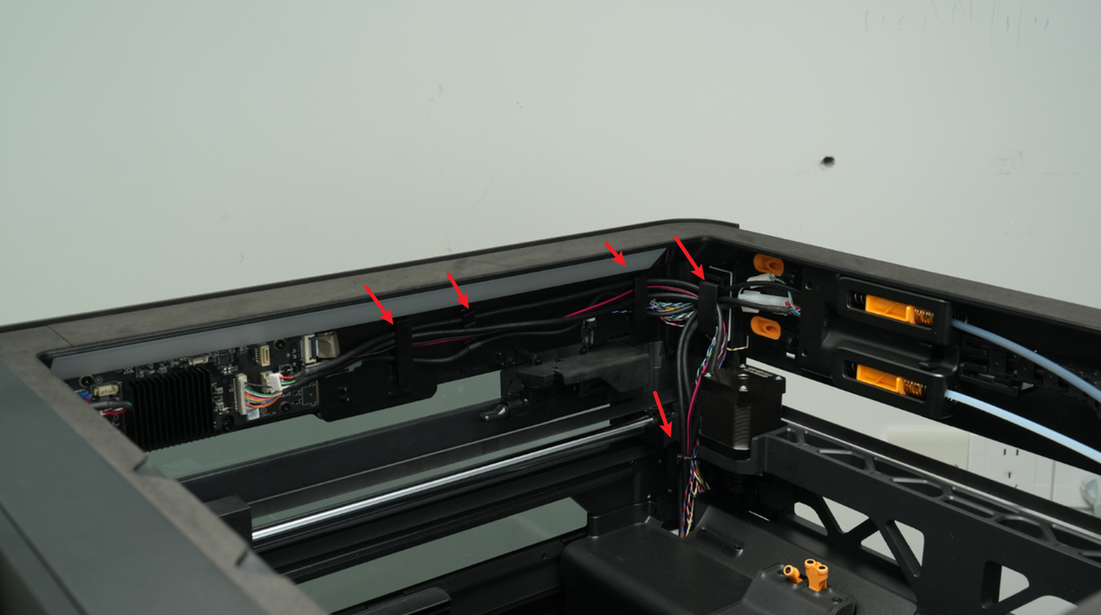
Reemplazar los cables
Como se muestra anteriormente, encajar el cable en la ranura y conectar la clavija.
Instalar la cubierta de la placa AP y la cubierta del cable
Nota: Antes de instalar la cubierta de la placa AP, verifique si los cables bloquean el tubo PTFE para evitar afectar la instalación posterior del tubo PTFE.
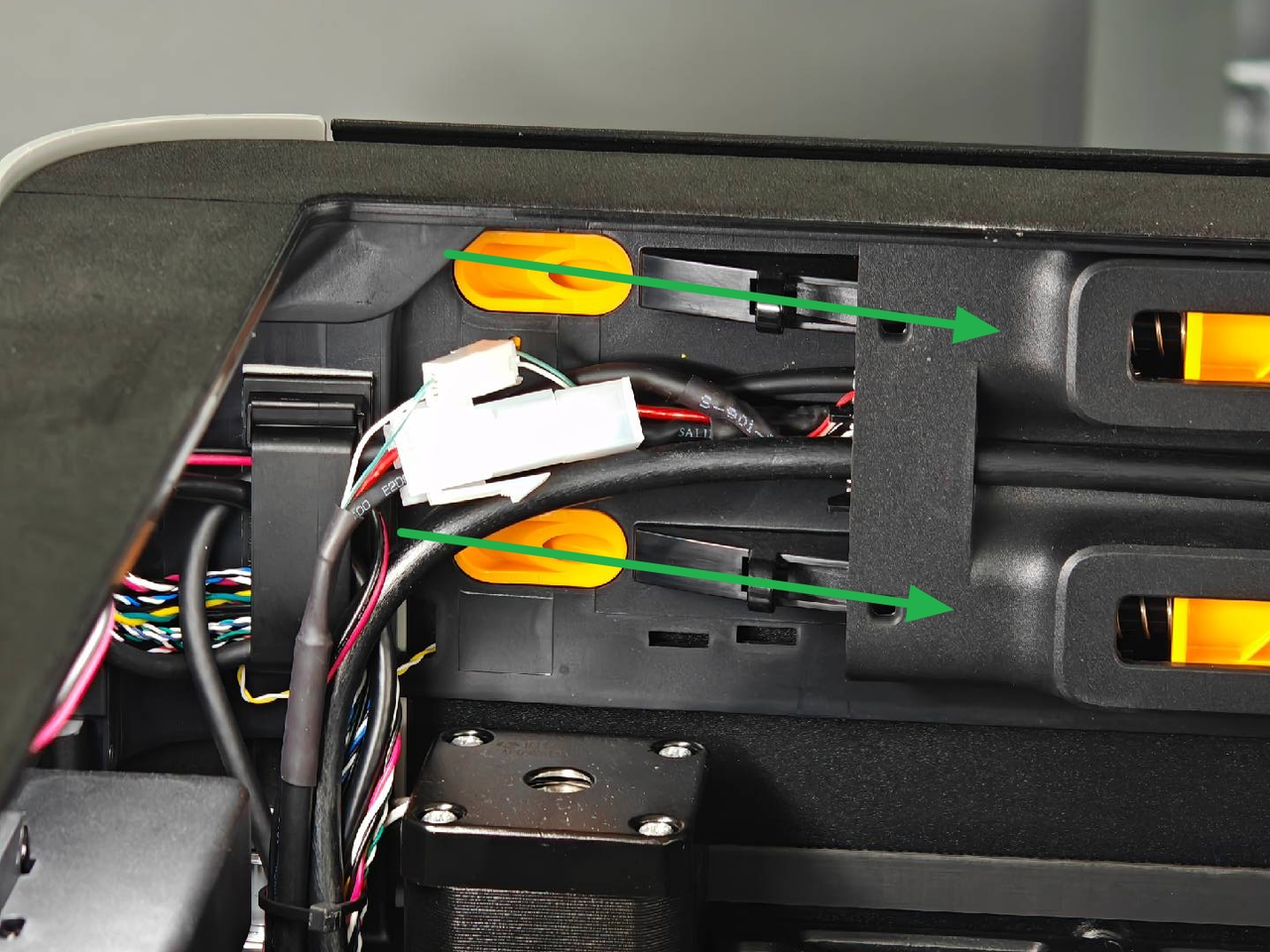
- Primero, encajar la cubierta de la placa AP desde el lado cercano a la parte trasera de la impresora, presionar las dos áreas indicadas por las flechas en su lugar, alineadas con el amortiguador del lado derecho y alineadas con la cubierta del cable en la parte inferior, y luego apretar un tornillo de fijación (BT2.6x8) con una llave Allen H2.0.
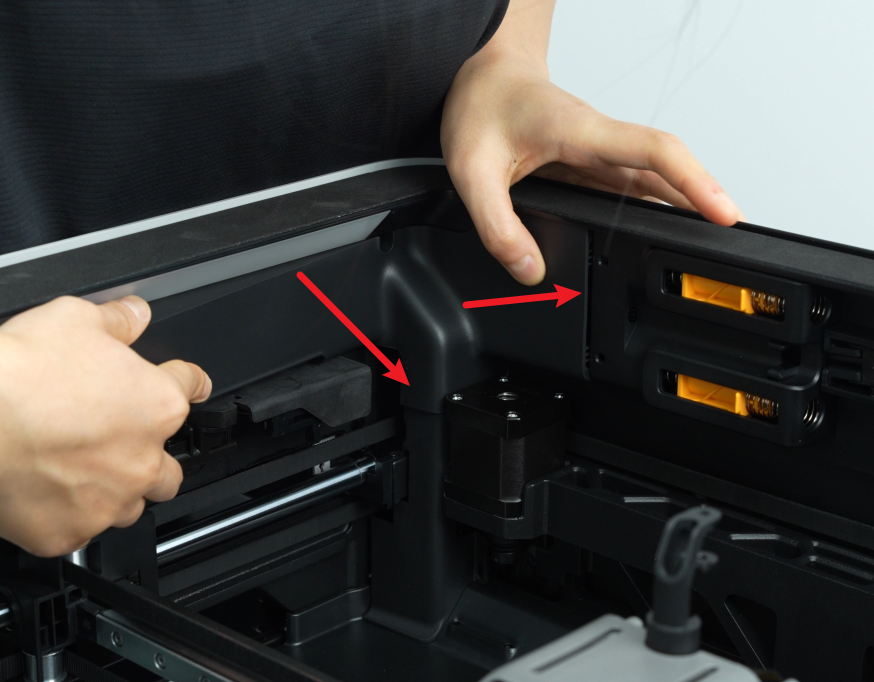
- Alinear la cubierta del cable con las abrazaderas en la placa AP y empujarla hacia atrás.
Verificar la funcionalidad
Conectar la fuente de alimentación y encender la impresora para comprobar si la bomba de aire externa o la placa de expansión funcionan normalmente.
Notas finales
Esperamos que la guía detallada proporcionada haya sido útil e informativa.
Si esta guía no resuelve su problema, *por favor envíe un *ticket técnico**, responderemos sus preguntas y brindaremos asistencia.