El Impacto de la Primera Capa en la Calidad de Impresión
En impresión 3D, la primera capa juega un papel crucial en determinar si una impresión tiene éxito o fracasa. Pequeñas imperfecciones generalmente no afectan el resultado final, pero problemas importantes en la primera capa pueden causar baja calidad de impresión o incluso fracaso total. Para impresoras de alta precisión como la H2C, los problemas en la primera capa suelen clasificarse en dos categorías principales:
- La boquilla está demasiado cerca de la cama caliente (primera capa demasiado baja):
- La boquilla que raspa continuamente contra la cama caliente puede dañar tanto la boquilla como la placa de impresión.
- Las piezas impresas pueden adherirse con demasiada fuerza a la cama caliente, dificultando su retiro e incluso causando que el modelo se desgarre.
- La extrusión insuficiente en la primera capa puede provocar "obstrucción" (material acumulado en la punta de la boquilla que bloquea la extrusión).
- La boquilla está demasiado lejos de la cama caliente (primera capa demasiado alta).
- Las líneas de capa escasas en la parte inferior del modelo afectan tanto la apariencia como la resistencia estructural.
- Si la primera capa no se adhiere firmemente a la cama caliente, la adherencia de la base será débil. Durante la impresión, el modelo puede desplazarse o colapsar, causando hilos o enredos y finalmente provocando el fracaso de la impresión.
Ejemplo de una Primera Capa Impresa de Calidad
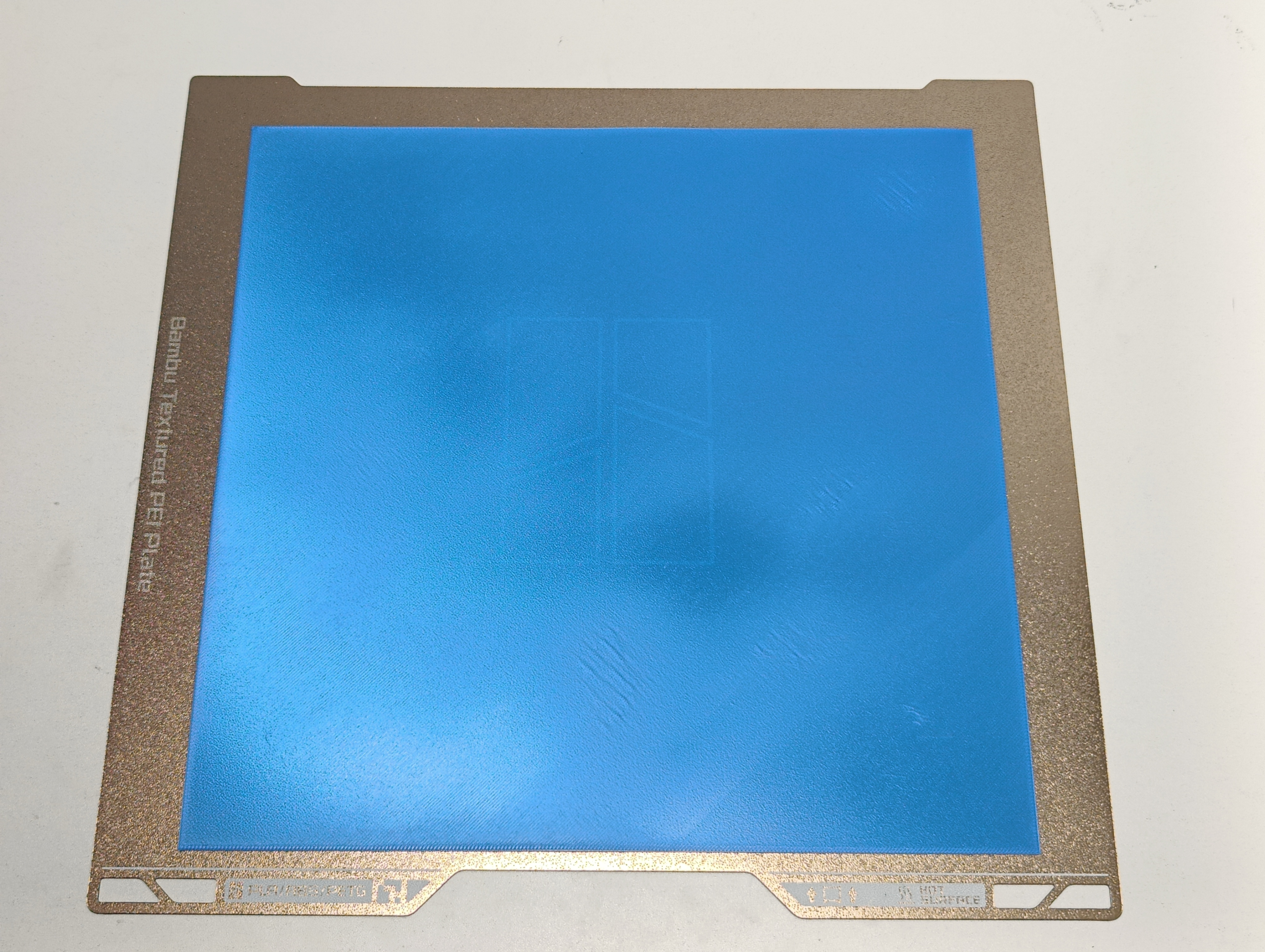
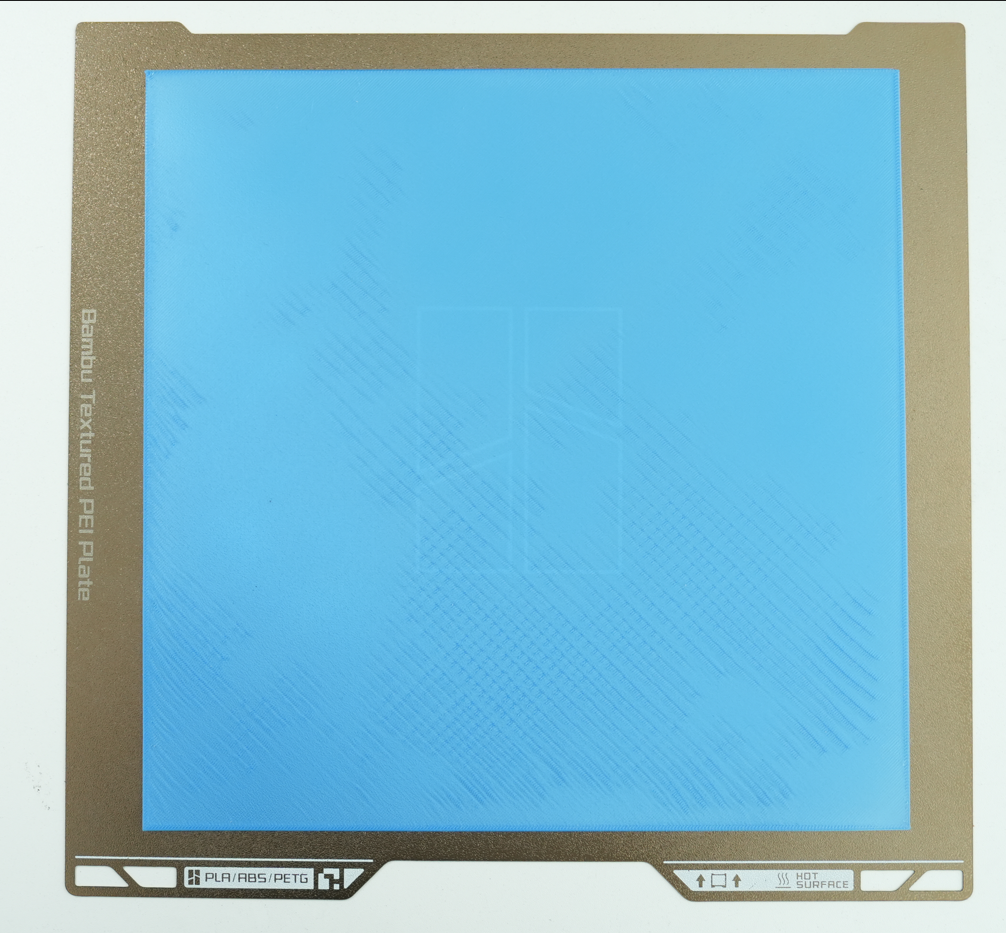
Primera Capa de Alta Calidad:
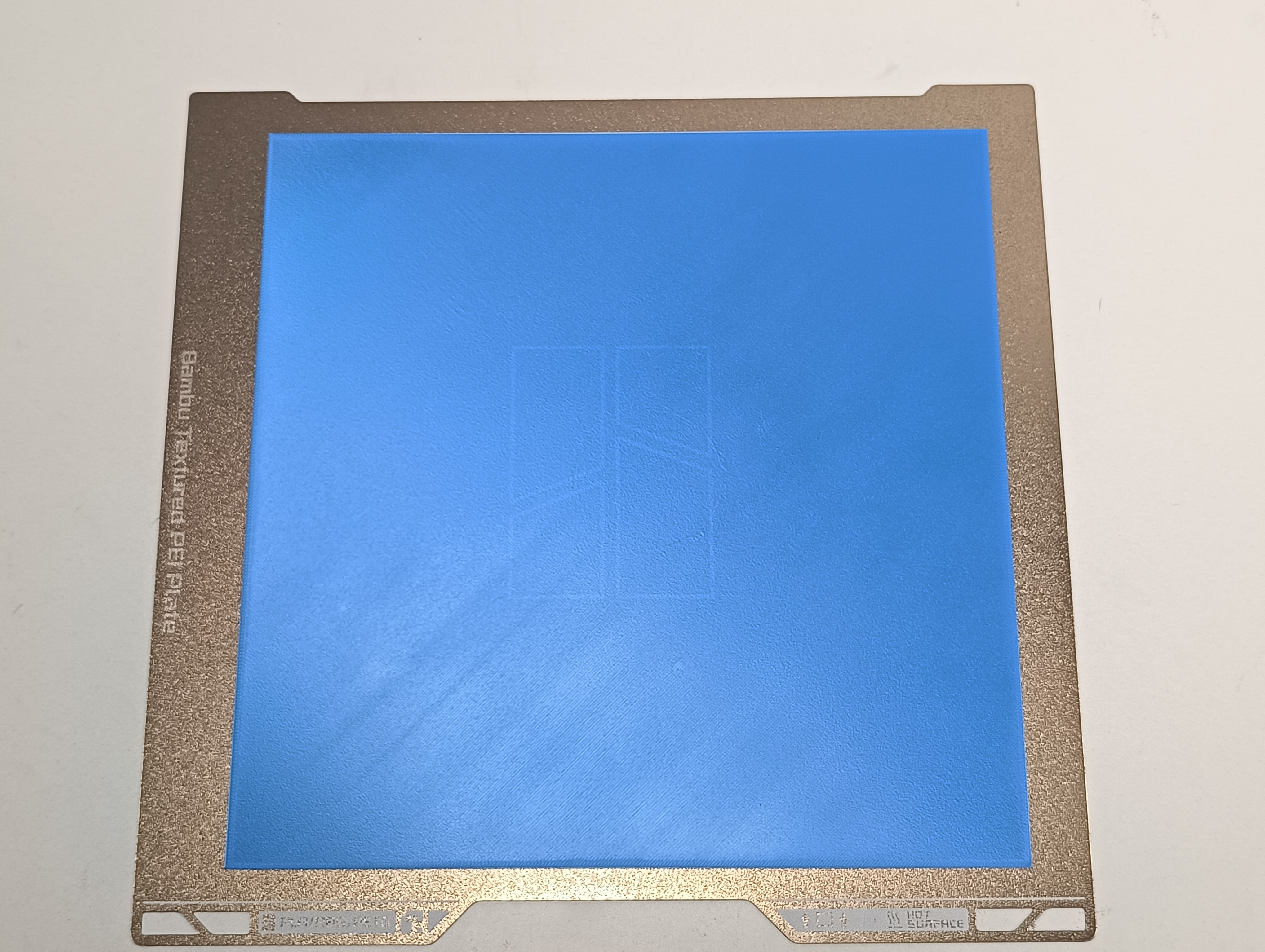
Nota: Imperfecciones menores, como variaciones leves en el ancho de línea o pequeñas arrugas (por ejemplo, si solo el 5% de la primera capa tiene defectos mientras el 95% restante es liso), generalmente no afectan el éxito de la impresión. Mientras se mantenga la adherencia general y la unión entre capas, estos problemas menores tienen poca influencia en la calidad final. La imagen siguiente muestra un ejemplo de una primera capa exitosa.
Cómo Imprimir una Primera Capa de Alta Calidad
Calibración y Nivelación
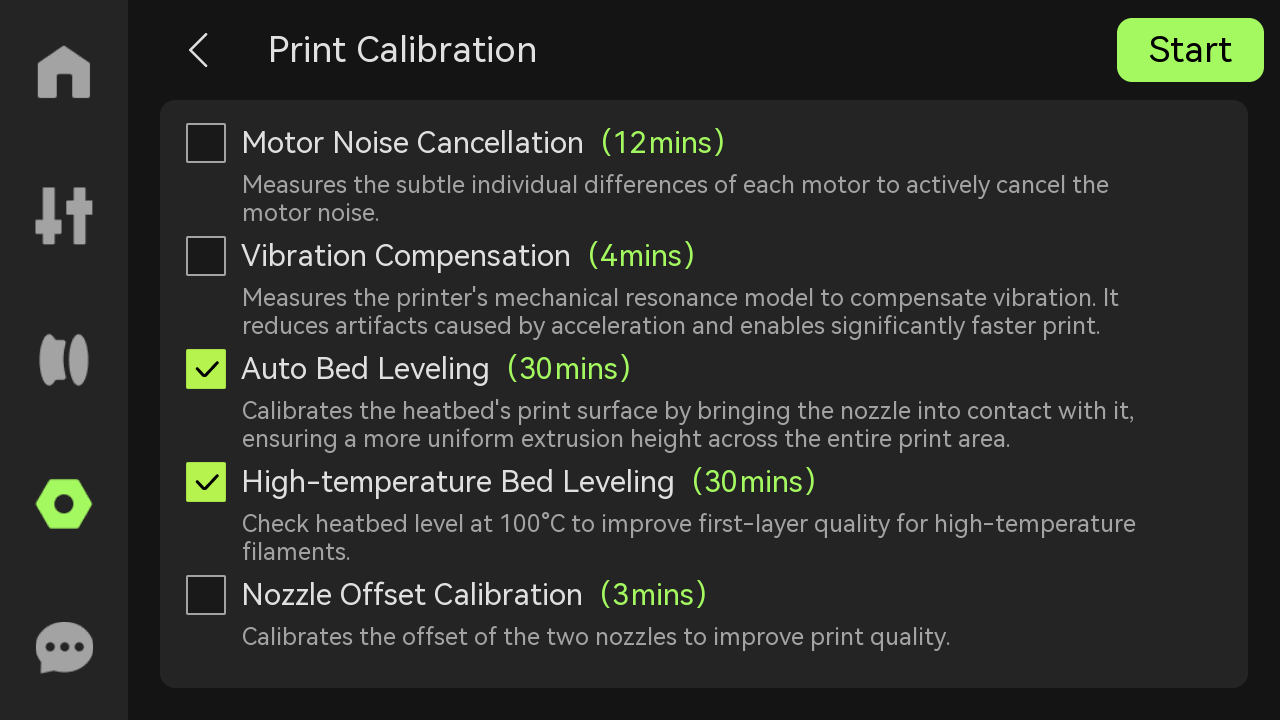
- Independientemente del tipo de problema en la primera capa, se recomienda primero ejecutar nivelación automática de la cama caliente y nivelación de cama a alta temperatura una vez mediante Configuración → Calibración → Calibración de Impresión.
Si la impresora se mueve, se deja inactiva por un período prolongado o se desmonta o reemplaza la cama caliente, se debe repetir el proceso de nivelación anterior.
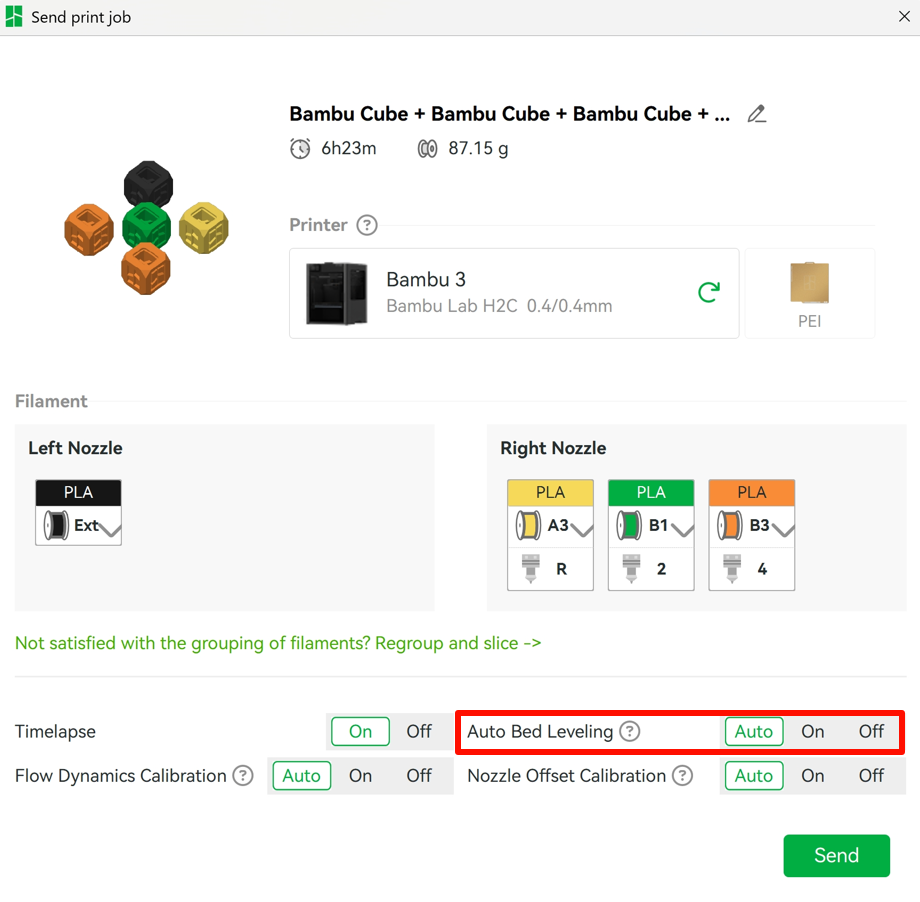
- Antes de imprimir, seleccione "Activado" en "Nivelación Automática de Cama" en la ventana de envío de trabajo de impresión. Esto garantiza un proceso rápido de nivelación antes de cada trabajo.
También puede habilitar la nivelación automática de la cama caliente directamente en la pantalla de la impresora yendo a: Opciones Avanzadas → Nivelación Automática de Cama.
Nota: Tanto la nivelación previa a la impresión como los datos de calibración (incluyendo Nivelación Automática/Nivelación de Cama a Alta Temperatura) se almacenan en la impresora. El sistema aplica automáticamente estos conjuntos de datos durante la impresión.
Para información sobre diversos métodos de nivelación de cama caliente, consulte la Preguntas Frecuentes de la Impresora H2C.
Guía de Solución de Problemas para la Primera Capa
Área Amplia en la Primera Capa / Capa General Baja
Solución :
- Ajustar los tornillos delantero y trasero de la base cerámica izquierda:
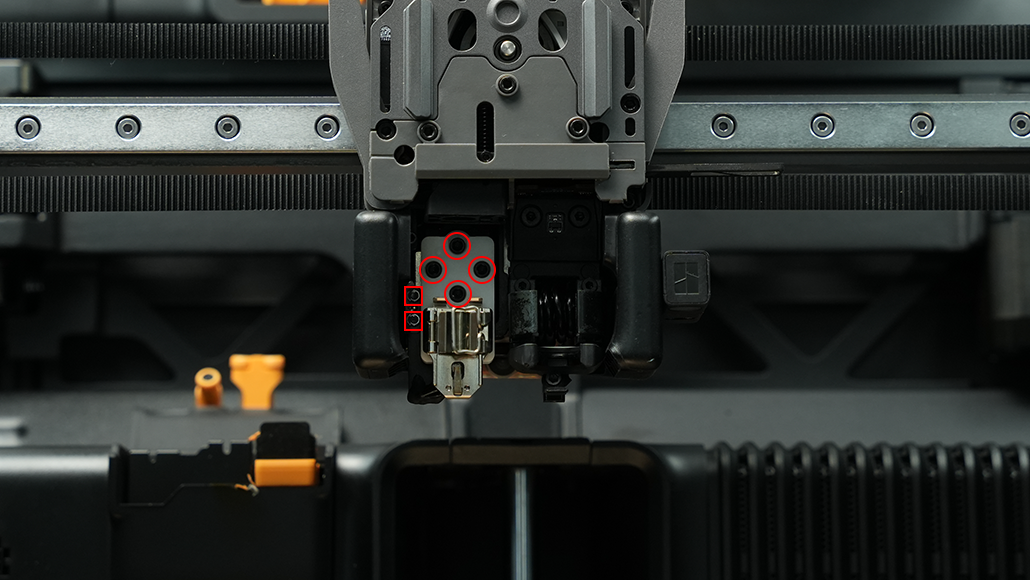
- Primero, afloje los cuatro tornillos (señalados) que fijan la base cerámica en el lado izquierdo. Si necesita retirar el elemento calefactor del lado izquierdo, también debe retirar los dos tornillos (cuadrados) que sujetan la placa de gestión de cables en el lado izquierdo, como se muestra en la imagen a continuación.
- Luego, ajuste los cuatro tornillos en la parte trasera del elemento calefactor aproximadamente un 1/8 de vuelta.
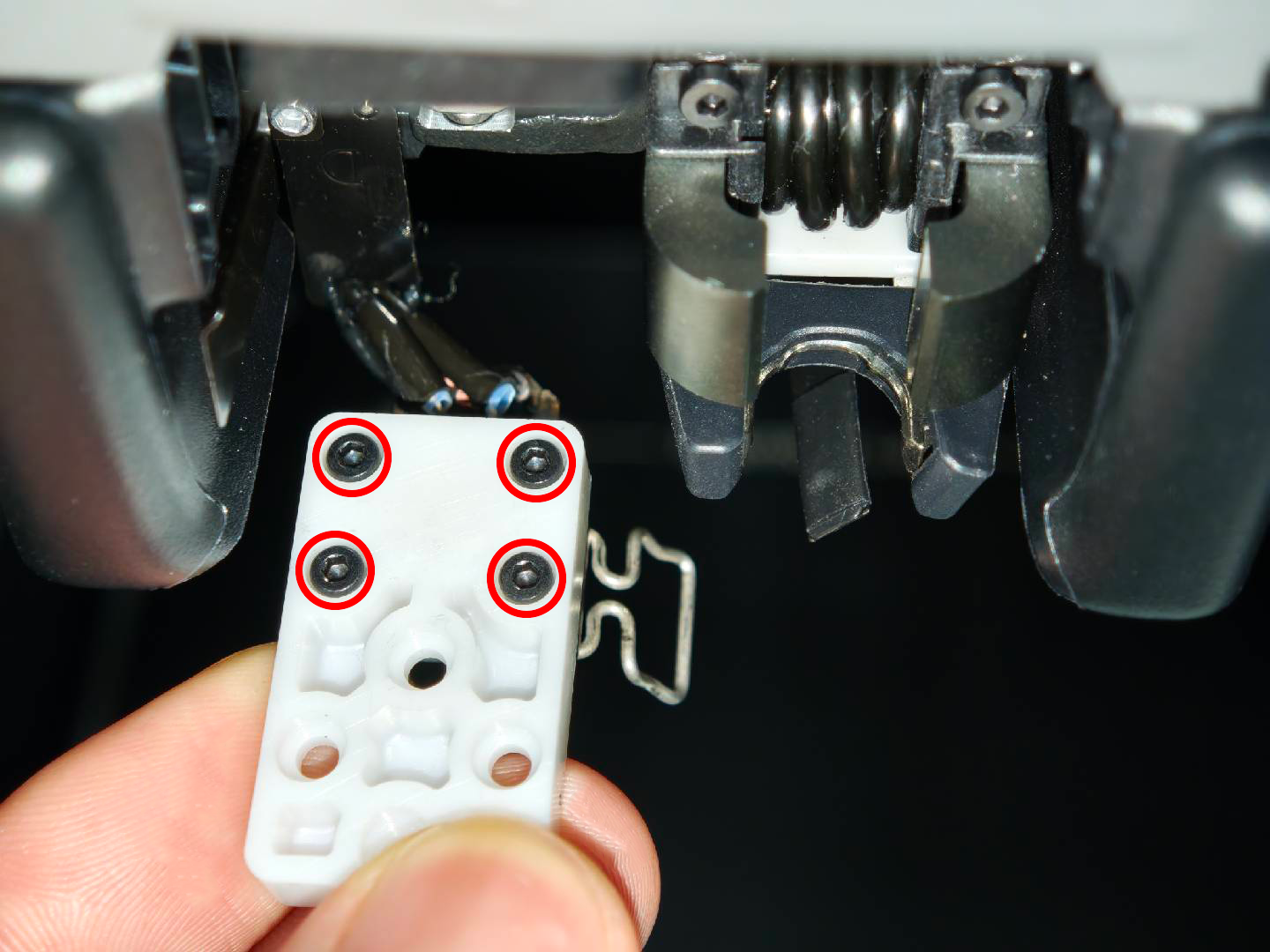
Nota: Si los tornillos ya están ajustados, no los fuerce más, ya que esto podría dañar la base cerámica.
- Después de terminar, reinstale la base cerámica izquierda y ajuste los tornillos de montaje.
- Ajustar los tornillos de montaje delantero y trasero de la base calefactora derecha.
- Afloje los dos tornillos de montaje delanteros del dispositivo, luego ajuste los dos tornillos frontales correspondientes al elemento calefactor según sea necesario.
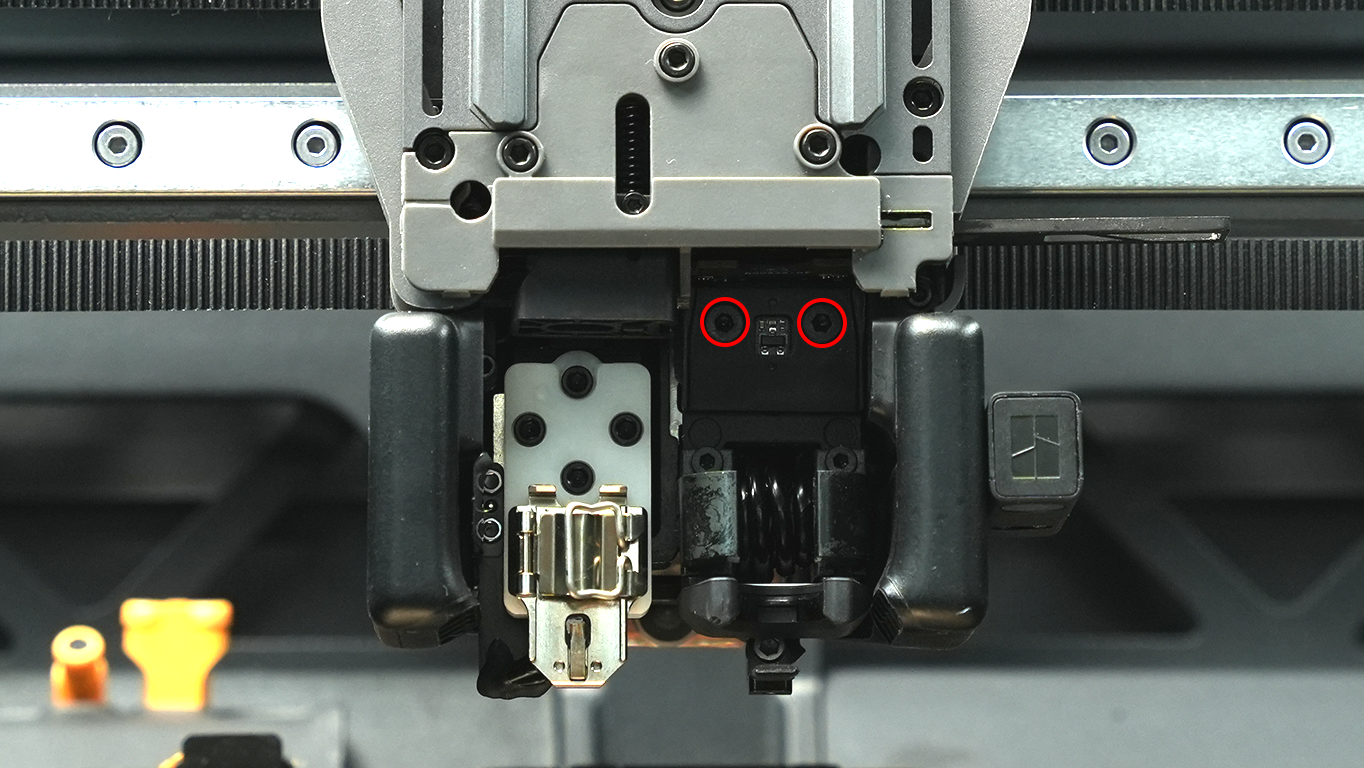
- Retire la funda de silicona del soporte inferior.
- Afloje los cuatro tornillos inferiores, luego ajuste ligeramente y reinstale la funda de silicona.
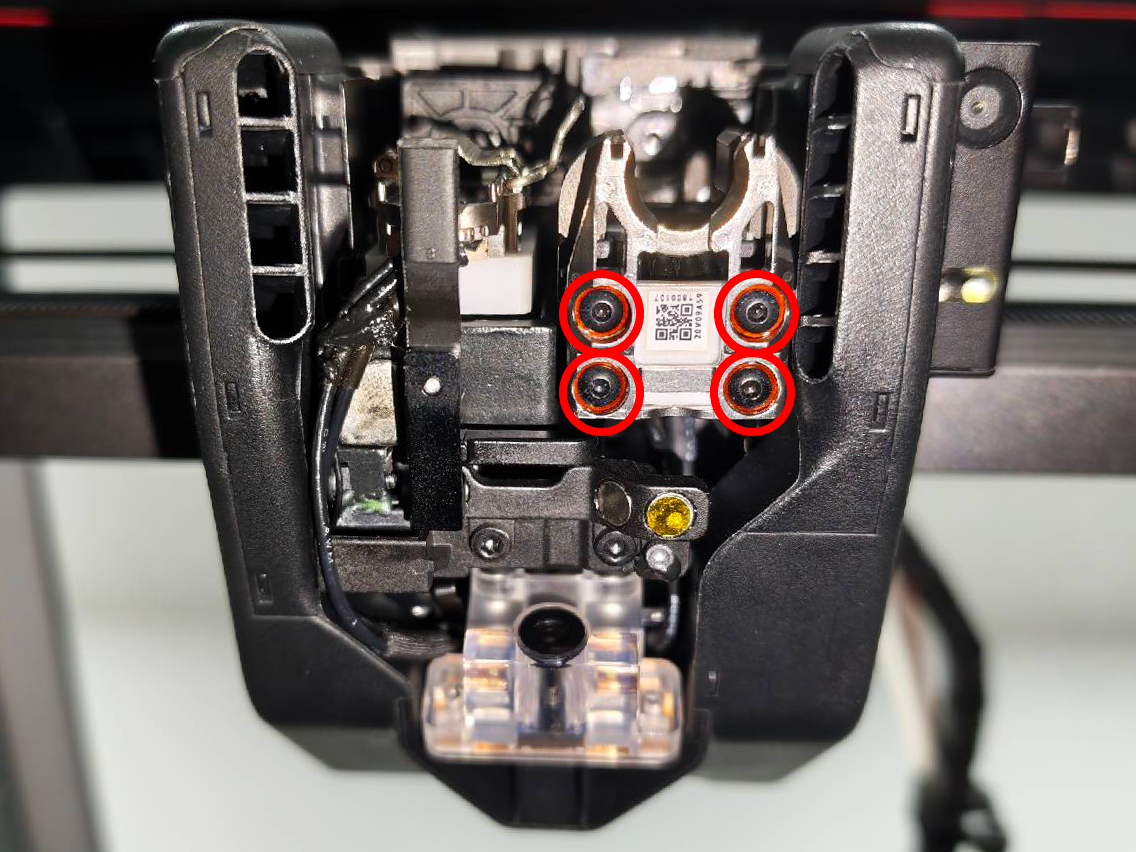
- Verificar la Instalación de la Boquilla

- Instalación de la boquilla izquierda: Coloque el conjunto de la boquilla izquierda en su posición de montaje, asegure la hebilla de fijación y asegúrese de que la boquilla esté firmemente en su lugar. Luego reinstale la funda de silicona.

- Instalación de la boquilla derecha: Alinee el conjunto con su posición de montaje e introdúzcalo, luego presione el actuador de cierre para bloquearlo. Agite suavemente la boquilla para asegurarse de que esté bloqueada firmemente y no esté suelta.
Baja Local
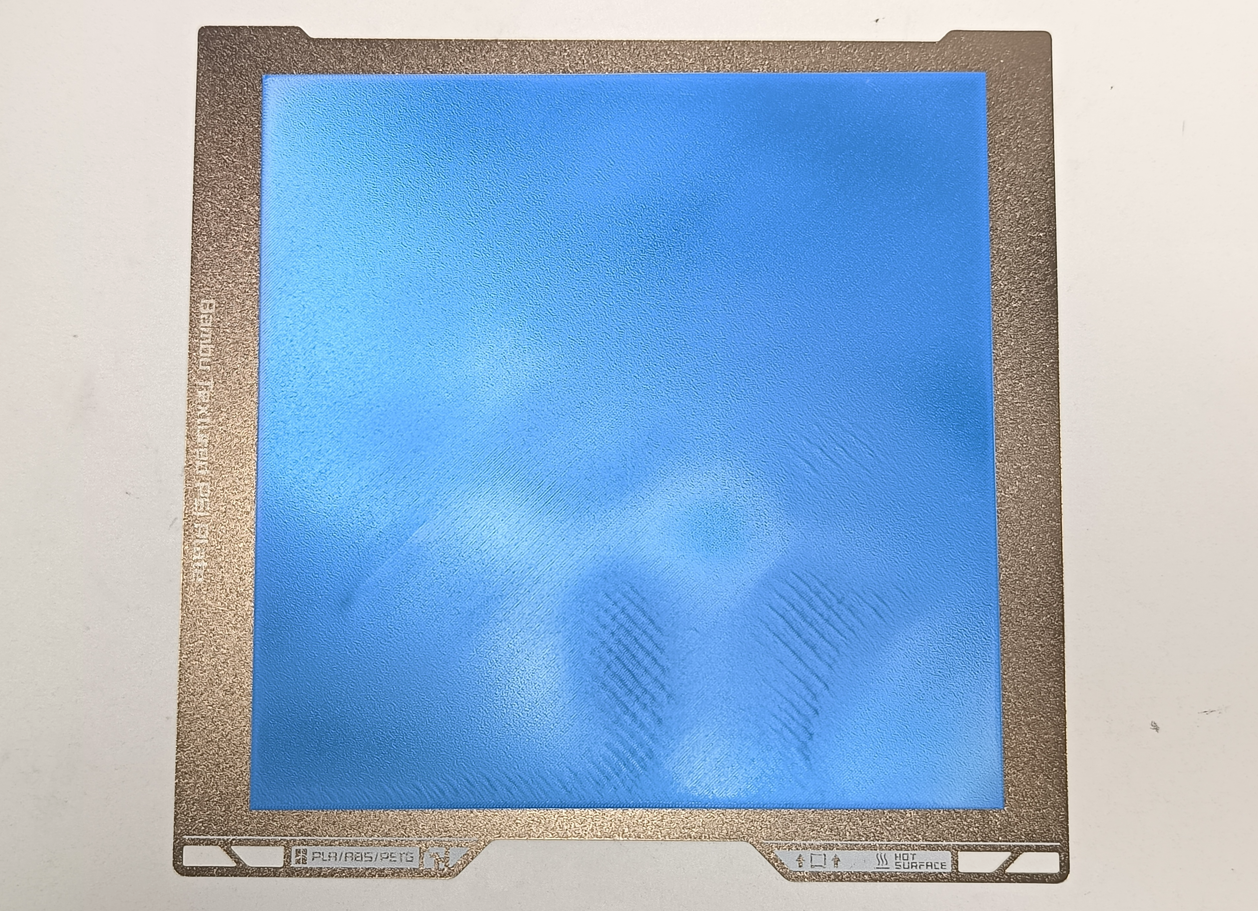
La primera capa es más baja en ciertas áreas (comúnmente cerca del borde frontal), como se muestra en la imagen a continuación:
Solución :
- Use un destornillador o llave para aflojar el tornillo de bloqueo negro en la parte inferior frontal de la cama caliente aproximadamente una vuelta. Este tornillo se usa principalmente para mejorar la rigidez de la cama durante el transporte, pero un ajuste excesivo puede causar estrés localizado bajo.
- Ejecute el procedimiento de calibración de la impresora (nivelación automática de cama caliente y nivelación de cama a alta temperatura) y verifique si la primera capa vuelve a la normalidad.
Si el problema persiste:
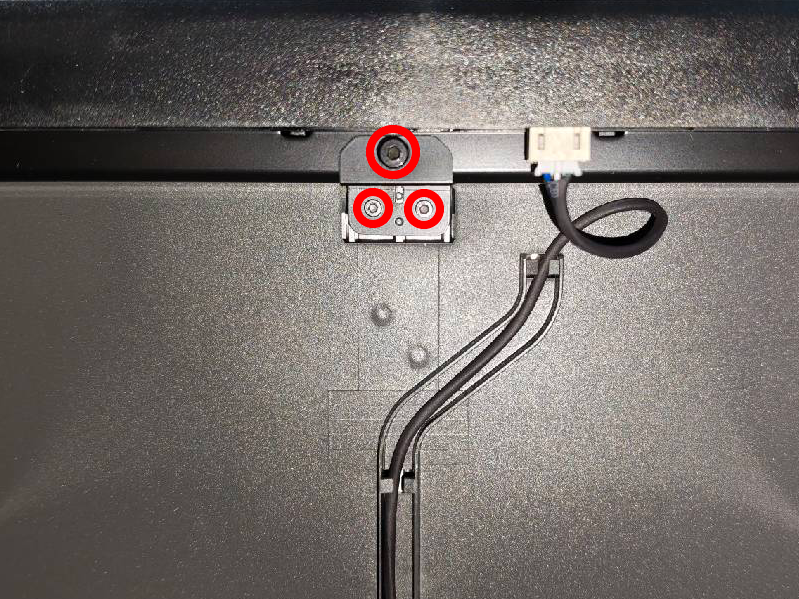
- Utilice destornilladores H2 y H1.5 para retirar los tres tornillos de bloqueo lateral de la cama caliente y quitar la placa de bloqueo negra (consulte la imagen a continuación para su ubicación).
Nota: Estos tres tornillos solo se usan para mejorar la resistencia al impacto durante el transporte. Retirarlos durante el uso normal no afectará la calidad de impresión.
- Después de retirar los tornillos, ejecute nuevamente el procedimiento de calibración e imprima de nuevo la prueba.
Primera Capa Demasiado Alta/Esparcida
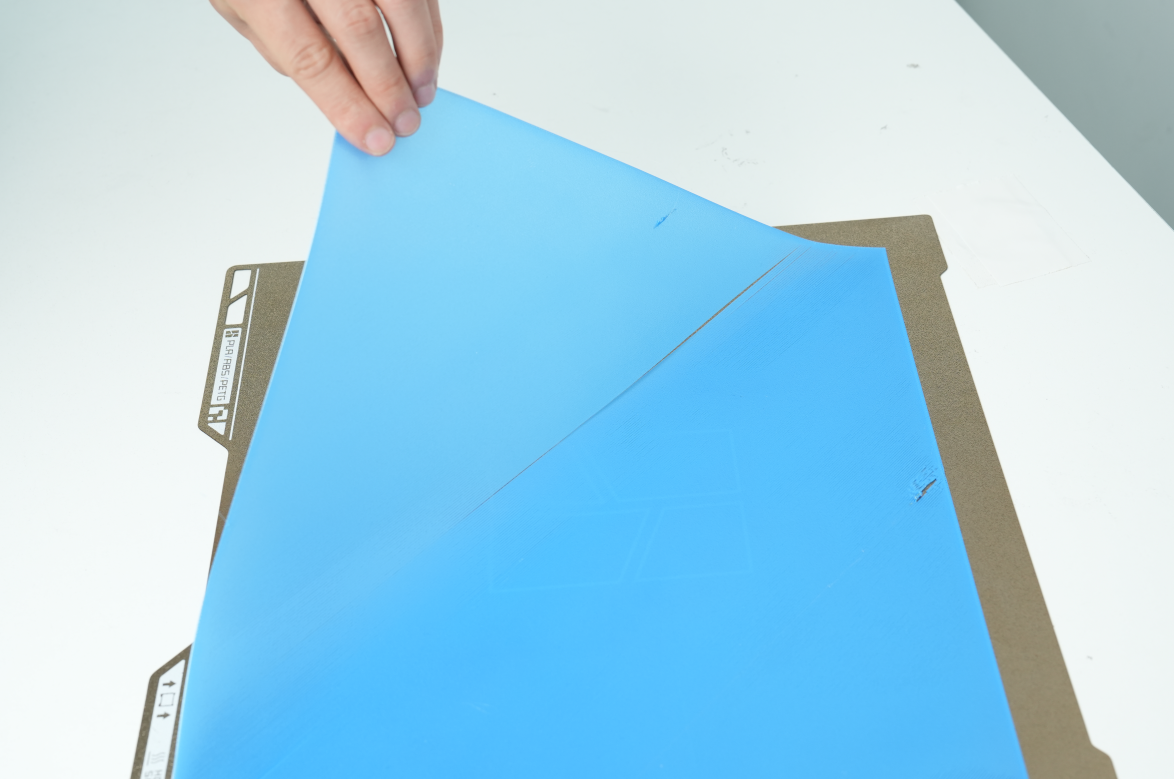
Una primera capa excesivamente alta suele aparecer como espacios amplios o líneas escasas con mala adherencia. Al retirar la impresión, las líneas pueden separarse, como se muestra en la figura a continuación.
Solución :
- Verificar y limpiar el limpiador de purga: Inspeccione el limpiador de purga (hoja de acero endurecido o cepillo de silicona suave) para asegurarse de que esté limpio y en su lugar. Asegúrese de que la hoja de acero endurecido no esté doblada o deformada en el centro. Si lo está, la boquilla no limpiará adecuadamente y puede llevar material residual durante la nivelación. Su posición se muestra a continuación:
- Asegurar que las boquillas estén limpias y libres de residuos antes de nivelar: El material residual en la punta de la boquilla puede causar errores de altura durante la nivelación, provocando una primera capa demasiado alta o esparcida. Asegúrese de limpiar las boquillas antes de iniciar el proceso de nivelación.
Solución Definitiva para Problemas
Si la primera capa sigue sin ser ideal después de probar los métodos anteriores, puede intentar lo siguiente:
- Precale la cama caliente a la temperatura objetivo de impresión y manténgala así durante 10-15 minutos antes de comenzar la impresión.
- Siga el Procedimiento Manual de Nivelación de Cama H2C para nivelar manualmente la cama caliente y verificar cualquier inclinación visible.
Solución Temporal: Ajustar el Desplazamiento Cero del Eje Z
Notas Importantes: Este método está destinado únicamente a una corrección rápida y temporal de problemas en la primera capa y puede causar nuevos defectos locales en otras áreas (por ejemplo, después de corregir un punto bajo, áreas previamente normales pueden volverse demasiado altas). Una vez resuelto el problema raíz, se recomienda restaurar la configuración predeterminada y enfocarse en una correcta nivelación de cama.
Rangos recomendados de ajuste:
- Placa TextureD :
**-0.02mm~0mm** - Placa no texturizada :
**-0.01mm~0.01mm**
Métodos de ajuste:
- Modificar G-code
- Placa de impresión texturada : En " Configuración de Impresora " - " G-code de inicio de máquina
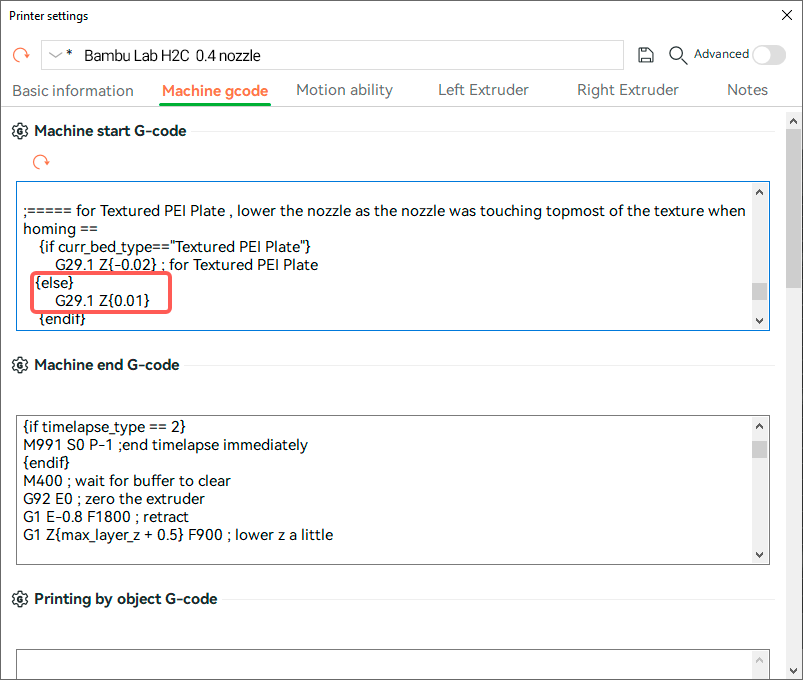
**G29.1**" y modifique el comando original**G29.1 Z{-0.02}**por**G29.1 Z{xxx}**(xxxel valor de ajuste). Si la primera capa es demasiado baja, puede ajustar el eje Z a Z{0}, lo que eleva efectivamente la boquilla en 0,02 mm respecto a la configuración predeterminada. (Por defecto, la cabeza se baja 0,02 mm al usar la placa texturada para garantizar uniformidad en la primera capa.

- Placas de impresión no texturadas (como placa lisa) : Agregue
** {else} G29.1 Z{xxx}**para que el código se agregue en la ubicación mencionada anteriormente, como se muestra en la figura a continuación.
- Ajustar lógica
- La primera capa está demasiado alta → Disminuir el valor de desplazamiento (por ejemplo, cámbialo de [capa inicial anterior]
-0.02a [nueva capa inicial-0.03]). - La primera capa está demasiado baja → Aumentar el valor de desplazamiento (por ejemplo, cámbialo de
-0.020 a 1-0.01).
Notas finales
Esperamos que esta guía haya brindado soporte claro y práctico. Si el problema persiste sin resolver, por favor presente un ticket de soporte e incluya los registros recientes de su impresora y otras imágenes o detalles adicionales. Nuestro equipo técnico revisará su solicitud y brindará asistencia detallada. También puede visitar Bambu AI, que puede responder instantáneamente preguntas comunes y brindarle guía operativa.