Antena WiFi
La antena WiFi es un componente electrónico instalado en la cubierta superior para mejorar las señales de red inalámbrica.
El paquete de repuesto de antena WiFi incluye:
- Antena WiFi
Nota: La antena WiFi para P2S es compatible con H2D. Si necesita reemplazar la antena WiFi de P2S, consulte Reemplazar antena WiFi de P2S.
Cuándo utilizar esta guía
- La antena WiFi está dañada;
- La señal WiFi es inestable o débil.
Herramientas y materiales necesarios
- Antena WiFi nueva
- Llave Allen H2.0
Especificaciones y cantidades de tornillos involucrados en el reemplazo de la antena WiFi de H2D (se recomienda almacenar adecuadamente los tornillos retirados para evitar pérdidas):
Advertencia de seguridad
Antes de realizar cualquier mantenimiento en la impresora y sus componentes electrónicos (incluido el cable del cabezal), apague la impresora y desconecte la fuente de alimentación para evitar toques accidentales en la pantalla o cortocircuitos que puedan causar daños adicionales en los componentes electrónicos y peligros de seguridad. Al realizar mantenimiento o solución de problemas en la impresora, verifique primero la temperatura del hotend y la cama caliente para evitar operar en condiciones de alta temperatura. Si es necesario operar con alta temperatura, use guantes aislantes térmicos para garantizar la ejecución segura y efectiva del mantenimiento.
Retirar la antena WiFi
Paso 1: Retirar la tapa frontal
Puede consultar esta guía para retirar la tapa frontal. Después de retirar la tapa frontal, no es necesario separarla de la pantalla. Reemplazar tapa frontal de H2D
Paso 2: Retirar la cubierta de la placa AP
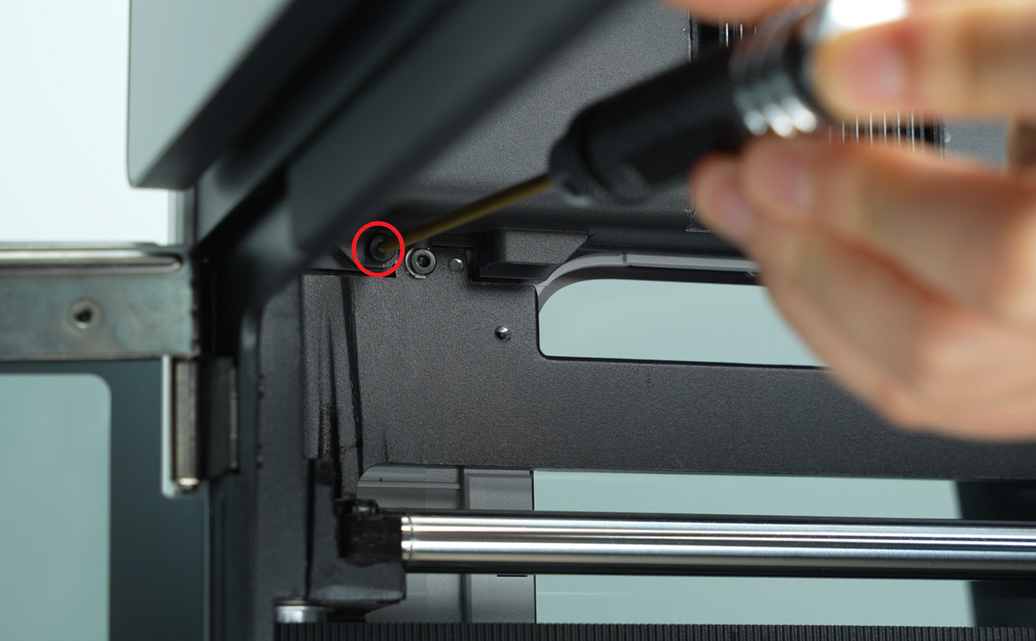
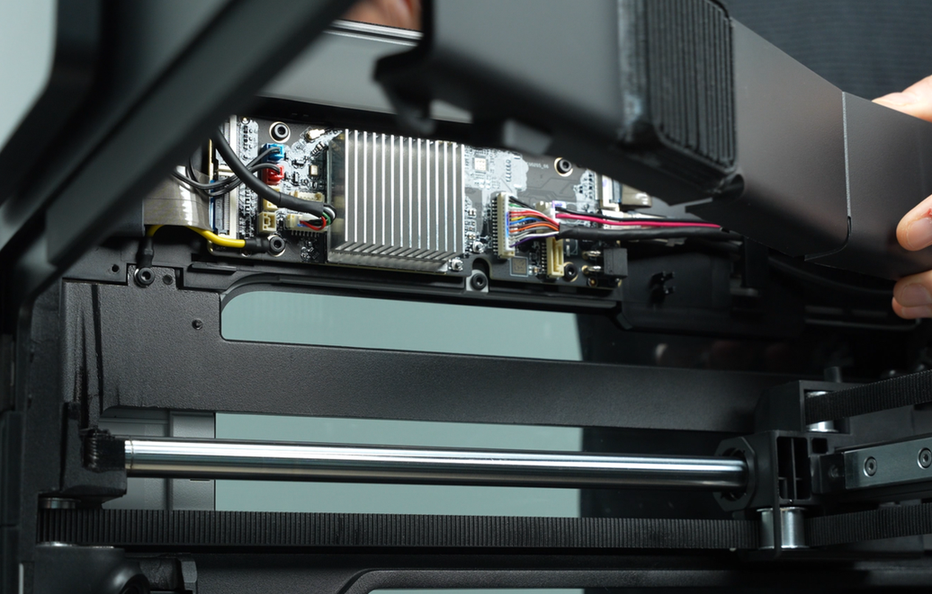
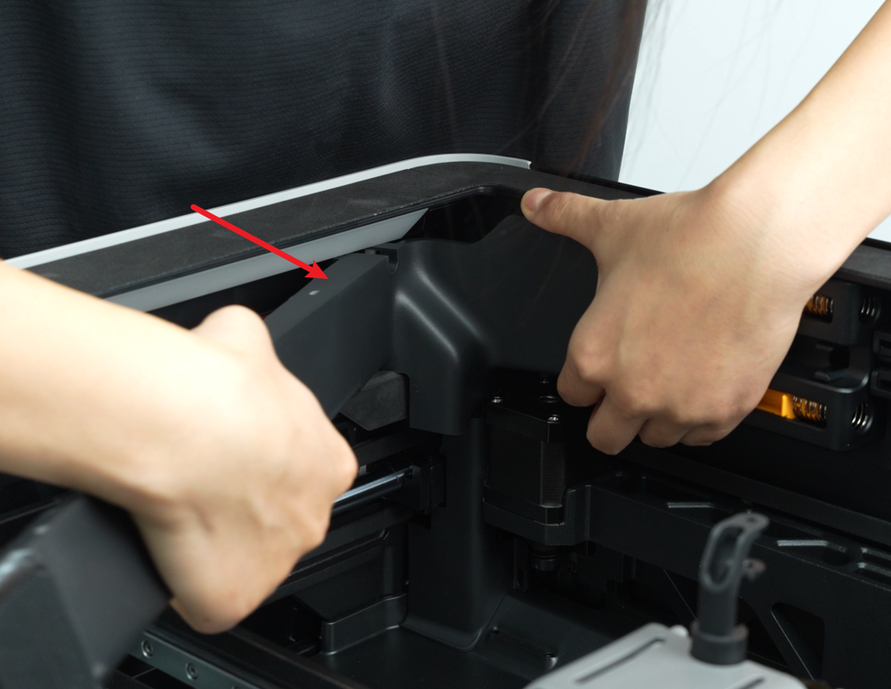
Utilice la llave Allen H2.0 para aflojar 1 tornillo de fijación (BT2.6x8), luego retire la cubierta de la placa AP desde el lado cercano a la puerta frontal.
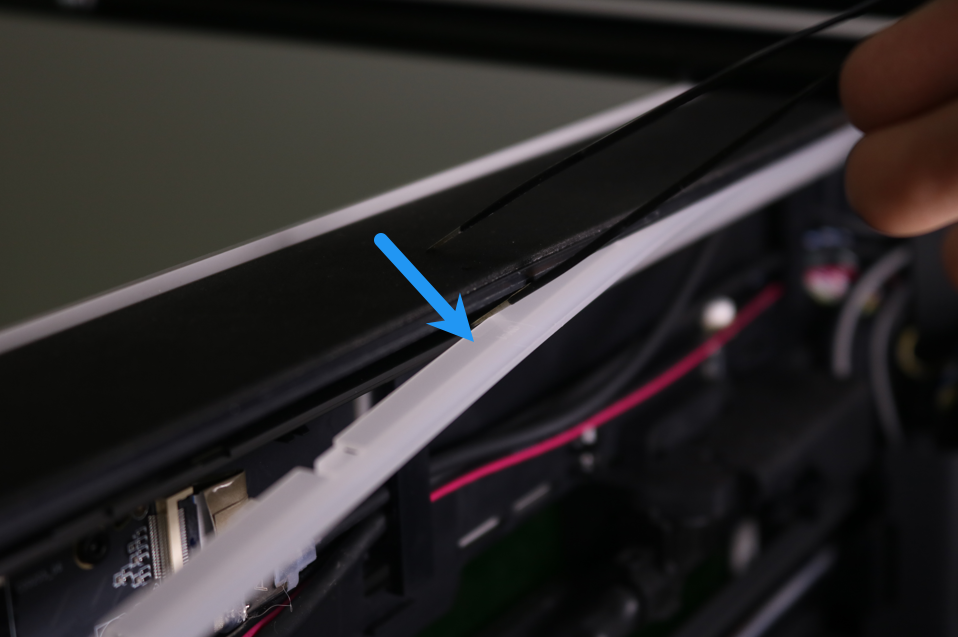
Paso 3: Retirar la cubierta de la luz LED
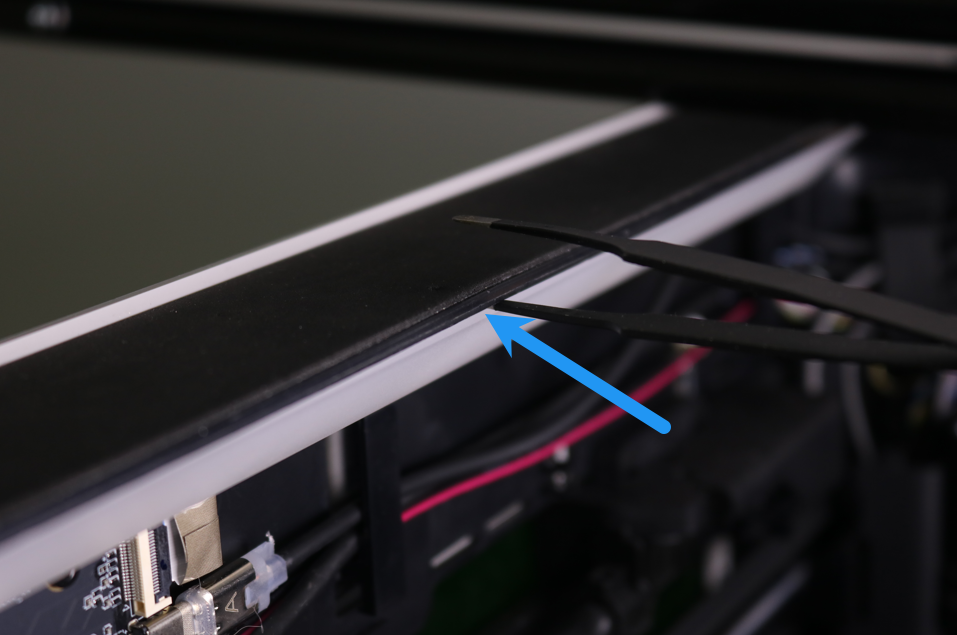
Utilice pinzas u otros herramientas planas para insertar en la brecha en la parte superior de la cubierta de la luz, y levante la cubierta hacia afuera para retirarla.
Paso 4: Retirar el panel lateral izquierdo
Puede consultar esta guía para retirar el panel lateral izquierdo: Reemplazar panel lateral izquierdo con ventana de vidrio
Paso 5: Retirar la antena WiFi
- Localice la antena WiFi y extraiga su extremo trasero sujetando con pinzas.
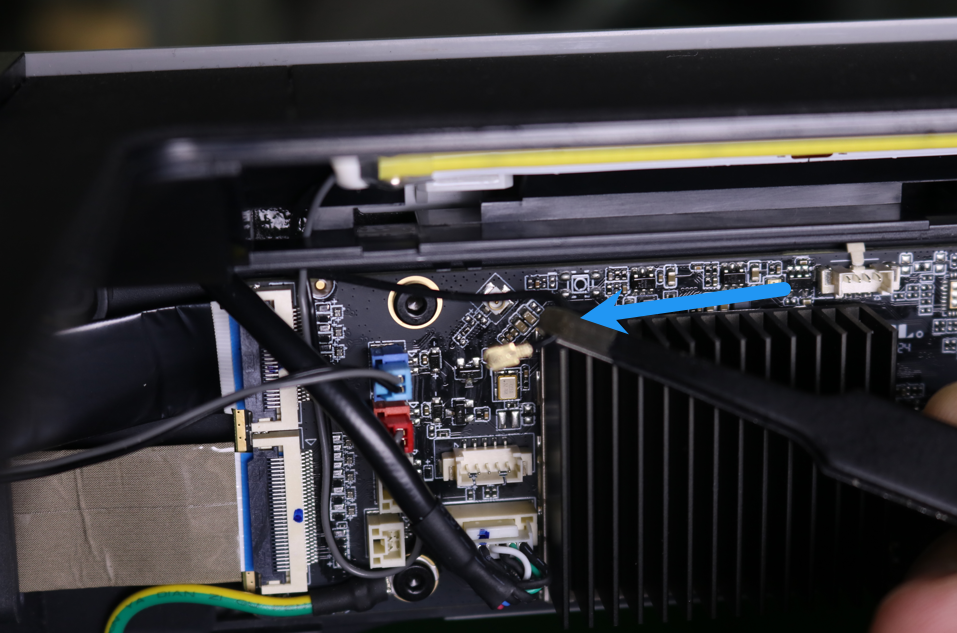
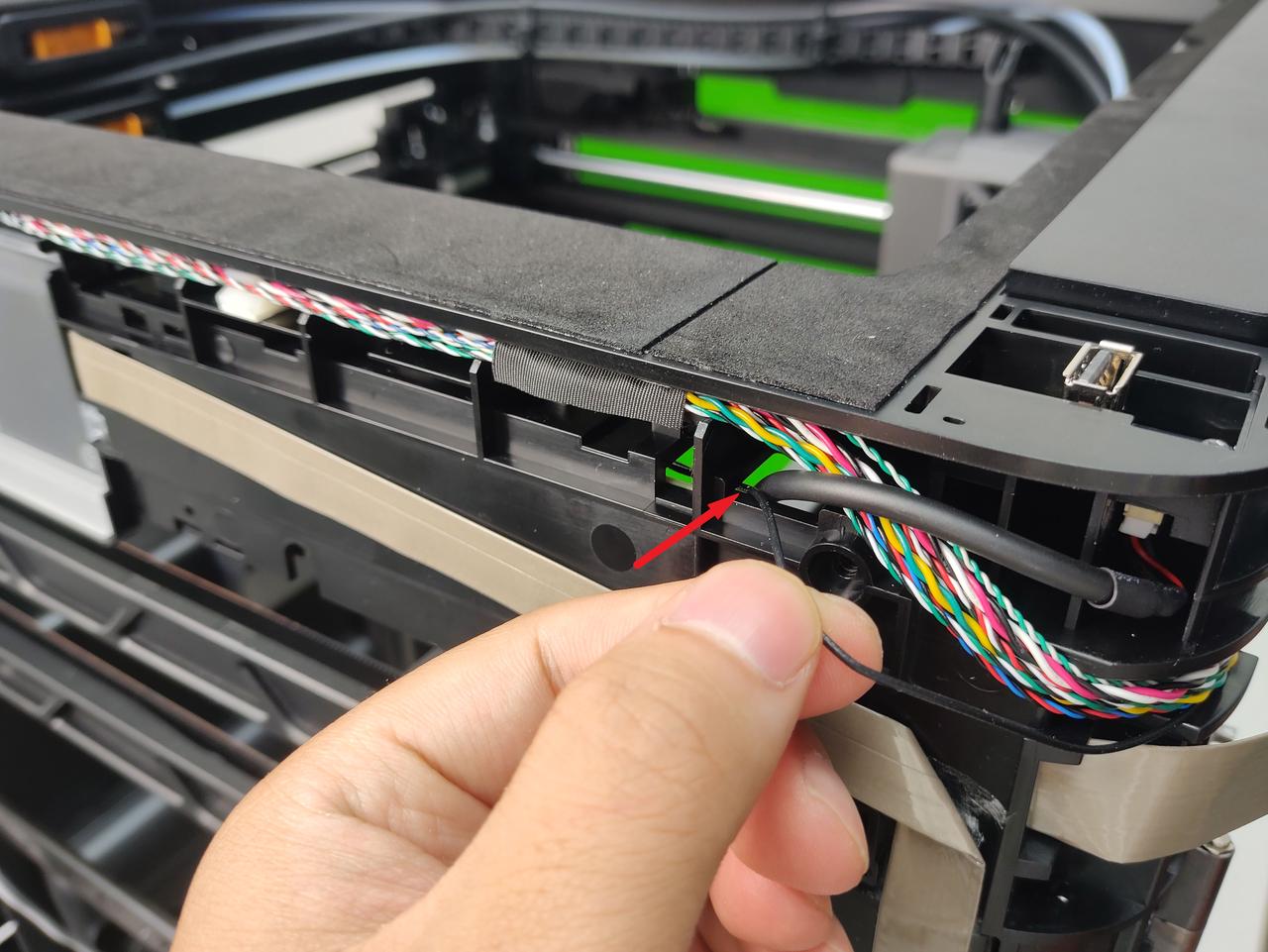
- Desconecte la antena WiFi de la placa AP y extraiga la antena WiFi a través del pequeño agujero en la cubierta superior.
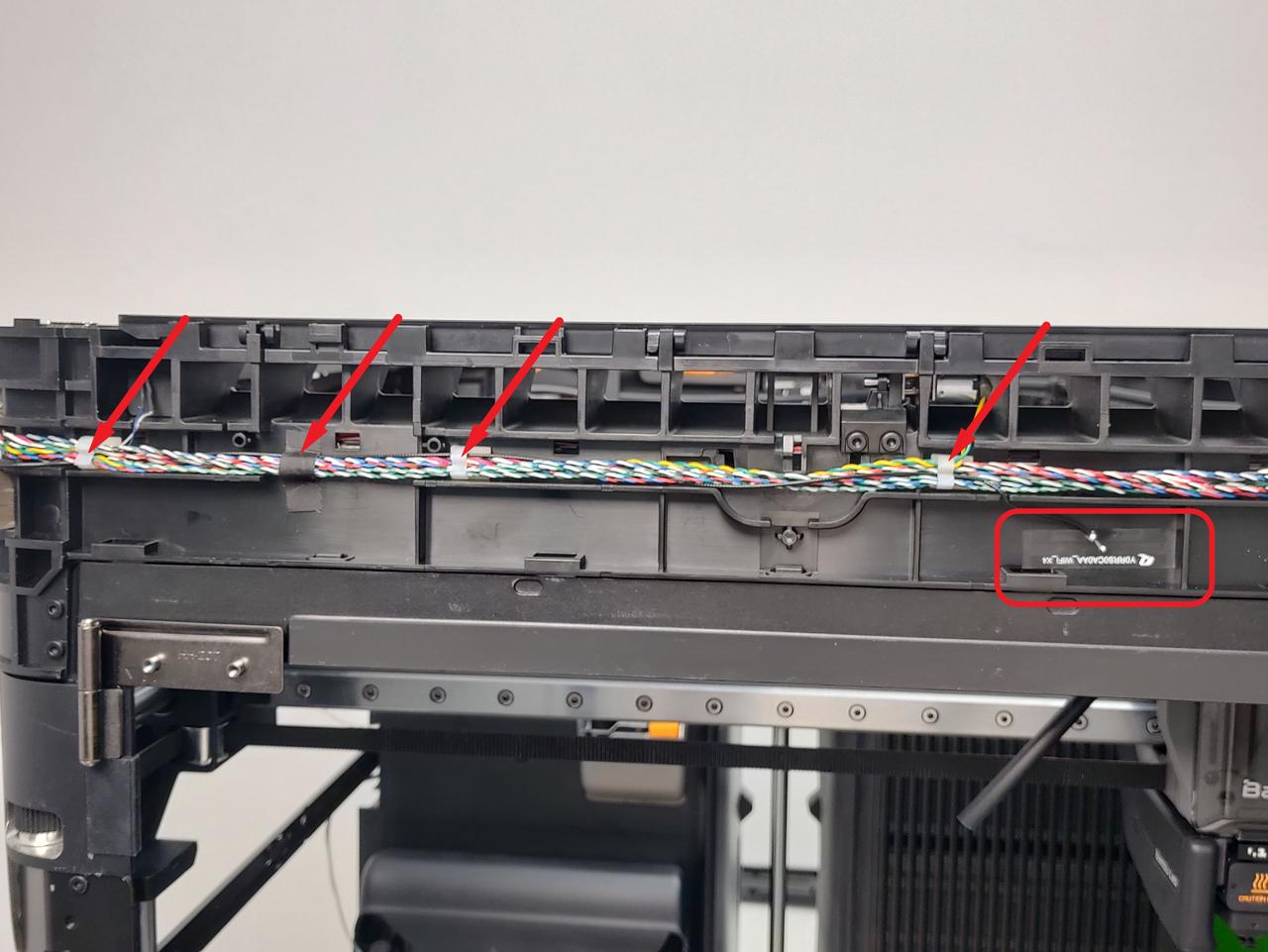
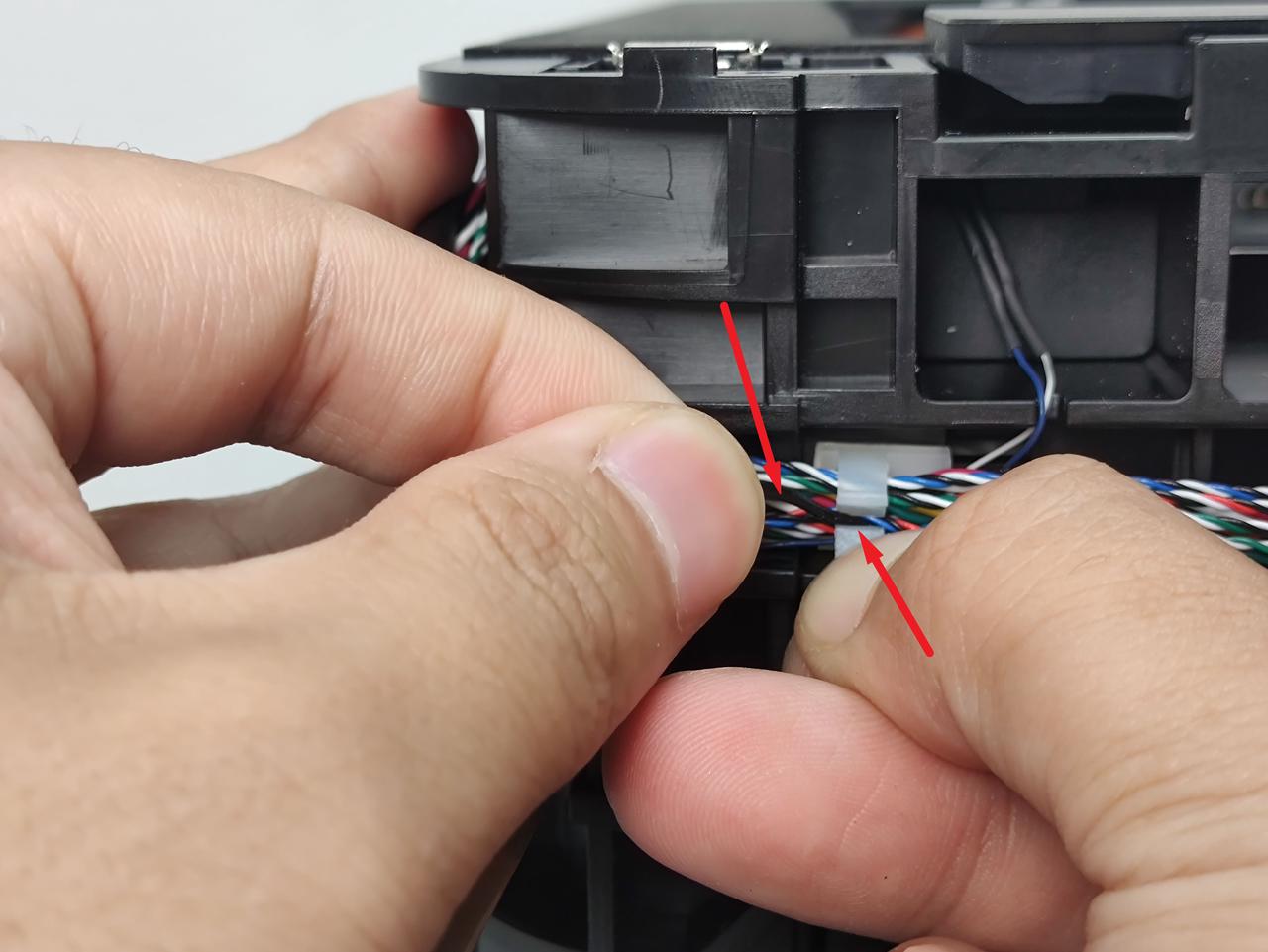
- Retire luego la antena WiFi de los clips de cable y la cinta adhesiva en secuencia. Presione un lado del clip de cable blanco, luego extraiga el cable de la antena WiFi por la brecha del clip, y retire la antena WiFi de la tapa frontal para completar la retirada.
Instalar la nueva antena WiFi
Paso 1: Reinstalar la antena WiFi
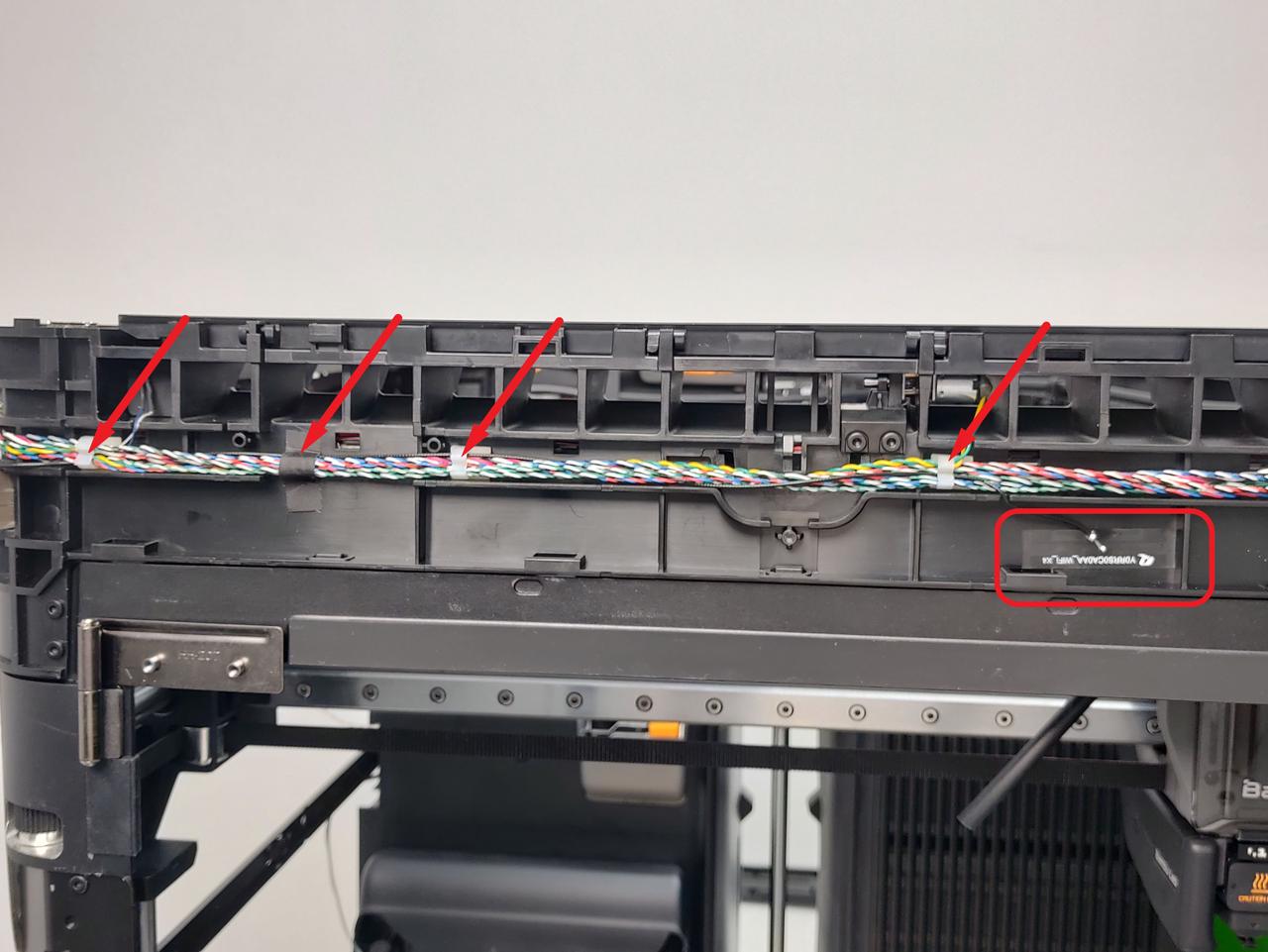
- Retire la cinta adhesiva de la nueva antena WiFi, luego colóquela en la posición original como referencia, y encaje el cable de la antena WiFi en los clips de cable en secuencia.
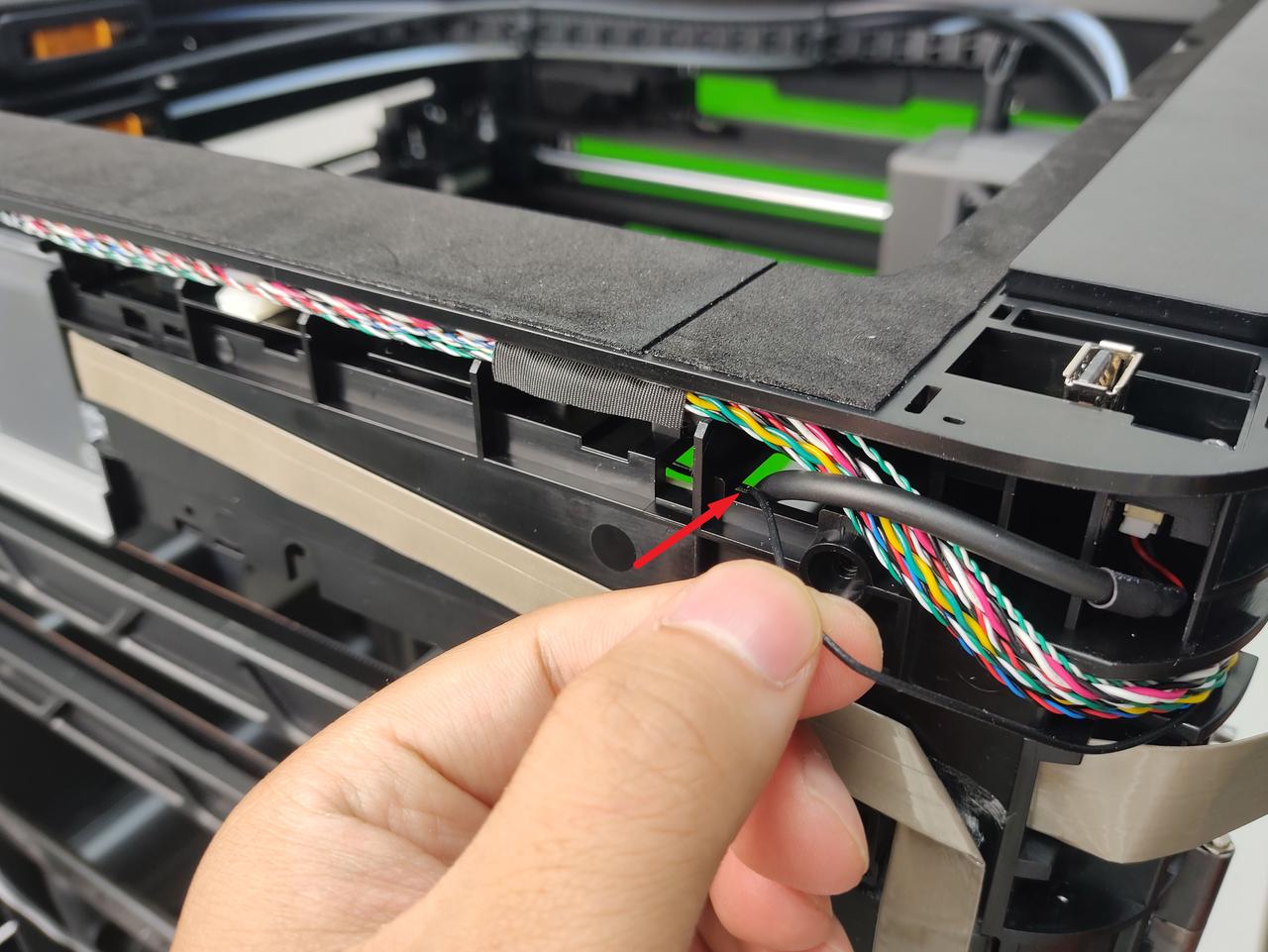

- Pase la antena WiFi a través del agujero de cableado de la cubierta superior y conéctela a la placa AP.
Paso 2: Instalar el panel lateral izquierdo
Puede consultar la siguiente guía para instalar el panel lateral izquierdo: Reemplazar panel lateral izquierdo con ventana de vidrio
Paso 3: Reinstalar la cubierta de la placa AP
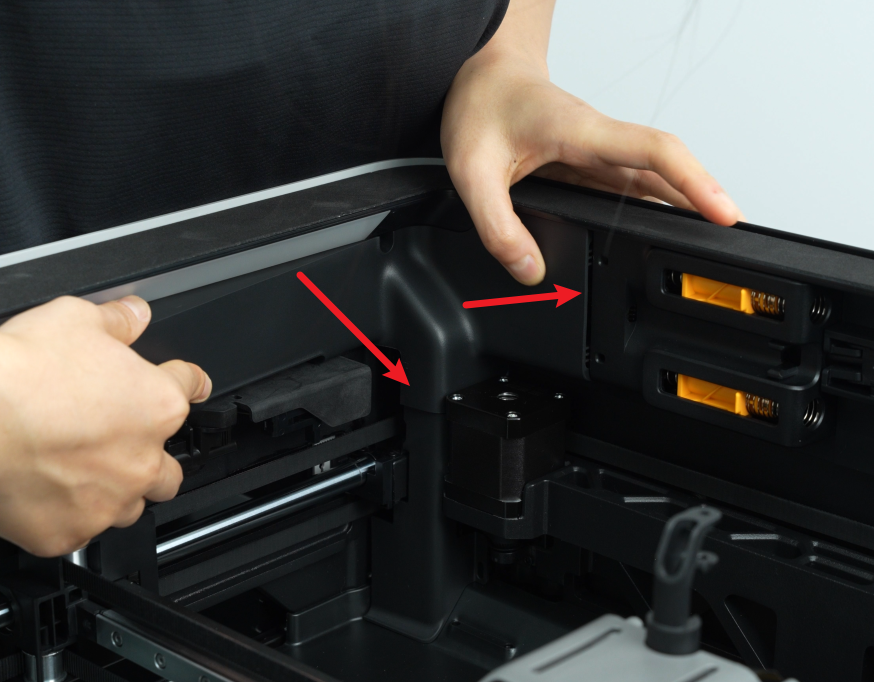
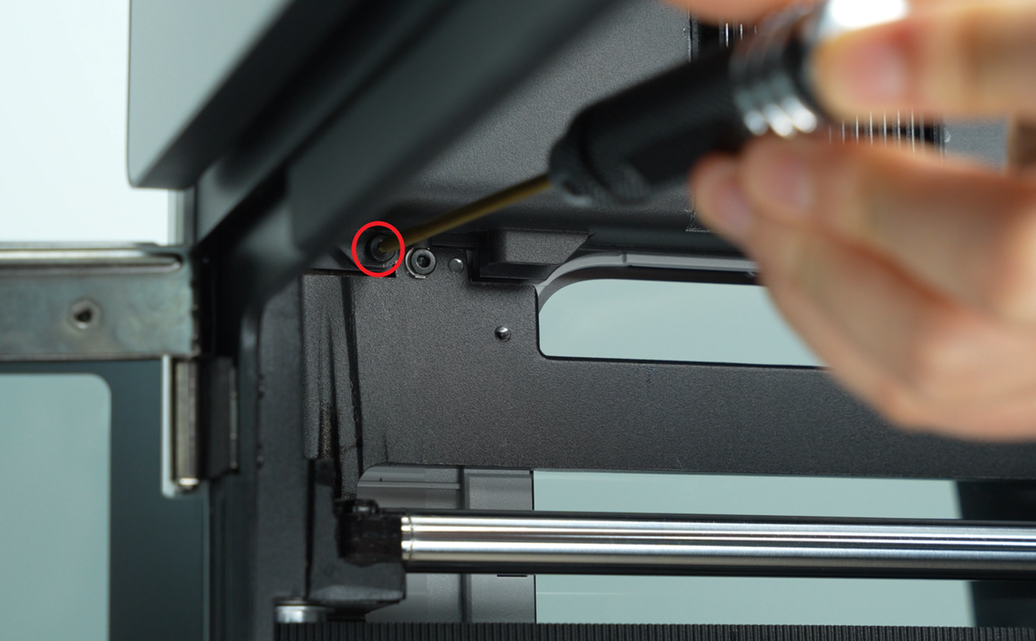
Primero encaje la cubierta de la placa AP desde el lado cercano a la parte trasera de la impresora, presione firmemente las dos posiciones indicadas por las flechas, asegurando que el lado derecho esté alineado con el amortiguador de filamento y la parte inferior esté alineada con la cubierta de protección de cables, luego apriete 1 tornillo de fijación (BT2.6x8) con la llave Allen H2.0.
Paso 4: Reinstalar la tapa frontal
Puede consultar esta guía para instalar la tapa frontal: Reemplazar tapa frontal de H2D
Paso 5: Reinstalar la cubierta de la luz LED
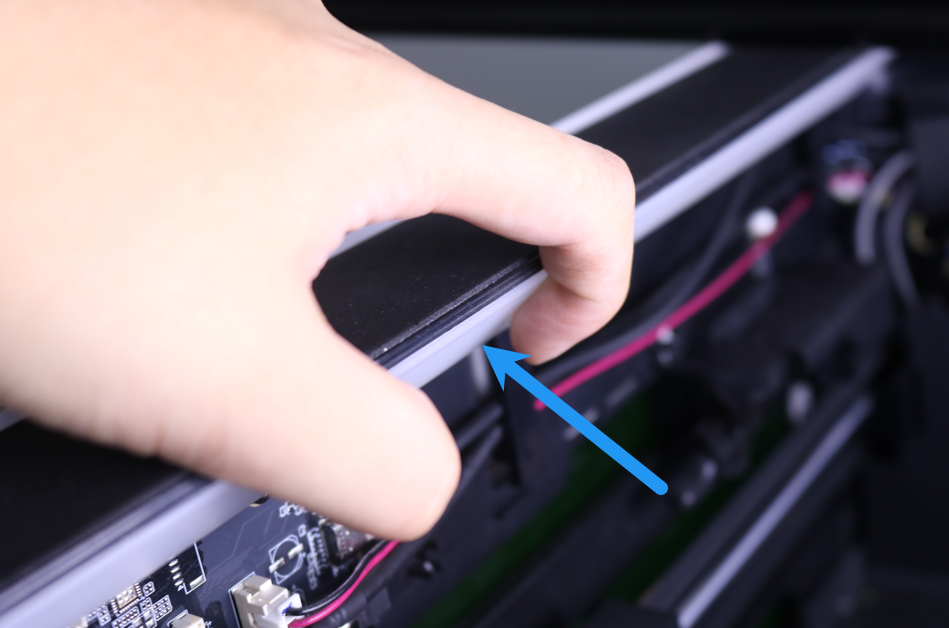
Después de colocar la cubierta de luz en su posición, presiónela suavemente para asegurar que los clips estén firmemente encajados.
Verificar funcionalidad
Encienda la impresora, conéctela a la red e ejecute una prueba de velocidad para confirmar que la función funciona correctamente.
Notas finales
Esperamos que esta guía haya brindado soporte claro y práctico. Si el problema persiste sin resolver, envíe un ticket de soporte incluyendo los registros recientes de la impresora y otras imágenes o detalles adicionales. Nuestro equipo técnico revisará su solicitud y brindará asistencia detallada. También puede visitar Bambu AI, que responde instantáneamente a preguntas comunes y le brinda orientación operativa.