Antena WiFi
La antena WiFi es un componente electrónico que proporciona recepción de señales inalámbricas. En la impresora P2S, se instala en el interior de la tapa frontal y está conectada a la placa AP.
Cuándo usar esta guía
- Daño en el cable o conector de la antena WiFi
- Señal WiFi inestable o débil (confirmada mediante análisis de registros por parte del equipo de servicio al cliente de Bambu Lab)
Herramientas y materiales requeridos
- Antena WiFi nueva
- Llave hexagonal H2.0
Es recomendable probar las antenas WiFi antes de desarmar. Se sugiere conectarlas directamente a la placa AP para verificar su funcionamiento, y proceder con la eliminación o sustitución solo una vez confirmado que el problema se resuelve.
Advertencia de seguridad
¡IMPORTANTE!
Siempre apague y desconecte la alimentación de la impresora antes de realizar trabajos de mantenimiento. No hacerlo implica un riesgo de descarga eléctrica, cortocircuito y daño en la impresora o área circundante.
Cuando una tarea de mantenimiento requiera que la impresora esté encendida, use guantes aislantes para seguridad y tenga especial cuidado no deprimir, dañar ni aplicar presión a cables, conectores o placas de circuito expuestos. Además, la boquilla puede estar extremadamente caliente, por lo que nunca la toque con piel expuesta.
Si tiene preguntas o inquietudes relacionadas con lo anterior o los pasos de esta guía, por favor abra un nuevo ticket en nuestra Página de Soporte para recibir asistencia.
Retirando la antigua antena WiFi
Paso 1: Retirar la pantalla
Consulte las instrucciones para reemplazar la pantalla para retirar la pantalla.

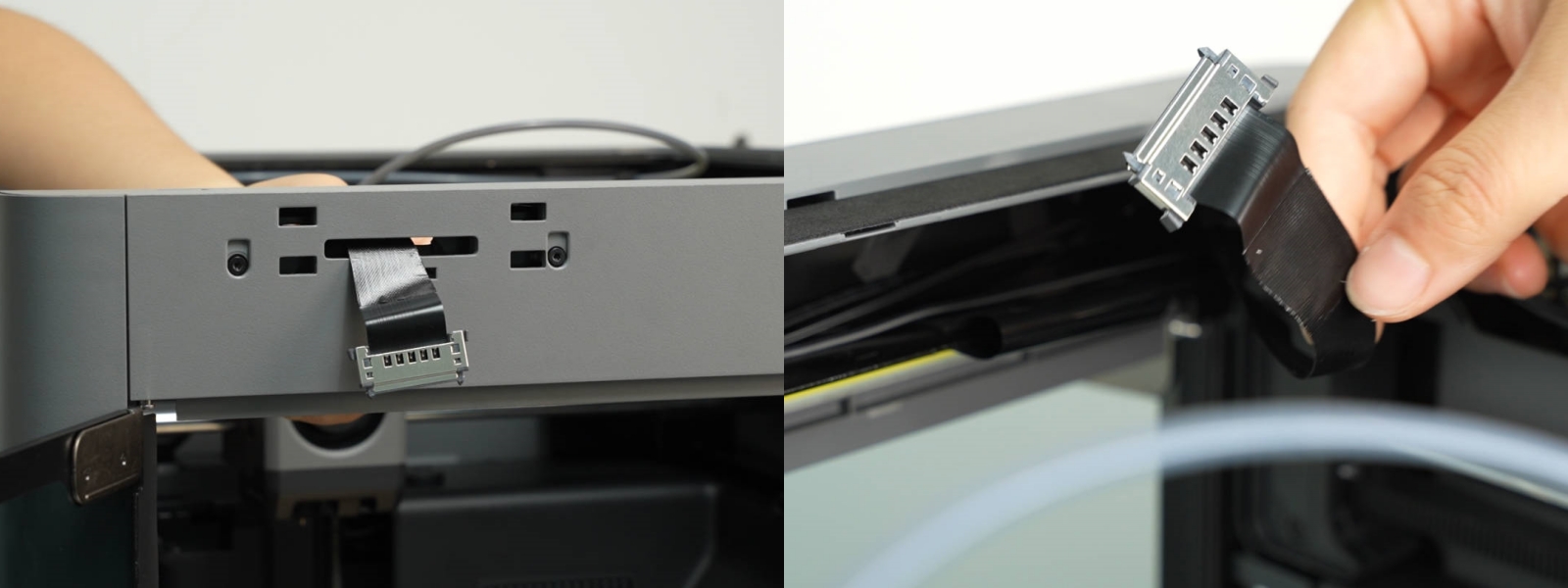
Afloje la cinta negra que fija el cable de la pantalla.

A continuación, pase el cable de la pantalla por el agujero cuadrado.
Paso 2: Desconectar la antena WiFi y la luz LED - Frontal
Abra la tapa de la placa AP.
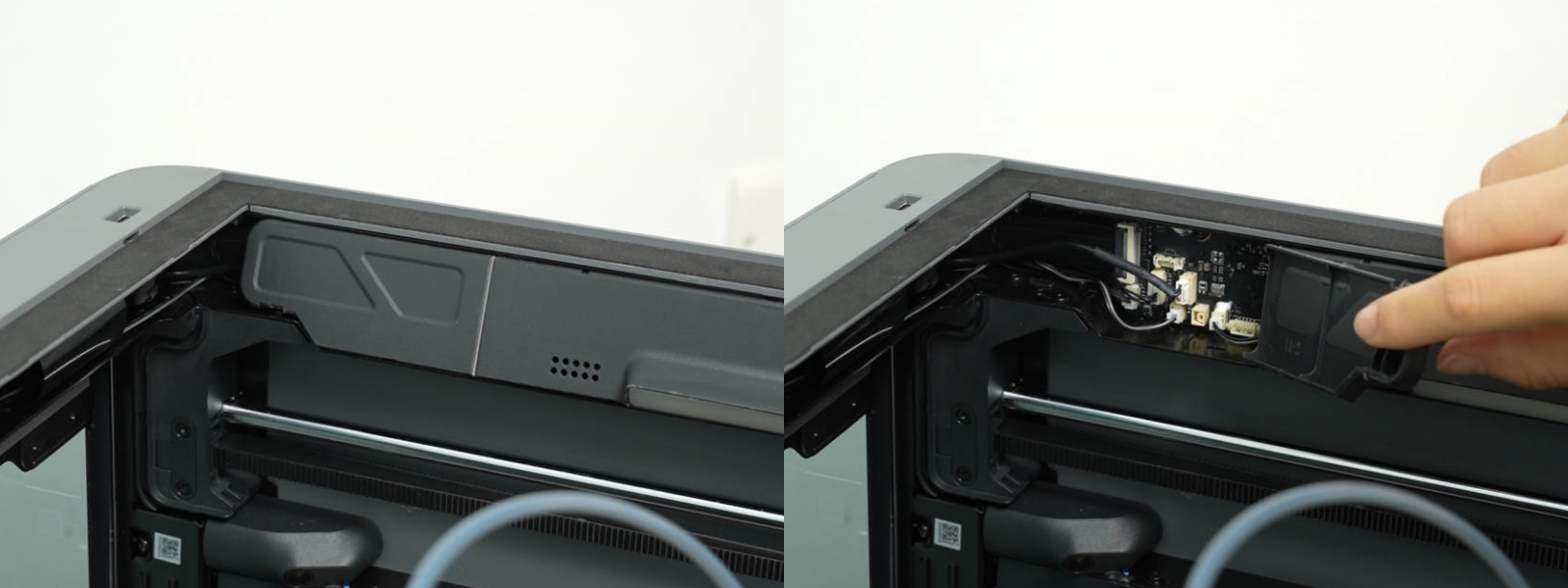
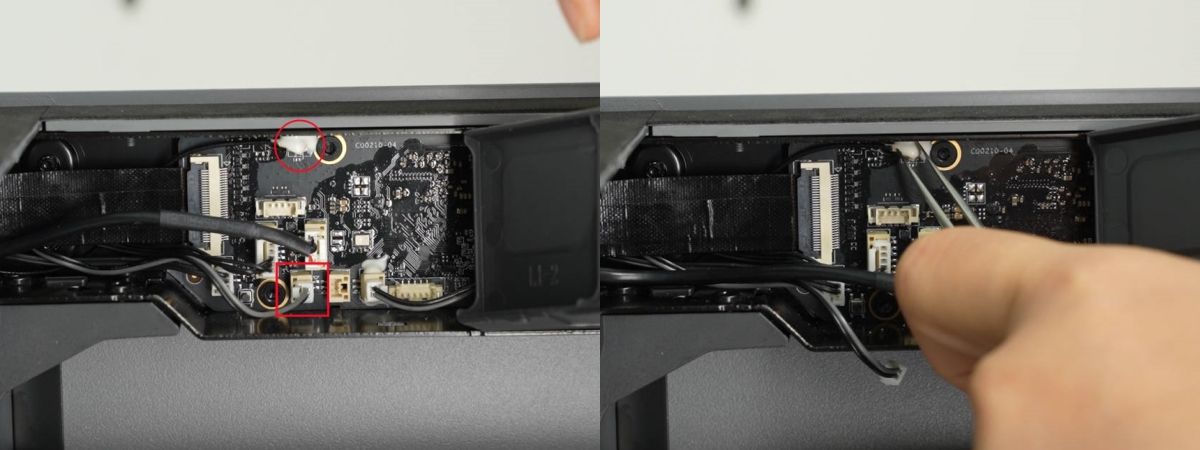
Retire la barra de luces LED y el conector de la antena WiFi de la placa AP. Use pinzas para eliminar el silicona del conector y facilitar su retiro.
Paso 3: Retirar la tapa frontal
Retire los dos tornillos que fijan la tapa frontal y el tornillo único que fija la parte trasera de la tapa frontal utilizando una llave hexagonal H2.0.

Empuje ligeramente los lados de la tapa frontal hacia arriba para liberar los enganches, luego afloje toda la tapa frontal del marco.
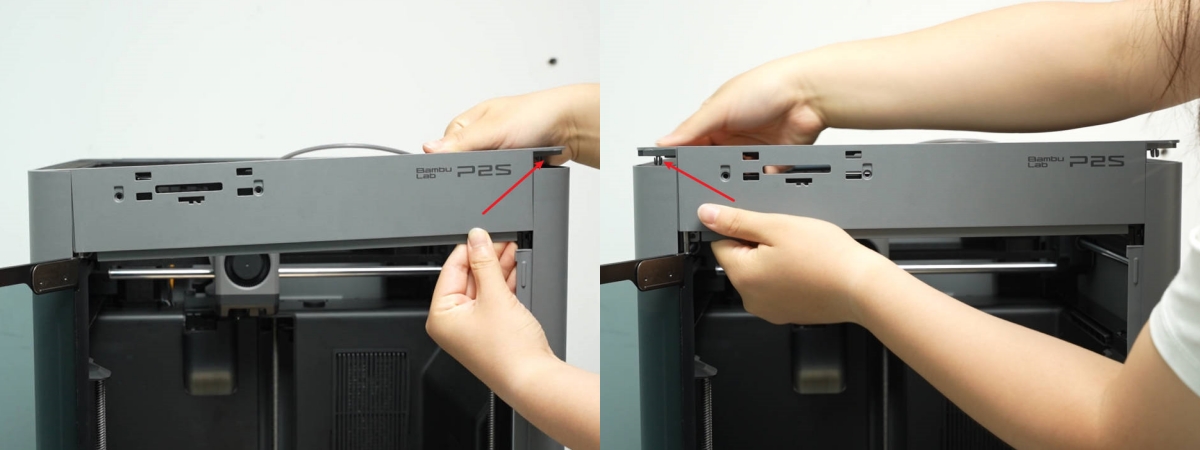
Desconecte el cable de la antena WiFi del agujero del marco y retire la tapa frontal.

Paso 4: Retirar la antena WiFi
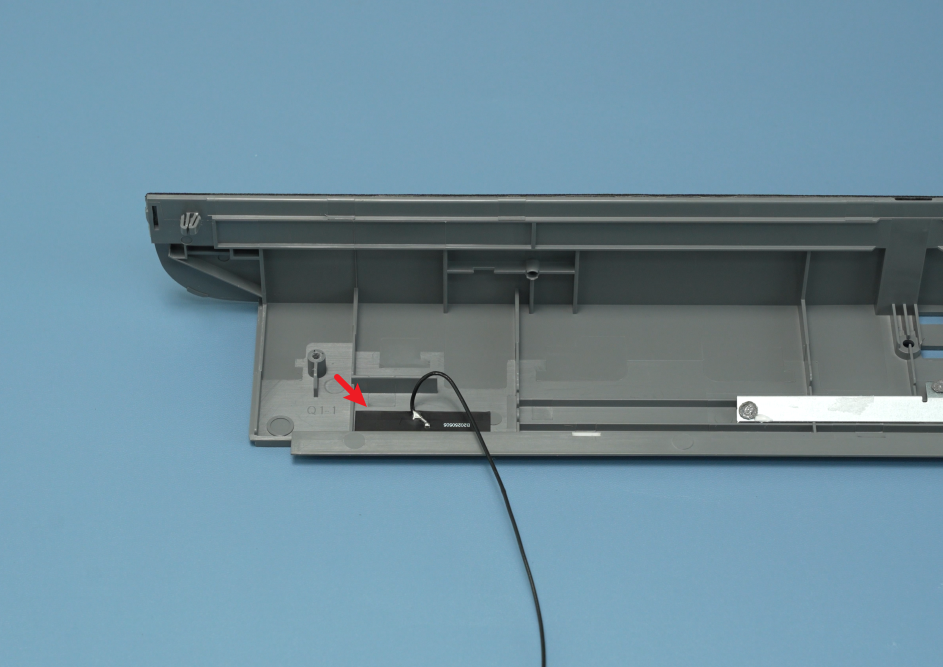
Separe la antena WiFi de la tapa frontal.
Instalando la nueva antena WiFi
Paso 1: Instalar la antena WiFi
Retire la película adhesiva de la antena WiFi y péguela en la tapa frontal como se muestra a continuación.
Paso 2: Instalar la tapa frontal
Guíe los cables de la barra de luces LED y la antena WiFi a través del pequeño agujero del marco.
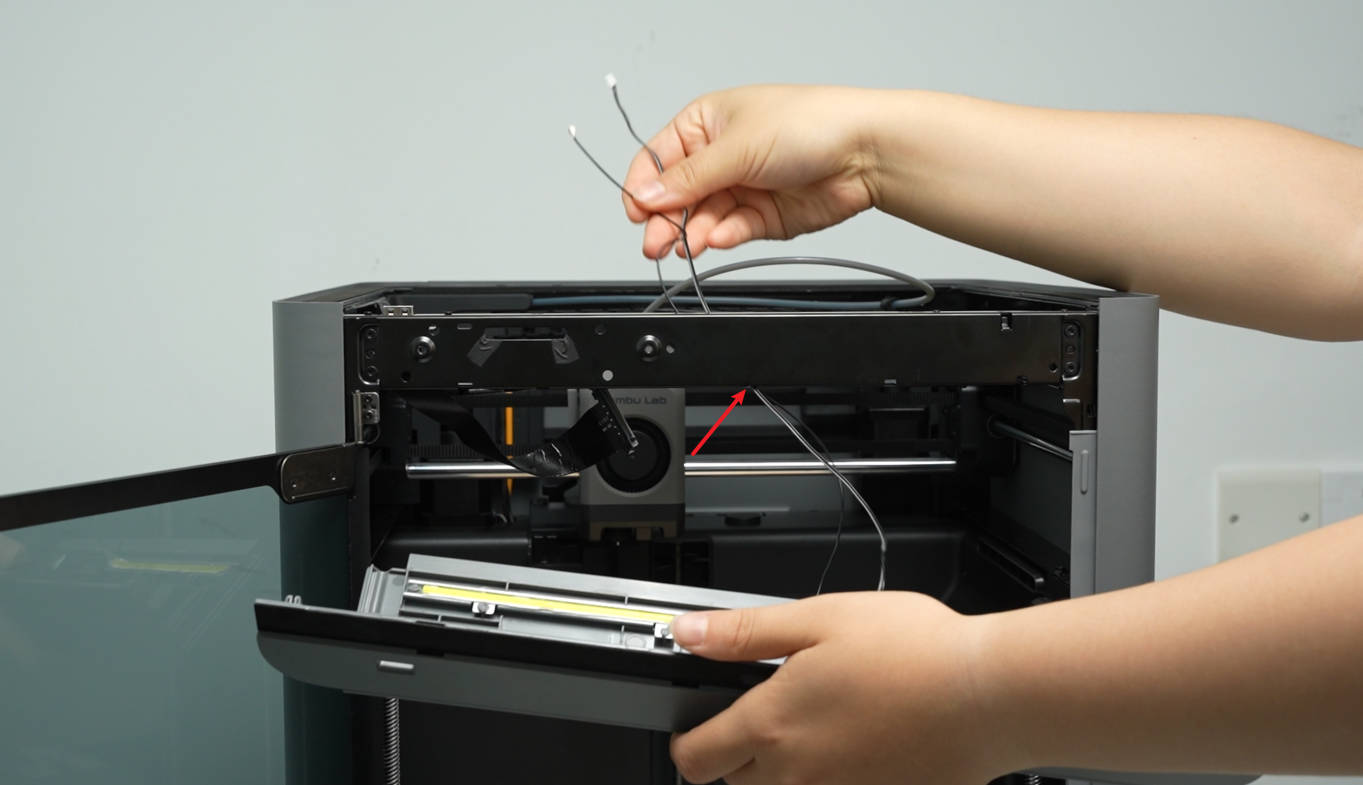
Instale la tapa frontal en la impresora, asegurándose de que las secciones elevadas de ambos lados encajen en las ranuras de los paneles izquierdo y derecho. Luego, presione simultáneamente ambos lados de la tapa frontal para fijar los clips.
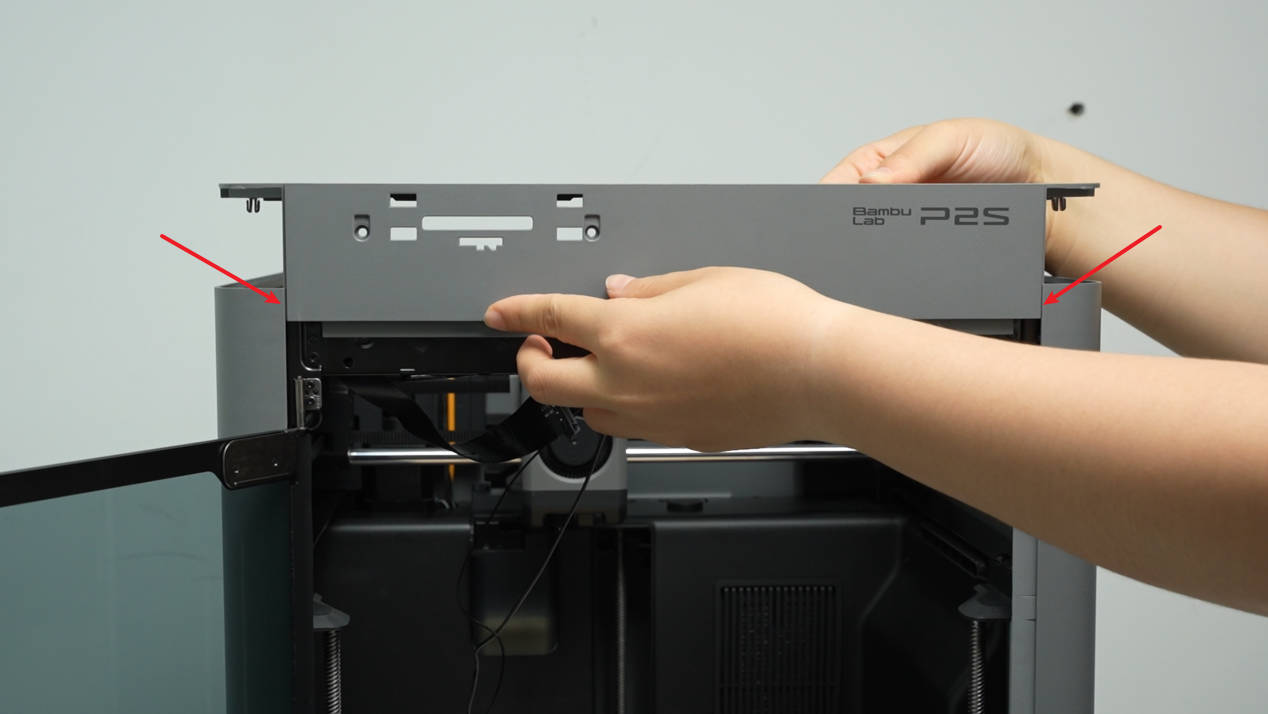
Fije la tapa frontal con dos tornillos en la parte frontal y un tornillo en la parte trasera utilizando una llave hexagonal H2.0.

Paso 3: Conectar antena WiFi y luz LED - Frontal
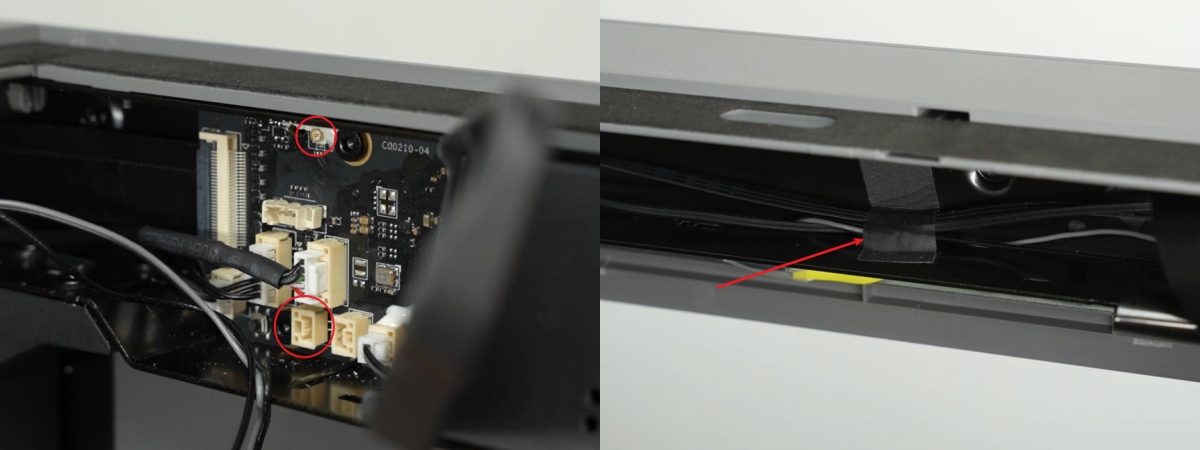
Conecte los conectores de cable de la luz LED y la antena WiFi a la placa AP, cubra la tapa de la placa AP y luego fije los cables con cinta de acetato en el marco.
Paso 4: Instalar la pantalla
Pase el cable de la pantalla por el agujero cuadrado y aplique la cinta negra para fijarlo.

Instale la pantalla consultando las instrucciones para reemplazar la pantalla.

Verificación del éxito
Conecte la alimentación de la impresora y enciéndala. Verifique que la impresora pueda conectarse a Bambu Handy o Bambu Studio mediante la conexión WiFi.
Notas finales
Esperamos que esta guía haya brindado soporte claro y práctico. Si el problema persiste sin resolver, por favor envíe un ticket de soporte e incluya sus registros recientes de impresora y fotos adicionales u otros detalles. Nuestro equipo técnico revisará su solicitud y brindará asistencia detallada. También puede visitar Bambu AI, que responde instantáneamente a preguntas comunes y le brinda orientación operativa.