Nota: Esta página utiliza la máquina H2D como ejemplo. Los pasos de reemplazo son exactamente los mismos para H2C.
Placa AP
El nombre completo de la placa AP es la placa principal del procesador de aplicaciones, que es la placa de circuitos que procesa la interacción de información en la impresora. Proporciona un entorno operativo independiente para la impresora y soporta todas las funciones del sistema requeridas por las aplicaciones de la impresora, incluyendo gestión de memoria, firmware del sistema, procesamiento gráfico y decodificación multimedia.
En esta guía, mostraremos el proceso de retirar la placa AP y instalar una nueva.
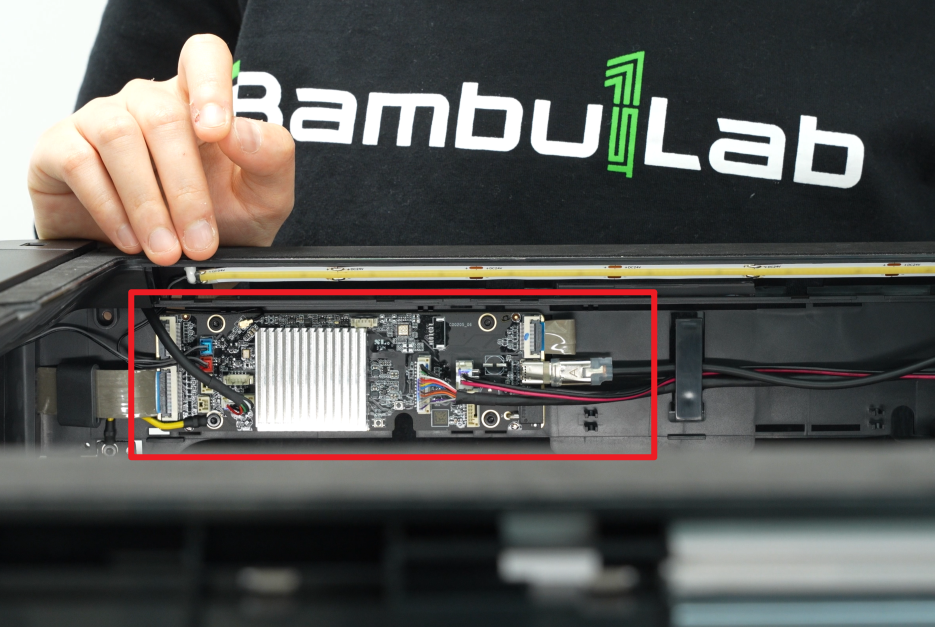
Los repuestos de la placa AP incluyen:
-
Placa AP * 1
-
Tornillos BT3x5 - utilizados para fijar la placa AP * 4
Cuándo usar
Contacte al soporte técnico de Bambu Lab para determinar si el problema experimentado por la impresora se debe a la placa AP.
Herramientas y materiales necesarios
-
Placa AP nueva
-
Llave Allen H2.0
Algunas versiones incluyen el cable de tierra, mientras que otras no, lo que resulta en dos versiones coexistiendo. Consulte la versión recibida para determinar si es necesario retirar el cable de tierra de la placa AP. El cable de tierra no afecta directamente la función de la impresora.
Advertencia de seguridad
¡IMPORTANTE!
Es crucial apagar la impresora antes de realizar cualquier trabajo de mantenimiento, incluyendo trabajos en los cables electrónicos de la impresora y el cabezal. Realizar tareas con la impresora encendida puede provocar un cortocircuito, causando daños electrónicos y riesgos de seguridad.
Durante el mantenimiento o solución de problemas, es posible que deba desmontar partes, incluyendo el hotend. Esto expone cables y componentes eléctricos que podrían cortocircuitar si entran en contacto entre sí, con otros metales o componentes electrónicos mientras la impresora sigue encendida. Esto puede resultar en daños en los componentes electrónicos de la impresora y problemas adicionales.
Por lo tanto, es crucial apagar la impresora y desconectarla de la fuente de alimentación antes de realizar cualquier mantenimiento. Esto evita cortocircuitos o daños en los componentes electrónicos de la impresora, garantizando un mantenimiento seguro y efectivo. Para cualquier preocupación o pregunta sobre el seguimiento de esta guía, recomendamos enviar un ticket técnico respecto a su problema y haremos lo posible por responder rápidamente y brindar la asistencia necesaria.
Retirar la placa AP
Paso 1: Apagar la alimentación
Después de apagar la impresora, desenchufe el cable de alimentación y retire la placa de vidrio.
Paso 2: Retirar la cubierta de la placa AP
Si tiene dificultad para retirar e instalar la cubierta de la placa AP, puede consultar los pasos relevantes en el video de esta sección de la wiki. haga clic aquí
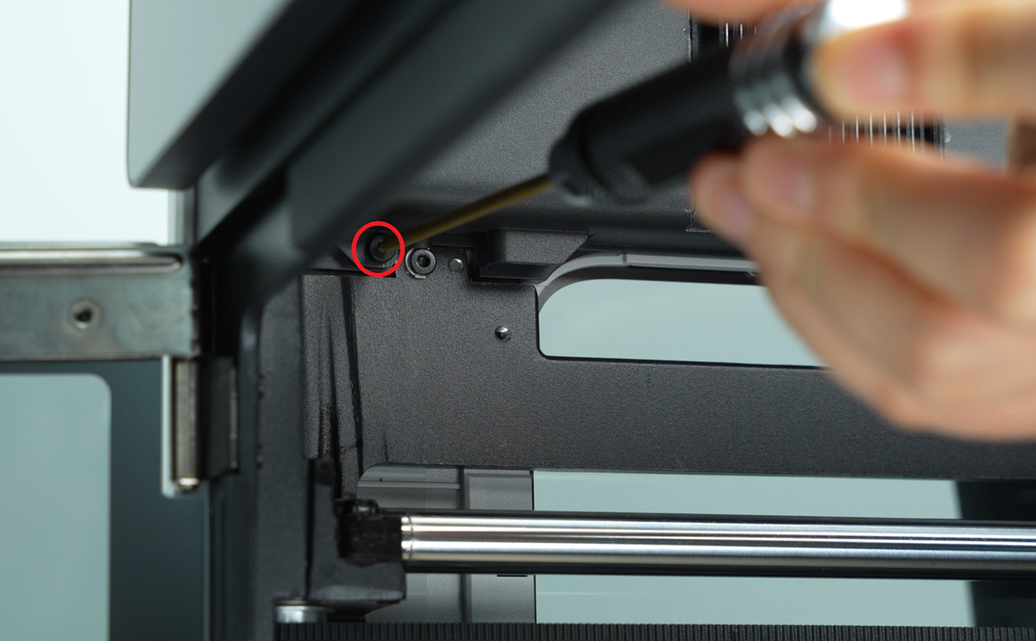
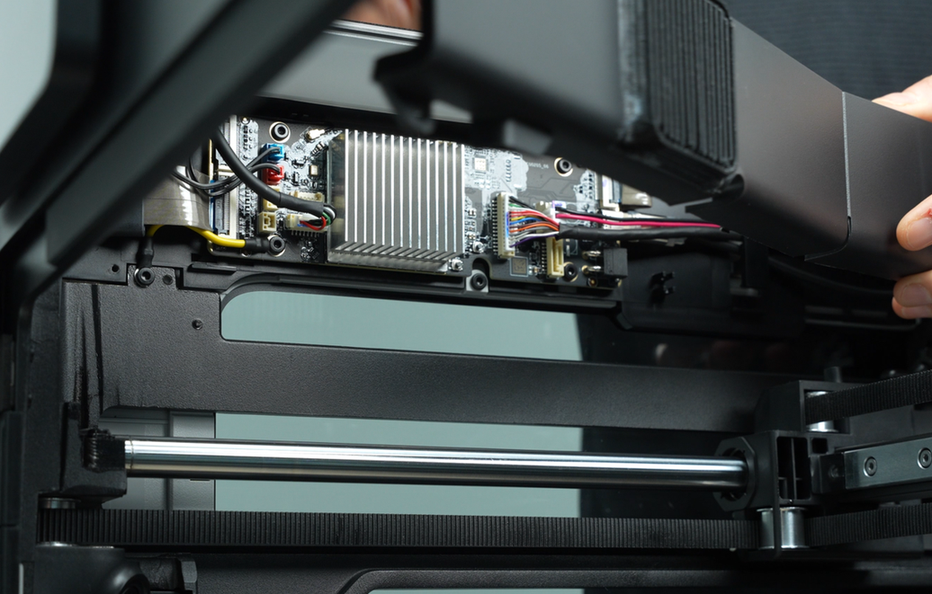
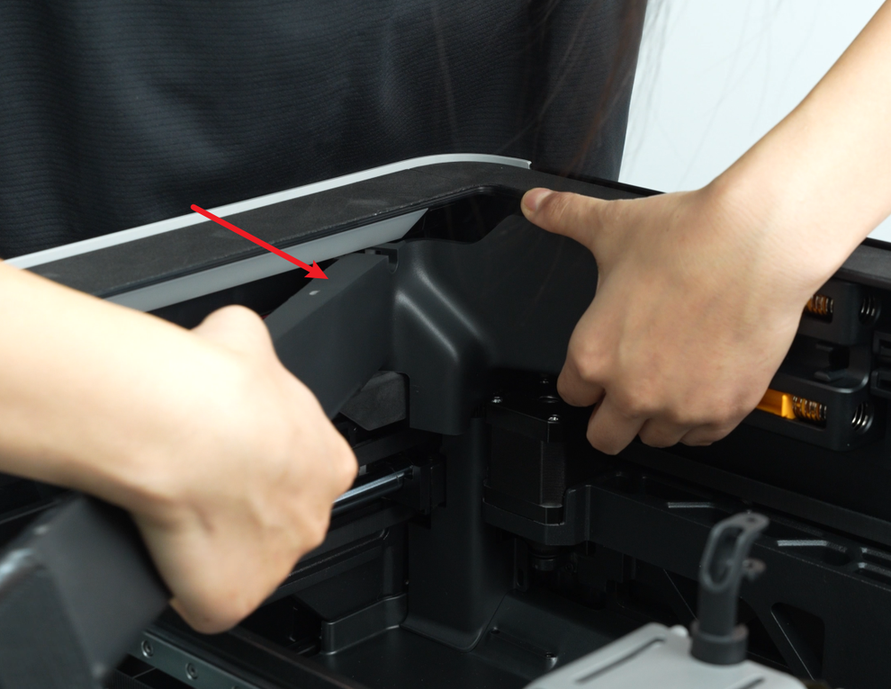
Use una llave Allen H2.0 para aflojar 1 tornillo (BT2.6x8), y luego retire la cubierta de la placa AP desde el lado cercano a la puerta frontal.
Paso 3: Desconectar los cables
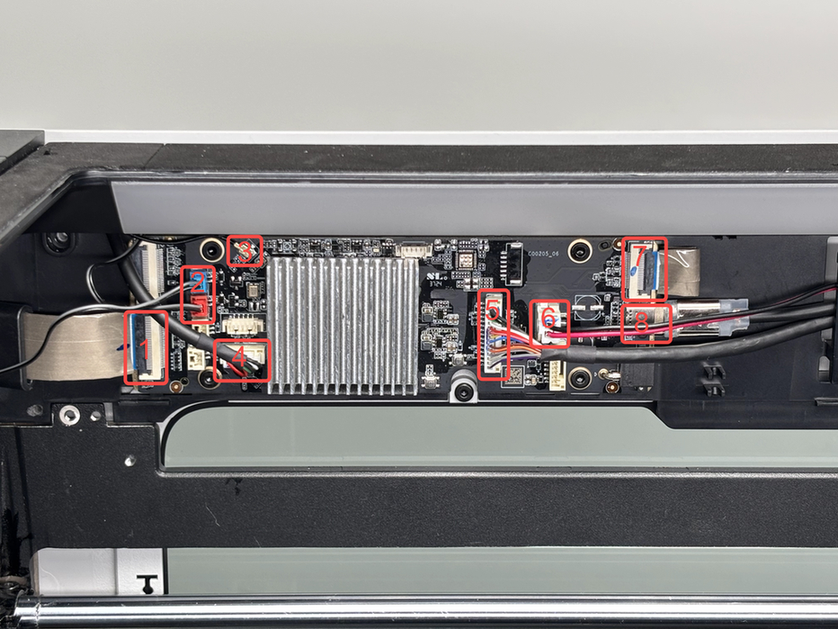
Desconecte los cables de conexión de la placa AP uno por uno.
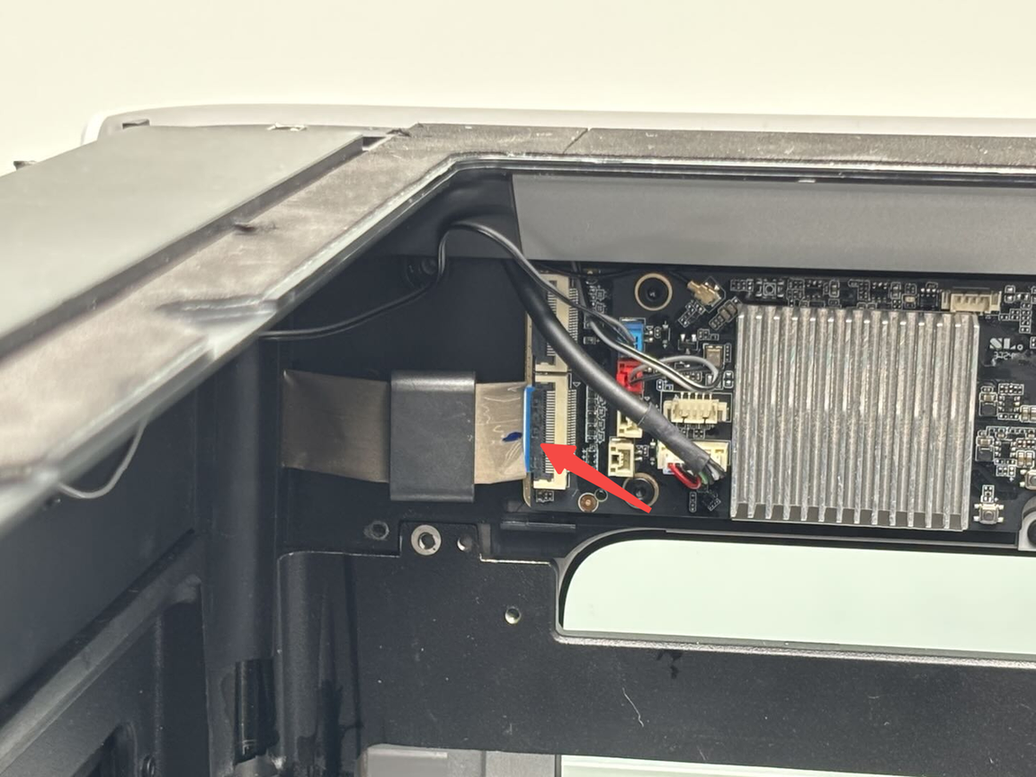
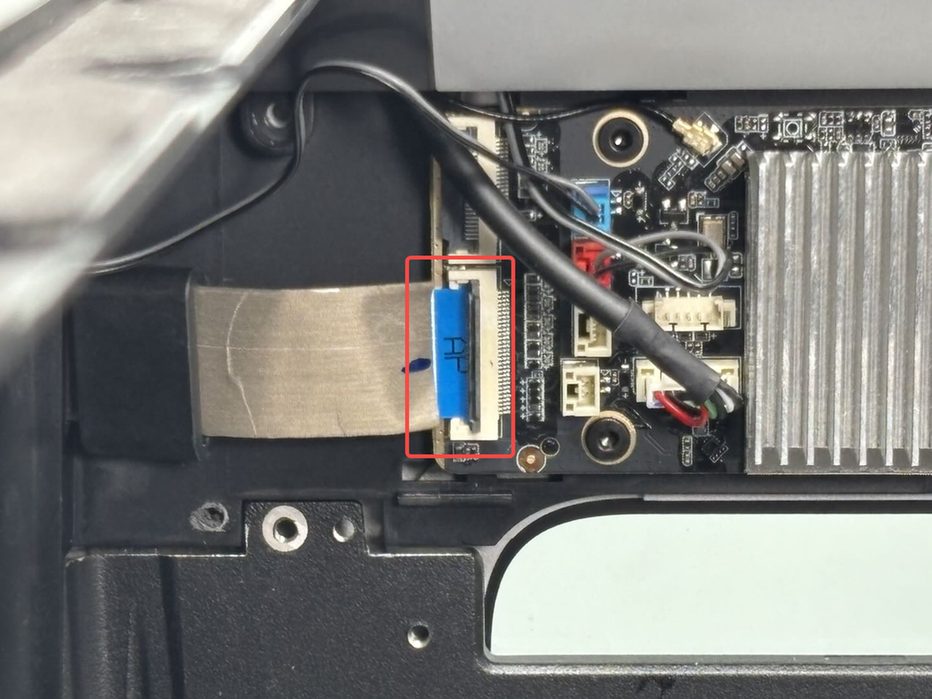
- FPC de pantalla:
Deslice suavemente la traba del conector FPC de pantalla y retire el cable.
- Conectores de luz LED izquierda y derecha (Azul: luz LED derecha; Rojo: luz LED izquierda):
Deslice suavemente la traba del conector de cable de luz LED y luego retire los conectores.
Los conectores de luz LED izquierda/derecha (rojo/azul) se pueden retirar de la misma manera.
- Antena WiFi:
Retire suavemente pero firmemente el conector de antena WiFi alejándolo de la placa AP.
- Placa de puerto USB:
Este conector suele tener adhesivo suave que lo mantiene en su soporte en la placa, generalmente en la parte superior del conector. Deslice suavemente el adhesivo hacia atrás y retirelo para liberar el conector.
- Cable MC-AP (comunicación):
Desbloquee el cable MC-AP tirando de la traba del conector hacia afuera.
- Cable MC-AP (alimentación):
Desbloquee el cable MC-AP tirando de la hebilla del conector hacia afuera.
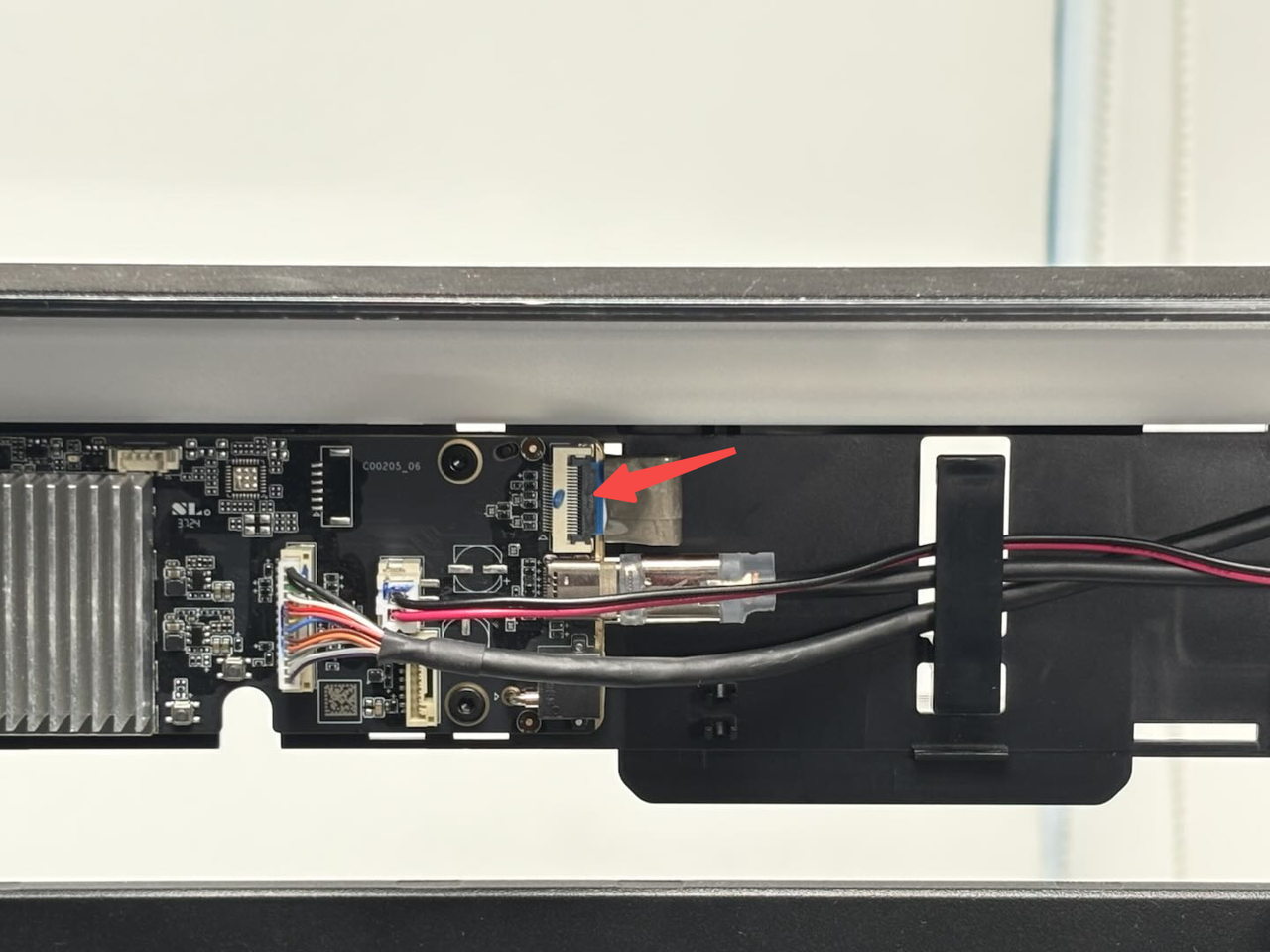
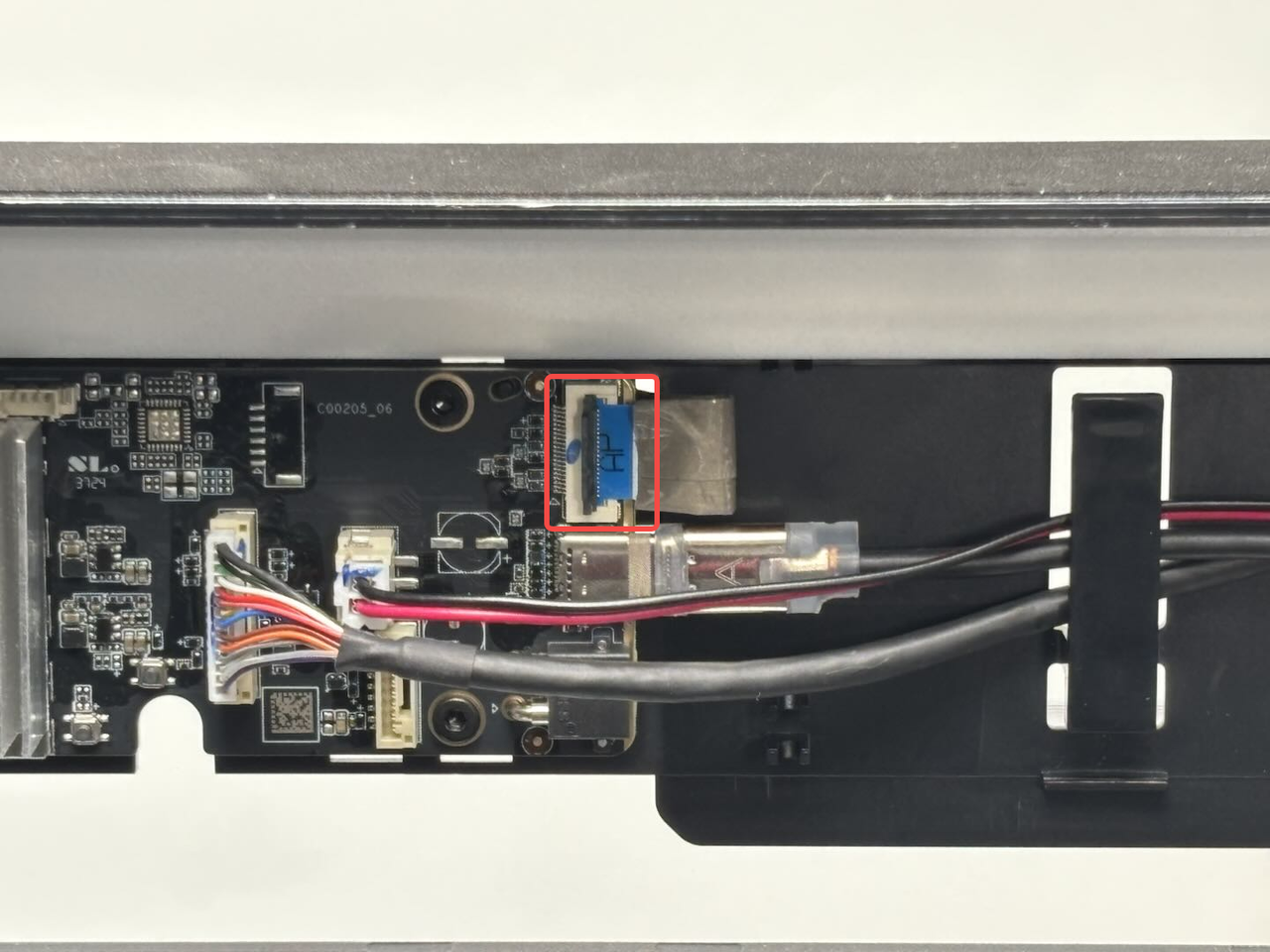
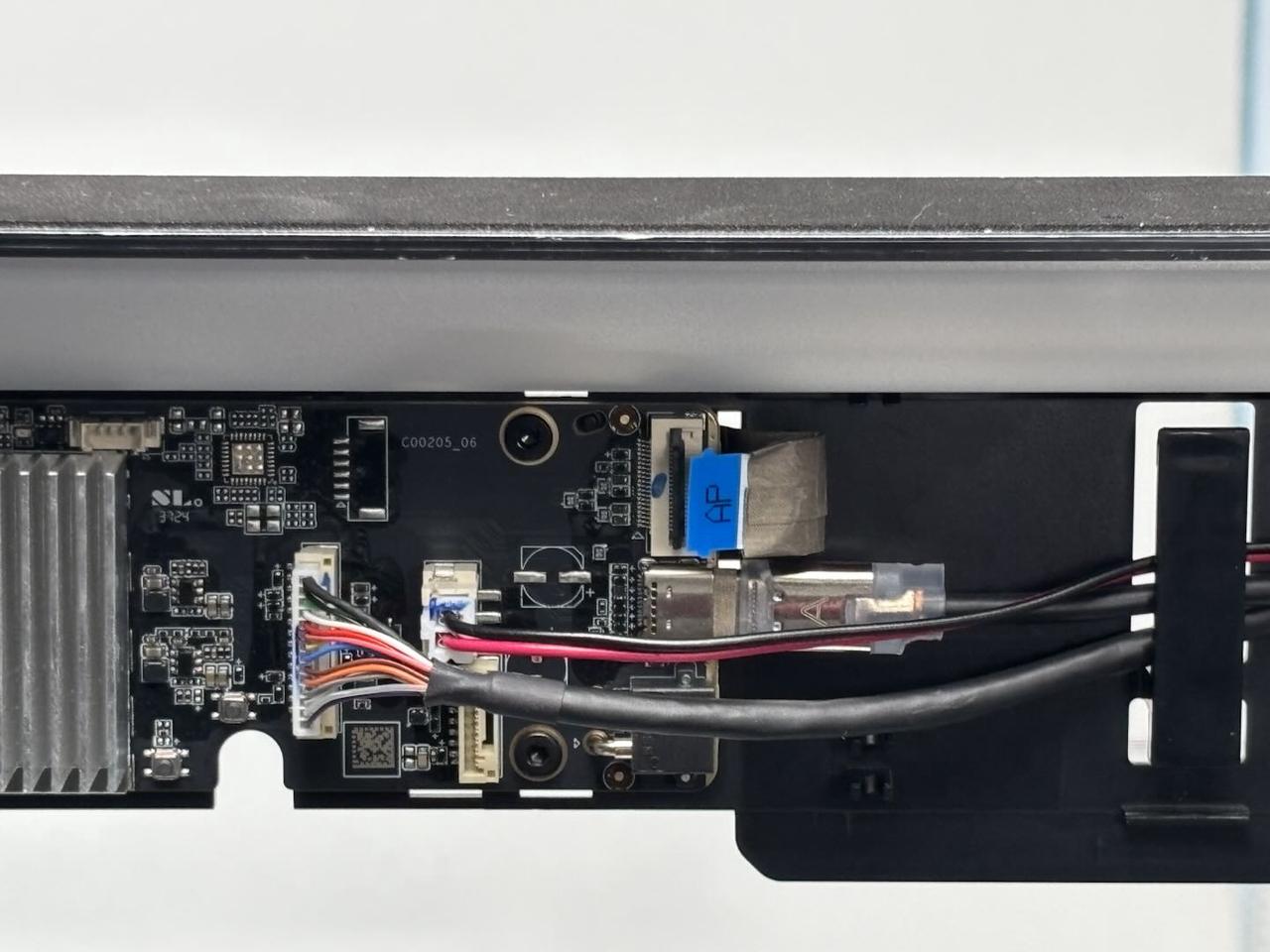
- Conector de cámara de vista en vivo:
Desenganche la traba que conecta el conector de cámara de vista en vivo a la placa AP, y luego retire el conector.
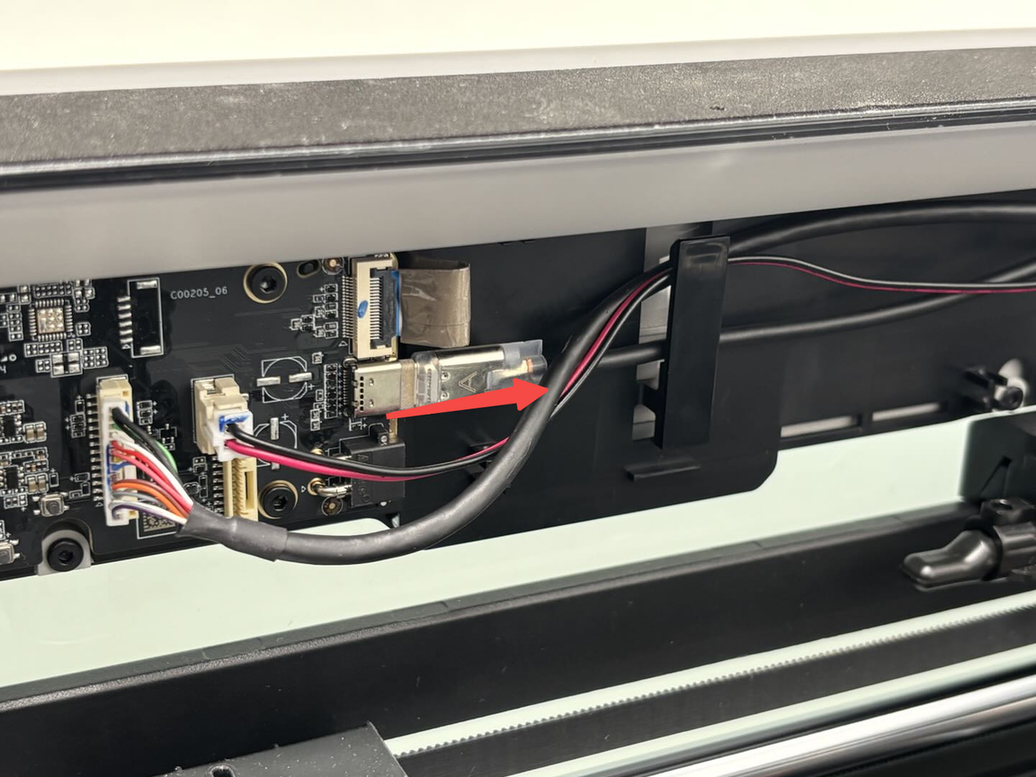
- Cable USB-C
Desconecte el cable USB-C paralelo a la placa AP.
Este cable puede ser difícil de retirar mientras la placa AP sigue fijada al marco. En ese caso, desconéctelo después del paso 4 a continuación.
Si su placa AP tiene un cable de tierra en el tornillo de montaje inferior izquierdo, puede separar el cable de tierra de la placa AP al retirar el tornillo de montaje.
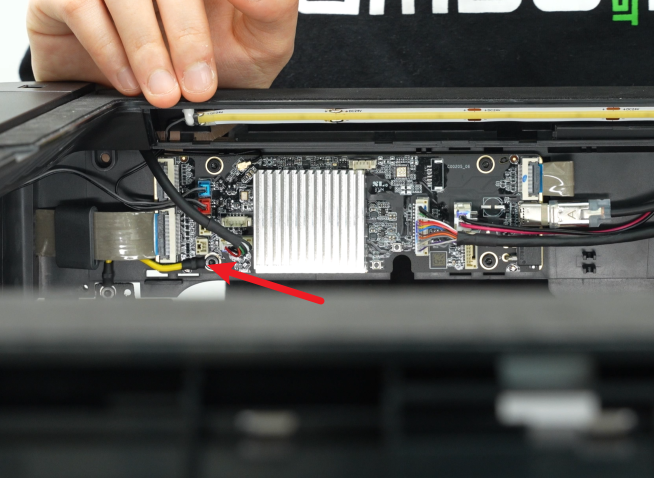
Paso 4: Retirar la placa AP
Use una llave Allen H2.0 para aflojar los 4 tornillos (BT3×5), y luego retire la placa AP.
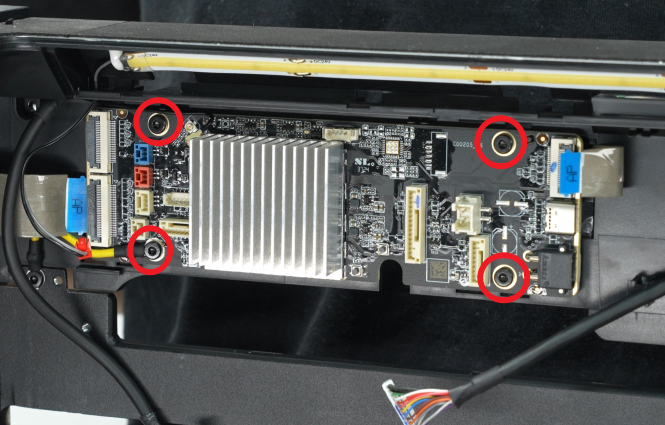
Después de retirar la placa AP, verifique si el cable MC-AP original del dispositivo es completamente consistente con el cable MC-AP incluido con la nueva placa AP. Si el número de hilos que componen el cable es diferente, consulte Reemplazar cable MC-AP de serie H2 para el reemplazo (los dos cables tienen exactamente las mismas funciones y efectos).
Instalar la placa AP
Paso 1: Reinstalar la placa AP
Alinee la placa AP con los agujeros de tornillo en el marco superior y apriete los 4 tornillos de montaje (BT3x5) usando una llave Allen H2.0.
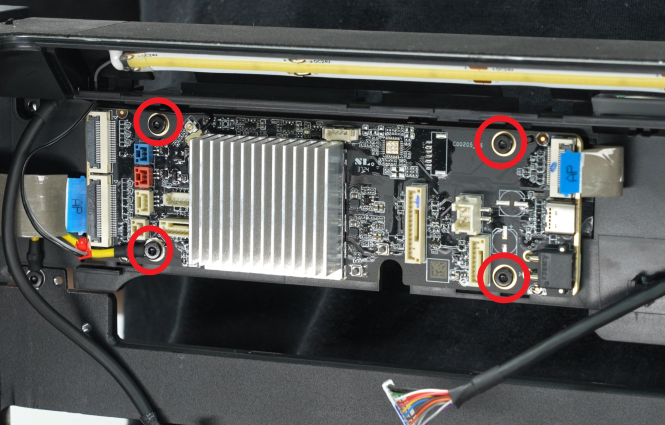
Si su placa AP tenía un cable de tierra, puede reemplazar el cable de tierra como estaba antes de la retirada al instalar el tornillo en la parte inferior izquierda de la placa AP.
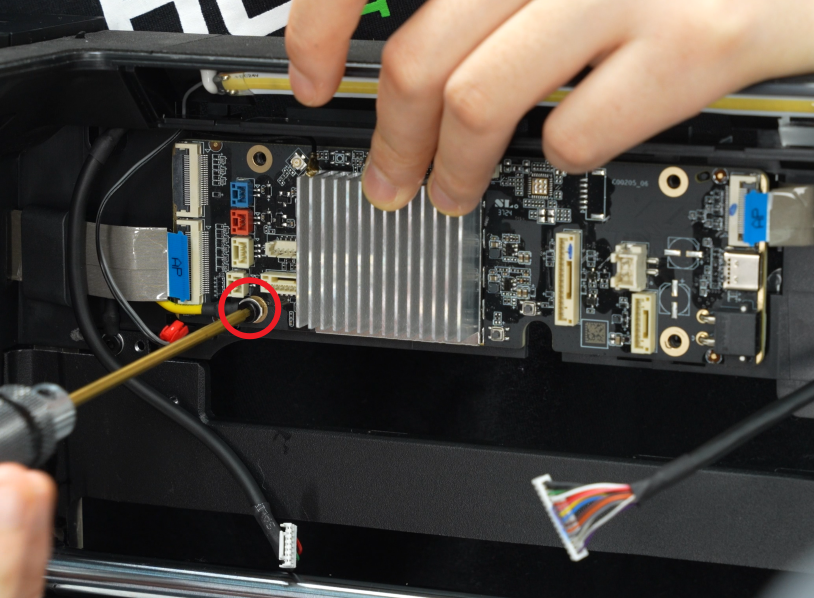
Paso 2: Conectar los cables
Reinstale los cables de conexión en la placa AP uno por uno.
Para evitar interferencias físicas al conectar los cables, puede conectarlos en dos partes:
-
Para los cables izquierdos, conéctelos en este orden: 1 -> 2 (azul -> rojo) -> 3 -> 4;
-
Para los cables derechos, conéctelos en este orden: 7 -> 8 -> 6 -> 5.
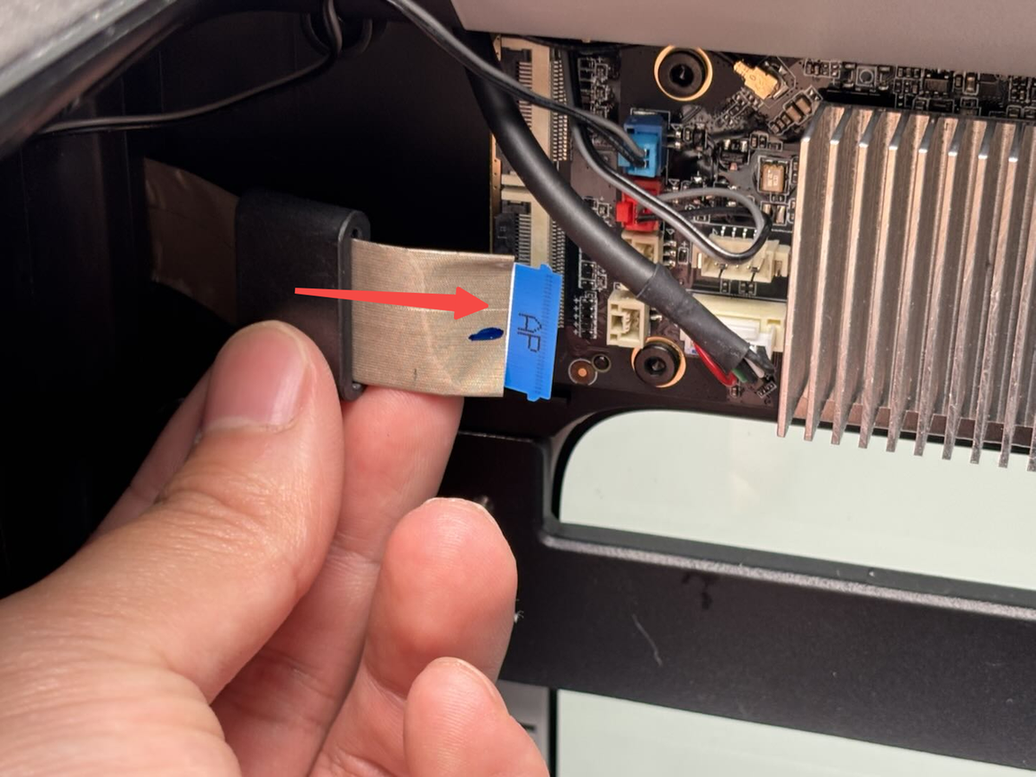
Nota: Al conectar el cable USB-C, asegúrese de que el lado marcado con A quede hacia afuera.
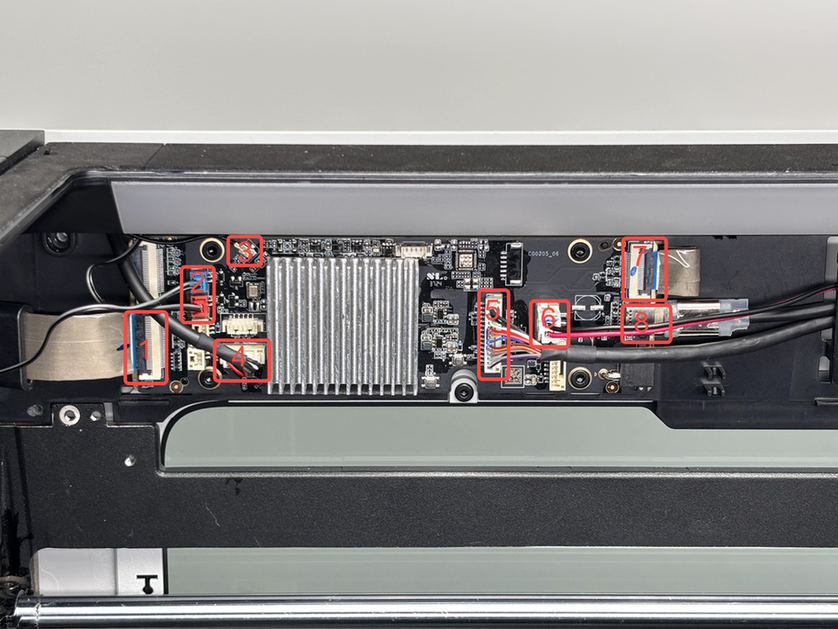
-
FPC de pantalla
-
Conector de luz LED izquierda y derecha (azul: luz LED derecha; rojo: luz LED izquierda)
-
Antena WiFi
-
Cable de puerto USB
-
Cable MC-AP (comunicación)
-
Cable MC-AP (alimentación)
-
Conector de cámara de vista en vivo
-
Cable USB-C
Paso 3: Reinstalar la cubierta de la placa AP
Nota: Antes de instalar la cubierta de la placa AP, es necesario verificar si los cables obstruyen los tubos PTFE. Evitar esta interferencia evitará problemas al instalar nuevamente los tubos PTFE en un paso posterior.
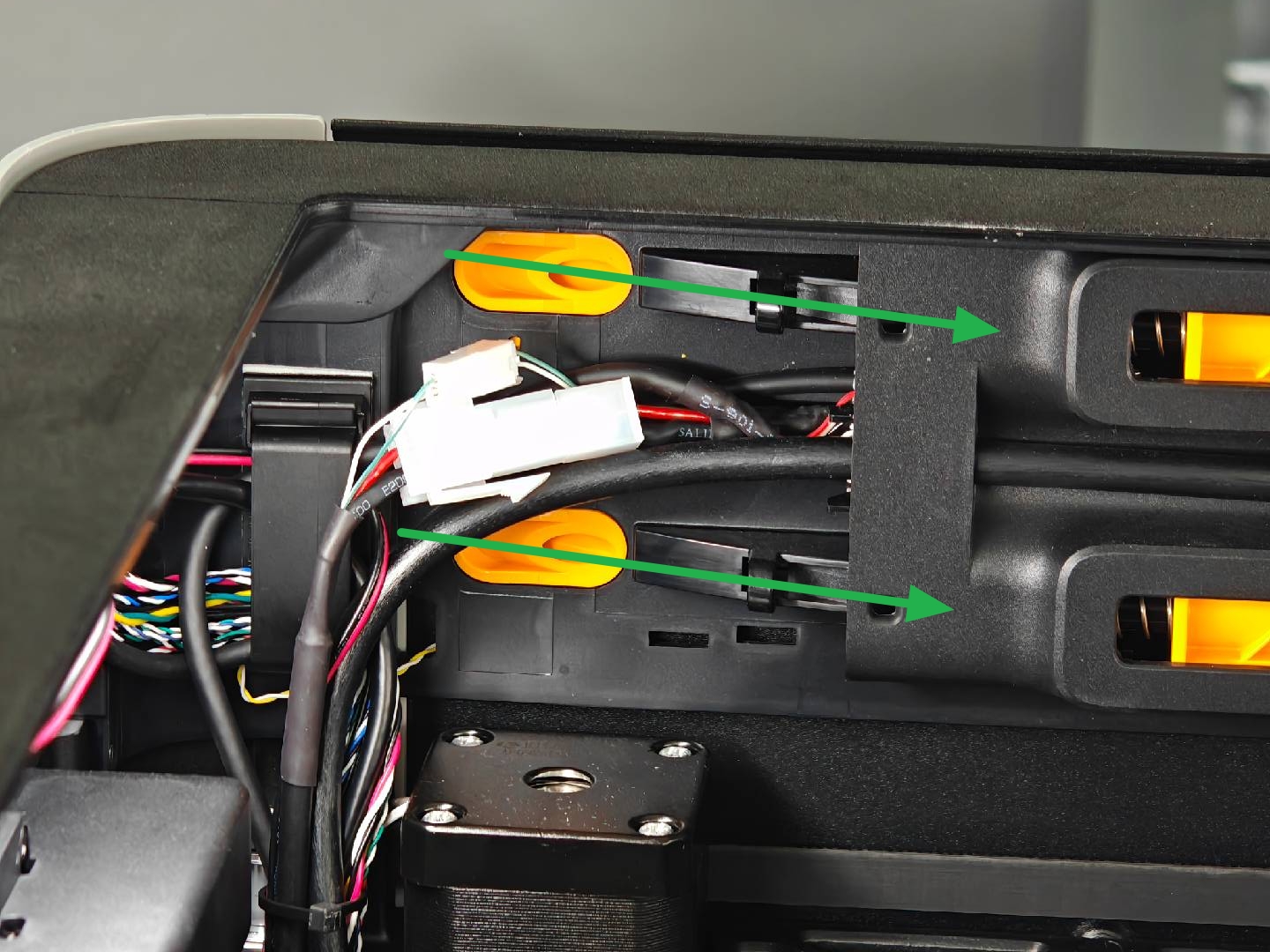
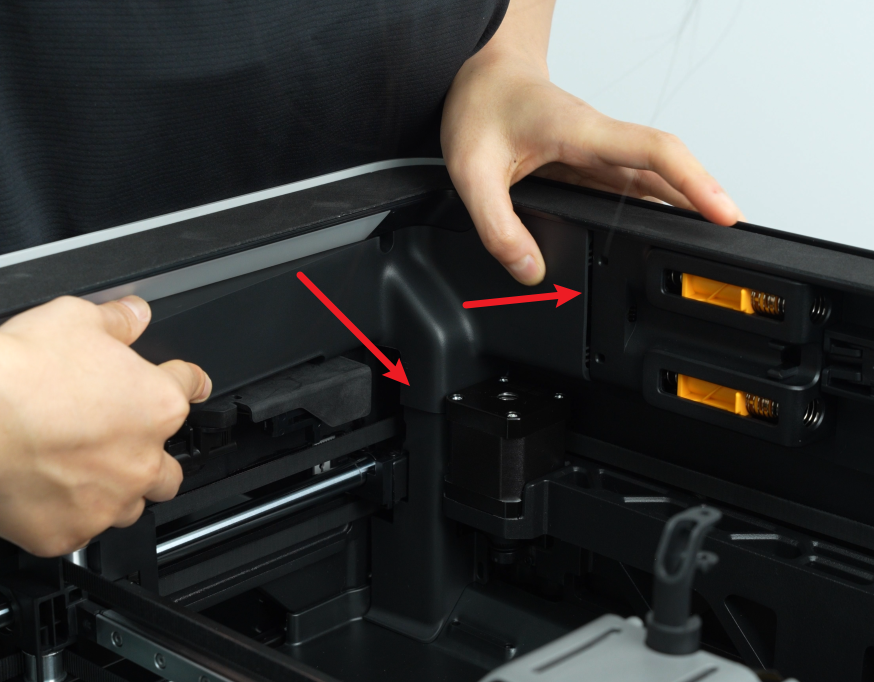
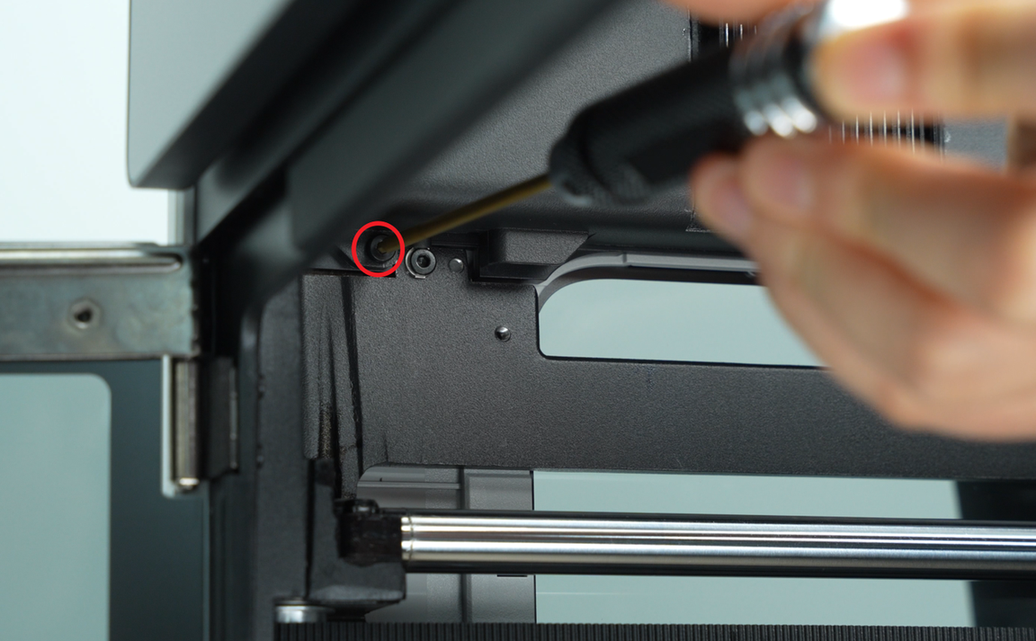
Primero, encaje la cubierta de la placa AP desde el lado cercano a la parte trasera de la impresora, presione las dos áreas indicadas por las flechas en su lugar, alineado con el amortiguador del lado derecho y alineado con la cubierta de cables en la parte inferior. Luego, apriete el tornillo de montaje (BT2.6x8) usando una llave Allen H2.0.
Verificar la funcionalidad
Comprobar las luces indicadoras en la placa de control
Estado normal: La luz indicadora de la placa AP parpadea rápidamente (izquierda) y permanece encendida (derecha).
Puede observar las luces indicadoras a través de la rejilla sin retirar la cubierta de la placa AP, observándolas a través de los orificios de ventilación de la cubierta de la placa AP desde un ángulo específico.
https://public-cdn.bblmw.com/wiki/H2D/AP4.mp4
Si no es claro, retire la cubierta plástica para verlo mejor. https://public-cdn.bblmw.com/wiki/H2D/AP1.mp4
Conecte el cable de alimentación y encienda la impresora. Inicie una impresión y verifique si hay errores.
Si ocurren errores, verifique si todos los cables de la placa AP están conectados correctamente e inténtelo nuevamente. Si el problema persiste, contacte al soporte técnico de Bambu Lab para obtener asistencia adicional.
Nota:
- Para impresoras con placa AP reemplazada, omita el paso de vinculación de la impresora al iniciar por primera vez.
Dado que el nuevo SN no está registrado, no se puede realizar la operación de vinculación. La vinculación solo tendrá éxito después de que el SN esté registrado.
- Después de confirmar que el reemplazo está completo, se debe registrar el SN. Comuníquese con el soporte técnico de Bambu Lab y proporcione tanto el SN nuevo como el antiguo para completar el reemplazo del SN.
Apéndice
Especificaciones y cantidades de tornillos requeridos para reemplazar la placa AP de H2D (se recomienda guardar los tornillos retirados adecuadamente para evitar pérdidas):
Notas finales
Esperamos que la guía detallada proporcionada haya sido útil e informativa.
Si esta guía no resuelve su problema, por favor envíe un ticket técnico, responderemos sus preguntas y brindaremos asistencia.
Si tiene sugerencias o comentarios sobre esta Wiki, por favor deje un mensaje en el área de comentarios. ¡Gracias por su apoyo y atención!