H2D/H2C Actualización Láser
Si desea actualizar su H2D/H2C a una versión láser, simplemente compre el kit de actualización láser de 10W/40W y siga los pasos en esta guía. Esta guía utiliza el H2D + módulo láser de 10W como ejemplo para proporcionar un proceso de actualización claro y seguro.
La actualización láser implica un proceso de instalación más avanzado. Antes de comenzar, recomendamos encarecidamente revisar por completo la Wiki de Bambu Lab y ver el video del kit de actualización láser para asegurarse de estar seguro con el procedimiento.
Herramientas y materiales necesarios
- Kit de Actualización Láser
- Llave Allen H2.0
- 1.5 h
Advertencia de seguridad
¡IMPORTANTE!
Es crucial apagar la impresora antes de realizar cualquier trabajo de mantenimiento, incluido el trabajo en los componentes electrónicos de la impresora y los cables del cabezal. Realizar tareas con la impresora encendida puede provocar un cortocircuito, lo que resulta en daño electrónico y riesgos de seguridad.
Durante el mantenimiento o la solución de problemas, es posible que deba desmontar partes, incluido el hotend. Esto expone cables y componentes eléctricos que podrían provocar un cortocircuito si entran en contacto entre sí, con metal u otros componentes electrónicos mientras la impresora sigue encendida. Esto puede causar daño en los componentes electrónicos de la impresora y otros problemas.
Por lo tanto, es crucial apagar la impresora y desconectarla de la fuente de alimentación antes de realizar cualquier mantenimiento. Esto evita cortocircuitos o daños en los componentes electrónicos de la impresora, asegurando un mantenimiento seguro y efectivo. Para cualquier preocupación o pregunta sobre el seguimiento de esta guía, recomendamos presentar un ticket técnico respecto a su problema y haremos lo posible por responder de manera oportuna y brindar la asistencia necesaria.
Guía de video
Guía de operación
Desempaquetar el Kit de Actualización Láser
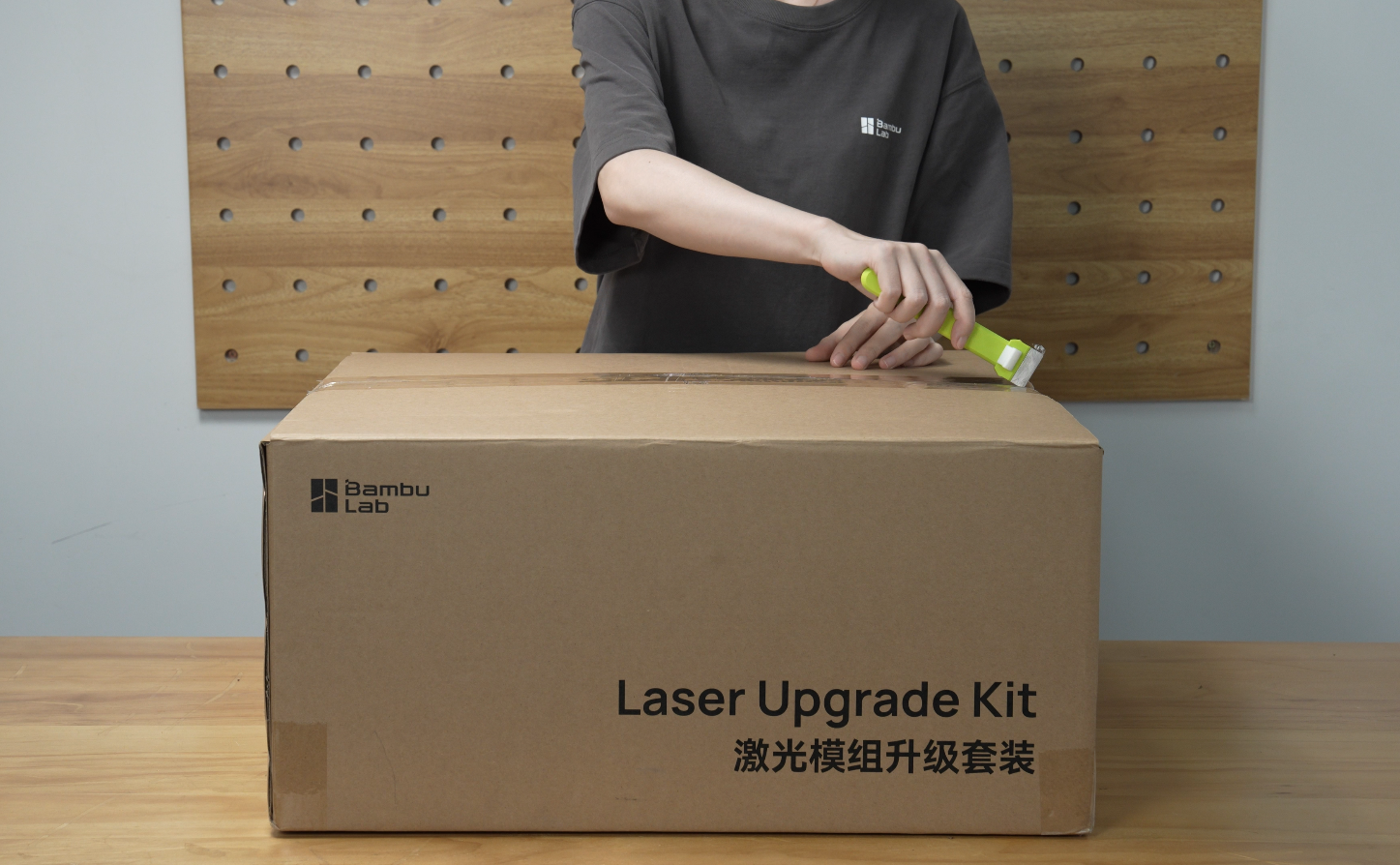
- Cortar cuidadosamente la caja del Kit de Actualización Láser.
- Retirar los insertos de espuma para revelar los componentes del kit.
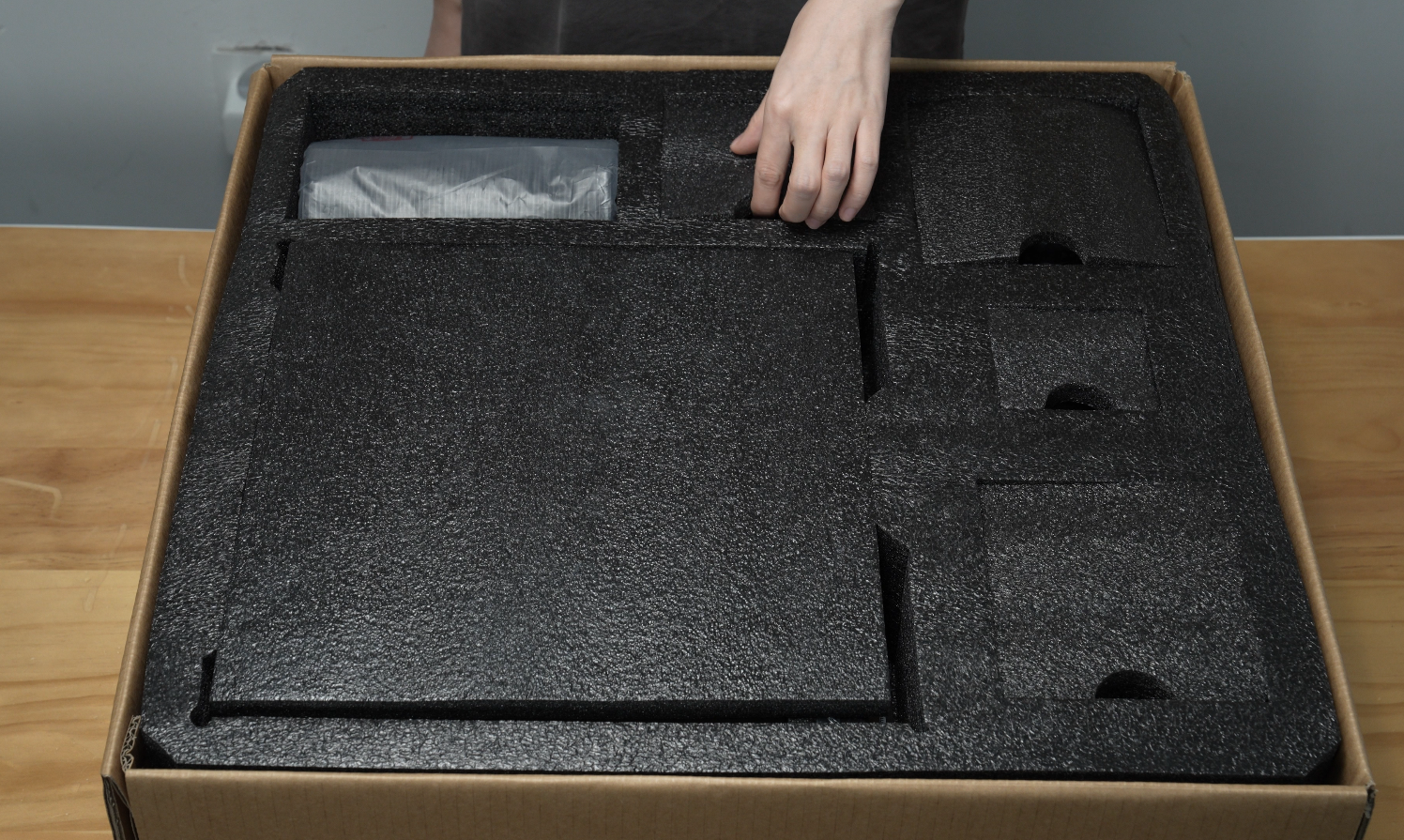
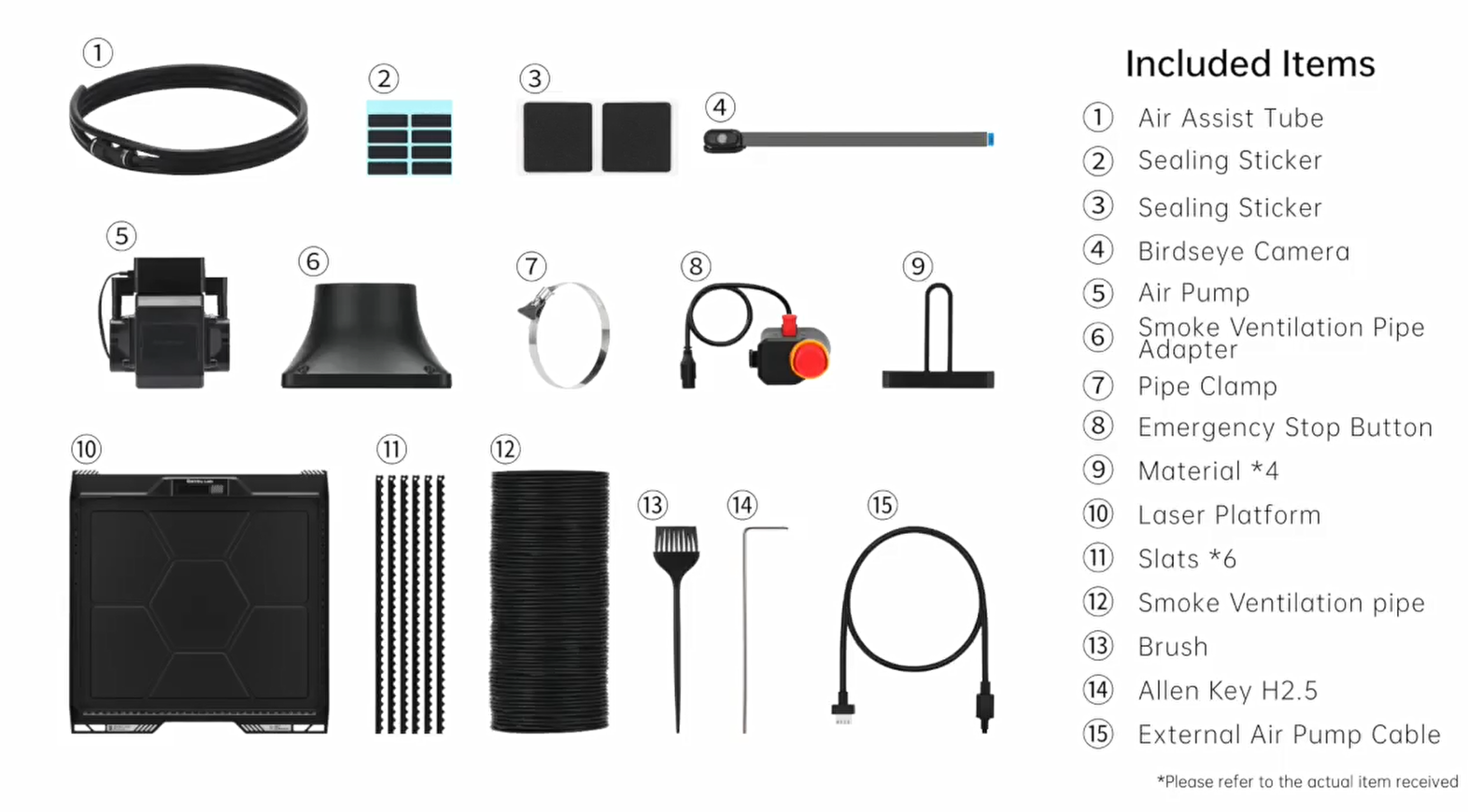
- Retirar todos los componentes del kit de la espuma y colocarlos en la superficie de trabajo.
Nota: Los clips y tornillos de la cámara BirdsEye no están marcados en la imagen siguiente, pero se incluyen en el kit de actualización.
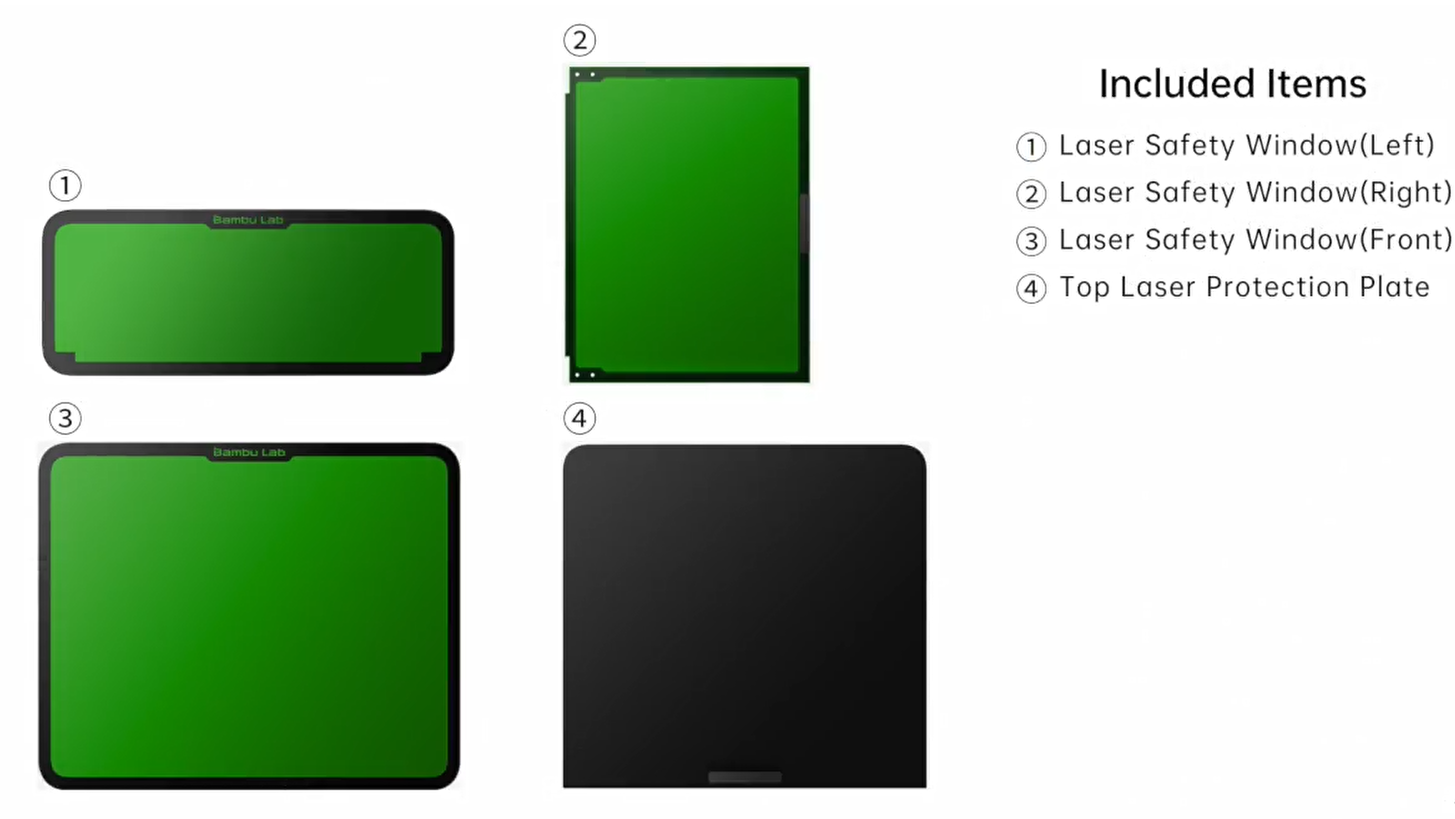
Reemplazar la Ventana de Seguridad Láser Frontal
Retirar la puerta de vidrio frontal normal del H2D
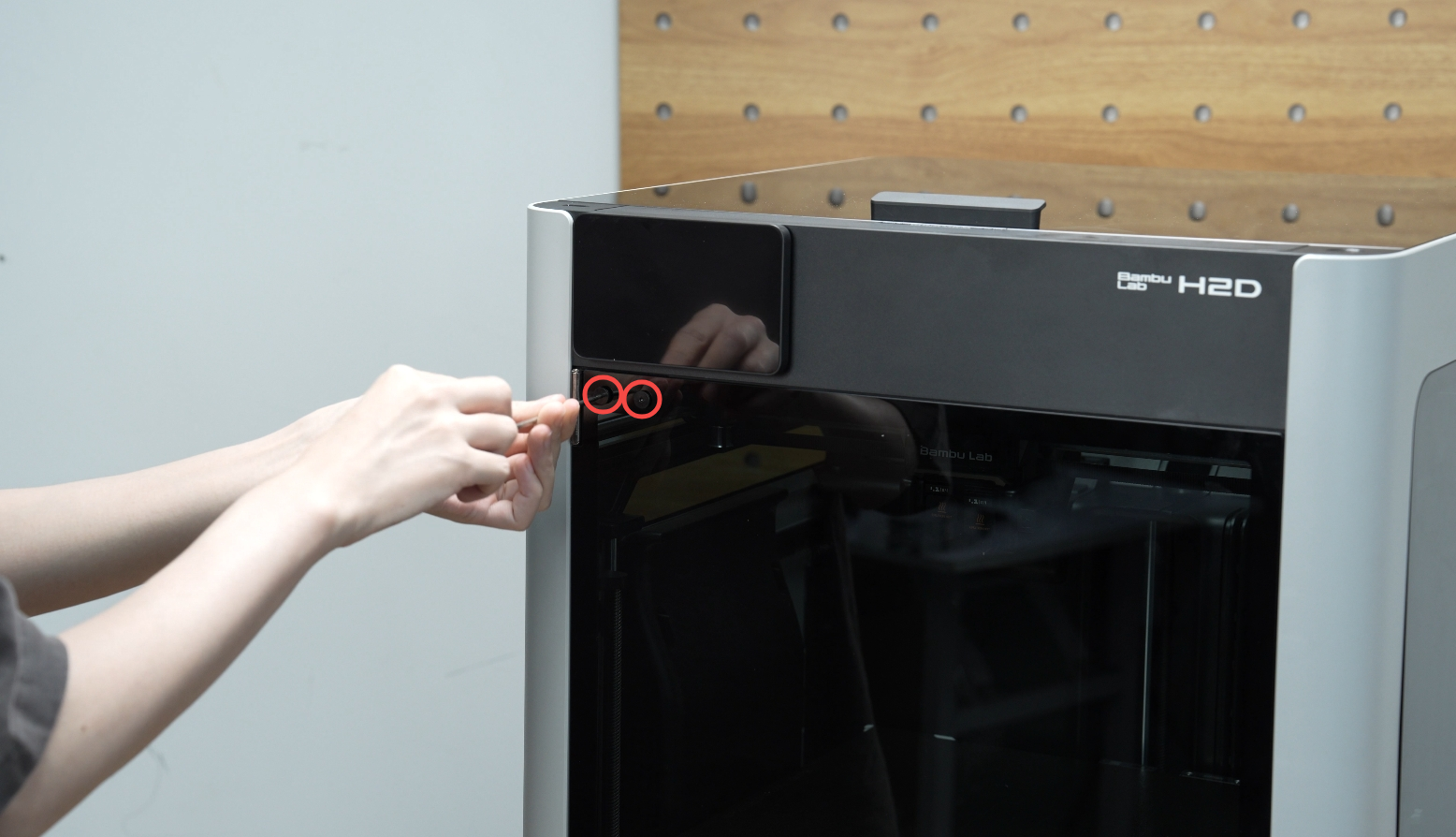
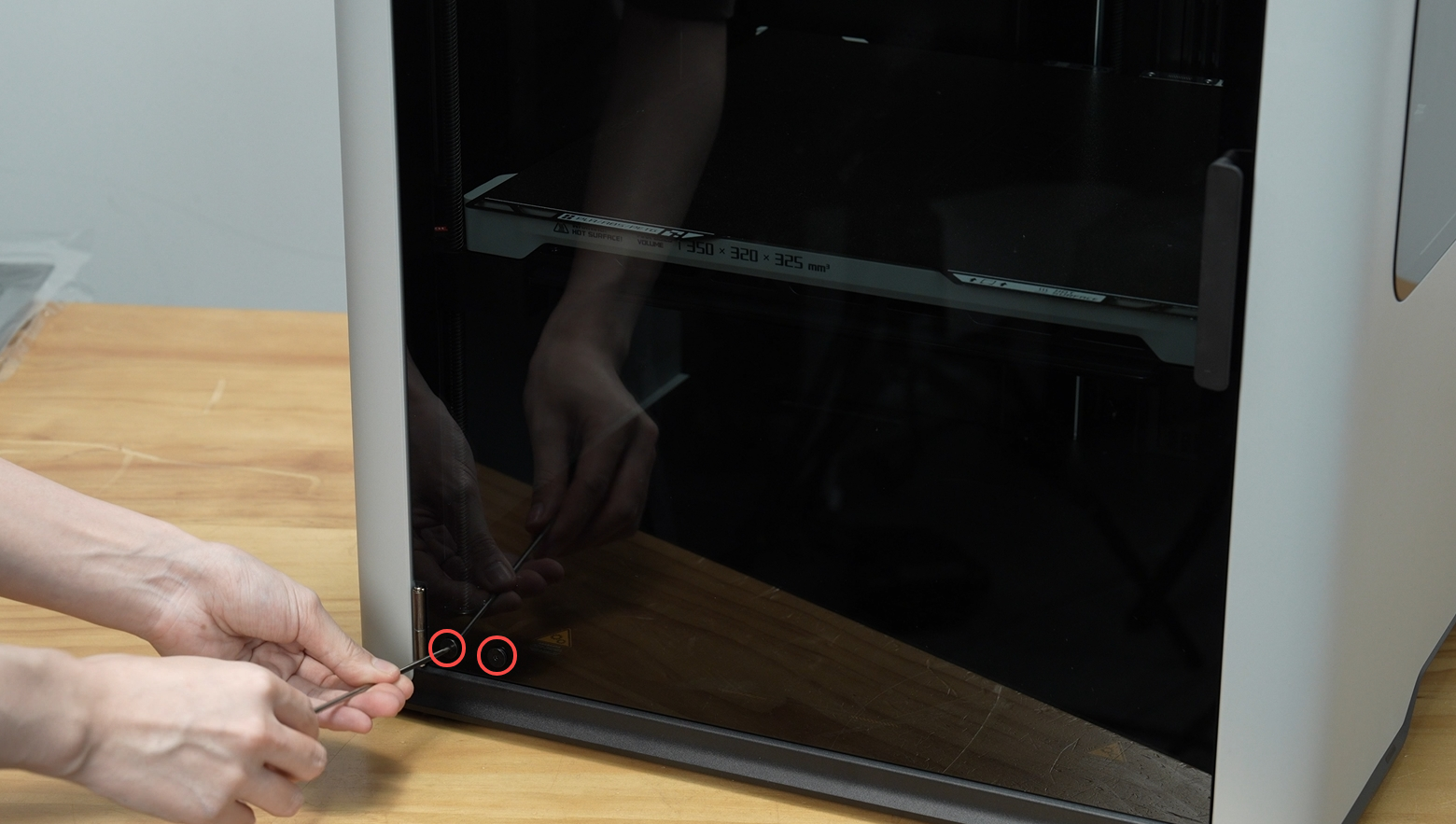
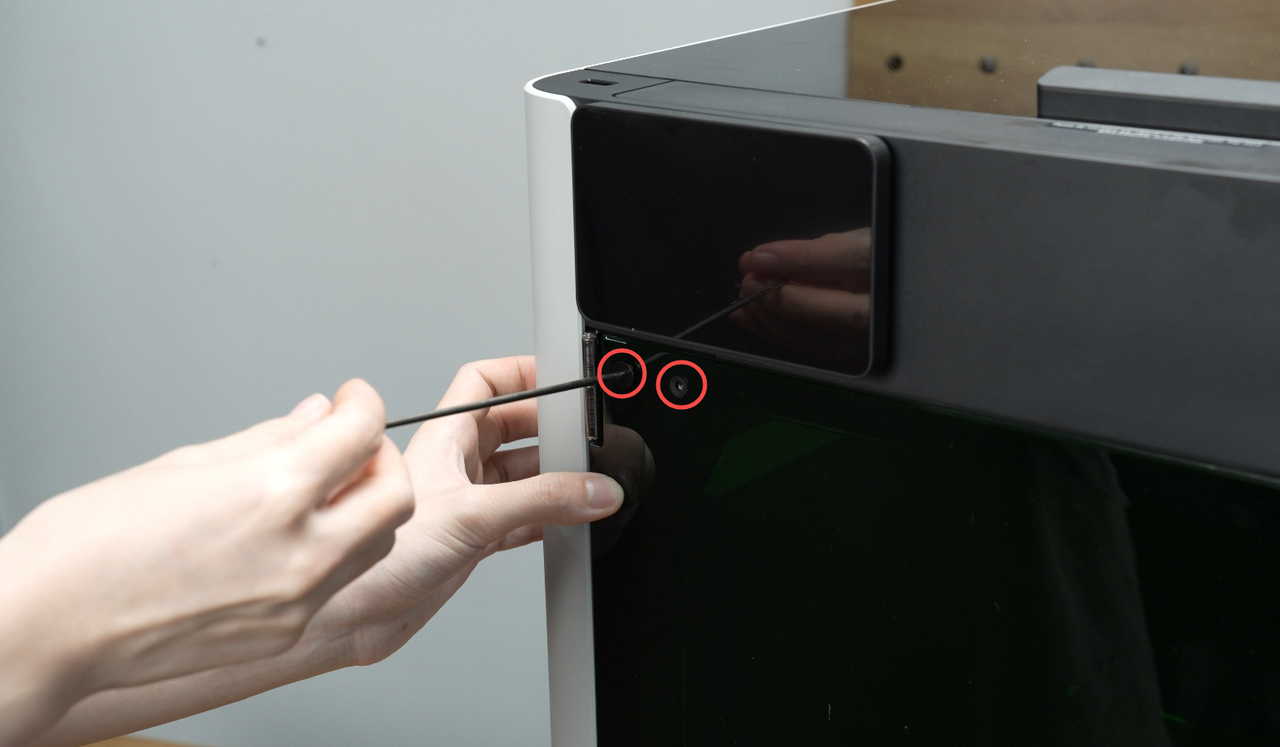
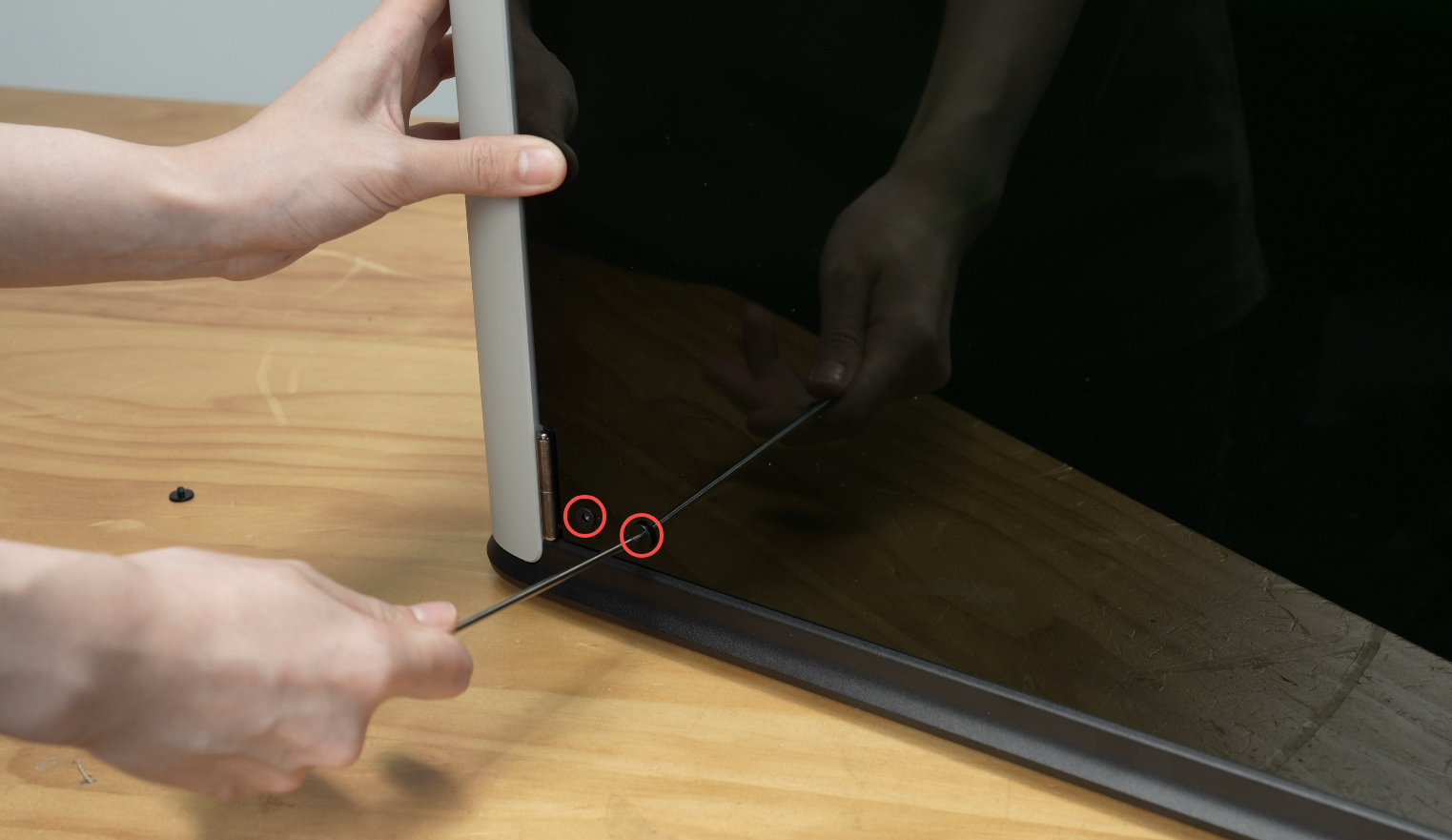
- Retirar dos tornillos en la parte superior e inferior de la puerta cerca de la bisagra.
Nota: Al retirar los últimos tornillos, asegúrese de sostener la puerta de vidrio frontal con las manos para evitar que se caiga y se dañe.
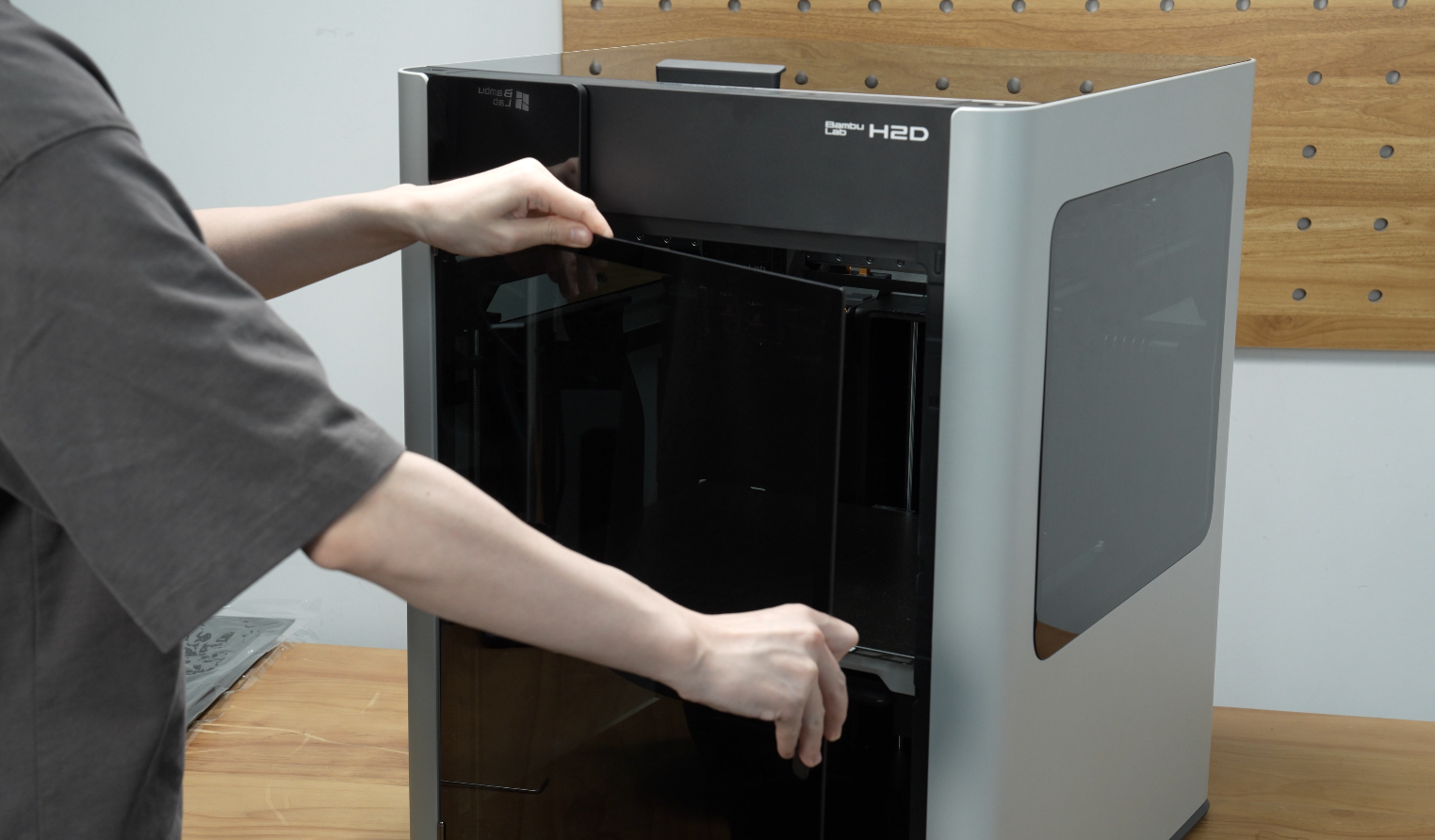
- Retirar la puerta de vidrio frontal.
Nota: Tome especial cuidado de evitar que objetos duros choquen contra la puerta de vidrio al manipularla o almacenarla. Proteja especialmente los bordes exteriores del vidrio.
Instalar la Ventana de Seguridad Láser Frontal
- Retirar la película protectora de la ventana de seguridad láser frontal.
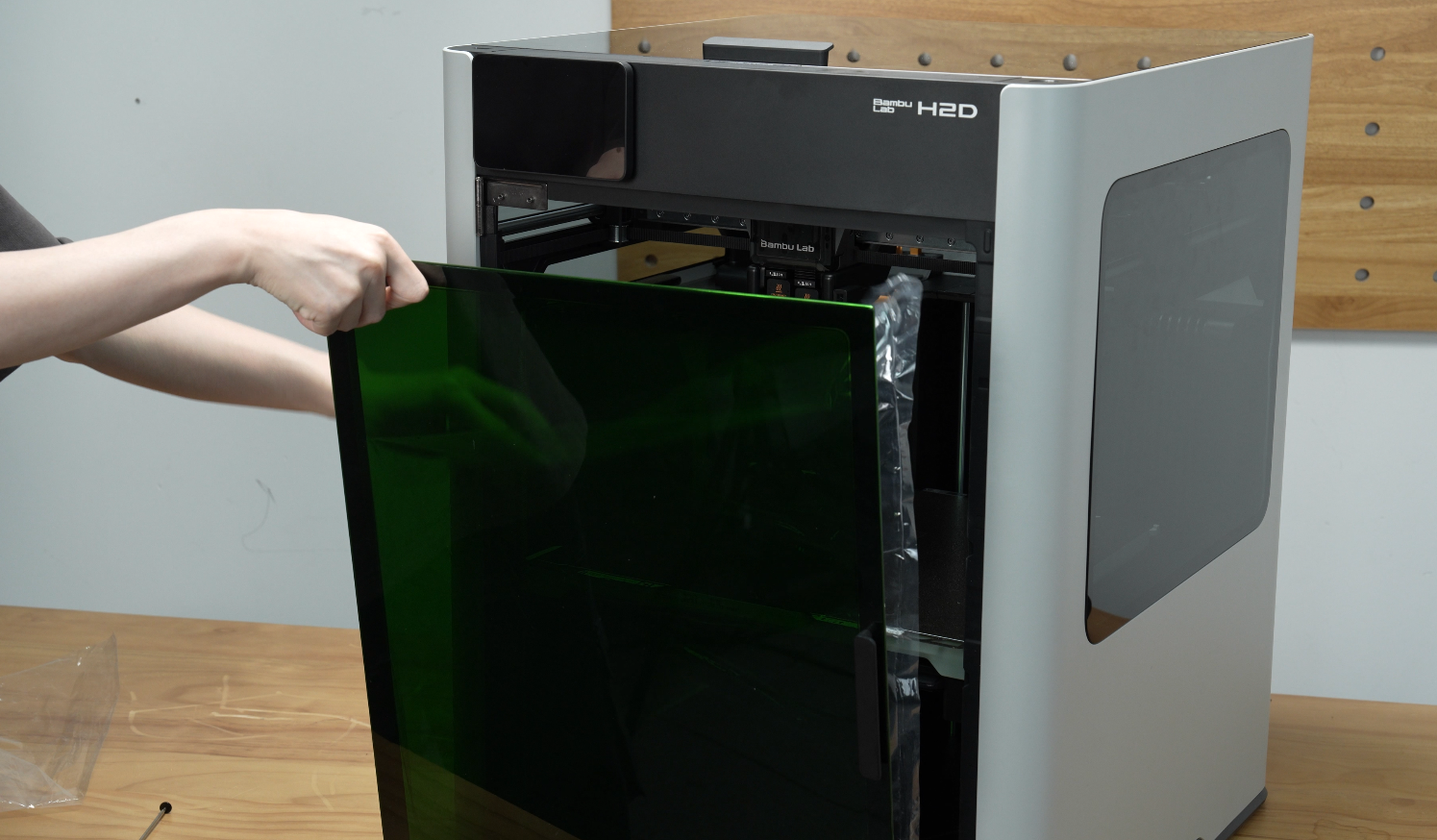
- Reunir los 4 tornillos que sujetaban la puerta original.
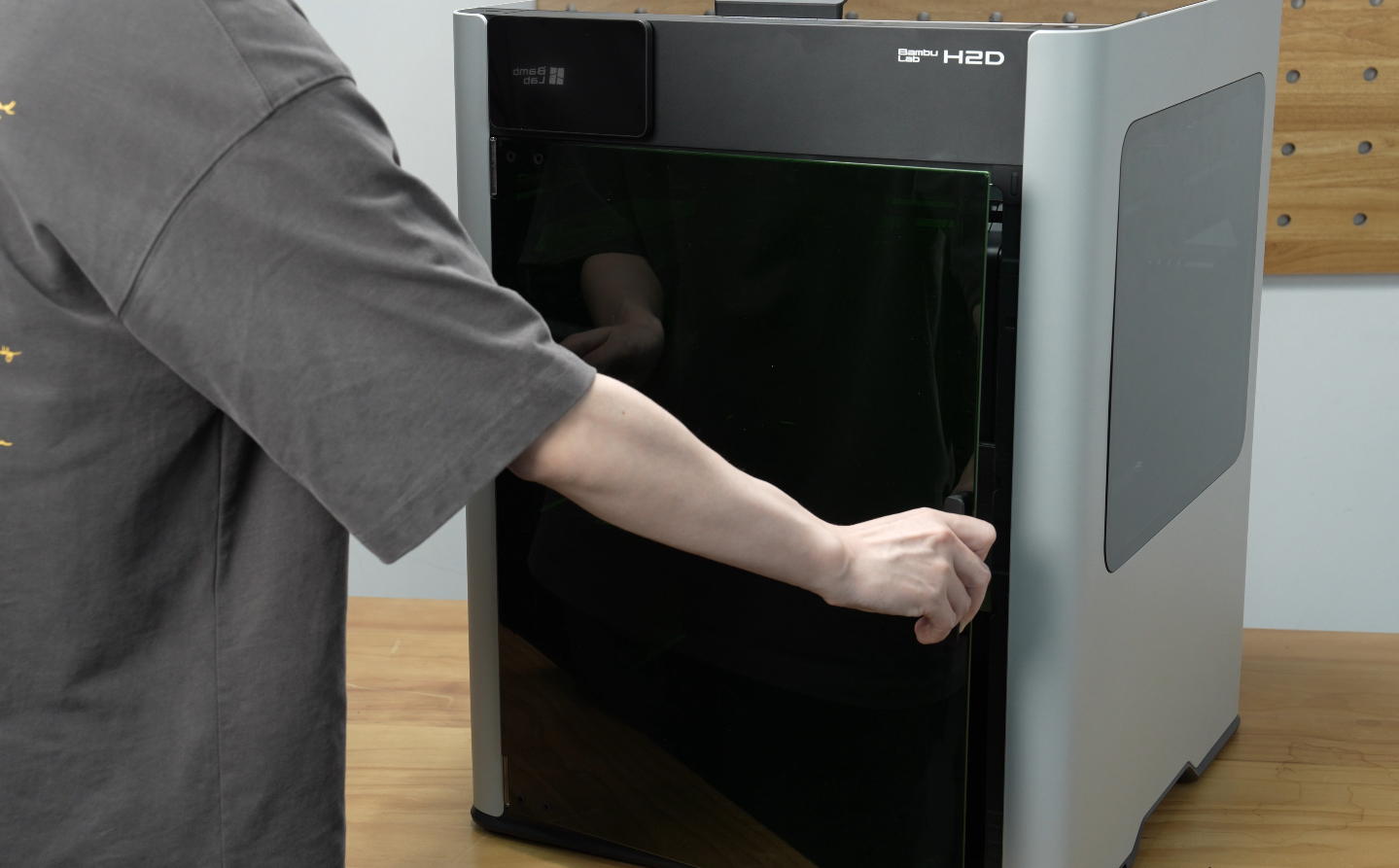
- Sostener la ventana de seguridad láser en su lugar y alinearla con los agujeros de los tornillos con la mano, y apretar los dos tornillos en la parte superior y dos en la parte inferior. Los tornillos deben estar ajustados, pero no apretar en exceso.
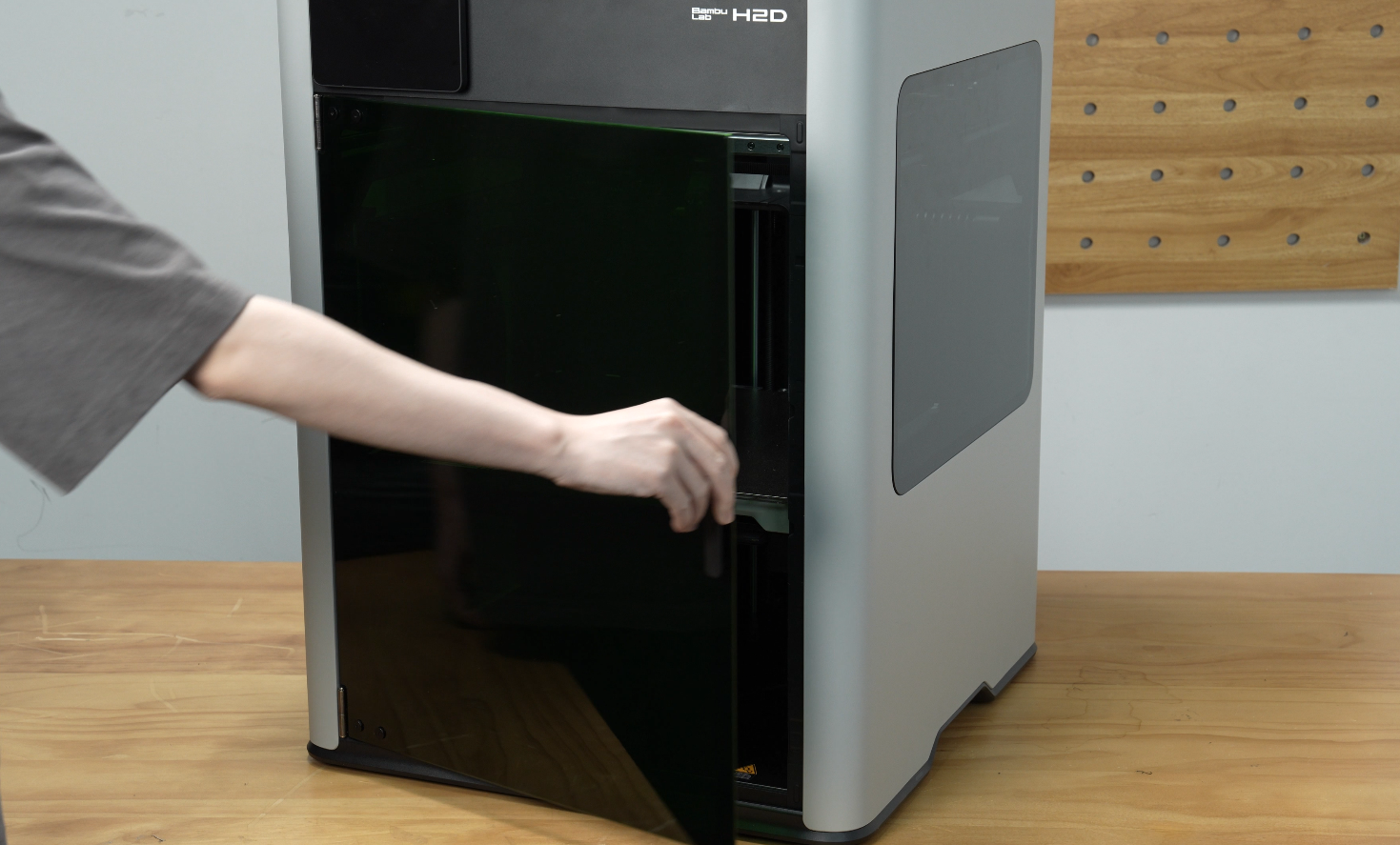
- Después de completar la instalación, probar la ventana de seguridad láser frontal abriendo y cerrando para verificar que esté instalada correctamente.
Retirar el vidrio lateral
Retirar el vidrio lateral derecho
- Retirar la placa superior de cubierta y almacenarla en un lugar seguro.
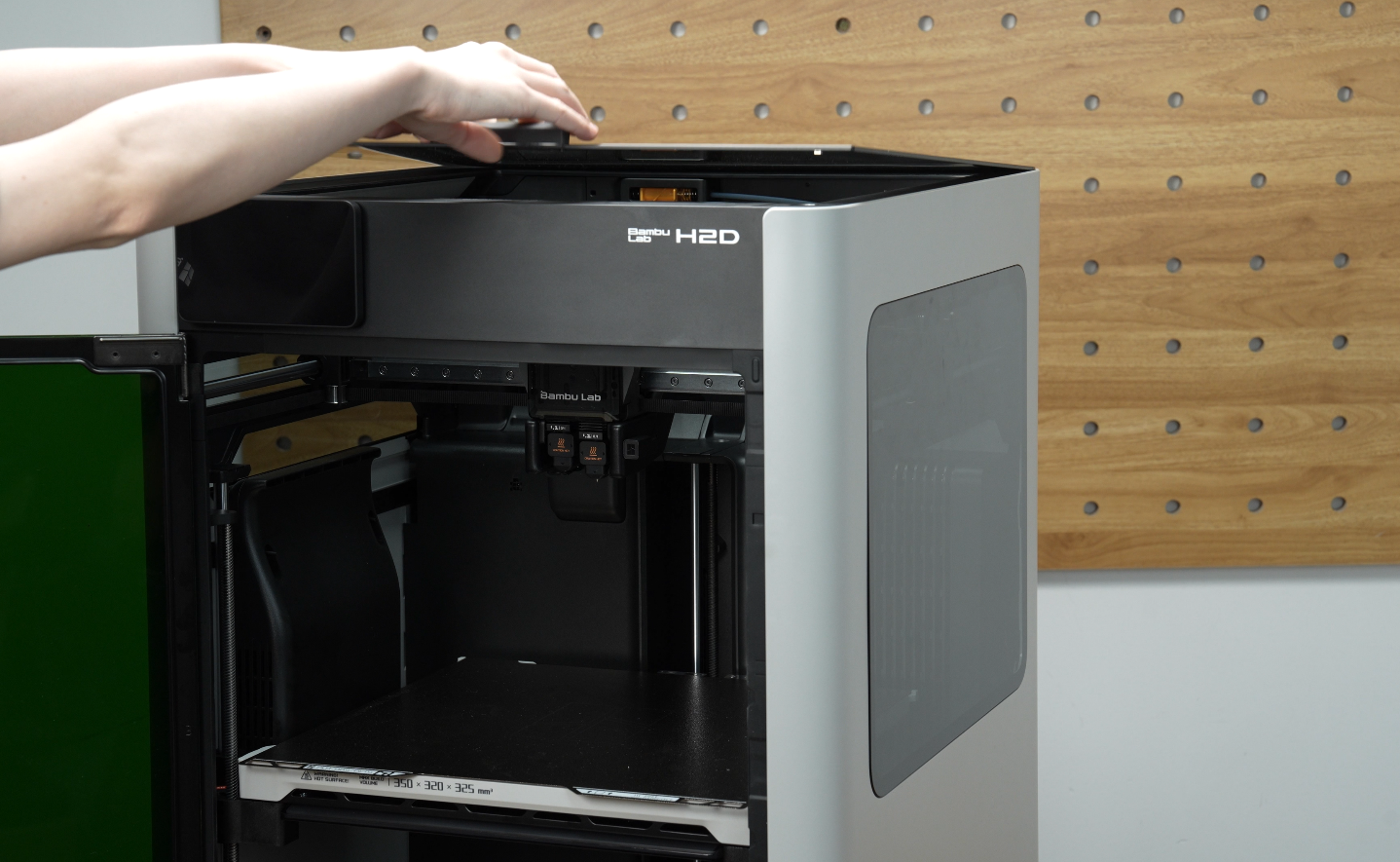
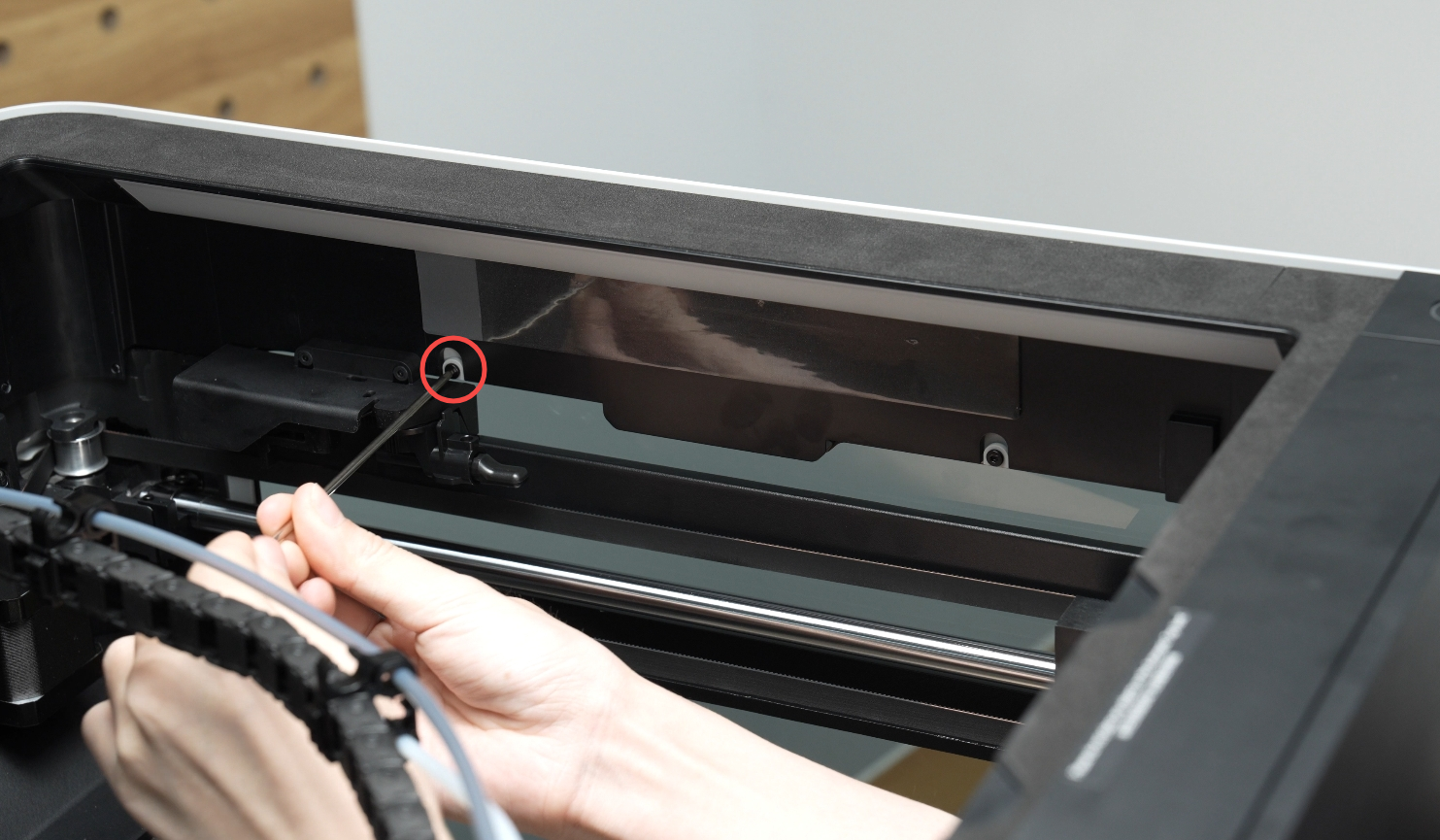
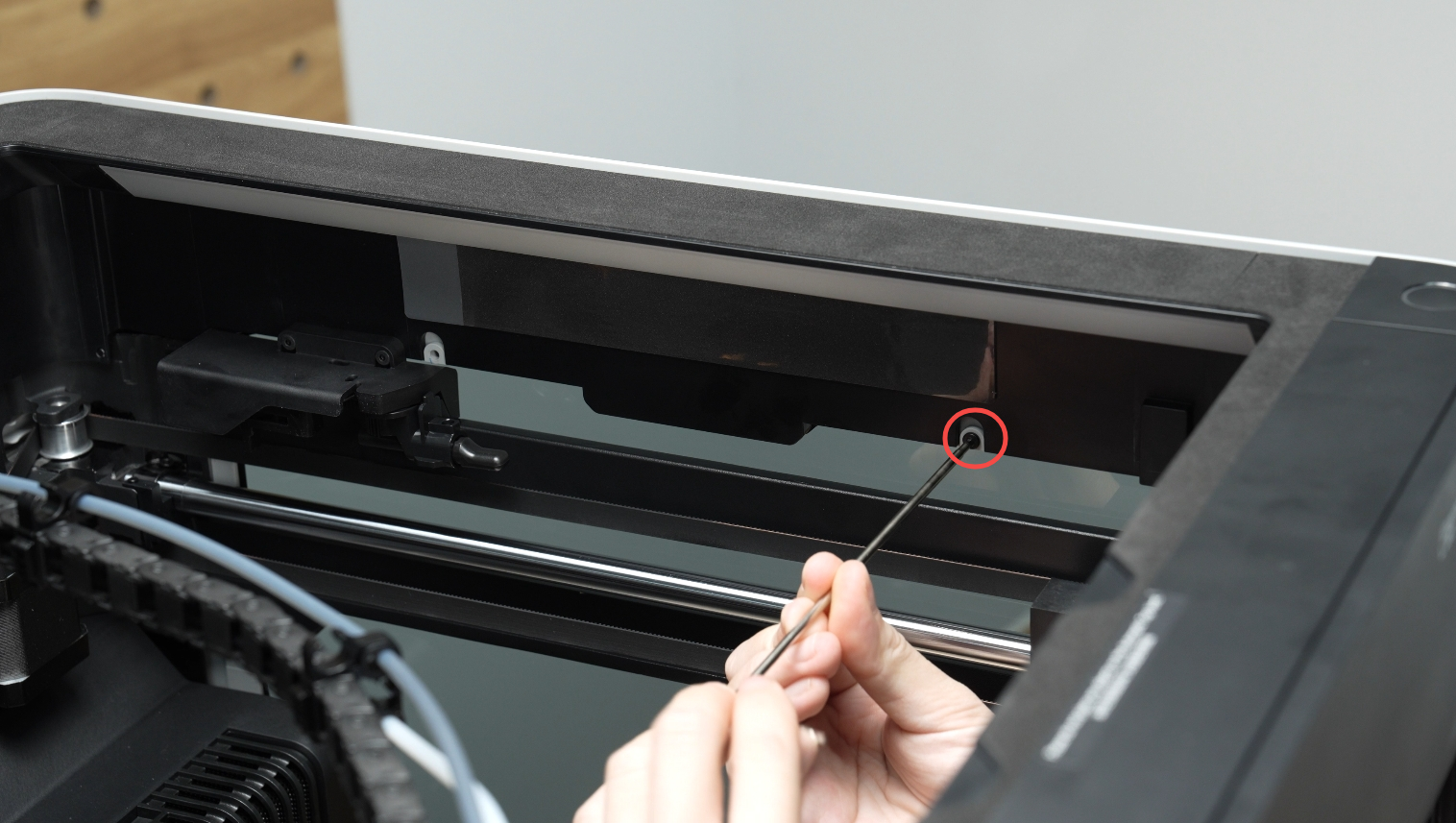
- Desde dentro de la carcasa de la impresora, retirar los dos tornillos en la parte superior del vidrio lateral derecho.
- Empujar cuidadosamente el vidrio lateral derecho hacia afuera de la cámara y levantarlo firmemente hasta que se suelte. Asegúrese de sujetar el vidrio firmemente para evitar que se caiga.
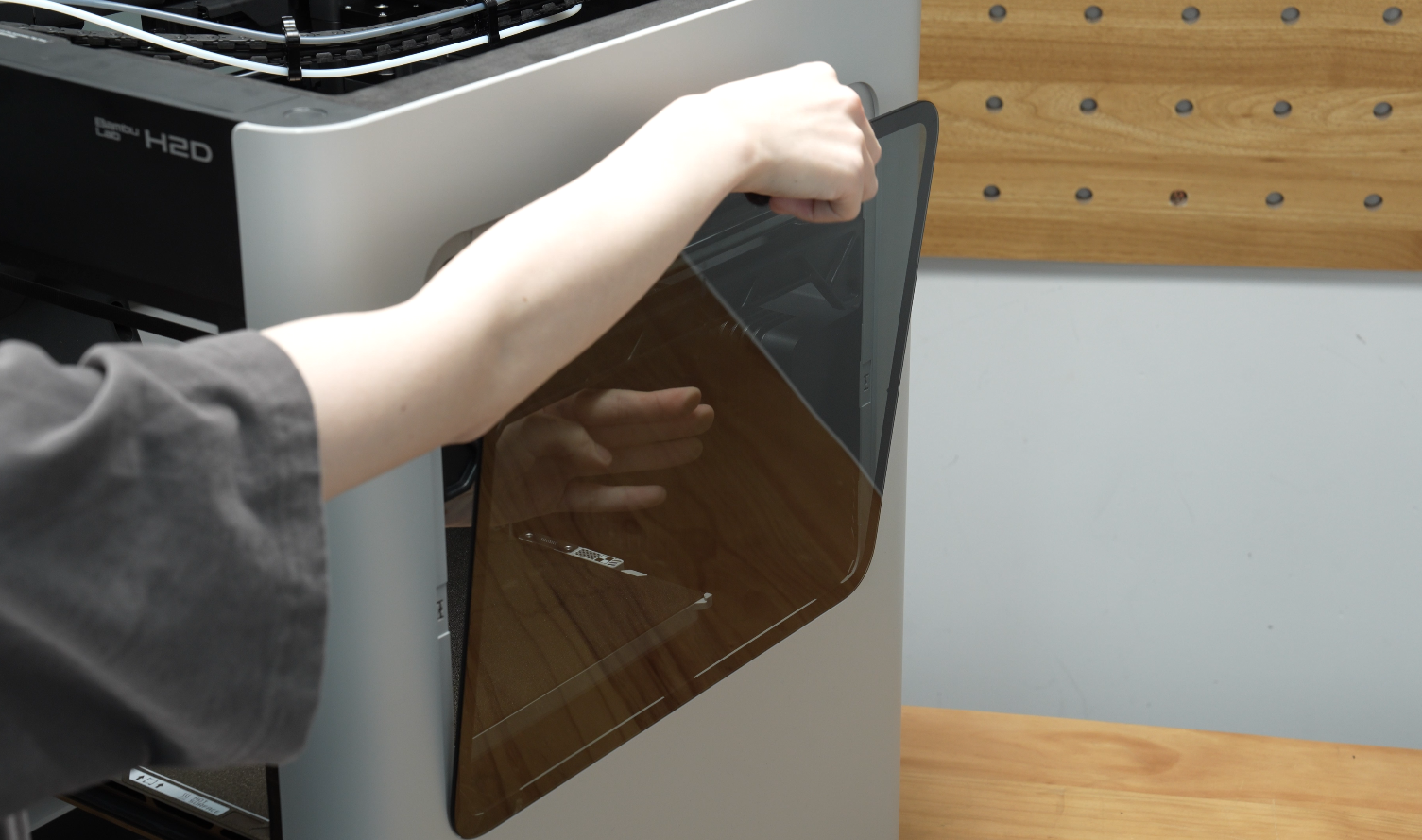
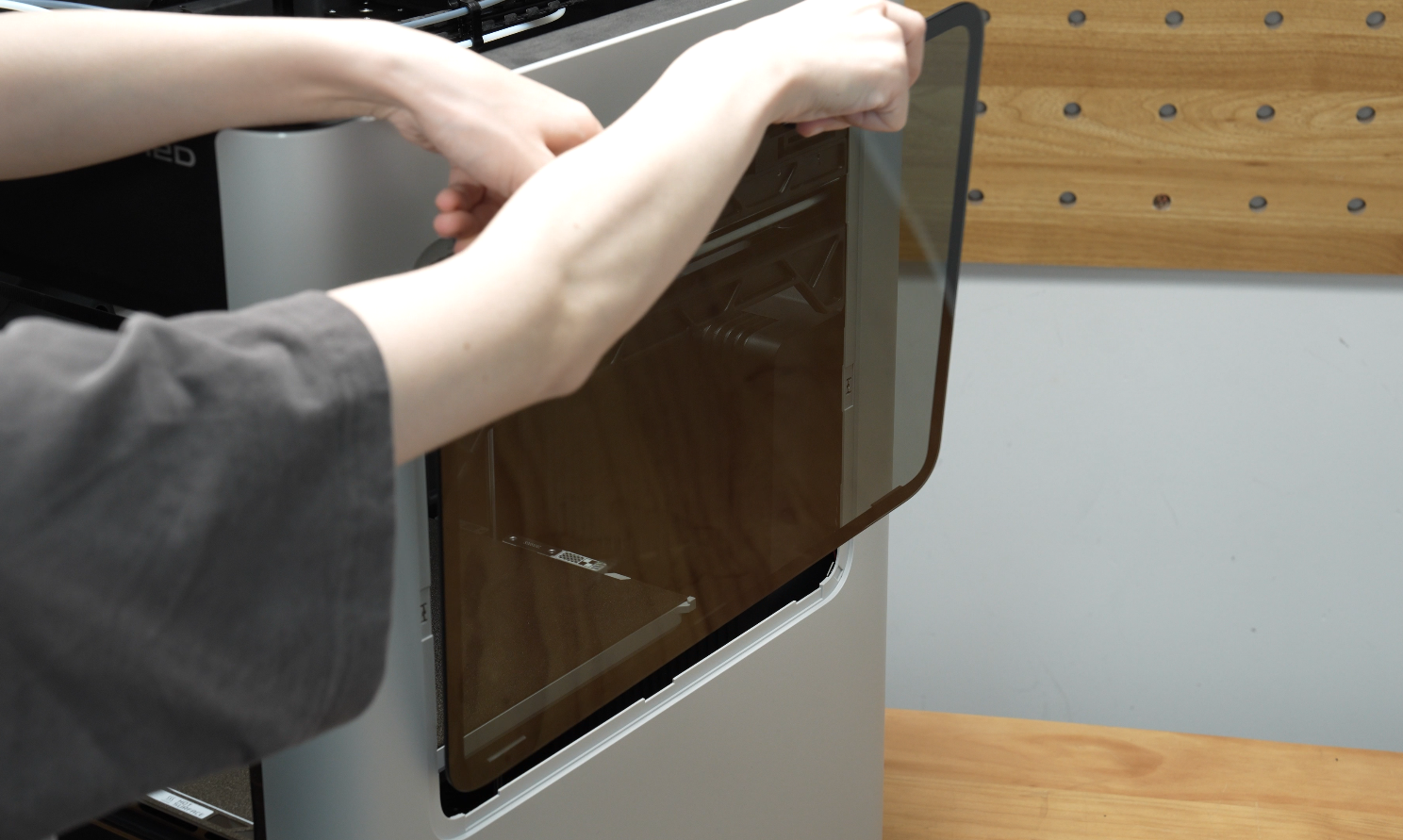
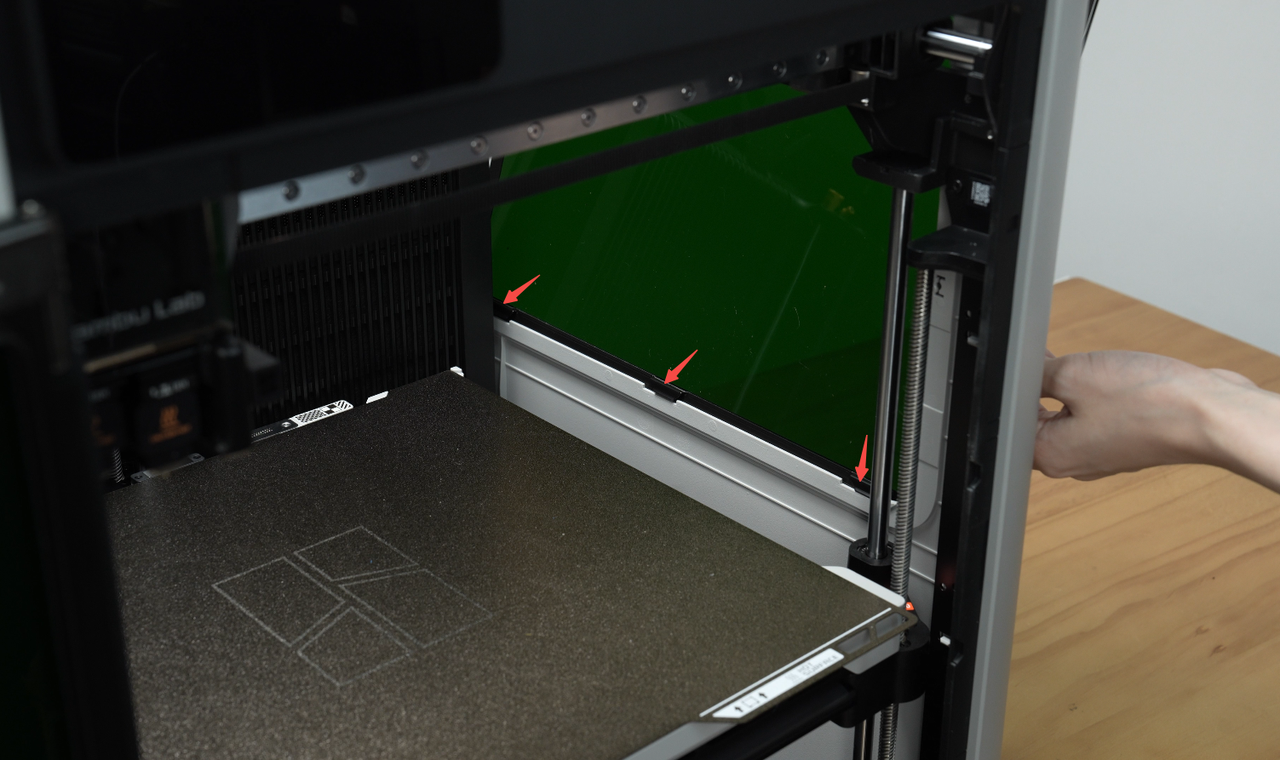
Nota: El vidrio lateral derecho está fijado al panel lateral derecho mediante tres clips en el panel lateral derecho.
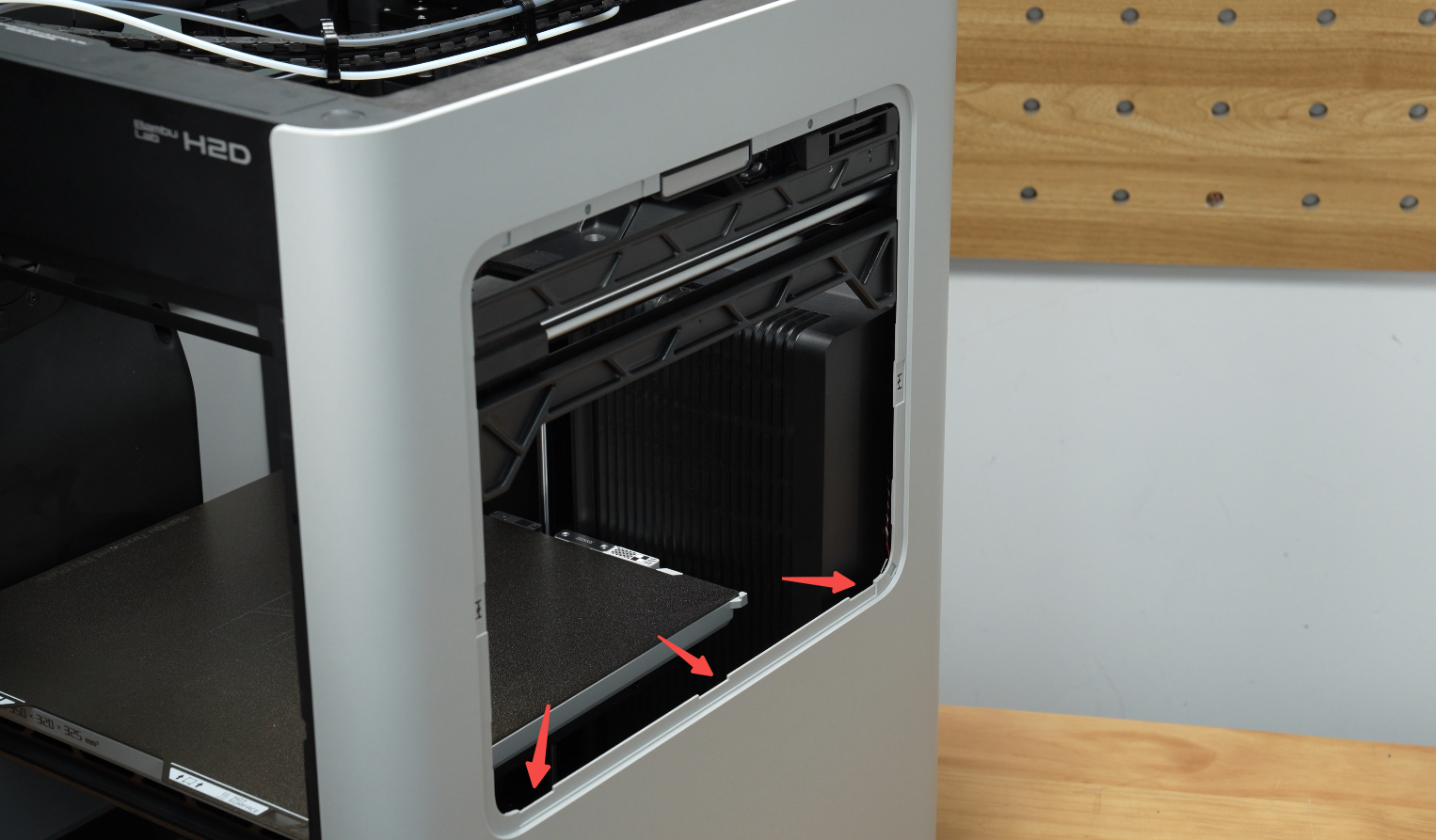
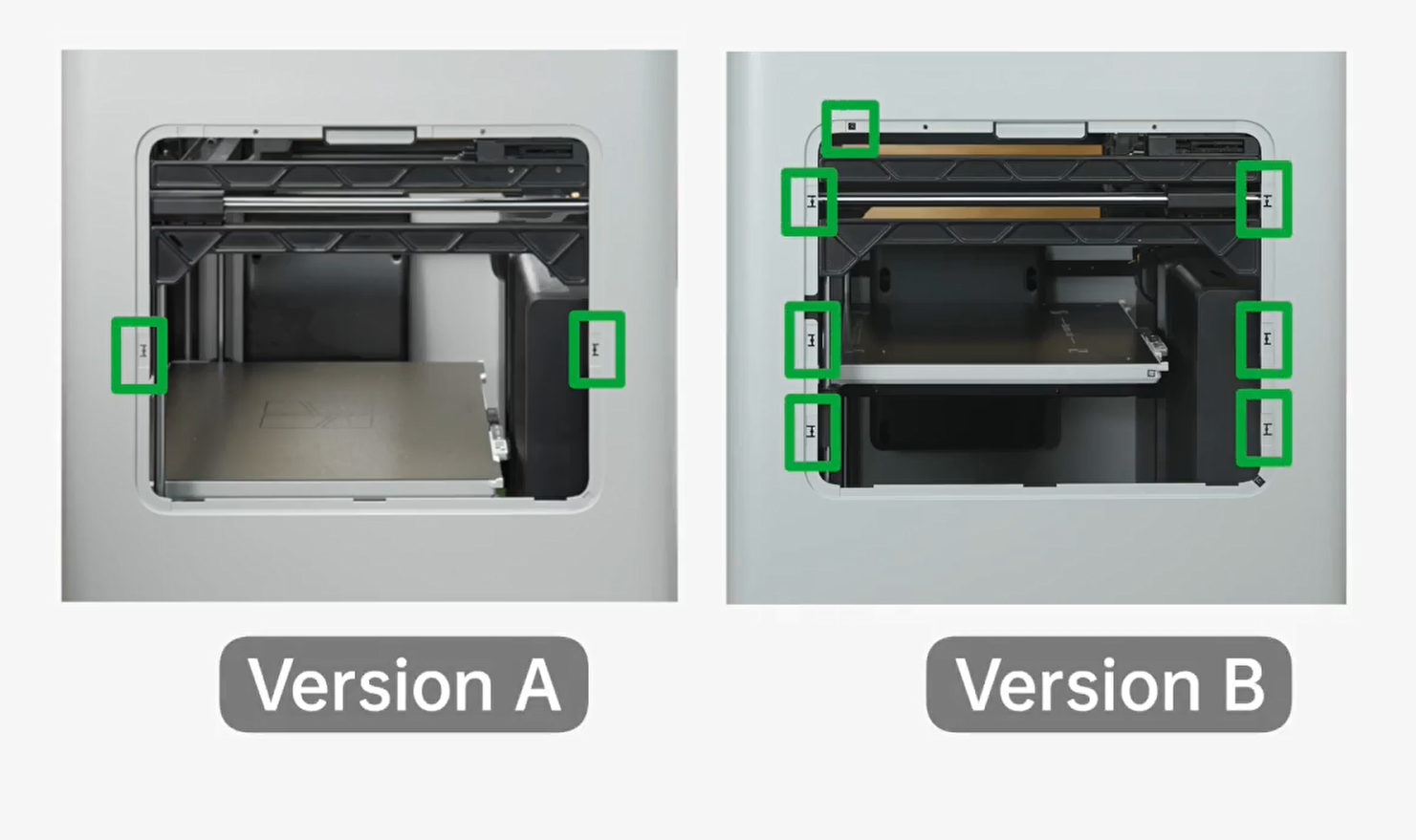
- Colocar una de las pegatinas rectangulares proporcionadas sobre las posiciones de los clips en ambos lados de la abertura del vidrio derecho.
Nota: Limpie el área de los clips de cualquier residuo o suciedad que afecte la adhesión antes de pegar.
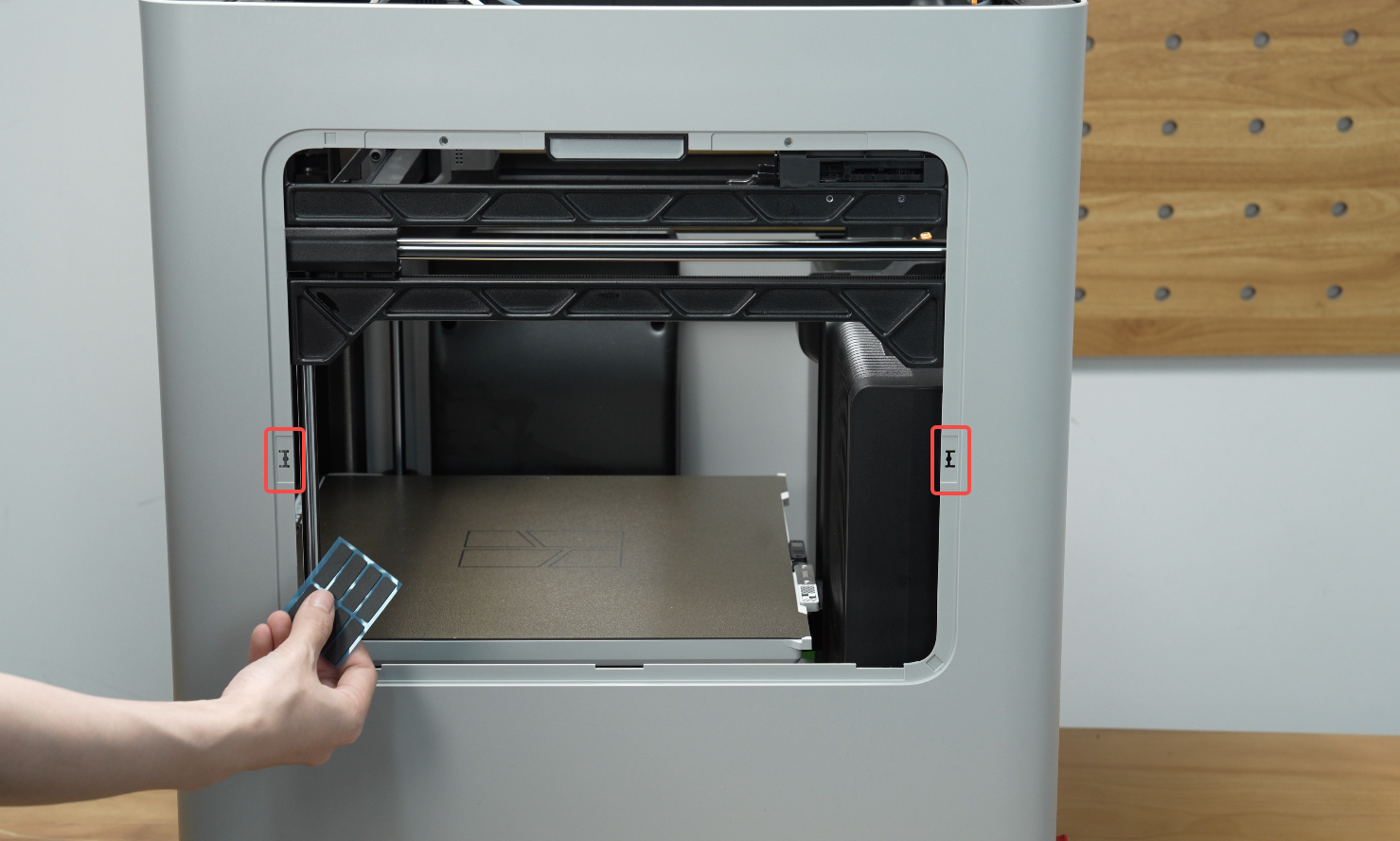
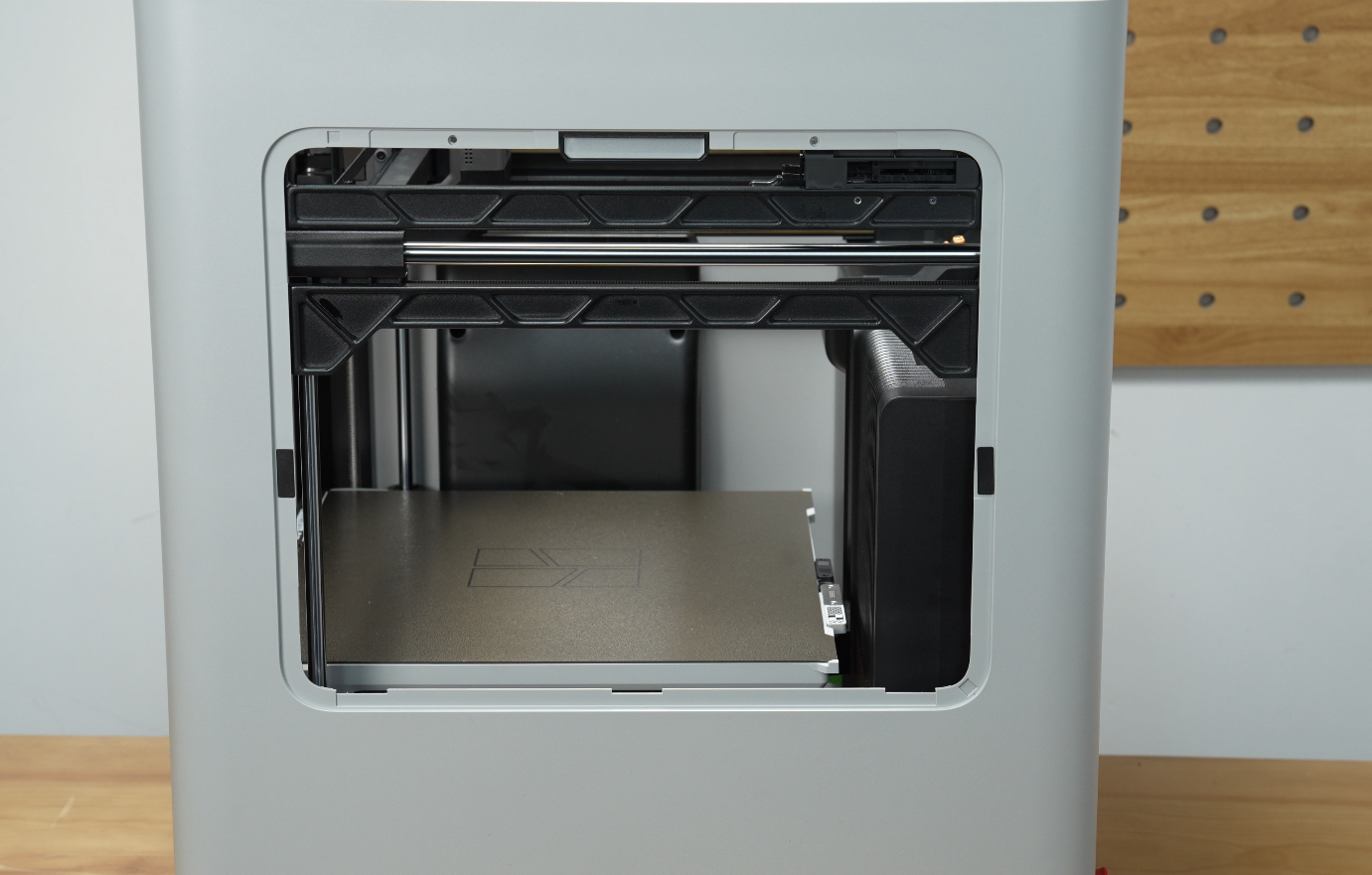
Nota:
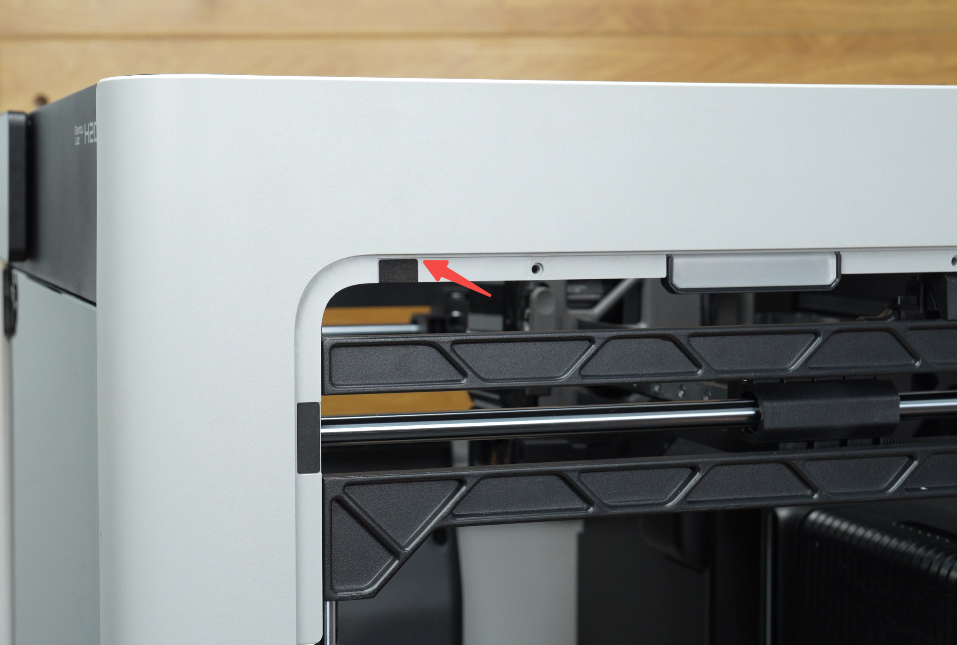
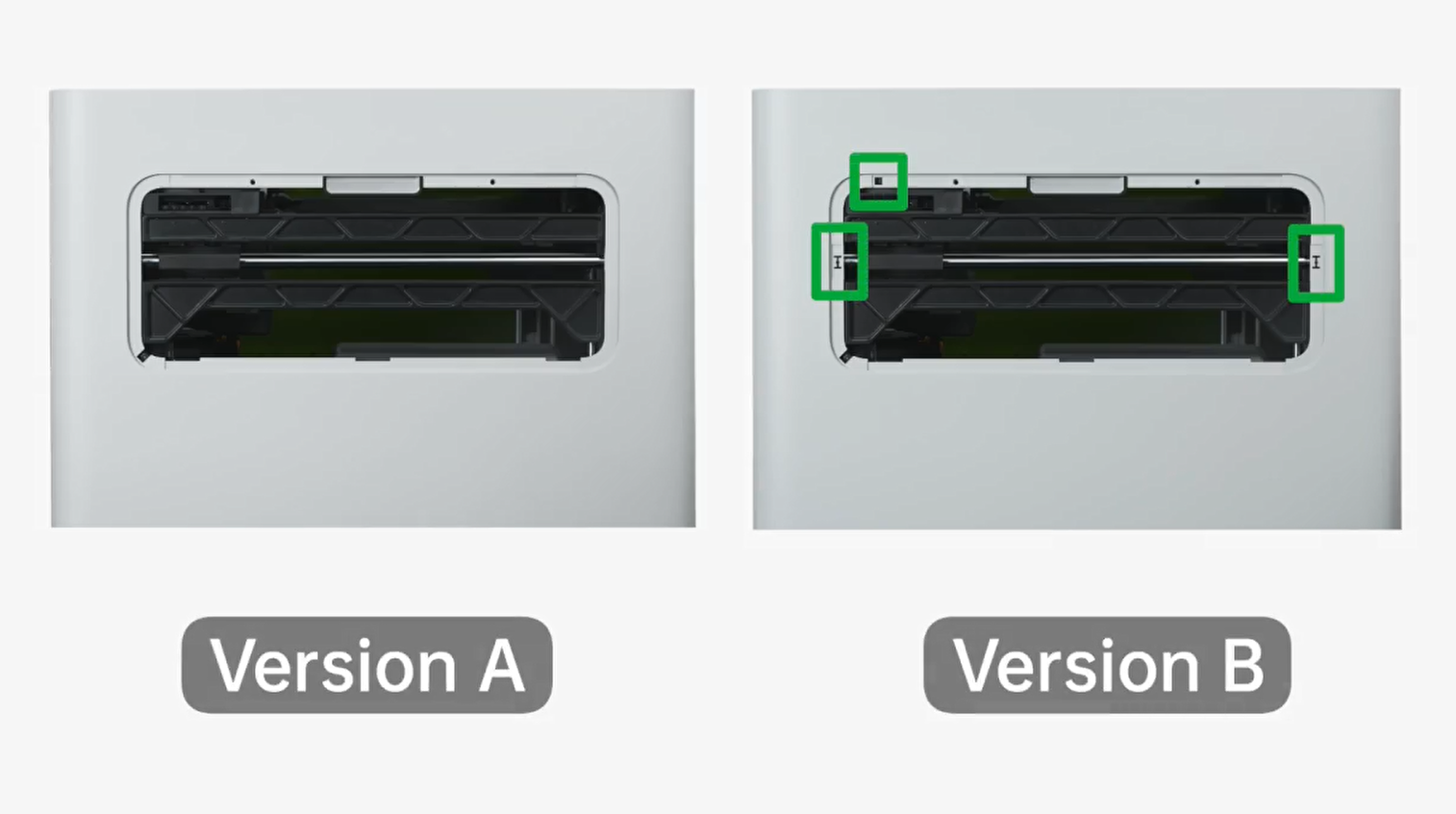
- Existen dos variantes del H2D. En la otra versión, hay 6 clips en la abertura del vidrio derecho que deben cubrirse con pegatinas rectangulares y una posición superior que debe cubrirse con una pegatina de espuma cuadrada. Consulte los pasos correspondientes según su panel lateral.
- Al colocar la pegatina de espuma de la versión B, tenga cuidado de colocarla debajo del borde del panel de la impresora.
Retirar el vidrio lateral izquierdo
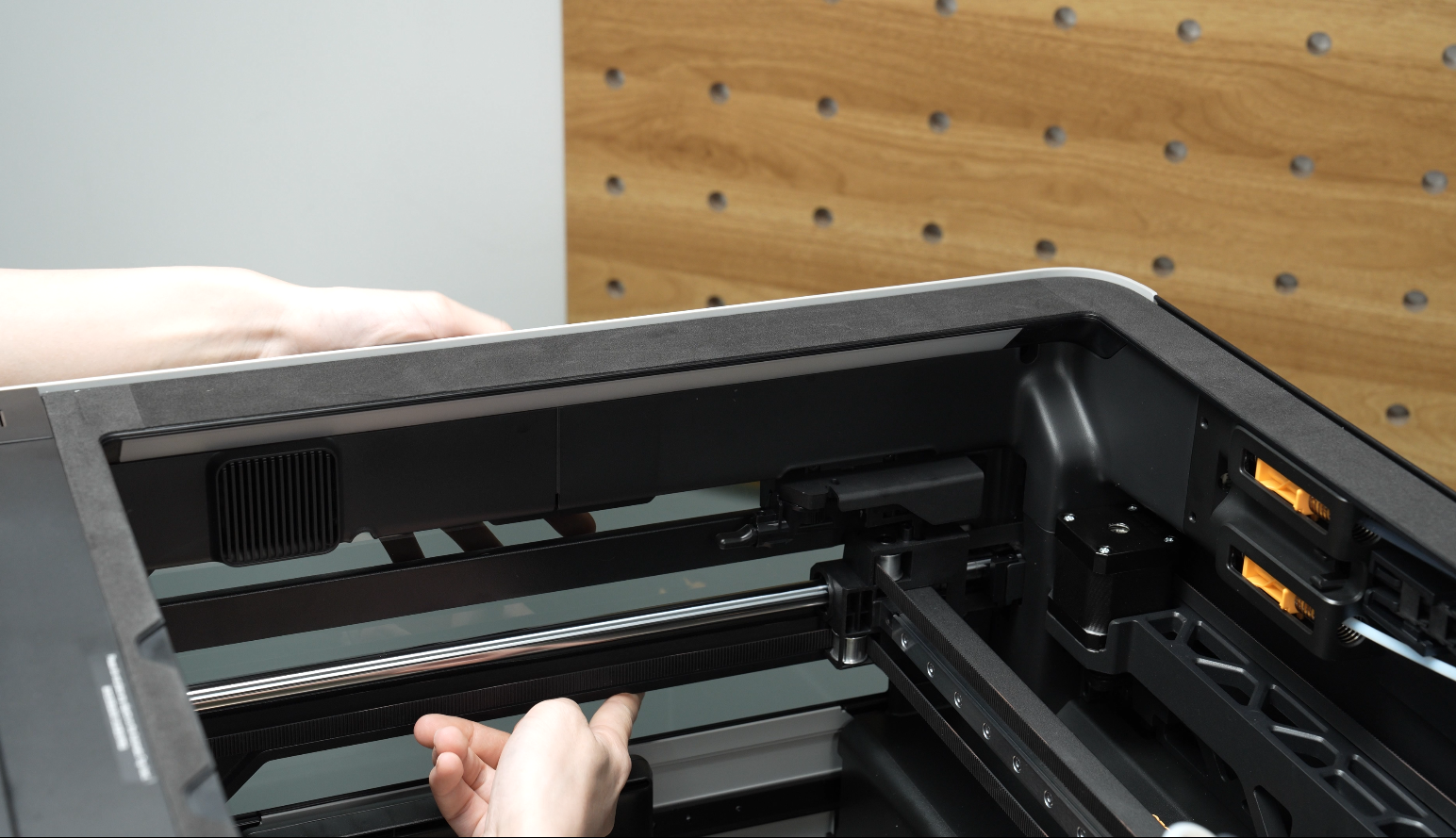
- Desde dentro de la carcasa de la impresora, retirar los dos tornillos en la parte superior del vidrio lateral izquierdo.
Nota: El vidrio lateral izquierdo está sostenido por tres clips en la parte inferior de la abertura del vidrio izquierdo.
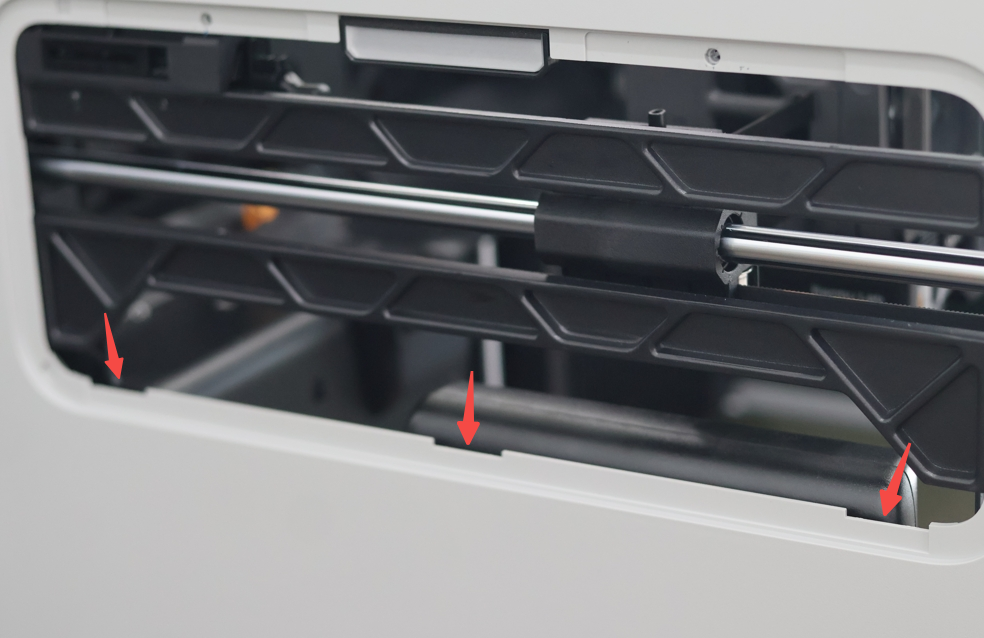
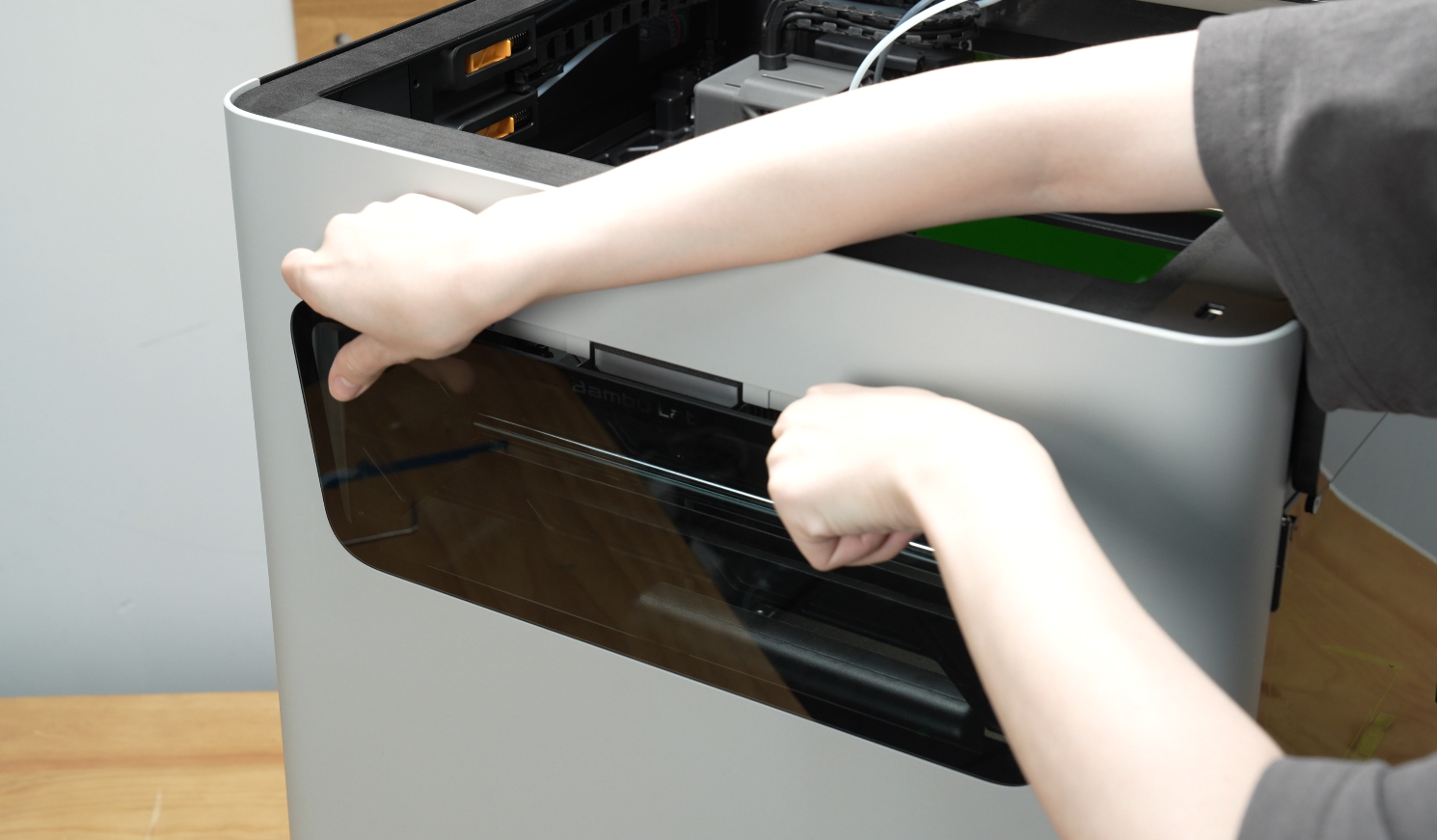
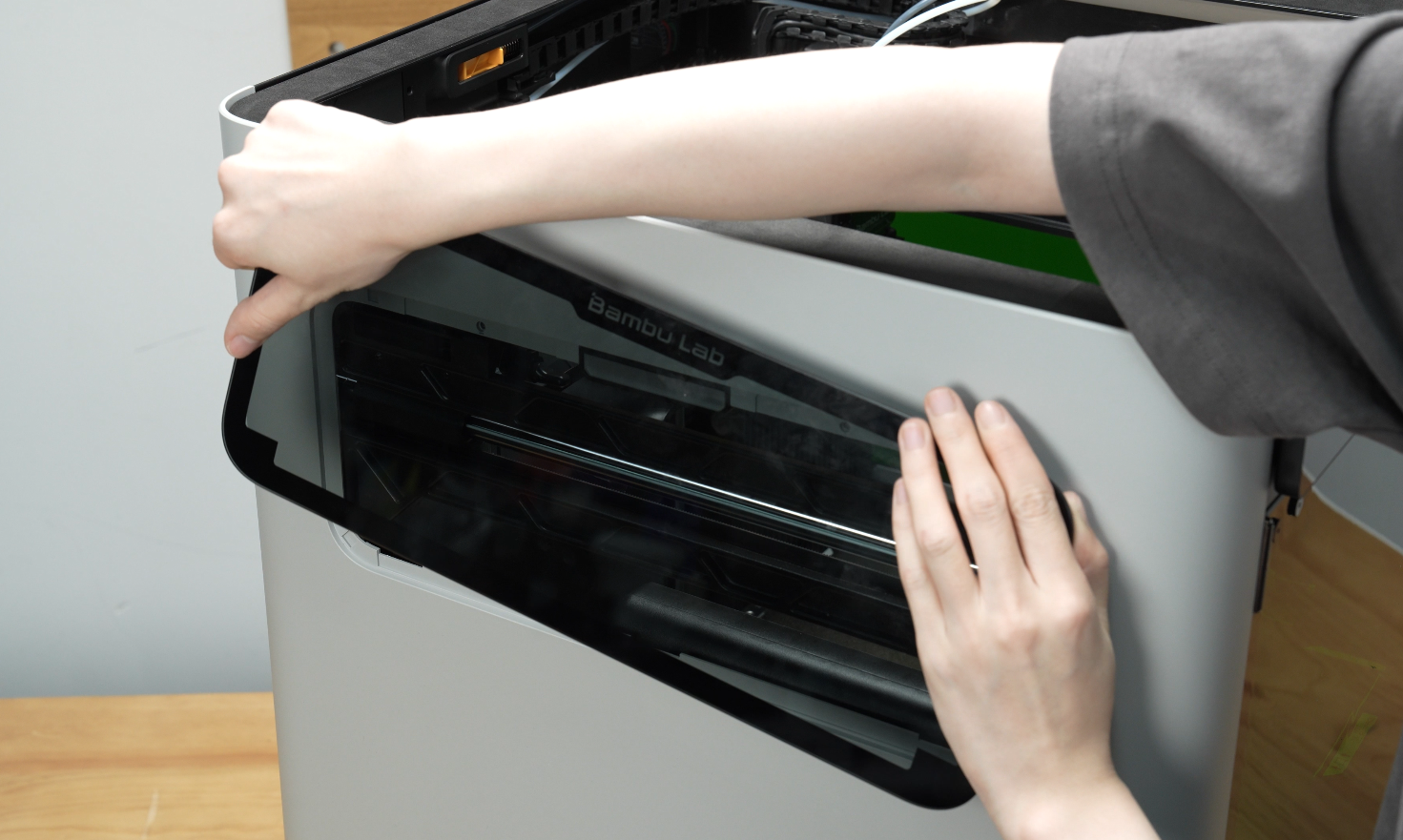
- Empujar cuidadosamente el vidrio lateral izquierdo hacia afuera de la cámara y levantarlo firmemente hasta que se suelte. Asegúrese de sujetar el vidrio firmemente para evitar que se caiga.
Nota: Una versión (versión A) del panel lateral izquierdo del H2D no requiere pegatinas. La otra (versión B) requiere dos pegatinas en cada lado y una pegatina de espuma en la parte superior, como se muestra a continuación.
Instalar la Ventana de Seguridad Láser
Instalar la Ventana de Seguridad Láser Derecha
- Retirar la película protectora de la ventana de seguridad láser derecha.
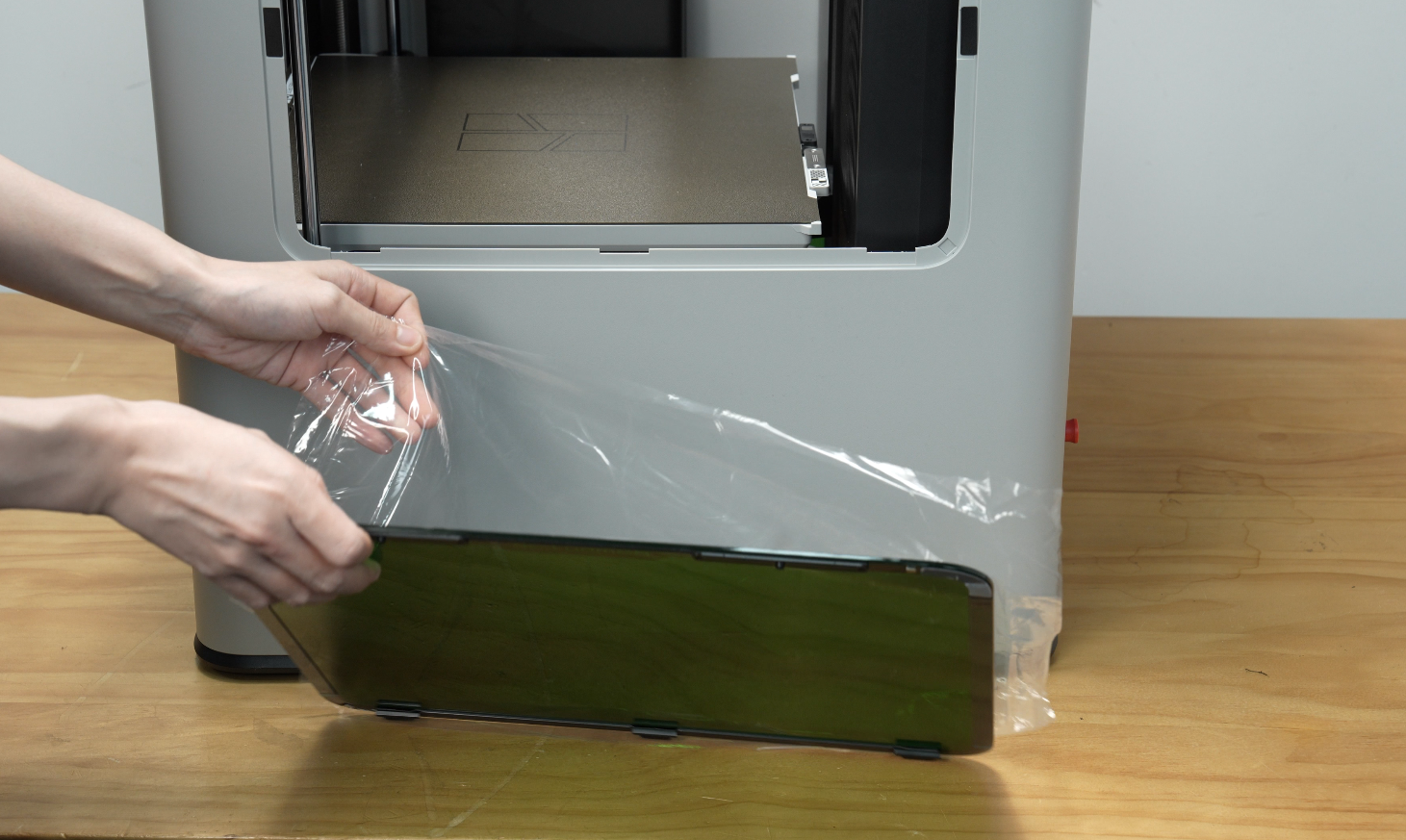
- Retirar las 4 piezas de plástico que cubren la cinta adhesiva de doble cara en el interior de la placa de vidrio.
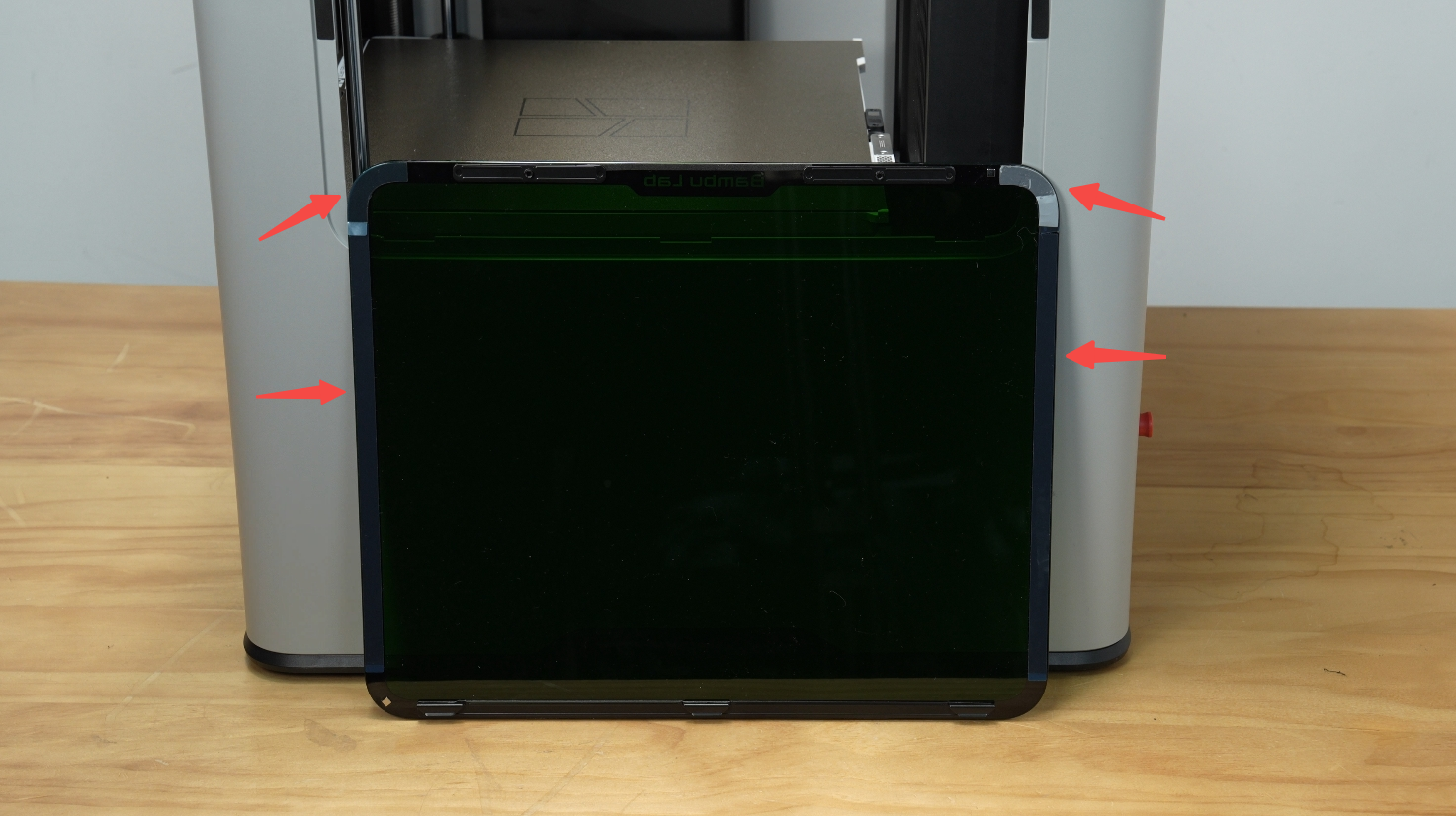
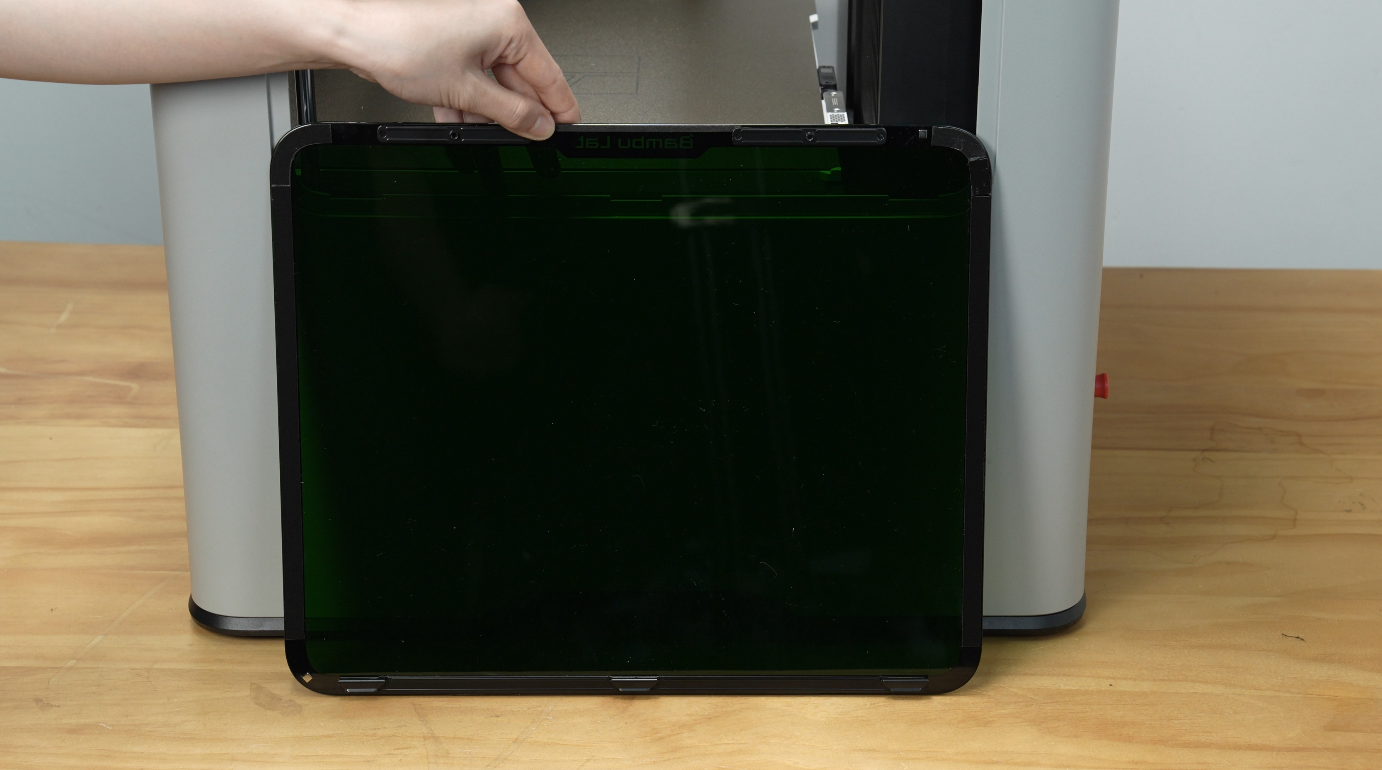
- Mover cuidadosamente la placa de vidrio hacia la abertura, evitando que los adhesivos entren en contacto con la abertura hasta alinearse correctamente.
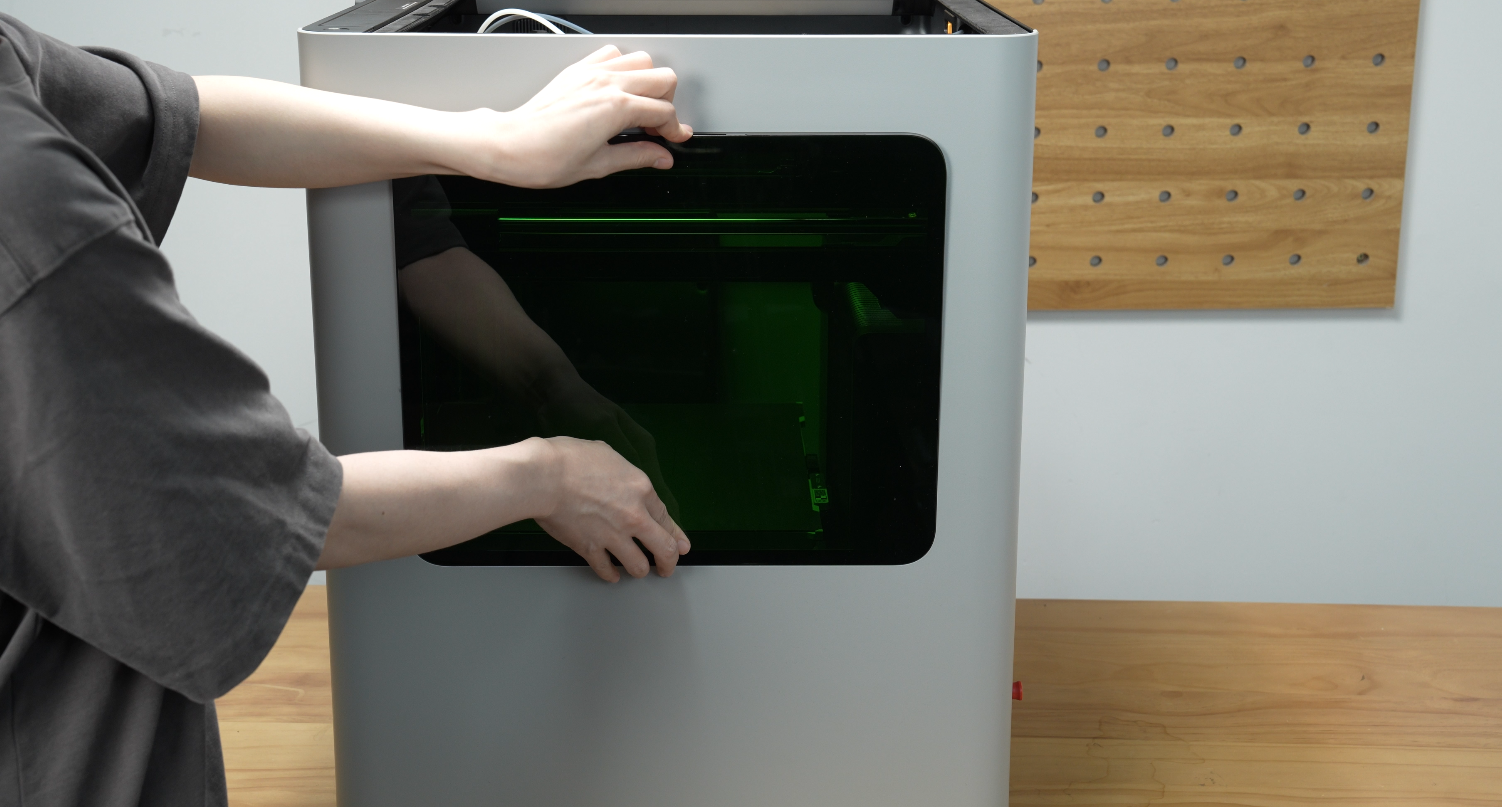
- Alinear los clips inferiores de la ventana de seguridad láser derecha con las 3 ranuras en la parte inferior de la abertura. Asegurarse cuidadosamente y suavemente de que el vidrio esté completamente asentado en los clips.
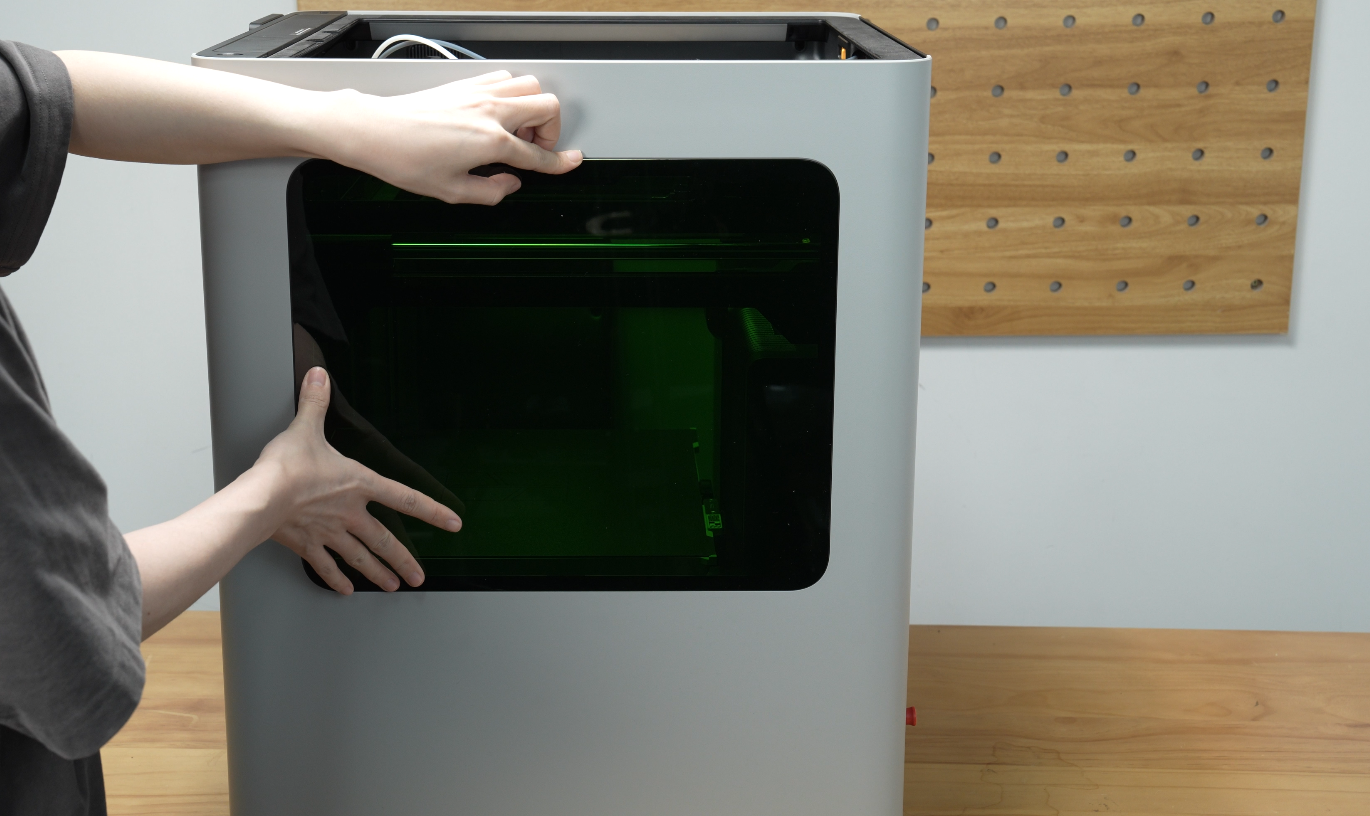
- Con la ventana alineada correctamente y completamente asentada en la abertura, presionar firmemente en la parte superior y los lados del vidrio para adherirlo a la carcasa.
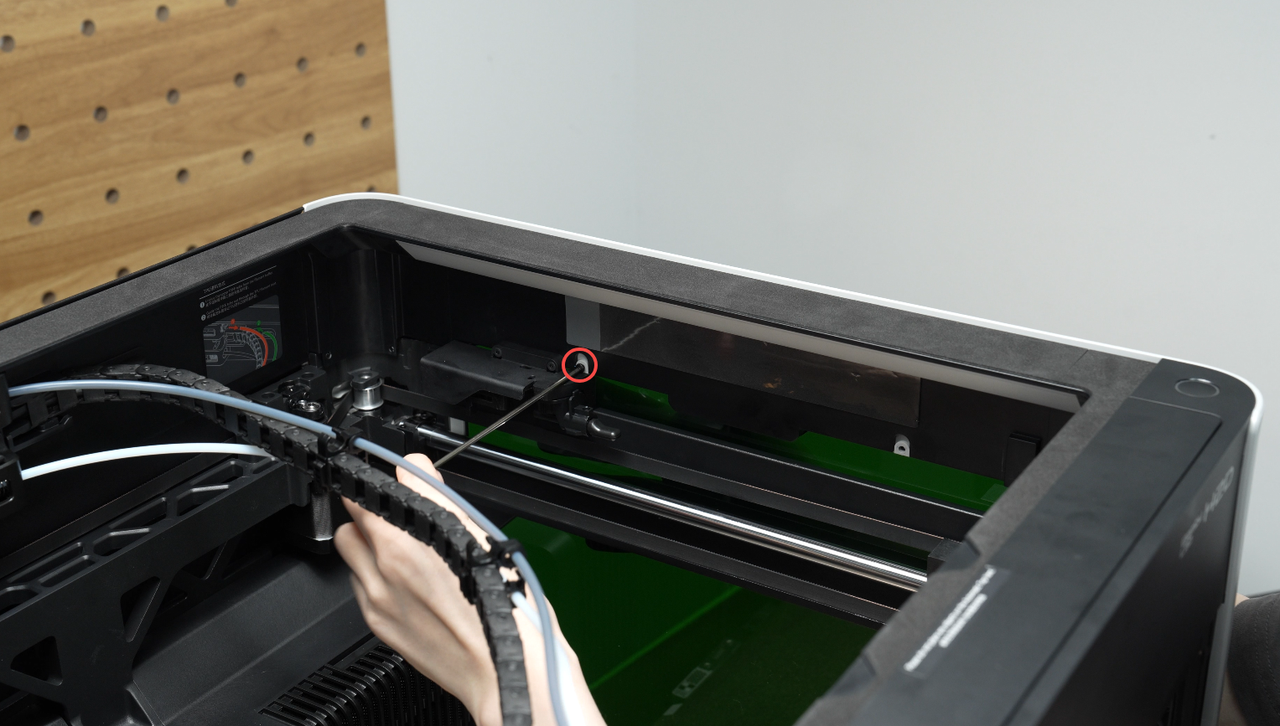
- Sostener el exterior del vidrio con una mano para asegurar que no se salga y reemplazar los dos tornillos en la parte superior desde dentro de la carcasa.
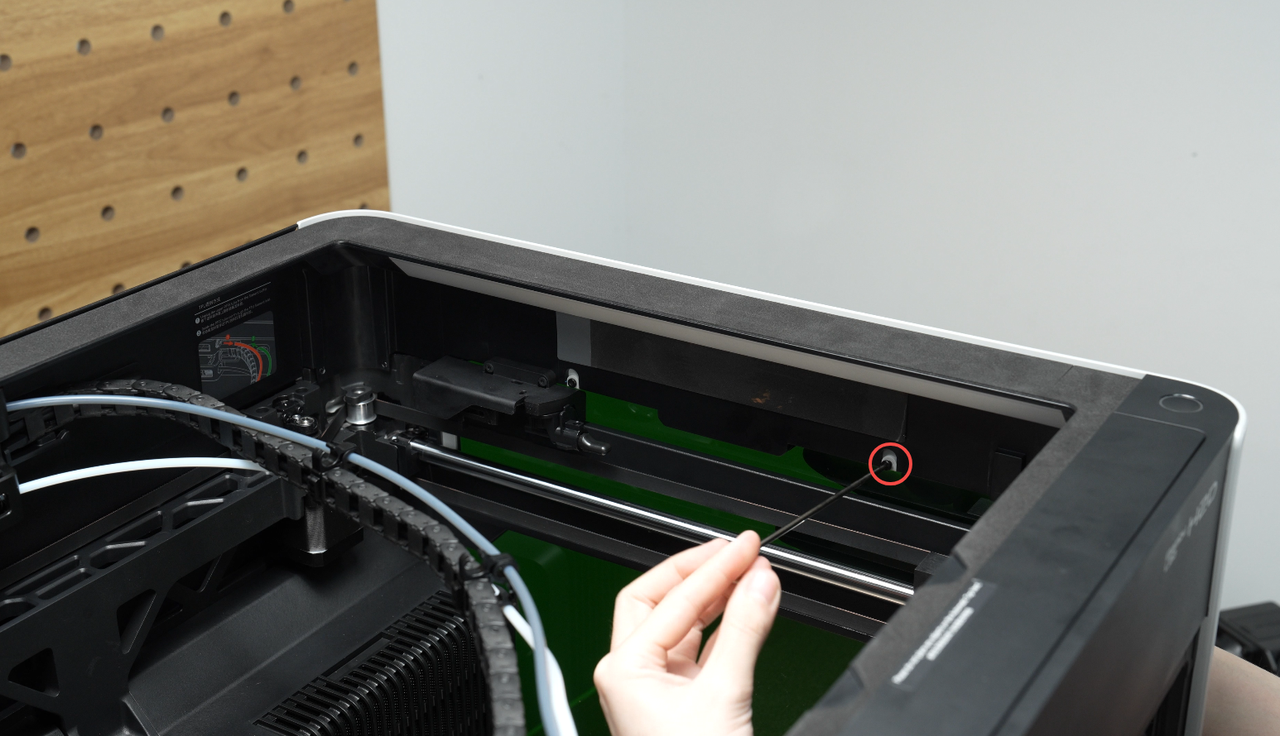
Instalar la Ventana de Seguridad Láser Izquierda
- Retirar la película protectora de la ventana de seguridad láser izquierda.
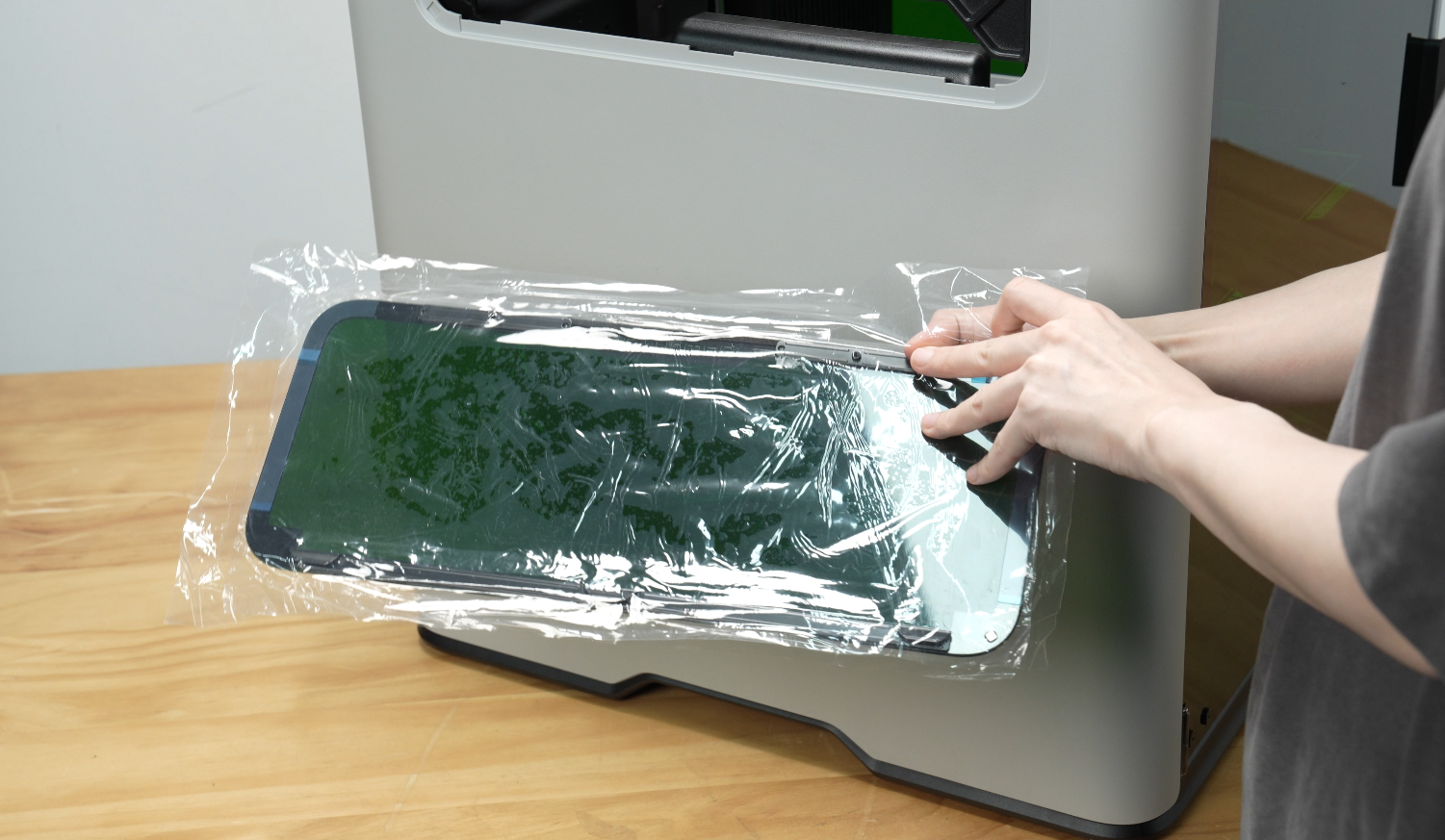
- Retirar las 4 piezas de plástico que cubren la cinta adhesiva de doble cara en el interior de la placa de vidrio.
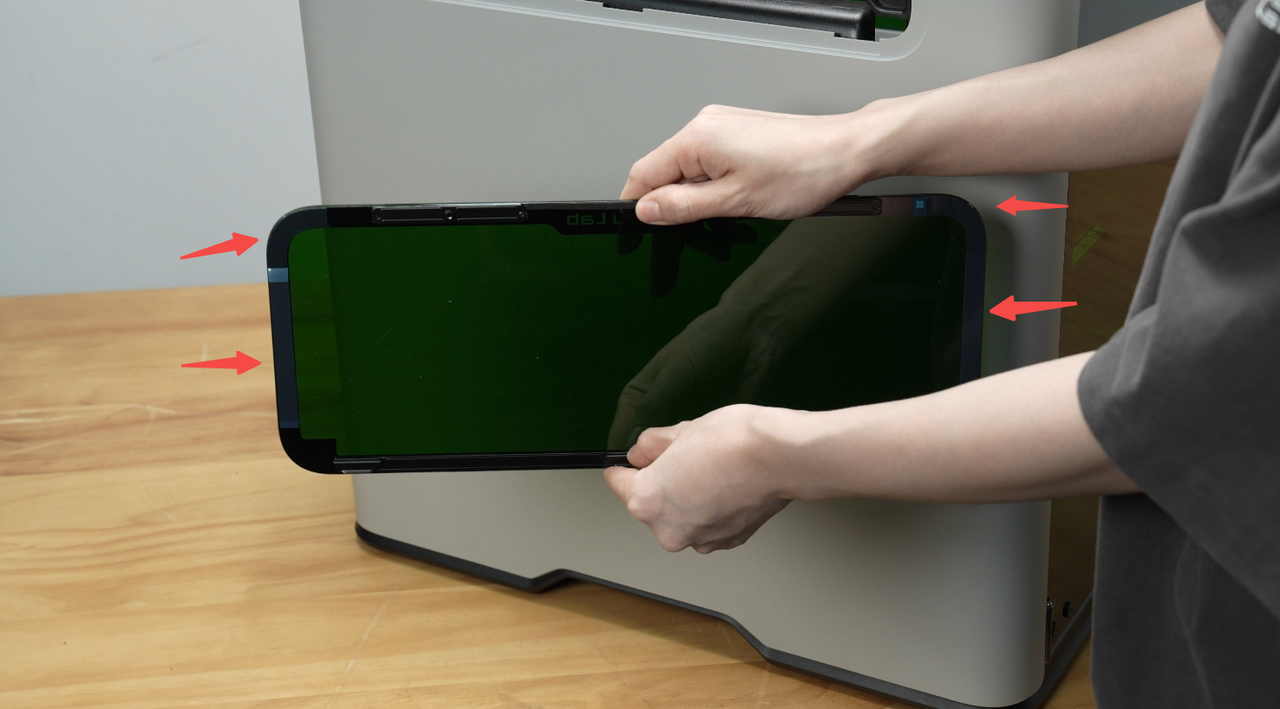
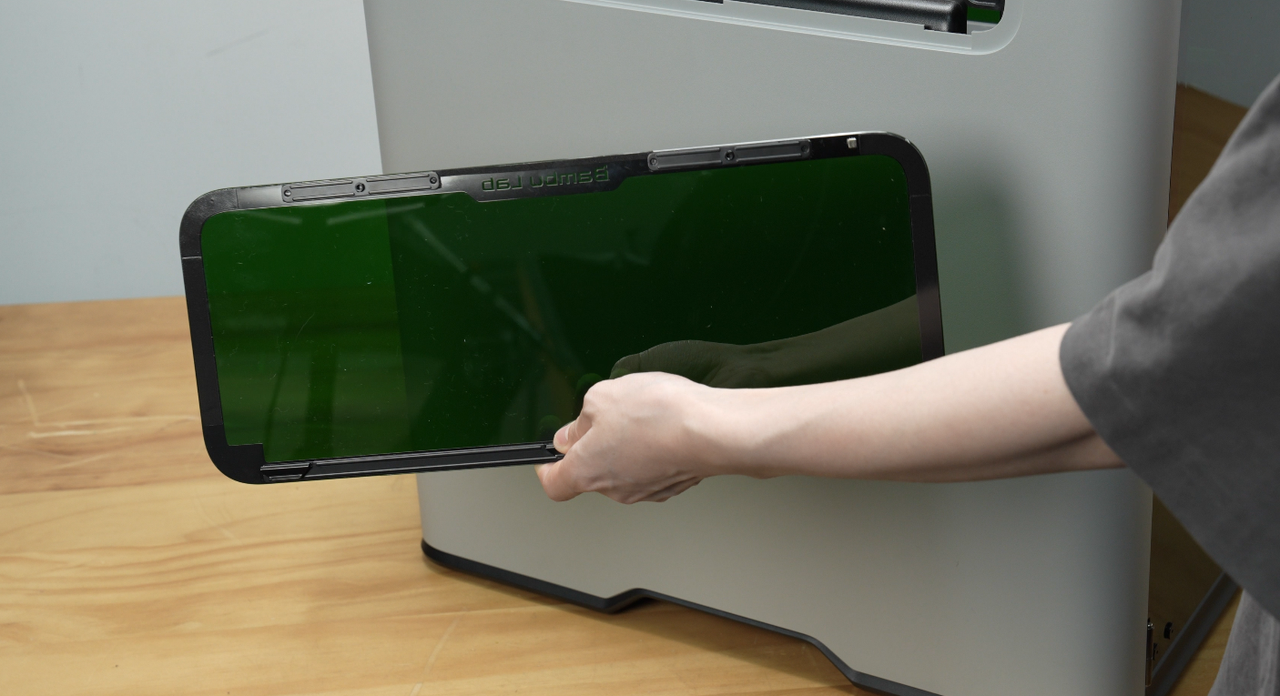
- Alinear la ventana con el clip del panel lateral en la parte inferior y con el vidrio alineado con la abertura, presionar la parte superior y los lados del vidrio para adherirlo a la carcasa.
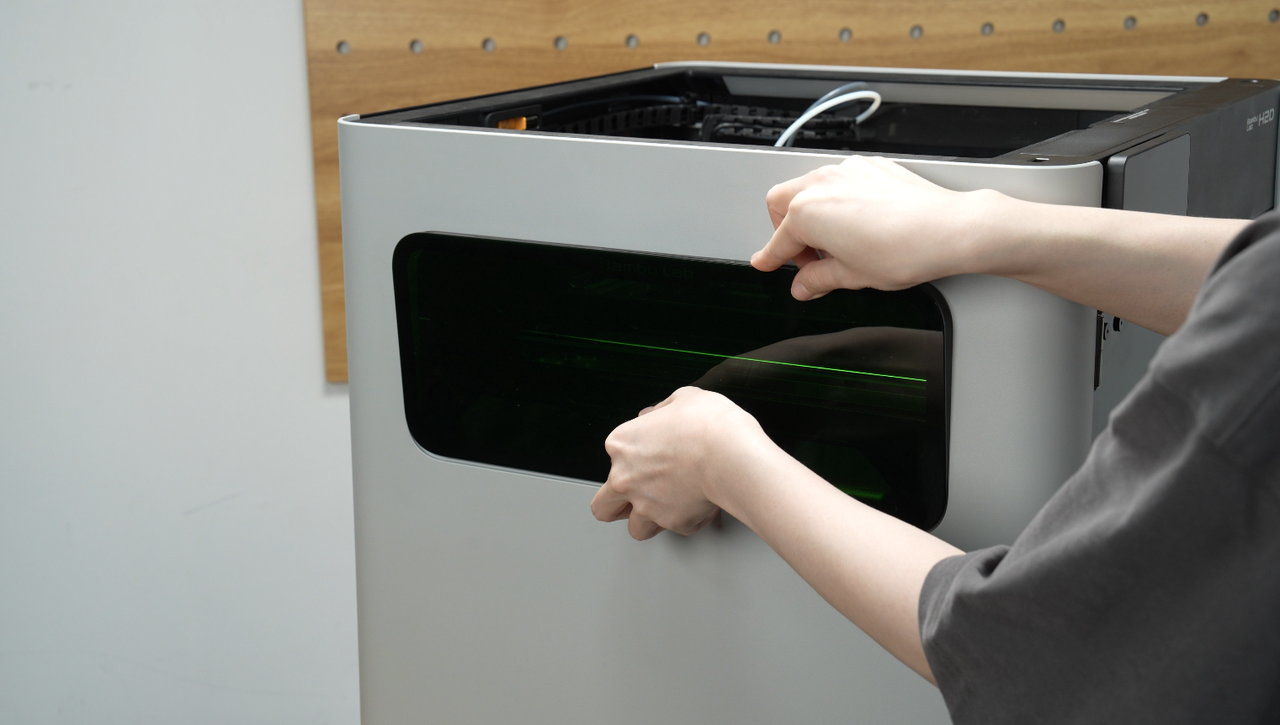
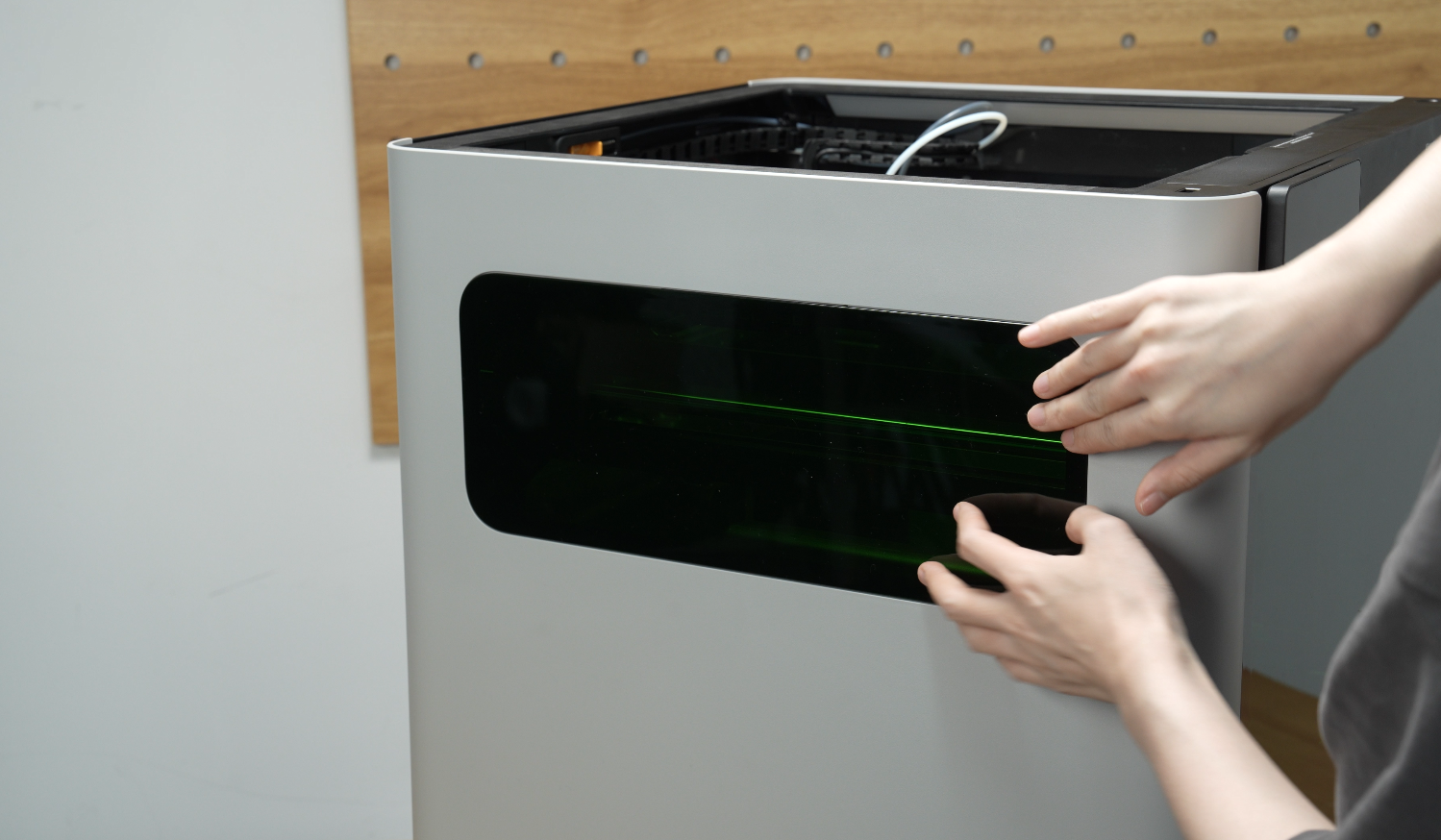
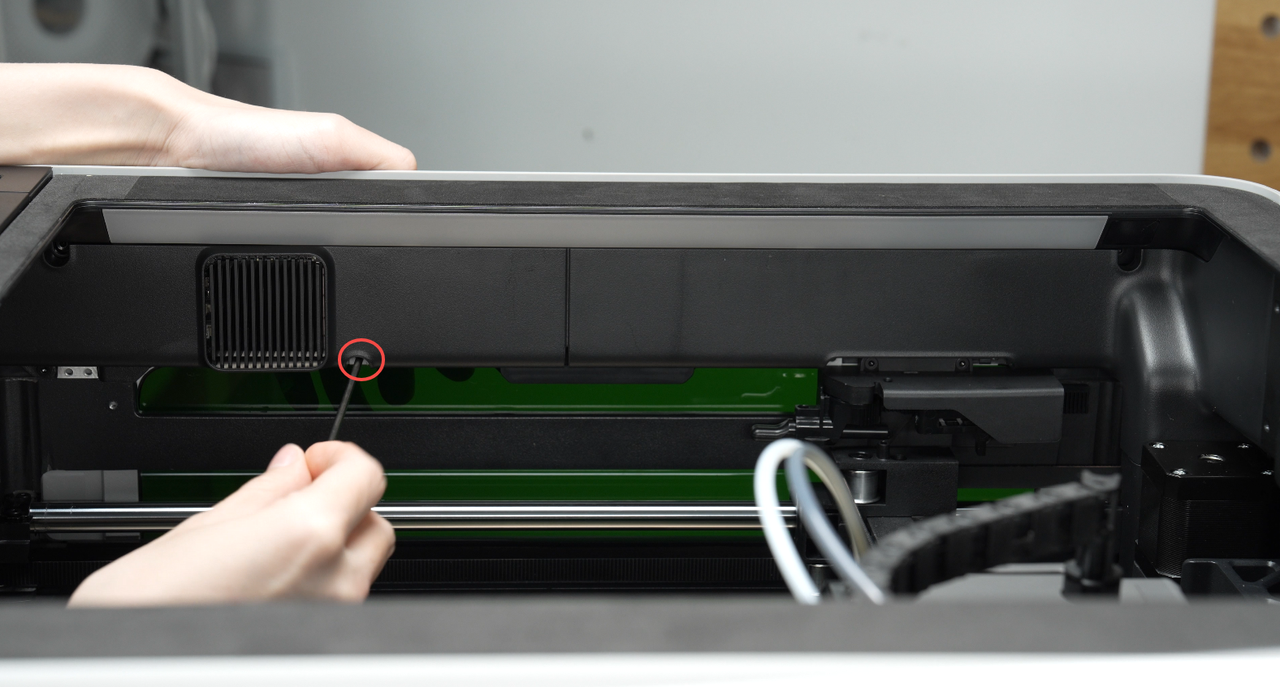
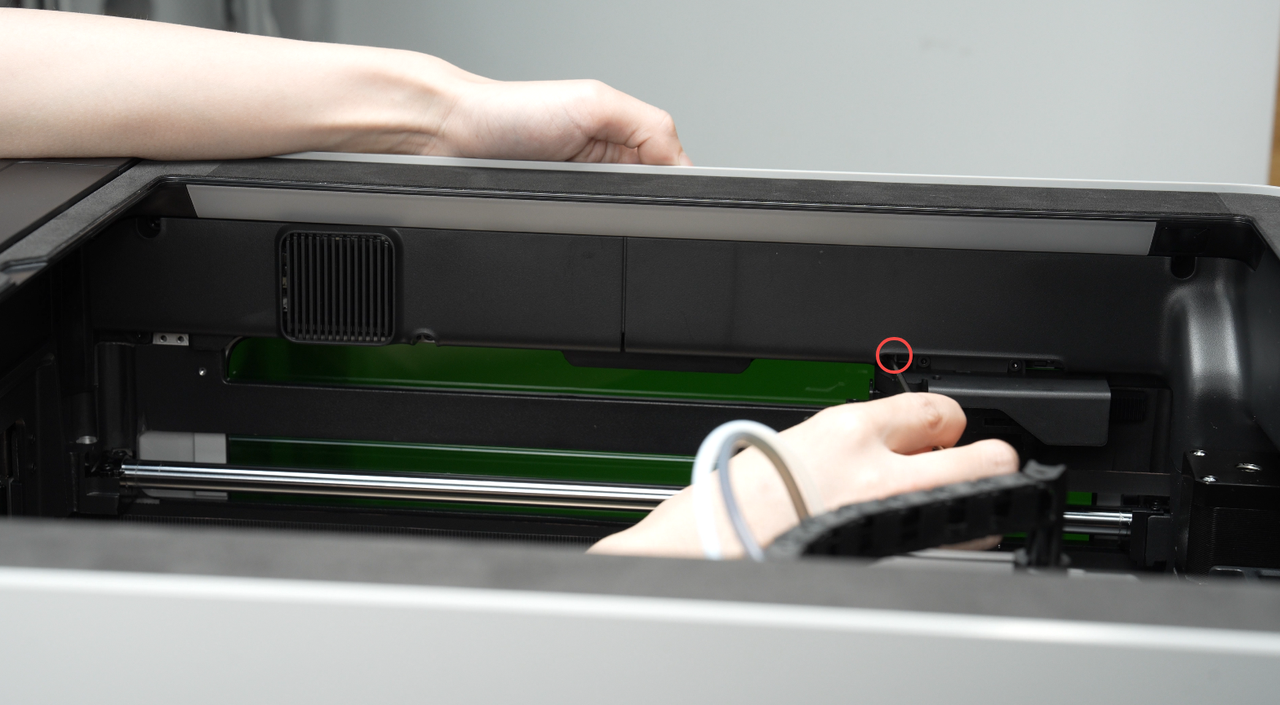
- Sostener el exterior del vidrio con una mano e instalar los dos tornillos en la parte superior del vidrio desde dentro de la carcasa.
Instalar la Cámara BirdsEye
Fijar la Cámara BirdsEye
- Retirar el tornillo de la cubierta de la placa AP, como se muestra en la imagen.
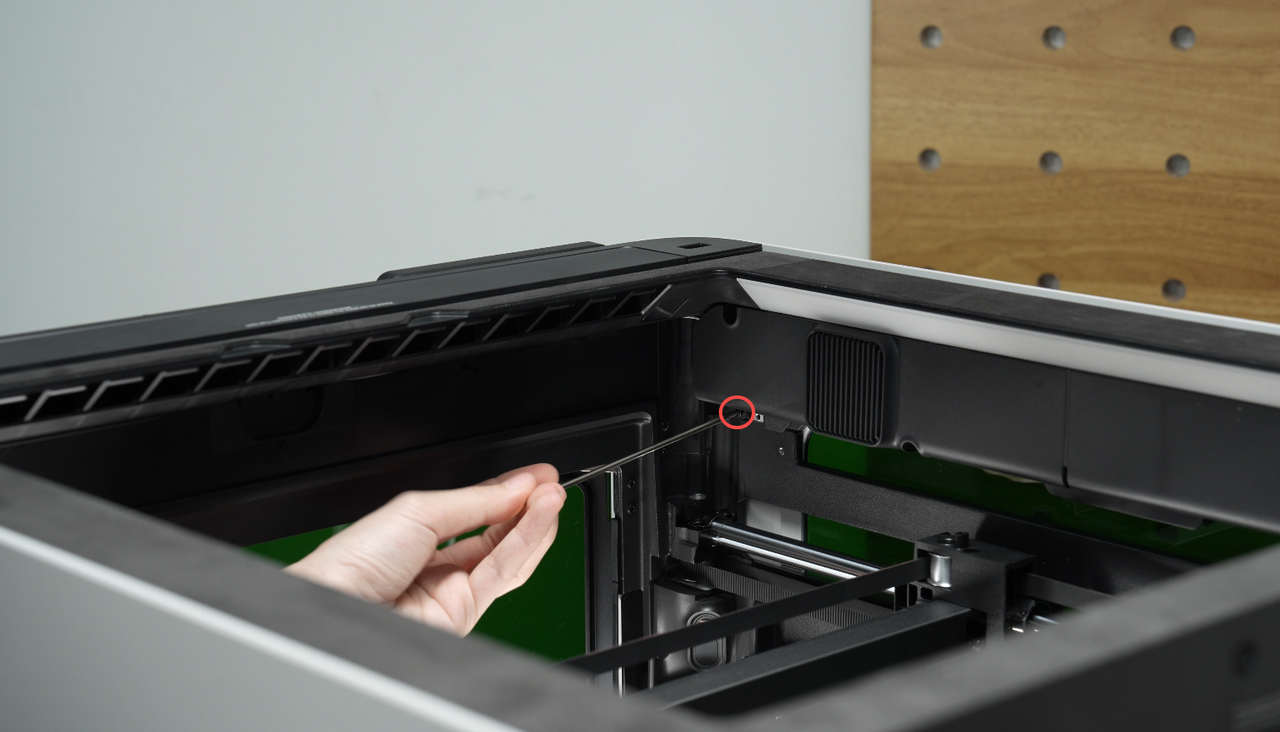
- Abrir la cubierta de la placa AP tirando desde la parte inferior.
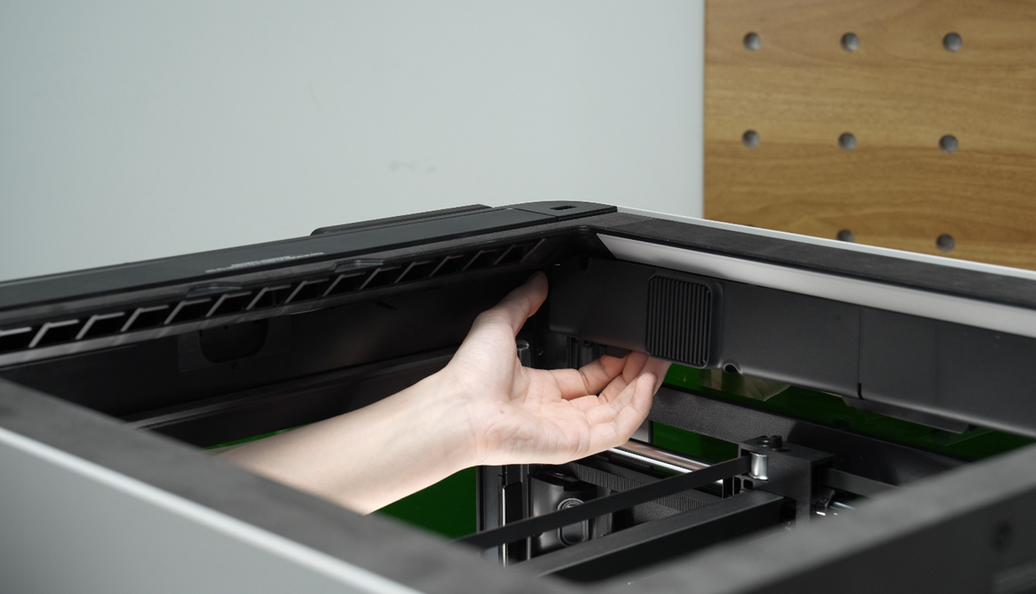
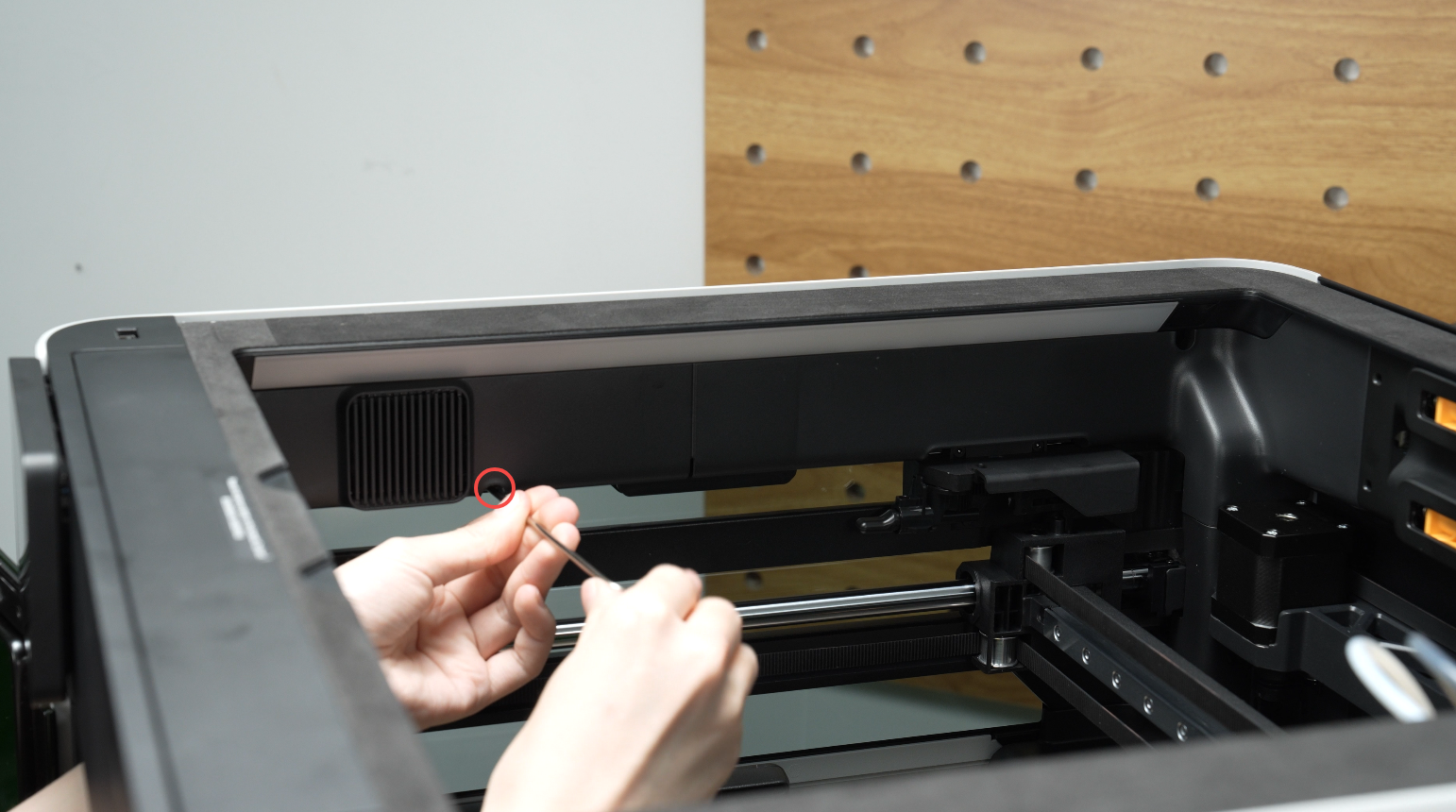
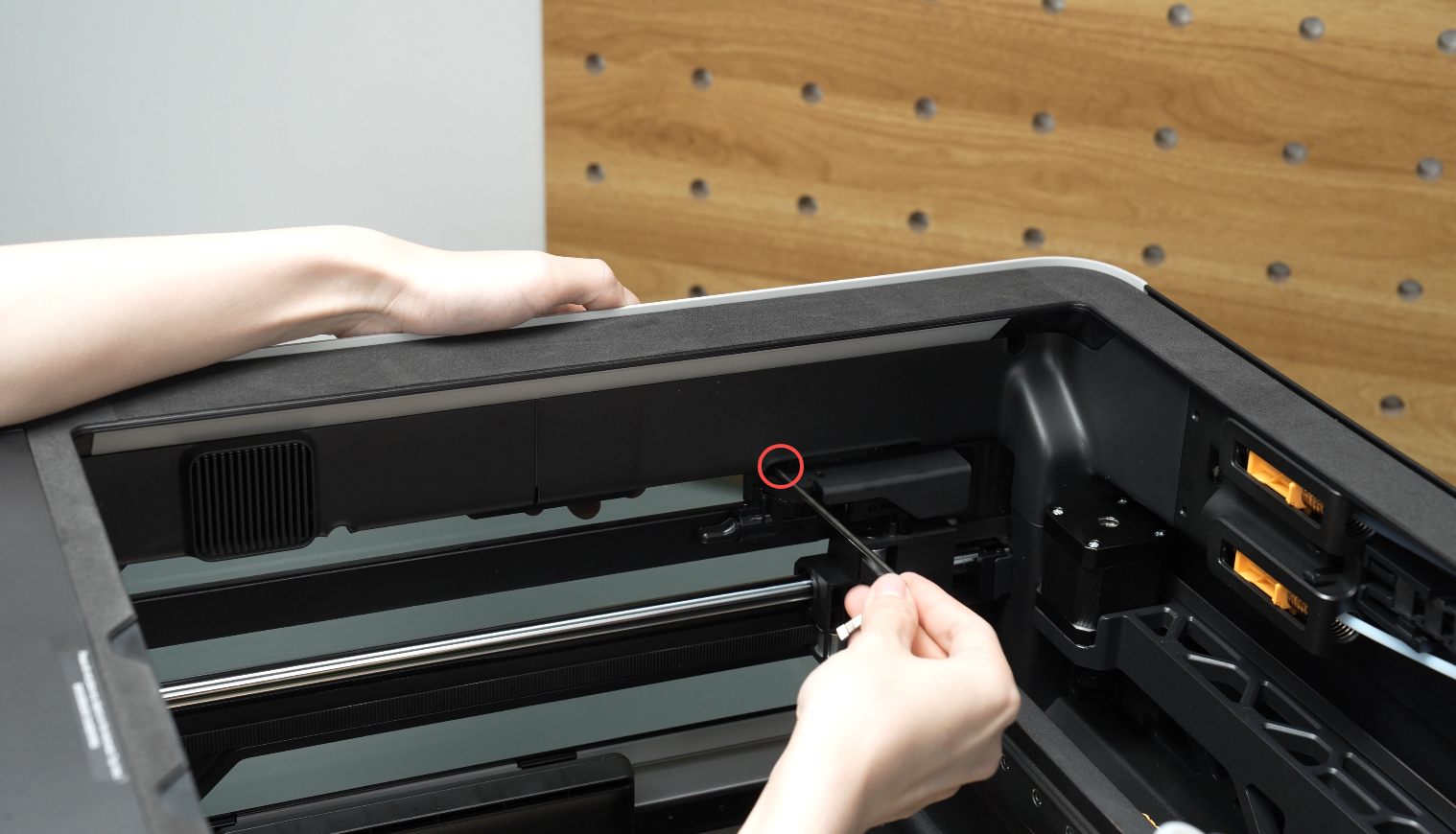
- Usar una llave Allen para desplazar suavemente el cable LED hacia un lado, como se muestra, para evitar que el cable quede atrapado al instalar la cámara BirdsEye.
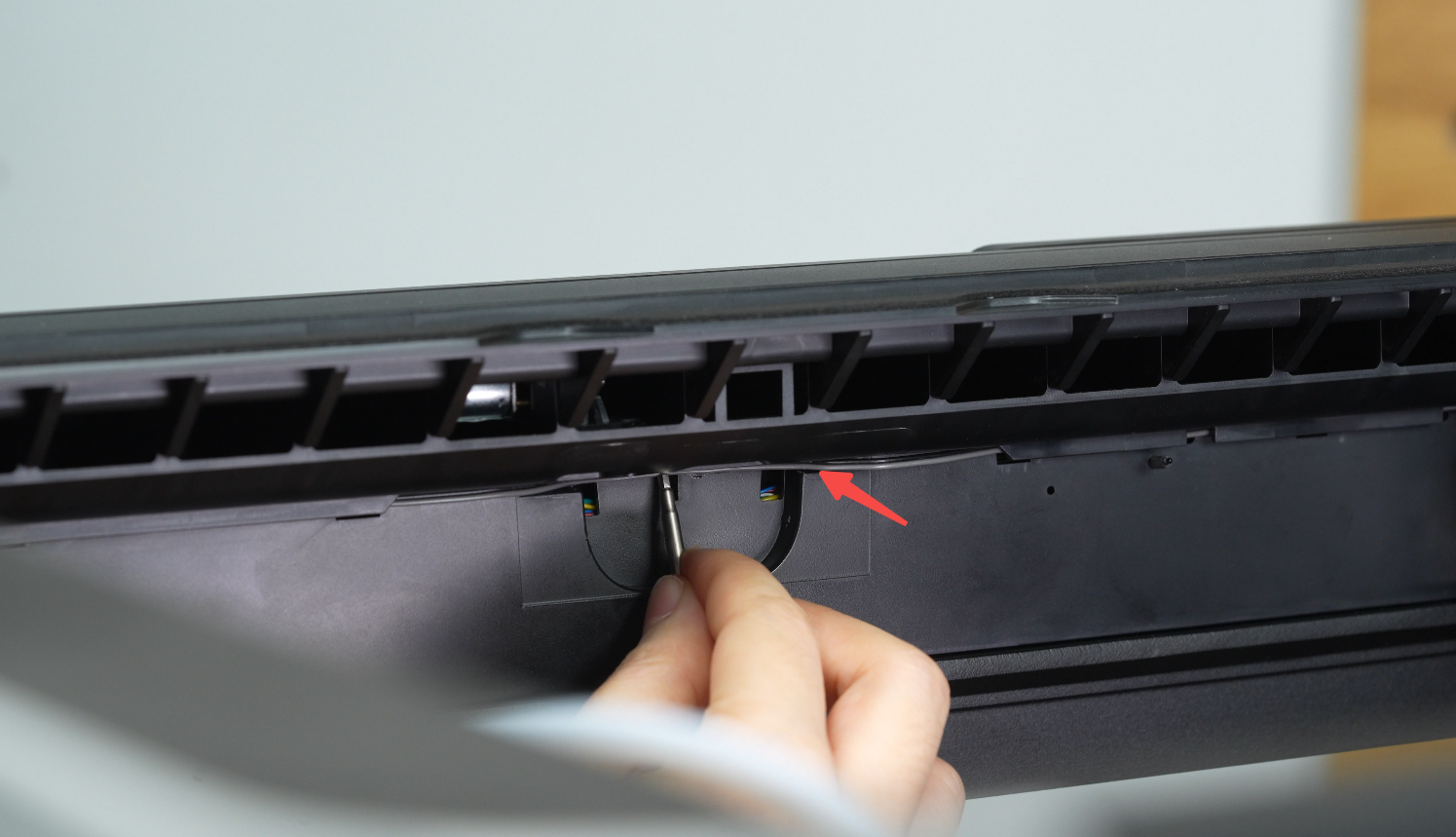
- Instalar la cámara BirdsEye. Alinear las dos correas laterales en la carcasa de la cámara con las dos ranuras pequeñas en la impresora, como se muestra.
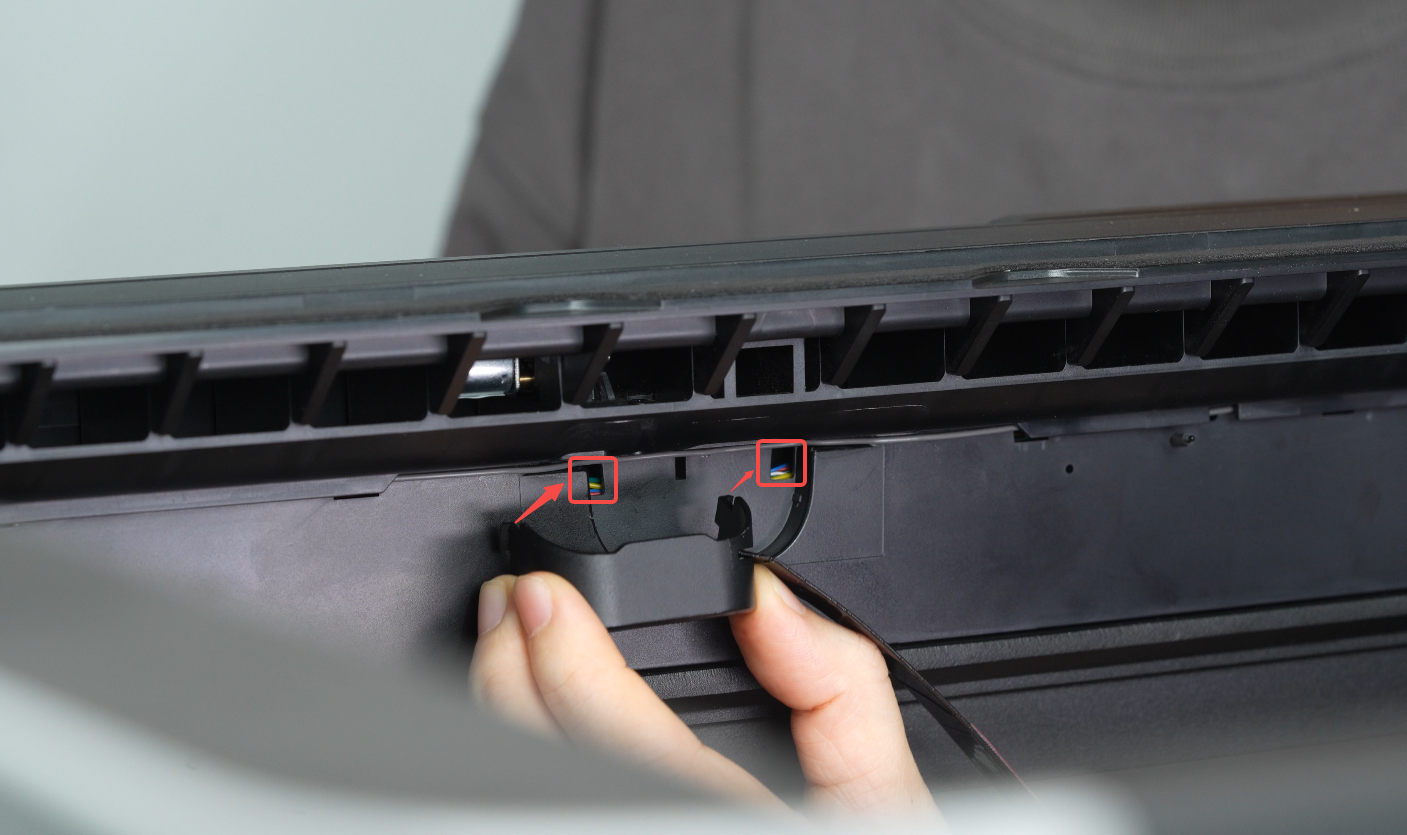
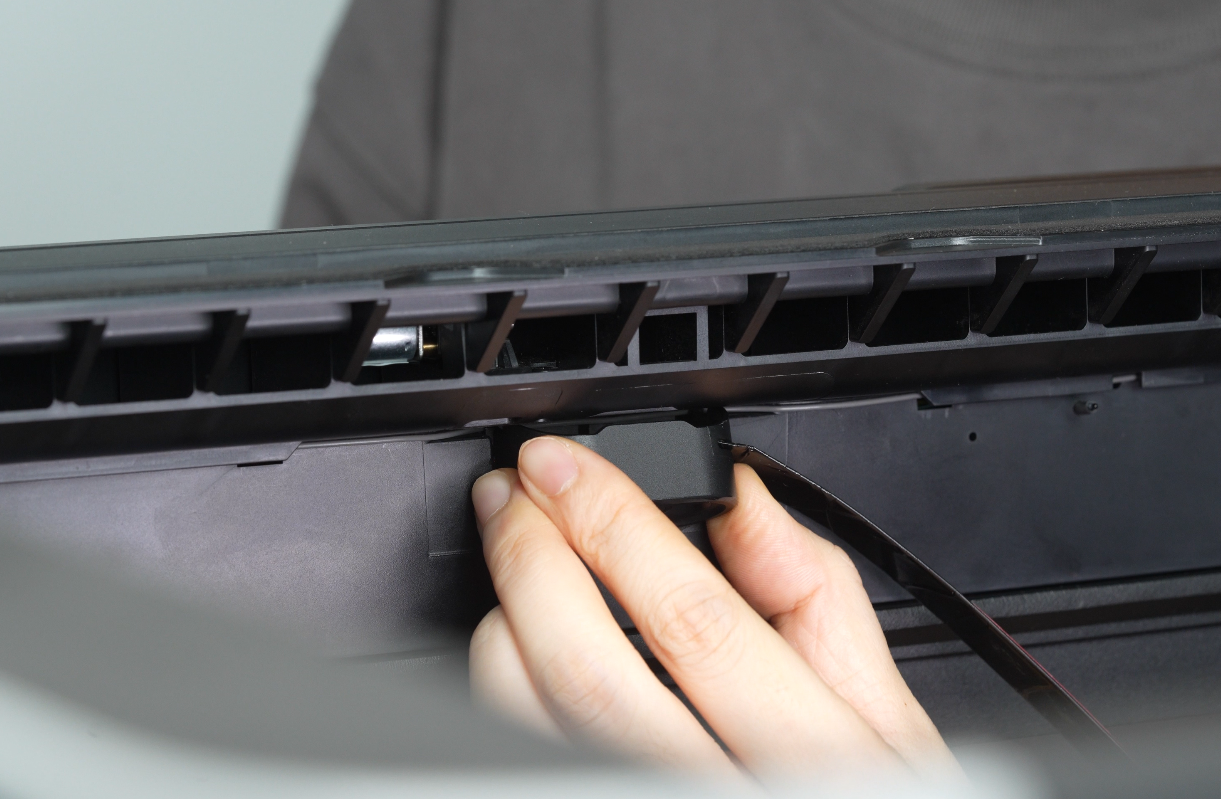
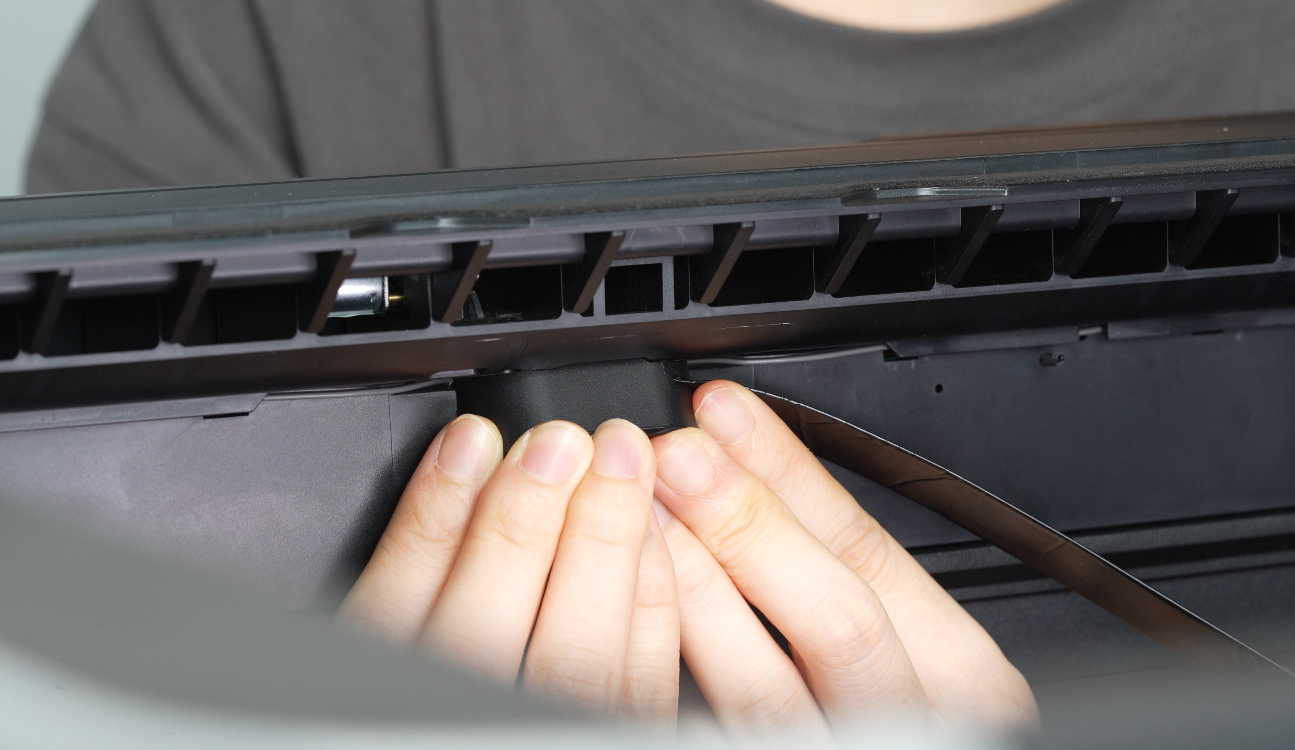
- Presionar suavemente la carcasa de la cámara hacia arriba hasta escuchar un sonido de "clic", indicando que está instalada de forma segura.
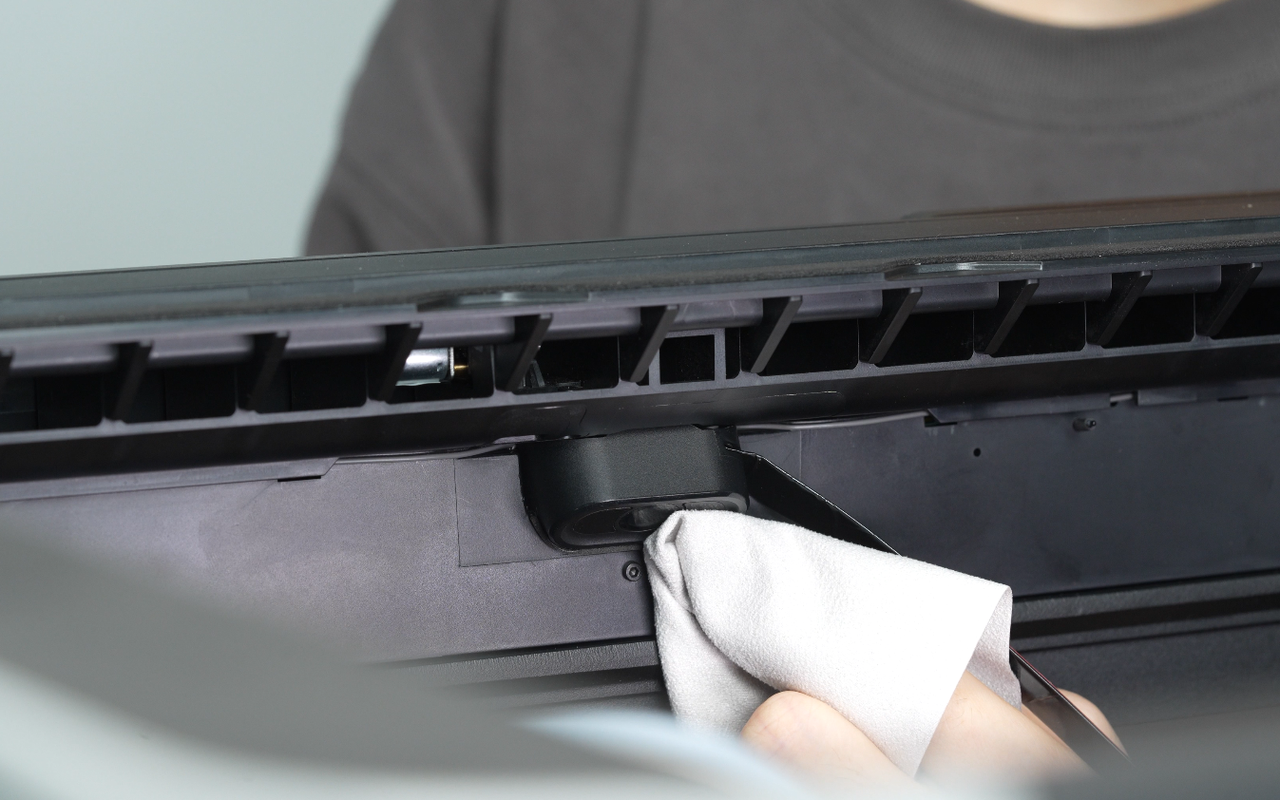
- Limpiar la lente de la cámara con un paño de microfibra para eliminar cualquier polvo.
Conectar el Cable de la Cámara BirdsEye
- Retirar la capa adhesiva del cable.
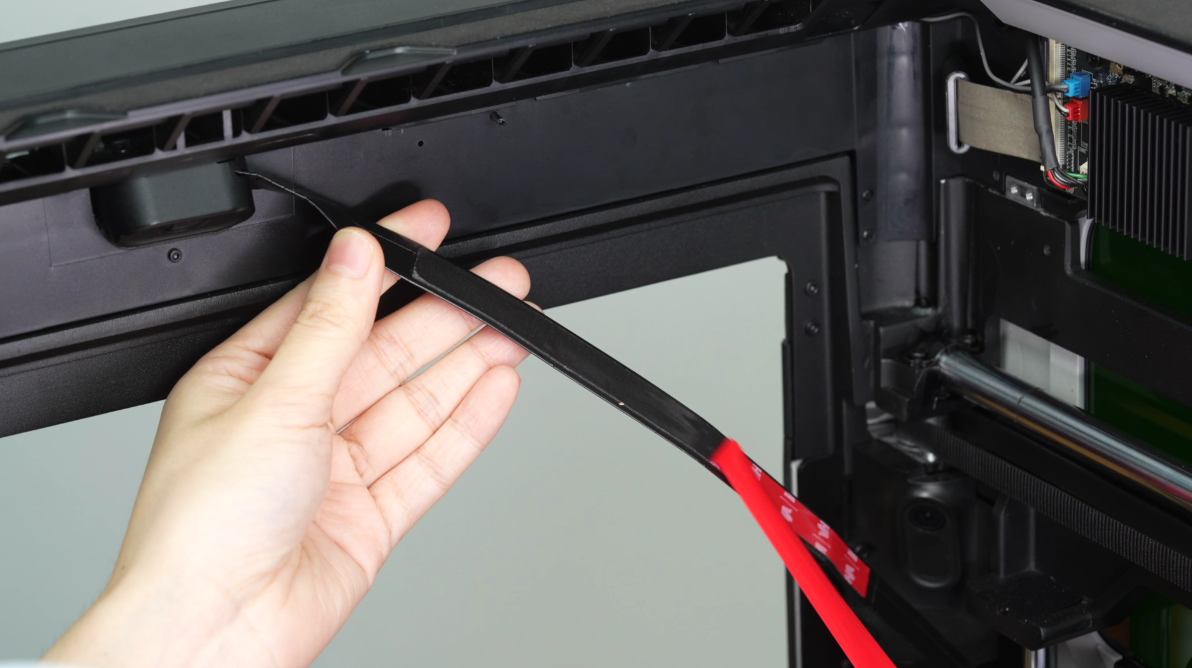
- Al guiar el cable, evitar bloquear el sensor de temperatura de la cámara y el sensor de llama, que están resaltados en la imagen a continuación.
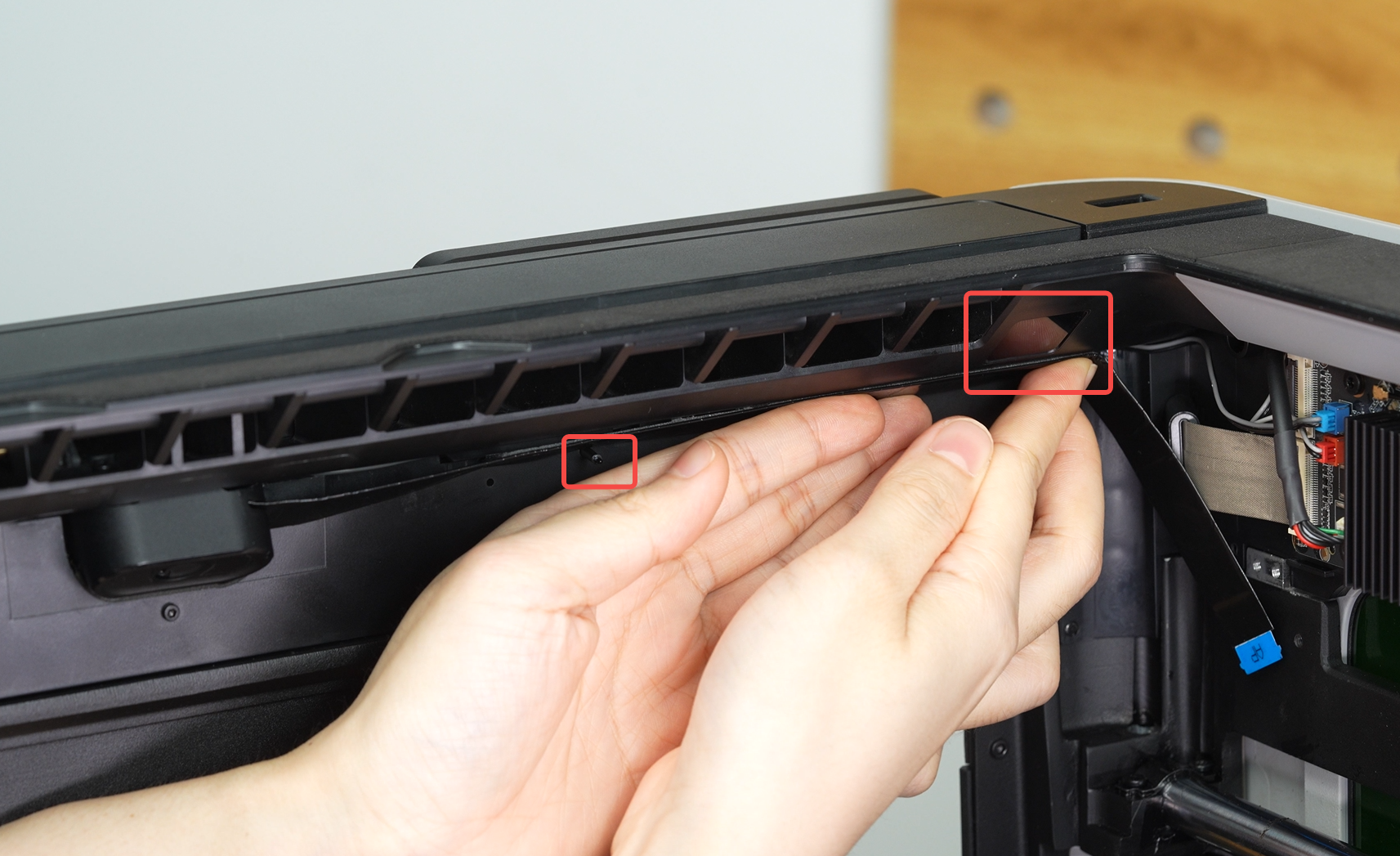
Nota: Aplicar presión continua y firme durante aproximadamente 30 segundos durante la instalación para asegurar una adhesión adecuada.
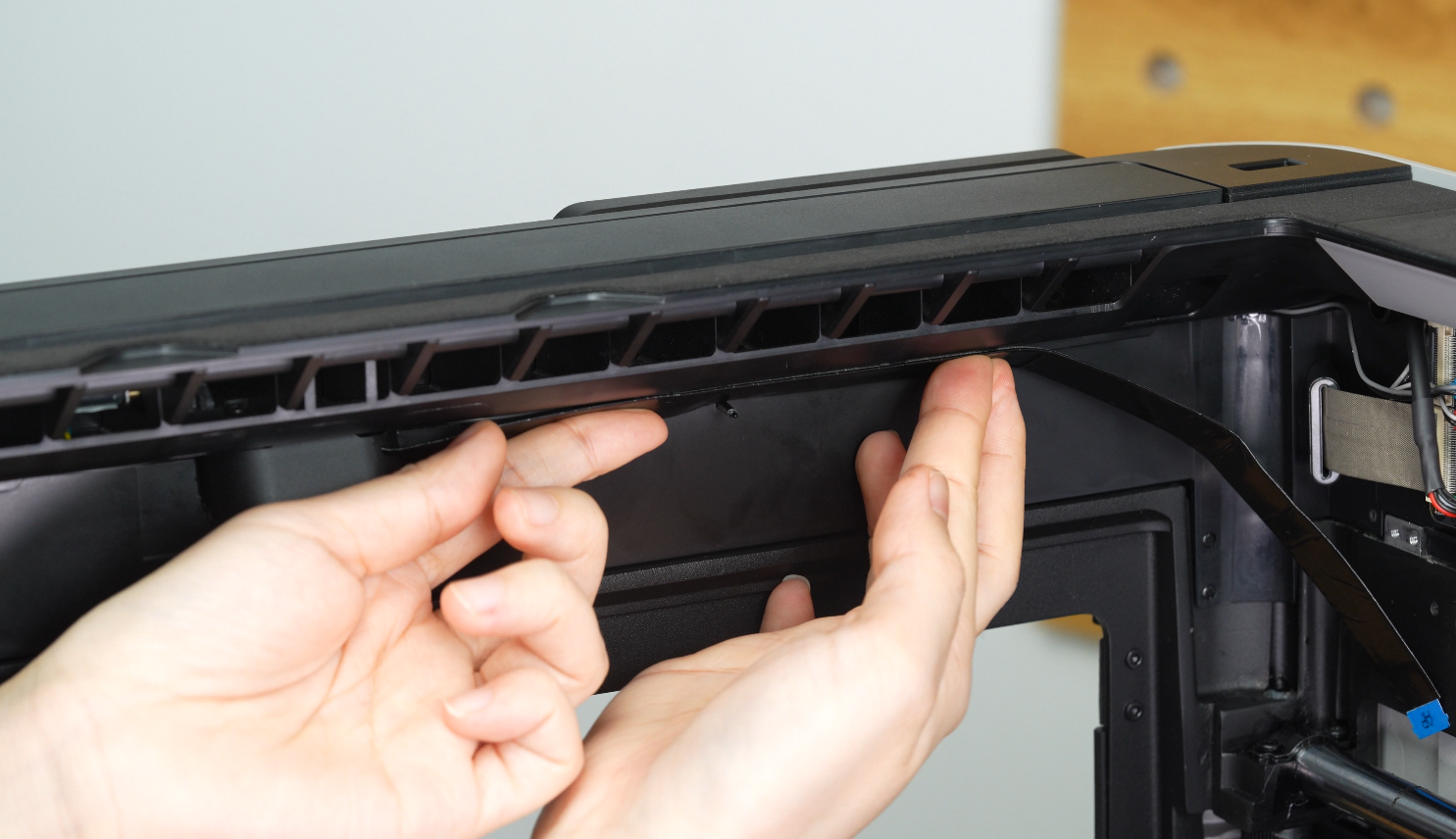
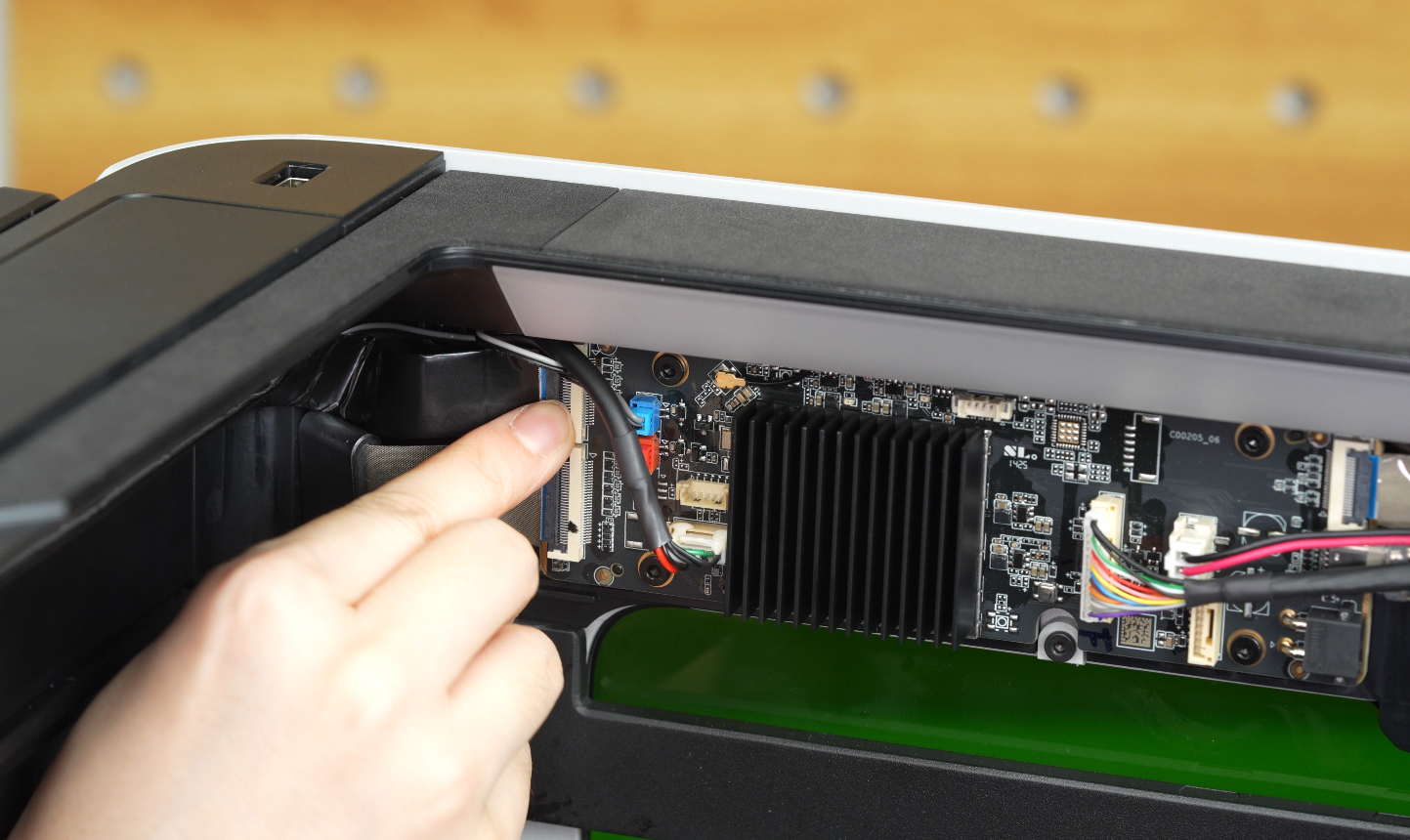
- Abrir cuidadosamente la pequeña bisagra en la esquina superior izquierda de la placa AP.
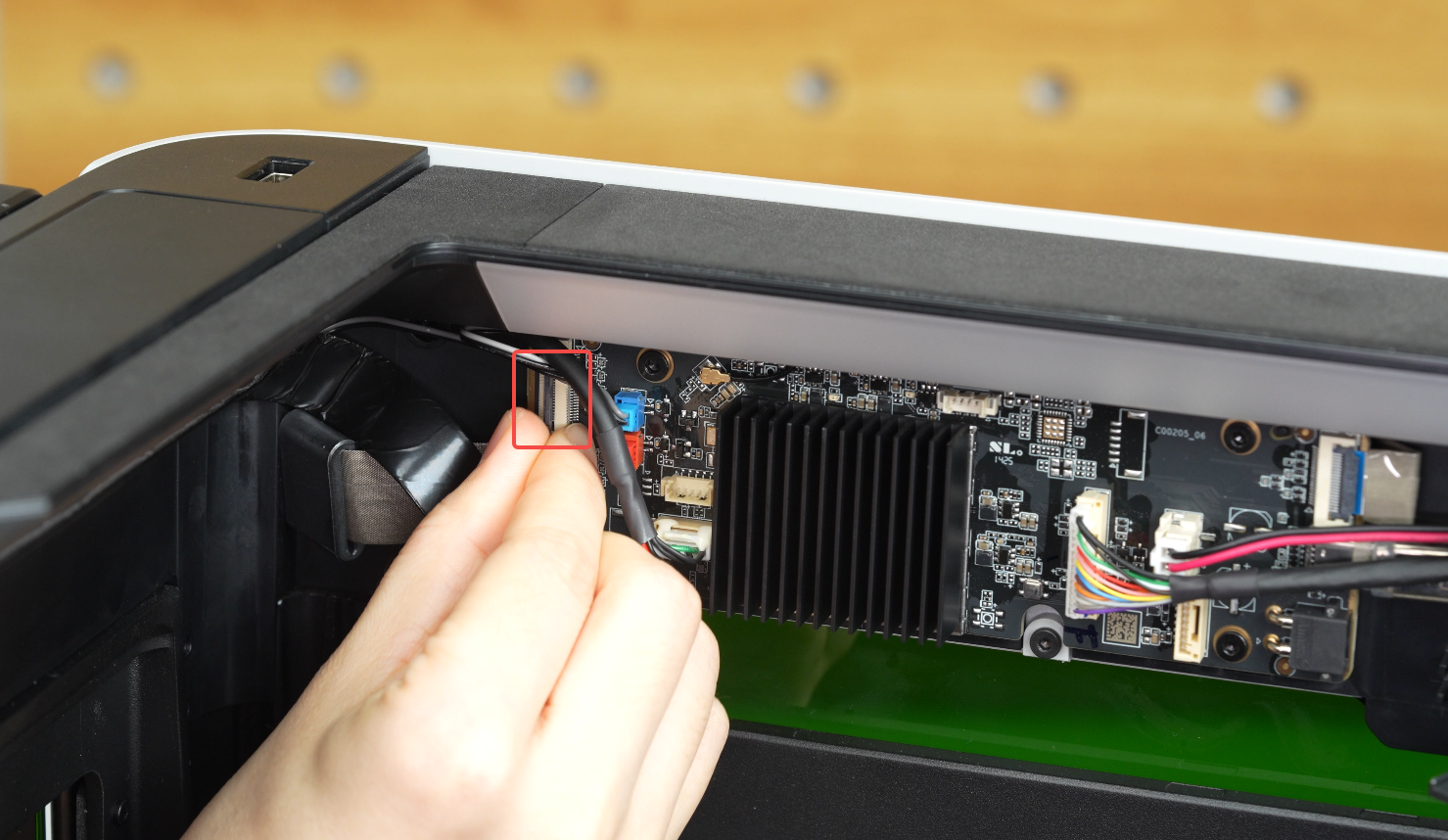
- Pase el cable de la cámara detrás de los demás cables y conéctelo a la placa AP al conector con la traba abierta.
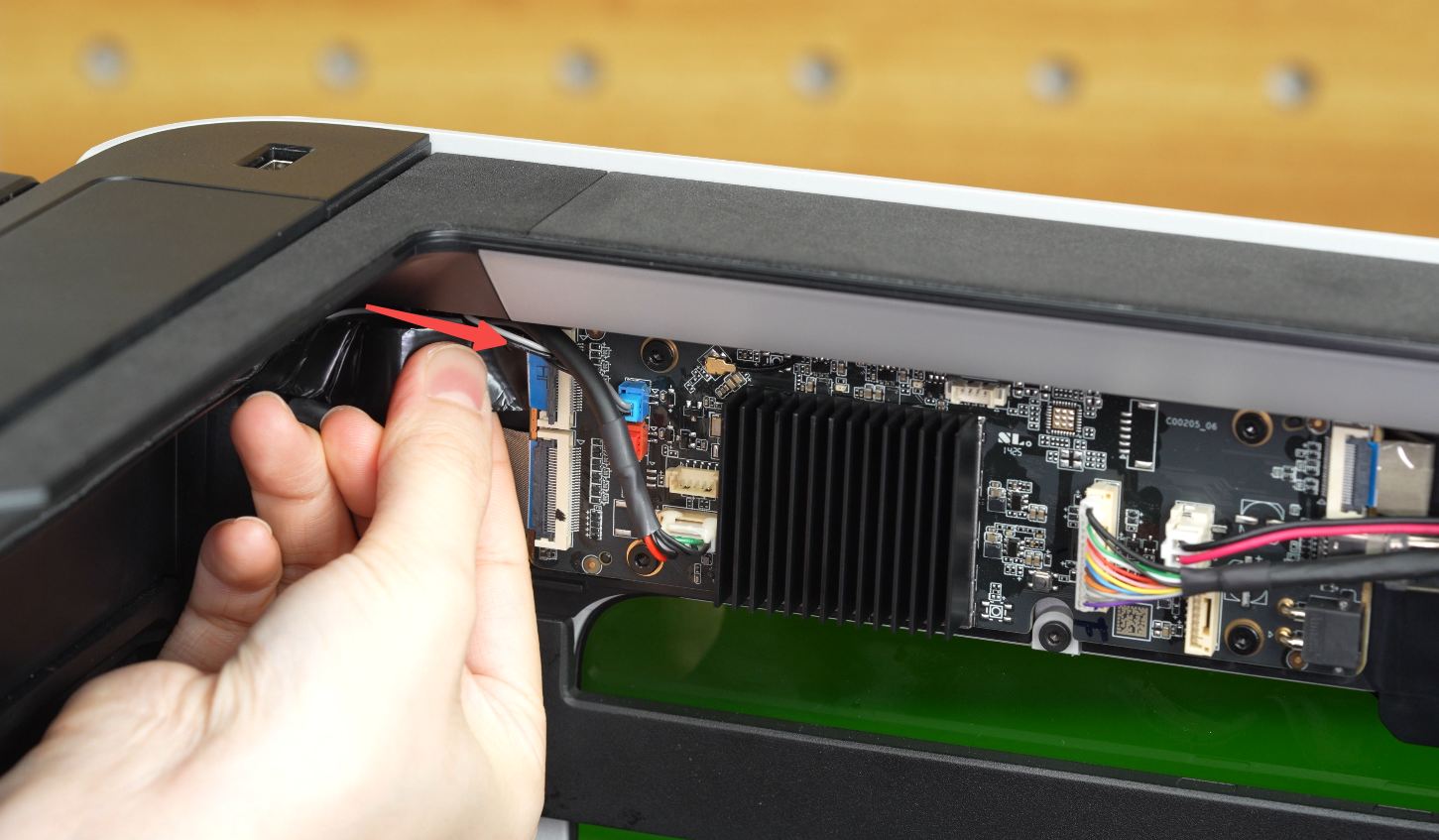
- Asegúrese de que el cable esté completamente encajado y recto, y presione firmemente la traba para bloquearlo.
- Cierre la cubierta de la placa AP.
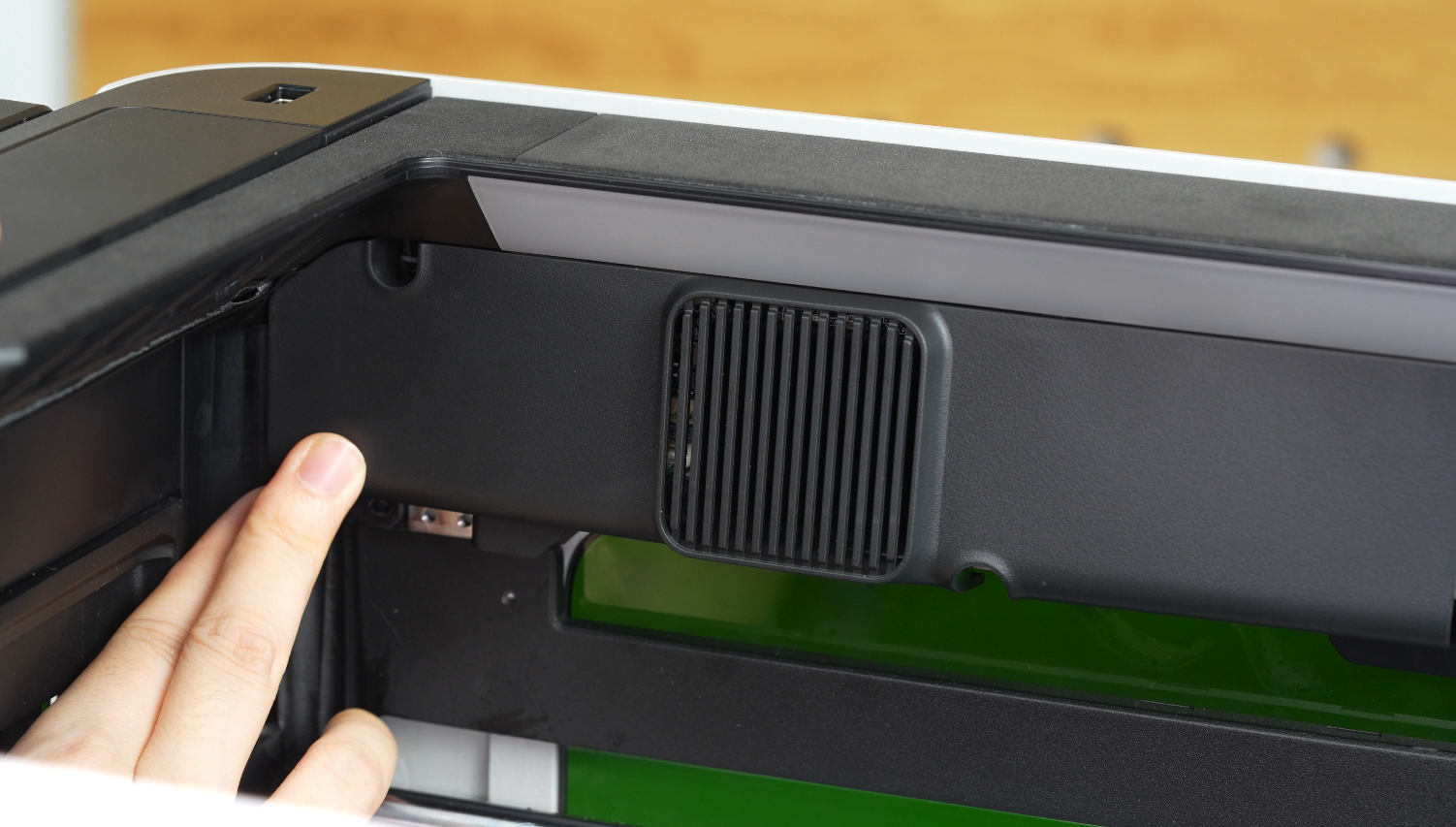
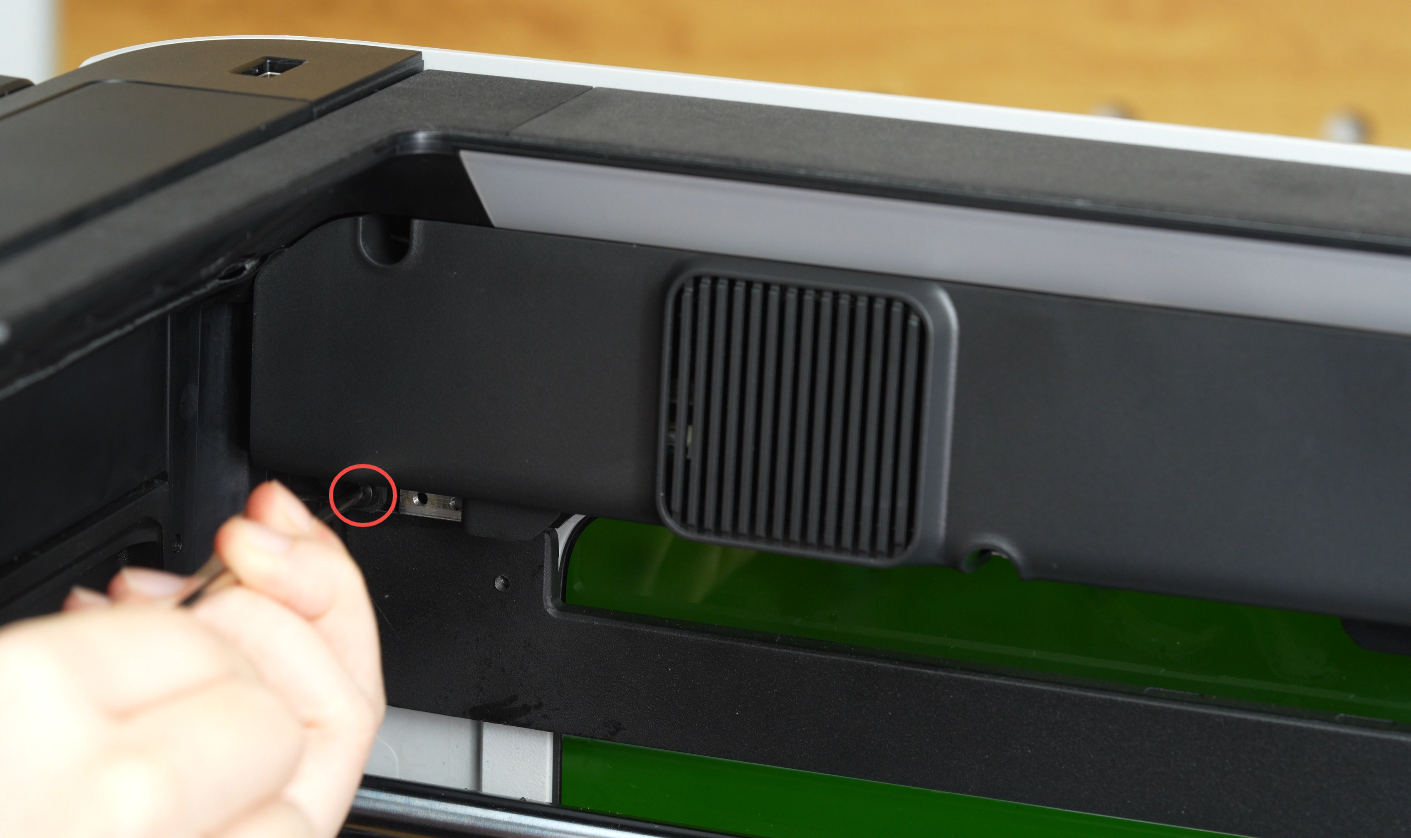
- Ajuste el tornillo fijo.
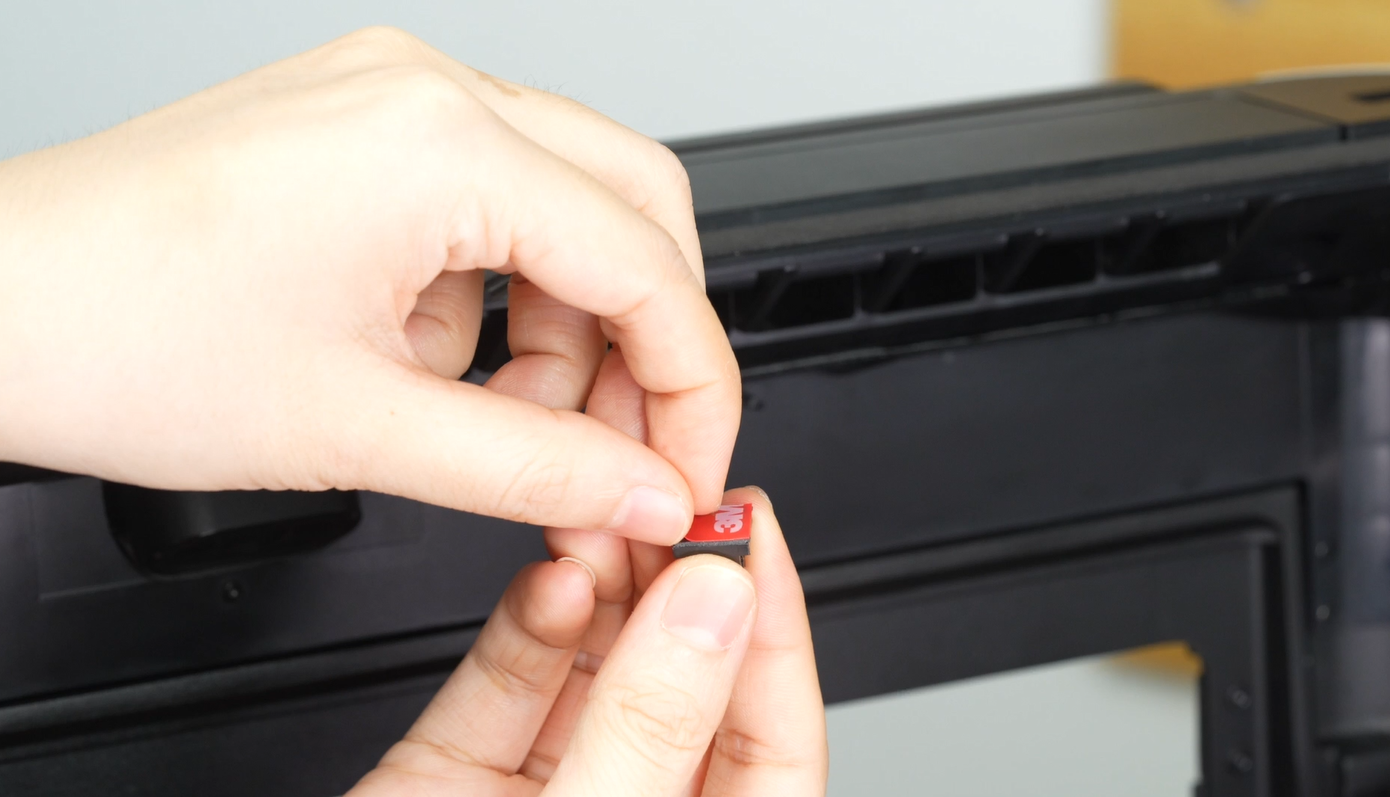
- Retire la parte adhesiva de la etiqueta del abrazadera del cable.
- Alinee la hebilla con el agujero de tornillo situado a la derecha de la cámara BirdsEye y fíjela en su lugar como se muestra a continuación.
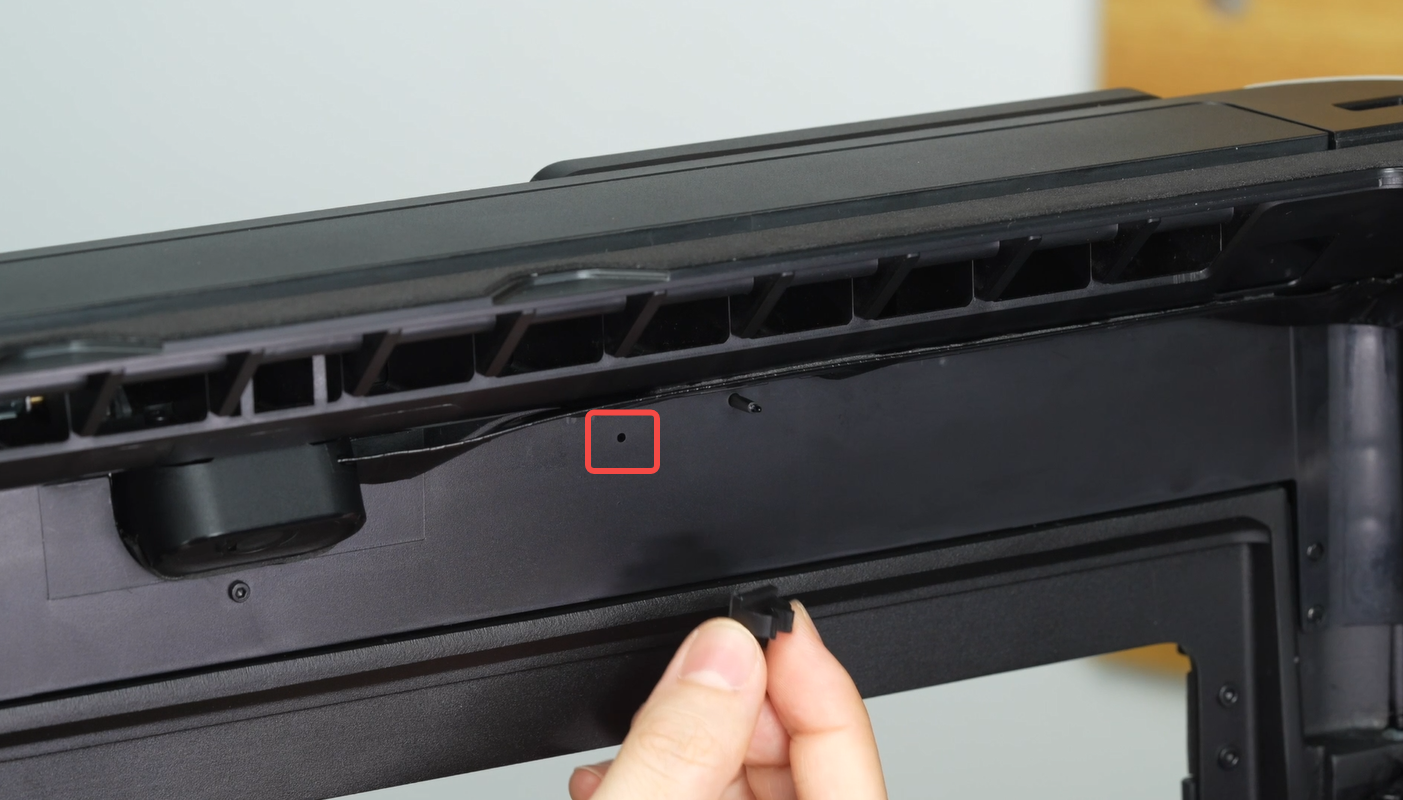
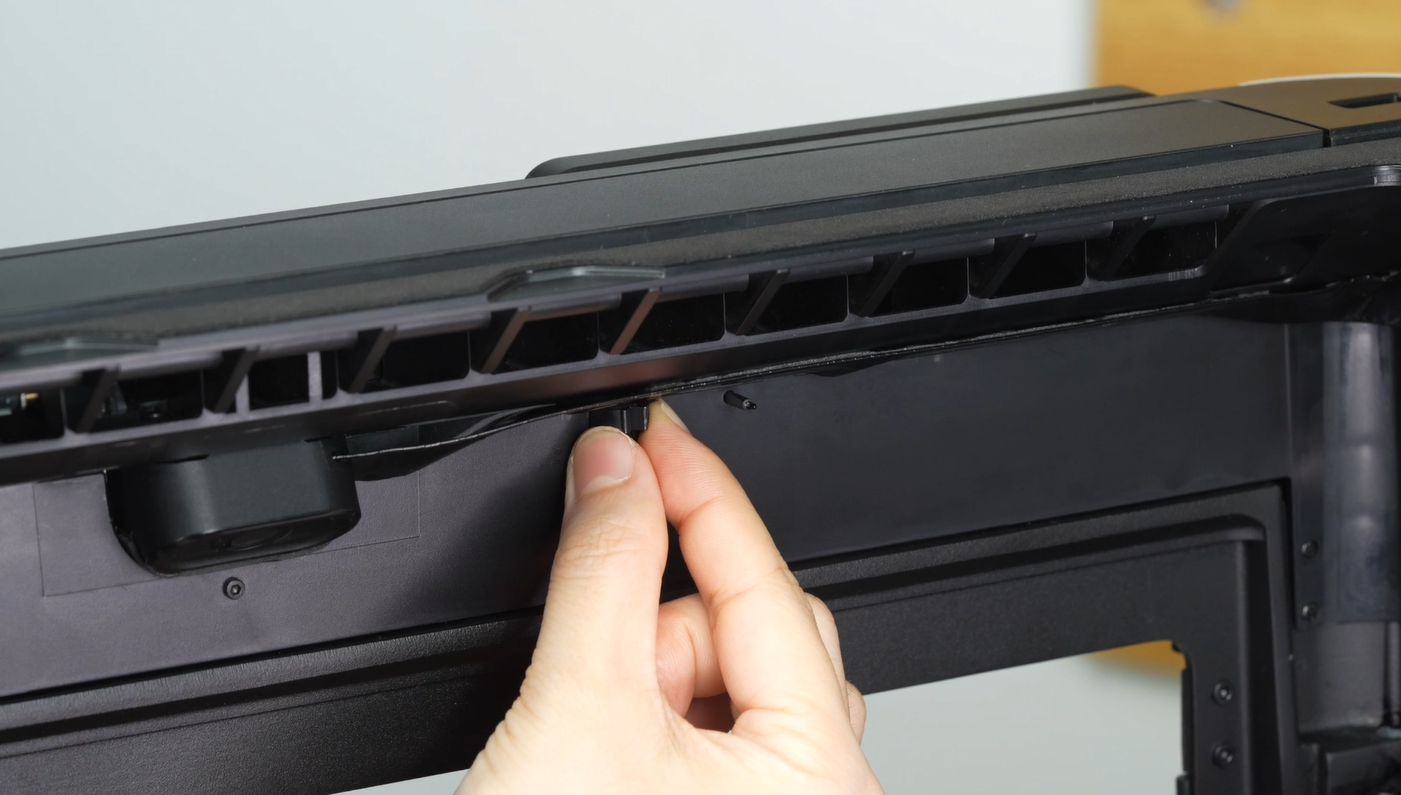
Nota: Aplique presión continua y firme durante aproximadamente 15 segundos durante la fijación para asegurar una adhesión segura.
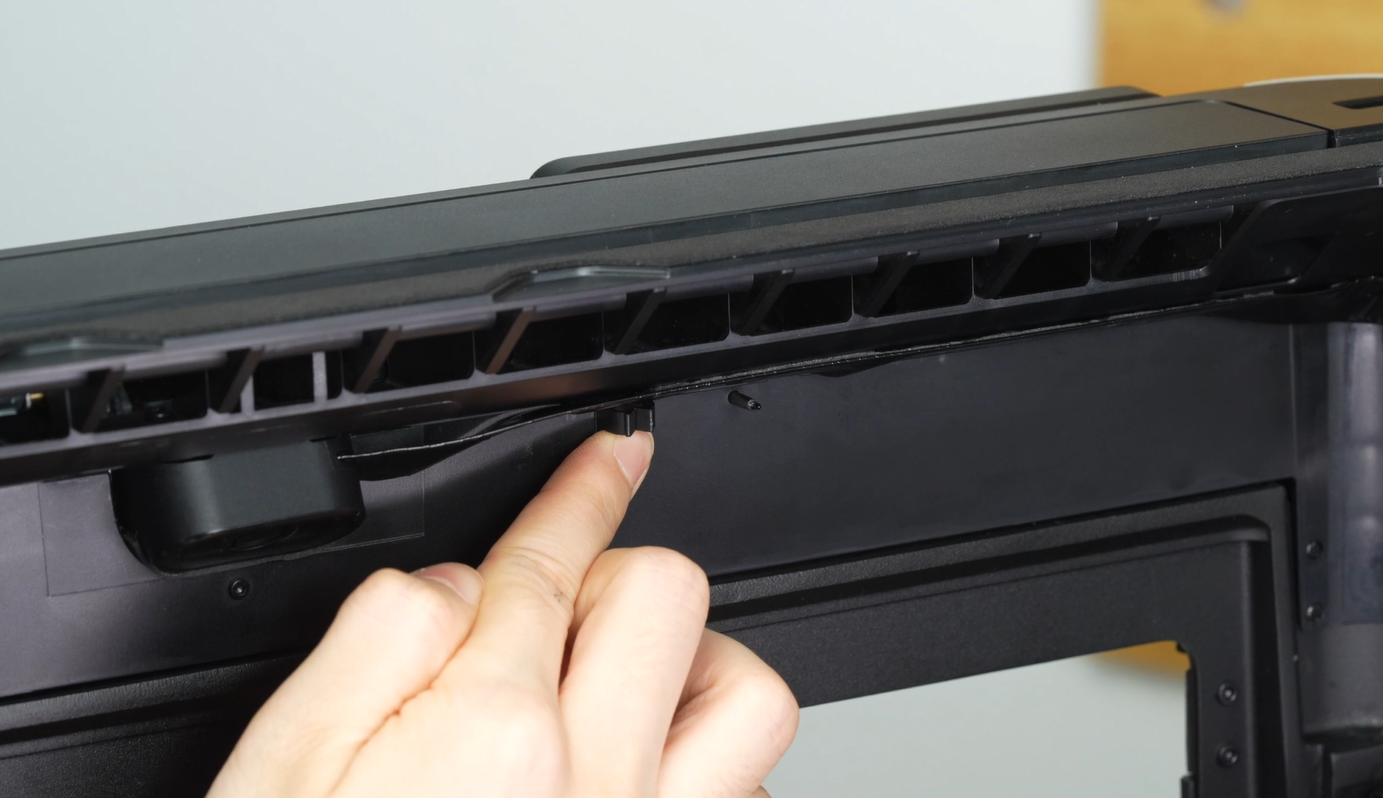
- Instale la segunda hebilla en la sección media entre la cámara BirdsEye y la primera hebilla, luego presiónela firmemente en su lugar.
Si solo tiene una hebilla, puede omitir este paso y continuar con el siguiente. El propósito de la hebilla es evitar que la parte adhesiva del cable se afloje y cause que el cable se doble. Sin embargo, la parte adhesiva del cable es muy resistente, por lo que una hebilla es suficiente para cumplir con los requisitos operativos.
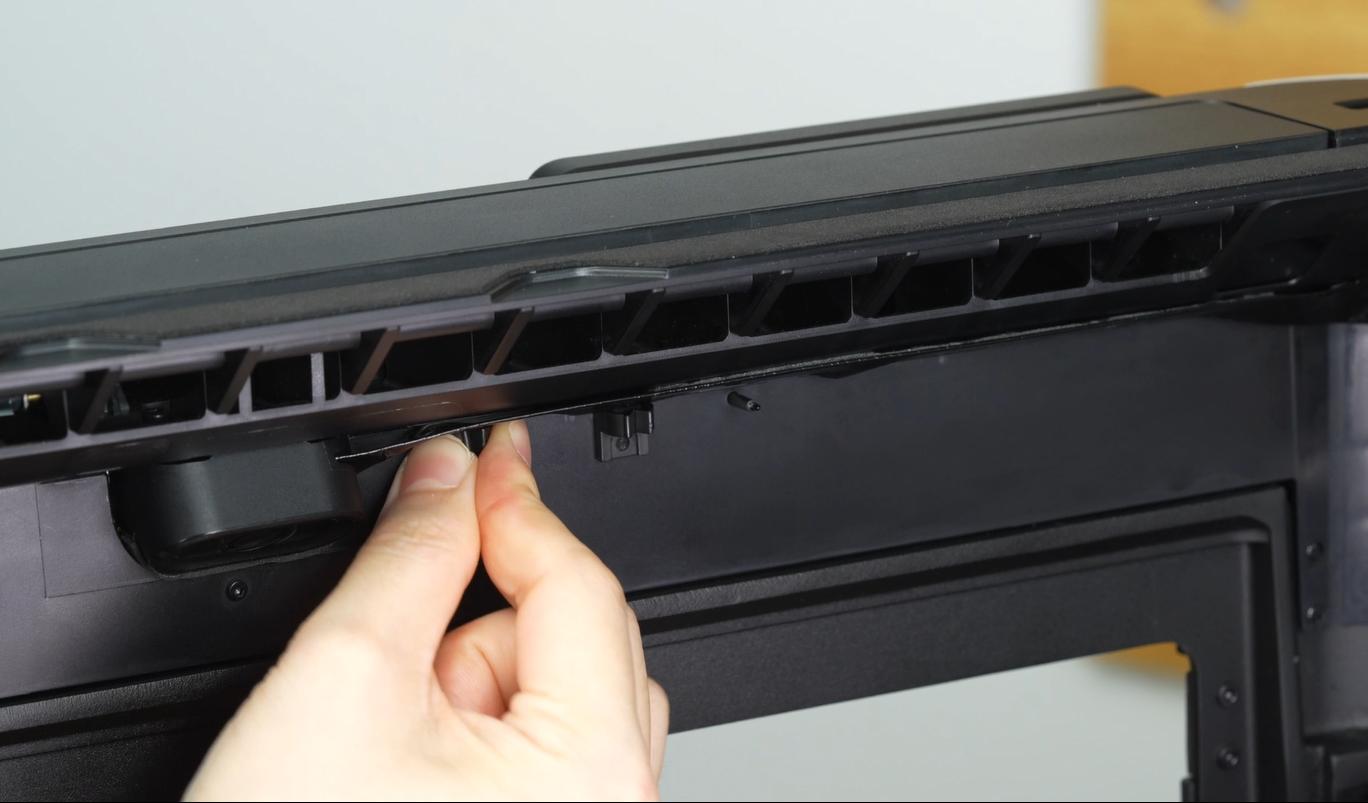
- Ajuste el tornillo para asegurar la hebilla.
Nota: En algunas versiones de la impresora no hay agujeros de tornillo reservados. Solo necesita pegar los dos clips según sea necesario.
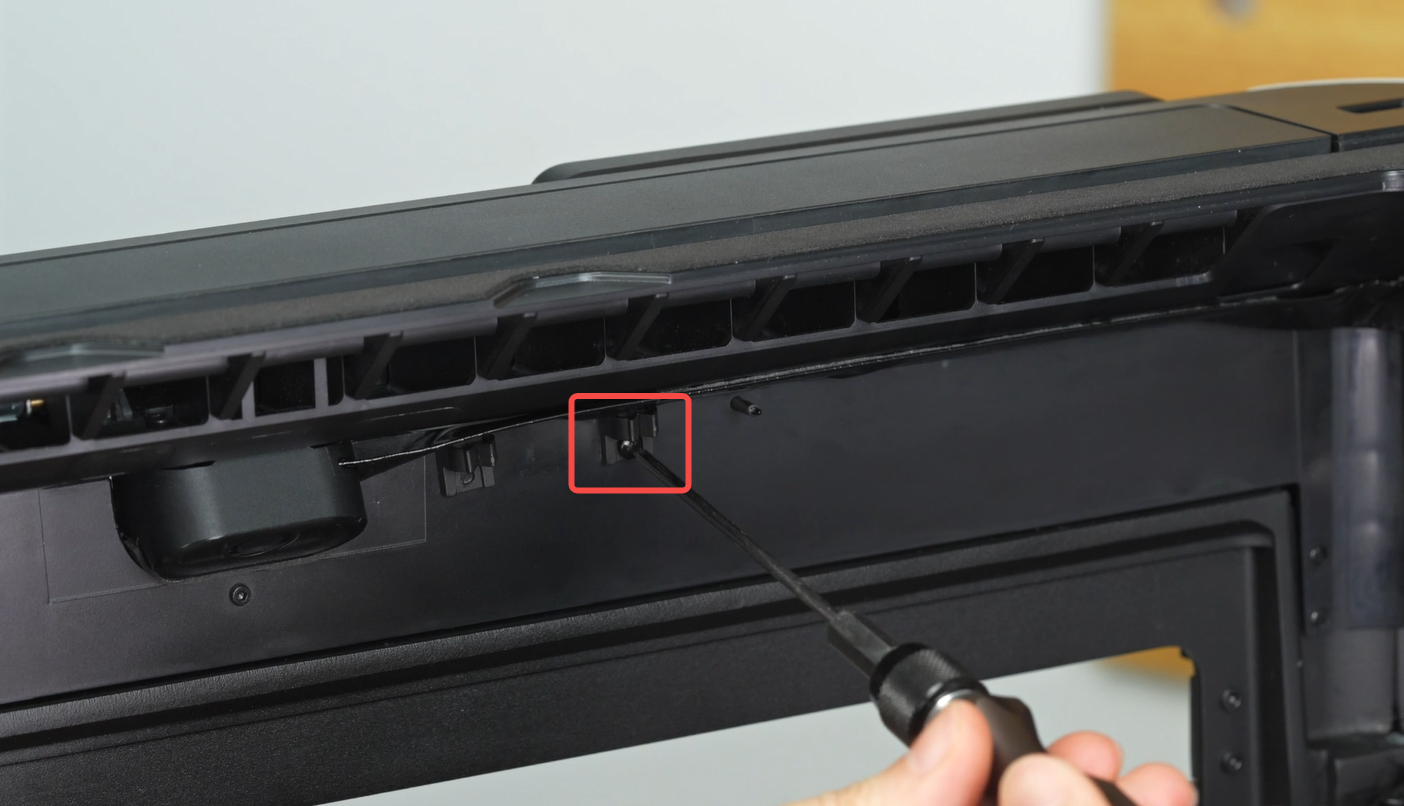
Instalación de la bomba de aire
Preste atención a la diferencia de longitud de los tubos de asistencia de aire. Observe la etiqueta en el tubo largo.
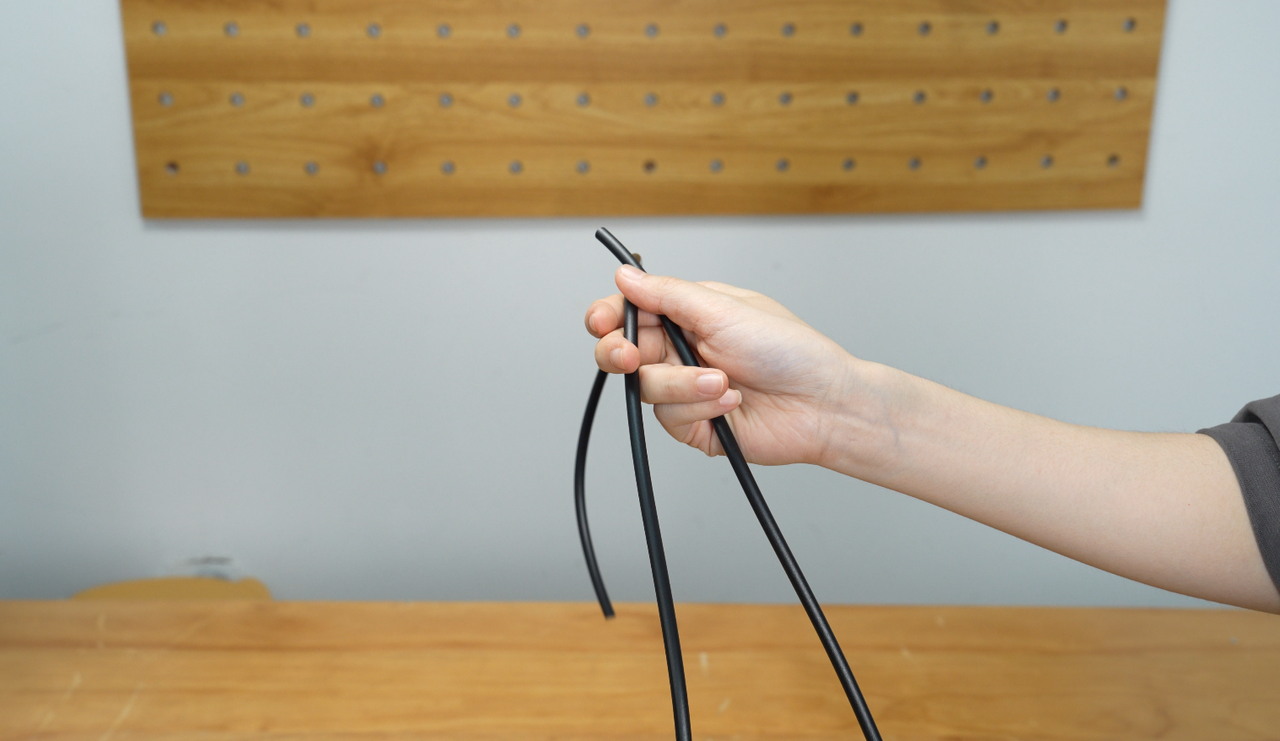
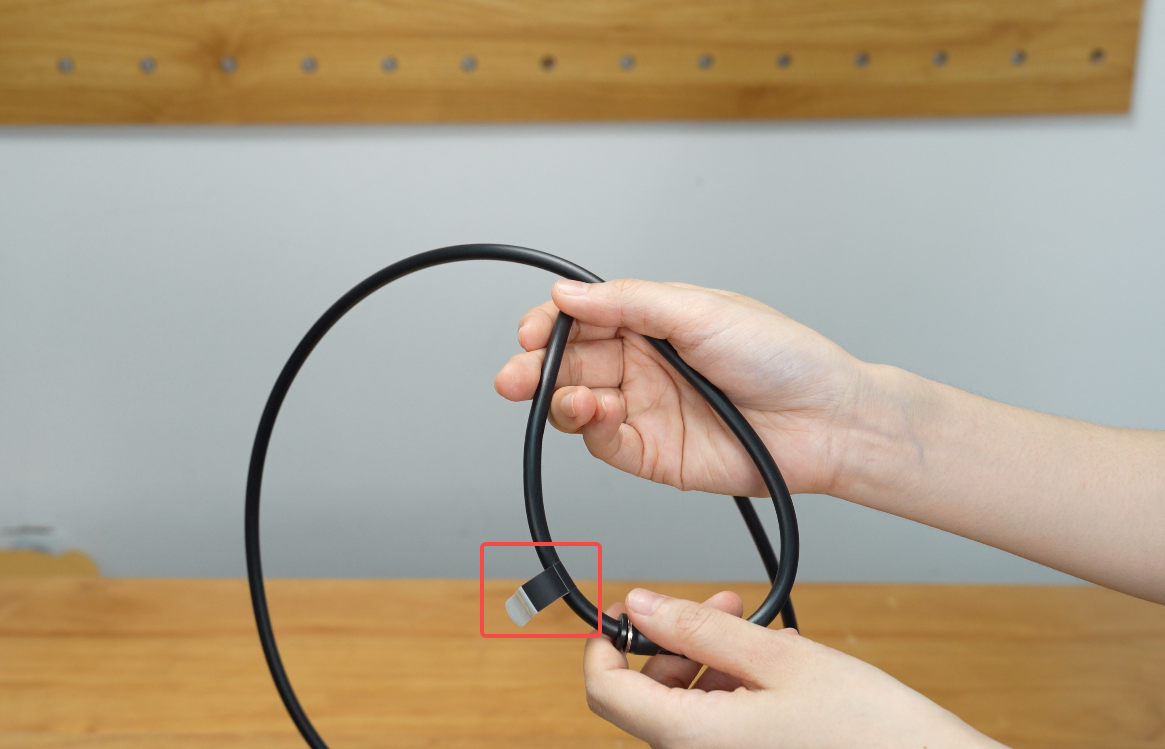
- Inserte el tubo corto de asistencia de aire en la entrada de filamento TPU en la parte trasera de la impresora.
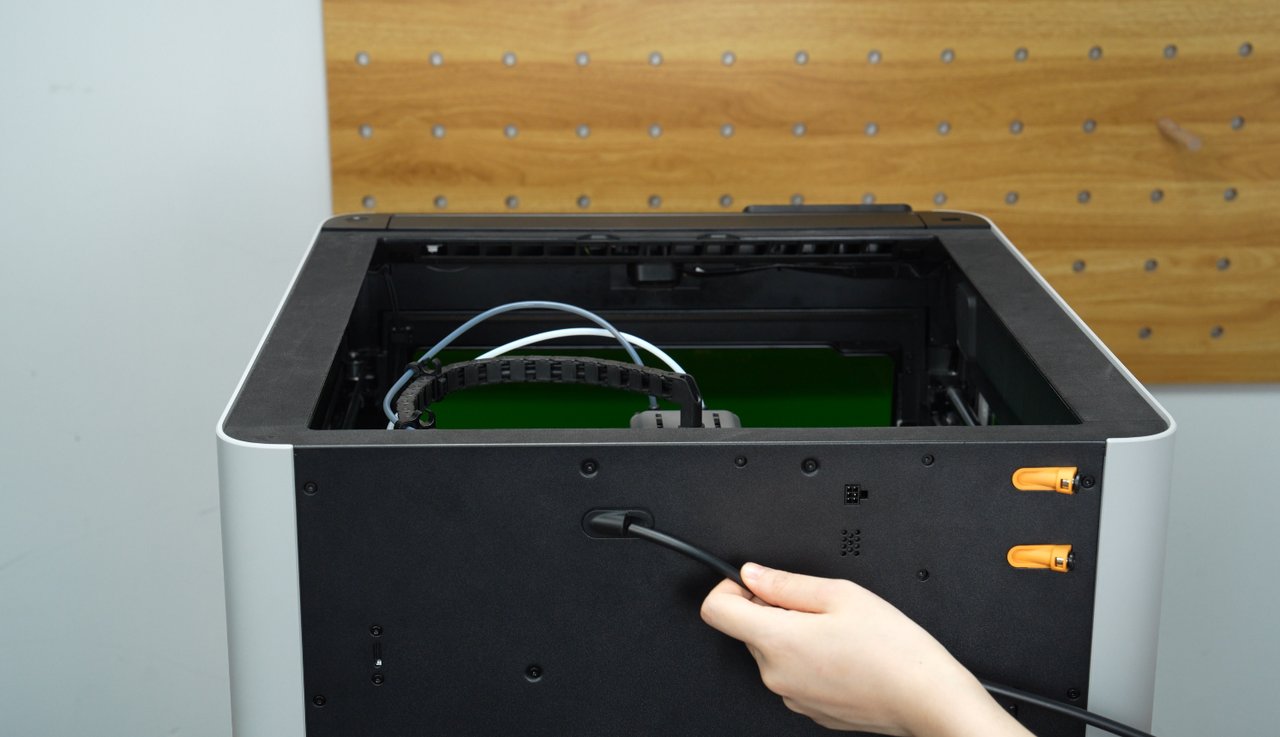
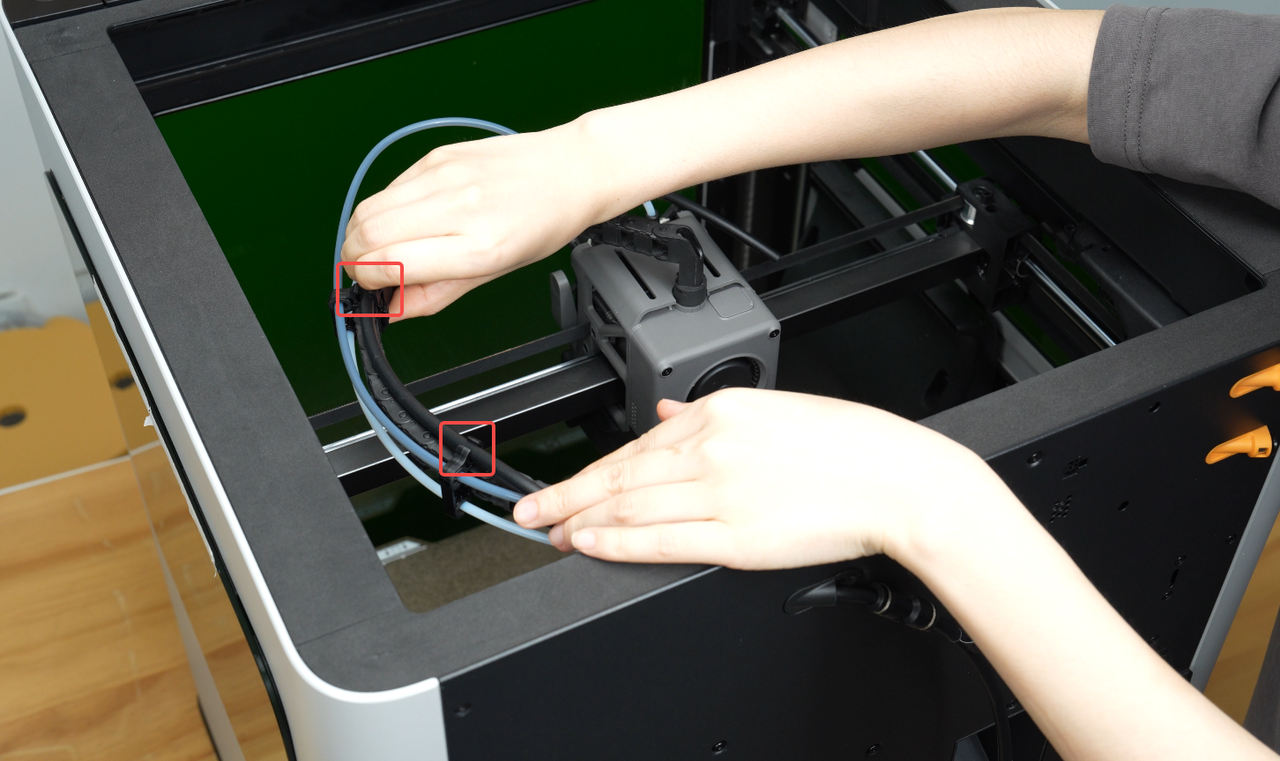
- Fije el tubo de asistencia de aire en los dos clips a lo largo de la cadena de cables del cabezal.
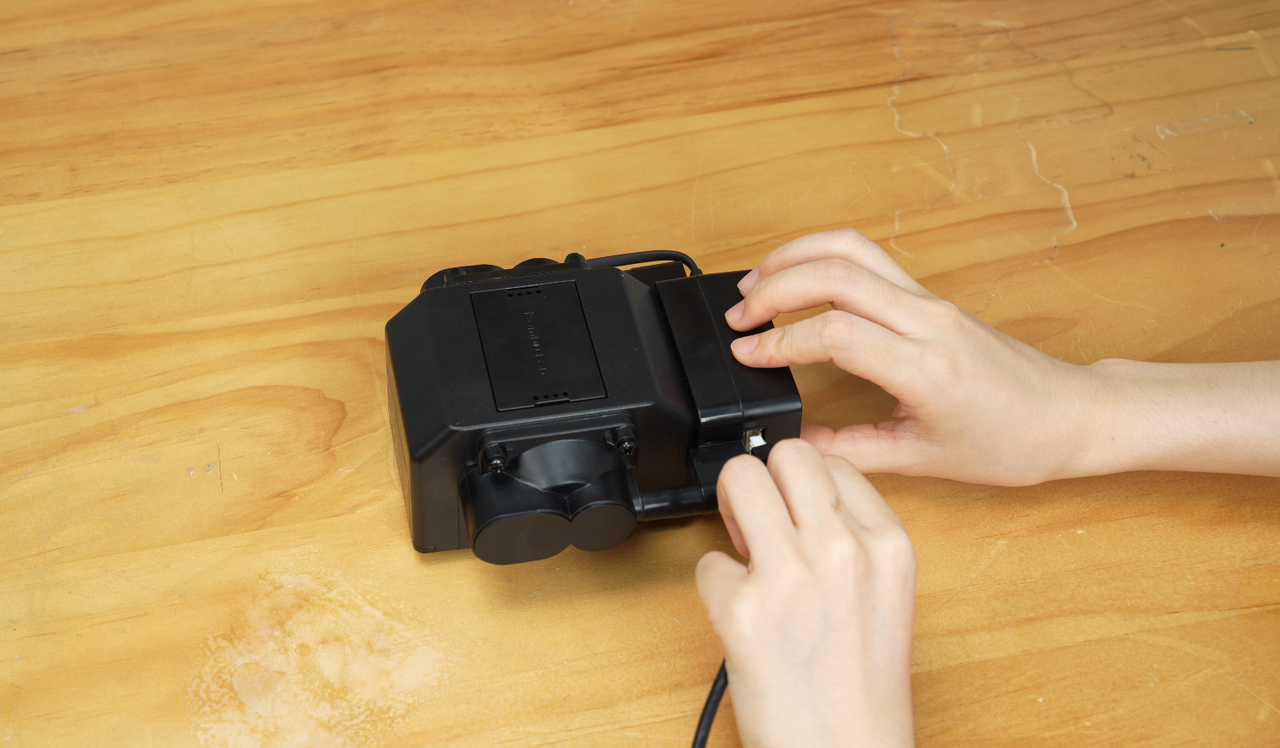
- Conecte el cable de la bomba de aire a la bomba de aire.
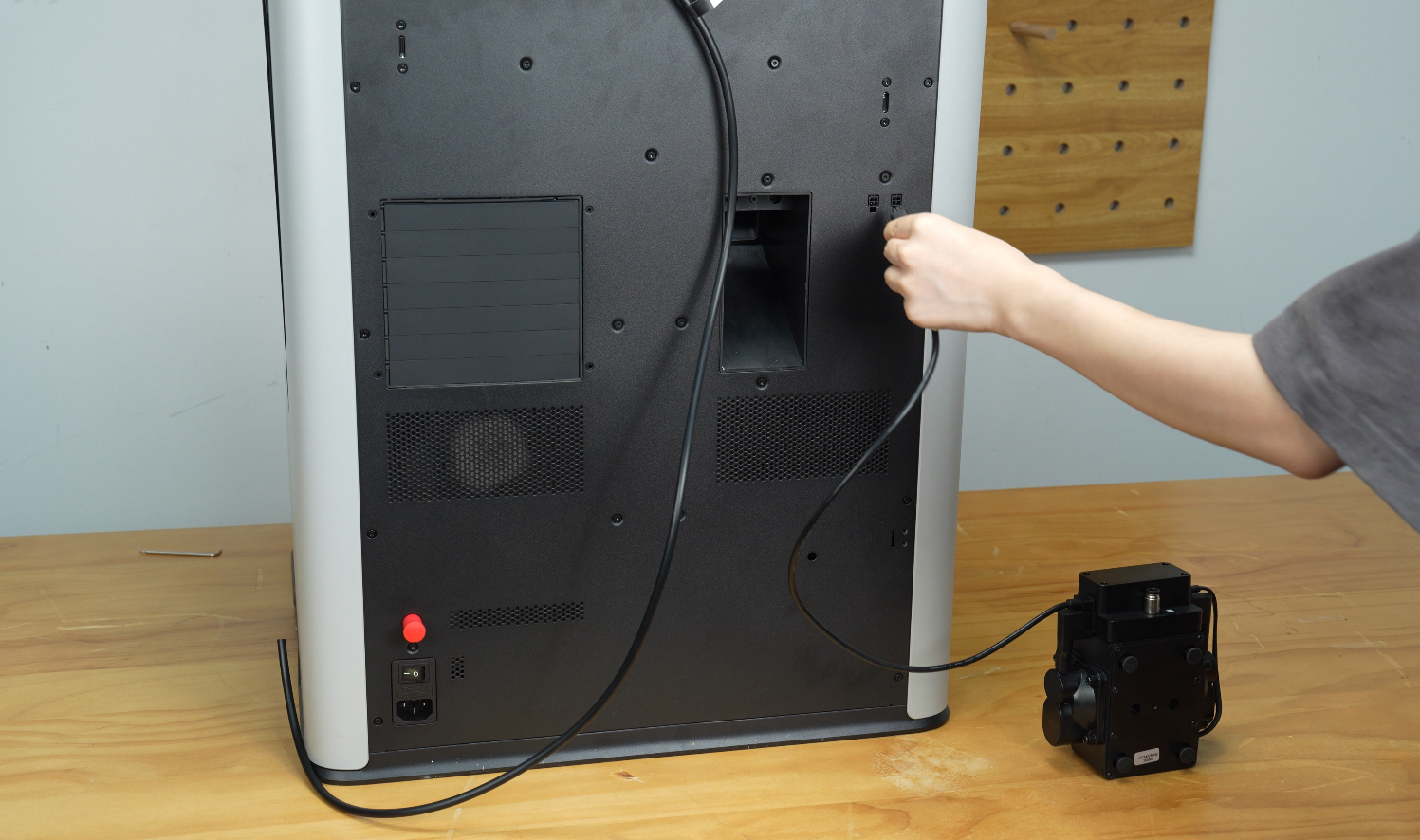
- Conecte el conector de 4 pines del cable de la bomba de aire a uno de los puertos de 4 pines en la parte trasera de la impresora.
- Conecte el extremo restante del tubo de asistencia de aire a la interfaz de la bomba de aire.
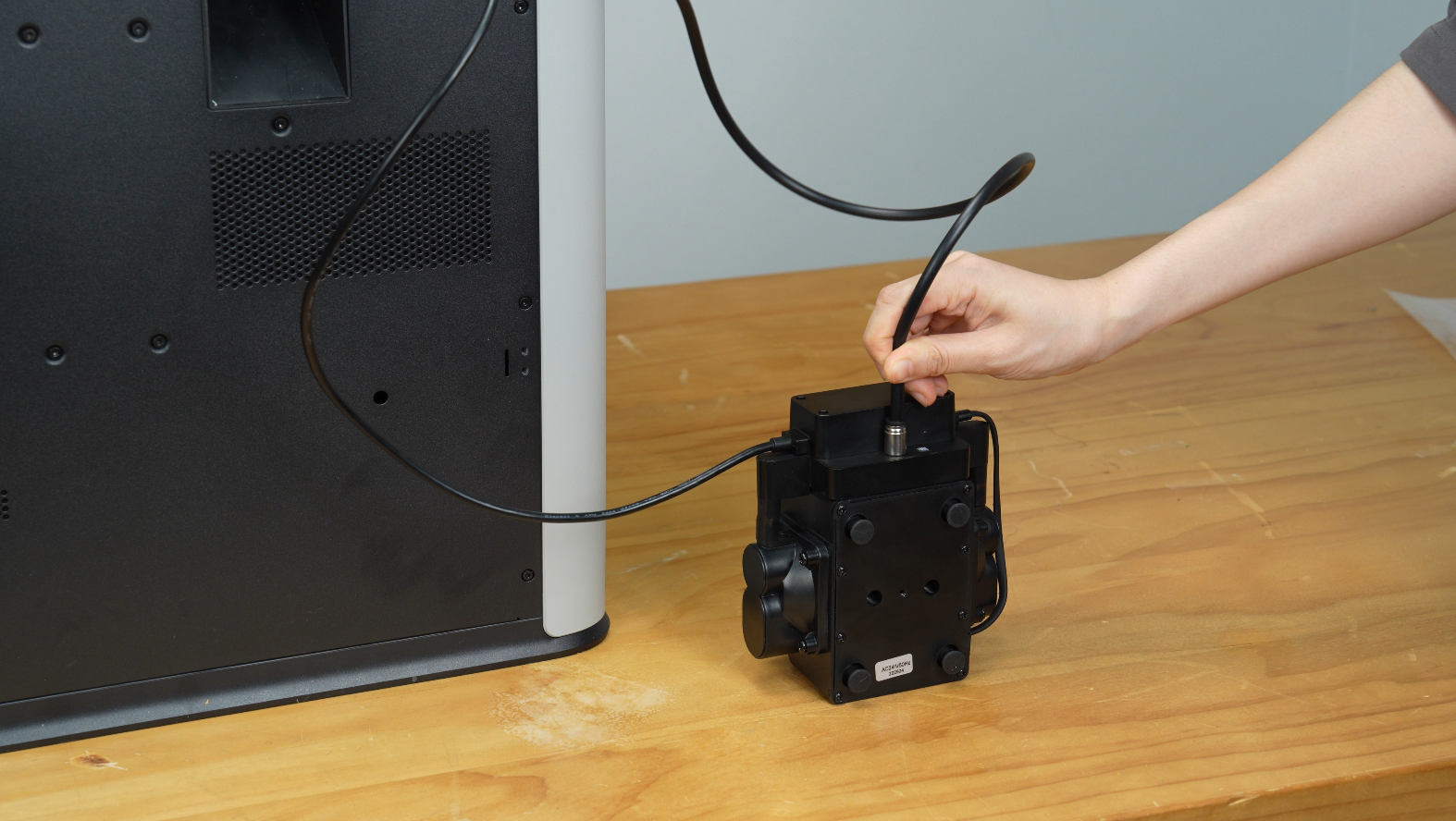
- Después de insertarlo en su lugar, mueva suavemente el tubo de asistencia de aire para confirmar que está completamente conectado.
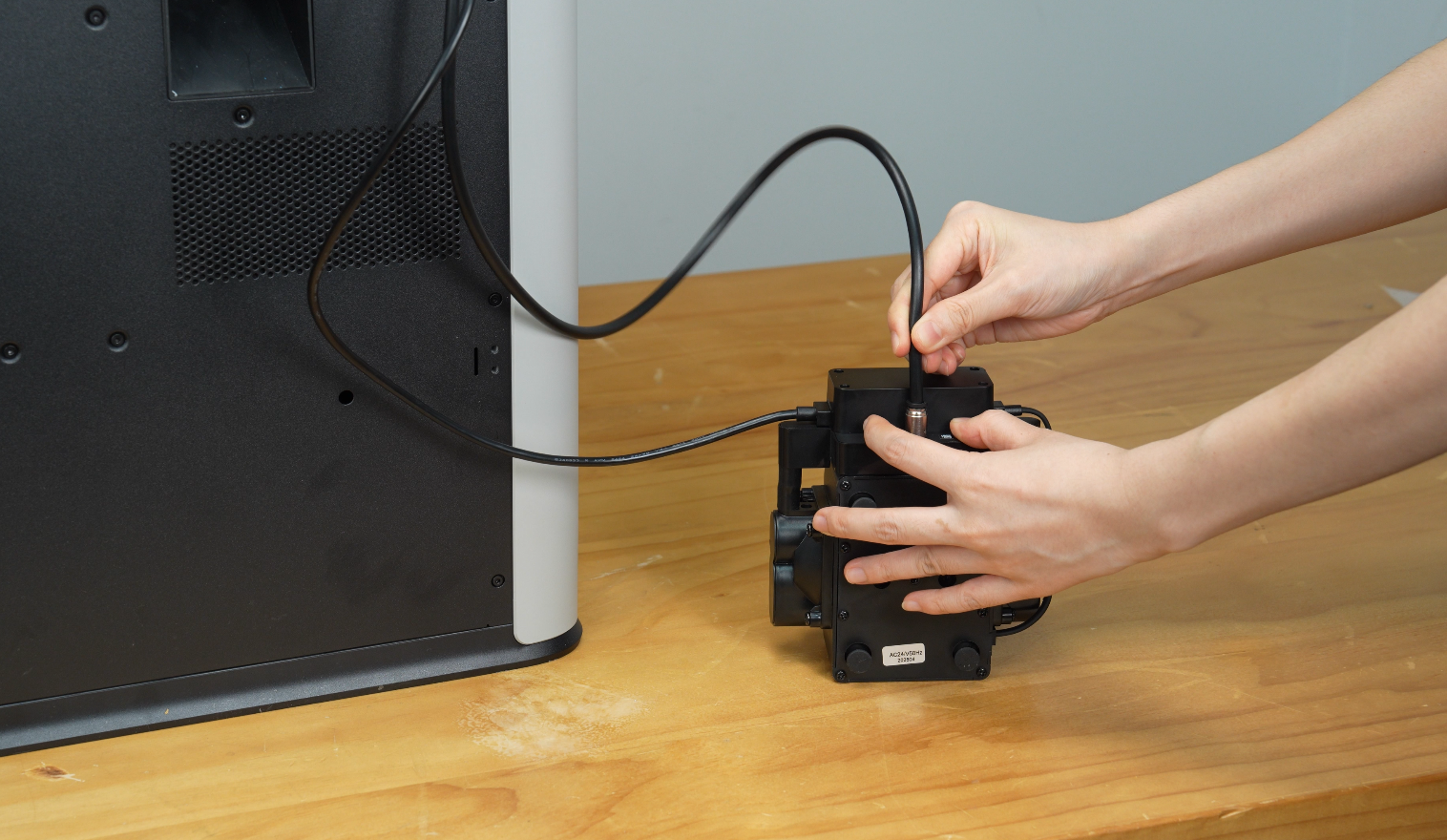
- Coloque la bomba de aire plana sobre la mesa.
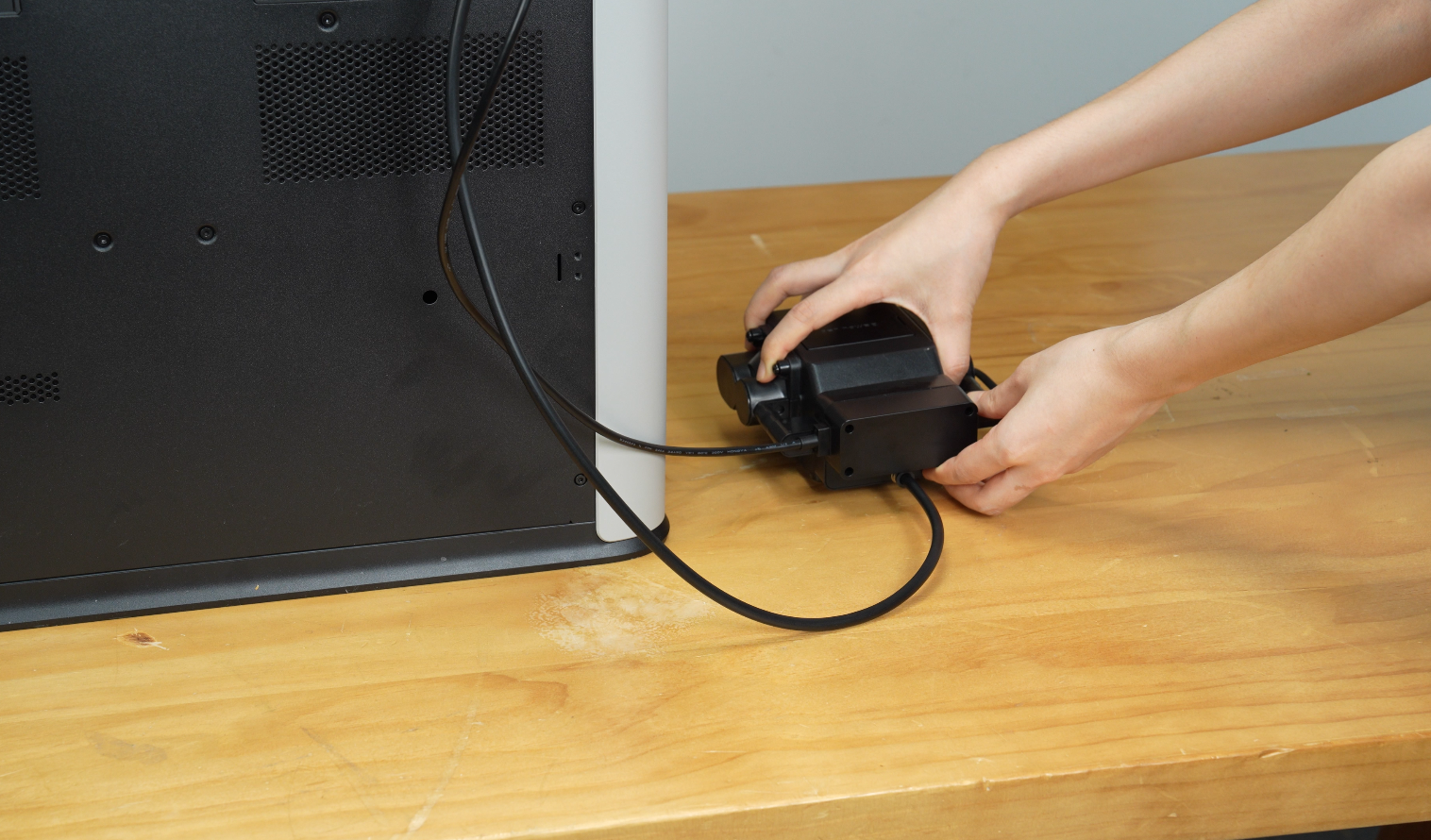
Nota: La bomba de aire podría vibrar, por lo que es importante asegurarse de que esté colocada en un lugar seguro para evitar que caiga y se dañe.
Instalación del tubo de ventilación de humo
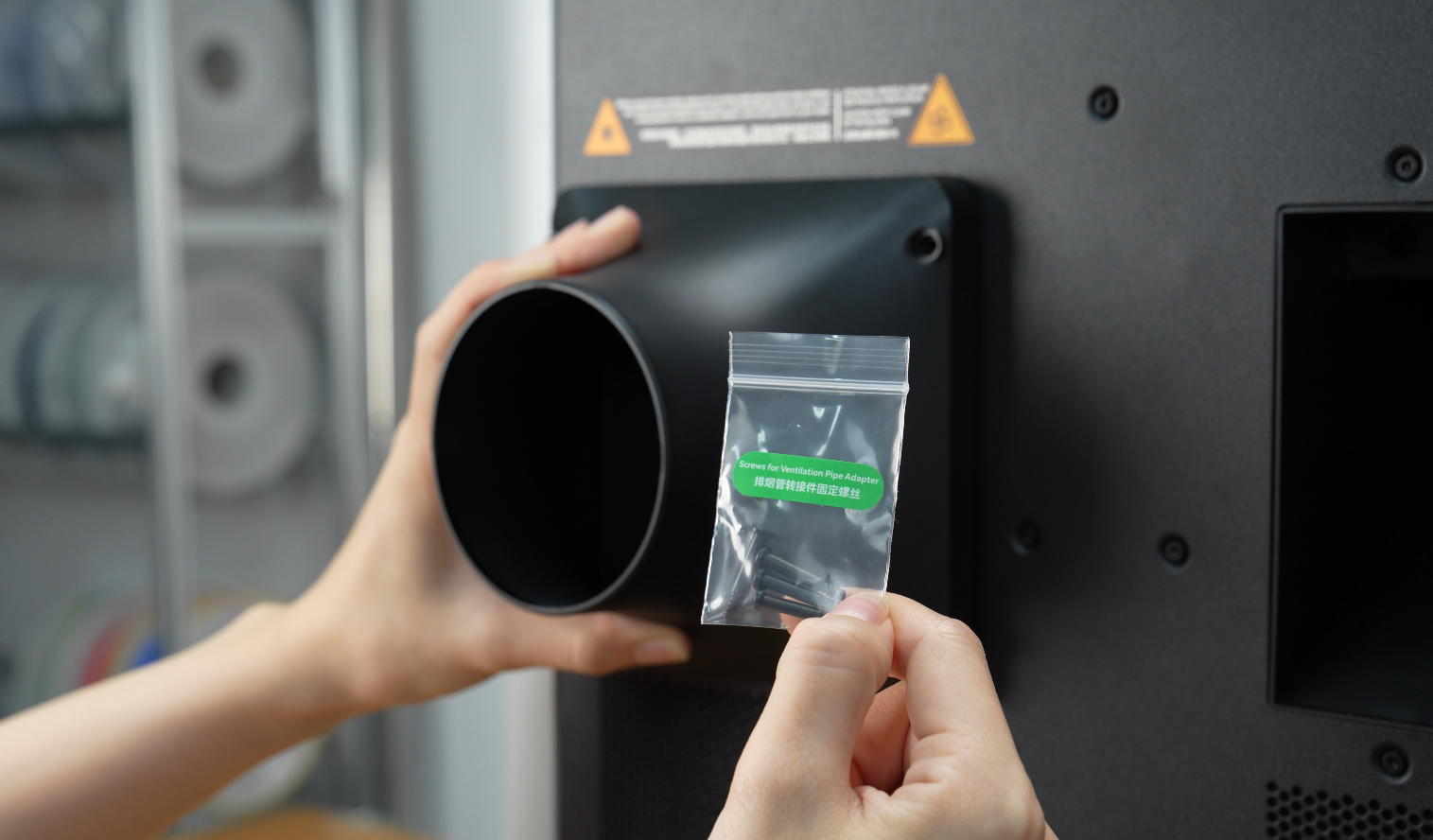
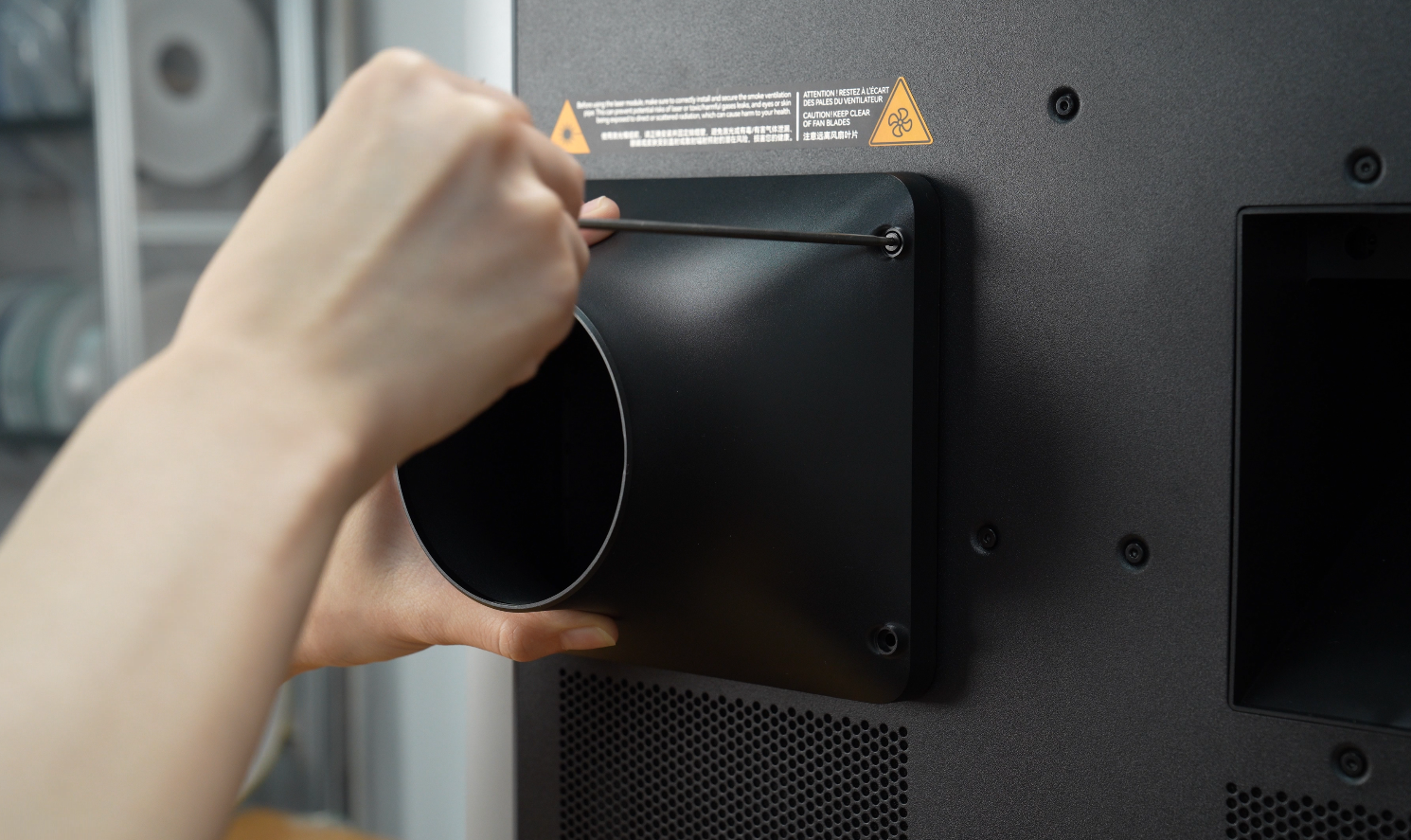
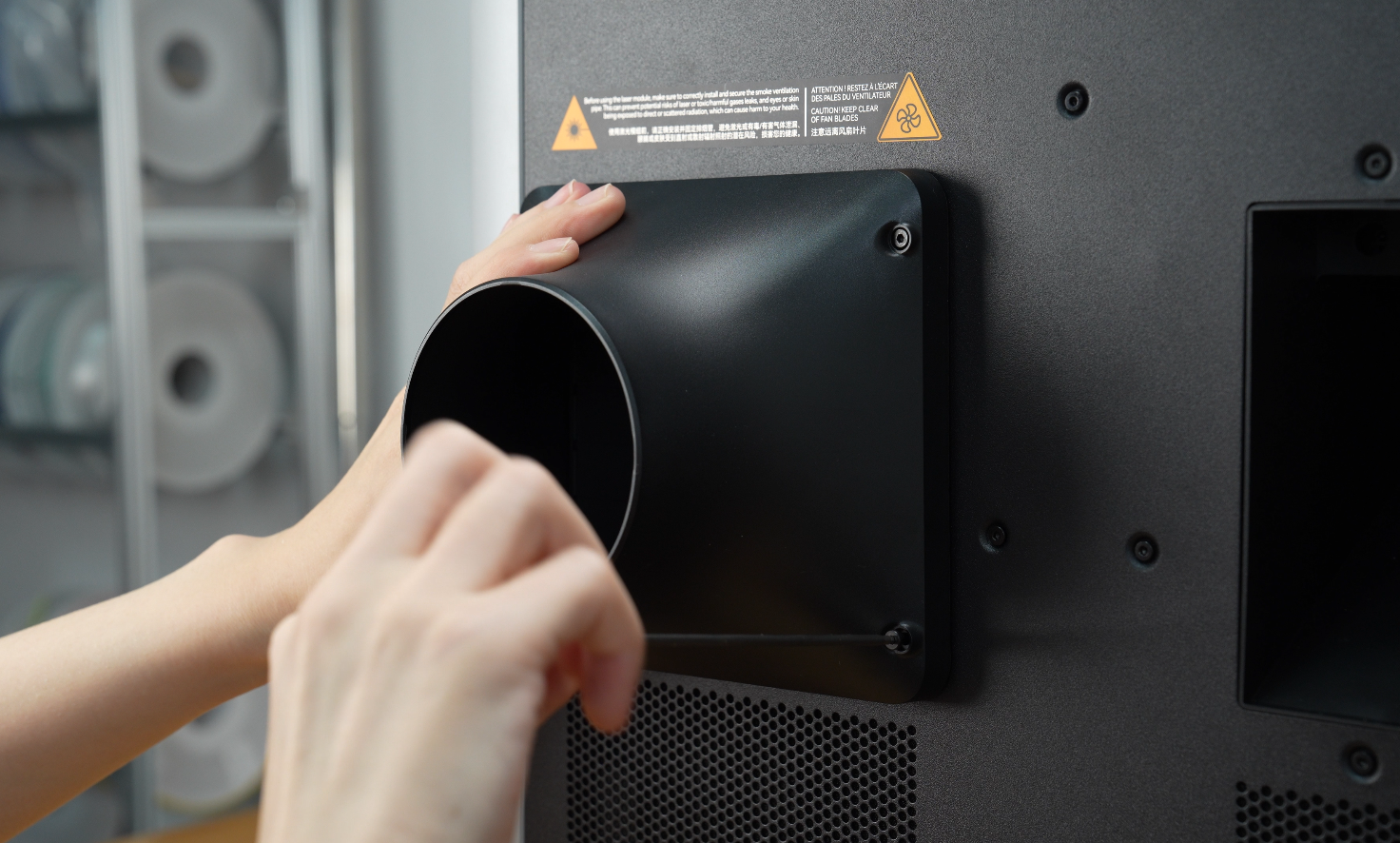
- Coloque el adaptador de tubo de ventilación sobre el ventilador de escape de la cámara en la parte trasera de la impresora y ajuste los cuatro tornillos.
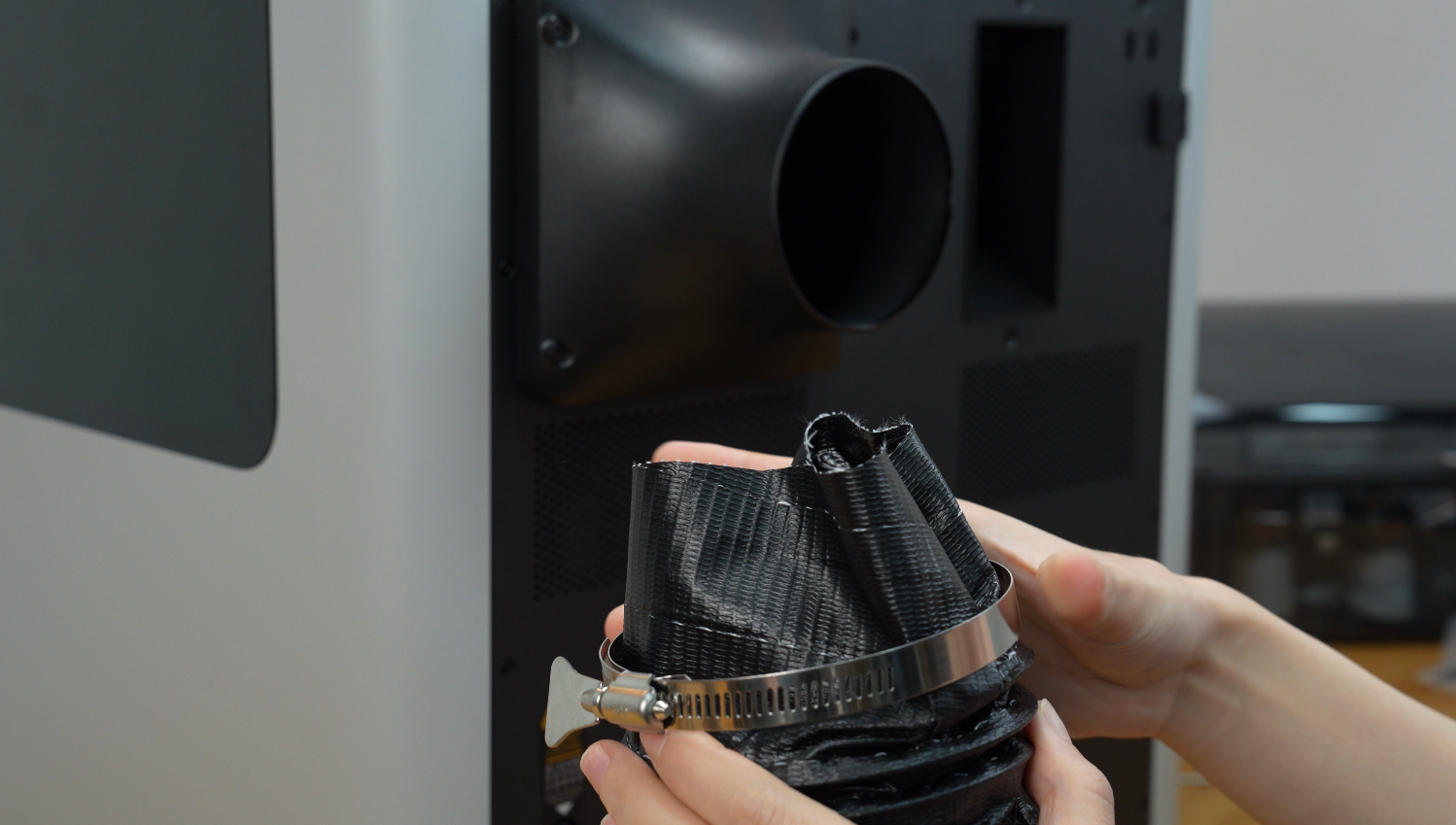
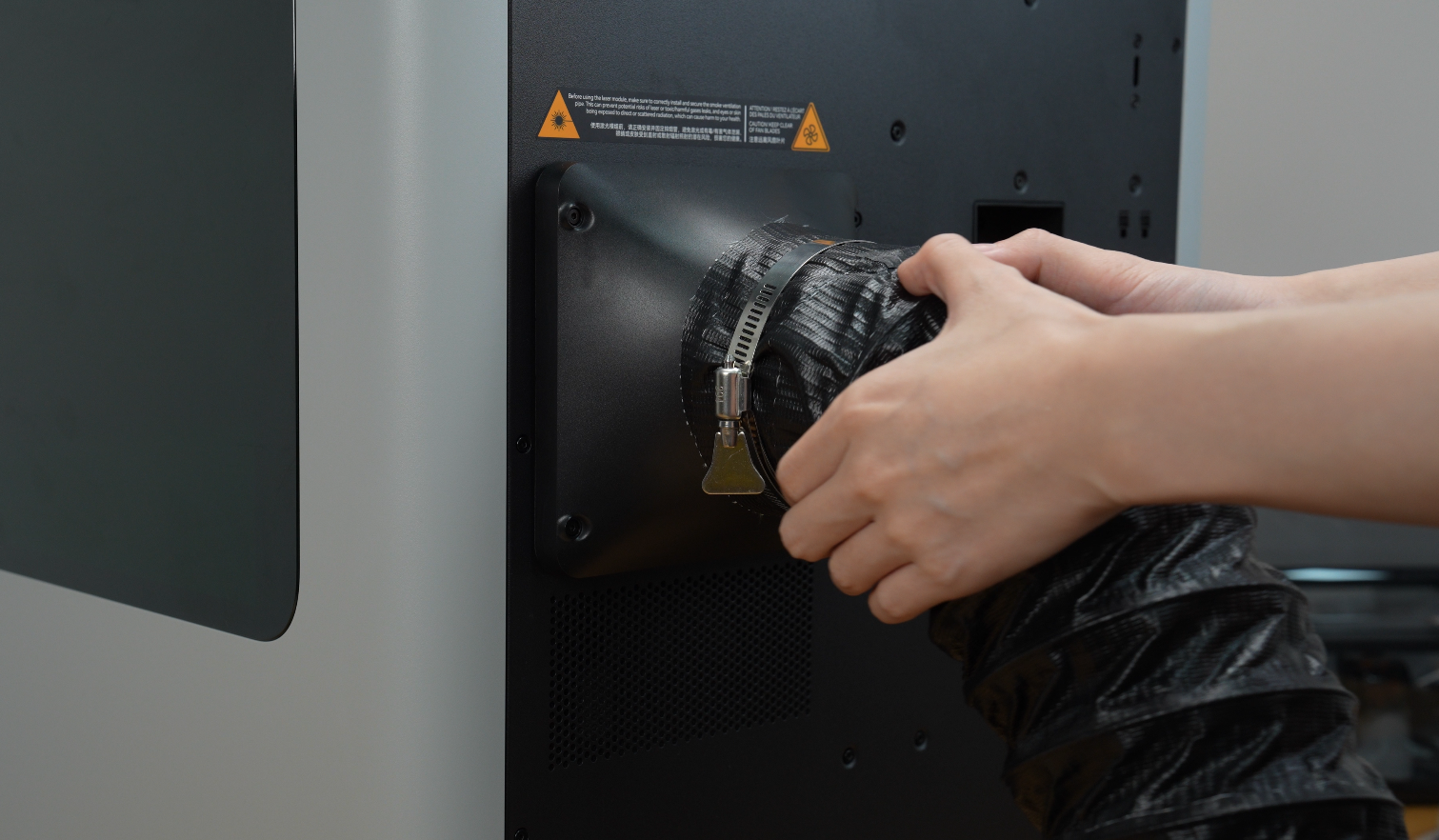
- Coloque la abrazadera del tubo en un extremo del tubo de ventilación de humo e instale el tubo sobre el adaptador de tubo de ventilación para que cubra completamente el adaptador. Ajuste la abrazadera sobre la parte del tubo de ventilación que se ajusta al adaptador hasta que quede ajustado.
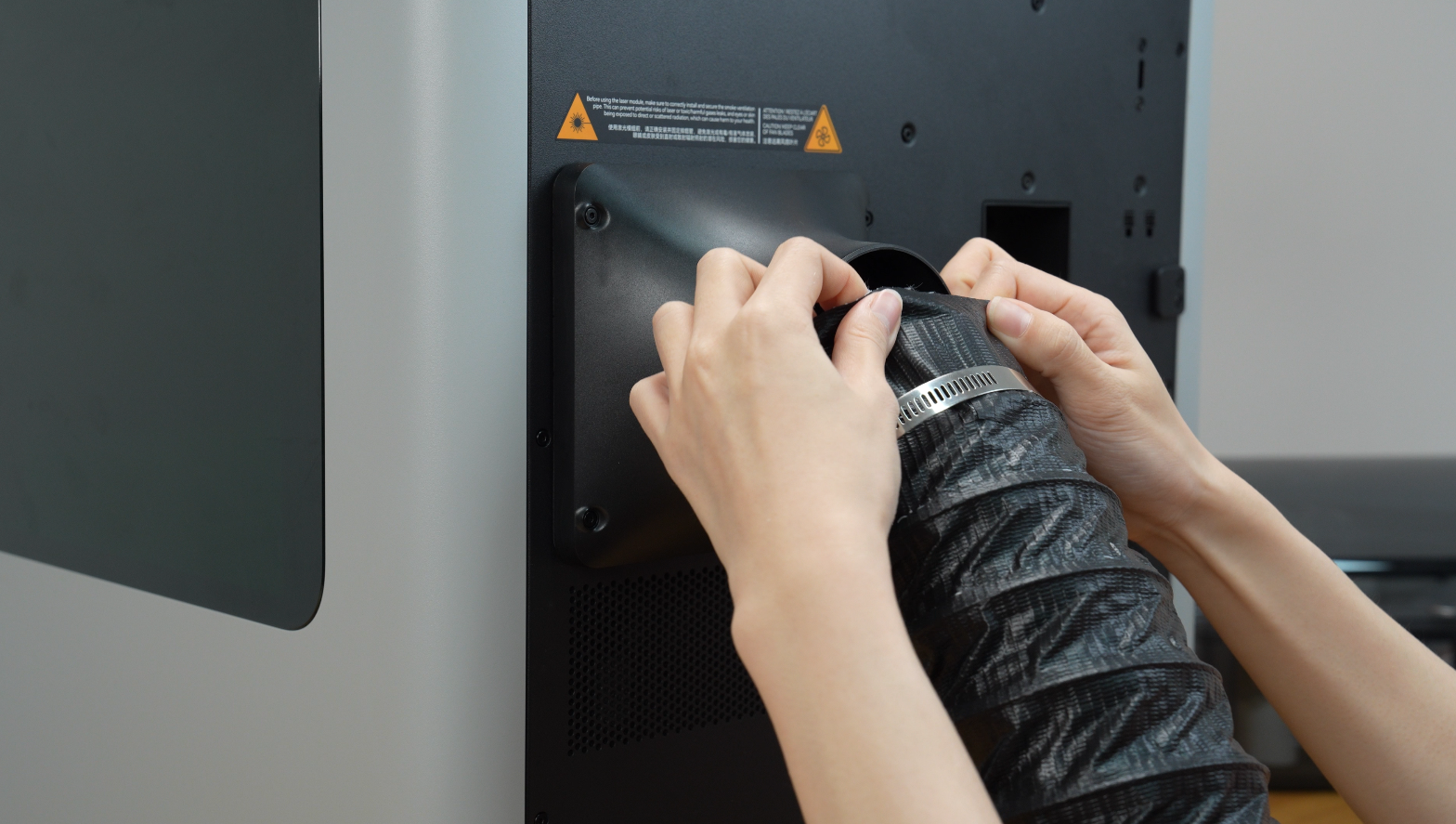
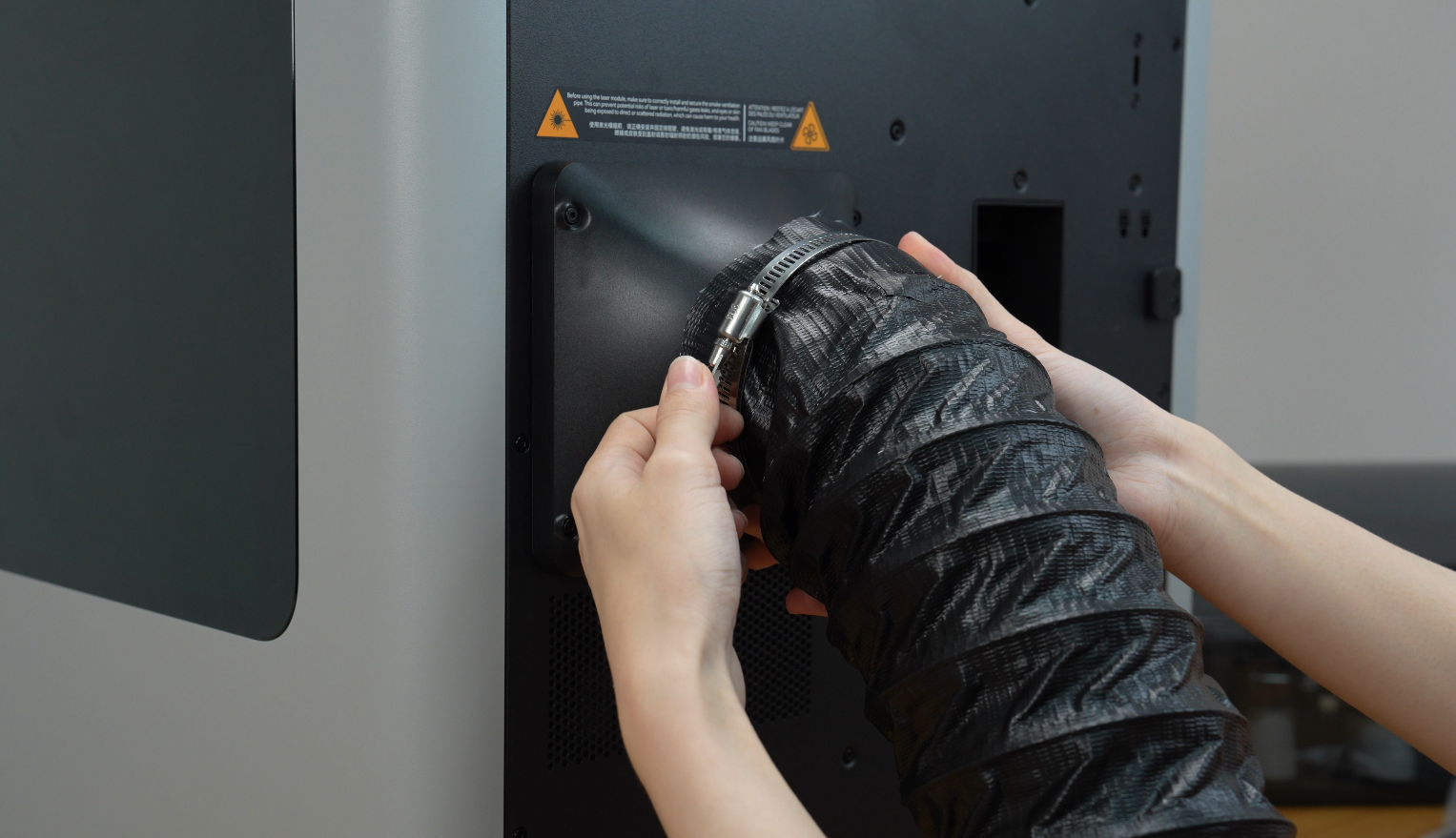
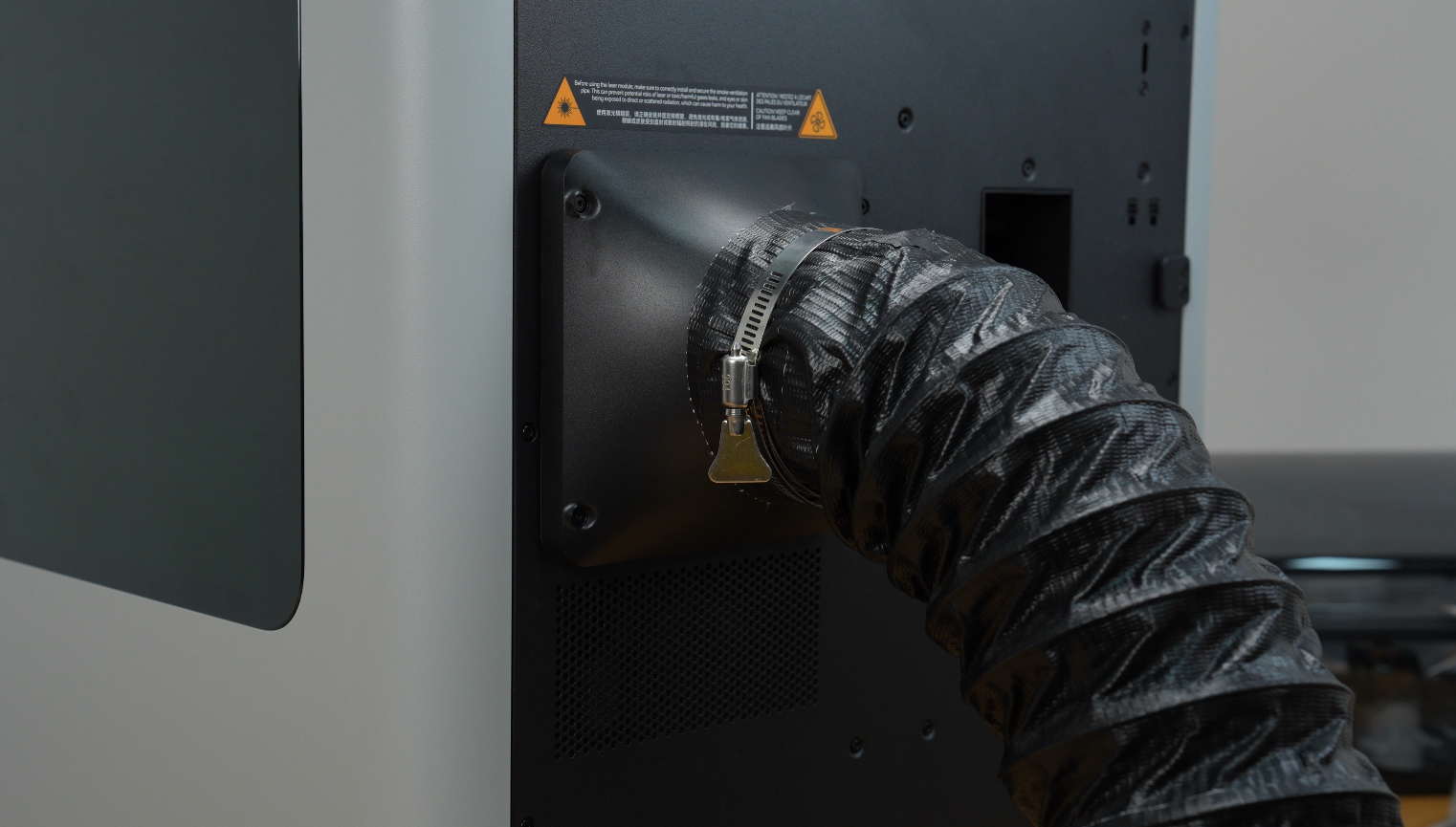
- Después de la instalación, tire firmemente del tubo de ventilación para confirmar que está completamente asegurado.
Instalación del botón de parada de emergencia
- Asegúrese de que la llave de seguridad esté insertada en el botón de parada de emergencia;
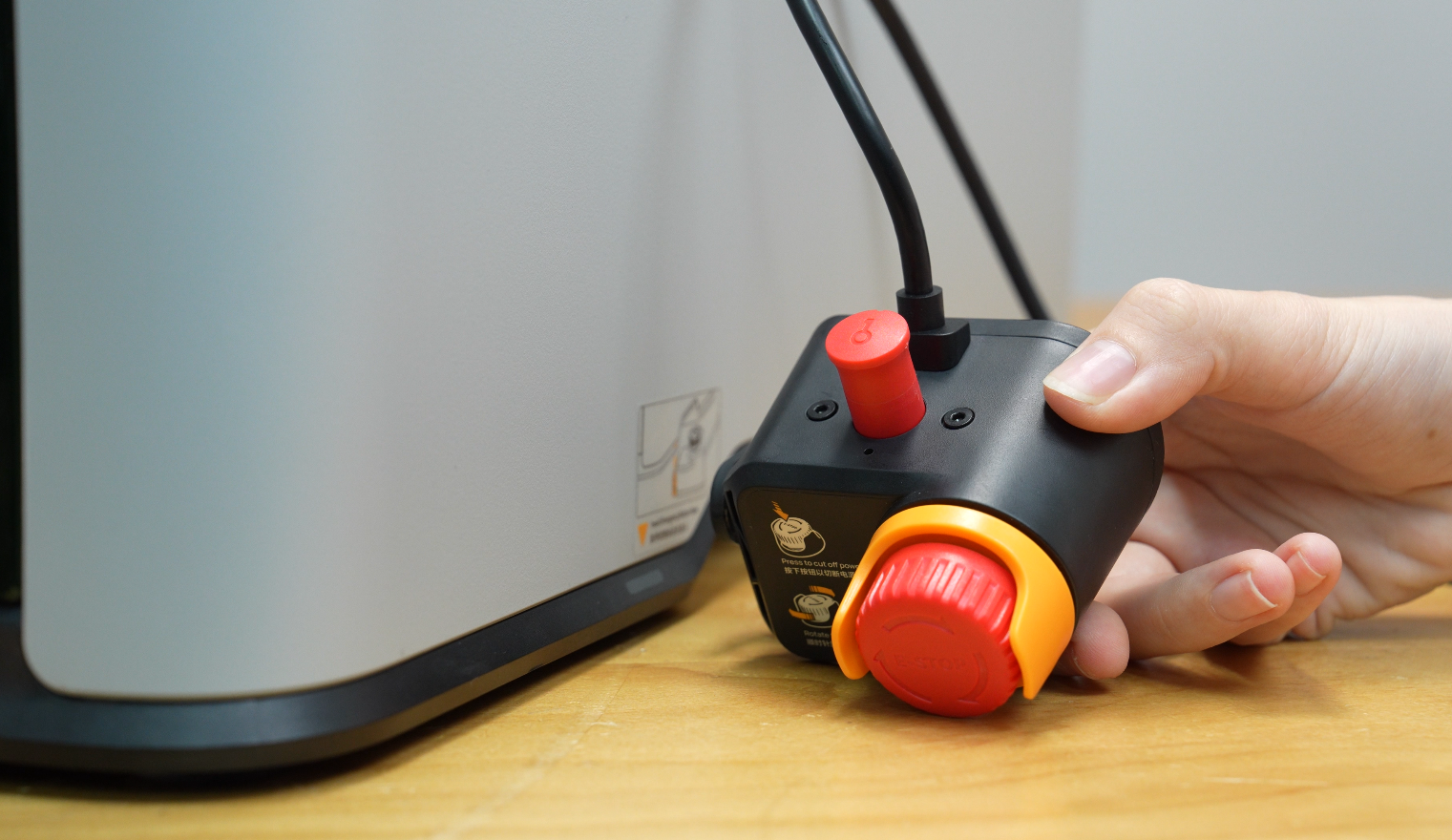
- Instale el botón de parada de emergencia levantando la impresora y colocando el clip del botón de parada de emergencia debajo del borde de la impresora.
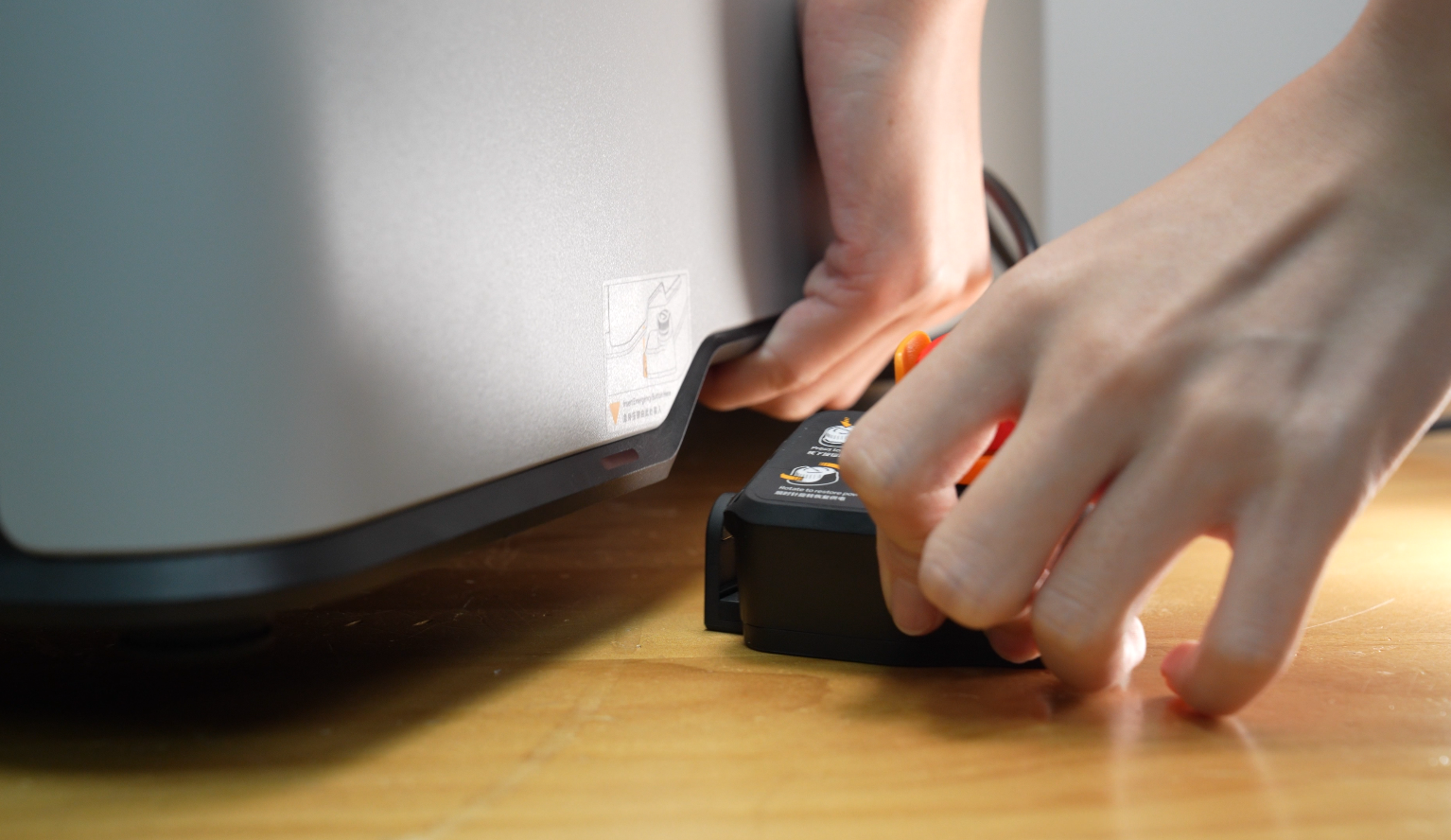
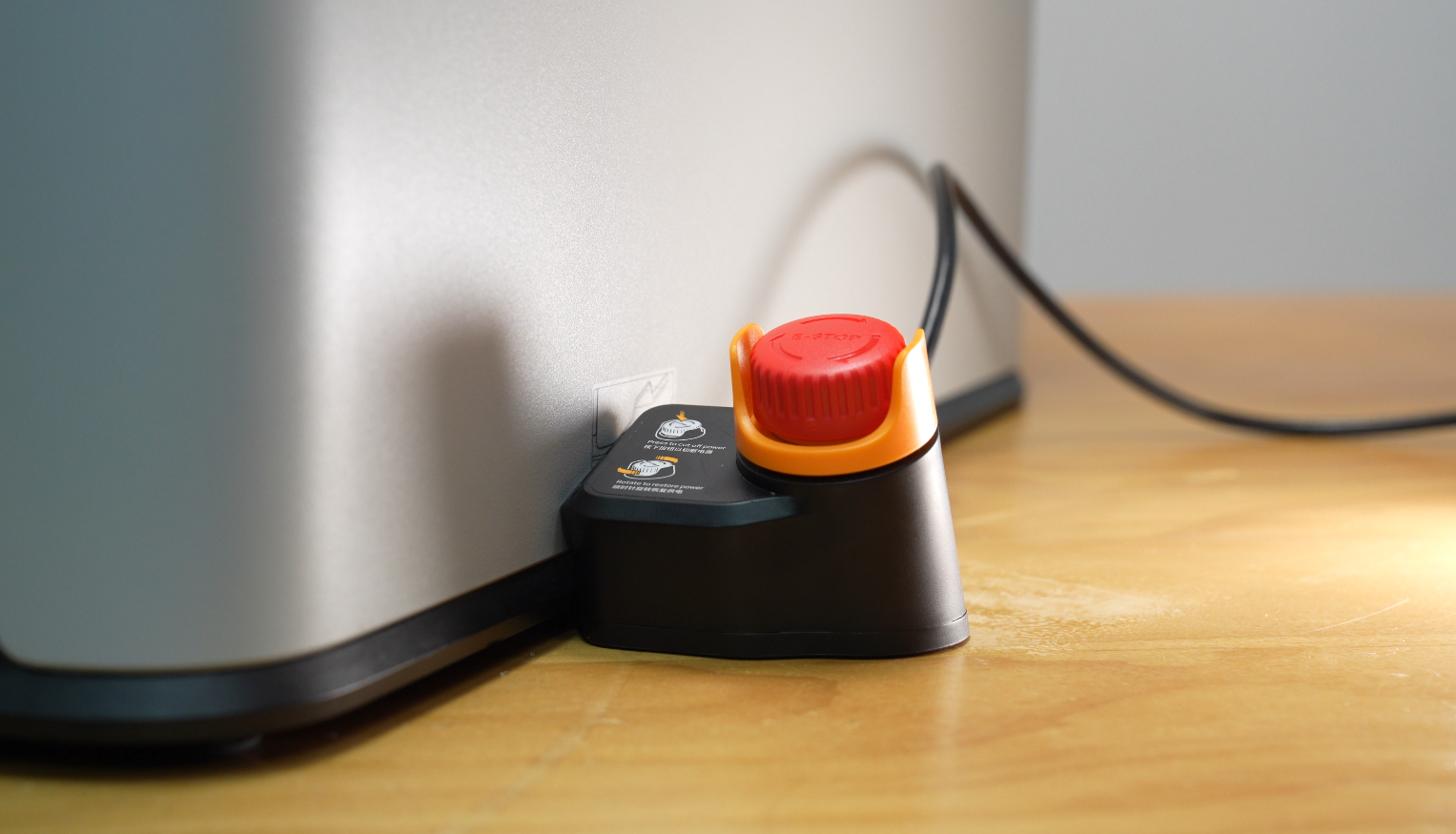
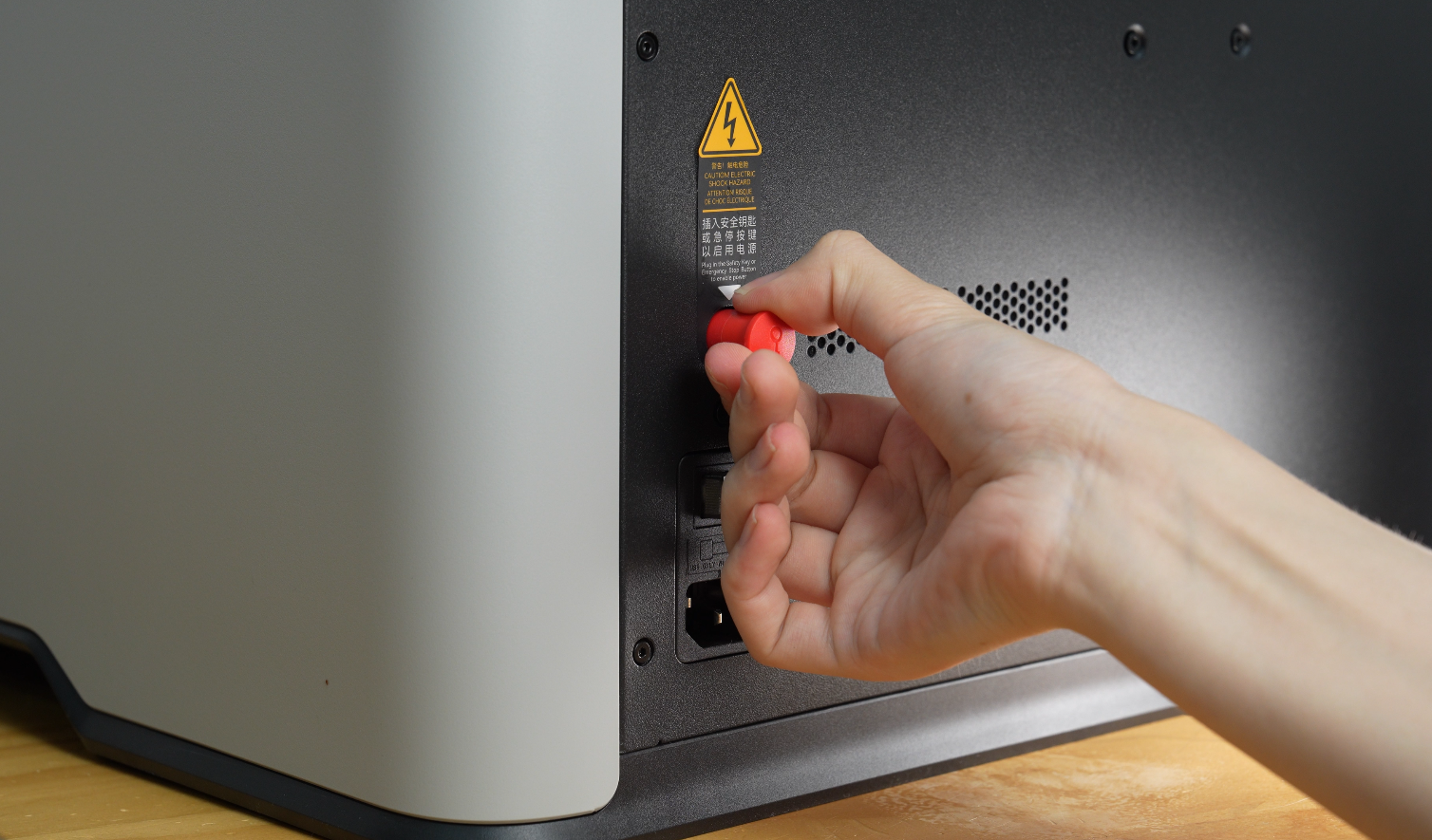
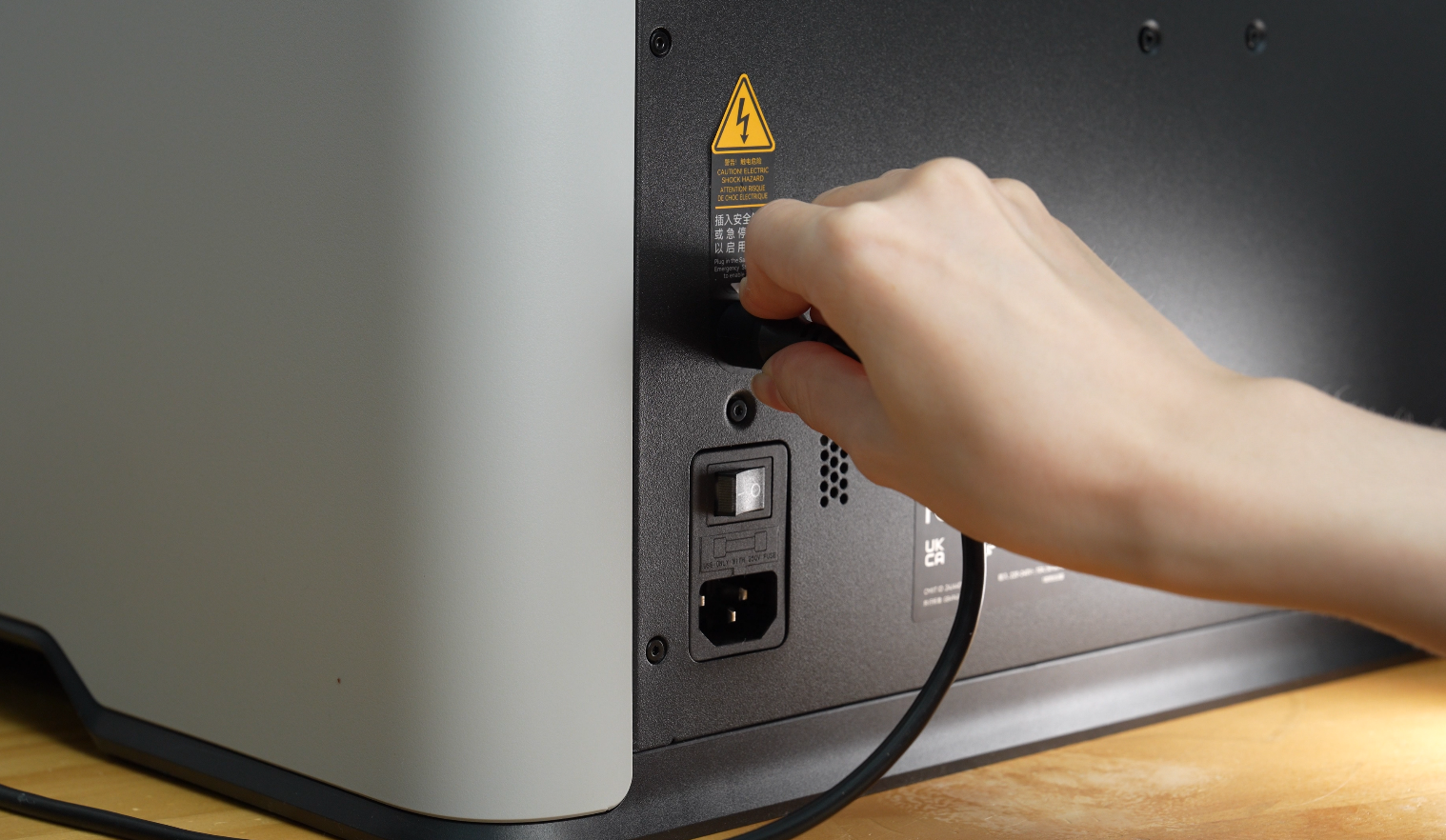
- Retire la llave de seguridad de la parte trasera de la impresora y conecte el cable del botón de parada de emergencia.
Desempaque del módulo láser
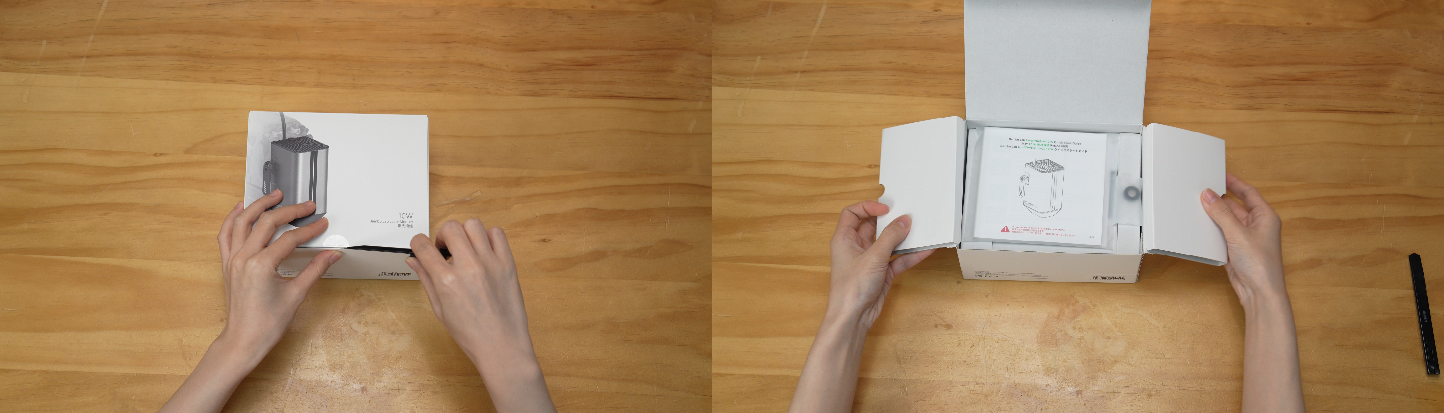
- Abra el módulo láser;
.png)
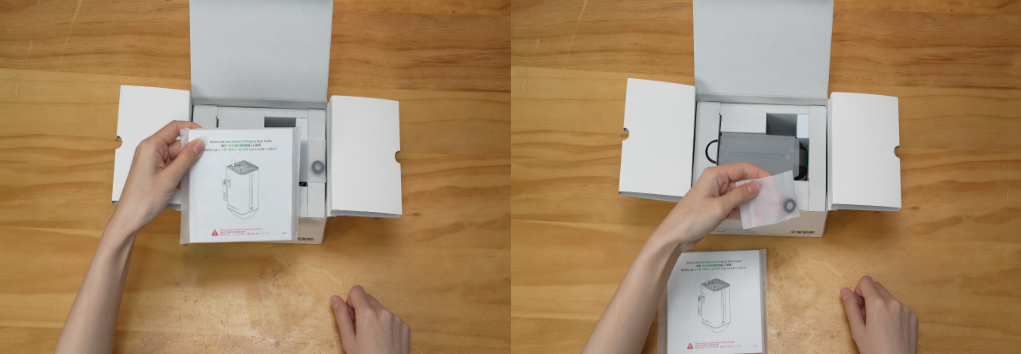
- Saque la guía de inicio rápido y la lente láser de repuesto;
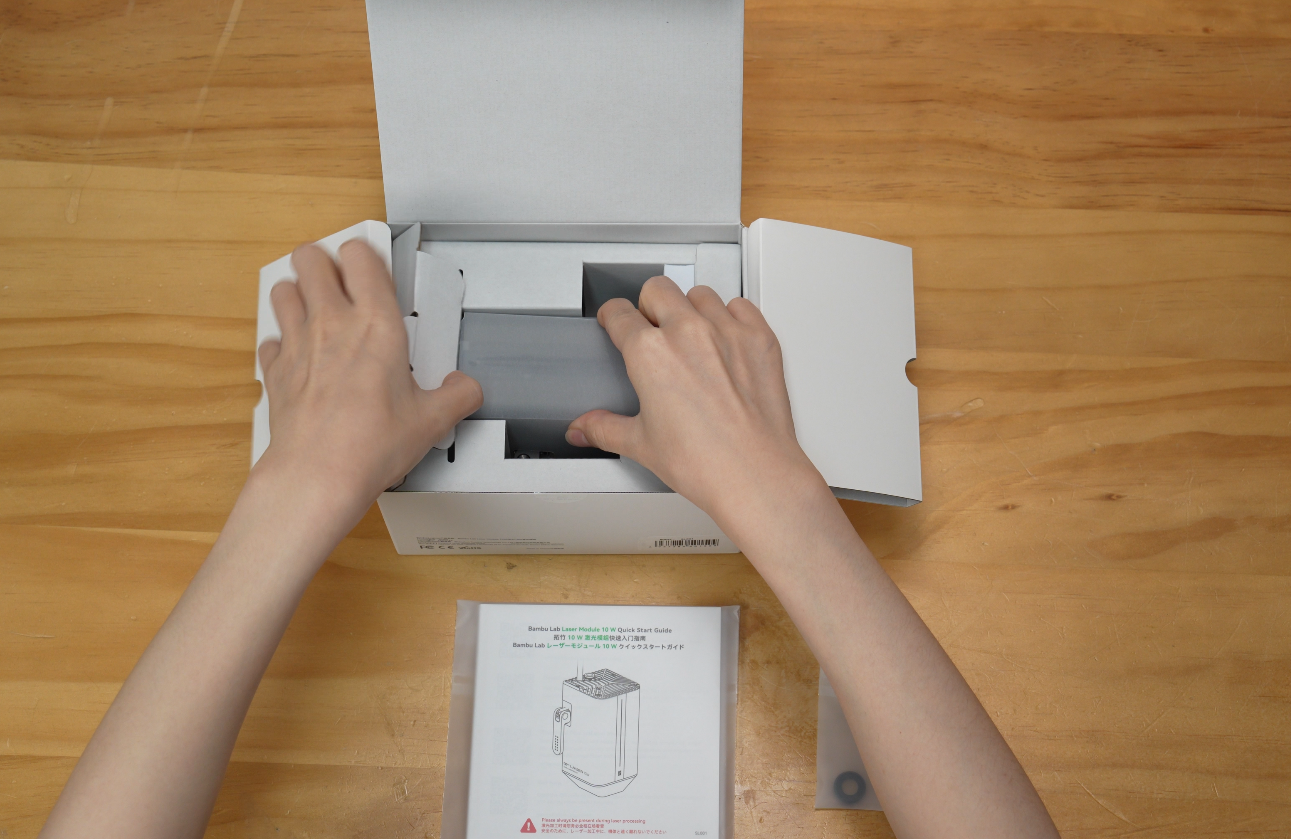
- Saque las tarjetas insertadas a la izquierda;
.png)
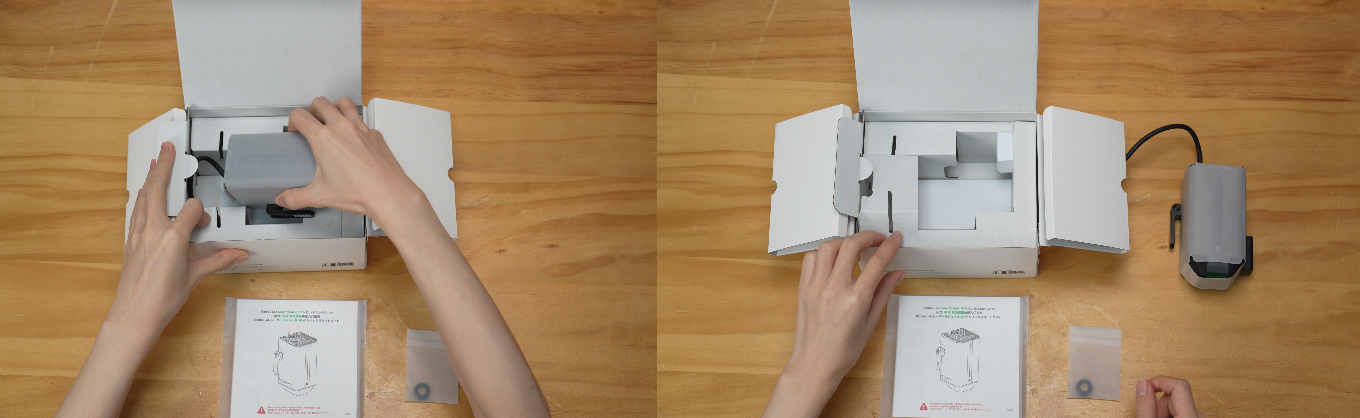
- Saque el módulo láser;
.png)
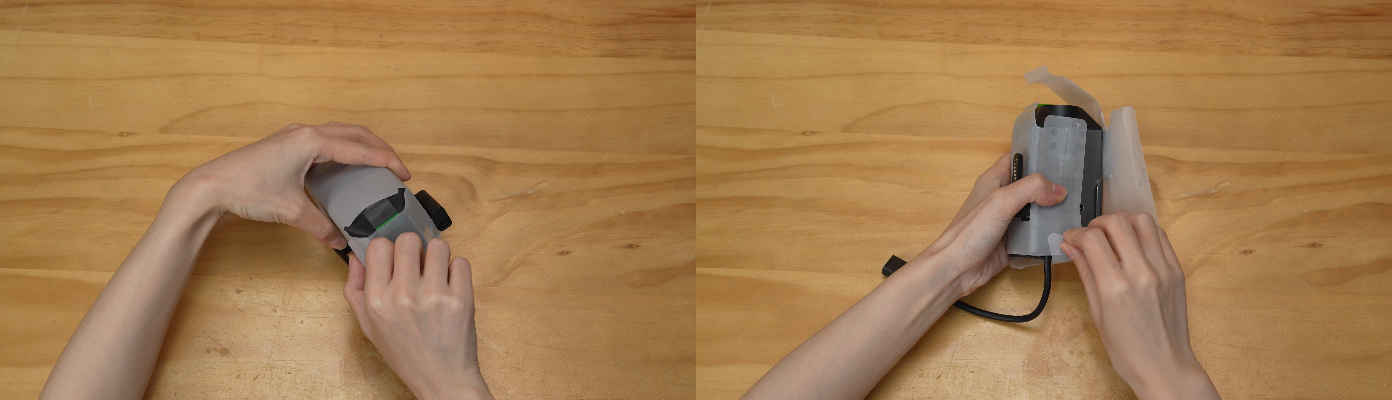
- Retire la cubierta protectora del módulo láser;
.png)
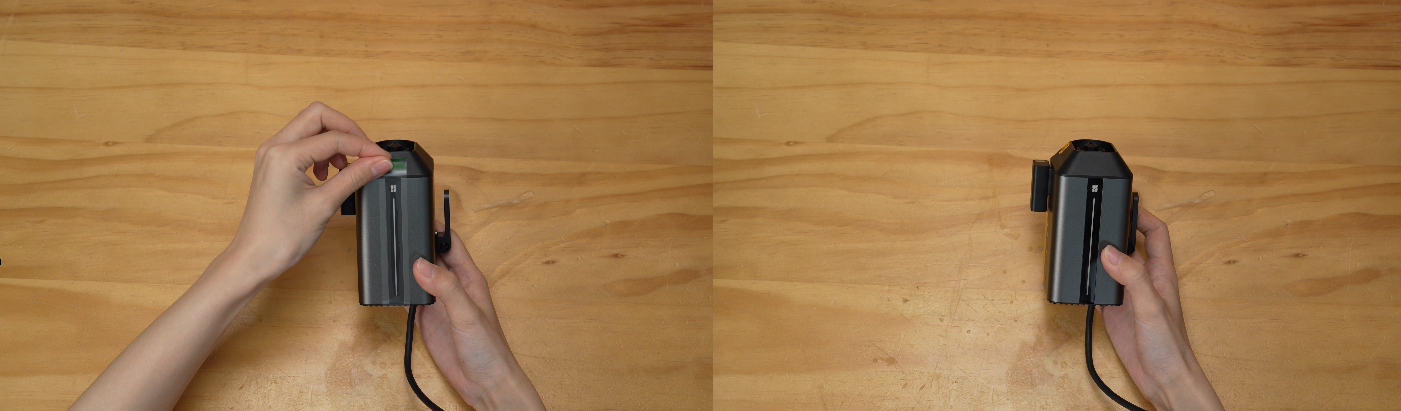
- Retire la etiqueta transparente de la superficie.
.png)
Instalación del módulo láser
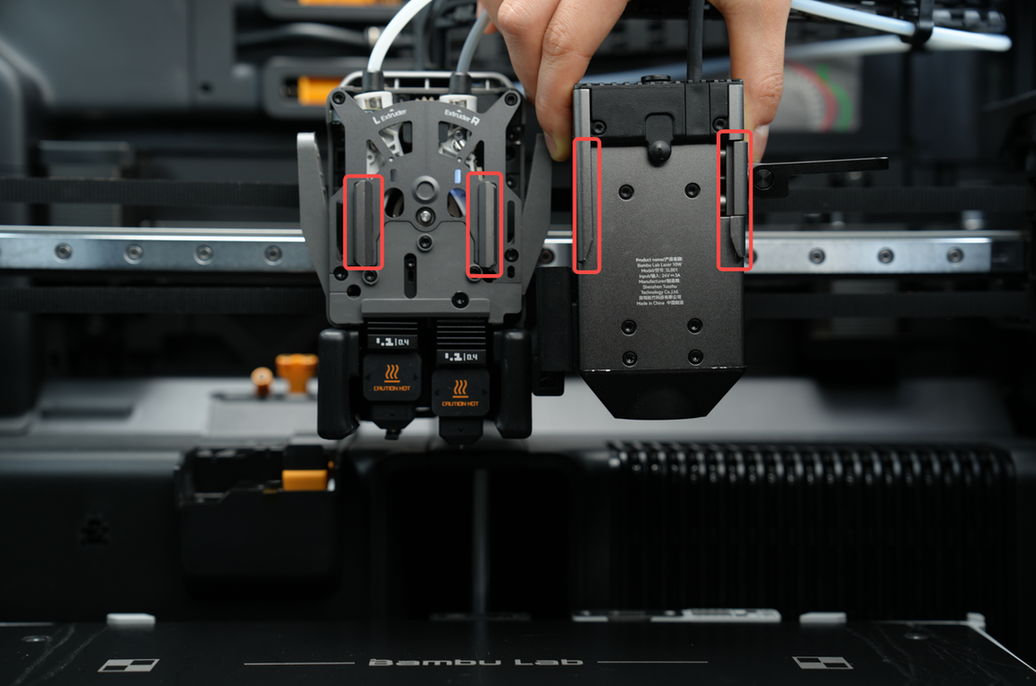
- Retire la cubierta frontal del cabezal pinchando los bordes superiores y alejándola del cabezal.
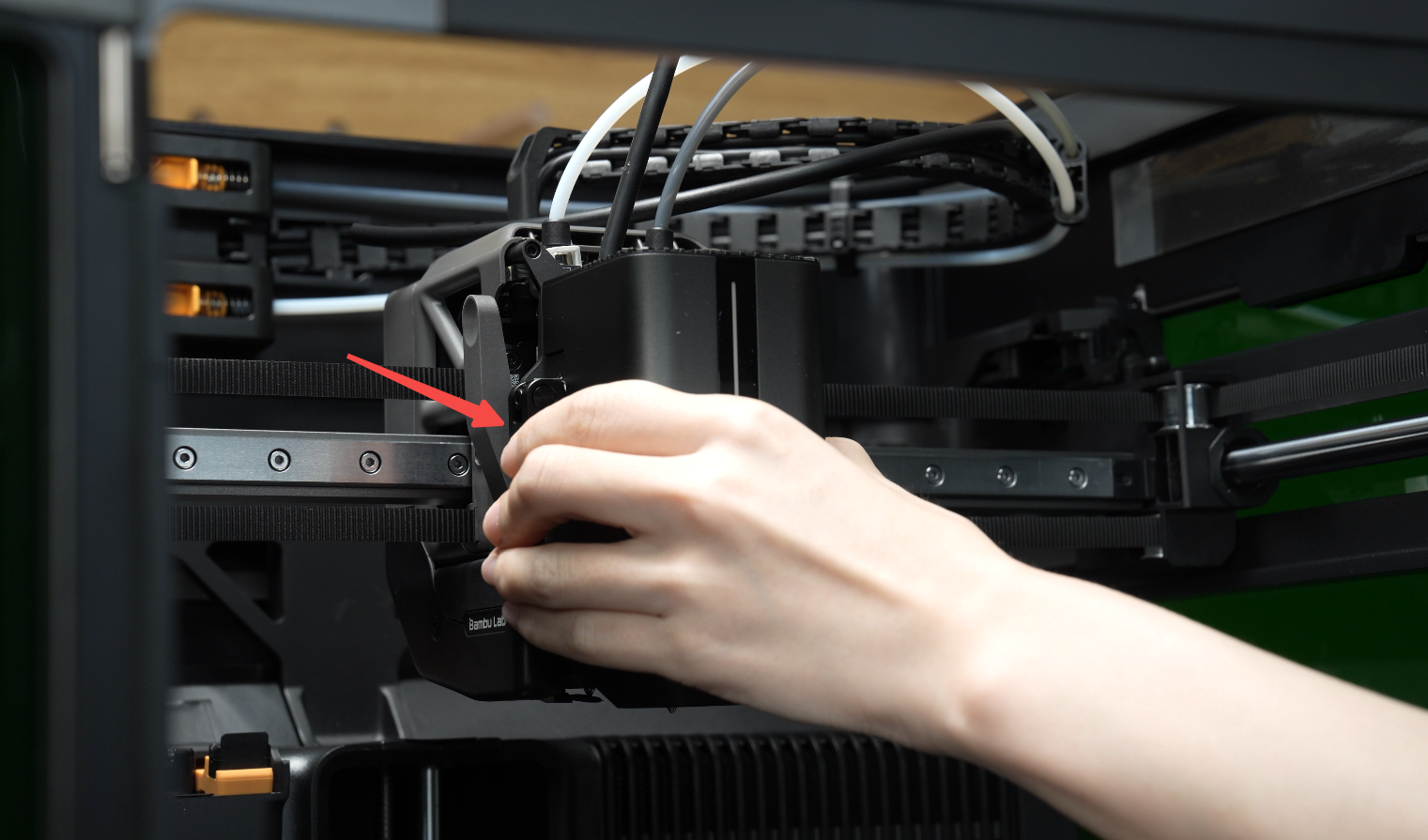
- Alinee el módulo láser con el cabezal e instálelo bloqueando la palanca en su lugar;
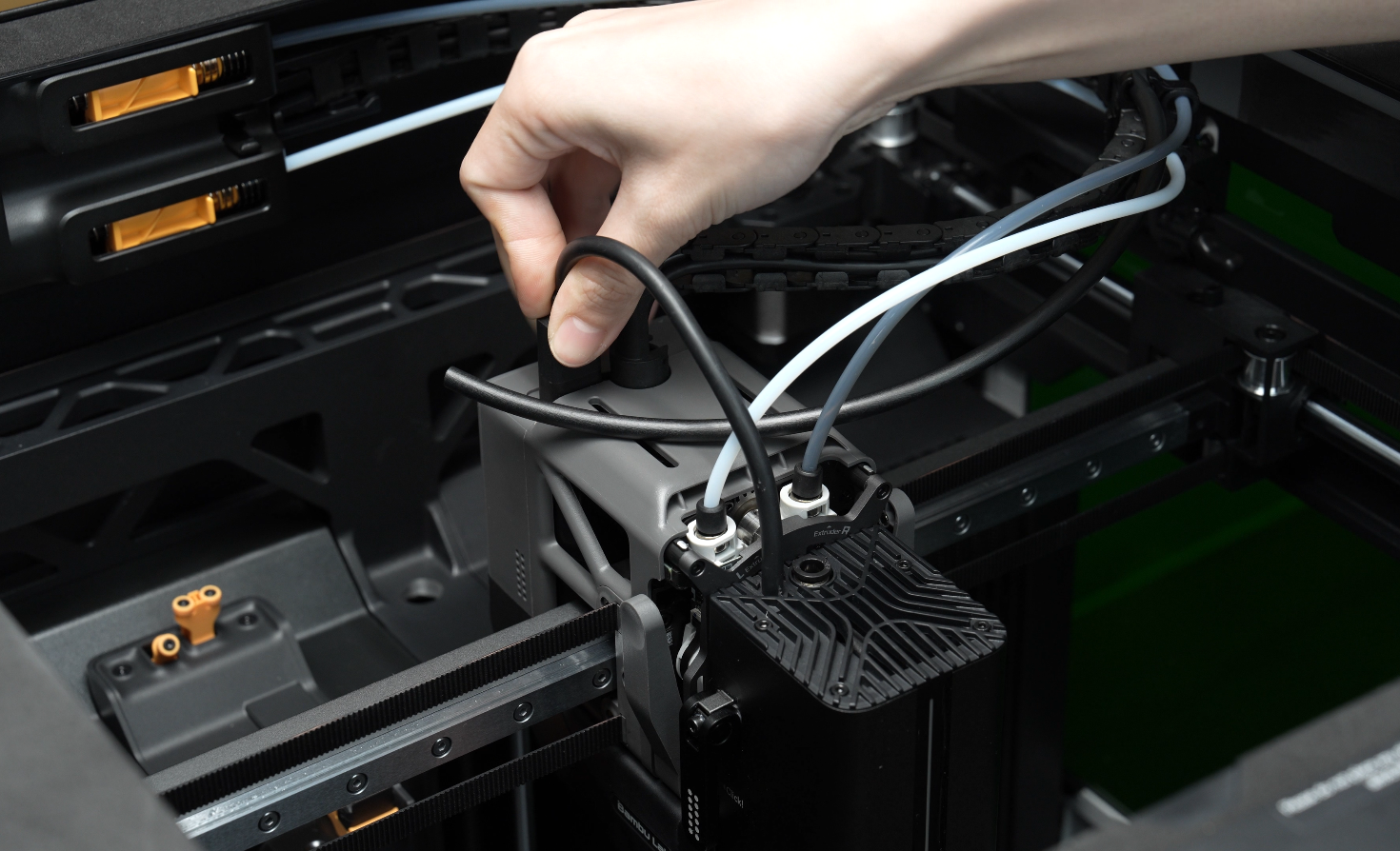
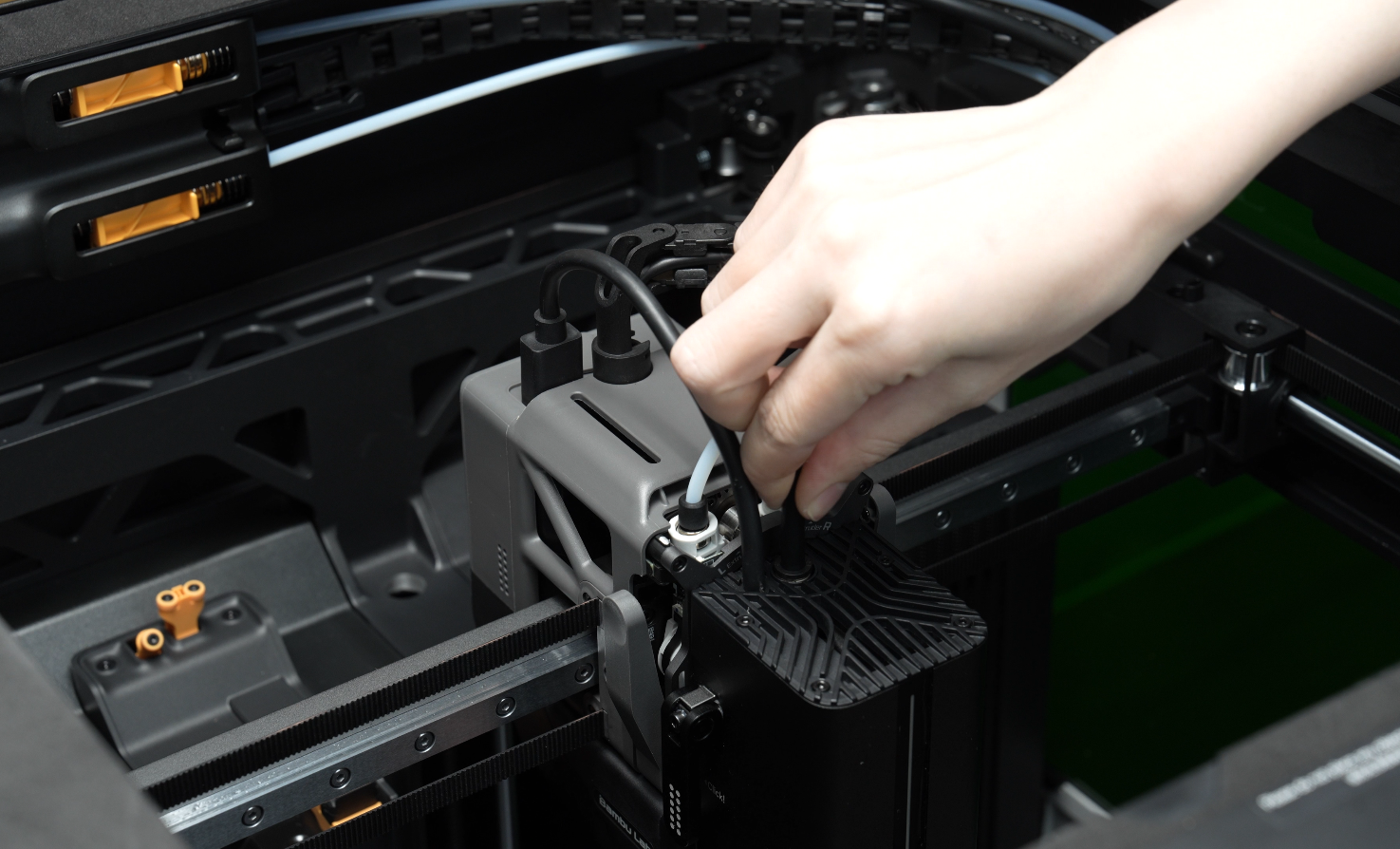
- Conecte el cable del módulo láser en la parte superior del cabezal y el tubo de asistencia de aire en la parte superior del módulo láser.
Configuración de la cámara BirdsEye
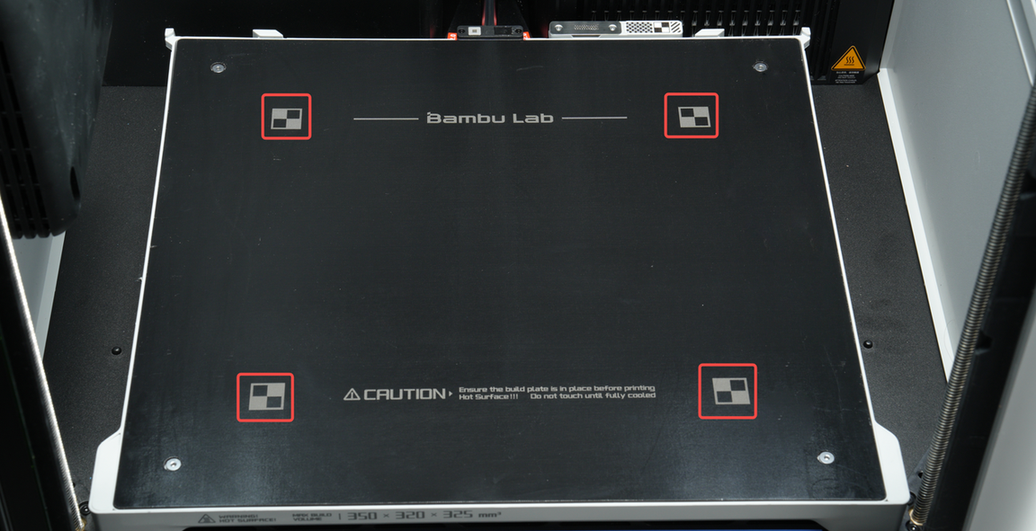
- Asegúrese de que no haya objetos bloqueando la cama caliente, especialmente las marcas de calibración resaltadas en la imagen a continuación.
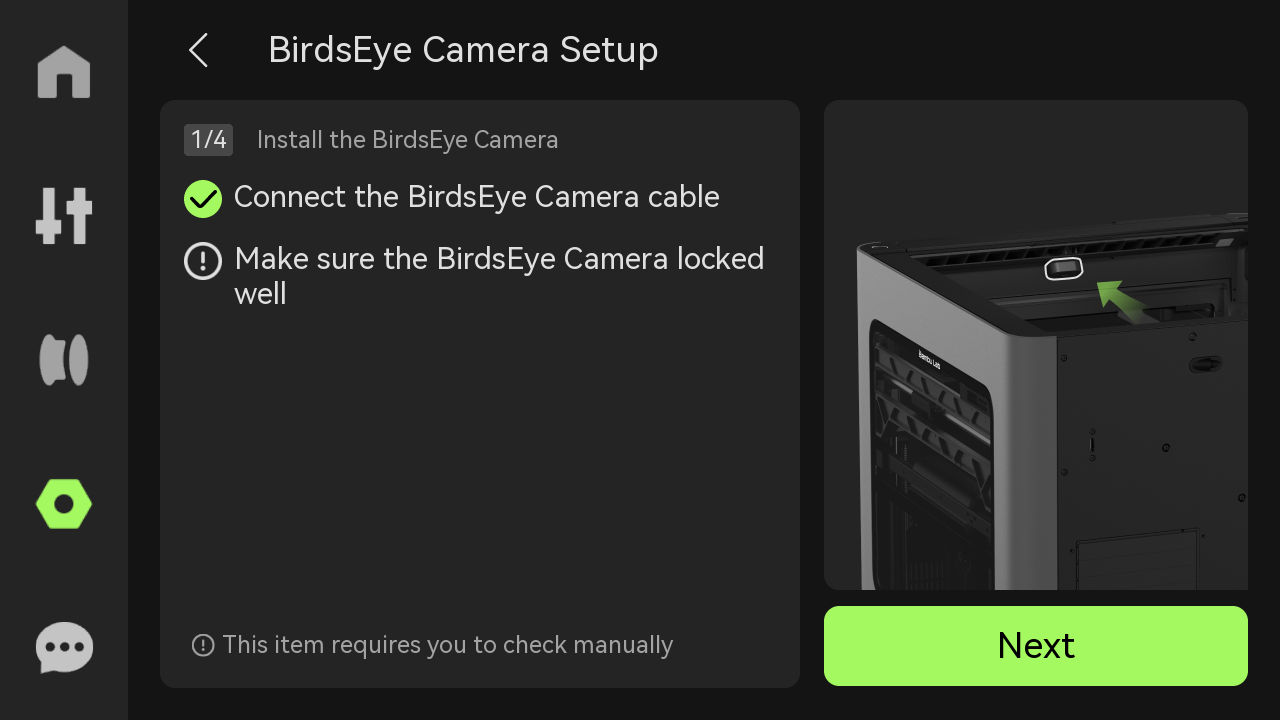
- Acceda a la página de configuración de la cámara BirdsEye desde la página HMS o "Configuración-Herramientas";
Instalación de la plataforma láser
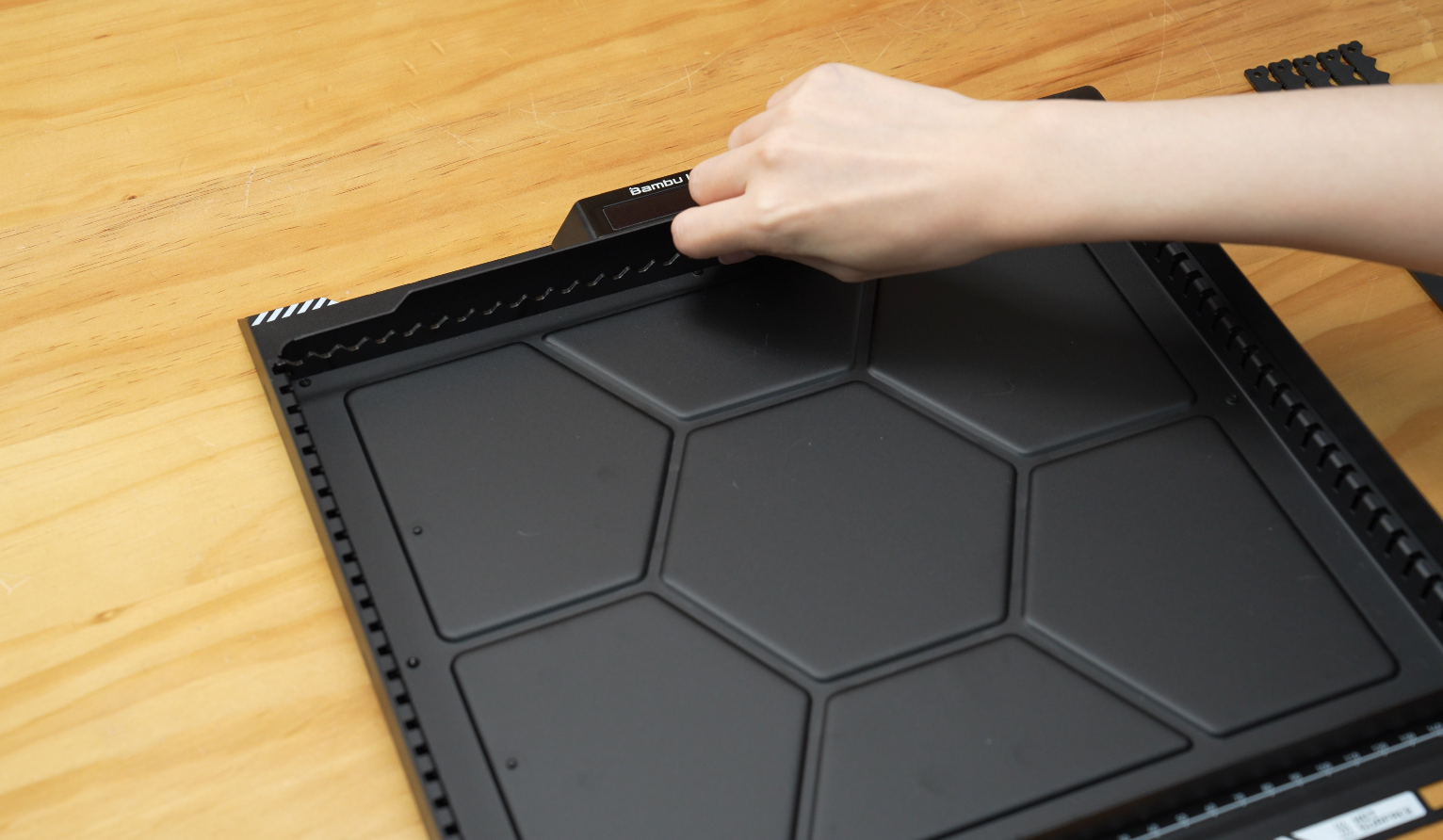
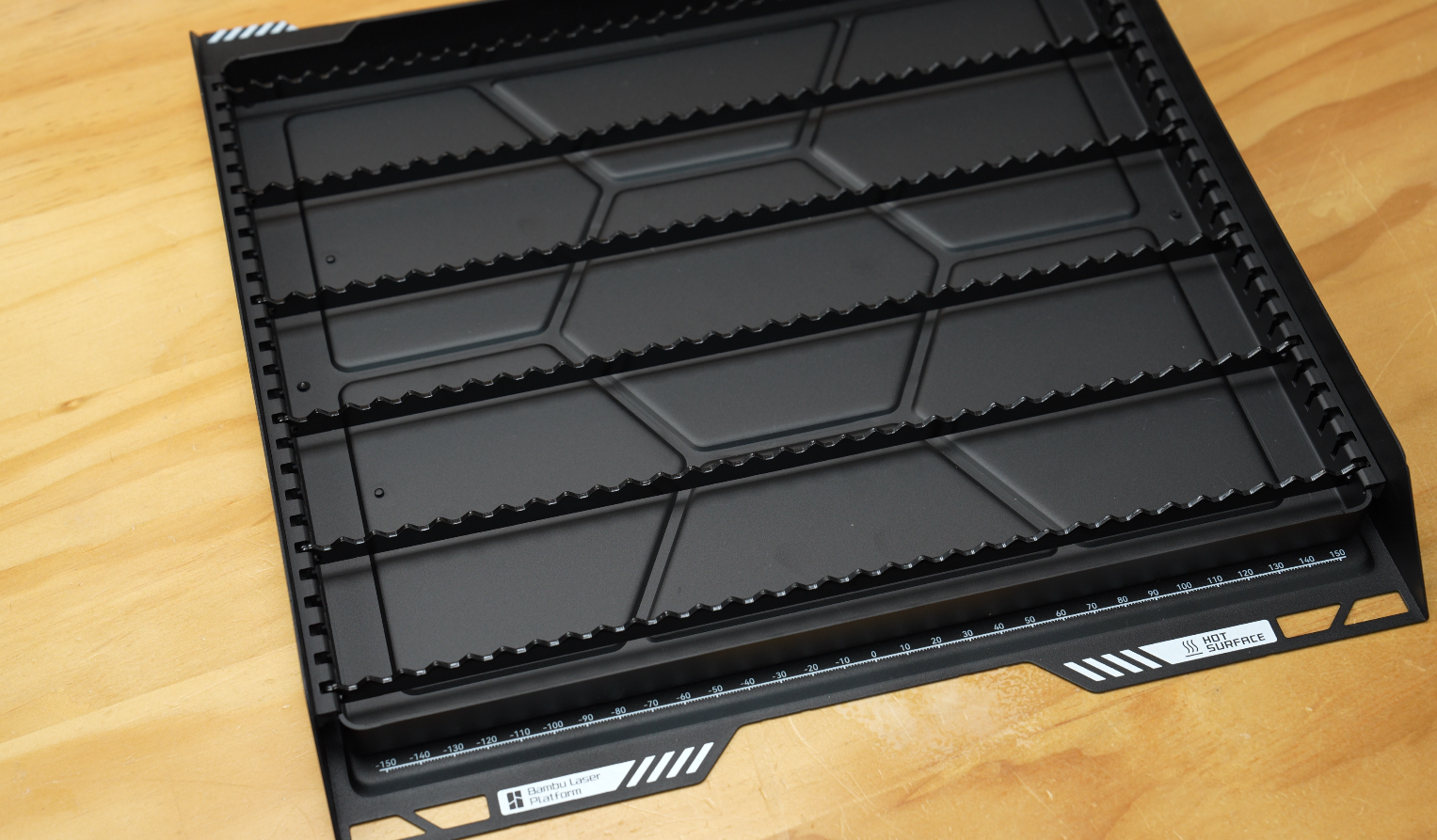
- Instale las tablas en la plataforma láser presionándolas en las ranuras de ambos lados. Un sonido de "clic" indica que una tabla está en su lugar. Coloque una tabla cada 4 ranuras, como se muestra en la imagen.
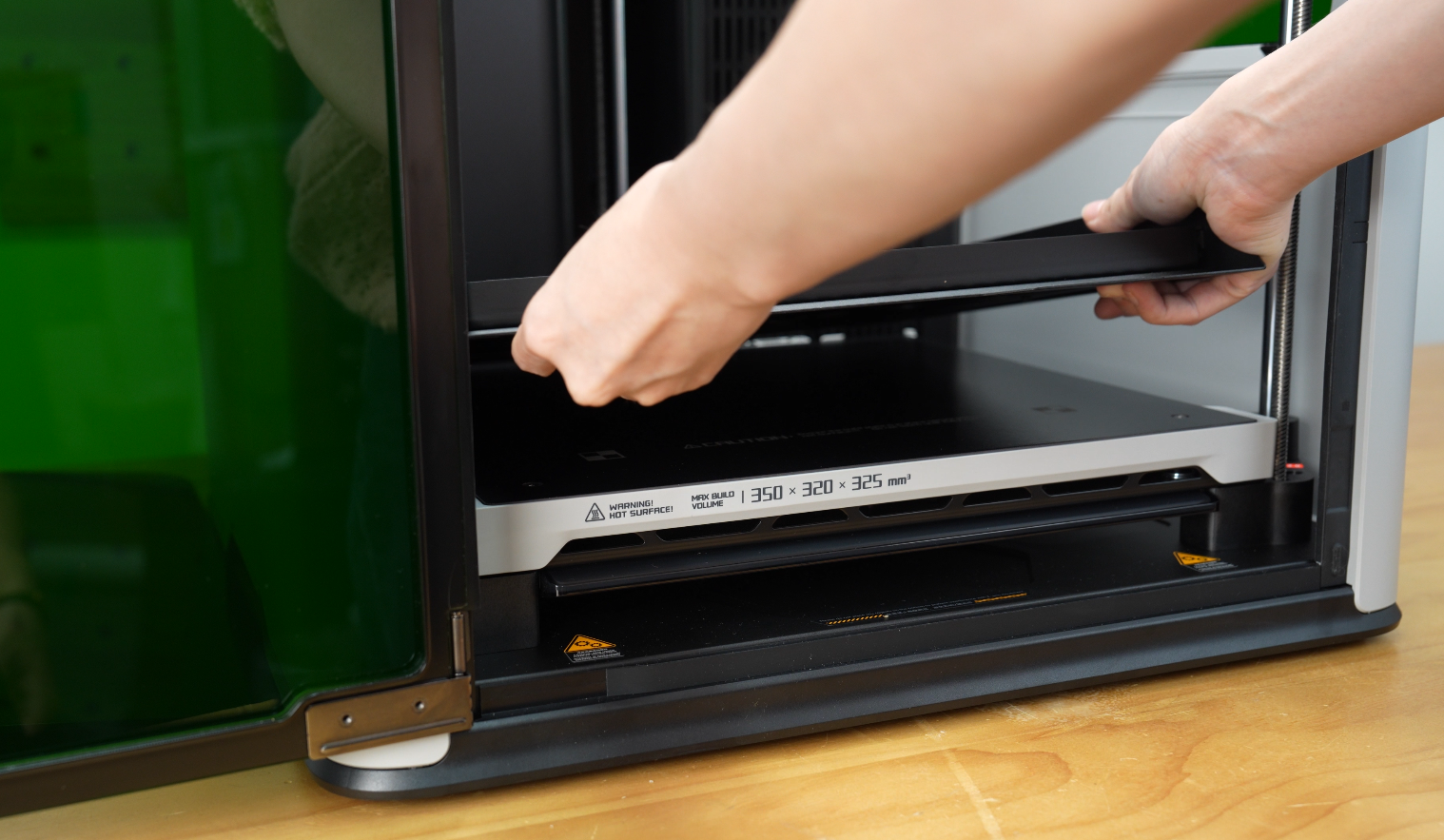
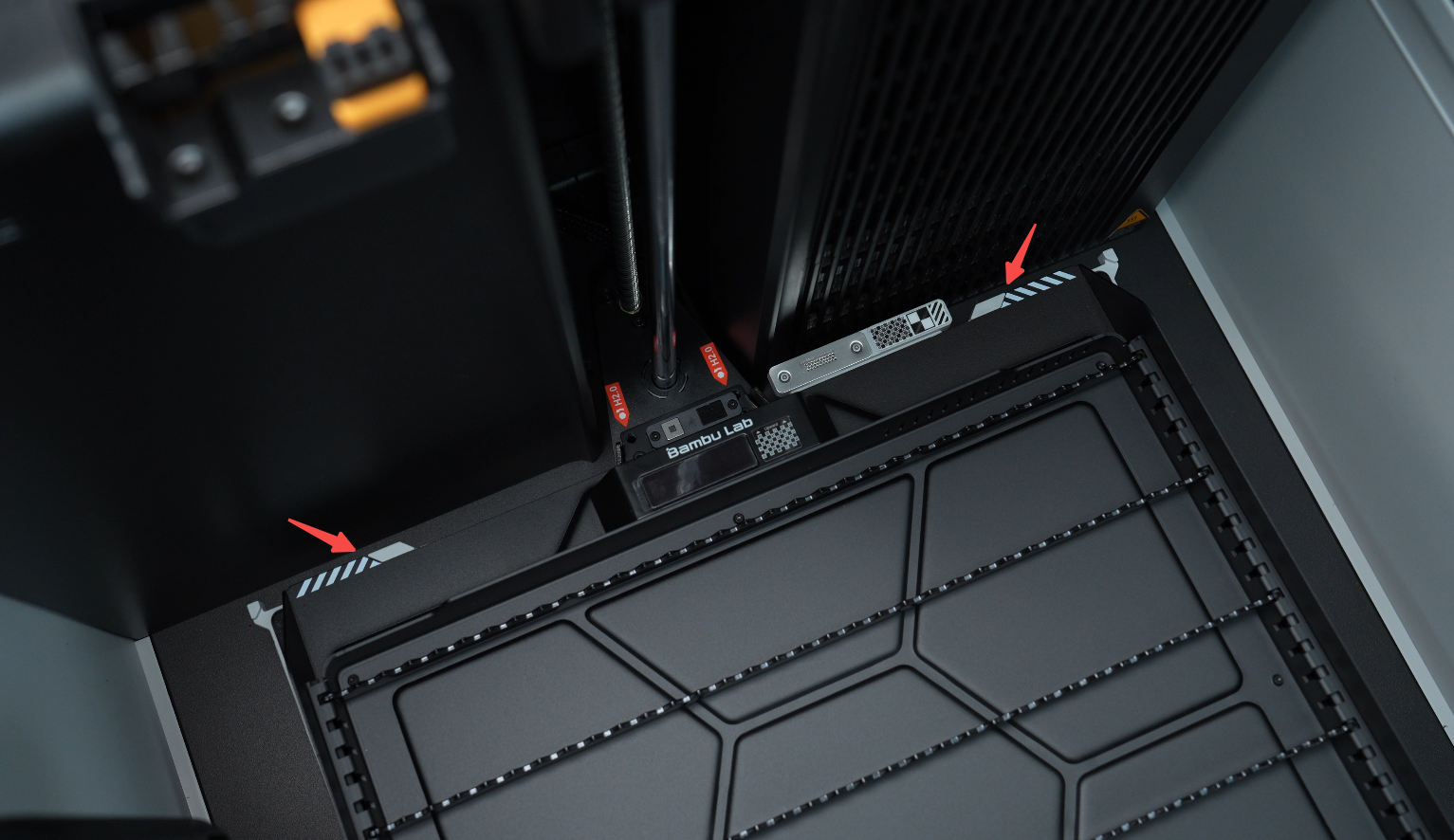
- Coloque la plataforma láser sobre la cama caliente, asegurándose de alinear las dos marcas de la plataforma láser y los tope de la cama caliente.
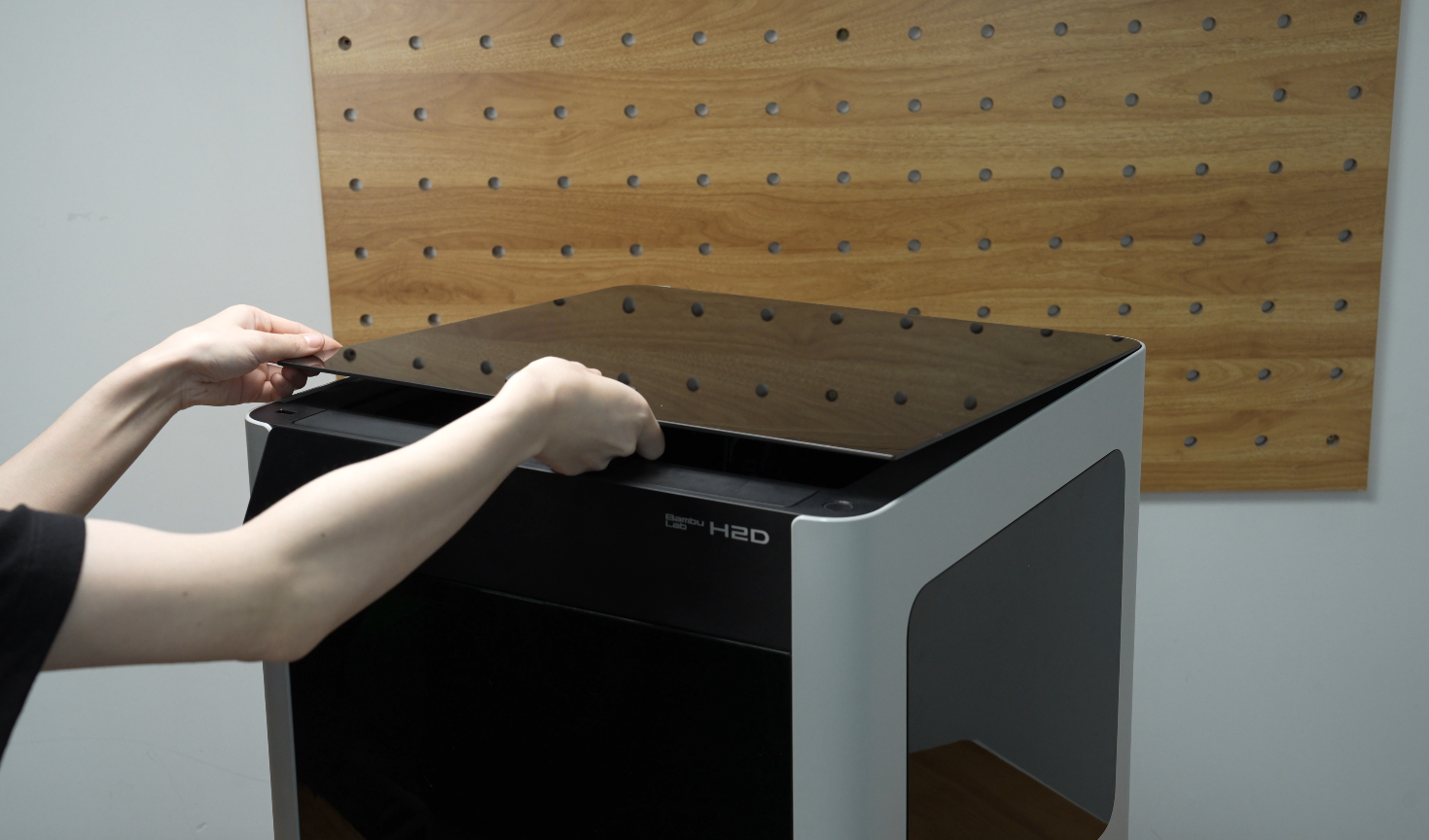
Instalación de la placa protectora superior láser
- Retire la película protectora de la placa protectora superior láser.
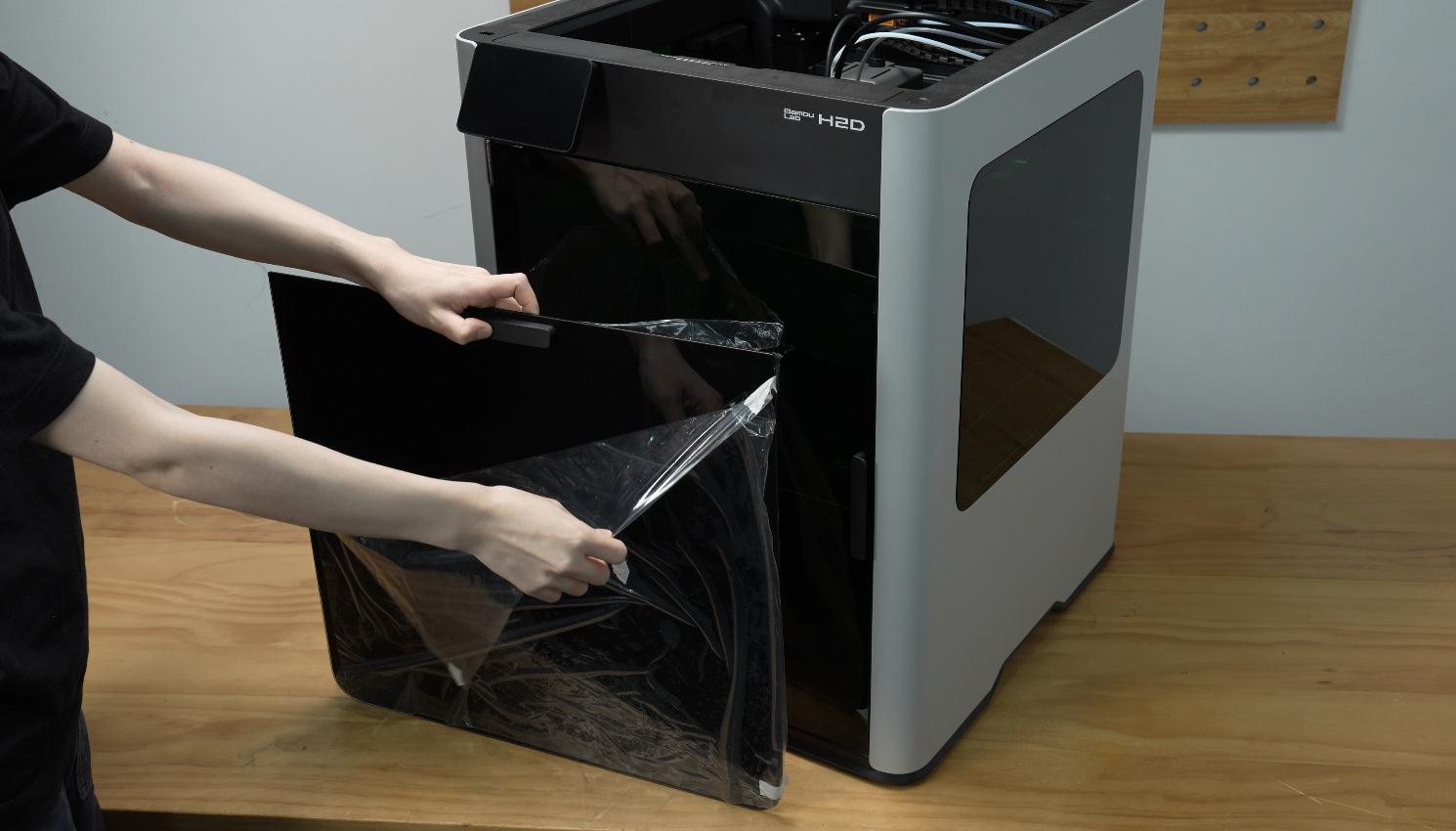
- Coloque la placa protectora superior láser en la abertura rebajada en la parte superior de la impresora.
Configuración del módulo láser
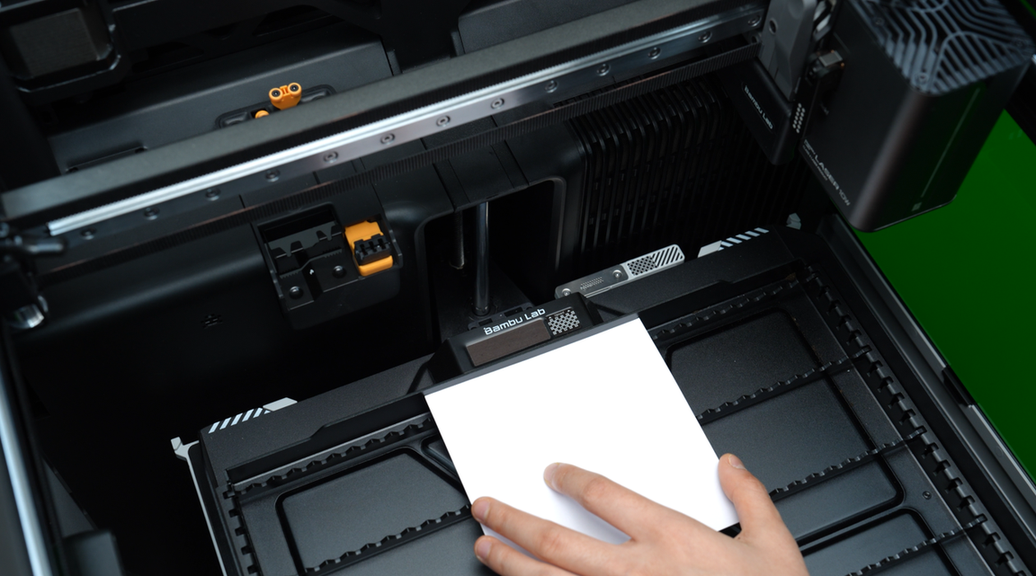
- Coloque la tarjeta de calibración de enfoque láser en la posición central posterior de la plataforma láser, como se muestra en la imagen a continuación.
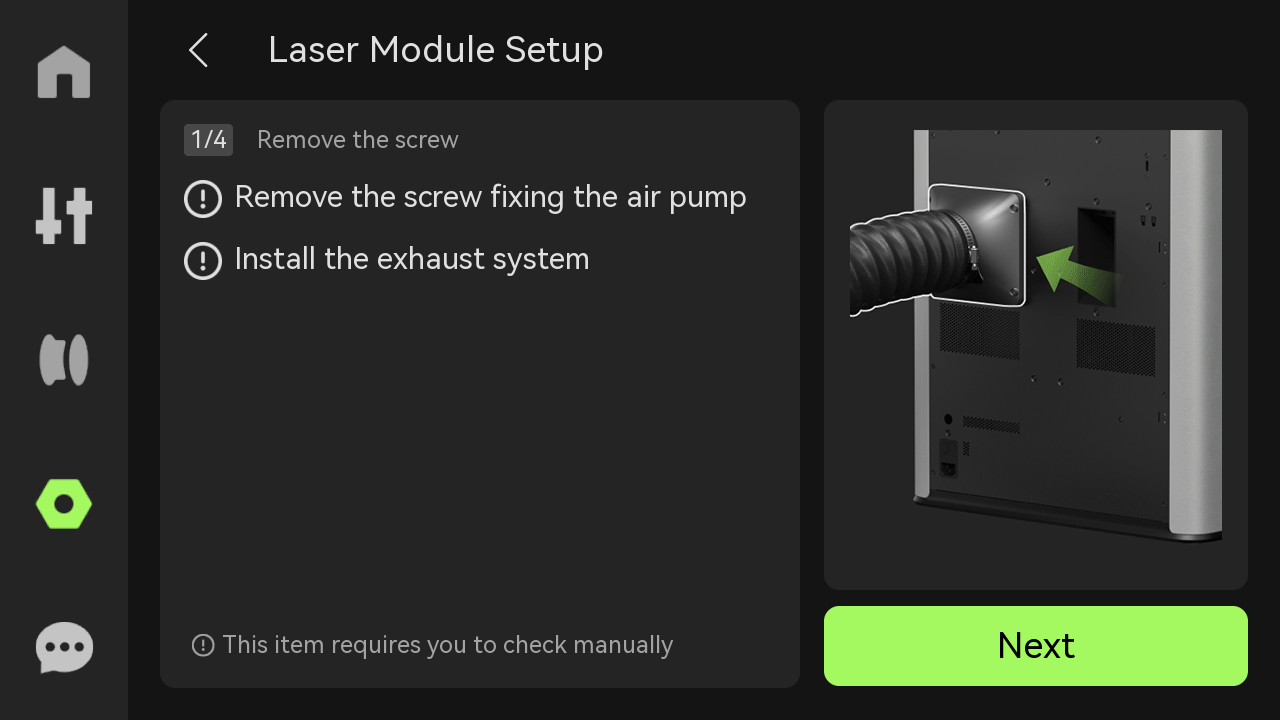
- Acceda a la página de configuración del módulo láser desde la página HMS o "Configuración-Herramientas";
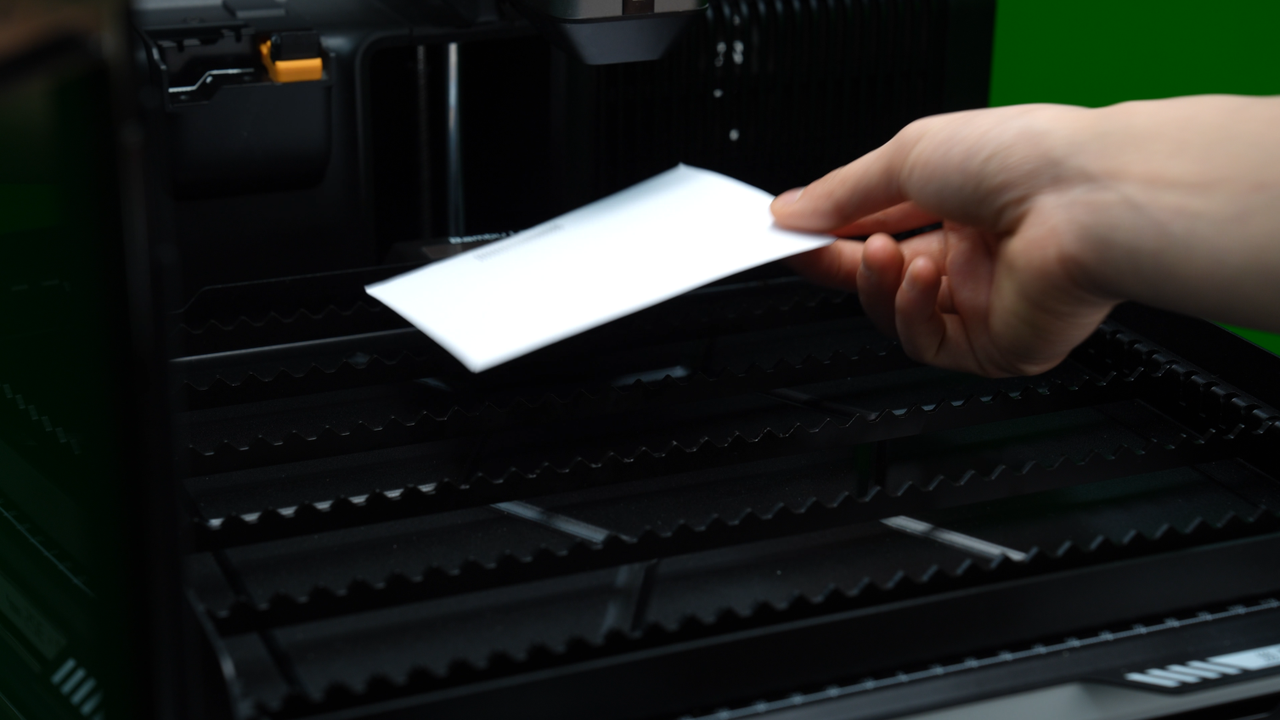
- Después de completar la configuración del módulo láser, abra la puerta frontal y retire la tarjeta de calibración de enfoque láser.
Para obtener más información sobre la calibración de enfoque láser, consulte Introducción a la calibración de enfoque láser.
Apéndice
- Para preguntas frecuentes sobre la actualización de láser H2D, consulte Preguntas frecuentes de la kit de actualización de láser.
- Para la guía de instalación del módulo láser, consulte Guía de instalación del módulo láser.
Notas finales
Esperamos que la guía detallada proporcionada haya sido útil e informativa.
Si esta guía no resuelve su problema, *por favor envíe un *ticket técnico**, responderemos sus preguntas y proporcionaremos asistencia. Si tiene sugerencias o comentarios sobre esta Wiki, deje un mensaje en el área de comentarios. ¡Gracias por su apoyo y atención!