Visión General
La herramienta Visión General está específicamente diseñada para gestionar proyectos de impresión 3D compuestos por múltiples partes. Al importar un modelo de ensamblaje complejo, es posible que encuentre dificultades para previsualizar el efecto de color global y no pueda comprender intuitivamente el estado final del ensamblaje. La Visión General nace para resolver estos problemas. Integra la gestión de disposición, el diseño de colores y la previsualización de efectos de modelos multi-partes en una interfaz intuitiva, permitiendo tratar cada parte del modelo como una entidad independiente para su gestión visual y operación dentro del mismo espacio de trabajo. Es un asistente potente para liberar creatividad y mejorar la finalización de su trabajo desde el diseño hasta la impresión. En el futuro, introduciremos características mejoradas como vistas desmontadas y capturas de ensamblaje, permitiendo a los creadores generar guías de ensamblaje directamente en Bambu Studio. Ya sea que esté diseñando sistemas de almacenamiento apilables, modelos de arte coloridos o juguetes creativos modulares, la Visión General le ayuda a previsualizar fácilmente la apariencia general del modelo ensamblado, gestionar eficientemente las disposiciones estructurales y prepararse para impresión multicolor.
Cómo Importar Modelos y Obtener la Visión General
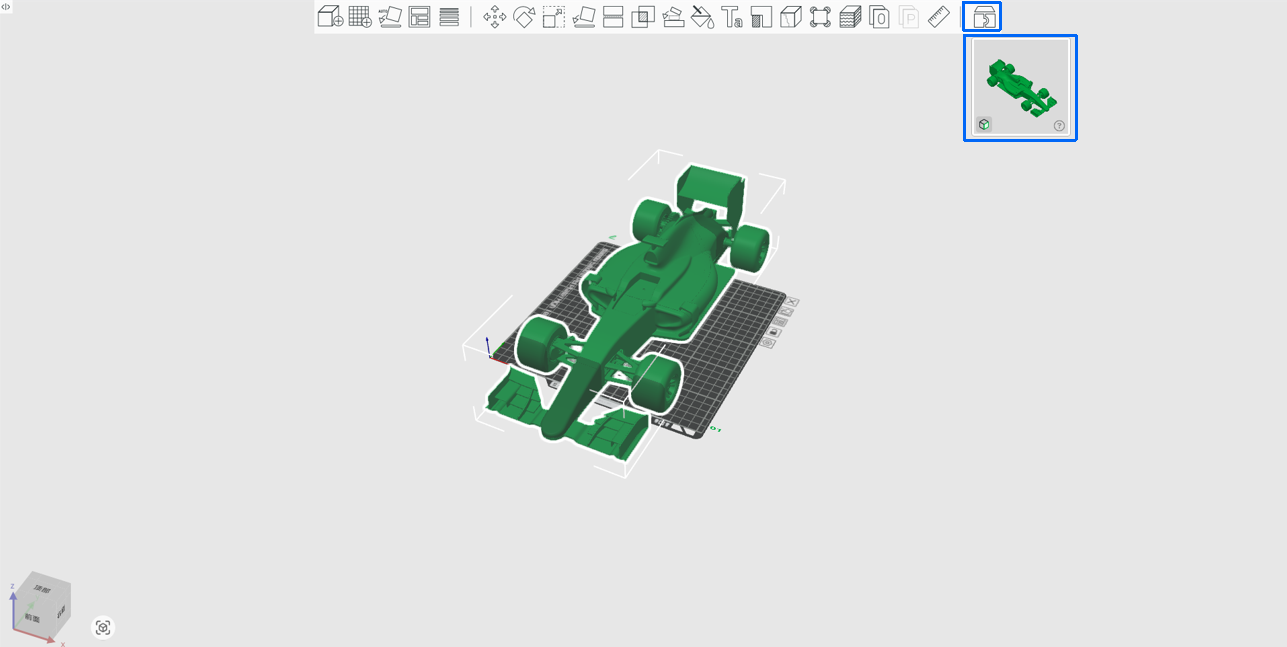

Los diseñadores pueden importar modelos de ensamblaje diseñados en software CAD a Bambu Studio mediante dos flujos de trabajo principales. El software analiza y mantiene automáticamente las posiciones relativas originales entre partes, construyendo una Visión General completa. Fuente del modelo: Original OpenRC F1 por Daniel Norée
Método 1: Exportar e Importar un Archivo STEP
Este es el método más directo y recomendado, adecuado para la mayoría de software CAD modernos.
- En el software CAD: Exporte su modelo de ensamblaje, o el modelo de ensamblaje completo compuesto por múltiples partes, como un archivo STEP (.stp o .step).
- En Bambu Studio: Importe directamente este archivo STEP, manteniendo generalmente el valor de deflexión predeterminado. Bambu Studio reconocerá automáticamente diferentes entidades dentro del archivo y cargará cada entidad como una parte independiente en la Visión General.
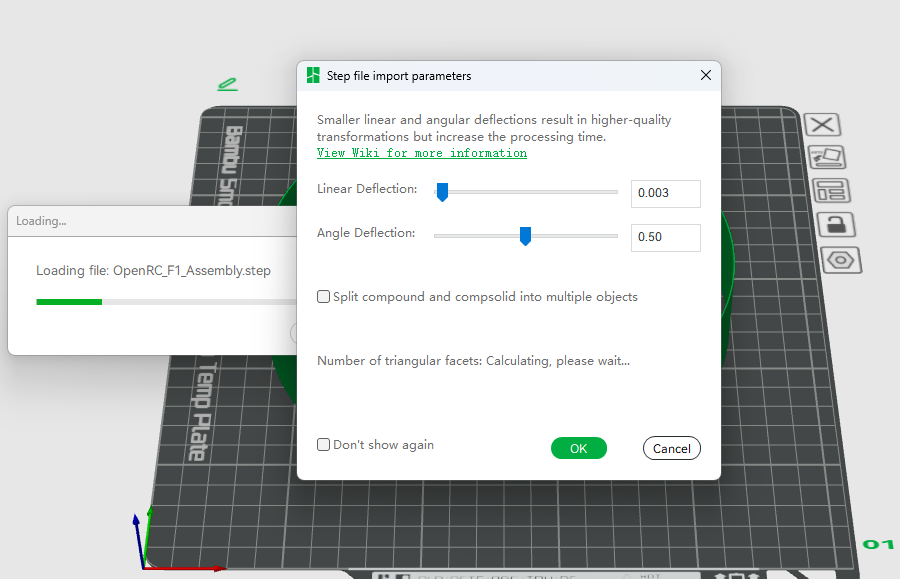
- Posteriormente, los usuarios pueden continuar con operaciones posteriores en Studio, como dividir partes, colorear y organizar partes en la placa de impresión.
- Ventajas: Operación sencilla, proceso de un solo paso, preserva las relaciones entre partes del diseño original.
- Desventajas: La importación de archivos STEP a veces puede dañar el modelo, requiriendo reparación.
- Escenario aplicable: El archivo fuente de diseño es un ensamblaje o un modelo de ensamblaje completo que contiene múltiples partes.
Método 2: Importar Varios Archivos STL y Combinar
Este método ofrece mayor flexibilidad y es aplicable a todo software CAD.
- En el software CAD: Exporte cada parte del modelo en masa como archivos STL individuales.
- En Bambu Studio: Seleccione todos estos archivos STL e impórtelos en Studio de una vez. El software mostrará: "¿Cargar estos archivos como un objeto multi-partes?". Seleccione "Sí". En este punto, el software leerá y cargará correctamente el modelo multi-partes, incluida la información de posición relativa si existe en los archivos.
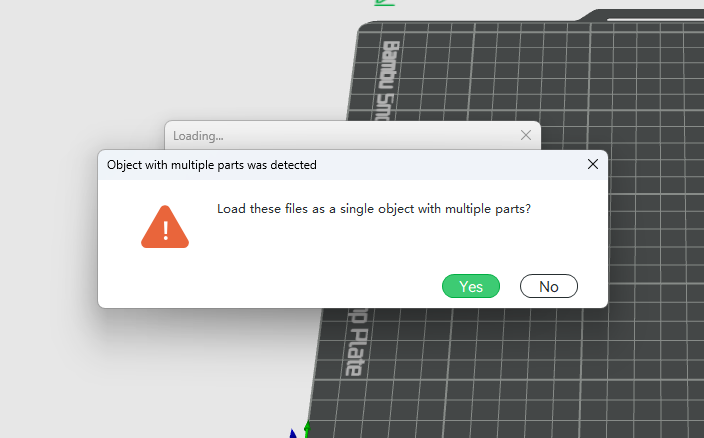
- Los usuarios pueden continuar con operaciones posteriores como dividir partes, colorear y organizar en la placa de impresión.
- Ventajas: Al exportar STL desde CAD, los usuarios tienen mayor flexibilidad para controlar la precisión de cada parte. Este método también es adecuado para manejar proyectos de modelos existentes grandes que solo tienen formato STL.
- Desventajas: Si los archivos STL individuales exportados desde CAD pierden completamente la información de posición relativa entre partes, este método no podrá construir automáticamente la Visión General correcta.
- Escenario aplicable: Situaciones que requieren mayor control independiente sobre partes, o crear una Visión General a partir de una biblioteca de modelos STL existente.
Notas Importantes:
- Si las partes importadas a Studio carecen de información correcta de posición relativa (por ejemplo, importadas individualmente como piezas separadas), también aparecerán dispersas en la Visión General. Recomendamos fuertemente a los creadores usar uno de los dos métodos anteriores para importar, asegurando que el archivo de proyecto 3MF final tenga el efecto de Visión General correcto.
- Respecto a las preocupaciones de los creadores sobre que los archivos STEP puedan revelar datos vectoriales de diseño originales: Durante la etapa de importación, Bambu Studio solo extrae datos geométricos del modelo del archivo STEP y los convierte en datos de malla. No guarda el archivo STEP original dentro del archivo de proyecto.
Miniatura de Visión General
Después de importar con éxito un modelo de ensamblaje usando cualquiera de los métodos anteriores, verá la miniatura correspondiente de la Visión General en la esquina superior derecha de la interfaz.
Control de Visualización:
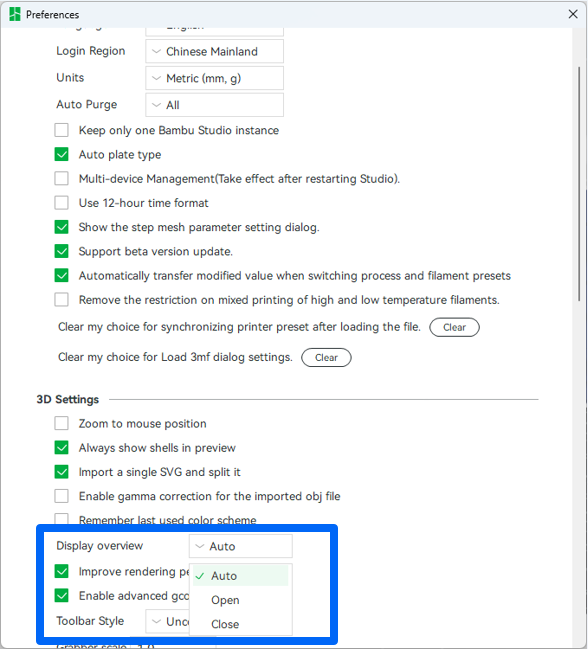
Puede controlarlo en "Preferencias" > "Configuración 3D" bajo la opción "Mostrar Visión General".
Esta opción está configurada por defecto en modo "Automático". En este modo, el sistema realiza una evaluación inteligente: solo mostrará la miniatura de la Visión General si más del 80% de las partes del modelo cumplen ciertas condiciones de "agrupación" (es decir, se encuentran dentro de la misma caja delimitadora de coordenadas reconocida por el sistema). El sistema luego identifica el modelo como un "ensamblaje no disperso".
Por el contrario, si el modelo se considera "partes dispersas", la miniatura no se mostrará automáticamente. Este diseño ayuda a los usuarios a identificar rápidamente si el modelo importado ha formado una Visión General completa según lo esperado.
Características Principales Explicadas
1. Visualización: Sección y Vistas Desmontadas
La Visión General proporciona herramientas intuitivas de visualización para entender cómo se ensambla el modelo.

- Vista de Sección: Permite cortar el modelo a lo largo de un plano especificado, permitiendo inspeccionar directamente estructuras internas, espesor de paredes y otros detalles. Arrastre el control deslizante para ver secciones transversales dinámicamente en diferentes posiciones. Puede cambiar la orientación del plano de corte ajustando el ángulo de vista y luego haciendo clic en "Restablecer Dirección".


- Relación de Explosión: Separa temporalmente las partes a lo largo de sus ejes, mostrando claramente sus relaciones posicionales y de ensamblaje. Esto es especialmente útil para verificar modelos como cajones apilables que requieren ajustes precisos. Controle la separación entre partes en la vista desmontada usando el control deslizante. Arrastre hacia la derecha para separar más las partes para observación; arrastre hacia la izquierda para acercarlas, restaurando el estado original.
2. Colorear Partes del Modelo

Esta es una de las características más distintivas de la Visión General, especialmente útil para proyectos de impresión multicolor. Puede no solo usar atajos para asignar colores rápidamente a partes según números de filamento, sino también usar la Herramienta de Pintura de Color para colorear localmente con detalle. Esto permite previsualizar en tiempo real el efecto combinado multicolor global, logrando diseño de color WYSIWYG (What You See Is What You Get).
3. Ajuste de Disposición de Partes
Si las posiciones de las partes están desalineadas después de la importación, o si desea ajustar con precisión ciertos componentes para mejorar el efecto visual, puede utilizar las funciones de ajuste en la Visión General. Puede seleccionar partes individuales y realizar movimiento y rotación precisos para simular su estado final de ensamblaje. Esto ofrece gran flexibilidad para optimizar el modelo después de la importación. Tenga en cuenta: La Visión General de Bambu Studio se centra en la previsualización, ajuste y coloreado del modelo. Para edición geométrica compleja o creación de nuevas partes, utilice software CAD profesional.
Herramienta de Mover

Después de marcar la opción "Parte" y seleccionar la parte, puede arrastrar interactivamente a lo largo de las flechas de los ejes X, Y, Z, o ingresar valores precisos en el panel derecho. La Herramienta de Mover admite dos sistemas de coordenadas:
- Coordenadas Mundo: Basadas en las coordenadas absolutas de toda la placa de impresión. Ingresar "30" significa mover la parte a la posición absoluta X=30mm en la placa.
- Coordenadas Objeto: Coordenadas relativas basadas en la posición actual de la parte. Ingresar "30" significa mover la parte un adicional 30mm a lo largo del eje X desde su posición actual.
Herramienta de Rotar
Permite rotar la parte alrededor de los ejes X, Y, Z. Puede ajustar rápidamente arrastrando los arcos de rotación interactivos o ingresando valores angulares precisos en el panel derecho.
Herramienta de Medir
Se usa para calcular distancias o ángulos entre puntos, aristas o caras de partes. Muy práctica para verificar espacios libres entre partes o confirmar si las partes móviles tienen suficiente espacio. Debe seleccionar los objetos o elementos geométricos a medir antes de usar.
Notas Finales
Esperamos que esta guía haya brindado soporte claro y práctico. Si el problema persiste, envíe un ticket de soporte e incluya sus registros recientes de impresora y otras imágenes o detalles adicionales. Nuestro equipo técnico revisará su solicitud y brindará asistencia detallada. También puede visitar Bambu AI, que responde instantáneamente a preguntas comunes y le brinda orientación operativa.