Cabezal de la herramienta
🔎 Encuentre el Cabezal de la herramienta X2D en la tienda de Bambu Lab.
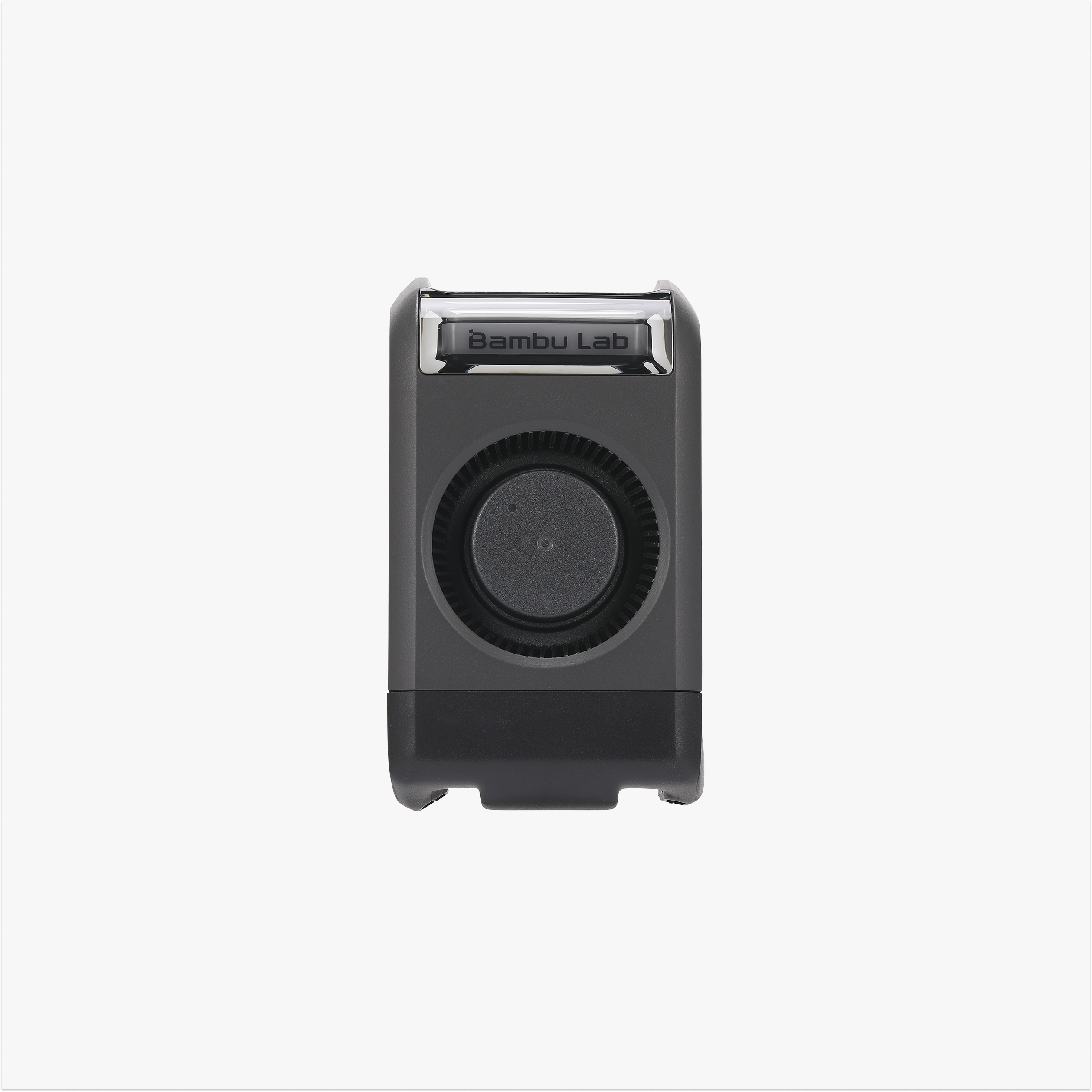
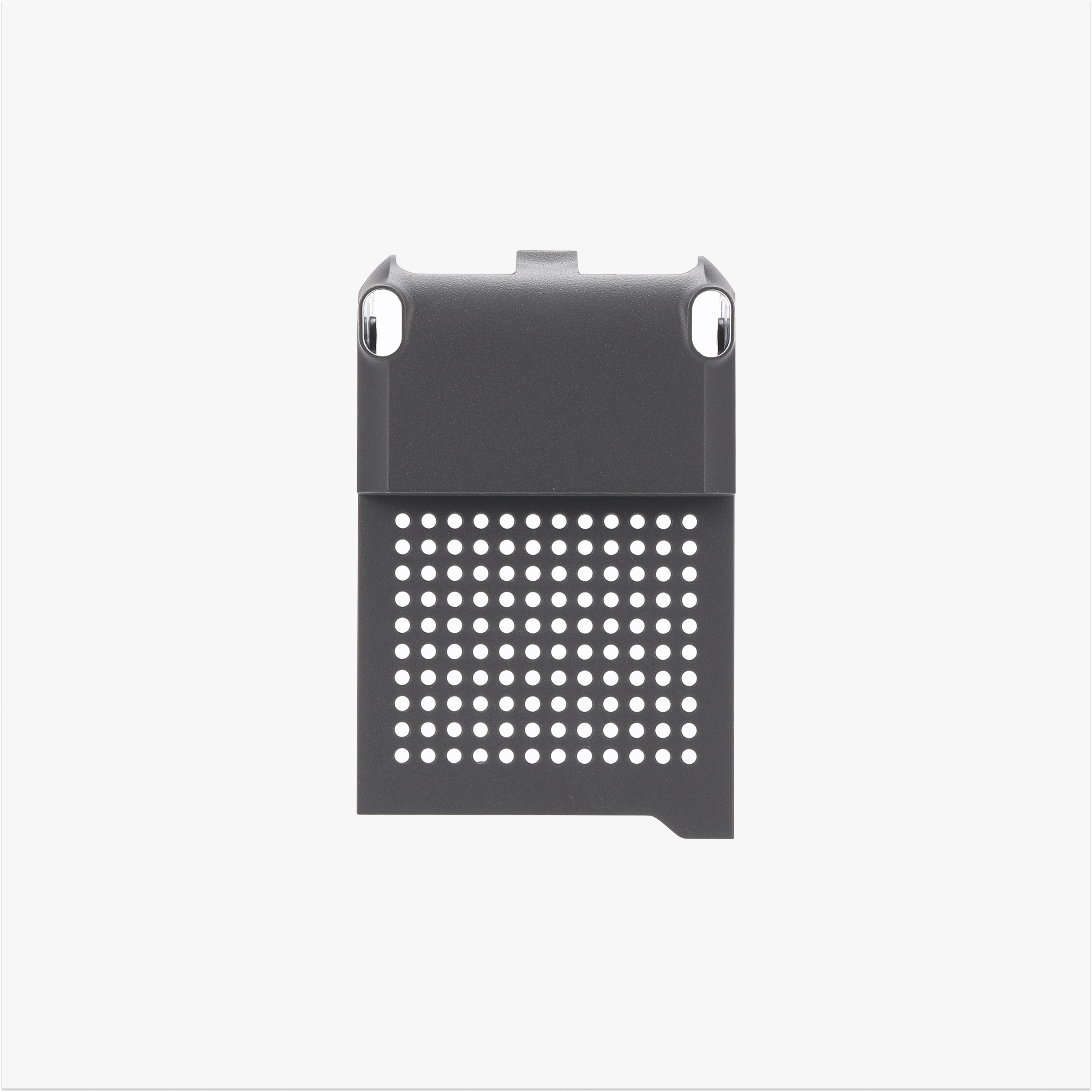
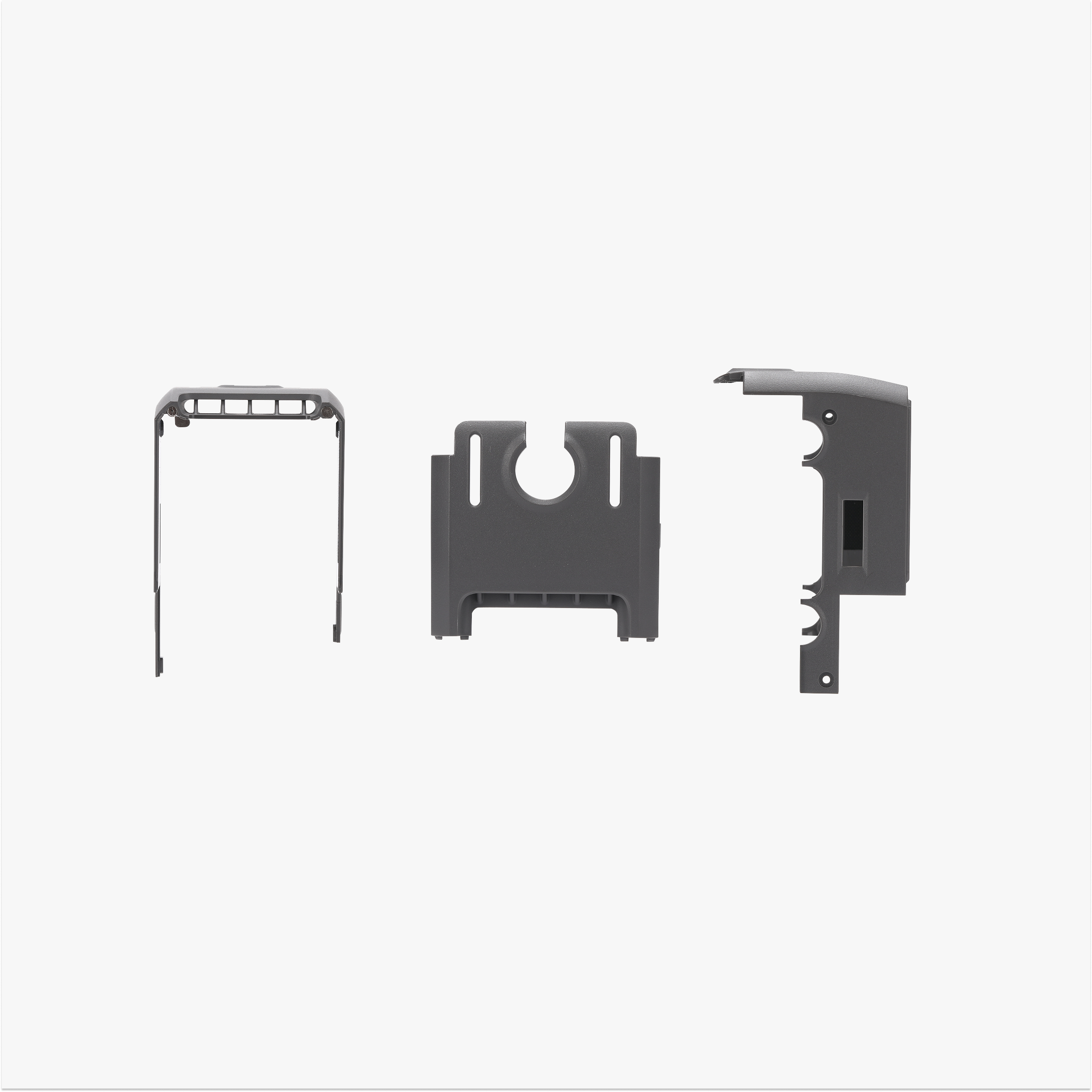
El cabezal de la herramienta consta de 3 componentes:
- Ensamble de la cubierta frontal del cabezal: compuesto por la cubierta frontal del cabezal y el ensamble del ventilador de capa, unido magnéticamente al cabezal central;
- Cubierta trasera del cabezal: una cubierta plástica que sella la parte trasera del cabezal;
- Ensamble del cabezal central: una cubierta plástica en el centro del cabezal, con imanes en la parte superior para asegurar el ensamble de la cubierta frontal.
Modelo de impresora aplicable
Bambu Lab X2D
Cuándo reemplazar
Ensamble de la cubierta frontal del cabezal
- Se produjo daño físico, incluida la desunión de los imanes
- Falla del ventilador de capa
Cubierta trasera del cabezal
- Se produjo daño físico
Ensamble del cabezal central
- Se produjo daño físico, incluida la desunión de los imanes
Herramientas y materiales requeridos
- Llave allen H1.5
- Llave
- Ensamble de la cubierta frontal del cabezal / cubierta trasera del cabezal / ensamble del cabezal central
Advertencia de seguridad
⚠️ ¡IMPORTANTE!
Es crucial apagar la impresora antes de realizar cualquier trabajo de mantenimiento, incluido el trabajo en los componentes electrónicos de la impresora y los cables del cabezal. Realizar tareas con la impresora encendida puede provocar un cortocircuito, lo que resulta en daños electrónicos y riesgos de seguridad.
Durante el mantenimiento o la solución de problemas, es posible que deba desmontar partes, incluido el hotend. Esto expone cables y componentes eléctricos que podrían cortocircuitar si entran en contacto entre sí, con otros metales o con componentes electrónicos mientras la impresora sigue encendida. Esto puede causar daños en los componentes electrónicos de la impresora y problemas adicionales.
Por lo tanto, es crucial apagar la impresora y desconectarla de la fuente de alimentación antes de realizar cualquier mantenimiento. Esto evita cortocircuitos o daños en los componentes electrónicos de la impresora, garantizando un mantenimiento seguro y efectivo. Para cualquier inquietud o pregunta sobre la aplicación de esta guía, recomendamos presentar un ticket técnico respecto a su problema y haremos lo posible por responder de manera oportuna y brindarle la asistencia necesaria.
Retire el viejo cabezal de la herramienta
Paso 1. Retire la cubierta frontal del cabezal
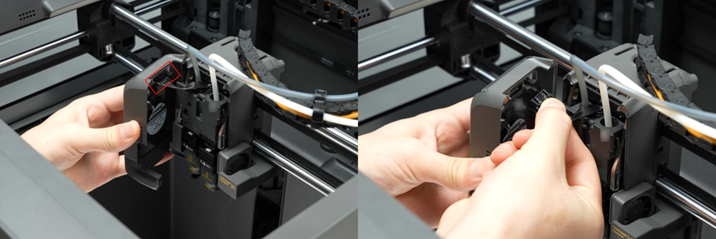
Abra la cubierta frontal del cabezal, presione la pestaña de bloqueo del conector en el lateral para desconectar el conector y retire la cubierta frontal del cabezal.
Paso 2. Retire la cubierta trasera del cabezal
Use una llave allen H1.5 para retirar los 4 tornillos en el lateral de la cubierta trasera del cabezal.
Mueva suavemente la cubierta trasera del cabezal para aflojar las pestañas de bloqueo (evite usar fuerza excesiva para prevenir roturas), luego retire la cubierta trasera del cabezal.
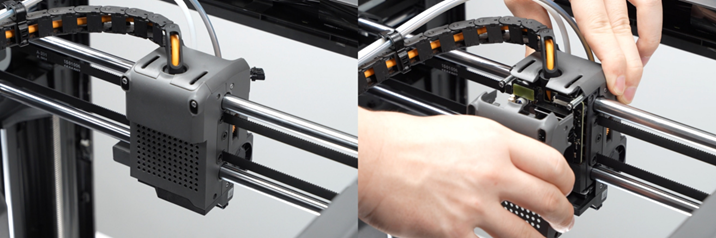
Paso 3. Retire el cabezal central
Use una llave allen H1.5 para retirar los 4 tornillos en el lateral.
ℹ️ Nota: Retirar los tubos de filamento debajo no es obligatorio, pero facilita la retirada del cabezal central. Si el mantenimiento no implica el extrusor o la placa del sensor de filamento del extrusor, los tubos de filamento pueden permanecer en su lugar.
Presione el conector neumático en la placa del sensor de filamento del extrusor izquierdo y desconecte el tubo de filamento.
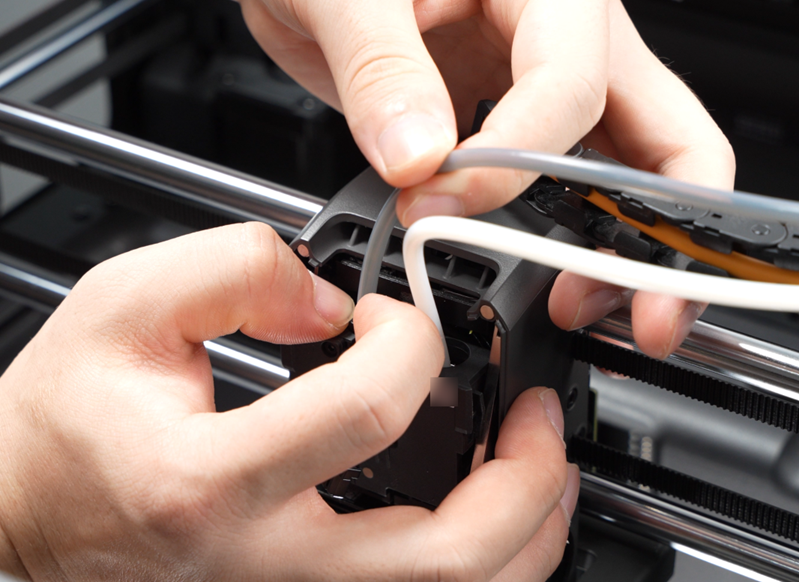
Empuje la palanca del ensamble del bloqueador de flujo hacia la derecha para exponer el conector neumático en la placa del sensor de filamento del extrusor derecho, luego use una llave para aflojar el conector neumático en sentido antihorario y retire el tubo de filamento.
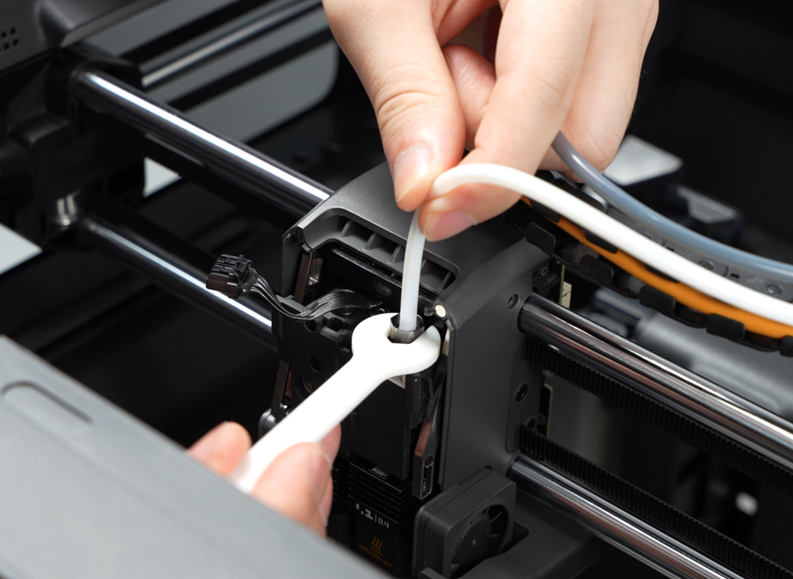
Separe suavemente la parte inferior del cabezal central con las manos, afloje primero el lado izquierdo, luego desenganche el cabezal central de la brida de la cadena de cables y retirelo.
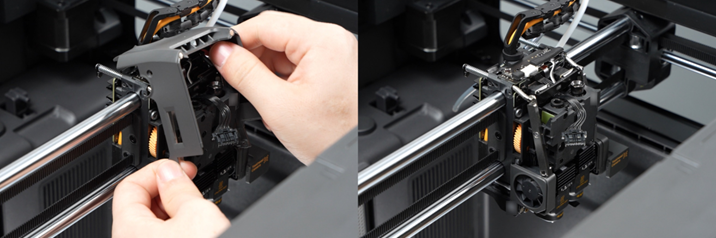
Instale el nuevo cabezal de la herramienta
Paso 1. Instale el cabezal central
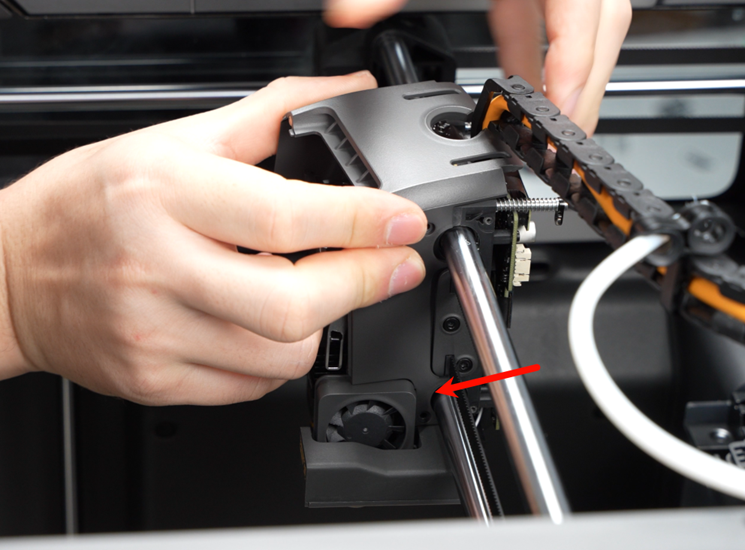
Alinee la ranura en el cabezal central con la brida de la cadena de cables y presione, evitando interferencias con la cámara del cabezal en el lado derecho.
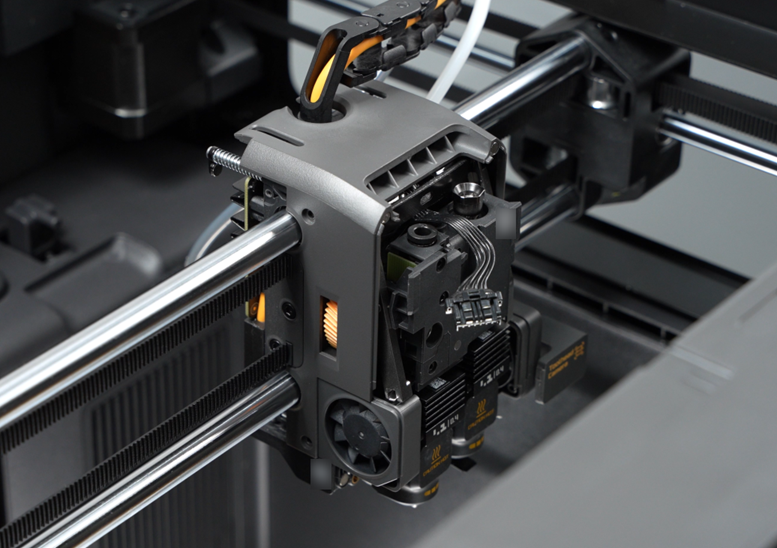
Instale el cabezal central en el cabezal.
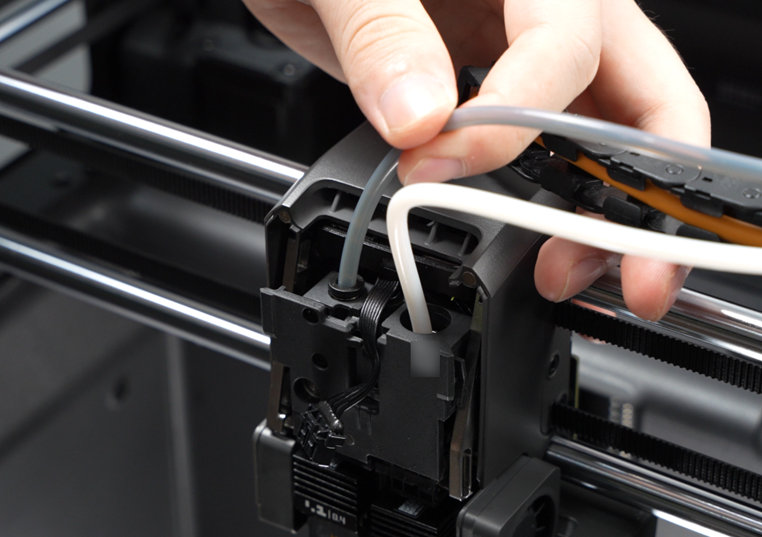
Instale el tubo de filamento del extrusor auxiliar en el conector neumático, luego use la llave impresa para apretar el conector neumático en sentido horario y asegure el tubo de filamento derecho.
Empuje la palanca del ensamble del bloqueador de flujo hacia la izquierda para bajar el conector neumático en la placa del sensor de filamento del extrusor derecho.
Instale el tubo de filamento izquierdo en el conector neumático izquierdo y tire suavemente para verificar si está correctamente colocado.
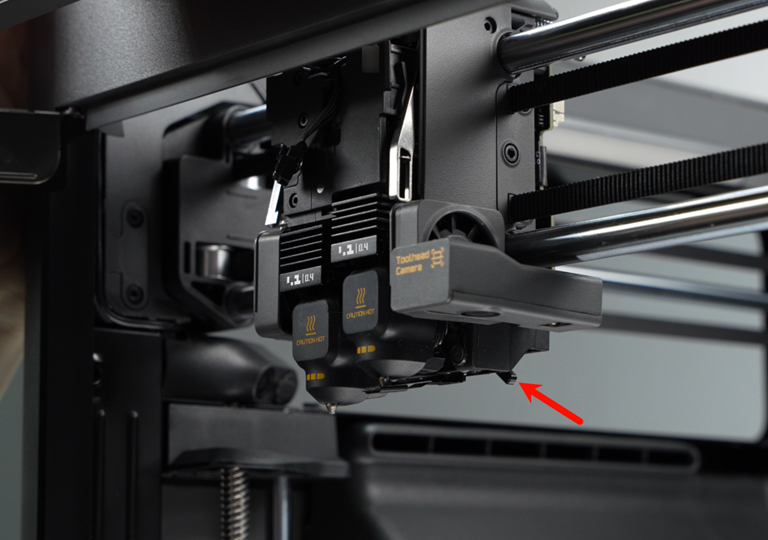
Apretar los 4 tornillos en el cabezal central.
Paso 2. Instale la cubierta trasera del cabezal
Instale la cubierta trasera del cabezal en el cabezal, asegurando que todas las pestañas de bloqueo de la cubierta estén correctamente enganchadas.
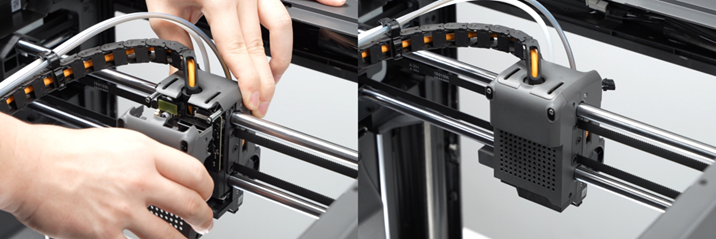
Luego asegure los 4 tornillos en los lados.
Paso 3. Instale el ensamble de la cubierta frontal del cabezal
Conecte el cable de la cubierta frontal del cabezal al conector en la placa de conexión del extrusor.
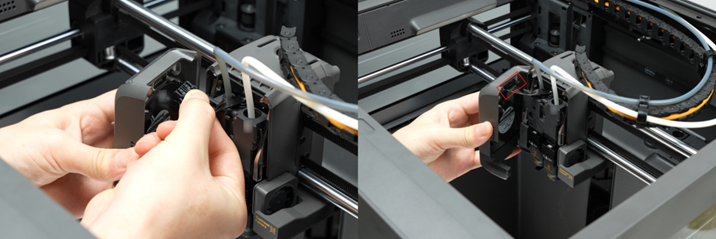
Organice los cables de manera ordenada y cierre el ensamble de la cubierta frontal del cabezal.
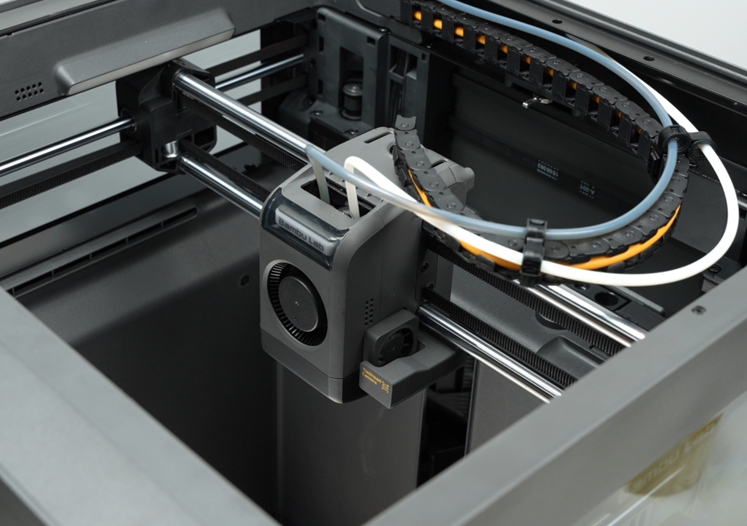
Verificación del éxito
✅ Verifique las brechas entre los cubiertas para cualquier alineación obvia o levantamiento. ✅ El ventilador de capa funciona normalmente, encendiéndose y apagándose según lo esperado.
Notas finales
Esperamos que esta guía haya brindado soporte claro y práctico. Si el problema persiste sin resolver, presente un ticket de soporte e incluya los registros recientes de la impresora y otras imágenes o detalles adicionales. Nuestro equipo técnico revisará su solicitud y brindará asistencia detallada. También puede visitar Bambu AI, que responde de inmediato a preguntas comunes y le brinda orientación operativa.