Cámara del cabezal
🔎 Encuentre la cámara del cabezal X2D en la tienda de Bambu Lab.
La cámara del cabezal está instalada en el lado derecho del cabezal y se utiliza para la calibración de precisión de movimiento, calibración de desplazamiento preciso de la boquilla, calibración visual y otras funciones.
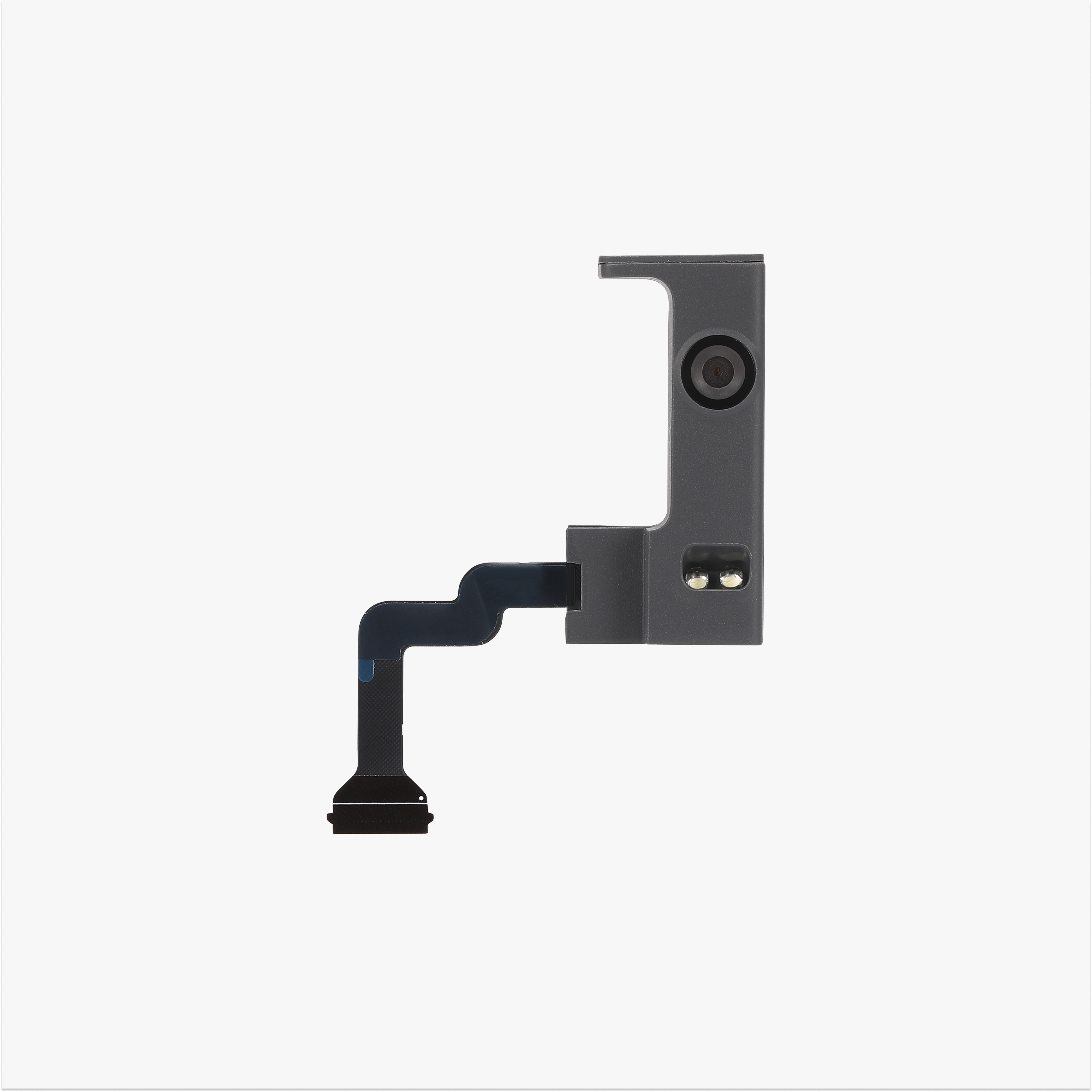 El paquete de accesorios de cámara del cabezal incluye:
- Cámara del cabezal
- Tornillos de fijación (x2)
Modelo de impresora aplicable
Bambu Lab X2D
Cuándo reemplazar
- La cámara del cabezal está dañada;
- El cable de la cámara del cabezal está dañado;
- La cámara del cabezal no responde y se ha identificado que la cámara es la causa del problema;
Herramientas y materiales requeridos
- Cámara del cabezal nueva
- Llave allen H1.5
- Pinzas
Advertencia de seguridad
⚠️ IMPORTANTE!
Es crucial apagar la impresora antes de realizar cualquier trabajo de mantenimiento, incluido el trabajo en electrónicos de la impresora y cables del cabezal. Realizar tareas con la impresora encendida puede provocar un cortocircuito, lo que resulta en daños electrónicos y riesgos de seguridad.
Durante el mantenimiento o solución de problemas, es posible que deba desmontar partes, incluido el hotend. Esto expone cables y componentes eléctricos que podrían provocar un cortocircuito si entran en contacto entre sí, con otros metales o componentes electrónicos mientras la impresora sigue encendida. Esto puede causar daños en la electrónica de la impresora y problemas adicionales.
Por lo tanto, es crucial apagar la impresora y desconectarla de la fuente de alimentación antes de realizar cualquier mantenimiento. Esto evita cortocircuitos o daños en la electrónica de la impresora, garantizando un mantenimiento seguro y efectivo. Para cualquier duda o pregunta sobre la ejecución de esta guía, recomendamos enviar un ticket técnico respecto de su problema y haremos lo posible por responder con prontitud y brindarle la asistencia necesaria.
Retirar la cámara del cabezal
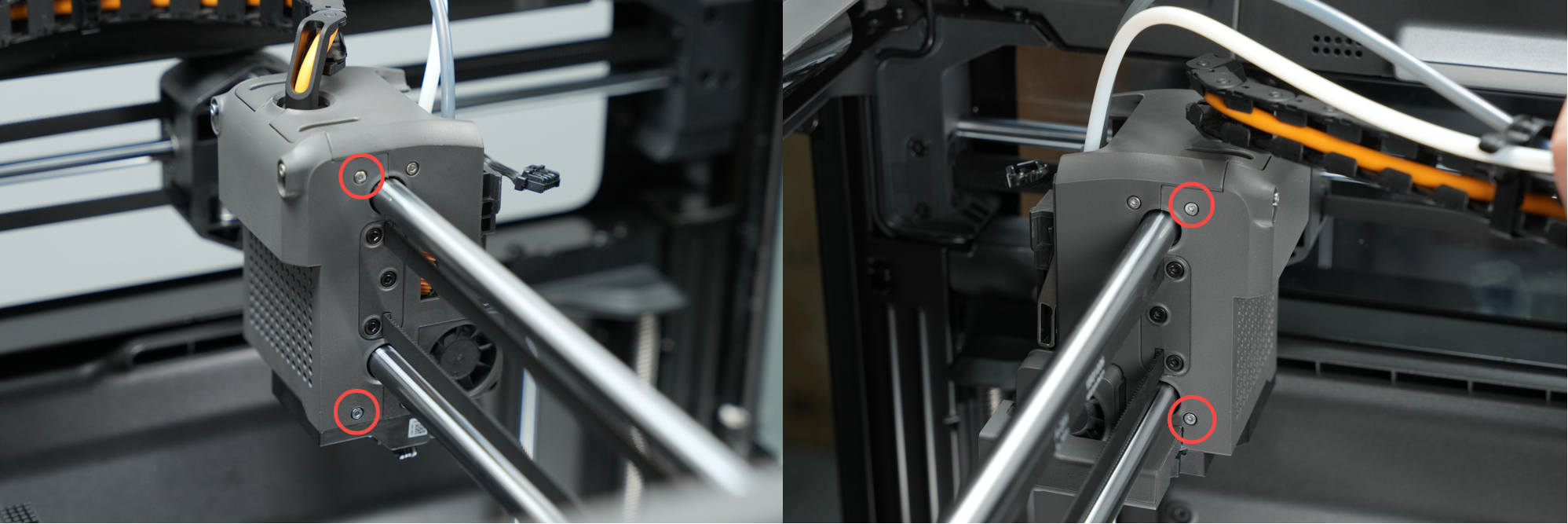
Paso 1. Retirar la cubierta trasera del cabezal
Use la llave allen H1.5 para retirar los 4 tornillos y quitar la cubierta trasera del cabezal.
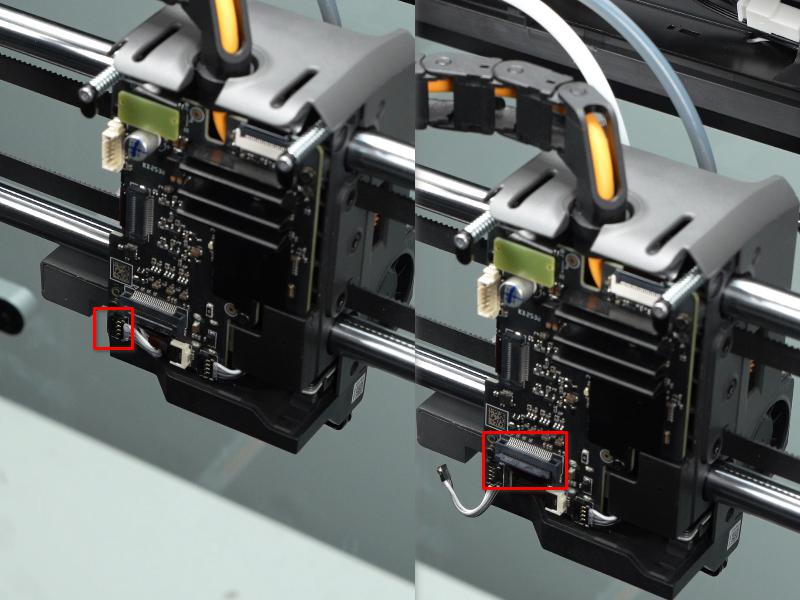
Paso 2. Desconectar los cables
-
Desconecte el cable del ventilador del hotend derecho, luego abra la pestaña de bloqueo del cable FPC de la cámara del cabezal.
-
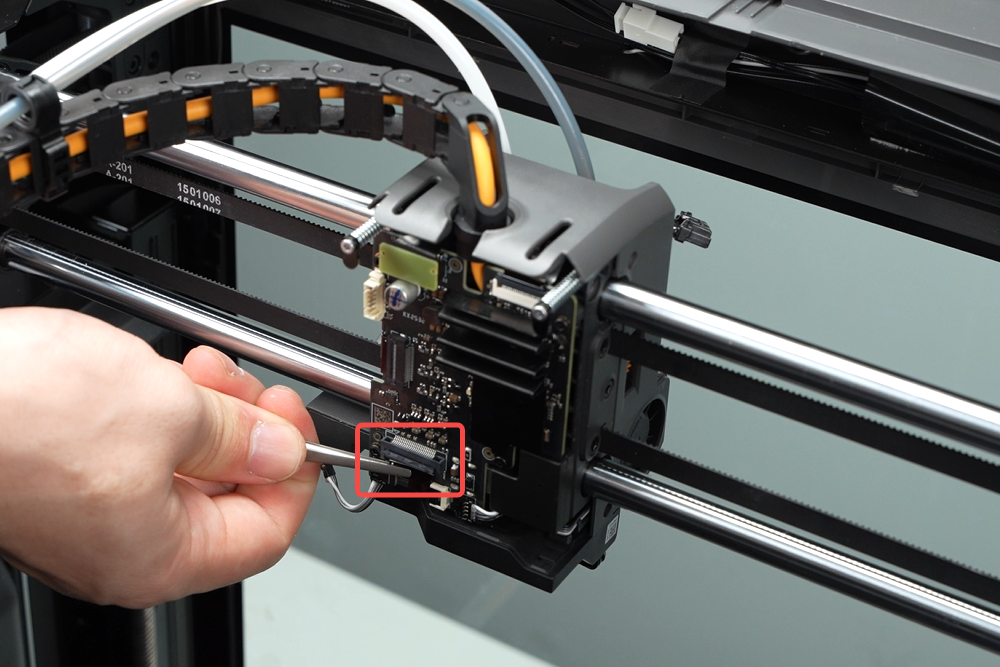
Use pinzas para aflojar el cable FPC.
Paso 3. Retirar la cámara del cabezal
-
Consulte la imagen siguiente para saber cómo abrir la cubierta de la cámara en el cabezal.
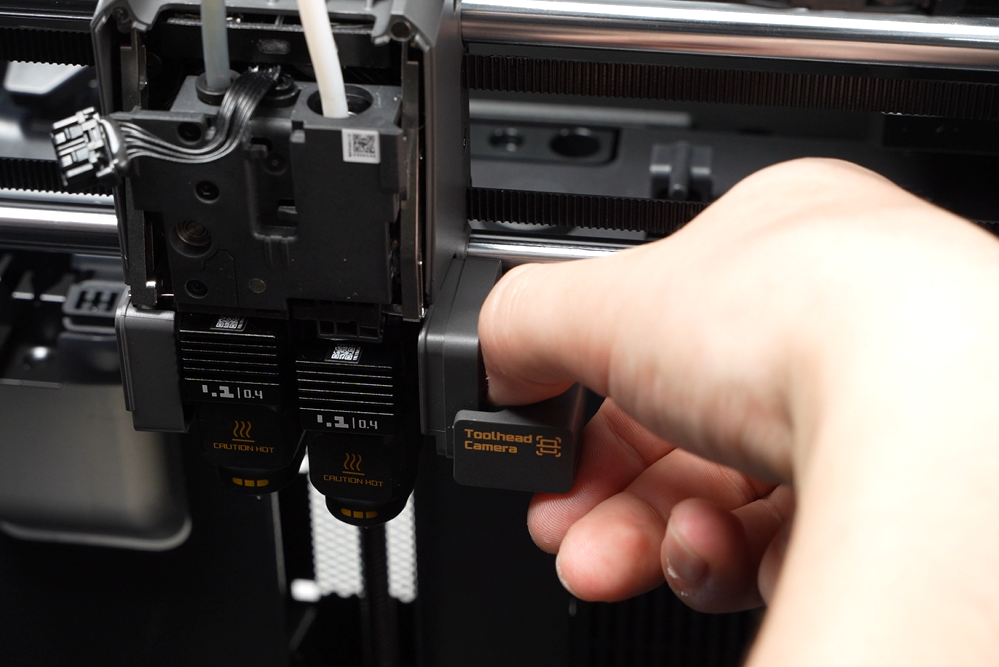
-
Use la llave allen H1.5 para retirar los 2 tornillos.
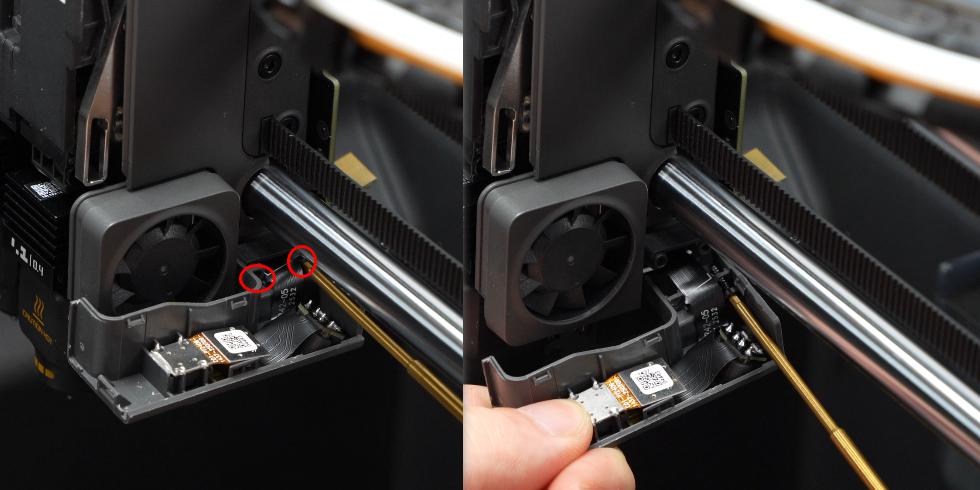
-
Mueva cuidadosamente la cámara y el cable FPC hacia afuera para retirar la cámara del cabezal.
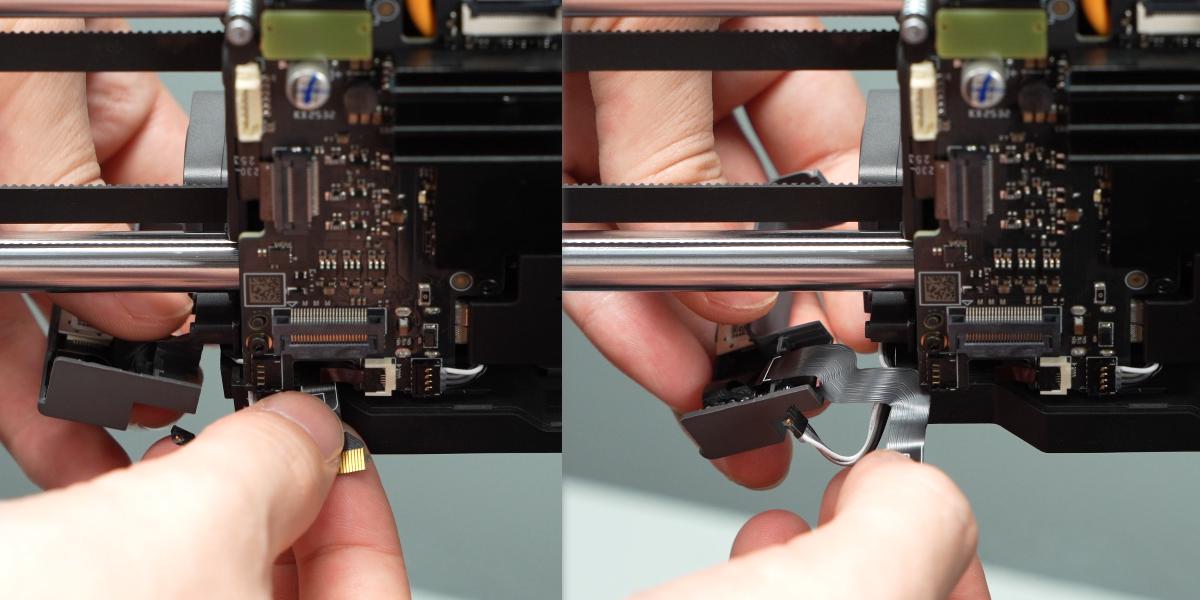
Instalar la cámara del cabezal
Paso 1. Instalar la cámara del cabezal
-
Introduzca el cable FPC de la cámara del cabezal por la brecha debajo del cabezal hacia la posición del conector.
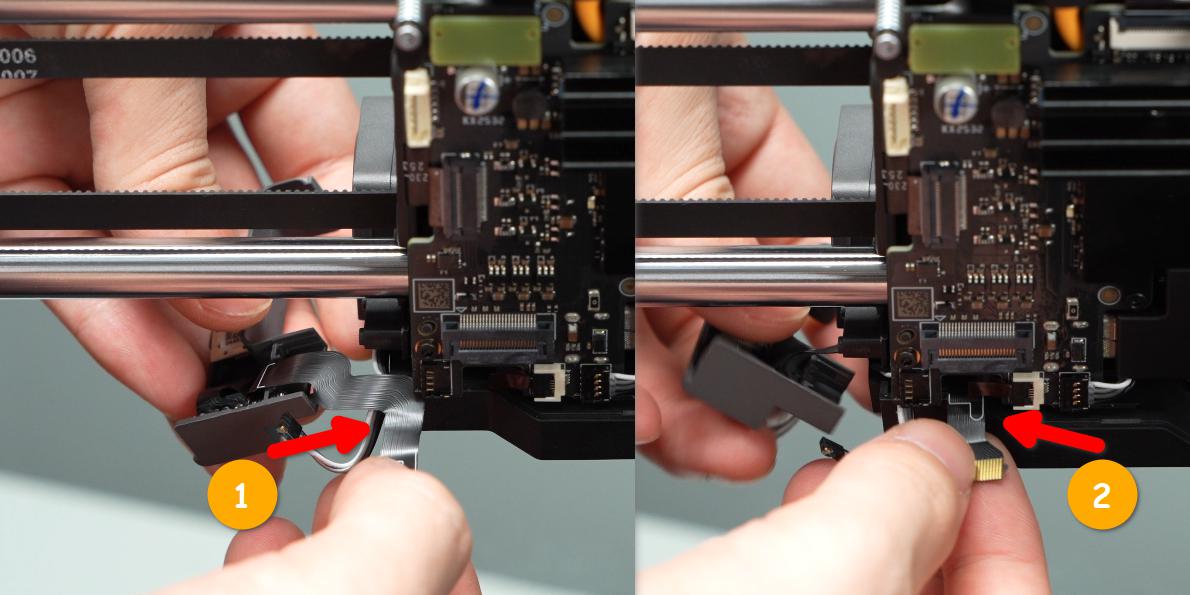
-
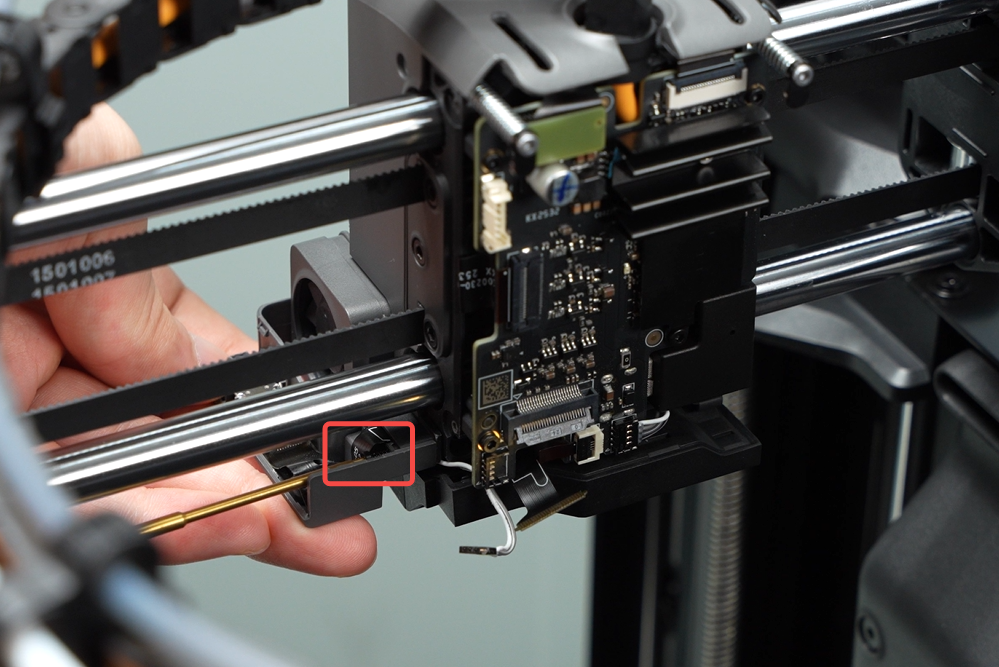
Alinee el soporte de la cámara con los agujeros de los tornillos, luego use la llave allen H1.5 para apretar los 2 tornillos de fijación.
-
Instale la cubierta de la cámara.
Paso 2. Conectar los cables
-
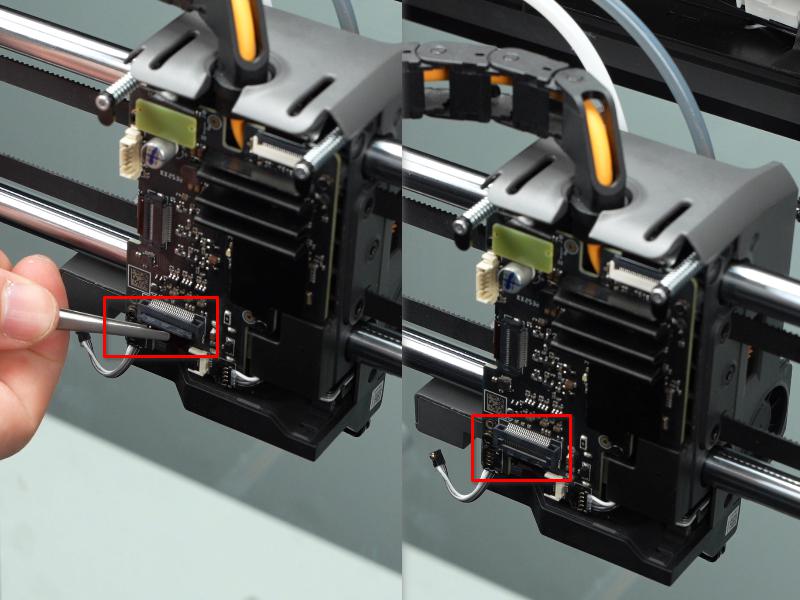
Inserte el cable FPC de la cámara del cabezal en el conector, asegurando la alineación antes de fijar la pestaña de bloqueo.
-
Conecte el cable del ventilador del hotend derecho.

Paso 3. Instalar la cubierta trasera del cabezal
Use la llave allen H1.5 para apretar los 4 tornillos de fijación.
Verificación del éxito
✅ Conecte la fuente de alimentación, encienda la impresora y no aparezca ningún mensaje de error relacionado.
Si encuentra algún problema, vuelva a revisar sus pasos y verifique todas las conexiones antes de intentarlo nuevamente. Si los problemas persisten, póngase en contacto con el equipo de servicio de Bambu Lab para obtener asistencia adicional.
Notas finales
Esperamos que esta guía haya brindado soporte claro y práctico. Si el problema no se resuelve, envíe un ticket de soporte e incluya los registros recientes de la impresora y otras imágenes o detalles adicionales. Nuestro equipo técnico revisará su solicitud y brindará asistencia detallada. También puede visitar Bambu AI, que responde instantáneamente a preguntas comunes y le brinda orientación operativa.