Cámara de vista en vivo
🔎 Encuentre la cámara de vista en vivo X2D en la tienda de Bambu Lab.
La cámara de vista en vivo está instalada dentro de la impresora y permite monitorear en tiempo real el proceso de impresión mediante Bambu Studio y Bambu Handy. Ofrece diversas funciones de detección inteligente, incluida la detección de espagueti, detección de objetos extraños y detección de placa de impresión.
Modelo de impresora aplicable
Bambu Lab X2D
Cuándo reemplazar
- Imágenes anómalas como borrosidad o bloques de color;
- Error de cámara de vista en vivo confirmado mediante análisis de soporte técnico;
- Daño físico evidente.
Herramientas y materiales requeridos
- Cámara de vista en vivo nueva
- Pinzas
Advertencia de seguridad
⚠️ ¡IMPORTANTE!
Es crucial apagar la impresora antes de realizar cualquier trabajo de mantenimiento, incluido el trabajo en los cables electrónicos de la impresora y el cabezal. Realizar tareas con la impresora encendida puede provocar un cortocircuito, lo que resulta en daños electrónicos y riesgos de seguridad.
Durante el mantenimiento o solución de problemas, es posible que deba desmontar partes, incluido el hotend. Esto expone cables y componentes eléctricos que podrían provocar un cortocircuito si entran en contacto entre sí, con otros metales o componentes electrónicos mientras la impresora sigue encendida. Esto puede causar daños en la electrónica de la impresora y problemas adicionales.
Por lo tanto, es crucial apagar la impresora y desconectarla de la fuente de alimentación antes de realizar cualquier mantenimiento. Esto evita cortocircuitos o daños en la electrónica de la impresora, garantizando un mantenimiento seguro y efectivo. Para cualquier inquietud o pregunta sobre la aplicación de esta guía, recomendamos enviar un ticket técnico respecto de su problema y haremos lo posible por responder de manera oportuna y brindarle la asistencia necesaria.
Retire la cámara de vista en vivo
Paso 1. Abra la cubierta de la placa AP y desconecte los cables
Abra la cubierta de la placa AP y desconecte el cable de la cámara de vista en vivo.
Paso 2. Retire el cable de la cámara de vista en vivo
Extraiga el cable de la cámara de vista en vivo del canal de cables.

Paso 3. Retire la cámara de vista en vivo
Inserte las pinzas entre la cámara de vista en vivo y el pilar de la impresora para liberar el adhesivo estructural que fija la cámara, luego retire la cámara.

ℹ️ Nota: Los bordes de la cámara de vista en vivo están adheridos con adhesivo estructural para evitar aflojamiento durante el transporte. Después de reparar o reemplazar, no es necesario aplicar adhesivo adicional.
Instale la cámara de vista en vivo
Paso 1. Instale la cámara de vista en vivo
Alinee la cámara de vista en vivo con el agujero en la viga transversal e introdúzcala, luego empuje hacia el lado de la puerta frontal. Después de la instalación, verifique que la cámara de vista en vivo esté alineada con la viga transversal.

Paso 2. Instale el cable de la cámara de vista en vivo
Coloque el cable de la cámara de vista en vivo a lo largo del canal de cables.
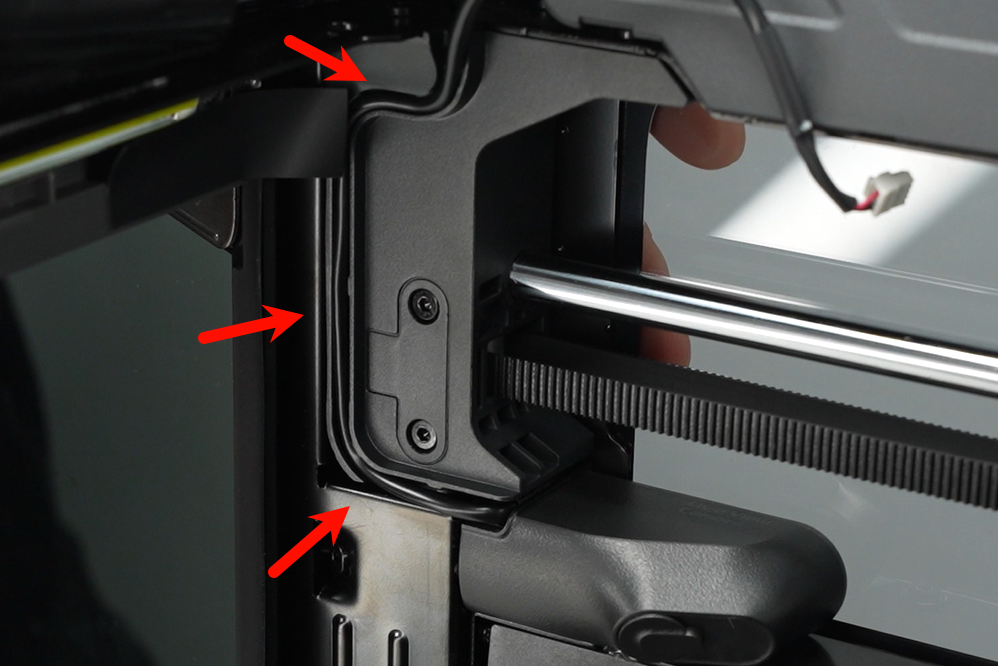
Paso 3. Conecte los cables y cierre la cubierta de la placa AP
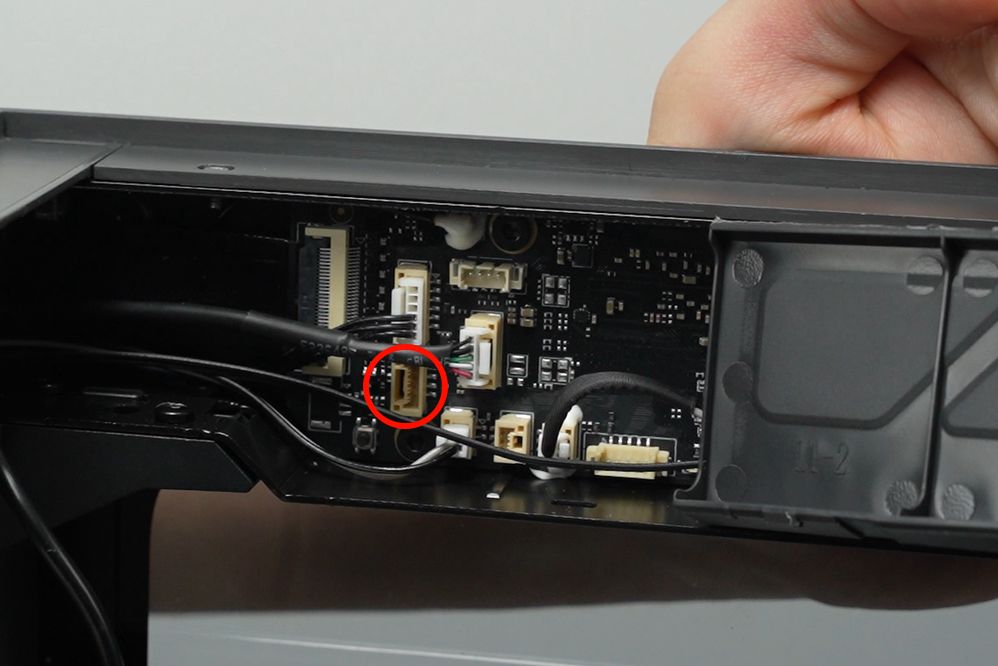
Inserte el cable de la cámara de vista en vivo en el conector de la placa AP y cierre la cubierta de la placa AP.
Verificación de éxito
✅ Conecte el cable de alimentación y encienda la impresora. En Bambu Studio o Bambu Handy, haga clic para reproducir el video en vivo y verifique que se reproduzca correctamente.
- Si no se puede ver el video correctamente, verifique si los cables están conectados adecuadamente e inténtelo nuevamente. Si el problema persiste, póngase en contacto con el Soporte de Tecnología de Impresión de Bambu Lab para obtener asistencia adicional.
Notas finales
Esperamos que esta guía haya brindado soporte claro y práctico. Si el problema no se resuelve, envíe un ticket de soporte e incluya los registros recientes de la impresora y otras imágenes o detalles adicionales. Nuestro equipo técnico revisará su solicitud y brindará asistencia detallada. También puede visitar Bambu AI, que responde de inmediato a preguntas comunes y le brinda orientación operativa.