Placa AP
🔎 Encuentre la placa AP X2D en la tienda de Bambu Lab.
El nombre completo de la placa AP es Application Processor Main Board. Es la placa de circuito responsable del procesamiento de información y comunicación dentro de la impresora. Proporciona un entorno operativo independiente para la impresora y soporta todas las funciones del sistema requeridas por las aplicaciones de impresora, incluyendo gestión de memoria, firmware del sistema, procesamiento gráfico y decodificación multimedia.
Modelo de impresora aplicable
Bambu Lab X2D
Cuándo reemplazar
- La placa AP muestra daño físico evidente como daño en conectores, desprendimiento de componentes o marcas de quemadura;
- Un análisis técnico del equipo de soporte de Bambu Lab requiere reemplazar la placa AP.
Herramientas y materiales necesarios
- Placa AP nueva
- Llave allen H2.0
- Llave allen H1.5
Advertencia de seguridad
⚠️ IMPORTANTE!
Es crucial apagar la impresora antes de realizar cualquier trabajo de mantenimiento, incluido el trabajo en electrónica de la impresora y cables del cabezal. Realizar tareas con la impresora encendida puede provocar un cortocircuito, lo que resulta en daño electrónico y riesgos de seguridad.
Durante el mantenimiento o solución de problemas, es posible que deba desmontar partes, incluido el hotend. Esto expone cables y componentes eléctricos que podrían provocar un cortocircuito si entran en contacto entre sí, con otros metales o componentes electrónicos mientras la impresora sigue encendida. Esto puede causar daño en la electrónica de la impresora y problemas adicionales.
Por lo tanto, es crucial apagar la impresora y desconectarla de la fuente de alimentación antes de realizar cualquier mantenimiento. Esto evita cortocircuitos o daños en la electrónica de la impresora, garantizando un mantenimiento seguro y efectivo. Para cualquier inquietud o pregunta sobre el seguimiento de esta guía, recomendamos enviar un ticket técnico respecto a su problema y haremos lo posible por responder de inmediato y brindarle la asistencia necesaria.
Retire la placa AP antigua
Paso 1. Retire los tornillos de la cubierta de la placa AP
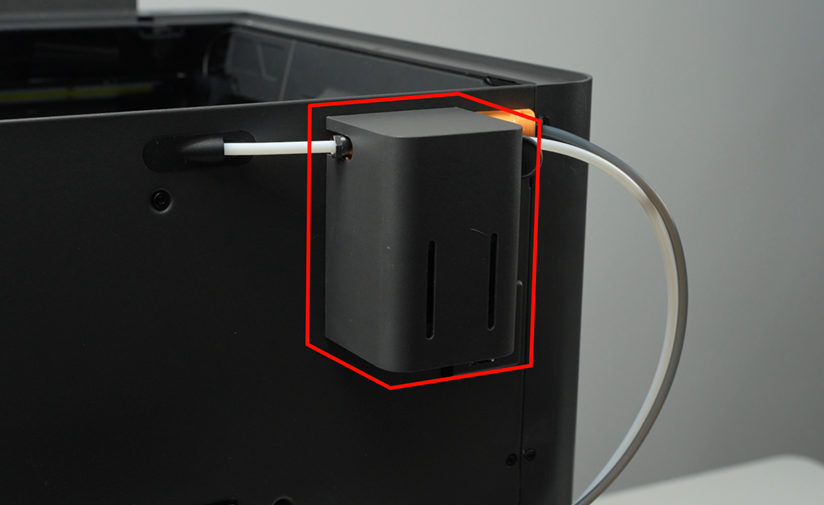
Levante el extrusor auxiliar hacia arriba desde la parte trasera de la impresora, desbloquee la pestaña de bloqueo del extrusor auxiliar y retírelo para exponer los tornillos de fijación de la cubierta de la placa AP.
Use una llave allen H1.5 para retirar los tornillos de la cubierta de la placa AP.
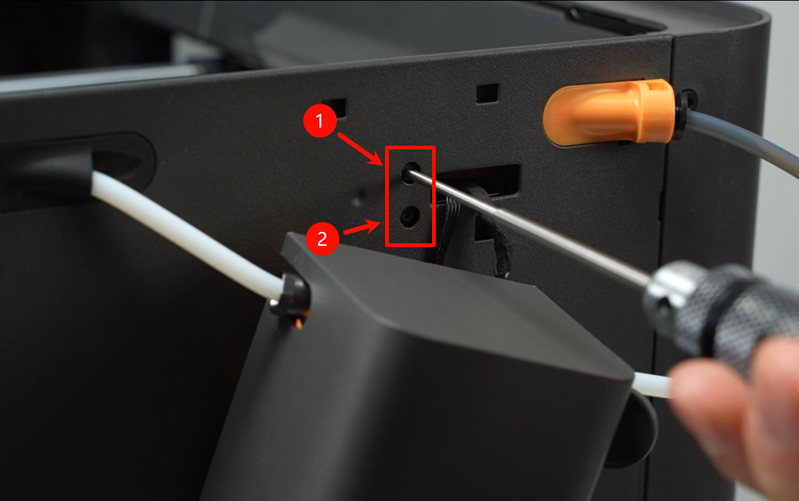
Paso 2. Retire la cubierta de la placa AP
Retire la Cubierta de Vidrio Superior.
Levante manualmente la cubierta de la placa AP desde el lado izquierdo,
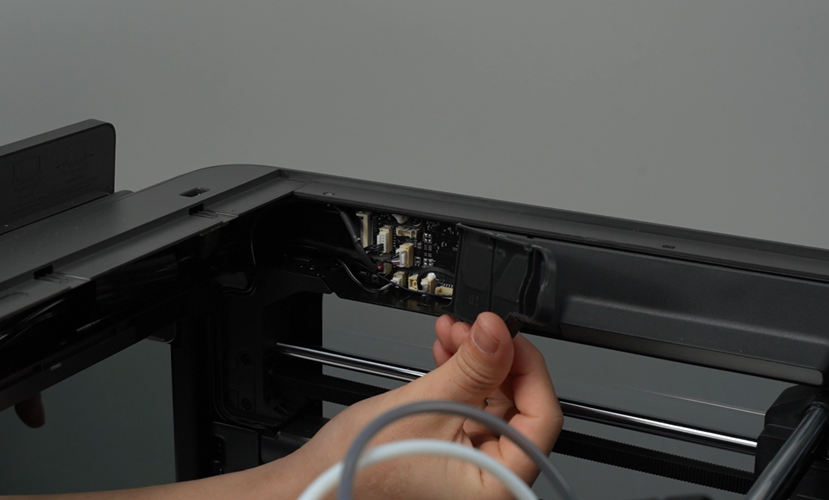
Desconecte la conexión de la luz LED izquierda,
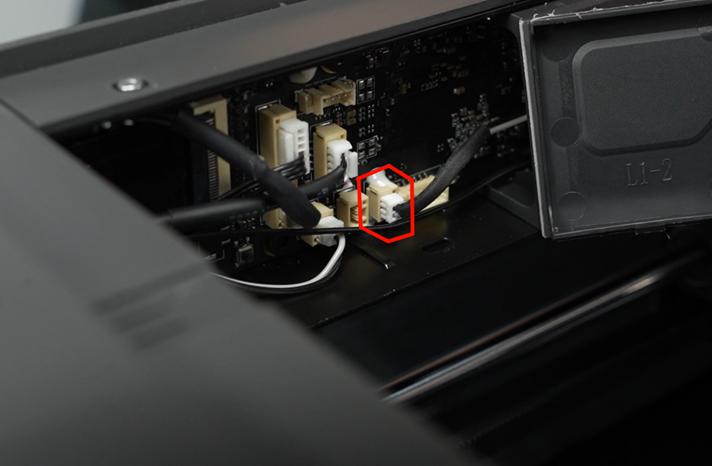
Retire toda la cubierta de la placa AP del marco.
Extraiga suavemente.

Paso 3. Retire la placa AP
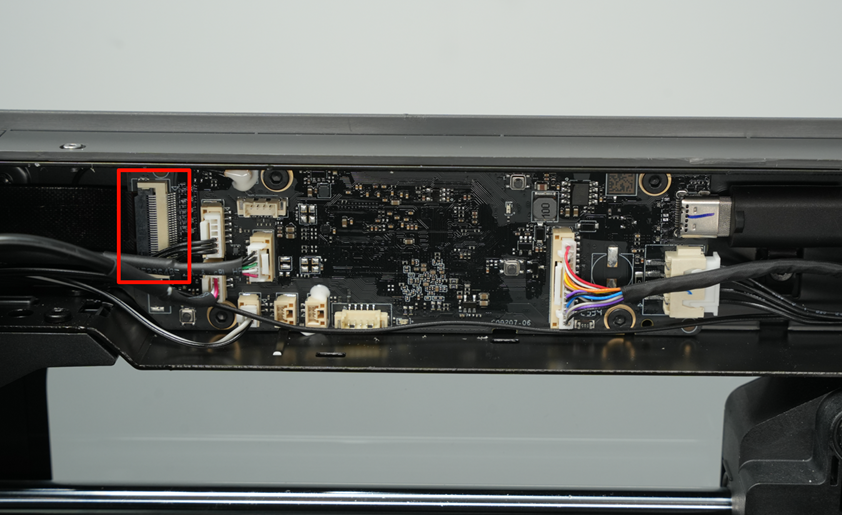
Paso 3.1 Desconecte el cable de pantalla
Desbloquee primero la pestaña de bloqueo del cable de conexión de pantalla, luego desconéctelo.
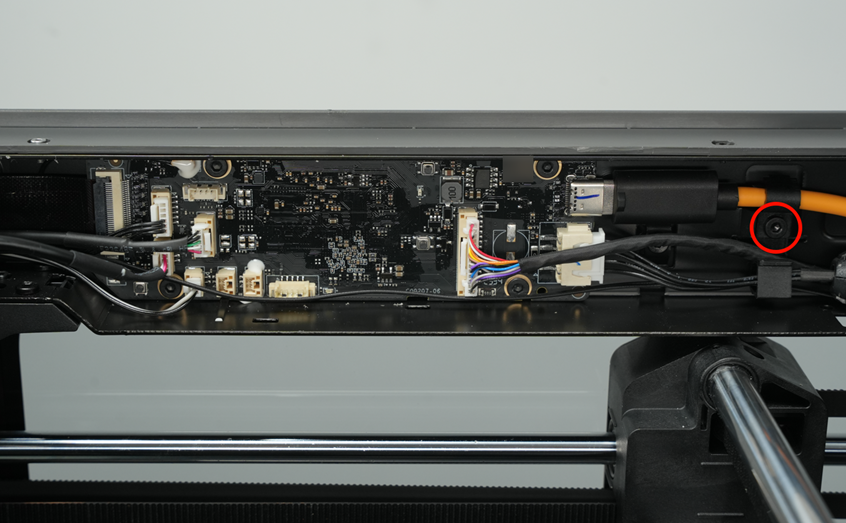
Paso 3.2 Desconecte el cable USB
Use una llave allen H2.0 para retirar un tornillo en el lado derecho, luego desconecte el cable USB.
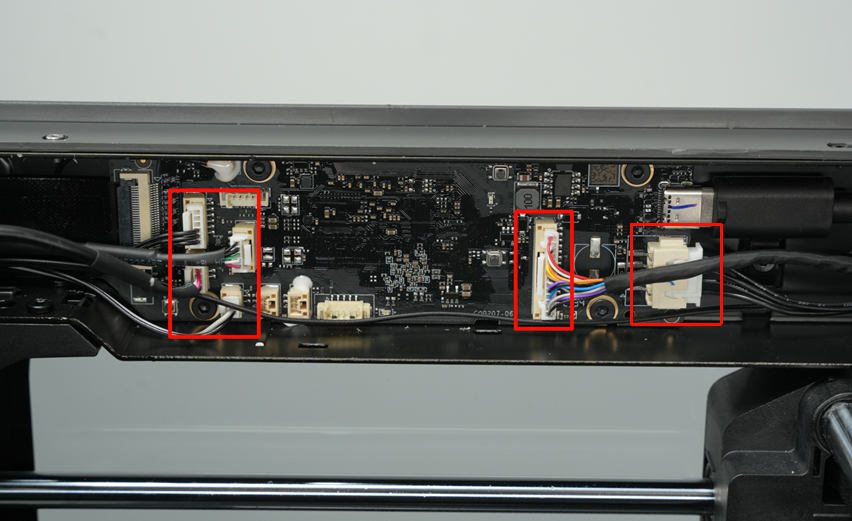
Paso 3.3 Desconecte los cables restantes
Presione todas las pestañas de bloqueo de la placa AP, luego desconecte todos los cables.
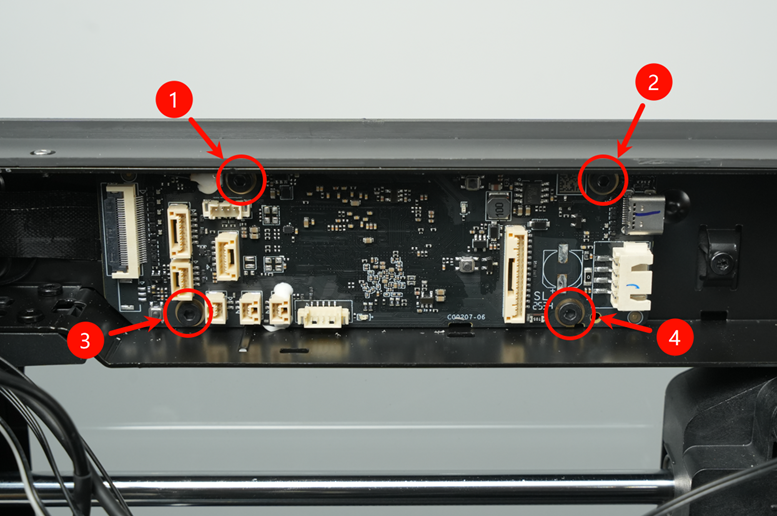
Paso 3.4 Retire la placa AP
Use una llave allen H2.0 para retirar los cuatro tornillos de fijación, luego retire la placa AP.
Paso 3.5 Retire la antena Wi-Fi
Use pinzas para retirar el silicona del conector de la antena Wi-Fi, luego desconéctela.
Instale la nueva placa AP
Paso 1. Instale la placa AP
Paso 1.1 Conecte la antena Wi-Fi
Primero instale la antena Wi-Fi en la placa AP.
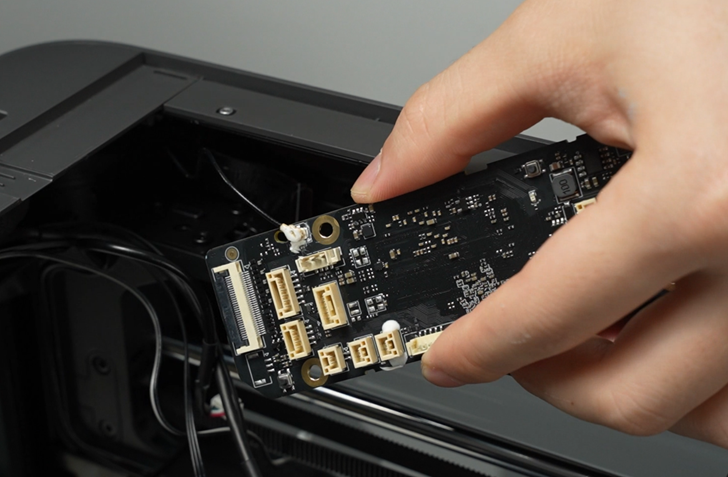
Paso 1.2 Instale la placa AP
Inserte la parte inferior de la nueva placa AP con un ángulo, alineándola con los agujeros de tornillo en la viga transversal, luego empuje la parte superior de la placa AP hacia la viga transversal.
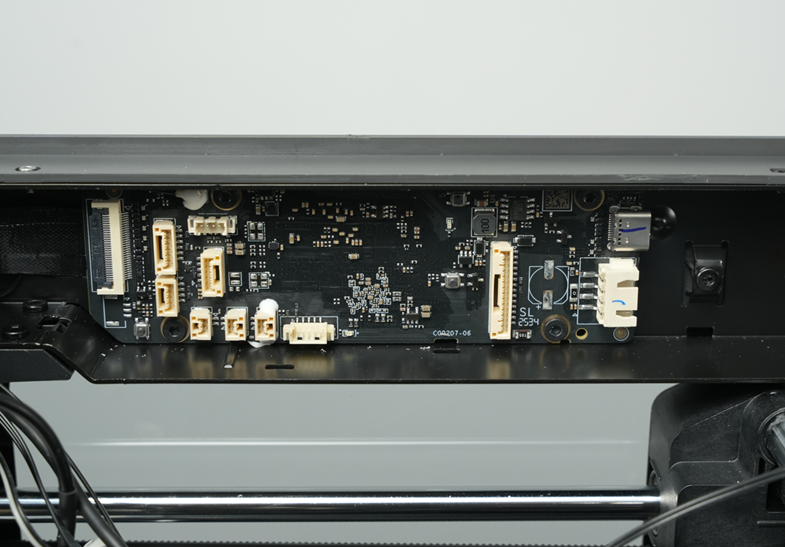
Use una llave allen H2.0 para ajustar los cuatro tornillos de fijación.
Paso 2. Conecte los cables de la placa AP
Los cables de la placa AP se describen como sigue:
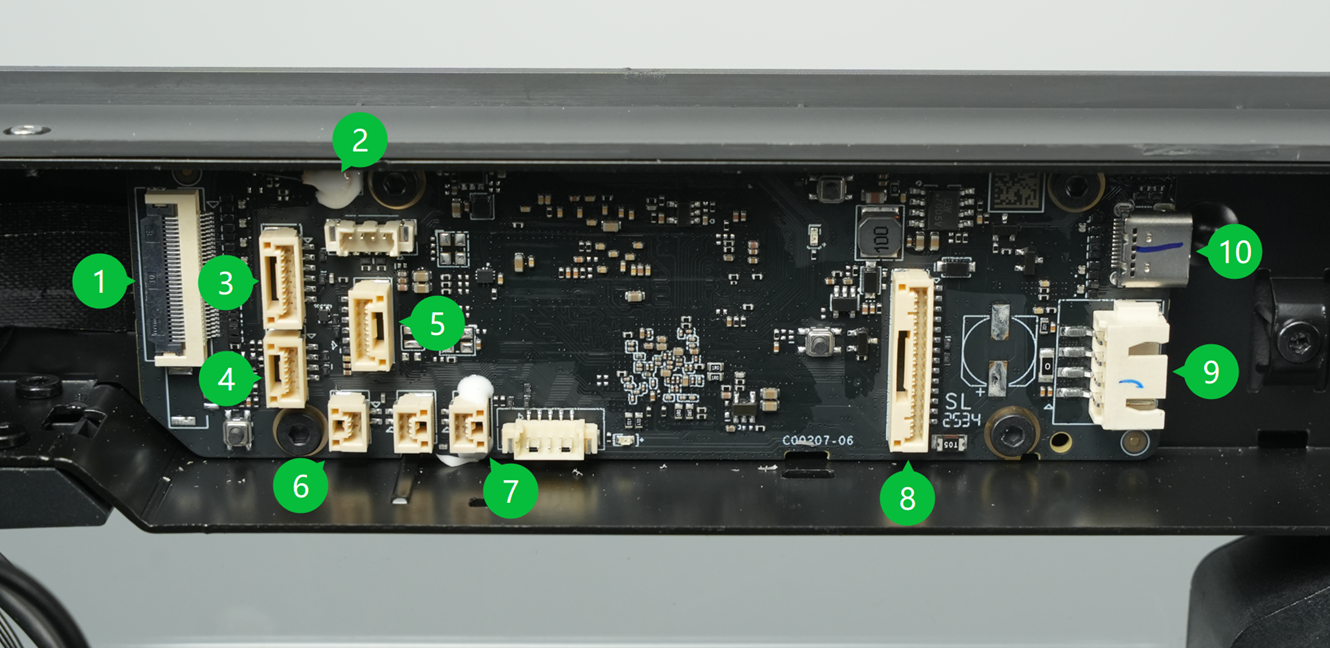
Conecte los cables a la placa AP según la tabla anterior.
Paso 2.1 Conecte el cable de pantalla
Inserte el cable de conexión de pantalla en el conector, luego cierre la pestaña de bloqueo.
Paso 2.2 Conecte el cable USB
Conecte el cable USB, use una llave allen H2.0 para ajustar un tornillo y asegure la abrazadera del cable USB.
Paso 3. Instale la cubierta de la placa AP
Deslice la cubierta de la placa AP en su lugar a lo largo de la ranura de montaje. (puede usar una llave allen para asegurar que los agujeros de tornillo estén alineados)
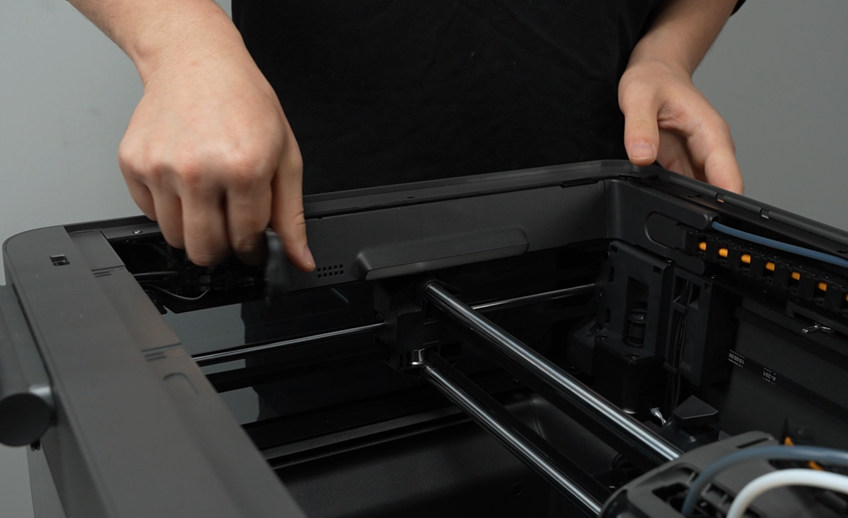
Paso 3.1 Conecte la luz LED
Conecte la luz LED izquierda y asegure el puerto de mantenimiento.
Paso 3.2 Asegure la cubierta de la placa AP
Use una llave allen H1.5 para ajustar los dos tornillos de la cubierta de la placa AP en la placa posterior.
Paso 3.3 Instale el extrusor auxiliar
Inserte el extrusor auxiliar en su lugar y asegure la pestaña de bloqueo.
Paso 4. Registre el número de serie (SN)
Para máquinas que han tenido reemplazada la placa AP, como el nuevo número de serie (SN) no está registrado, no se puede realizar la vinculación. En el primer encendido, debe omitir el paso de vinculación. Puede vincular después del registro del número de serie. Puede registrar el nuevo número de serie (SN) iniciando sesión en el sitio web oficial de Bambu Lab, o contactar al servicio de atención al cliente de Bambu Lab para el registro.
Verificación del éxito
✅ Conecte la alimentación, encienda la impresora y verifique si se puede iniciar la impresión normalmente.
Si encuentra algún problema, vuelva a revisar sus pasos y verifique todas las conexiones antes de intentarlo nuevamente. Si los problemas persisten, contacte al equipo de servicio de Bambu Lab para obtener asistencia adicional.
Notas finales
Esperamos que esta guía haya brindado soporte claro y práctico. Si el problema persiste sin resolver, envíe un ticket de soporte e incluya los registros recientes de la impresora y otras imágenes o detalles adicionales. Nuestro equipo técnico revisará su solicitud y brindará asistencia detallada. También puede visitar Bambu AI, que puede responder de inmediato a preguntas comunes y brindarle orientación operativa.