1. Introducción:
El X1E ahora admite tanto conexiones Wi-Fi como cableadas. Soporta conexiones simultáneas a redes cableadas y inalámbricas, priorizando la red cableada. Además, la impresora cuenta con dos interruptores físicos separados que permiten controlar las redes cableadas e inalámbricas individualmente. Si está conectado a ambas redes pero desea utilizar la red inalámbrica, puede desconectar el cable Ethernet o desactivar el interruptor físico de la conexión cableada.
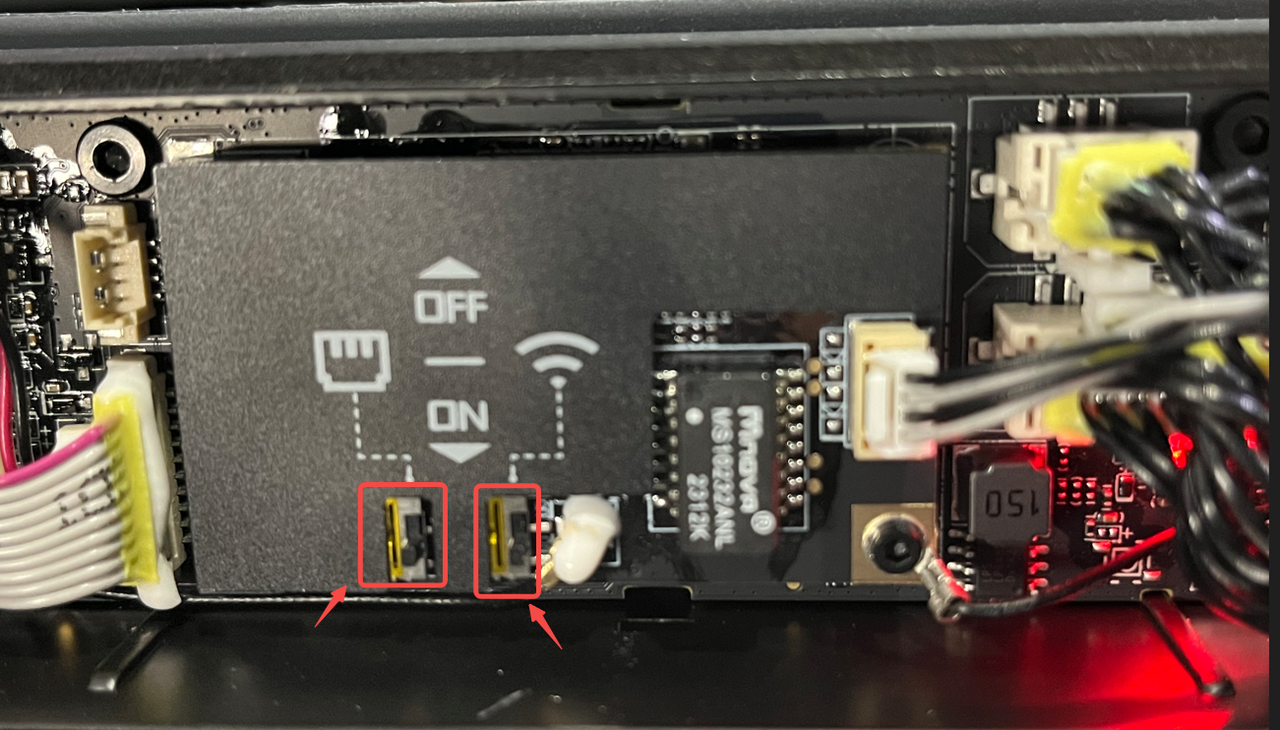
La versión actual de firmware del X1E admite los siguientes tres métodos de conexión de red y permite configurar direcciones IP y DNS personalizadas:
- Conexión a red inalámbrica empresarial mediante autenticación con certificado. Actualmente, solo el X1E admite esta función.
- Conexión directa a una red inalámbrica utilizando credenciales de cuenta (red no autenticada) (igual que X1, X1C y series P1).
- Conexión directa a una red cableada.
Para simplificar el proceso de desempaque, no admitimos el uso de certificados de red inalámbrica durante la configuración inicial. En su lugar, solo puede conectarse mediante una red inalámbrica directa utilizando credenciales de cuenta o mediante una red cableada. Si necesita conectarse a una red inalámbrica empresarial que requiere autenticación, omita la configuración de red durante el desempaque. Alternativamente, también puede omitir la configuración de red para los otros dos métodos de conexión y realizar la configuración de red después de completar la configuración inicial.
Este documento guiará los procedimientos para los tres métodos de conexión de red mencionados y proporcionará acceso para personalizar la dirección IP y DNS.
2. Tres métodos de conexión de red:
2.1 Conexión a red inalámbrica empresarial mediante autenticación con certificado:
2.1.1 Exportación/Instalación de certificados (Determine si debe realizar este paso según su situación específica)
Paso 1: Prepare el certificado y la información de conexión de red en su computadora.
Tenga en cuenta que el procedimiento de preparación de certificados varía según la situación, y este artículo tiene fines de demostración. Comuníquese con su departamento de TI si no está familiarizado con los procedimientos operativos.
Comuníquese con su departamento de TI para obtener el certificado raíz CA necesario para conectarse a la red empresarial/campus, así como información sobre métodos de conexión compatibles, nombres de dominio y otros detalles relevantes. El certificado CA debe estar en formato cer. Si utiliza una conexión TLS, también puede necesitar solicitar un certificado de cliente adicional y exportarlo en formato pfx. La necesidad de un certificado depende de su método de autenticación de red.
Consulte la siguiente sección sobre métodos de autenticación de red.
Este es un ejemplo para demostrar cómo exportar un certificado de usuario utilizando un certificado CA. Si su método de autenticación no requiere un certificado de usuario o si ya tiene un certificado de usuario, puede omitir los pasos para solicitar y exportar el certificado de usuario.
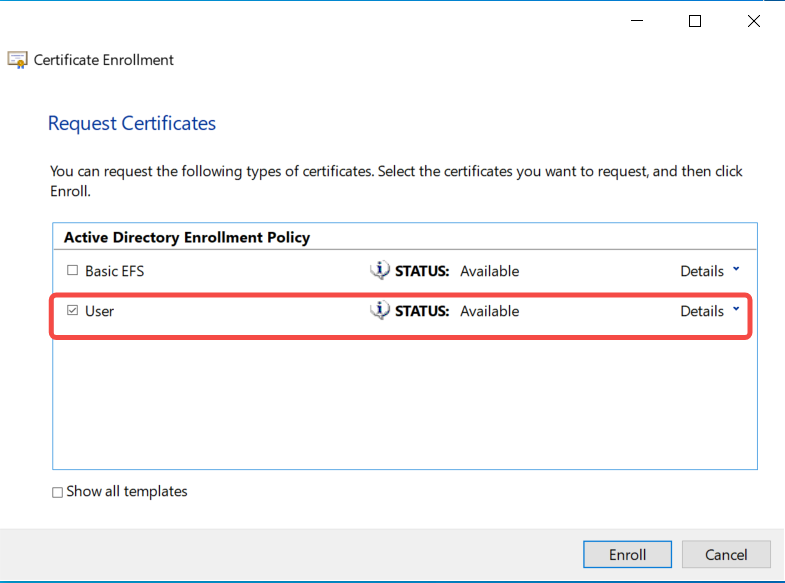
Solicitud de certificado de cliente (Determine si debe realizar este paso según su situación específica):
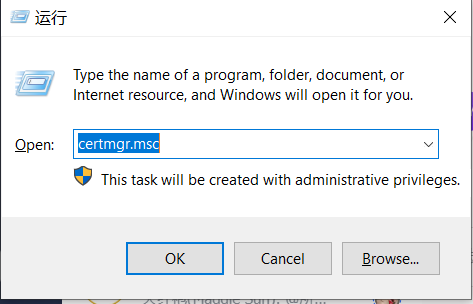
Ejecute certmgr.msc, navegue a Certificados - Usuario actual - Personal - Tareas - Solicitar nuevo certificado, y seleccione Política de inscripción de Active Directory - Usuario.
- Presione "Windows" + "R" para abrir el cuadro de diálogo "Ejecutar", escriba certmgr.msc y presione Enter para abrir la interfaz certmgr.msc.
- Proceso de registro de certificado:
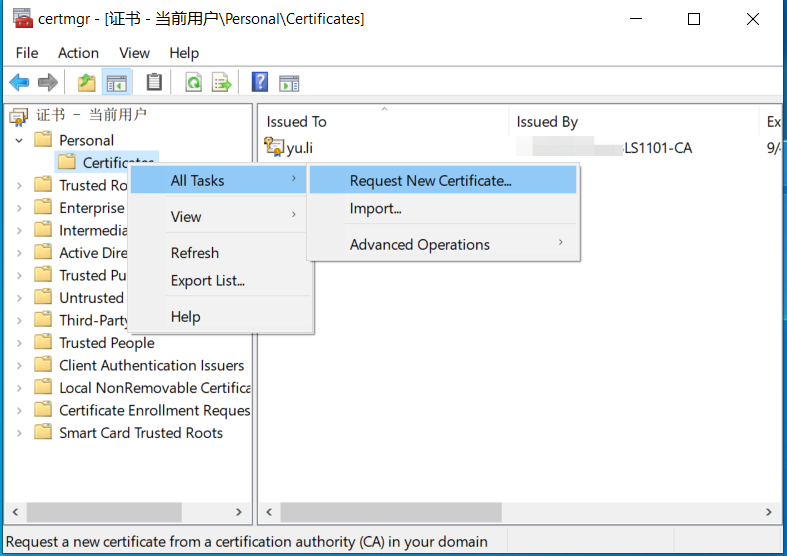
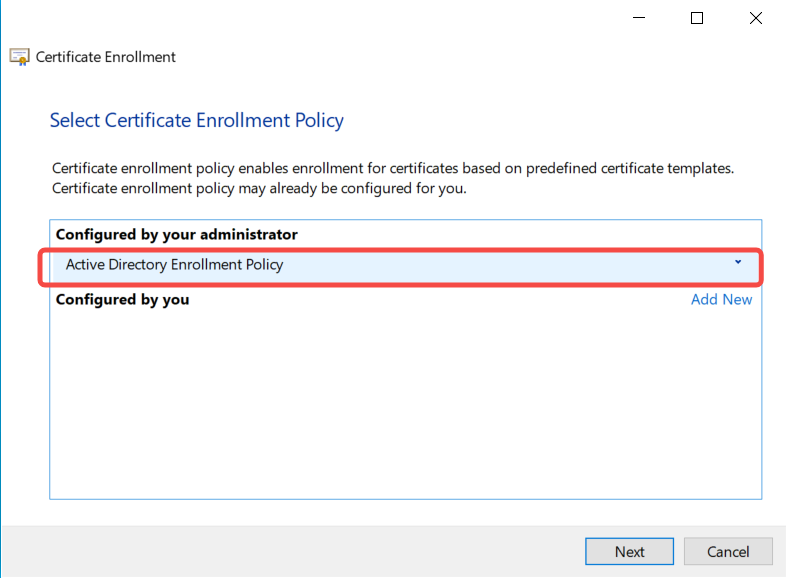
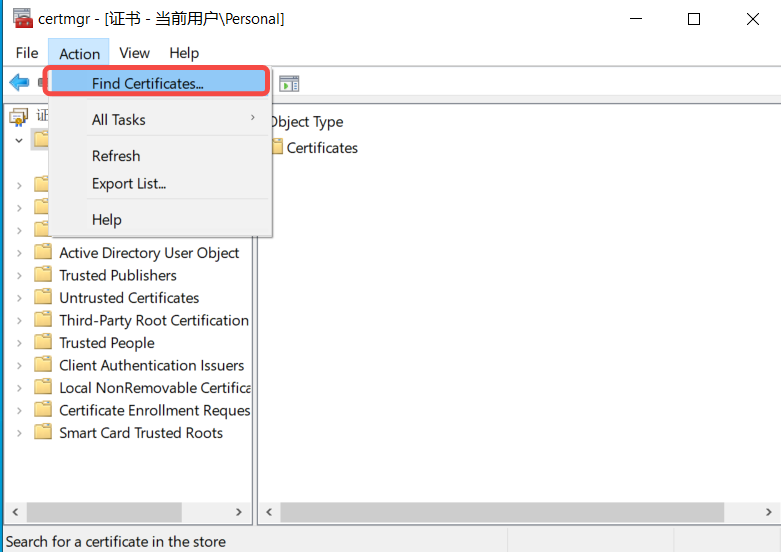
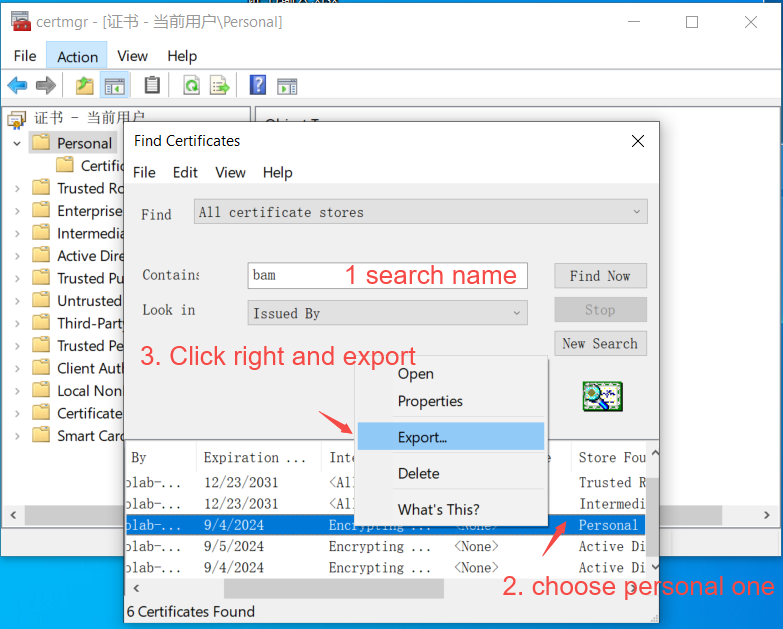
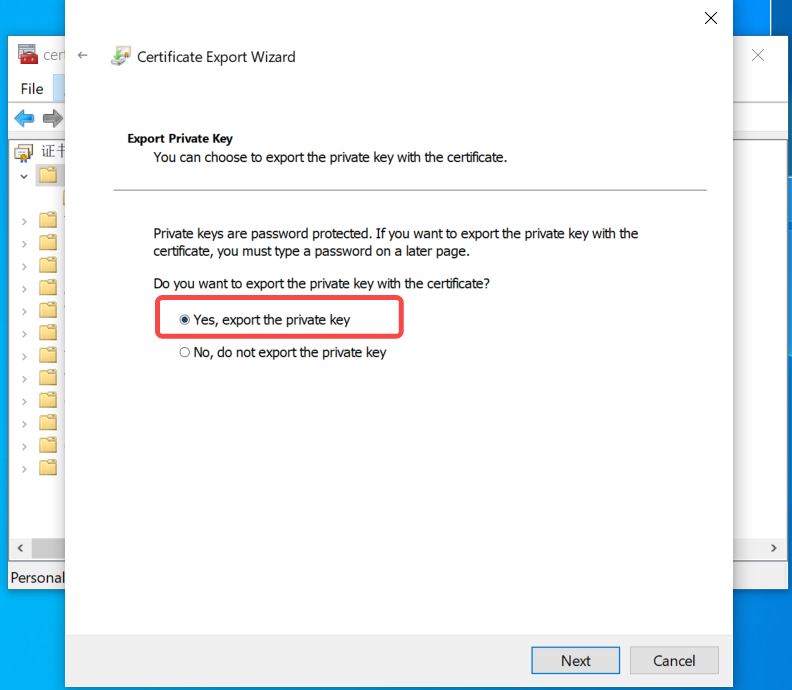
Exportación del certificado de usuario (Determine si debe realizar este paso según su situación específica):
Ejecute certmgr.msc - Operaciones - Buscar certificado - Exportar clave privada.
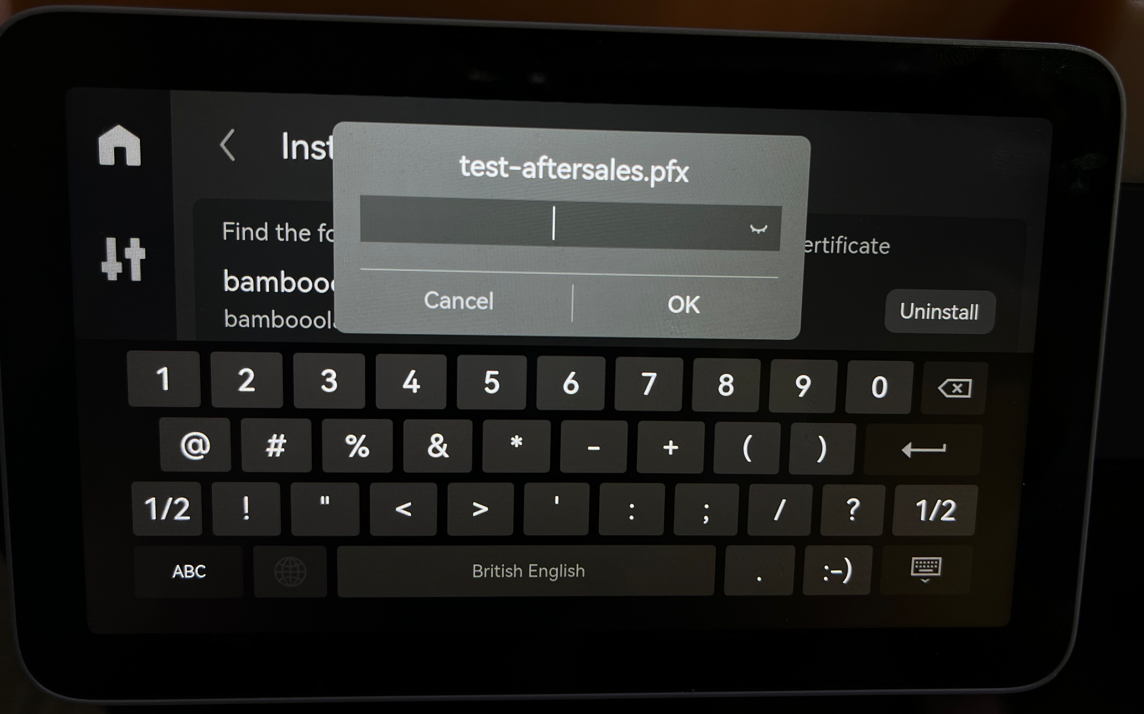
Recordatorio importante: Recuerde la contraseña del certificado de usuario, ya que será necesaria al instalar el certificado de usuario en la impresora posteriormente.
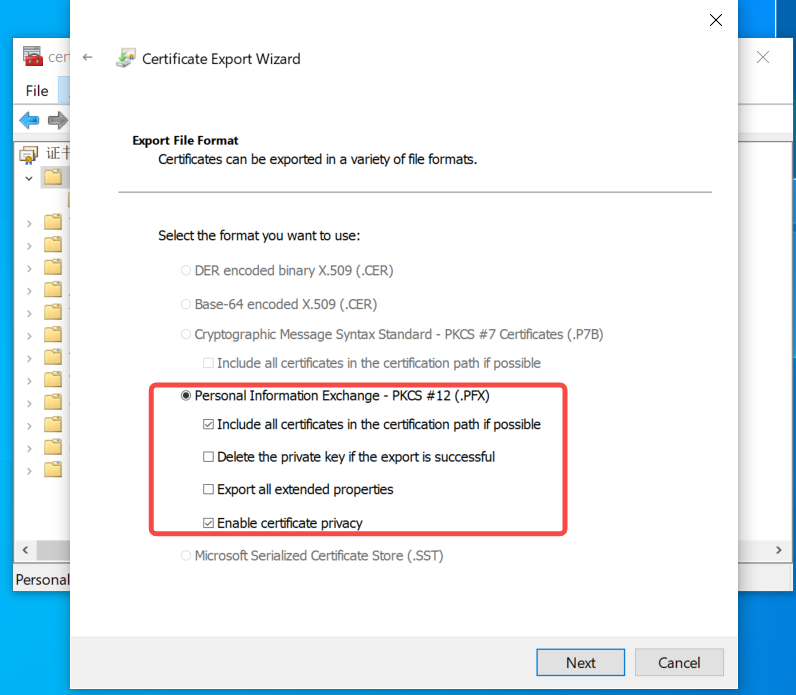
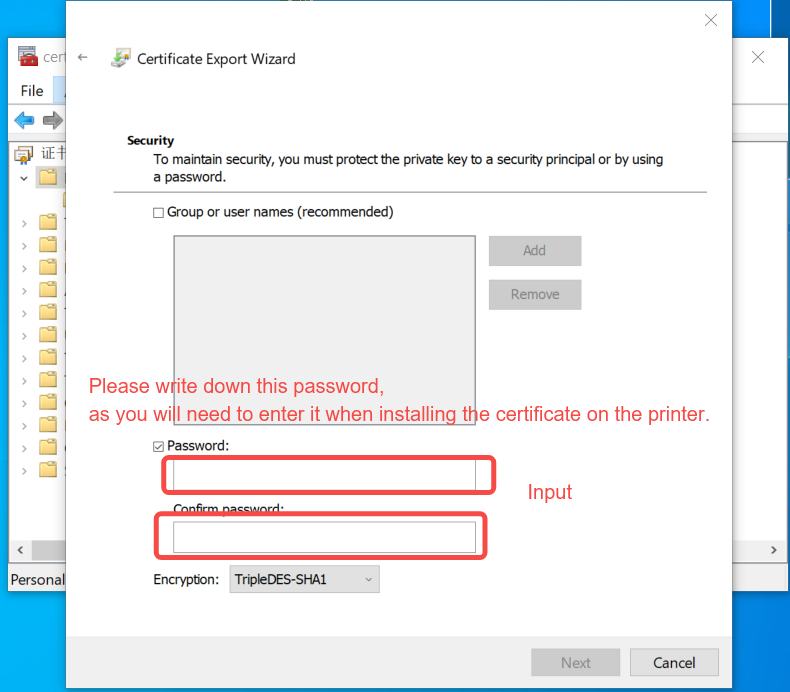
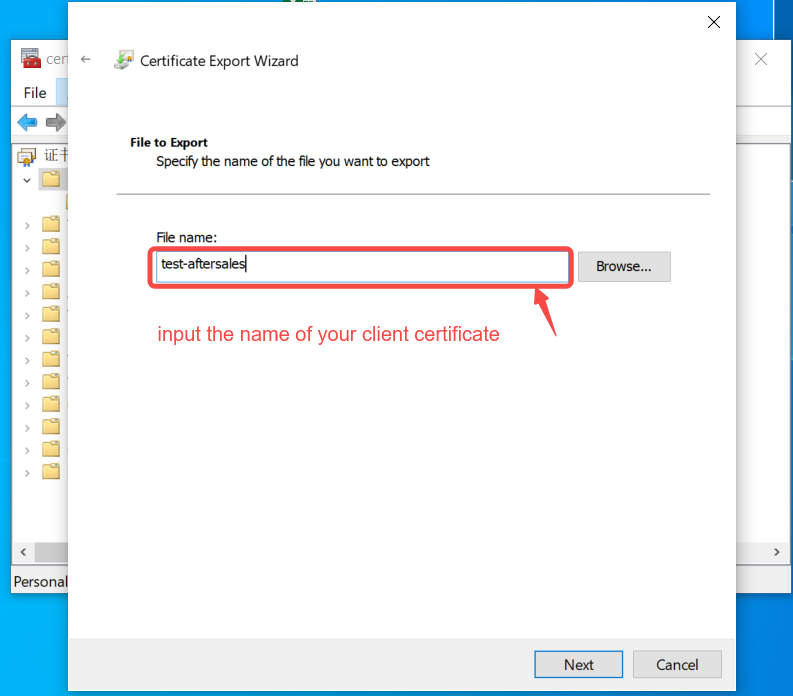
Paso 2: Copie los certificados requeridos en la tarjeta micro SD/directorio de certificados e inserte la tarjeta micro SD en la impresora.
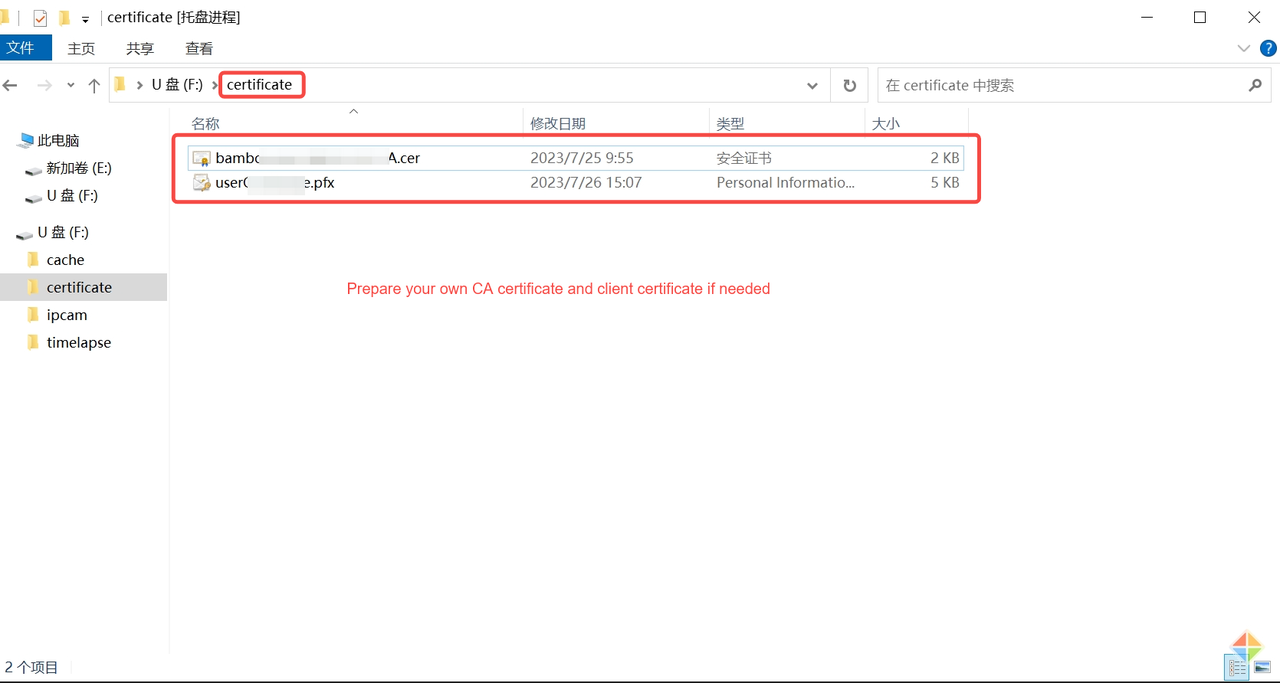
Paso 3: Acceda a la interfaz de configuración de red de la impresora y haga clic en la opción de instalación de certificados.
Después de completar los pasos anteriores, la impresora escaneará automáticamente los certificados ubicados en la tarjeta SD/directorio de certificados que cumplan con el formato requerido. En este paso, debe seleccionar el certificado preparado y hacer clic en el botón "Instalar" para instalar correctamente el certificado en la impresora. Si hay un certificado de cliente almacenado en formato pfx, se le solicitará que ingrese la contraseña de exportación configurada anteriormente durante el proceso de instalación.
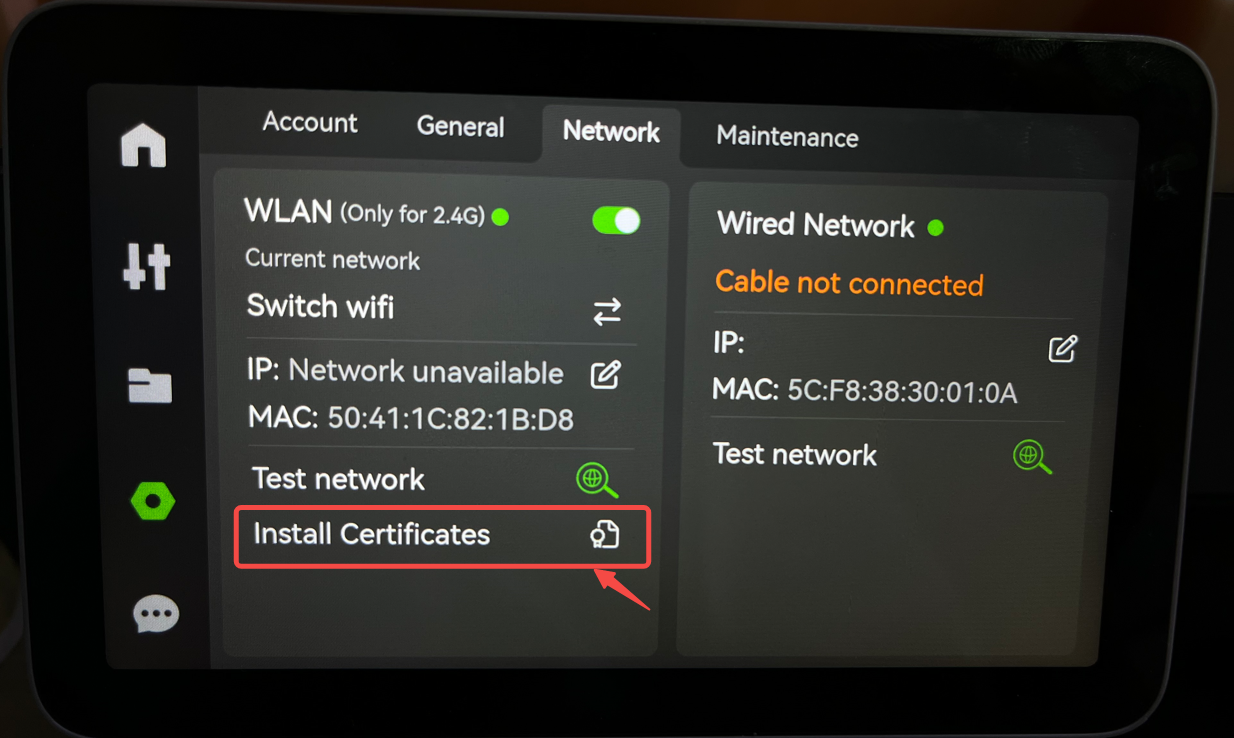
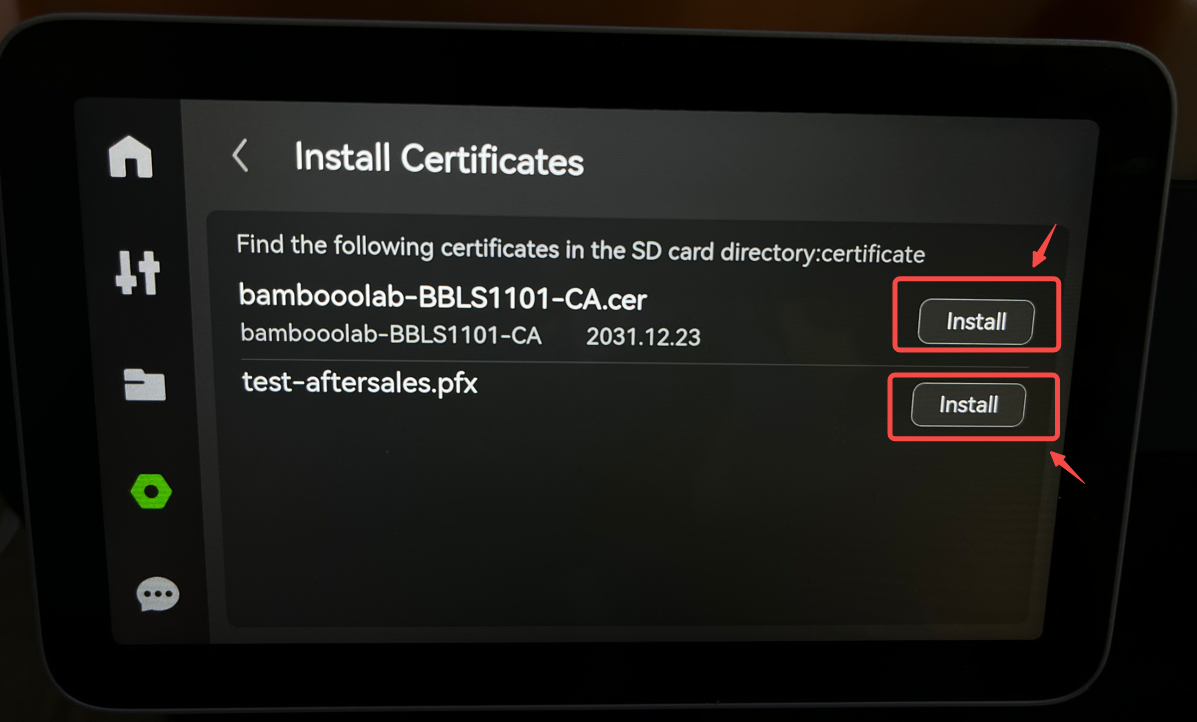
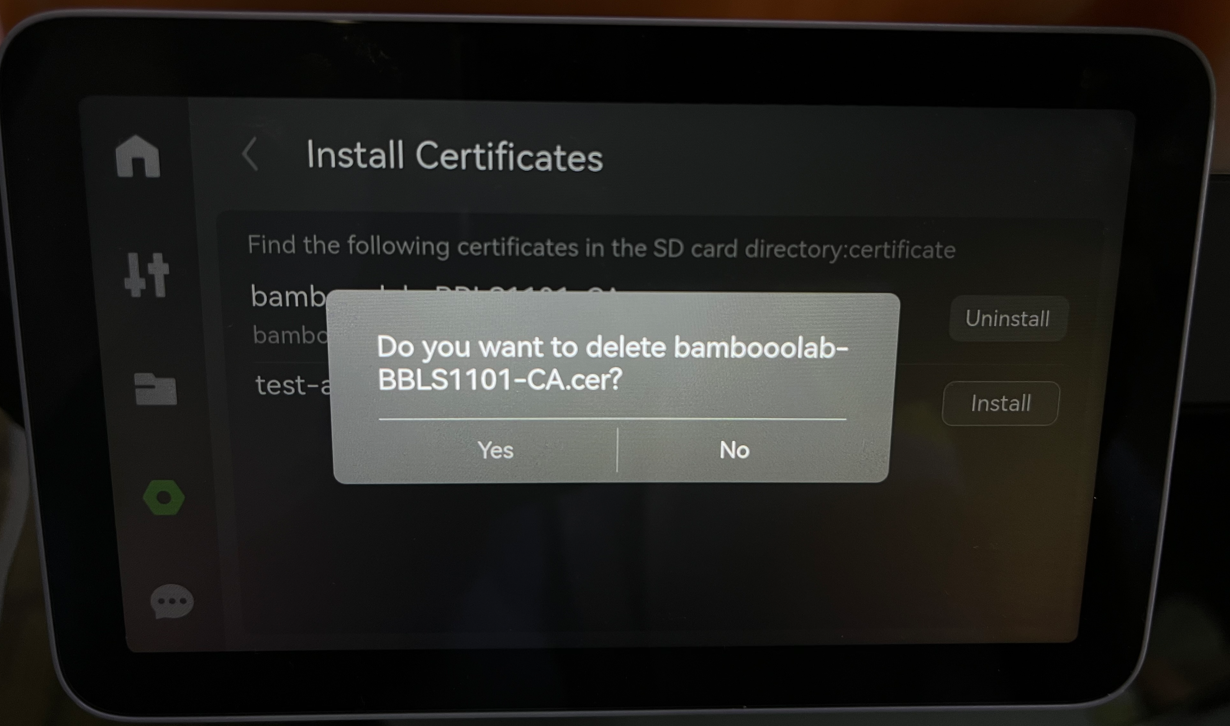
Paso 4: Si ya no necesita un certificado específico, puede desinstalar el certificado instalado desde la misma página.
2.1.2 Conexión a la red empresarial
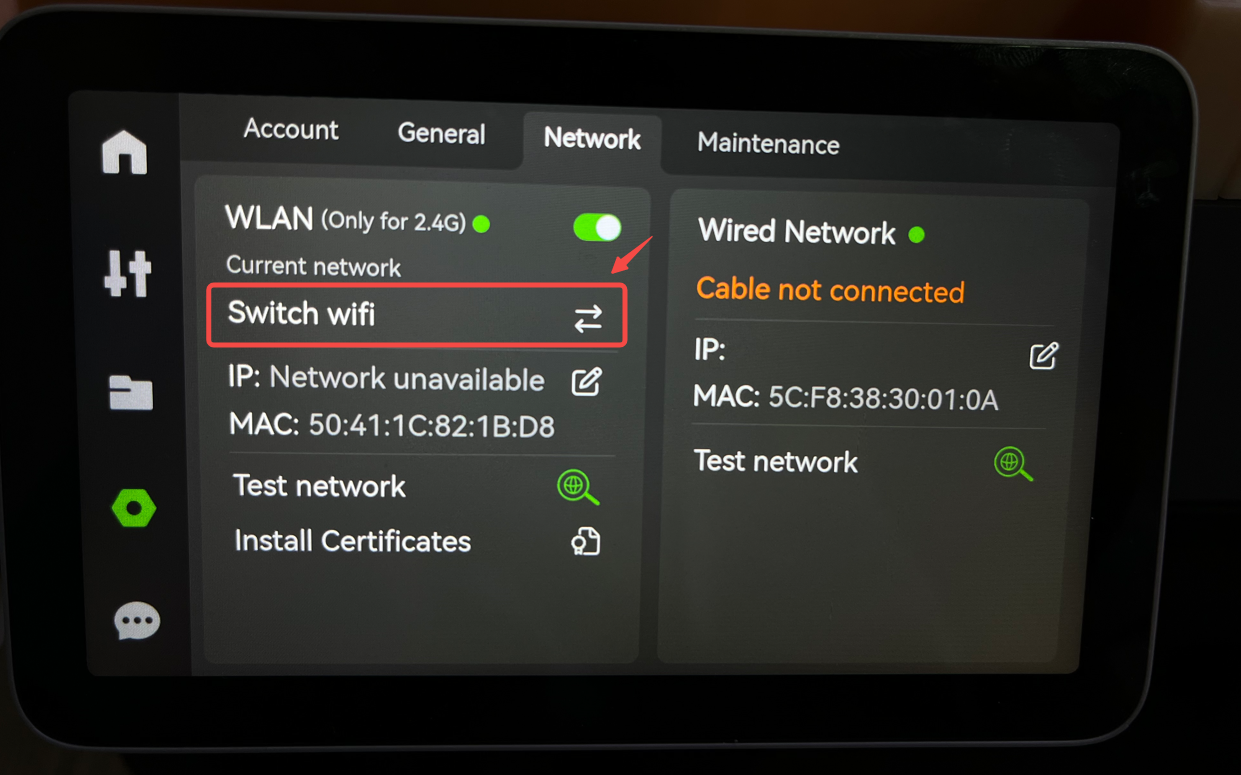
Paso 1: En la página de configuración de red, haga clic en "Cambiar Wi-Fi" para acceder a las redes Wi-Fi disponibles.
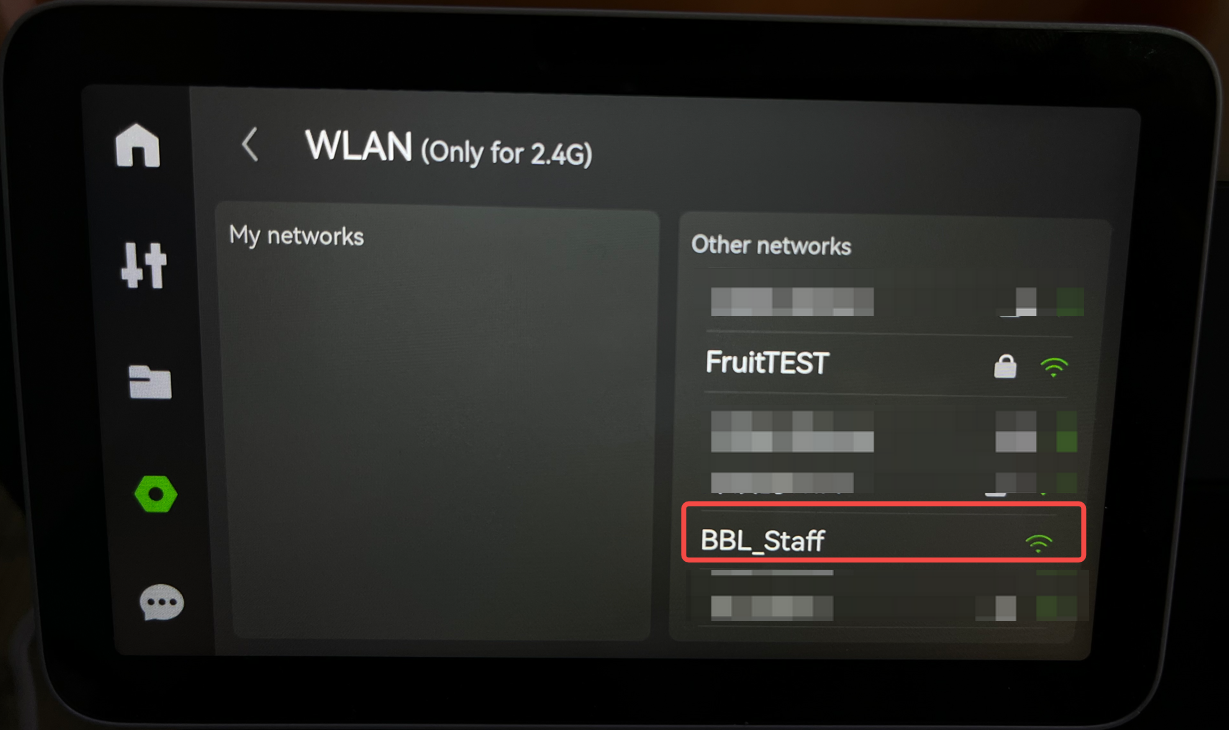
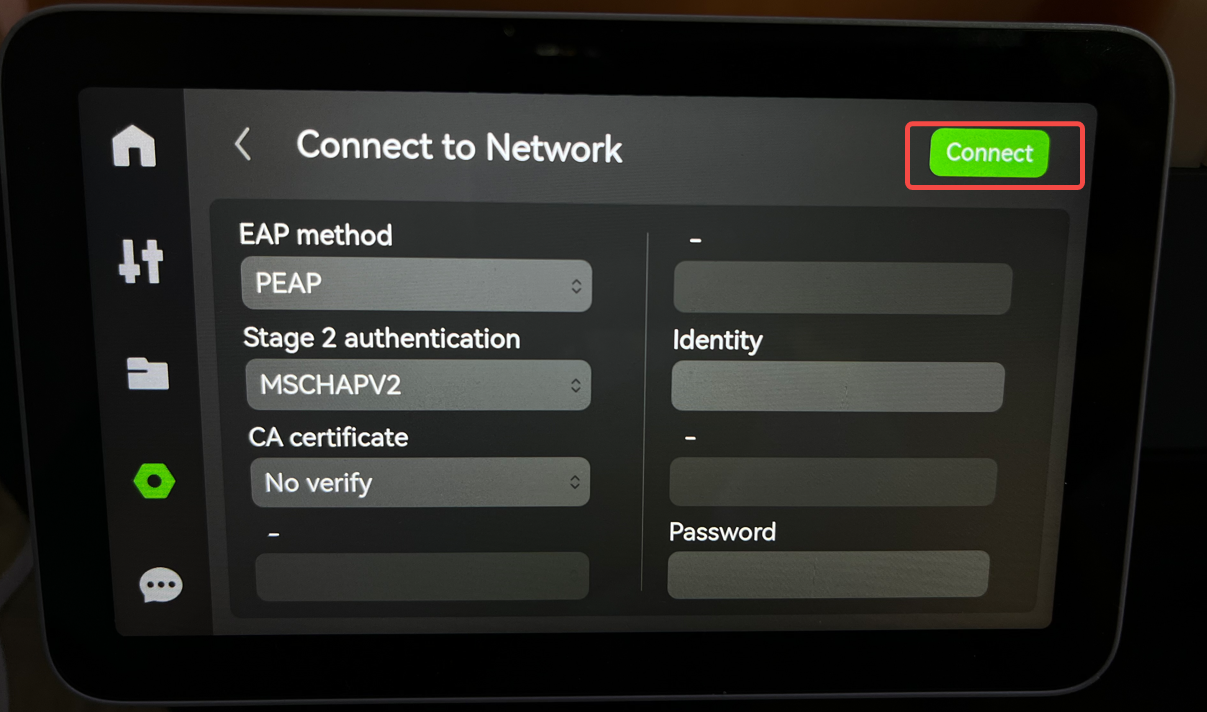
Paso 2: Complete y seleccione la información de configuración necesaria para la autenticación según su situación específica. En la página, haga clic en el botón "Conectar" para establecer una conexión de red exitosa.
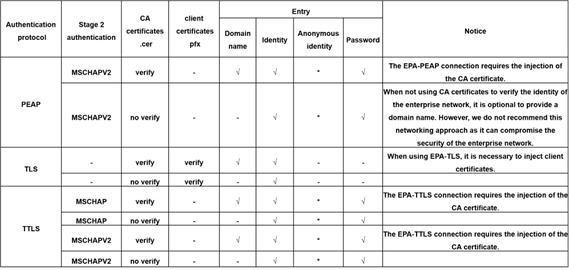
Le recordamos que admitimos los ocho métodos de autenticación de red enumerados a continuación. Seleccione la opción de autenticación adecuada para su situación y proporcione la información necesaria.
Introducción a los ocho métodos de autenticación admitidos:
"-" indica que la opción correspondiente no es requerida y no debe ingresarse; "*" indica que el campo es opcional y puede dejarse en blanco.
Los certificados CA actualmente admiten el formato cer, y los certificados de cliente admiten el formato pfx.
La identidad anónima es un campo opcional que mejora adicionalmente la seguridad de la identidad de usuario en las conexiones de red empresarial. Puede completarse o dejarse en blanco.
2.2 Conexión directa a red inalámbrica (Red no autenticada) (Igual que X1/X1C y series P1)
Paso 1: En la página de configuración de red, haga clic en "Cambiar Wi-Fi" para acceder a las redes inalámbricas disponibles.
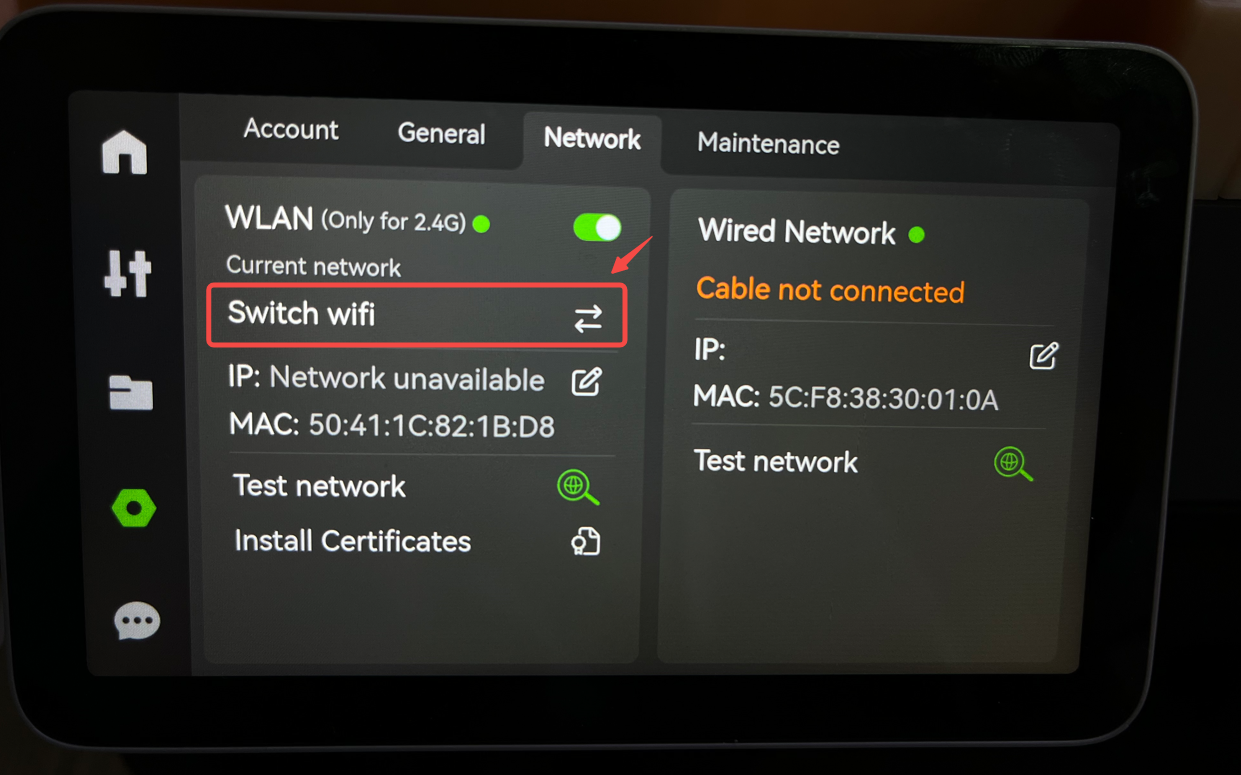
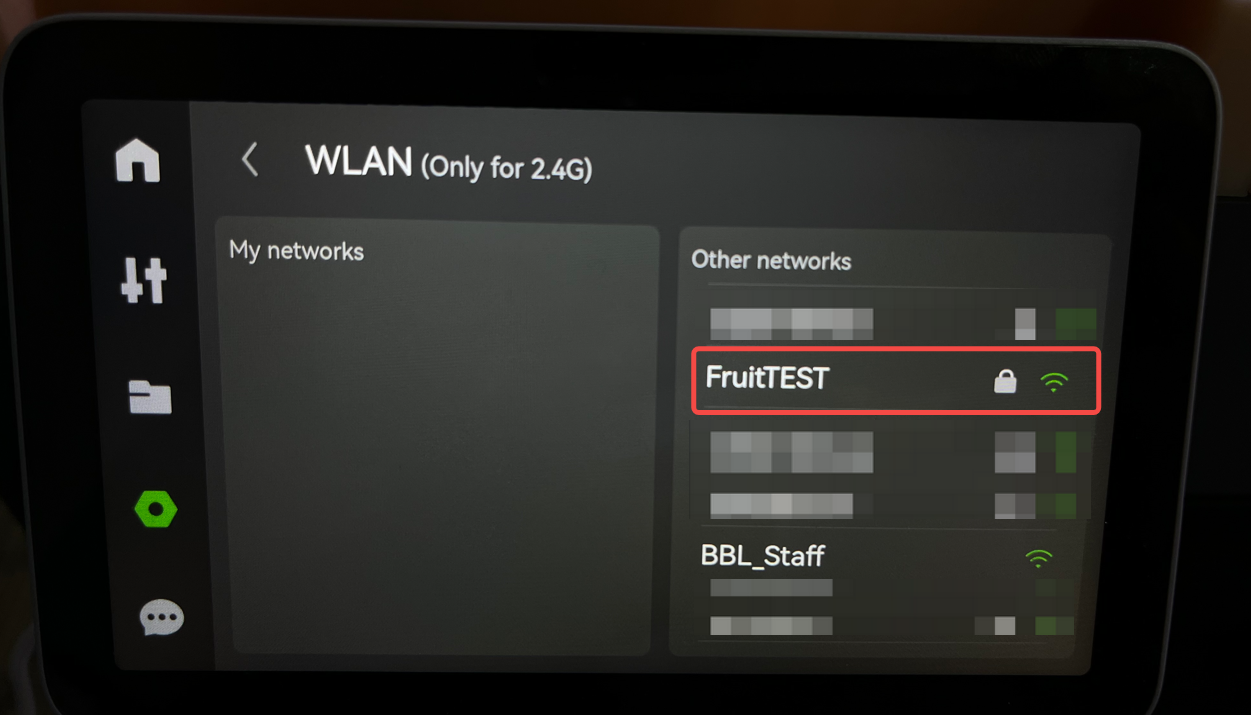
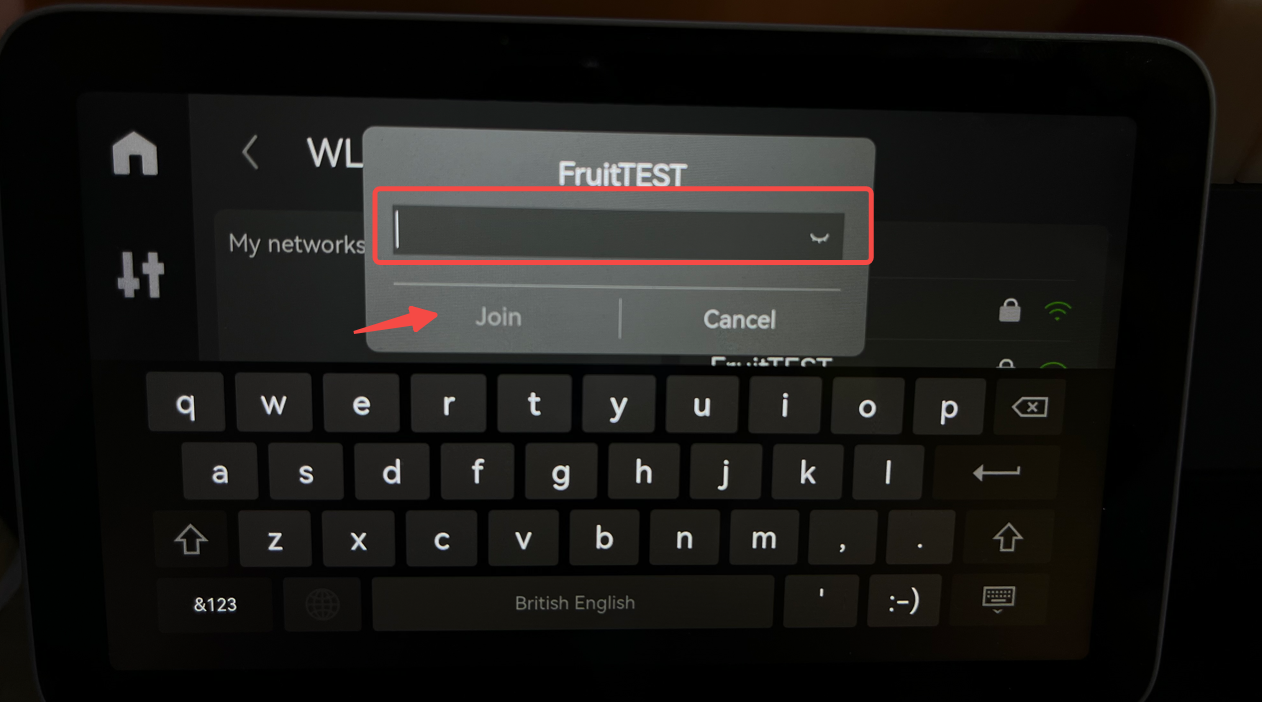
Paso 2: Ingrese la contraseña de red según su situación específica para establecer una conexión de red exitosa.
2.3 Guía de conexión de red cableada
NOTA: En el dispositivo X1E, si conecta en caliente (desconecta y luego vuelve a conectar) el cable Ethernet mientras el dispositivo está encendido, la dirección IP del dispositivo puede cambiar. Sin embargo, el software Bambu Studio puede intentar conectarse utilizando la dirección IP anterior (antigua), lo que puede resultar en fallos de conexión.
Para resolver este problema, después de conectar en caliente el cable Ethernet, debe primero desvincular (eliminar) el dispositivo en Bambu Studio, y luego reconectarlo. Esto garantiza que Bambu Studio obtenga la dirección IP actualizada y establezca correctamente la conexión.
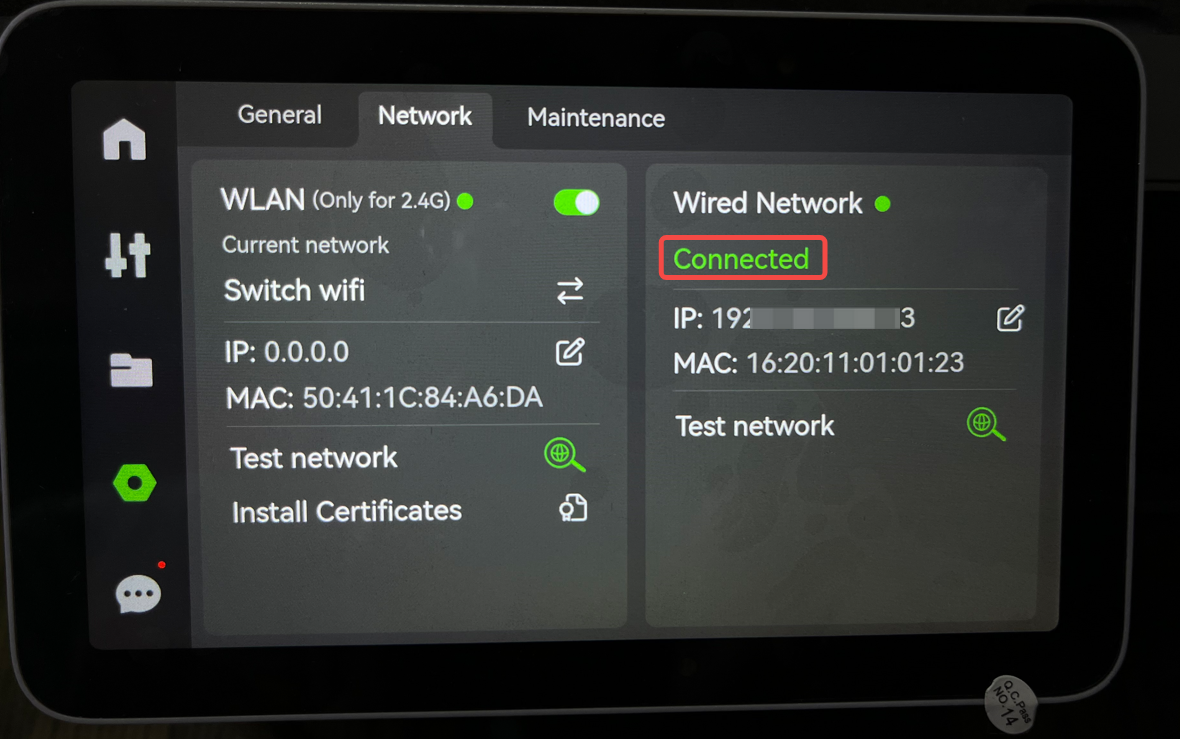
Paso 1: Según el diagrama, una vez que conecte el cable Ethernet, la impresora se conectará automáticamente a la red.
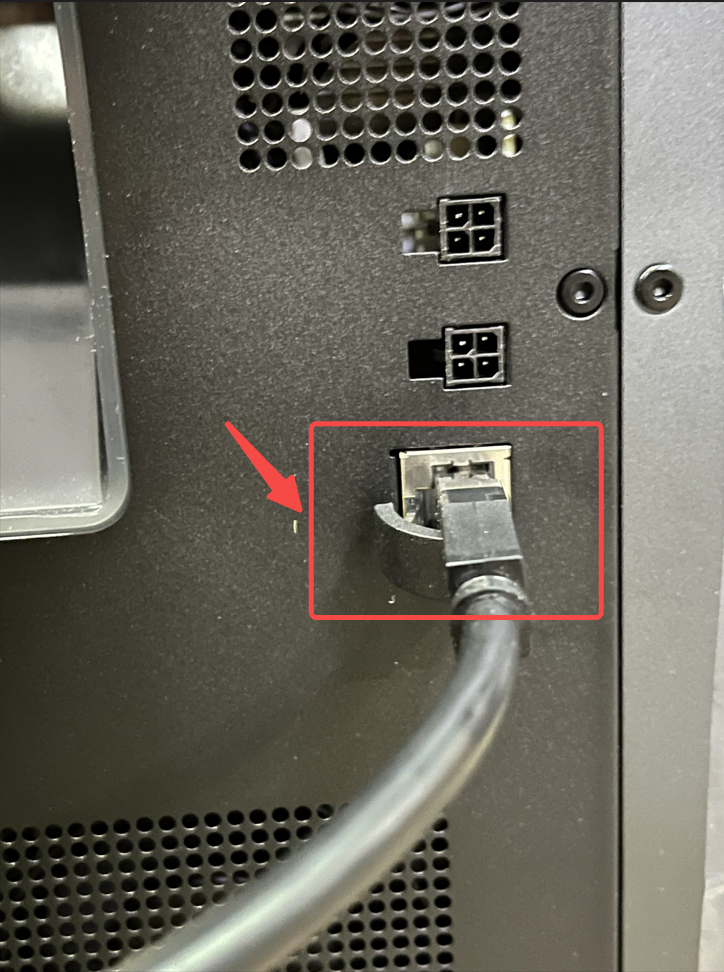
Paso 2: Verifique el icono; si muestra "Conectado", significa que la conexión de red es exitosa.
3. Guía de operaciones para personalizar IP y otra información de red:
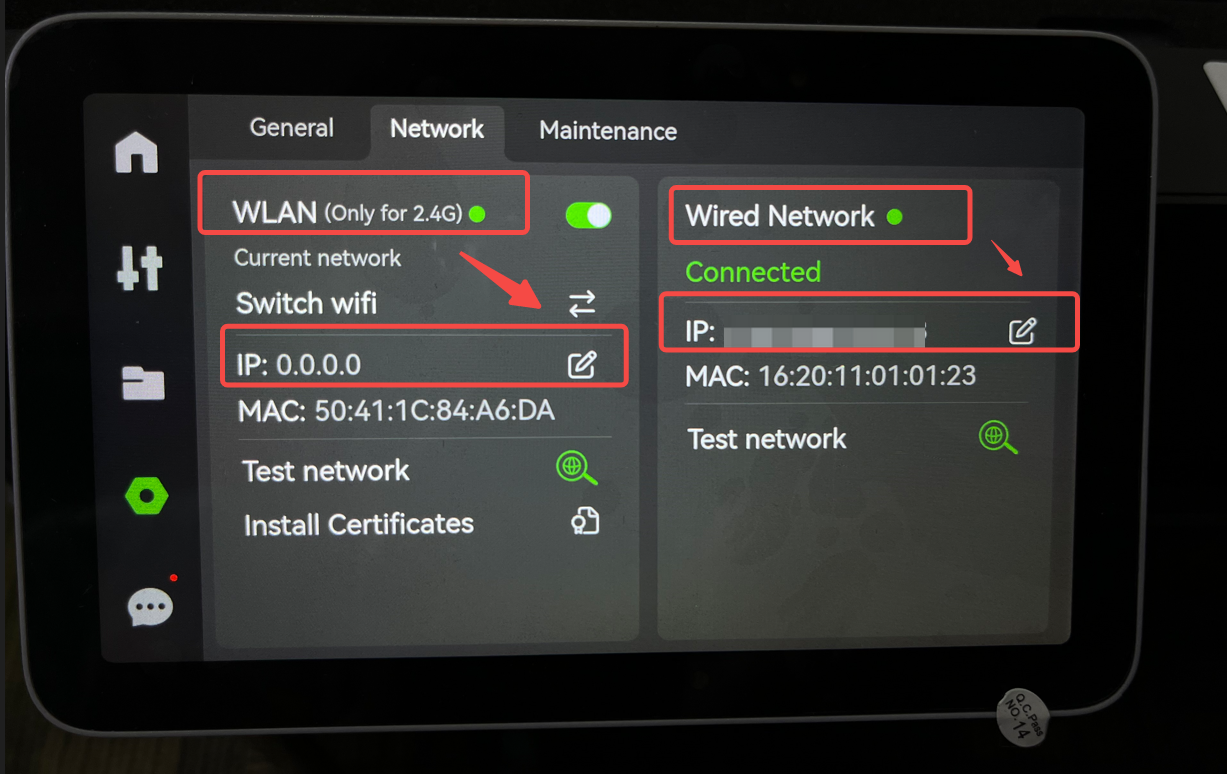
Tanto las redes cableadas como inalámbricas admiten personalizar la dirección IP y otra información de red, y los métodos de configuración son generalmente los mismos. El siguiente ejemplo demostrará cómo personalizar la dirección IP y otra información de red para una red cableada:
Paso 1: Haga clic en el botón "Editar" junto a la dirección IP para ingresar a la configuración personalizada. Esto lo llevará a la página de "Personalizado" o "Manual". Por defecto, está configurado en modo "Automático".
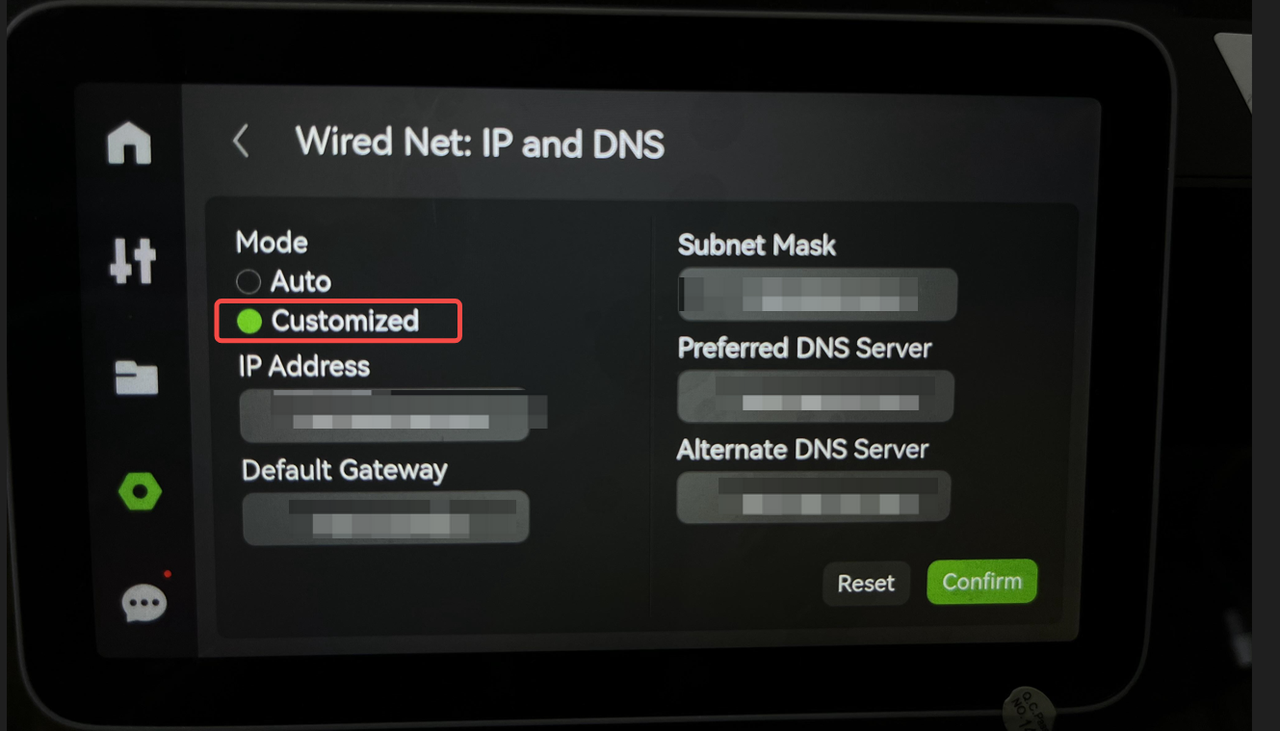
Paso 2: Seleccione "Personalizado" para cambiar la configuración de red según sus requerimientos.
Nota: Con actualizaciones de firmware, la interfaz de usuario (UI) puede experimentar cambios menores.