Cuándo utilizar
- Cuando el X1E no se conecta a Internet y no puede acceder al servicio en la nube, puede actualizar su firmware mediante una tarjeta microSD y un paquete de actualización.
- Necesidad de revertir a una versión anterior.
Requisitos previos
El firmware de su X1E debe ser 01.01.02.00 o posterior para contar con la función de actualización sin conexión. Si la versión del firmware es anterior a esta, conecte el X1E a Internet y actualice en línea primero.
El último firmware se puede descargar desde la Página de Descarga de Firmware
Herramientas y materiales necesarios
- Una tarjeta microSD.
- Si su computadora no tiene lector de tarjetas microSD, debe preparar uno.
Guía en video
También está disponible una guía en video a continuación.
Por favor, siga cuidadosamente la guía escrita para realizar este procedimiento.
Procedimiento
El proceso completo tarda aproximadamente 30 minutos.
(Opcional) Paso 1: Formatear la tarjeta microSD.
Si el formato de su tarjeta microSD es FAT32, puede omitir este paso.
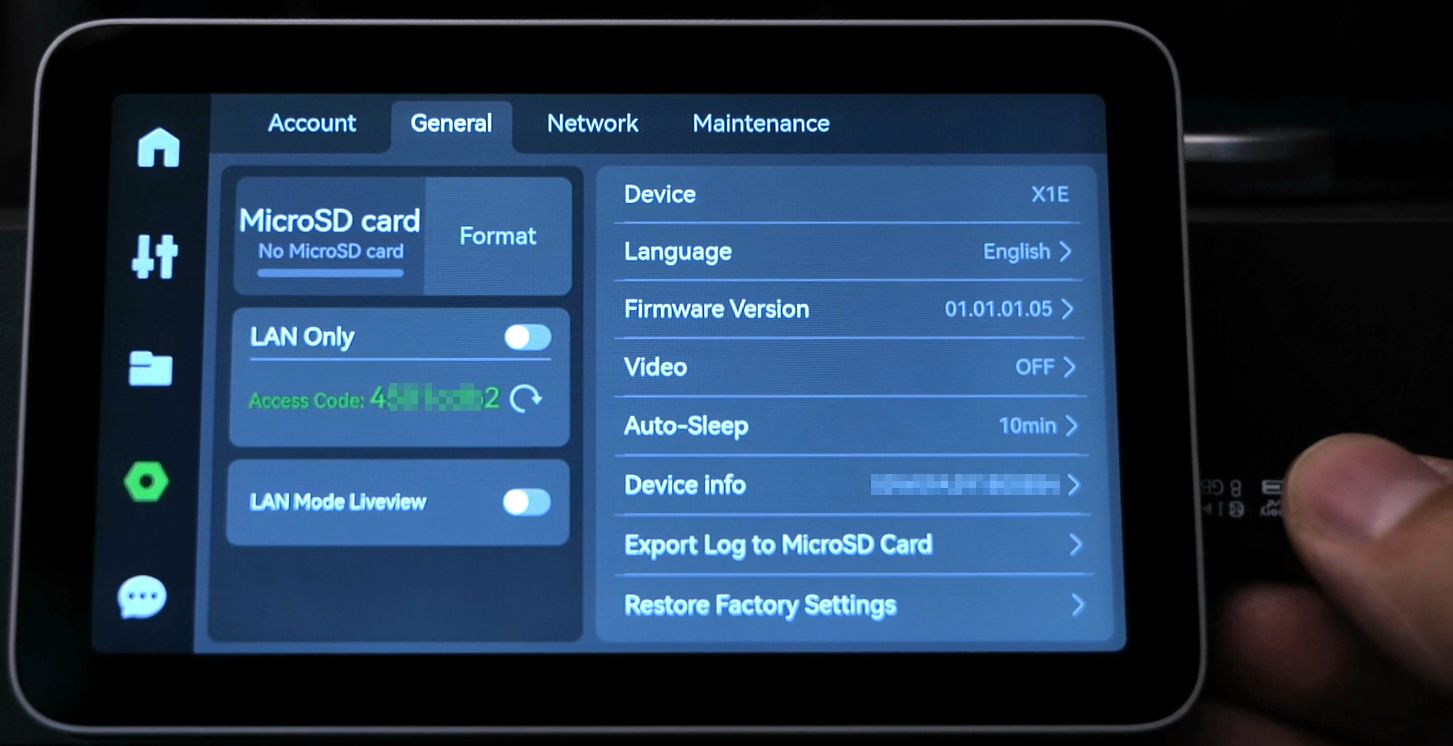
La impresora solo admite formato FAT32. Para Windows, el formato predeterminado sería exFAT si la capacidad de la tarjeta microSD supera los 32 GB, mientras que Linux y Mac no tienen esta limitación. Si desea usar una tarjeta microSD de 64 GB a 2 TB, puede formatearla en FAT32 utilizando un sistema Linux o Mac o la propia impresora.
Recomendamos usar la impresora para formatear la tarjeta microSD y asegurar que su formato sea FAT32.
Importante!
Todos los datos se eliminarán tras el formateo. Asegúrese de haber realizado una copia de seguridad de los datos importantes antes.
Paso 2: Descargar el paquete de la versión que necesita. Para conocer las funciones de diferentes versiones, consulte esta página.
Paso 3: Presione para retirar la tarjeta microSD.
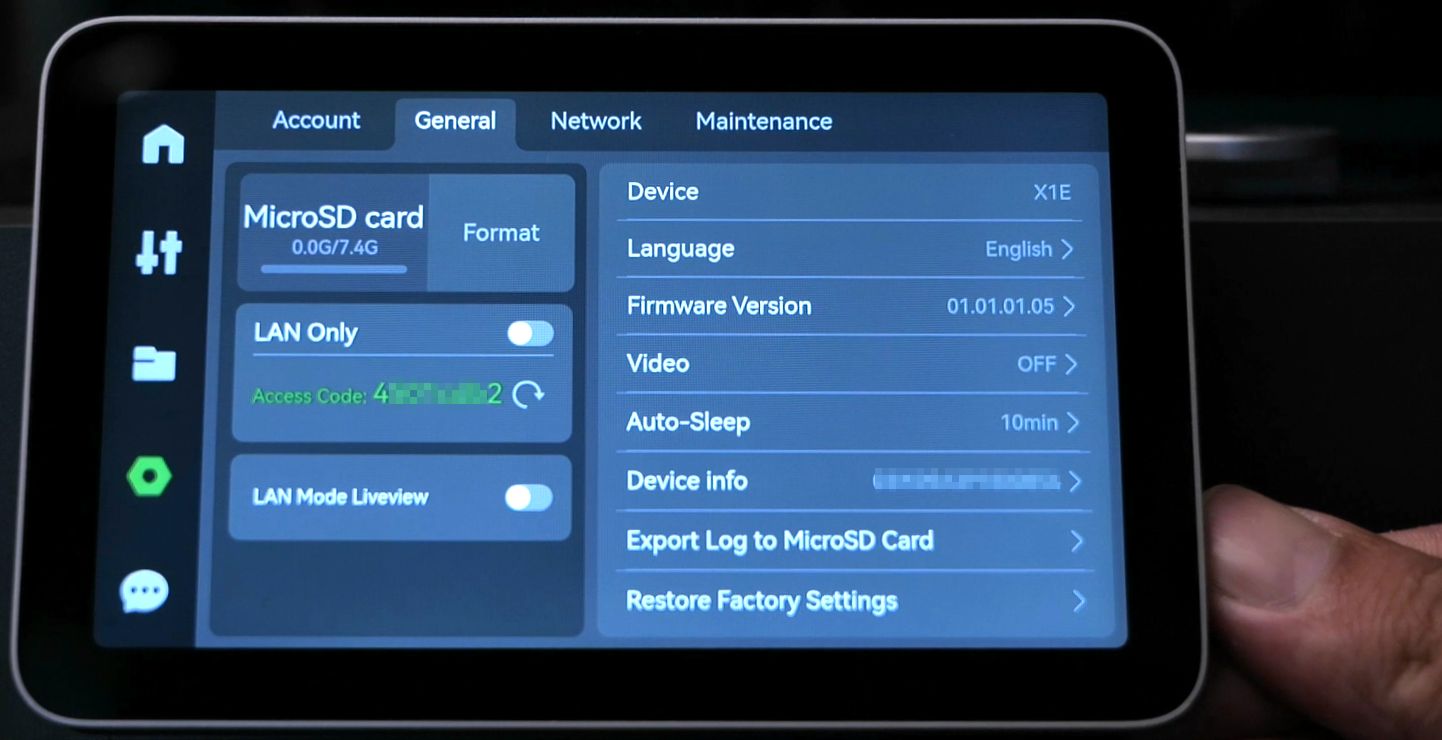
Paso 4: Copie el paquete de actualización en el directorio raíz de la tarjeta microSD.
Importante! No modifique el nombre del paquete de actualización ni lo descomprima, ya que esto provocará que falle el proceso de actualización. El archivo debe copiarse en la tarjeta SD tal cual.
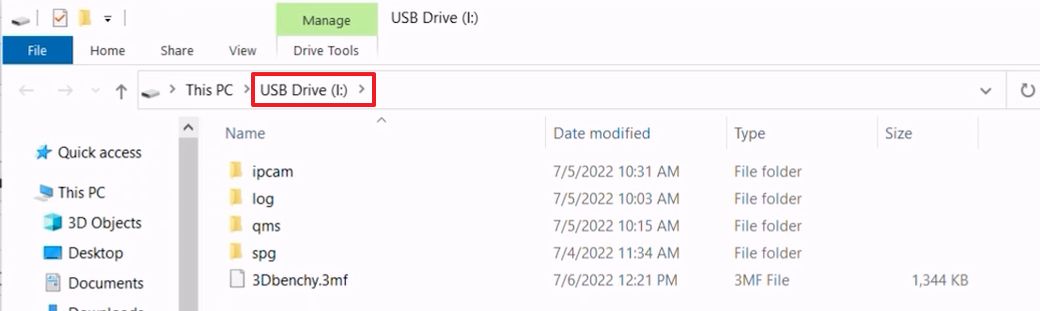.png)
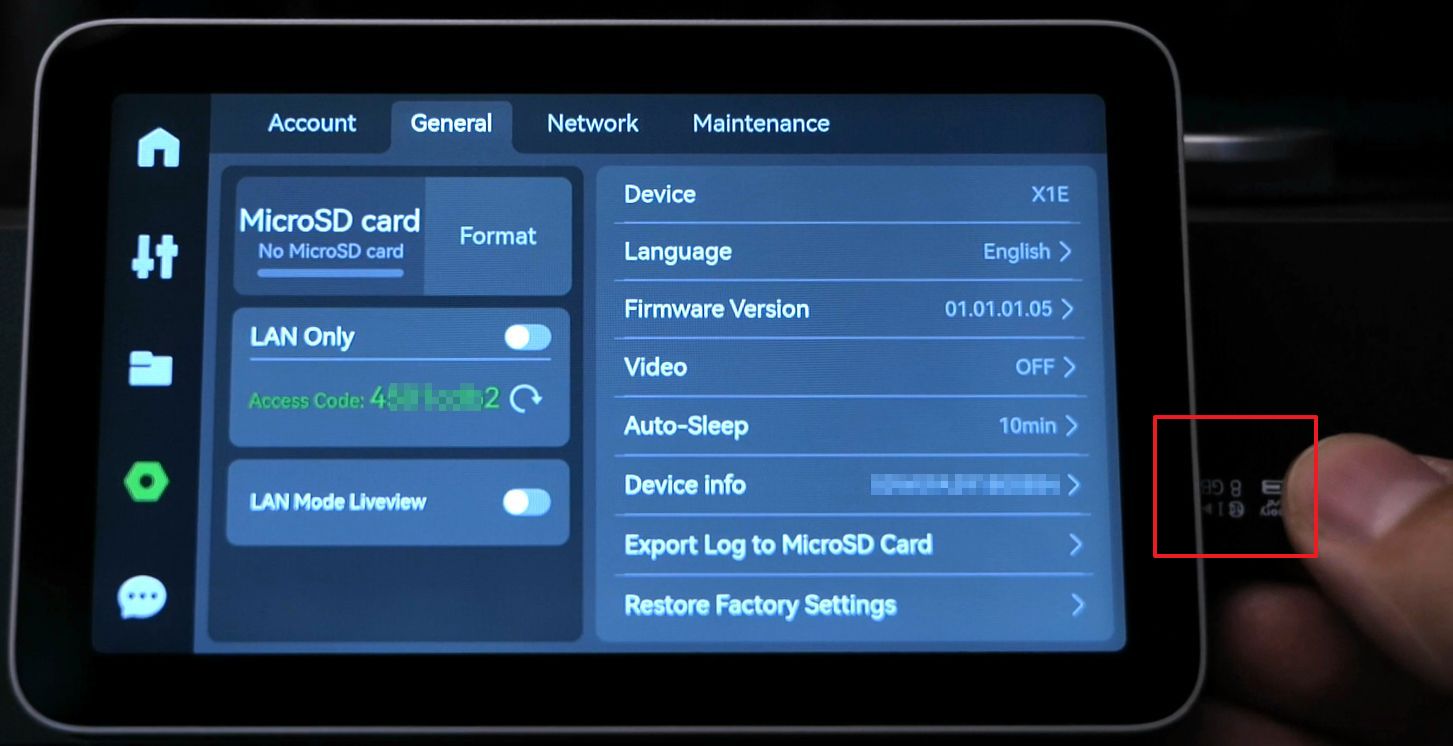
Paso 5: Inserte la tarjeta microSD en la pantalla en la dirección correcta.
Paso 6: En la pantalla, seleccione "Configuración > General > Versión de Firmware", luego toque "Actualizar sin conexión" en la esquina inferior derecha.
.png)
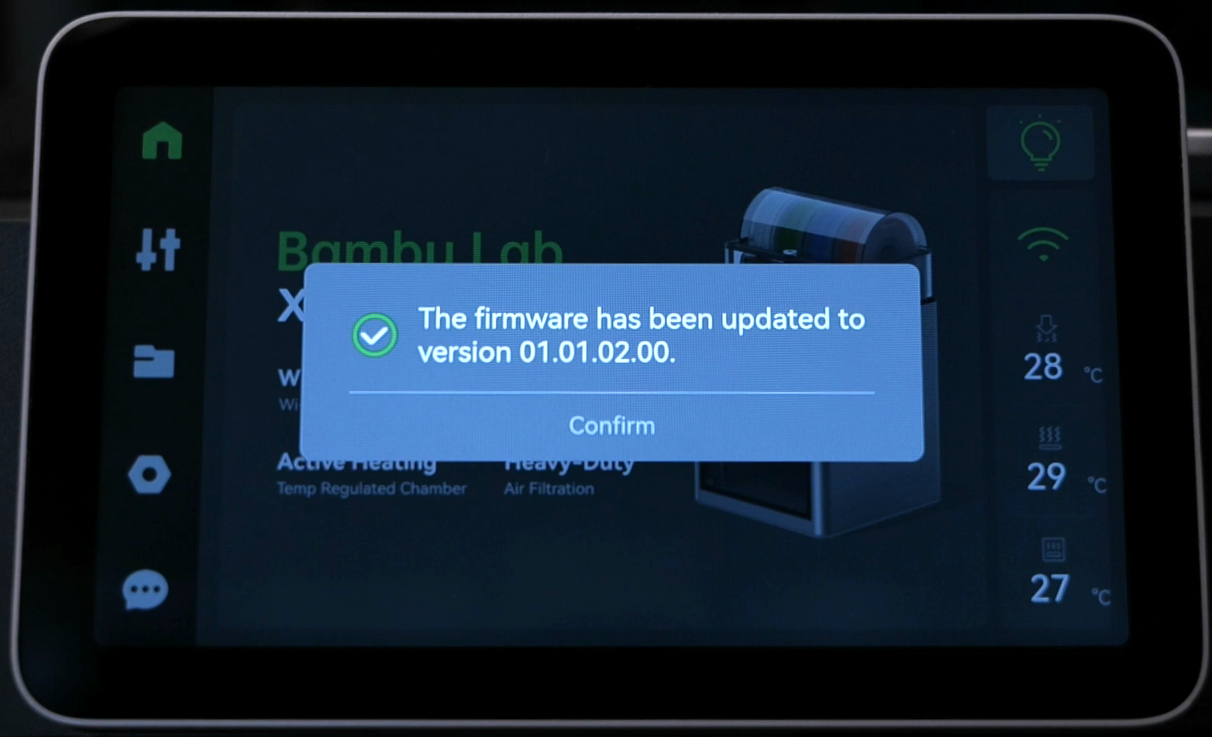
Paso 7: Seleccione la versión de firmware y comience el proceso de actualización.
Importante! No apague ni corte la alimentación de la impresora durante la actualización. Espere entre 10 y 20 minutos.
.png)
Paso 8: Después de completar la actualización, la impresora se reiniciará automáticamente.
Notas finales
Esperamos que la guía detallada proporcionada haya sido útil e informativa.
Para garantizar una ejecución segura y efectiva, si tiene alguna preocupación o pregunta sobre el proceso descrito en este artículo, recomendamos enviar un Ticket Técnico relacionado con su problema. Incluya una imagen o video que ilustre el problema, así como cualquier información adicional relacionada con su consulta.