Cambiar el filamento del AMS al soporte de bobina
El AMS no admite ciertos filamentos (como el TPU) ni bobinas de mayor tamaño. Estos filamentos deberán imprimirse utilizando el soporte de bobina ubicado detrás de la impresora.
Tutorial en video
Versiones OTA 1.1.0.0 y posteriores
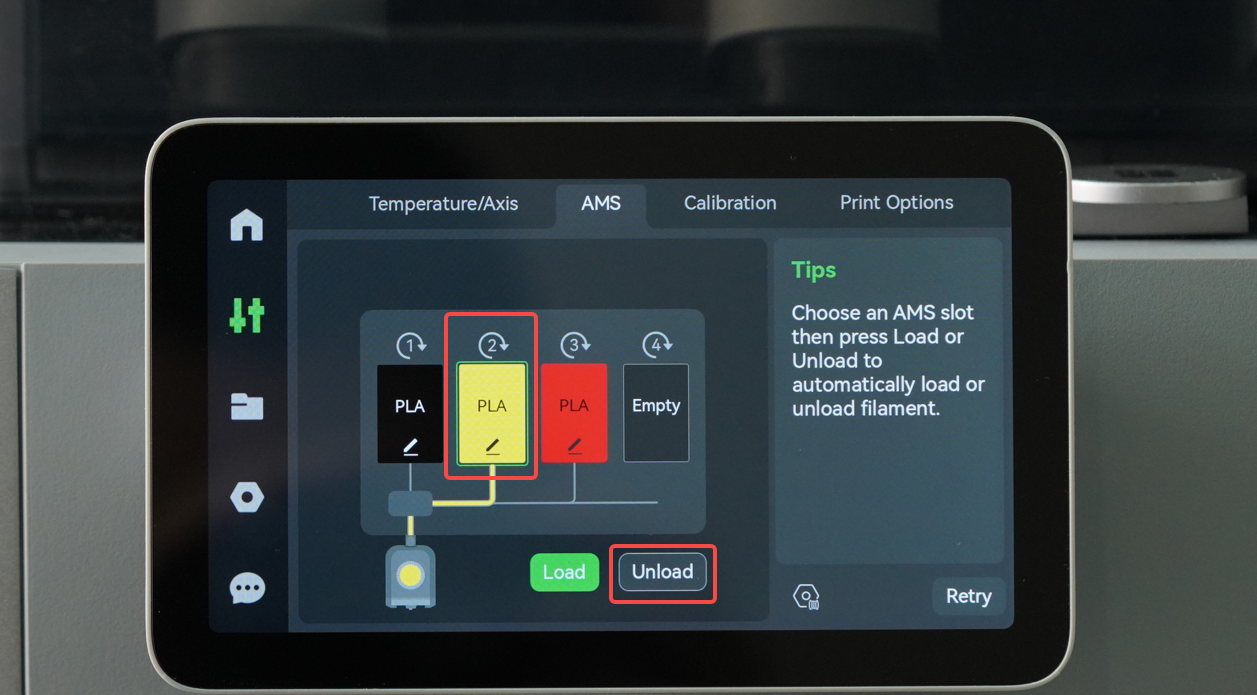
PASO 1 - Descargar el filamento al AMS
Si el filamento ya ha sido alimentado al extrusor del cabezal, haga clic en la página del AMS en la pantalla, seleccione la ranura en uso y presione el botón de descarga para devolver el filamento al AMS.
Omita este paso si el filamento ya ha sido descargado al AMS.
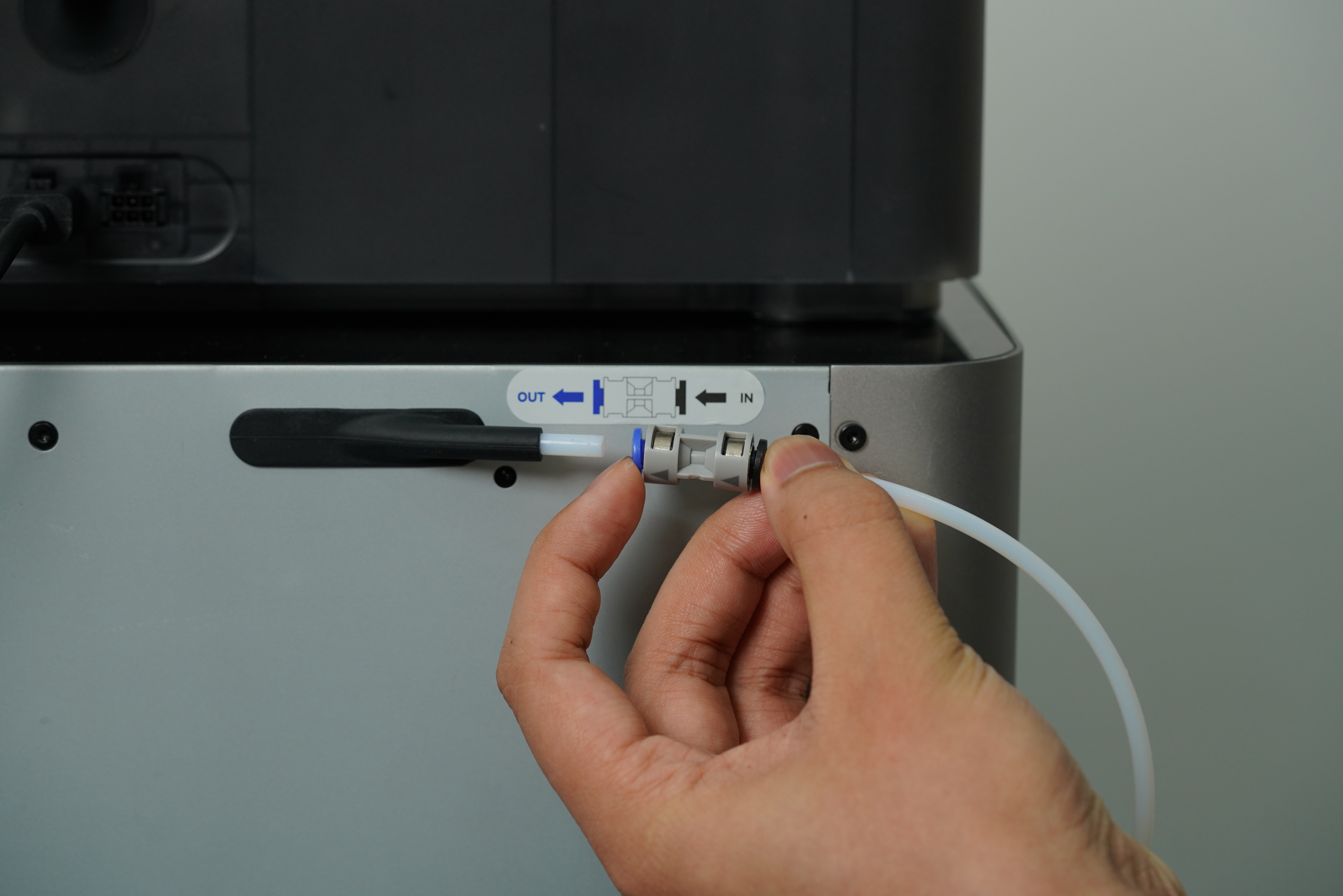
PASO 2 - Desconectar el tubo PTFE del lado de la impresora presionando el acoplador plástico
PASO 3 - Cargar el nuevo filamento desde el soporte de bobina
Consulte esta página para cargar el nuevo filamento desde el soporte de bobina Cargando filamento | Bambu Lab Wiki
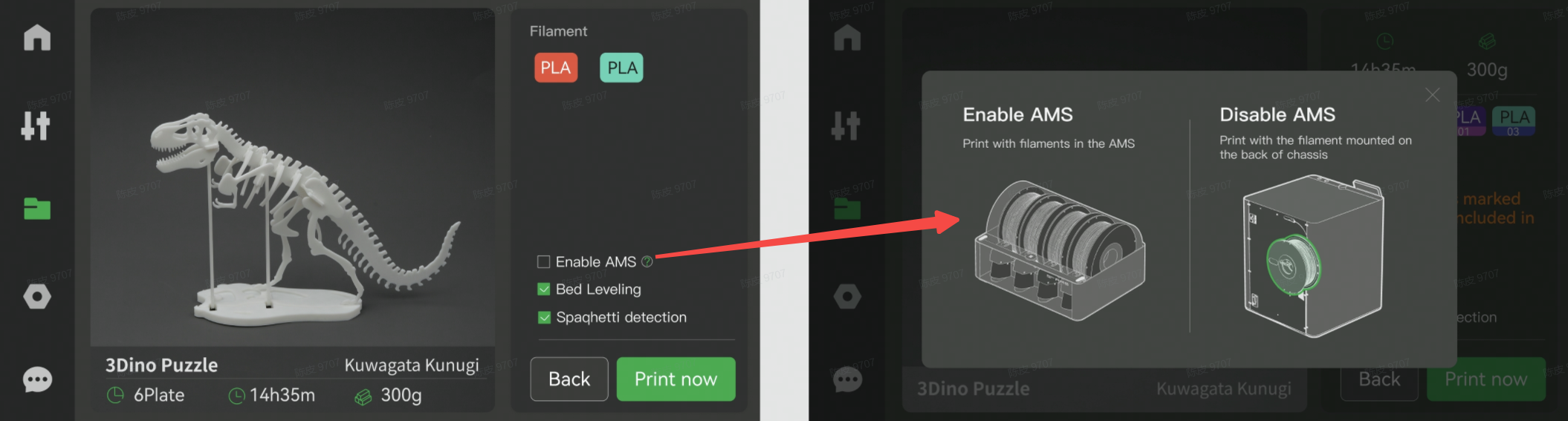
PASO 4 - Desmarcar la opción "Habilitar AMS" al iniciar una impresión nueva
Anteriormente, los usuarios de AMS necesitaban desenchufar el cable del AMS antes de cargar filamento desde el soporte de bobina para imprimir filamentos no admitidos por el AMS. Esto representaba un problema para quienes ubicaban su X1 en un lugar donde la parte trasera de la máquina no era fácilmente accesible. Para resolver este problema, nuestro nuevo firmware ofrece una opción para Habilitar o Deshabilitar el AMS al iniciar una impresión.
Cuando la opción "Habilitar AMS" está marcada, se utilizará el AMS para la impresión. Si la opción está desmarcada, la impresora extraerá el filamento cargado desde el soporte de bobina. Los usuarios ahora pueden cambiar fácilmente entre el AMS y el soporte de bobina sin necesidad de desenchufar el cable.
Versiones OTA 1.0.0.0 y anteriores
PASO 1 - Descargar el filamento al AMS
Si el filamento ya ha sido alimentado al extrusor del cabezal, haga clic en la página del AMS en la pantalla, seleccione la ranura en uso y presione el botón de descarga para devolver el filamento al AMS.
Omita este paso si el filamento ya ha sido descargado al AMS.
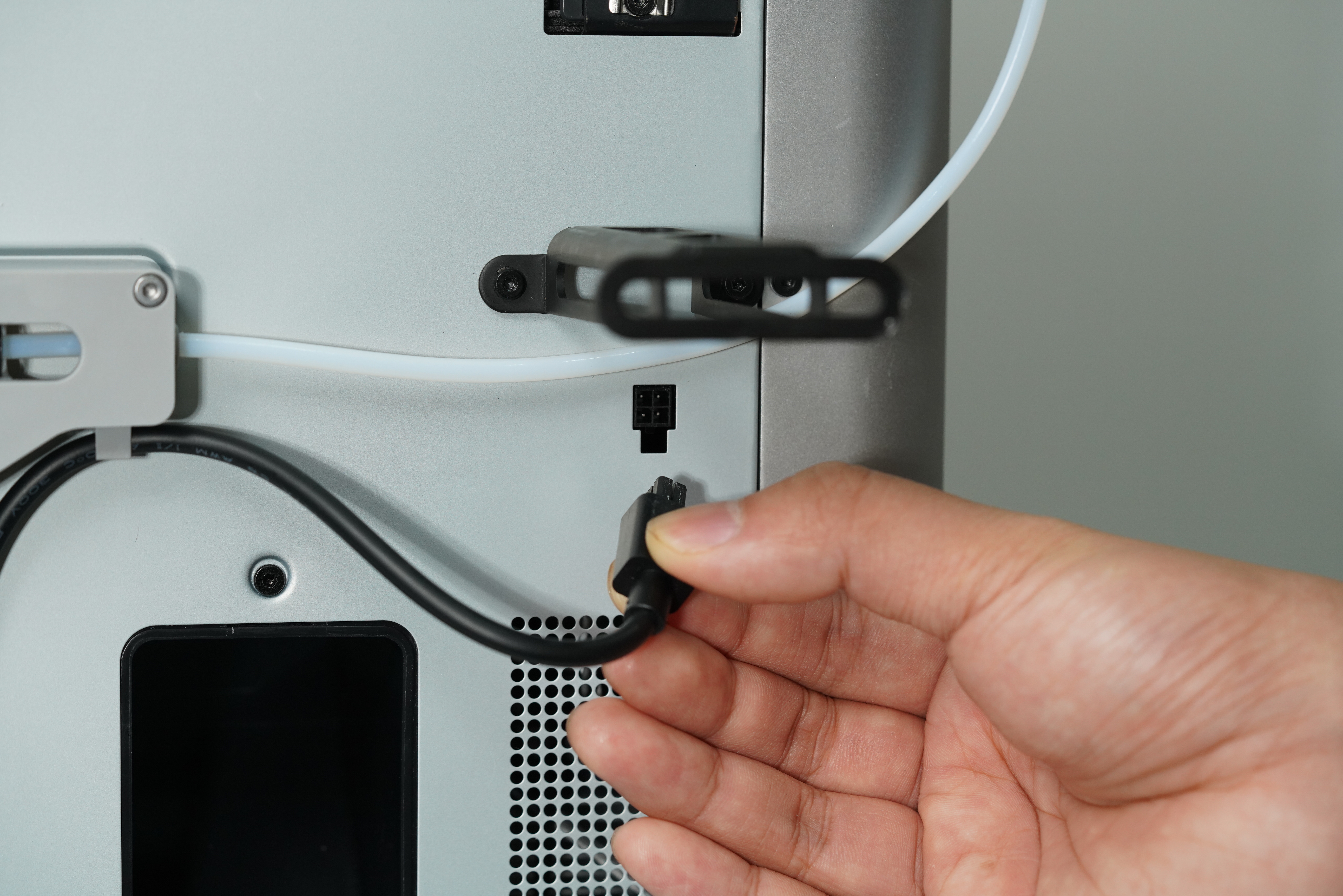
PASO 2 - Desenchufar el conector de 4 pines del AMS cerca del soporte de bobina
NOTA: Si utiliza firmware anterior a OTA 1.0.0.0, deberá apagar primero la impresora.
PASO 3 - Desconectar el tubo PTFE del lado de la impresora presionando el acoplador plástico
PASO 4 - Cargar el nuevo filamento desde el soporte de bobina
Consulte esta página para cargar el nuevo filamento desde el soporte de bobina Cargando filamento | Bambu Lab Wiki
Notas finales
Esperamos que nuestra guía haya sido útil. Si tiene preguntas o inquietudes sobre el proceso, comuníquese con nuestro equipo de atención al cliente. Estamos aquí para ayudarle.
Haga clic aquí para abrir un nuevo ticket en nuestra página de soporte.
Haremos lo posible por responder con prontitud y brindarle la asistencia que necesita.