Si está leyendo esto, probablemente acaba de recibir su nueva impresora 3D Bambu Lab X1 y desea comenzar a preparar sus propios archivos. Para facilitar las cosas, hemos compilado una guía rápida que lo guiará a través de los pasos para configurar Bambu Studio y cortar su primer archivo.
¿Qué es Bambu Studio?
Bambu Studio es nuestro software de corte de última generación, con muchas características, utilizado para preparar los archivos para impresión 3D. Contiene flujos de trabajo basados en proyectos, algoritmos de corte sistemáticamente optimizados y una interfaz gráfica fácil de usar, brindando a los usuarios una experiencia de impresión increíblemente fluida.

Se basa en Prusa Slicer con características personalizadas desarrolladas específicamente para las impresoras 3D X1 y X1C.
¿Qué es Bambu Handy?
Bambu Handy es una aplicación móvil desarrollada por Bambu Lab disponible para iOS y Android, que permite acceder a todas las impresoras 3D Bambu de forma remota.

Proporciona control total sobre los movimientos de la impresora y, para el X1C, también ofrece un flujo de video en vivo para verificar su modelo impreso.
Instalar Bambu Studio y Bambu Handy
Nuestro software de corte Bambu Studio se desarrolla constantemente con parches y nuevas características, por lo que asegúrese de descargar la última versión siguiendo este enlace: ---enlace para descargar---
Después de descargar el archivo, simplemente haga doble clic en el archivo de instalación y siga los pasos de configuración.
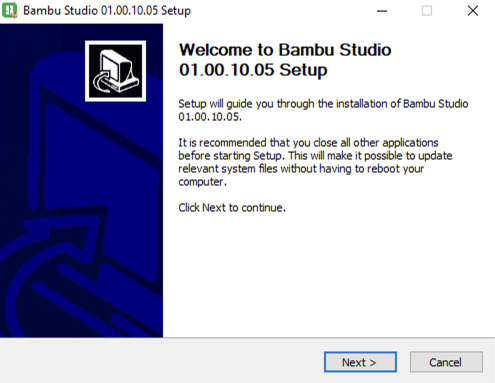
Si está ejecutando macOS, simplemente abra el archivo .dmg y copie la aplicación Bambu Studio en la carpeta Aplicaciones de su Mac.

Configuración inicial de Bambu Studio
Después de instalar Bambu Studio, se le presentará un asistente de configuración rápida que lo guiará a través del proceso de configuración inicial. Haga clic en Empezar.
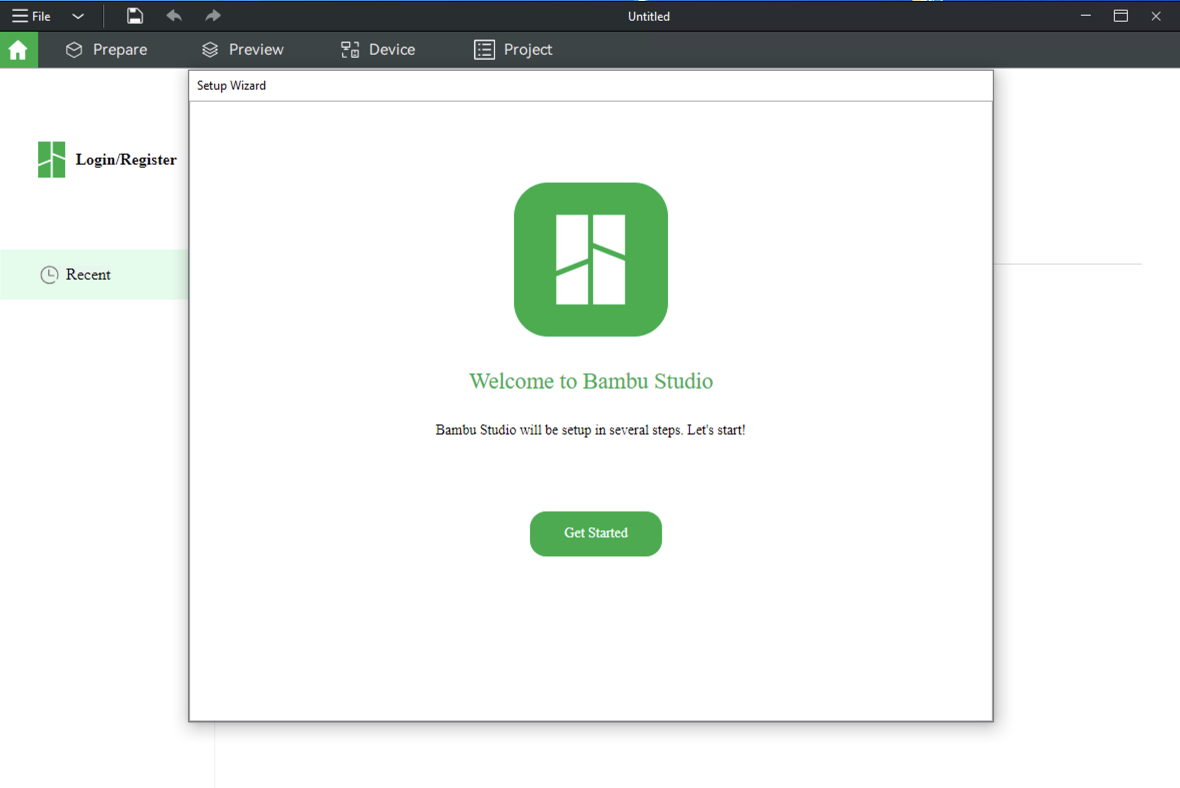
En la siguiente pantalla, se le pedirá que seleccione su región. Esto es importante porque garantizará que acceda al servidor más cercano a su ubicación para el mejor rendimiento y menor latencia.

Puede elegir enviar datos anónimos sobre los ajustes de impresión utilizados en el software. Esto nos ayudará a mejorar la experiencia del usuario y el rendimiento de impresión.

En la siguiente pantalla, se le pedirá que seleccione su impresora y el tipo de boquilla. El X1 incluye una boquilla de 0.4 mm de fábrica, por lo que la configuración predeterminada es adecuada, pero si planea comprar otros tamaños de boquilla, puede seleccionarlos ahora.

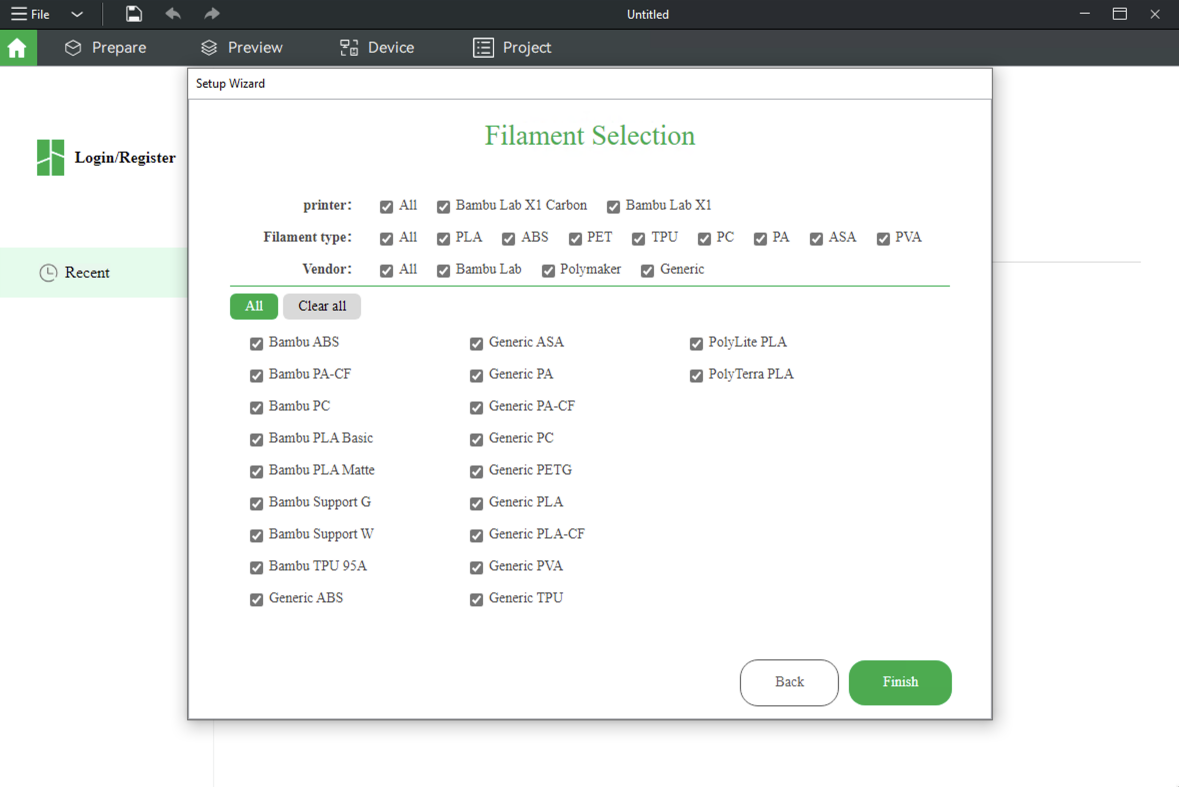
Finalmente, se le pedirá que seleccione los filamentos que planea utilizar. Recomendamos marcar todos los filamentos, ya que estarán disponibles en el software para su uso futuro.
Crear una cuenta Bambu
Para utilizar toda la funcionalidad de red de la impresora, debe conectar su X1 a la red y vincularla a su Cuenta Bambu Lab.
Puede hacerlo desde Bambu Studio o desde Bambu Handy.
Primero, abra Bambu Studio y haga clic en el botón Iniciar sesión/Registrar.
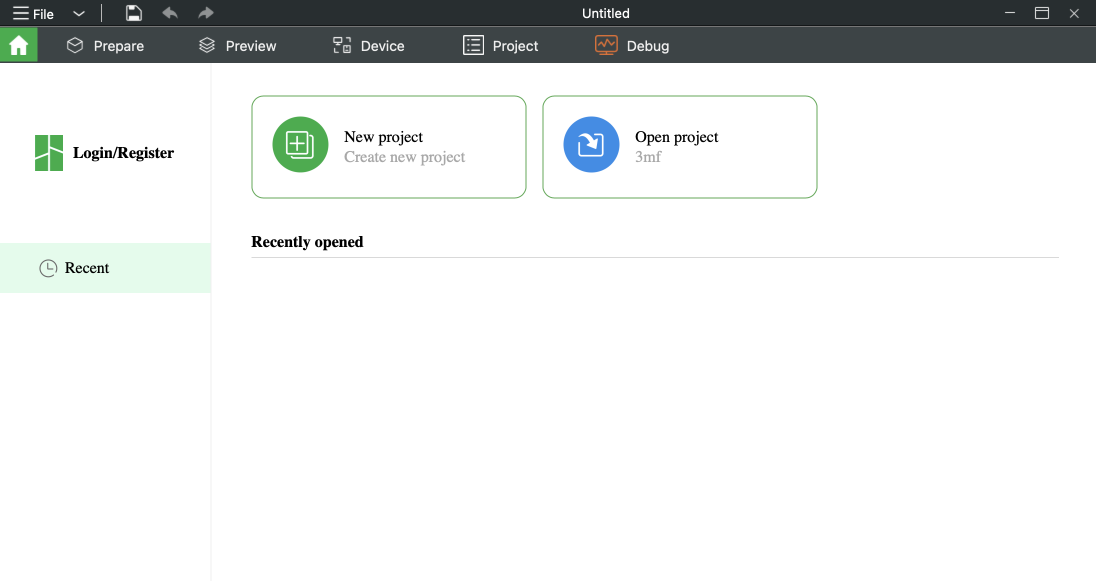
A continuación, haga clic en el botón Crear cuenta.

En la página de registro, ingrese su dirección de correo electrónico, luego haga clic en el botón Enviar código de verificación. En unos segundos, recibirá un código de 6 dígitos en su dirección de correo electrónico que debe ingresar en la sección de código.
Por último, elija una contraseña segura y haga clic en Enviar.
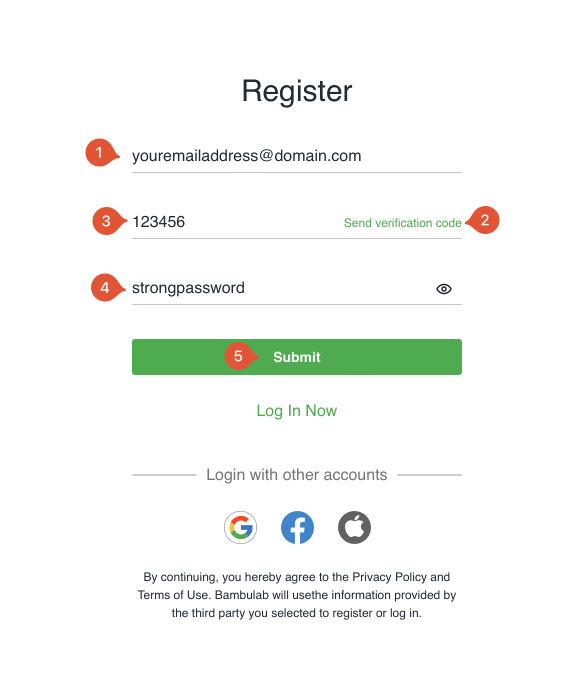
Ahora puede iniciar sesión en Bambu Studio y en la aplicación Bambu Handy.
Vincular la impresora a su Cuenta Bambu
Ahora que tiene una Cuenta Bambu, puede vincular la impresora a su cuenta. Lo haremos utilizando la aplicación Bambu Handy.
Abra la aplicación Bambu Handy y, luego, inicie sesión con su cuenta.


En la página para agregar impresora, se mostrarán las impresoras que ya se han conectado a WiFi. Puede seleccionarla de la lista o elegir escanear el código QR mostrado en la pantalla táctil de la impresora.
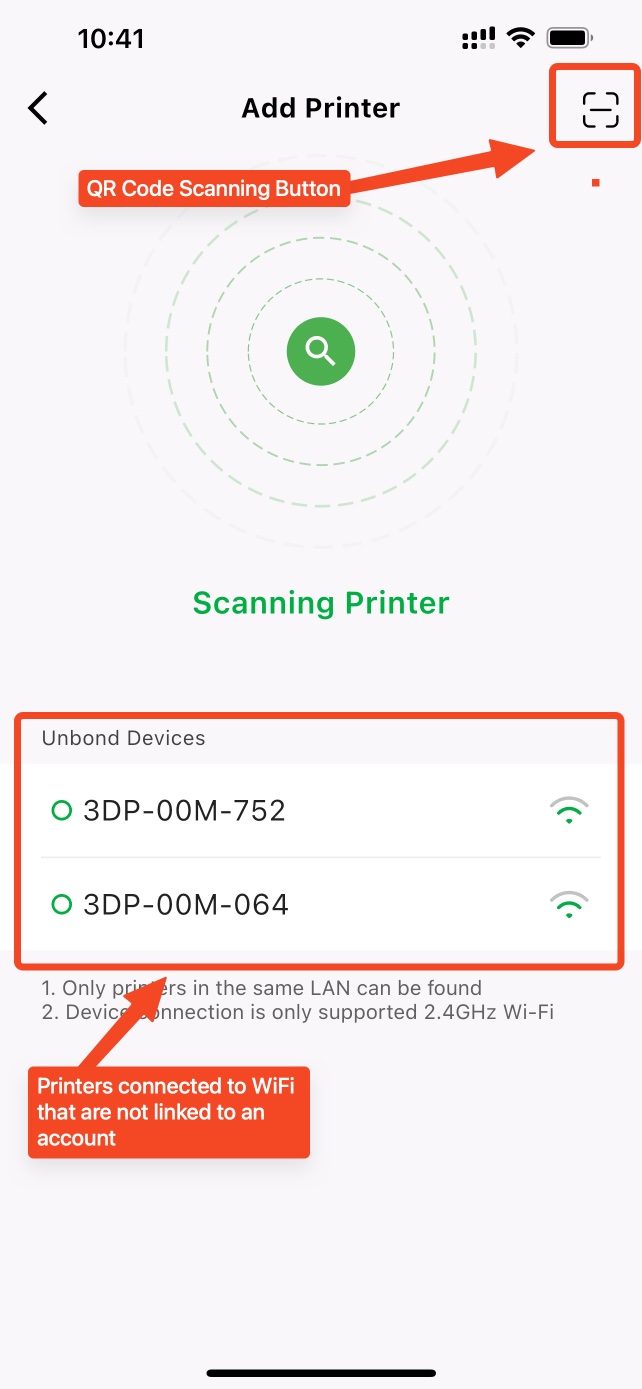
Después de seleccionar una de las impresoras o escanear el código QR, la máquina aparecerá en Bambu Handy y en Bambu Studio.


Cortar con Bambu Studio
Para cortar su primer modelo, debe arrastrar y soltar el archivo en Bambu Studio, luego seguir estos pasos:
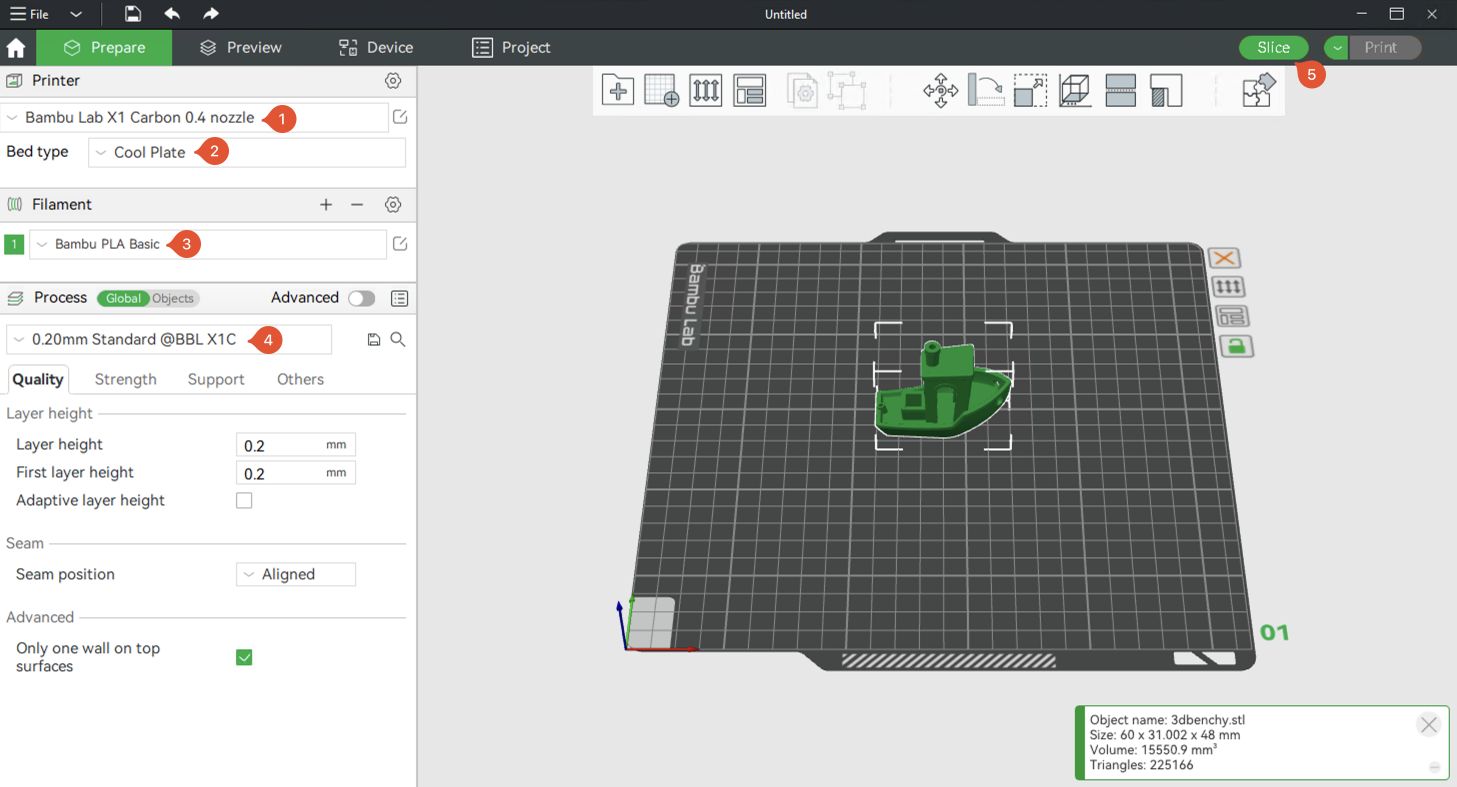
- Seleccione el tipo de impresora (por ejemplo, X1C).
- Seleccione el tipo de cama utilizado en la impresora (Placa Fría, Placa de Ingeniería o Placa de Alta Temperatura).
- Seleccione el tipo de filamento utilizado para la impresión. Debe ser el filamento instalado en la primera ranura del AMS.
- Seleccione los ajustes de corte.
- Haga clic en Cortar para generar el archivo de impresión.
Después de que el modelo haya sido cortado, tiene la opción de hacer clic en Imprimir para enviar el archivo a la impresora o exportar el archivo cortado e imprimirlo utilizando la tarjeta SD.

Después de hacer clic en Imprimir, podrá seleccionar la impresora que desea utilizar y el tipo de calibración que desea realizar antes de imprimir. Las opciones predeterminadas funcionan muy bien.
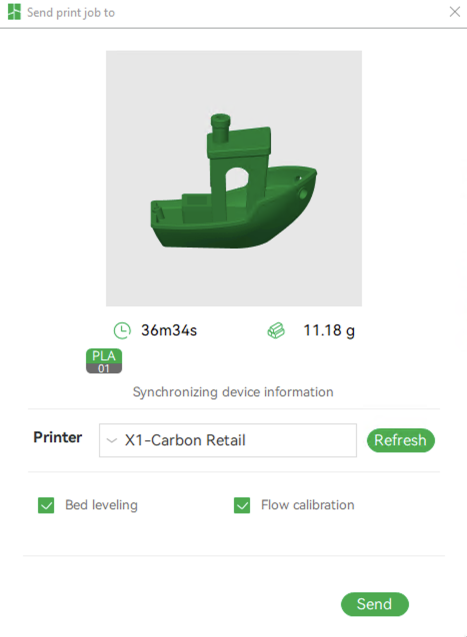
Este fue el último paso. Ahora solo debe esperar a que se imprima el modelo, lo cual podría ser la parte más difícil :)